Инструкция как поделиться играми в steam с другом
Содержание:
- Особенности активации и работы с платформой
- Как подарить другу игру
- Процесс добавления в друзья
- Существующие методы
- Как поделиться игрой с другом
- Шаг №2 Перемещение файлов Steam
- Получение доступа к Steamworks
- Ограничения на использования Steam Family Sharing
- 2) Воспользоваться встроенными функциями Steam
- Подключение Steam Family Sharing
- Итог
Особенности активации и работы с платформой
Полезно знать не только, как добавить в семейный доступ в Стим, но и какие нюансы существуют при работе с платформой.
- Владелец клиента вправе поделиться с 5 друзьями одновременно с авторизацией до 10 устройств.
- Запускать приложение из библиотеки владельца можно только тогда, когда игра не запущена на компьютере друга.
- Если гость запустил игру в «чужой» библиотеке, владелец запустил клиент и выбрал то же приложение, гостю придет уведомление о закрытии игры.
- Если приглашенный применил в игровом процессе читы или запрещенные утилиты, владельца клиента «оштрафуют» и отправят в VAC-бан. Разработчики советуют добавлять проверенных людей.
- Запускать приложения в библиотеке друга нельзя при отсутствии доступа в интернет.
- Владелец библиотеки вправе сделать ограничение к некоторым играм. Настройка доступа к приложениям осуществляется в меню «Управление семейным просмотром».
- Помимо доступа к приложениям, гость получает возможность использовать внутриигровые дополнения, купленные другом.
- Если у владельца полная версия игры с внутриигровыми дополнениями, у гостя – без дополнений, то приглашенный не воспользуется указанным приложением.
- Запускать игры из клиента друга возможно, если компьютер авторизован.
- Приложения, требующие инсталляции дополнений, недоступны для семейного просмотра.
- Поскольку разработчики предусмотрели приоритет, владельцу библиотеки всегда доступны приложения из клиента.
- Подтверждение настройки семейного режима осуществляется путем ввода PIN-кода из электронного письма, пришедшего на e-mail.

Всё готово! Теперь после открытия доступа к играм в расширенном клиенте, настройки платформы и авторизации устройств можно делиться играми с друзьями и семьей.
Если вследствие поломки компьютера, прекращения работы ПО или по какой-то другой причине вы потеряли доступ к аккаунту, то не переживайте! Читайте в нашей статье как восстановить аккаунт Стим.
Как подарить другу игру
Мы с радостными вестями – с удовольствием отвечаем положительно на вопрос, можно ли подарить игру в Стиме другу! Вы можете презентовать любой контент, который захотите и сможете приобрести.
Подарок будет отправлен по электронной почте – это открытка с пожеланием и ссылкой на активацию продукта. Если вам не терпится воспользоваться возможностью, следуйте нашей инструкции:

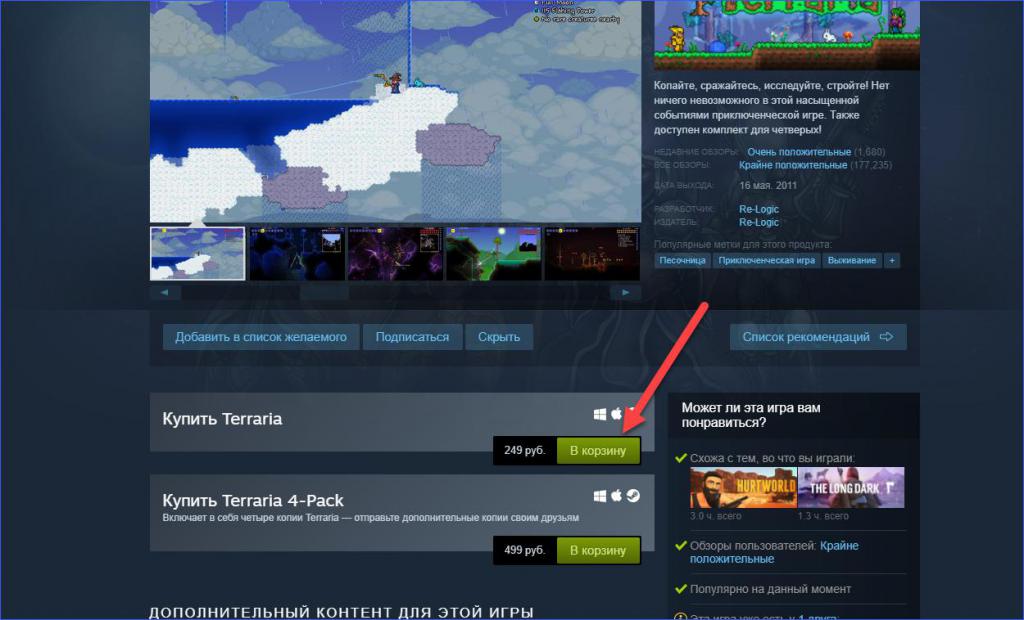
- Отыщите нужный контент – через поисковую строку или во вкладках с рекомендациями;
- Как только подберете товар, можно купить игру в Steam в подарок;
- Нажимайте на зеленую иконку «В корзину»;

Вы будете автоматически перенесены на новую страницу – жмите кнопку «В подарок»;

- Выберите пользователя, который получит презент, из открывшегося списка друзей;
- В соответствующее поле можно вписать пожелание – это сопроводительный текст, который придет в письме вместе с сертификатом.

Следует знать! Один из самых распространенных ответов на вопрос, почему произошла ошибка при подарке игры в Стиме – это отсутствие пользователя в списке друзей. Предварительно нужно отправить запрос на добавление в список контактов, иначе вы не сможете поделиться с человеком контентом. Это обязательное условие.
Мы сделали небольшую паузу в нашей инструкции неспроста – посмотрите на страницу и обратите внимание на кнопку «Отложить доставку»

Это отличная возможность подарить другу купленную игру в Стиме позже – приурочив к определенной дате или празднику. Вы можете самостоятельно выбрать число, месяц и год, когда будет отправлен презент. Просто великолепная возможность позаботиться о человеке заранее!

Вернемся к основному алгоритму и продолжим разбираться, как купить игру в подарок в Стиме – как только вы выберете получателя, сделайте следующее:
- Нажмите на кнопку «Продолжить»;
- Введите адрес электронной почты, на который будет выслан сертификат;
- Выберите платежный инструмент – из списка использовавшихся ранее, или вбейте новые платежные данные;
- Завершите покупку согласно инструкции на экране.
Готово, вы смогли разобраться, как подарить игру в Стиме – простой способ сделать приятно близкому человеку. Отличный вариант для подарка на праздник или простого знака внимания. Воспользуйтесь нашим алгоритмом!
А теперь обсудим нюансы, которые нельзя опустить – они сделают процесс приобретения простым и удобным.
Процесс добавления в друзья
Прежде чем разбираться, как добавить друга в Стиме, найдем нужное меню в настройках платформы. Все действия будут производиться на одной странице, поэтому запоминайте начальный алгоритм:
- Откройте сайт или приложение для десктопа;
- Нажмите на ваше имя на верхней панели (рядом с иконкой «Сообщество»);
- Из выпадающего меню выберите пункт «Друзья».

Открыли нужное меню – теперь можно добавить друга в Steam! Пользователям доступно несколько способов.
Отправить приглашение
Сначала воспользуемся уникальным кодом, который присваивается каждому профилю:
- Найдите вкладку «Добавить» на панели слева;
- Перед вами десятизначный код – это ваш уникальный идентификатор для пополнения списка контактов;
- Рядом есть кнопка «Копировать», нажмите на нее;

Теперь можно переслать скопированное значение пользователям вне онлайн-площадки.
Поиск по идентификатору
Идентификатор можно использовать в обратном «направлении». Пользователи могут искать вас – и вы можете отыскать товарища, если он сообщит свой уникальный код. Что нужно делать?
- Узнайте код друга в Стим любым удобным способом;
- Откройте уже знакомую страницу, перейдите на вкладку «Добавить»;
- Найдите поле «Введите код» и вставьте скопированные ранее цифры;
- Нажмите на кнопку ввода – ниже появится аккаунт человека, с которым вы хотите подружиться;
- Кликайте по значку справа «Отправить приглашение» и ждите ответа.

Готово! Разобрались, как найти друга в Стиме с помощью идентификатора. Удобный способ, позволяющий справиться с поставленной задачей за несколько секунд. Кстати, после того, как вы выполните добавление, можете подарить игру из Steam.
С помощью ссылки
Это не все: пора воспользоваться ссылкой. Она позволяет моментально соединить вас с пользователем, принявшим приглашение! Открывайте меню, уже знакомое вам:
- Ищите раздел «Быстрое приглашение»;
- Нажимайте на значок «Создать новую ссылку»;
- Адрес появится в поле выше – нажимайте на кнопку «Копировать», чтобы перенести его в буфер обмена.

Другие варианты
Есть альтернативный вариант – ниже вы увидите окно поиска по имени профиля. Необходимо ввести название аккаунта и нажать на лупу!

Вы получите результаты выдачи, ищите там имя товарища и нажимайте на кнопку добавления.

Выходим из ставшего таким знакомым меню. Не забудем упомянуть о других возможных вариантах!
Вы всегда можете внести пользователя в список контактов, открыв его личный профиль и нажав на кнопку «Добавить в…». Приглашение будет отправлено, вам остается ждать ответа;

В десктопном приложении есть кнопка «Друзья и чат», она находится снизу справа. Нажмите на нее, кликните по иконке человека с плюсиком – вы будете автоматически перенесены на страницу со знакомыми настройками. Дальше дело техники!


Существующие методы
Сначала рассмотрим в целом все способы, позволяющие сделать приятный подарок другу. В современном мире цифровые копии игр среди молодежи стали точно таким же ценным подарком или сюрпризом, как и реальные вещи. Сервис Steam позволяет купить игру и отправить ее другому пользователю совершенно безвозмездно. Сделать это можно следующими способами:
- Приобрести в магазине и отправить сразу в подарок.
- Подарить копию позже через инвентарь.
- Купить и назначить определенную дату для отправки (например, день рождения).
Эти способы позволят подарить игру другу в «Стиме» за несколько шагов. Однако вы должны помнить о некоторых ограничениях на покупки. Во-первых, у вас не получится приобретать ключи и обмениваться ими с другими пользователями, если вы зашли с нового компьютера и не подождали 14 дней для подтверждения. Во-вторых, вам необходимо подтверждение всех покупок через электронную почту или с помощью мобильного аутентификатора. И, наконец, в-третьих, на вашем аккаунте не должен «висеть» бан на торговлю и обмен. Также нужный пользователь должен быть в списке ваших друзей.
Как поделиться игрой с другом
Мы выяснили, можно ли передавать игры в Стиме другу, а значит пришло время узнать, как же это сделать. И самое главное ограничение заключается в том, что отдать игру в Стиме другу получится только в том случае, если предварительно аккаунт был привязан к Steam GUARD. Как правило, для установки дополнительной защиты нужно всего лишь подтвердить собственный номер телефона и адрес электронной почты. Когда всё готово, переходим к пошаговой инструкции:
Заходим в свою учетную запись с компьютера, который будет использовать ваш товарищ или родственник. Для этого придется ввести все личные данные, включая логин, пароль и защитный ключ.
Открываем вкладку «Steam» и выбираем «Настройки»
Обращаем внимание на боковое меню, где располагаются все доступные пункты.

- Нам нужно нажать по строке «Семья».
- Находим пункт «Family Library Sharing». И как раздать игру в Стиме другу? Очень просто – поставив галочку возле строки «Поделиться библиотекой с этим компьютером». Также вы можете отметить конкретную учетную запись, если одно устройство используют сразу несколько человек.

Для сохранения изменений кликаем «Ок» и закрываем страницу.
Что же, теперь вы знаете, как поделиться играми в Steam с другом
А что же нужно сделать другому пользователю, чтобы запустить одну из ваших программ? А просто выполнить авторизацию в своем профиле и обратить внимание на библиотеку со всеми сервисами. Именно там и абудут расположены приложения, взятые с вашей учетной записи
Итак, мы подробно рассмотрели, как передать игру другу в Стиме. На самом деле всё завязано на использовании полезной опции Family Sharing, доступной каждому пользователю магазина Steam. Но в целях безопасности мы не рекомендуем сообщать свои личные данные большому количеству людей. Если есть возможность, то лучше самостоятельно войти с компьютера нужного человека для предоставления доступа.
В давнем прошлом остались времена, когда можно было попросить друга дать поиграть диск. Системы защиты совершенствовались, и теперь даже самые захудалые проекты требуют активации через Интернет, из-за чего человек, одолживший игрушку, вполне может получить сообщение: «Данный ключ уже активирован». Поэтому если вы предпочитаете пользоваться исключительно лицензионной продукцией, но не хотите тратить лишние деньгт на покупку ненужной игры, остается один единственный способ — одолжить диск.
Шаг №2 Перемещение файлов Steam
В связи с тем, что мы уже выполнили бэкап всех нужных вам игр, если что-то вдруг пойдет не так, то можно переходить к следующему шагу — перемещению Steam на другой компьютер.
- Нажмите на клавиатуре Windows+R.
- Впишите taskmgr и нажмите Enter.
- Завершите в Диспетчере задач все процессы, которые будут связаны Steam Client Bootstrapper.
- Как только все процессы будут завершены, перейдите в директорию своего клиента Steam. По умолчанию он располагается на разделе C.
- Найдите следующие файлы и папки:
- SteamApps — папка
- Userdata — папка
- Steam.exe — исполнительный файл
- Удалите из папки Steam все, кроме того, чтобы было указано выше.
- Копируйте оставшиеся папки и файлы на внешнее хранилище и переместите их на новый компьютер, на котором вы будете устанавливать Steam.
- Запустите Steam, используя привилегии Администратора, и войдите в свою учетную запись с помощью логина и пароля.
Что делать, если появилась ошибка?
Вы можете столкнуться с ошибкой в Steam, если начнете передвигать какие-то файлы в нем, что связано с некоторыми техническими трудностями. Но переживать не стоит, так как и на этот случай у нас есть список действий, который поможет выйти из этой ситуации. Первым делом, вам нужно полностью удалить свой Steam, чтобы мы смогли переустановить его в дальнейшем. Есть два способа его удаления: через Панель управления и через Редактор Реестра Windows.
Мы рекомендуем воспользоваться вам Панелью управления. Если и там появится какая-то ошибка, то можете воспользоваться способом с Редактором Реестра.
Удаление Steam через Панель управления
- Завершите все процессы клиента Steam, как это уже было показано в предыдущих пунктах статьи.
- Перейдите в директорию Steam.
- Переместите папку SteamApps на ваш Рабочий стол или в любую другую удобную для вас точку, а затем удалите ее из папки Steam.
- Нажмите на клавиатуре Windows+R, впишите control panel и нажмите Enter.
- Перейдите в «Программы и компоненты».
- Найдите в списках установленных программ Steam и удалите его.
Удаление Steam через Редактор Реестра Windows
Когда мы имеем дело с Реестром, то нужно быть очень осторожным, дабы ничего там не повредить. Если это сделать, то может быть нарушена вся работоспособность всей системы.
- Для начала, удалите все файлы из корневой папки Steam.
- Нажмите на клавиатуре Windows+R, впишите regedit и нажмите Enter.
- Пройдите в директорию:
- HKEY_LOCAL_MACHINESOFTWAREValve — для 32-битных систем.
- HKEY_LOCAL_MACHINESOFTWAREWow6432NodeValve — для 64-битных систем.
- Нажмите правой кнопкой мыши на Valve и выберите «Удалить».
- Закройте Редактор Реестра Windows.
Получение доступа к Steamworks
Тут вам потребуется заполнить несколько форм. Советуем заранее выбрать способ оплаты и подготовиться к ней — залогиниться, к примеру, в онлайн-банке, или перечислить на карту столько, сколько стоит выложить игру в Стим (100$). Также у вас должны быть под рукой все данные, необходимые для заполнения налоговой формы W8-BEN, включая номер счета и реквизиты банка, в котором он открыт.
Что нужно сделать перед тем, как выложить свою игру в Стим:
Открываем страницу https://partner.steamgames.com. Здесь нужно авторизоваться. Делаем это с логином и паролем от вашей учетки в Steam.

Вы видите перед собой голубое окно “Зарегистрироваться как новый партнер …”. Здесь выбираем раздел “Разработчик или издатель” и жмем на “Зарегистрироваться”.

Внимательно (!) ознакамливаемся с информацией на странице, которая открылась, а затем жмем на “Продолжить”.

Заполняем анкету.* Информацию необходимо указывать только достоверную — она обязательно будет проверяться и данные, взятые “с потолка” модерацию не пройдут. Пишем латиницей. Когда все поля будут заполнены, жмем на “Продолжить”.

- Знакомимся с информацией на странице “Соглашение о неразглашении”. Далее ставим галочку под окном с соглашением и жмем на “Продолжить”.
- Еще немного бюрократии. Знакомимся с разделом “Соглашение о распространении в Steam”, заполняем все поля под соглашением и ставим галочки там, где это требуется. Вписываем капчу и жмем на “Продолжить”.
- Теперь нужно оплатить взнос за регистрацию приложения, чтобы выложить игру в Стим. Для этого опять жмем на “Продолжить”. Далее вы будете перенаправлены на форму для оплаты. Тут все просто: выбираем способ оплаты (карта, PayPal, Яндекс.Деньги и т. д.), кликаем на “Продолжить” и переходим непосредственно к перечислению денег.
*Если вы не юрлицо, то в разделе “Юридическое название” укажите свои ФИО, в “Форма компании” напишите “Физическое лицо”, а в качестве адреса — свой адрес по местонахождению.
Ограничения на использования Steam Family Sharing
Есть несколько ограничивающих правил этой функции.
- Играть в игру, которой с вами поделились, можно только если владелец игры не зайдет в любую свою игру на аккаунте. Если он решает поиграть в одну из своих игр, то того с кем поделились выкинет из игры через 5 минут.
- Невозможно сделать общей отдельную игру, только всю библиотеку
- Пользоваться вашей библиотекой могут только 10 устройств или 5 аккаунтов. (У одного аккаунта может быть больше одного устройства)
- Из расшаренной игры не будут выпадать карточки
- На игру по прежнему действуют региональные ограничения
- Если на аккаунте, которому вы предоставили свою библиотеку происходят махинации и мошенничества, то блокируют так же владельца библиотеки
Как многие уже могли понять в «Стиме» появился “семейный доступ”, который позволяет пользователям играть в разные игры в библиотеке своих друзей и родственников.

Сегодня мы собираемся как раз поговорить насчет этой темы, так как многие, во-первых, не знали о такой функции, во-вторых, не понимают как именно ее подключить! Короче, не будем томить и приступим к гайду 🙂

1. Итак, для того, чтоб открыть доступ к играм, вам необходимо зайти в «Настройки» (они находятся сверху во вкладке);
2. После этого, откроется окно, где вам надо будет выбрать вкладку «Семья» (именно здесь и находятся та самая панель управления семейного доступа);
3. Для того, чтобы открыть свои игры друзьям, вам необходимо поделиться списком доступных пользователей. Для этого поставьте галку напротив «Поделится библиотекой». Однако стоит заметить, что необходимо поделиться своим логином и паролем с другом, но помните вы всегда можете сменить пароль, поэтому переживать не стоит.

Так, с вами мы разобрались, теперь давайте поговорим про друга. На время всех манипуляций ему стоит выйти из своей учетки, после чего зайти заново в «Стим», но на этот раз используя ваш логин с паролем. Также стоит помнить, что дружбану необходимо ввести специальный код, который придет вам на электронную почту, естественно код необходимо сообщить ему. Далее необходимо также перейти в настройки, где он должен зарегать свой комп.

В конце нажимаем кнопку «авторизовать этот компьютер» и наслаждаемся играми. После этого, друг сможет свободно перемещаться между акками.
Прежде чем люди, пользующиеся с Вами одним компьютером, получат доступ к Вашей библиотеке Steam, Вам понадобится авторизовать новый компьютер.
Авторизацию можно произвести, открыв Steam-клиент и нажав кнопку
Steam
в левом верхнем углу. Открыв меню, нажмите
Настройки

Пользователям Mac понадобится выбрать
Steam
, а затем
Настройки
в меню, находящемся в верхней части экрана.

В окне настроек выберите кнопку
Family

После того, как Вы нажмете кнопку, откроется окно
Авторизованных Устройств
. Чтобы авторизовать компьютер, выберите
этот компьютер
из представленного списка и нажмите кнопку
Авторизовать устройство

Затем Вам будет предложено дать компьютеру имя.

После того, как Вы нажмёте Ok, компьютер будет авторизован в Steam Family Sharing. Вы сможете вернуться к этому окну в любое время, чтобы посмотреть, какие аккаунты и когда пользовались Вашей библиотекой.

Теперь, если какой-либо пользователь входит в Steam с компьютера, который Вы авторизовали, она получит доступ к любой игре из Вашей библиотеки, если если в тот момент она не будет использоваться.
Другие пользователи, так же имеющие доступ, смогут просматривать Вашу библиотеку, используя специальный фильтр вверху их списка игр и введя Ваш ник.

Библиотека может быть доступна только одному из авторизованных устройств одновременно. Если Вы играете в игру из чьей-либо библиотеки, а в этот момент её хозяин запускает игру, то Вам будет выведено оповещение, что у Вас есть определенное количество времени, чтобы завершить сеанс.
Являясь владельцем учетной записи, библиотека которой доступна другим пользователям, Вы всегда будете иметь приоритетный доступ к ней.
Как поделиться игрой в Steam с другом? Сейчас это можно сделать за несколько нажатий, благо разработчики магазина недавно добавили полезную опцию Family Sharing, позволяющую делиться приложениями из собственной библиотеки с другими людьми. Активировать нужный режим получится только в том случае, если у вас в настройках включена служба Steam GUARD. Давайте разберемся, как сделать всё максимально быстро и просто, остановившись на важных особенностях и нюансах!
2) Воспользоваться встроенными функциями Steam
- Создайте обычную папку в том месте, куда хотите перенести стимовскую библиотеку;
- Запускайте Стим слева в углу отыщите настройки в «Steam» внутри настроек перейдите к «Загрузкам»;
- Внутри вкладки «Загрузки» нажмите на «Папку библиотек Steam» пункт «Добавить папку» выбираете путь к папке подтверждаете все свои действия;
- Кликайте ПКМ по игре в библиотеке, которую желаете перенести и выбирайте «Свойства» следом «Локальные файлы» вариант «Сменить папку установки» (только учтите, что он появится лишь после того, как будет создана дополнительная библиотека и вы укажите на неё в настройках, как описано выше);
- Как только откроется диалоговое окошко, необходимо указать путь к папке с новой библиотекой и подтвердить все свои решения, нажав на кнопку «Переместить папку»;
- Теперь остаётся лишь дождаться окончания процесса перемещения.
Подключение Steam Family Sharing
Работа функции возможна только при включенном Интернете. Как настроить?
Делиться с друзьями можно всем набором игр сразу или отдельными играми. Ограничения на пользование дополнительными компьютерами очень малы. Вход до десяти железок и пяти аккаунтов. Проблемы будут только в случае многодетной семьи. Однако в одно время может играть лишь один человек. Игровые достижения, предметы и так далее чётко разделены. Увы, но между регионами растет стена. Работает лишь в одном и том же.
Позволяет членам семьи и их гостям и друзьям играть в игры из библиотек Steam друг друга, при вы будете зарабатывать свои собственные достижения и иметь собственные независимые сохранения.
Шаг 1.
Зайдите в свой Steam аккаунт на компьютере, на котором вы хотите получить игры из своей библиотеки
(Придется передать вашему другу логин, пароль и ключ защитыSteam GUARD ) ВНИМАНИЕ: Не давайте данные своего аккаунта незнакомым людям! Они могут воспользоваться вашим инвентарем или балансом кошелька Steam
Шаг 2.
Не забудьте проверить включен ли у вас на аккаунтеSteam Guard . Это нужно для повышения защиты вашего аккаунта. Сделать это вы можете в клиенте Steam и выбравSteam — Настройки — Аккаунт.Шаг 3. Далее перейдите в меню«Steam» выберите пункт«Настройки» и перейдите на вкладку«Семья» и нажмите кнопку , для добавления этого компьютера в семейную сеть компьютеров, которые могут пользоваться вашей библиотекой.
После этого человек, компьютер которого вы авторизовали у себя в аккаунте, заходит обратно в свой аккаунт и видит слева вкладку с вашими играми.
Итог
Из вышенаписанного может создаться ощущение, что семейная библиотека крайне неудобная вещь, ведь очень много игр недоступны в ней. Плюс нельзя играть даже в разные игры, то есть один игрок на аккаунт. И это справедливое суждение, но на это можно посмотреть и с другой стороны.
Во-первых, общедоступны все игры от самой Valve, что уже хороший пласт проектов, во-вторых, практически 100% безопасность. Единственный момент, когда вы находитесь в уязвимом положении, так это в момент ввода своих данных для подключения ПК друга к «Семье». После этого вы вольны сразу стереть все упоминания о ваших данных. А отдав другу логин/пароль вы, кроме того, что подвергаете свой аккаунт высочайшему риску, вы не исправите проблемы одного игрока на аккаунт. То есть, ни в одном из случаев нет возможности играть в разные игры одной учётной записи одновременно. Так, что этот минус им не является.
«Family Library Sharing» не панацея, но единственный безопасный вариант.
Translated using Google since I don’t speak Russian / Переведены с помощью Google
Чтобы поделиться играми с пользователем вы должны войти в их машине локально и перейти к Steam> Настройки> Учетная запись> Управление разделении семейных и устройств и уполномочить их устройство оттуда. Впоследствии это позволяет любому на этом конкретном компьютере играть в игры из библиотеки владельца.
Если владелец игры запускает ничего из их библиотеки играх пользователь заимствований будет предложено, что они имеют ограниченное время, прежде чем они будут удалены из игры. Это не имеет значения, если два играют отдельные игры он будет удалять заемщика из игры.
Man google translate is hilarious sometimes. Pictures should tell you enough.
To share games with a user you must sign into their machine locally and go to Steam > Settings > Account > Manage Family Sharing & Devices and authorize their device from there. Afterwards it allows anyone on that specific computer to play games from the library of the owner.
If the owner of the games launches anything from their library the user borrowing games will be prompted that they have a limited time before they are removed from the game. It does not matter if the two are playing separate games it will remove the borrower from the game.







