Позаимствовать игру в стиме это как
Содержание:
- Некоторые нюансы при активации
- Подключение Steam Family Sharing
- Первые шаги
- Дарение игр друзьям в Steam
- Прекращение доступа
- Некоторые нюансы при активации
- Steam Guard
- Что такое «Family Sharing»
- Как включить «Семейный доступ» в Steam?
- Что такое «Family Sharing»
- Настройка семейного просмотра:
- Что такое «Family Sharing»
- Отключение семейного просмотра:
- Как использовать Steam Family Sharing
- Запрос доступа
- Создание семейного доступа в Steam
- Почему некоторые игры недоступны в «Семейном доступе» Steam?
- Как поделиться игрой в Steam с другом через Steam Family Sharing
Некоторые нюансы при активации
- Вы можете делиться одновременно с 5 друзьями, при этом авторизовав до 10 устройств;
- Играть в игру вашего друга можно только тогда, когда друг не в сети или не играет. Если он решит зайти в любую из своих игр, то вас выкинет через 5-10 минут;
- Установить семейный просмотр между аккаунтами с разными региональными ограничениями нельзя;
- Если ваш друг будет использовать читы или какие-то запрещенные программы через вашу библиотеку, вы можете получить VAC-бан. Добавляйте в семейный просмотр только проверенных людей;
- Играть в игры друга нельзя без активного соединения с интернетом;

Настройки по ограничению семейного доступа
- Вы можете ограничить список игр, которыми готовы делиться, в настройках «Управление семейным просмотром»;
- Помимо игры вашего друга, вы также получаете доступ ко всем внутриигровым дополнениям, которые он приобрел;
- Если игра у вас уже есть в библиотеке, но она, к примеру, без дополнений, а у друга полная версия, она будет недоступна для вас;
- Играть в игры друга можно только на авторизованном им компьютере. Если вы авторизовали свой домашний компьютер, но хотите поиграть через аккаунт на неавторизованном ноутбуке, то у вас ничего не получится;
- Некоторые игры, требующие установки дополнительных клиентов (вроде GTA 5), будут недоступны для игры через семейный просмотр;
- Вы не будете получать достижений и коллекционных карточек из игр друга;
- Вы можете получить доступ к своей библиотеке игр в любой момент вне зависимости от того, играет ли через семейный просмотр ваш друг;
- После настройки допустимого контента семейного просмотра, на вашу электронную почту придет письмо с PIN-кодом для подтверждения.
Подключение Steam Family Sharing
Работа функции возможна только при включенном Интернете. Как настроить?
Делиться с друзьями можно всем набором игр сразу или отдельными играми. Ограничения на пользование дополнительными компьютерами очень малы. Вход до десяти железок и пяти аккаунтов. Проблемы будут только в случае многодетной семьи. Однако в одно время может играть лишь один человек. Игровые достижения, предметы и так далее чётко разделены. Увы, но между регионами растет стена. Работает лишь в одном и том же.
Не давайте доступ людям, которым вы не доверяете! Наказание за читерство и прочие вещи придет всей библиотеке сразу.
Ставить игровые расширения может только владелец. Остальные могут ими пользоваться. Как отключить семейный доступ?
Первые шаги
Зашли на эту страницу в поисках ответа на вопрос, как забрать игру у друга в Стиме? Напомним, получить контент в постоянное пользование не получится – но вы можете одолжить классную бродилку или стратегию, чтобы пройти пару уровней и не платить деньги за покупку. Но сначала вам необходимо убедиться, что в обоих профилях – вашем и друга – настроен Guard c привязкой к номеру мобильного телефона.
Пролистайте до блока «Защита аккаунта»;
Значок щита должен быть подсвечен зеленым цветом с надписью «Под защитой мобильного аутентификатора».
Если такой надписи нет, срочно настраиваем двухэтапную авторизацию – для этого нужно скачать мобильное приложение из магазинов Гугл или Эппл. Когда скачаете приложение, откройте вкладку «Guard» на смартфоне и завершите привязку мобильного номера по инструкции, приведенной на экране.
Если вы уже привязывали номер мобильного ранее, пропустите этот этап. Первые шаги сделаны, можно переходить к самому главному.
Дарение игр друзьям в Steam
Steam является удобной платформой не только для покупки игры для себя, но и также может предложить довольно быстрый и удобный способ дарить игры друзьям. При этом ничего сложнее использования магазина Steam делать не придётся, а сам сервис поможет, подсказав, какую игру или игры хочет ваш друг. Как подарить игру, которую вы присмотрели давно или как узнать, чего желают друзья, подробнее ниже в статье.
В целом дарение игры отличается от покупки для себя буквально несколькими аспектами, однако их нюансы стоят внимательного рассмотрения. Для того чтобы подарить игру, находясь в библиотеке Steam, выполните следующие действия:
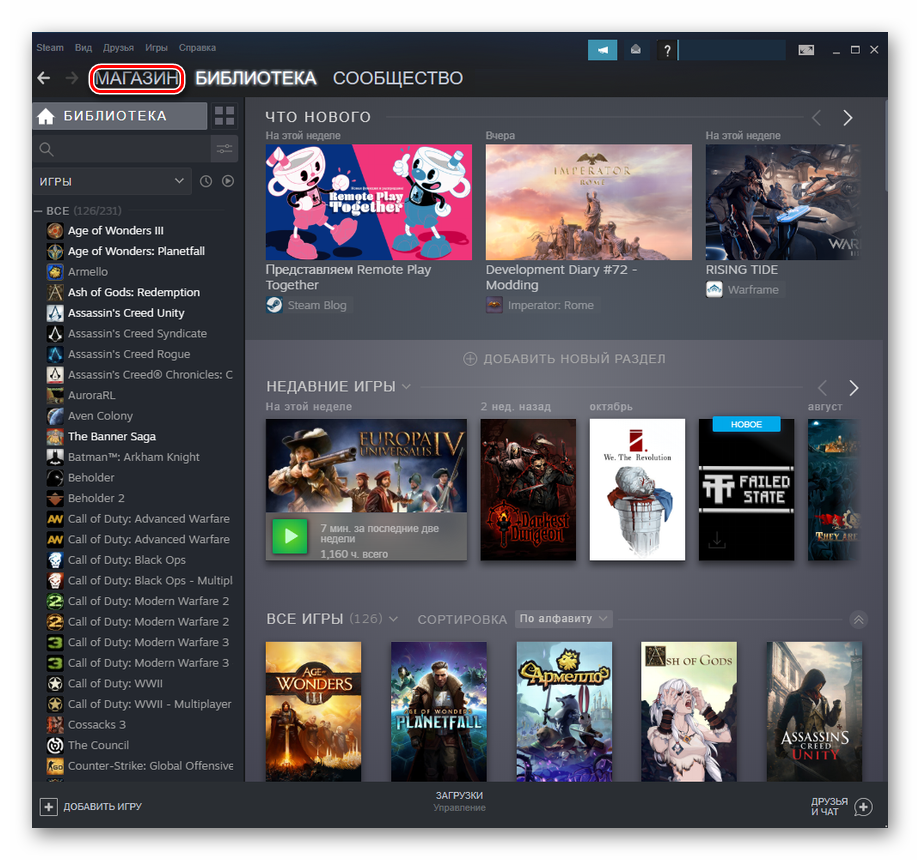
- Перейдите в магазин Steam, щёлкнув по соответствующей вкладке «МАГАЗИН».
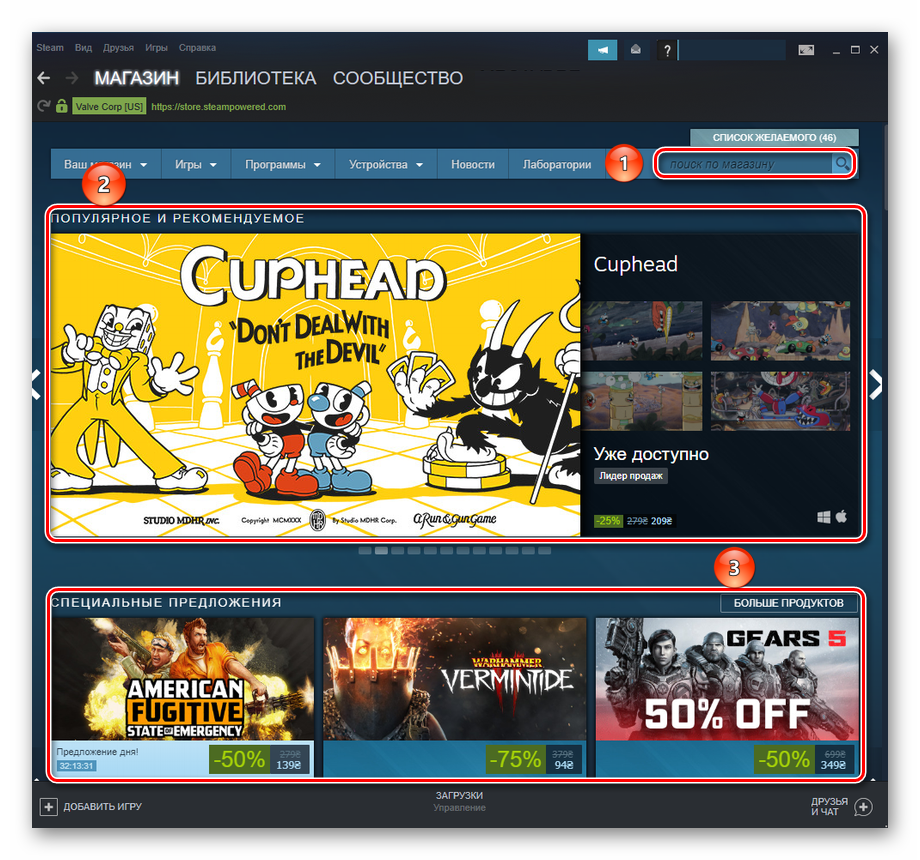
Найдите игру, которую вы присмотрели, или выберите её среди популярного и рекомендуемого, а также обратите внимание на специальные предложения
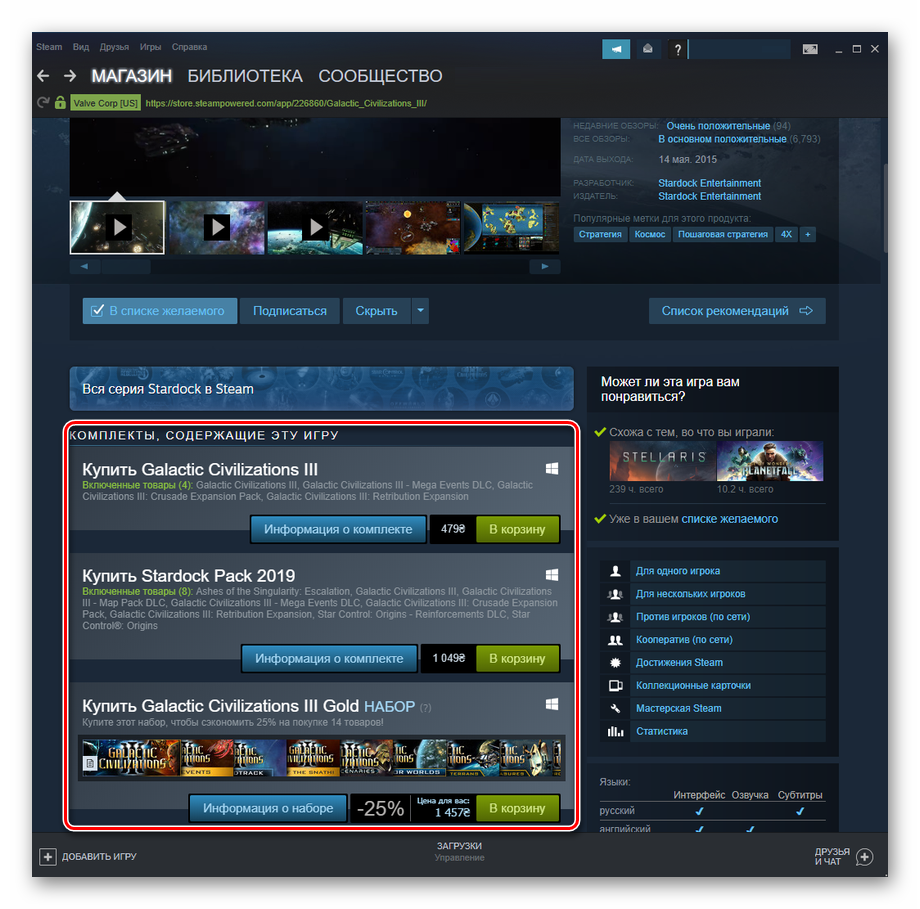
Открыв страницу игры, выберите тип издания, которое вы хотите подарить другу.
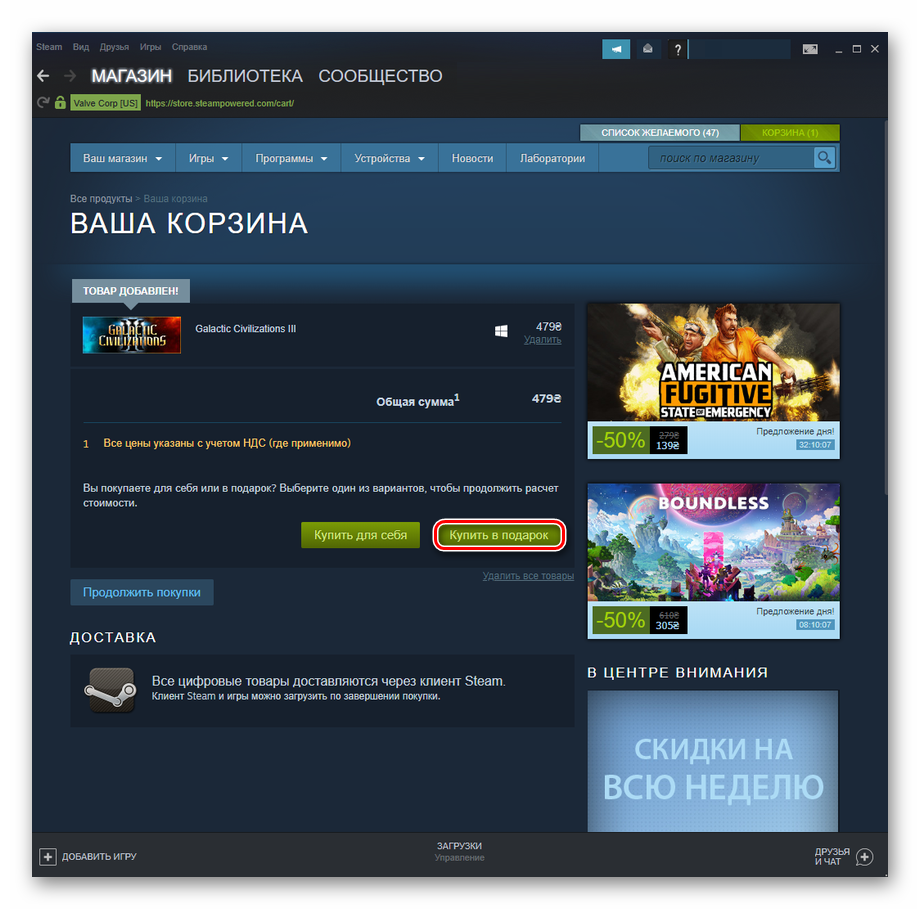
Перейдя в корзину, нажмите на кнопку «Купить в подарок».
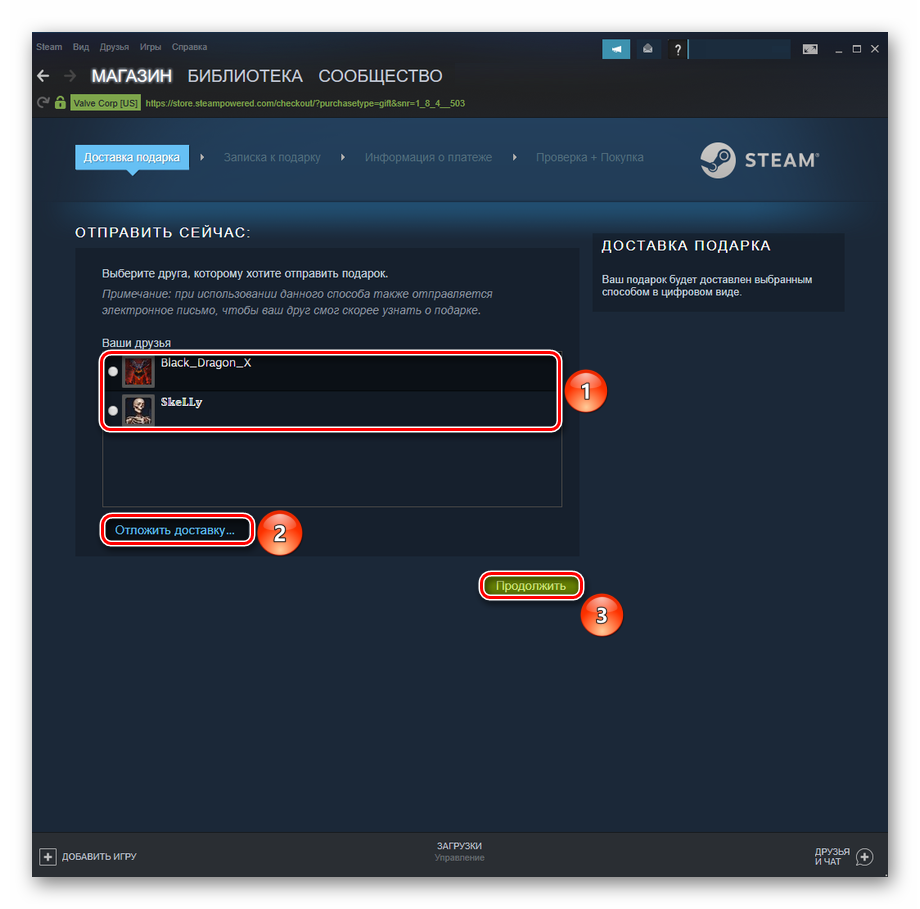
Укажите друга, которому хотите сделать подарок. На этой же странице можно выбрать дату и время получения подарка, если дарить игру сразу после покупки по каким-то причинам не нужно и доставку нужно отложить. Когда друг будет отмечен, нажмите кнопку «Продолжить».
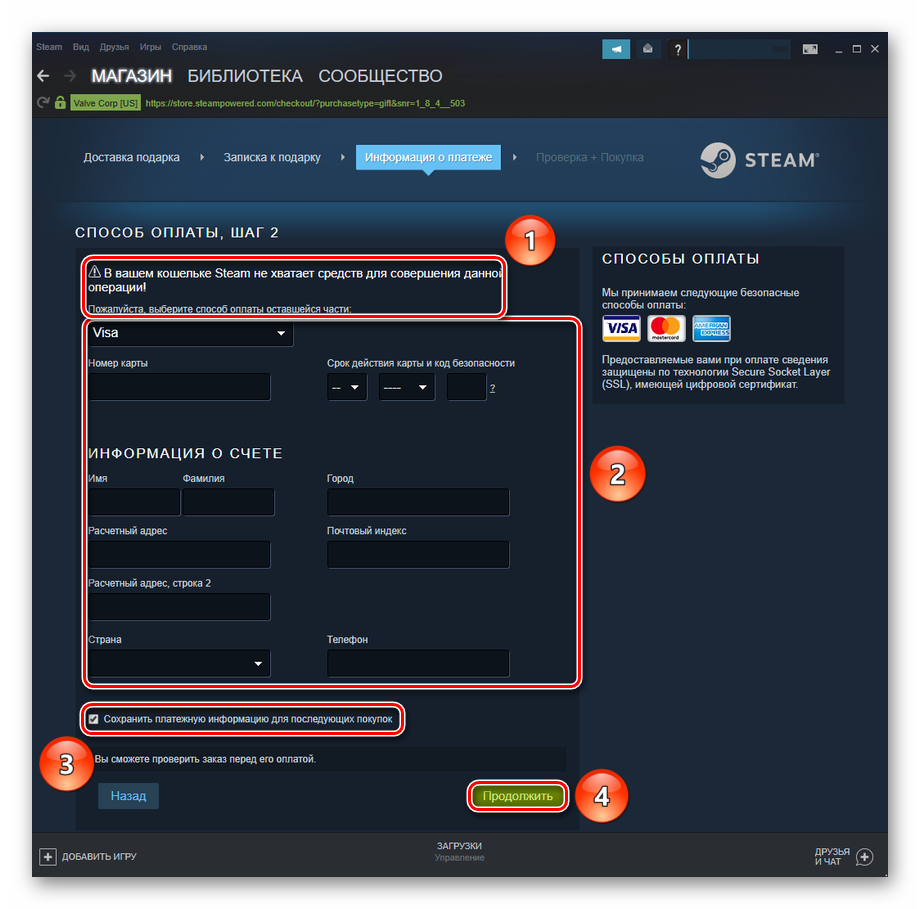
В том случае, если средств вашего кошелька в Стиме будет недостаточно, платформа предложит указать дополнительный способ оплаты. Выберите его и заполните данные для проведения платежа. При этом по умолчанию основная сумма спишется с кошелька, а остаток — по выбранному средству оплаты. Снова нажмите кнопку «Продолжить».
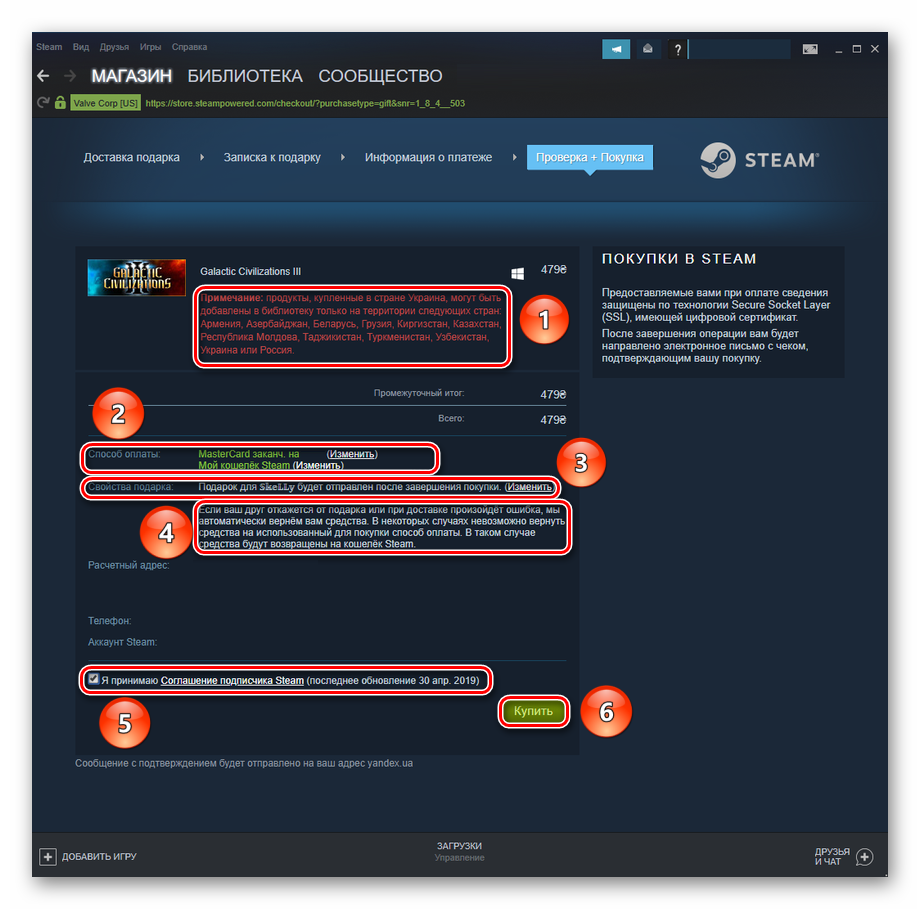
Проверьте введённые данные уделяя внимание полям «Способ оплаты» и «Свойства подарка», в случае надобности редактирования которых нажмите на «Изменить». Поставьте галочку, принимая соглашение подписчика Steam, иначе платформа не даст совершить покупку, и нажмите кнопку «Купить»
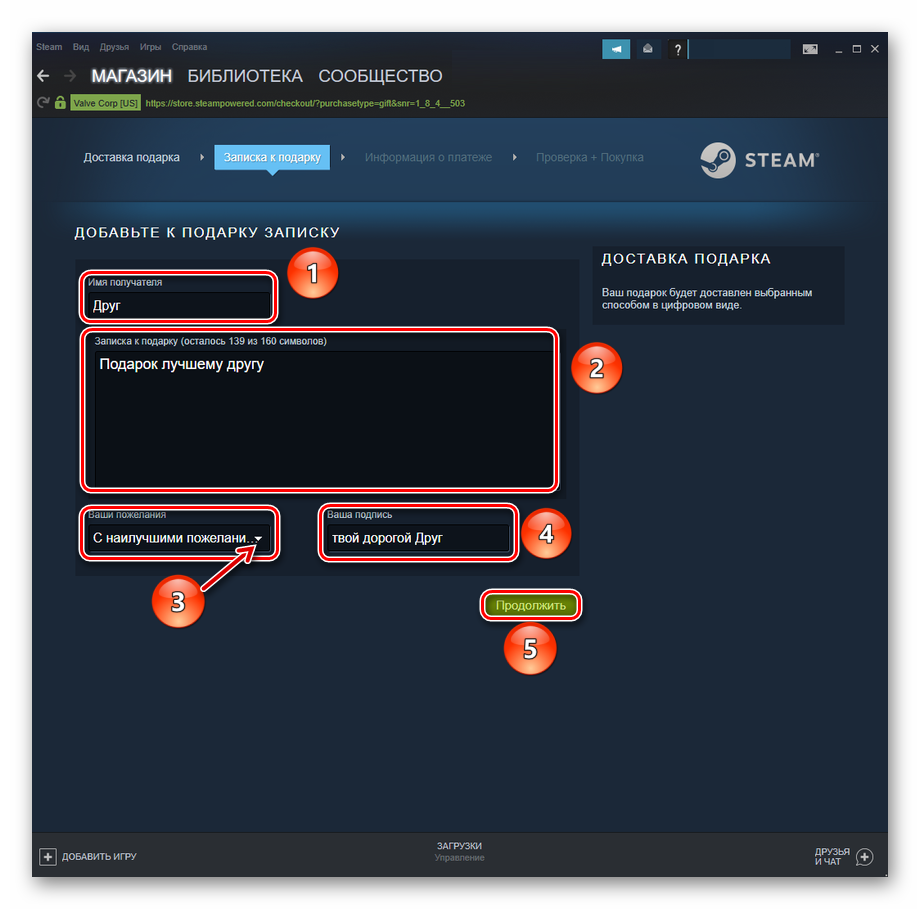
Как видите, подарить игру в Стиме довольно просто. Это не требует специфических действий и доступно как из клиента Steam на ПК, а также на сайте и мобильном приложении. При этом можно оформить подарочную записку и отложить срок дарения, к примеру, на канун праздника или непосредственно на день рождения.
Как подобрать другу игру в Steam
Друзья не всегда могут в открытую распространяться о желаемых играх, а подбор хорошего подарка в таком случае обещает быть нелёгким. Однако Steam может помочь и в этом случае, представив список желаемого того или иного друга. Для того чтобы зайти в списки желаемого своих друзей, следует сделать лишь несколько действий:
- Откройте список друзей, нажав на кнопку «Друзья и чат».
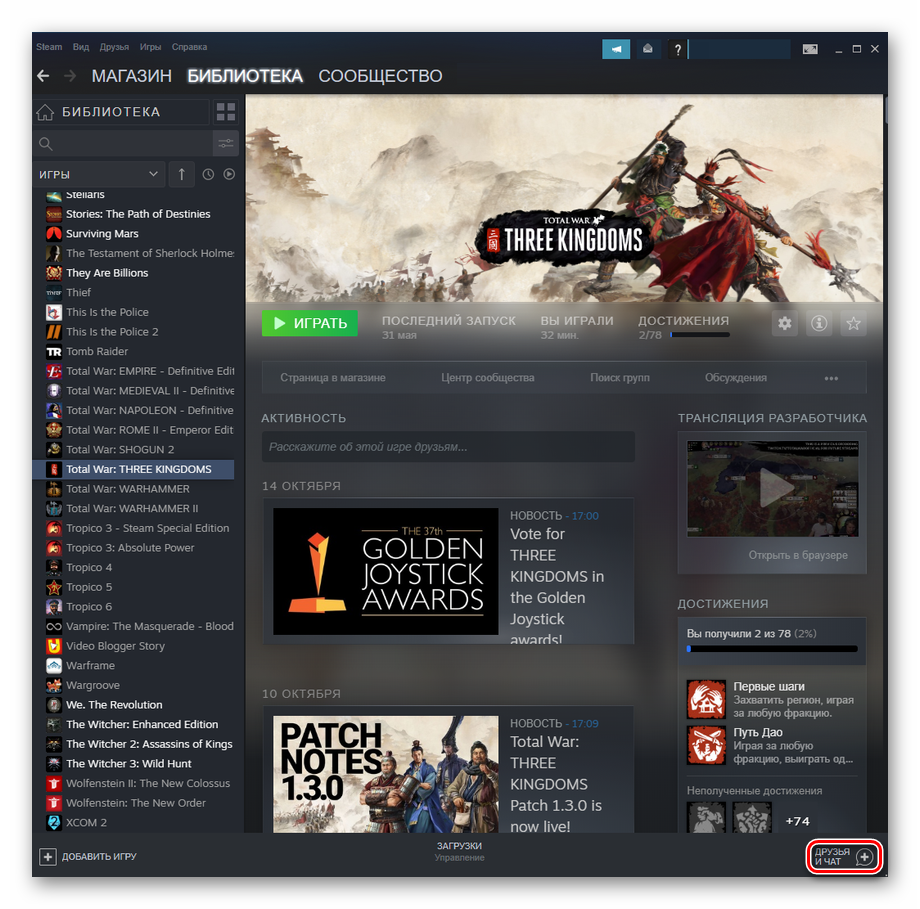
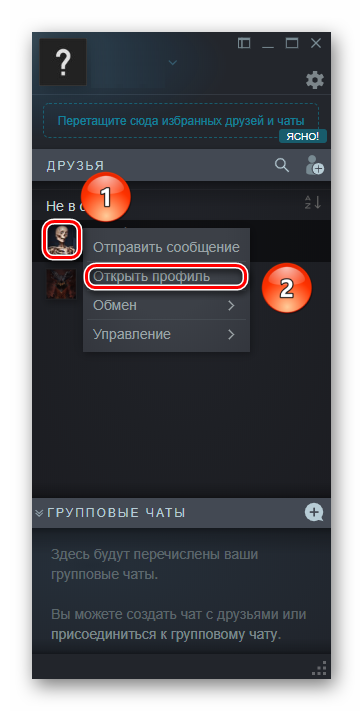
В открытом списке кликните правой кнопкой мыши по тому другу, которому хотите подобрать игру, а затем в выпавшем меню нажмите на «Открыть профиль».
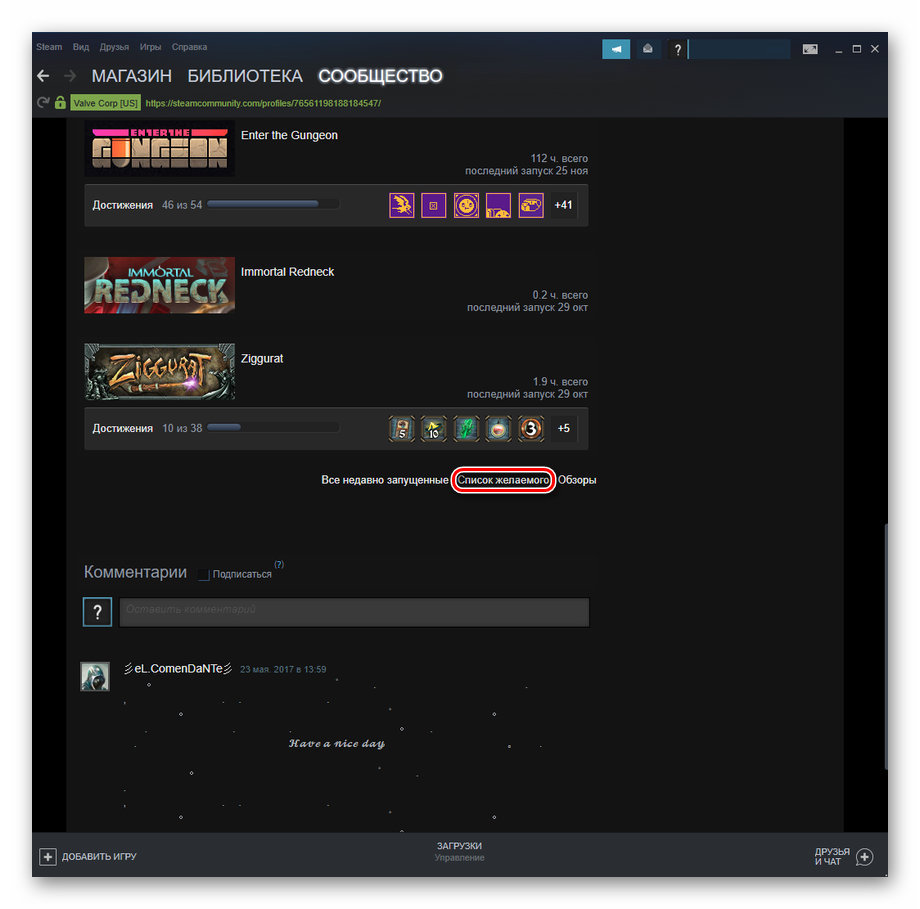
Прокрутите профиль выбранного друга вниз и нажмите на «Список желаемого».
Когда откроется список желаемых игр вашего друга, можно будет в нём же и выбрать, что подарить, при этом отсортировав и отфильтровав их, как вы того пожелаете. В конце нажмите на выбранной игре «В корзину» и действуйте согласно способу, описанному выше.
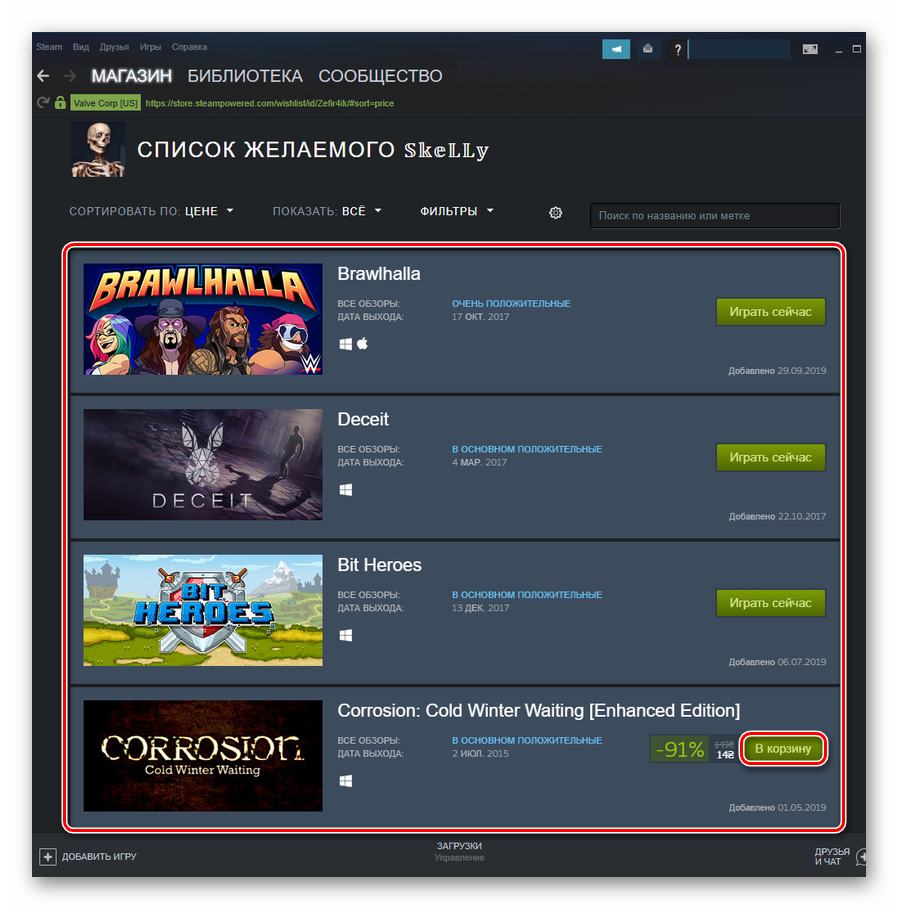
Именно так можно узнать, чего точно из игр Steam желает ваш друг, и ошибиться с подарком будет затруднительно, поскольку он сам наметил этот список. А удобные функции фильтрации позволят отобразить игры, находящиеся в приемлемой ценовой категории, на которые хватит денег в кошельке Стима, и/или на которых есть скидка.
С помощью представленных рекомендаций можно подобрать и подарить другу игру в Steam. Платформа даёт для этого все необходимые инструменты, и совершение акта дарения не будет сопряжено со сложностями, потому что не отличается кардинально от обычной покупки, или излишними муками выбора, из-за возможности посмотреть, какие игры добавил друг в свой список желаемого.
Прекращение доступа
Если человек, узнавший, как добавить в семью в Steam, решит запретить пользоваться своей библиотекой, он легко сможет сделать это, войдя в список авторизованных устройств, выбрав нужное и нажав на соответствующую кнопку. Воспрепятствовать этому процессу исключаемый товарищ никаким образом не сможет.
Не так давно Valve запустили новую функцию , а сейчас проходит закрытое бета-тестирование этого сервиса. И я встречал и встречаю очень много вопросов по поводу того, как работает эта функция, поэтому решил расписать подробно, как здесь всё работает.
Во-первых, что это за Steam Family Sharing?
Во-вторых, для кого этот сервис?
Сервис прежде всего предназначен для пользователей, которые имеют один компьютер на несколько человек, но у каждого свой аккаунт Steam для собственных достижений, прогресса и т.п. Раньше нужно было покупать каждому из них по копии игры, теперь же один из пользователей может расшарить свою библиотеку (каким образом — далее) на компьютере, а все остальные получат к ней доступ.
В-третьих, как получить приглашение на закрытое бета-тестирование?
Нужно вступить в группу SteamFam , там время от времени рассылают приглашения. Но самое надёжное — дождаться официального запуска (или открытого бета-тестирования, если оно будет), тогда уж точно вы получите на своём аккаунте всю заявленную функциональность.
После получение приглашения вам нужно будет активировать режим бета-тестирования в клиенте Steam, если вы этого не сделали ранее.
Единственное визуальное изменение — это новый пункт в настройках клиента «Family», который открывает различные семейные настройки, среди которых присутствует и Family Sharing. Она позволяет авторизовать/деавторизовать текущее устройство (компьютер) и пользователей.
Если за вашим компьютером уже побывал какой-то пользователь, у которого уже есть возможность расшаривать игры, и который авторизовал ваше устройство и вашу учётную запись, то ещё вы увидите на странице с играми игры из его библиотеки.
В-четвёртых, как же всё-таки расшарить свою библиотеку?
Это довольно просто. Нужно авторизоваться в своём Steam-аккаунте на компьютере, для которого вы хотите расшарить библиотеку, и добавить этот компьютер в список авторизованных устройств (список можно открыть по кнопке «Управление другими компьютерами») нажатием соответствующей кнопки «Авторизовать этот компьютер». Дальше нужно выбрать пользователей этого компьютера, для которых будут расшарена библиотека.
Теперь этот пользователь будет видеть в своей библиотеке игры из вашей библиотеки.
Если в списке нет аккаунтов, то нужно будет один раз авторизоваться под аккаунтом, для которого расшаривается библиотека, тогда он появится в списке, и вы сможете его отметить галкой.
В-пятых, как же поиграть в игру из библиотеки другого пользователя?
Точно так же, как и в любую игру из своей библиотеки, только перед первым запуском любой игры из сторонней библиотеки вы должны отправить владельцу извещение
о том, что хотите получить разрешение поиграть в его игры (если владелец ранее заходил с этого компьютера, но не авторизовал его).
Если владелец его одобрит, то можно играть практически в любые игры из библиотеки (далее без дополнительных извещений и одобрений
). Но только до того момента, пока в игры из своей библиотеки не захочет поиграть владелец. В таком случае вам дадут несколько минут, чтобы завершить игру или купить её в магазине Steam.
Если остались ещё какие-то вопросы, то зайдите сначала
Некоторые нюансы при активации
- Вы можете делиться одновременно с 5 друзьями, при этом авторизовав до 10 устройств;
- Играть в игру вашего друга можно только тогда, когда друг не в сети или не играет. Если он решит зайти в любую из своих игр, то вас выкинет через 5-10 минут;
- Установить семейный просмотр между аккаунтами с разными региональными ограничениями нельзя;
- Если ваш друг будет использовать читы или какие-то запрещенные программы через вашу библиотеку, вы можете получить VAC-бан. Добавляйте в семейный просмотр только проверенных людей;
- Играть в игры друга нельзя без активного соединения с интернетом;
 Настройки по ограничению семейного доступа
- Вы можете ограничить список игр, которыми готовы делиться, в настройках «Управление семейным просмотром»;
- Помимо игры вашего друга, вы также получаете доступ ко всем внутриигровым дополнениям, которые он приобрел;
- Если игра у вас уже есть в библиотеке, но она, к примеру, без дополнений, а у друга полная версия, она будет недоступна для вас;
- Играть в игры друга можно только на авторизованном им компьютере. Если вы авторизовали свой домашний компьютер, но хотите поиграть через аккаунт на неавторизованном ноутбуке, то у вас ничего не получится;
- Некоторые игры, требующие установки дополнительных клиентов (вроде GTA 5), будут недоступны для игры через семейный просмотр;
- Вы не будете получать достижений и коллекционных карточек из игр друга;
- Вы можете получить доступ к своей библиотеке игр в любой момент вне зависимости от того, играет ли через семейный просмотр ваш друг;
- После настройки допустимого контента семейного просмотра, на вашу электронную почту придет письмо с PIN-кодом для подтверждения.
Steam Guard
Перед тем как подключить семейный доступ в Steam, пользователю нужно удостовериться, что его аккаунт защищён с помощью дополнительной функции. В идеале, она должна быть включена у всех. Самым простым уровнем безопасности считается пароль, без введения которого невозможно войти в учётную запись. Но, как известно, злоумышленники могут его заполучить. При активации Steam Guard пользователь может быть уверен, что люди, не имеющие отношение к его аккаунту, не смогут так легко увести его.

Как только опция включается, вход в рассматриваемый аккаунт не будет осуществляться без подтверждения авторизации. Система сгенерирует случайный набор букв и цифр, которые немедленно отправит на адрес электронной почты, указанный при регистрации. Или же появится в специальном приложении Steam, доступном владельцам смартфонов. Данный код обязателен к вводу в специальное окно: вместе с паролем и логином.
Что такое «Family Sharing»
Суть функции заключается в том, что вы можете открыть доступ к своей библиотеке игры другому пользователю, и он сможет играть в эти игры. Так же, как если бы они были куплены им или как если бы вы купили диск в магазине и, поиграв некоторое время, передали его своему другу. Таким образом, вы с другом, реальным членом семьи или кем-либо еще сможете сохранить и сэкономить приличную сумму. Одному пользователю более не придется покупать игры, в которые он хотел бы поиграть, уже присутствующие в аккаунте другого пользователя Стим. Кроме того, новые игры можно будет покупать совместно.
Как включить функцию семейного доступа
Изначально функция была доступна только для бета-тестирования, но сегодня «Family Sharing» может использовать любой пользователь, после чего он получит возможность делиться своими играми с другим человеком и иметь доступ к его играм. Для активации Family Sharing вам необходимо сделать следующее:
- В верхнем меню главного окна программы выберите пункт «Steam», а затем кликните по строке «Настройки».

Откроется окно настройки клиента Стима. Вам необходима вкладка «Семья». Перейдите на нее.
На этой вкладке находится управление семейным доступом. Это нужно для того, чтобы разные участники «семьи» имели доступ к библиотеки игр. Для того чтобы другой пользователь получил доступ к вашей библиотеке игры, ему необходимо войти со своего компьютера в вашу учетную запись. Поэтому имейте в виду, что вам придется поделиться своими логином и паролем от учетной записи, чтобы добавить друга в семью в Стиме. При возникновении проблемных ситуаций вы сможете восстановить доступ к своему аккаунту с помощью обновления пароля, о чем мы ранее писали в отдельной статье.
Подробнее: Как сбросить и изменить пароль от Steam.
- Итак, вы передали логин и пароль от своего аккаунта другому пользователю. Ему нужно выйти из своей учетной записи, а затем войти в вашу с помощью соответствующих логина и пароля. Возможно, ему придется ввести код доступа к аккаунту, который будет выслан на электронной адрес, привязанный к данной учетной записи. Вы должны будете его передать. Затем так называемому участнику семьи потребуется перейти в этот же раздел настроек, которой описывается выше, только в этот раз там уже должен быть указан его компьютер.
- После нажатия кнопки «Авторизовать этот компьютер» произойдет добавление компьютера пользователя в семейный список.
Это означает, что он получит доступ к вашей библиотеке игр, а также сможет переходить из одного аккаунта в другой (из вашего в свой и наоборот). Все игры из вашей библиотеки также отобразятся и у него.
Как включить «Семейный доступ» в Steam?
- Откройте окошко клиента и перейдите в «Настройки» (находится наверху во вкладке «Steam»).
- Следом откроется новое окно, где нужно перейти во вкладку «Семья».
- В этой вкладке и находится панель управления семейным доступом. Поставьте галочку рядом с «Поделиться библиотекой с этим компьютером», после чего ниже появится список доступных пользователей. Разумеется, придётся поделиться логином/паролем от учётной записи с другим человеком или людьми, но в любой непонятной ситуации учётку можно вернуть путём обновления пароля.
- Далее дело за малым – необходимо нажать на кнопку «Авторизовать этот компьютер». В результате пользователь будет добавлен в семейный круг вашей учётной записи. Кроме того, с этого момента друг может свободно перемещаться между своим и вашим аккаунтом.
</span>
Что такое «Family Sharing»
Суть функции в том, что вы можете открыть доступ к своей игровой библиотеке другому пользователю, и он сможет играть в эти игры. Точно так же, как если бы они были куплены им или как если бы вы купили пластинку в магазине и, поиграв некоторое время, вы подарили ее своему другу. Таким образом, вы и ваш друг, настоящий член семьи или кто-либо другой сможете сэкономить и откладывать приличную сумму. Пользователю больше не нужно будет покупать игры, в которые он хотел бы играть, уже в учетной записи другого пользователя Steam. Кроме того, можно покупать новые игры.
Как включить функцию семейного доступа
Первоначально эта функция была доступна только для бета-тестирования, но сегодня «Семейный доступ»им может пользоваться любой пользователь, после чего он может делиться своими играми с другим человеком и иметь доступ к своим играм. Чтобы активировать Family Sharing, вам необходимо сделать следующее:
- В верхнем меню главного окна программы выберите «Steam», затем щелкните строку «Настройки».

Откроется окно настроек клиента Steam. Вам нужна вкладка «Семья»… Иди сейчас же.

Эта вкладка содержит управление семьей. Это необходимо, чтобы несколько членов «семьи» имели доступ к игровой библиотеке. Чтобы другой пользователь мог получить доступ к вашей игровой библиотеке, он должен войти в вашу учетную запись со своего компьютера. Поэтому обратите внимание, что вам нужно будет сообщить свое имя пользователя и пароль от учетной записи, чтобы добавить друга семьи в Steam. В случае возникновения проблемной ситуации вы можете восстановить доступ к своей учетной записи, обновив пароль, о чем мы говорили ранее в отдельной статье. Узнать больше: Как сбросить и изменить пароль Steam.
Итак, вы передали имя пользователя и пароль из своей учетной записи другому пользователю. Она должна выйти из своей учетной записи, а затем войти в вашу, используя соответствующие имя пользователя и пароль. Возможно, вам потребуется ввести код доступа к учетной записи, который будет отправлен на адрес электронной почты, связанный с этой учетной записью. Вам придется доставить его. Тогда так называемый член семьи должен будет перейти в тот же раздел настроек, который описан выше, только на этот раз его компьютер уже должен быть там указан.
После нажатия кнопки «Авторизовать этот компьютер»компьютер пользователя будет добавлен в семейный список.
Настройка семейного просмотра:
Мы рекомендуем создать аккаунт Steam вместе с ребенком. Если вы и ваши дети считаете, что использовать все функции Steam без родителей будет сложно, можете ограничить доступ к некоторым контенту и возможностям, используя семейный просмотр. Вы также можете включить семейный просмотр на своем аккаунте Steam, если считаете, что так будет удобнее.
Чтобы включить семейный просмотр:
- Войдите в аккаунт Steam, который будет использовать ваш ребенок.
- Нажмите Steam
в верхней строке меню. - Выберите пункт «Настройки».
- Нажмите «Управление семейным просмотром…», чтобы запустить настройку семейного просмотра.
- Пройдите все этапы настройки, чтобы выбрать контент и возможности, доступ к которым вы хотели бы разрешить в защищенном ПИН-кодом режиме.
- Введите и подтвердите свой новый ПИН-код.
Семейный просмотр:
Аккаунт с включенным семейным просмотром по умолчанию будет запускаться с семейным просмотром. В этом режиме контент и возможности, к которым вы запретили доступ, будут отсутствовать. Чтобы получить доступ к запрещенным возможностям, в клиенте Steam нажмите на кнопку семейного просмотра и введите свой ПИН-код. Тогда семейный просмотр в вашем аккаунте будет выключен до тех пор, пока вы не вернетесь в семейный просмотр (нажав ту же самую кнопку) или не выйдете из аккаунта.
Семейная библиотека:
Если вы хотите разрешить доступ только к части библиотеки аккаунта, она будет выделена в группу под названием «Игры для всей семьи» — это игры, которые вы решили оставить доступными в семейном просмотре.
Чтобы добавить игру в этот список или удалить ее оттуда:
- Войдите в аккаунт.
Затем либо:
Найдите игру в своей библиотеке, нажмите по ней правой кнопкой мыши и выберите «Добавить в игры для семьи» или «Убрать из игр для семьи».
В настройках зайдите на вкладку «Семья» и нажмите «Управление семейным просмотром…», чтобы снова пройти настройку семейного просмотра и выбрать, какие игры должны входить в семейную библиотеку. Чтобы вернуться в семейный просмотр после настройки, нажмите иконку семейного просмотра и подтвердите свое решение.
Что такое «Family Sharing»
Суть функции заключается в том, что вы можете открыть доступ к своей библиотеке игры другому пользователю, и он сможет играть в эти игры. Так же, как если бы они были куплены им или как если бы вы купили диск в магазине и, поиграв некоторое время, передали его своему другу. Таким образом, вы с другом, реальным членом семьи или кем-либо еще сможете сохранить и сэкономить приличную сумму. Одному пользователю более не придется покупать игры, в которые он хотел бы поиграть, уже присутствующие в аккаунте другого пользователя Стим. Кроме того, новые игры можно будет покупать совместно.
Как включить функцию семейного доступа
Изначально функция была доступна только для бета-тестирования, но сегодня «Family Sharing» может использовать любой пользователь, после чего он получит возможность делиться своими играми с другим человеком и иметь доступ к его играм. Для активации Family Sharing вам необходимо сделать следующее:
- В верхнем меню главного окна программы выберите пункт «Steam», а затем кликните по строке «Настройки».

Откроется окно настройки клиента Стима. Вам необходима вкладка «Семья». Перейдите на нее.</li>

На этой вкладке находится управление семейным доступом. Это нужно для того, чтобы разные участники «семьи» имели доступ к библиотеки игр. Для того чтобы другой пользователь получил доступ к вашей библиотеке игры, ему необходимо войти со своего компьютера в вашу учетную запись. Поэтому имейте в виду, что вам придется поделиться своими логином и паролем от учетной записи, чтобы добавить друга в семью в Стиме. При возникновении проблемных ситуаций вы сможете восстановить доступ к своему аккаунту с помощью обновления пароля, о чем мы ранее писали в отдельной статье. Подробнее: Как сбросить и изменить пароль от Steam.</li>Итак, вы передали логин и пароль от своего аккаунта другому пользователю. Ему нужно выйти из своей учетной записи, а затем войти в вашу с помощью соответствующих логина и пароля. Возможно, ему придется ввести код доступа к аккаунту, который будет выслан на электронной адрес, привязанный к данной учетной записи. Вы должны будете его передать. Затем так называемому участнику семьи потребуется перейти в этот же раздел настроек, которой описывается выше, только в этот раз там уже должен быть указан его компьютер.</li>После нажатия кнопки «Авторизовать этот компьютер» произойдет добавление компьютера пользователя в семейный список. </li>Это означает, что он получит доступ к вашей библиотеке игр, а также сможет переходить из одного аккаунта в другой (из вашего в свой и наоборот). Все игры из вашей библиотеки также отобразятся и у него. </ol>
Отключение семейного доступа
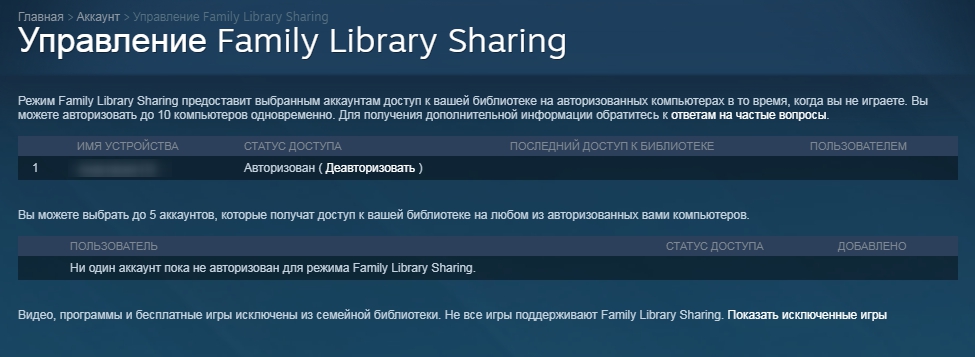
Для того чтобы отключить семейный просмотр в Steam, необходимо перейти к управлению «Family Sharing». Делается это так же, через окно настроек, где необходимо воспользоваться кнопкой «Управление другими компьютерами». На данном экране будут представлены все компьютеры, которые имеют доступ к вашему аккаунту посредством функции «Family Sharing». Для того чтобы отключить доступ определенному компьютеру, необходимо нажать кнопку «Деавторизовать», после чего данное устройство больше не будет иметь доступ к библиотеке ваших игр.

Отключение семейного просмотра:
Чтобы отключить семейный просмотр на своем аккаунте или аккаунте вашего ребенка:
- Выйдите из семейного просмотра.
- Откройте меню настроек Steam.
- Перейдите на вкладку «Семья» в левой части открывшегося окна.
- Выберите «Отключить семейный просмотр» в правой части окна семейного просмотра. Подтвердите свой выбор в следующем окне. Примечание: В режиме «Big Picture» снимите галочку на первой странице настройки семейного просмотра.
Таким образом все ограничения аккаунта будут сняты. Если вы захотите включить семейный просмотр в будущем, просто снова зайдите на вкладку «Семья» в настройках и пройдите все этапы настройки семейного просмотра еще раз. Выбранные опции останутся точно такими же, как если бы вы отключили и снова включили эту функцию.
Как использовать Steam Family Sharing
- Войдите в свою учетную запись Steam на компьютере, где вы хотите поделиться своими играми. Откройте Steam и нажмите Steam> Сменить пользователя… выйти из аккаунта вашего друга и в свой.
- Зайдя на сайт, посетите Steam> Настройки> Аккаунт и убедитесь, что у вас включена защита Steam Guard. Включите, если это еще не так.
- Перейдите к семья вкладка настройки. Проверить Авторизуйте общий доступ к библиотекам на этом компьютере коробка.
- Установите флажки рядом с учетными записями, с которыми вы хотите поделиться своими играми.
- Выйдите из своей учетной записи и позвольте вашему другу войти в систему.
Теперь у вашего друга будет новый заголовок в библиотеке Steam.
со всеми вашими играми. Они могут установить что угодно и играть так же, как они им принадлежат. Однако есть несколько ограничений:
- Вы не можете поделиться отдельными играми. Выполняя вышеуказанные шаги, вы разрешаете гостю играть в любую из ваших игр.
- Только один пользователь может играть одновременно. Если ваш друг играет в игру, а вы переходите онлайн, чтобы сыграть в любую вашу игру, у него будет несколько минут, чтобы либо купить игру самостоятельно, либо выйти.
- Некоторые игры не работают с общим доступом. Некоторые игры не будут работать с этой функцией. Вы также не можете поделиться DLC, если заемщик владеет основной игрой.
- Вы можете авторизовать общий доступ для пяти учетных записей и десяти устройств.
Запрос доступа
Если товарищ авторизовался в «Стиме» с компьютера пользователя, скачал и установил игру, но забыл авторизовать устройство, есть способ, как добавить в семью в Steam дистанционно. Любая забава, установленная через приложение на ЭВМ, будет отображаться в библиотеке, подписанная ником её владельца. Достаточно выбрать её и предпринять попытку поиграть. Система предложит приобрести забаву или отправить запрос другу. Нужно выбрать второй пункт.

Далее нужно дать имя своему устройству, при этом подобрать его так, чтобы друг смог понять, кто именно хочет воспользоваться его библиотекой. После того, как запрос отправится, пользователь получит уведомление, а его товарищ — письмо на электронный ящик. После того, как он успешно подтвердит своё разрешение на использование библиотеки, человек получит полный доступ ко всем забавам, купленным другом, если он сам не будет использовать их, разумеется. Тот, кто откроет доступ к своим играм, в свою очередь, обнаружит имя авторизованного устройства в соответствующем списке.
Создание семейного доступа в Steam
В современной семье играть могут несколько человек. Детям вредно сидеть целыми днями и редко кто покупает компьютер каждому ребенку. К вашим потомкам вполне могут зайти гости для совместного прохождения каких-нибудь героев машины и пистолета. Дети, а зачастую и взрослые, ревностно относятся к своим сохранениям, призам. Если не разделить доступ, то это гарантированно открывает сезон ссор
Поэтому важно с самого начала разграничить доступ. Займемся этим

Как настроить семейный доступ в Steam.
Для решения проблемы Steam предлагает режим Steam Family Sharing (семейный доступ в Стим). Перед тем как дать доступ другу желательно включить функцию Steam Guard. После этого нужно будет вводить не только пароль, но и специальный код, присланный из магазина. Несколько больше возни, но стоит того. Включить этот режим можно в Настройках. Настраиваем далее.
Подключение Steam Family Sharing
Работа функции возможна только при включенном Интернете. Как настроить?
- Откройте клиентскую программу магазина.
- Найдите пункт Family (Семья).
- Авторизуйте устройство, на котором сейчас находитесь. Именно на нем будет разрешен доступ к вашей библиотеке игр.
- При необходимости, добавляете набор аккаунтов в поле ввода ниже.
- Если устройство не авторизовано, а вы зашли под своим логином, установили игру, то она может быть использована другим человеком либо после оплаты, либо после запроса пользоваться вашей библиотекой. Для этого выберите в списке клиента игру и попробуйте её запустить. К владельцу придет запрос на авторизацию.
Делиться с друзьями можно всем набором игр сразу или отдельными играми. Ограничения на пользование дополнительными компьютерами очень малы. Вход до десяти железок и пяти аккаунтов. Проблемы будут только в случае многодетной семьи. Однако в одно время может играть лишь один человек. Игровые достижения, предметы и так далее чётко разделены. Увы, но между регионами растет стена. Работает лишь в одном и том же.
Не давайте доступ людям, которым вы не доверяете! Наказание за читерство и прочие вещи придет всей библиотеке сразу.
Ставить игровые расширения может только владелец. Остальные могут ими пользоваться. Как отключить семейный доступ?
Как убрать семейный просмотр
Чтобы выключить данный компьютер в Стиме из семейного доступа, зайдите на ту же вкладку Family и выключите устройство из списка авторизованных. Когда нужно, вы сможете вернуть всё назад.
Выводы
Удобно делить доступ лишь на одном компьютере. Если их несколько, то одновременно играть нельзя. Хозяин дополнений — владелец. Установил, хорошо. Нет, остальные будут играть во что есть.
Однако, когда у вас есть азартные дети, то функция исключительно полезна. Можно отказаться от призов и достижений, но трудно бесконфликтно разделить сохранения. Скажем спасибо Стиму, нужная вещь!
Почему некоторые игры недоступны в «Семейном доступе» Steam?
Да, функцию омрачает то, что некоторые современные новинки частенько выходят без поддержки семейного доступа. Как правило, разработчики не дают таких прав Steam исключительно из коммерческих соображений. Поэтому поиграть в некоторые новинки вся ваша дружная компания сможет лишь после того, как разработчики наконец-таки соберут долгожданные сливки.
Разработчики предоставили возможность владельцам игр делиться понравившимися приложениями с друз.
Разработчики предоставили возможность владельцам игр делиться понравившимися приложениями с друзьями и родными
Для этого важно знать, как приобрести приложение, продать внутриигровой предмет и как добавить семью в Steam
Как поделиться игрой в Steam с другом через Steam Family Sharing
Прошло уже достаточно большое время с момента релиза функции Steam Family Sharing для “шаринга” игр из вашей библиотеки Steam вашим родственникам и друзьям, но многие все еще не понимают всю механику работы этой полезной возможности. В этой статье я постараюсь максимально простыми словами объяснить как же поделиться игрой в Steam с другом.
Steam Family Sharing позволяет членам семьи и их гостям и друзьям играть в игры из библиотек Steam друг друга, при вы будете зарабатывать свои собственные достижения и иметь собственные независимые сохранения.
Как поделиться своей библиотекой Steam?
Шаг 1. Зайдите в свой Steam аккаунт на компьютере, на котором вы хотите получить игры из своей библиотеки
(Придется передать вашему другу логин, пароль и ключ защиты Steam GUARD) ВНИМАНИЕ: Не давайте данные своего аккаунта незнакомым людям! Они могут воспользоваться вашим инвентарем или балансом кошелька Steam
Шаг 2. Не забудьте проверить включен ли у вас на аккаунте Steam Guard. Это нужно для повышения защиты вашего аккаунта. Сделать это вы можете в клиенте Steam и выбрав Steam – Настройки – Аккаунт. Шаг 3. Далее перейдите в меню «Steam» выберите пункт «Настройки» и перейдите на вкладку «Семья» и нажмите кнопку «Авторизовать этот компьютер», для добавления этого компьютера в семейную сеть компьютеров, которые могут пользоваться вашей библиотекой.
https://youtube.com/watch?v=3HvlWSuQ4No
Если на этом компьютере заходили с нескольких аккаунтов, то вы можете поставить галочки напротив конкретного аккаунта, с которым вы хотите поделиться играми.
После этого человек, компьютер которого вы авторизовали у себя в аккаунте, заходит обратно в свой аккаунт и видит слева вкладку с вашими играми.
Ограничения на использования Steam Family Sharing
Есть несколько ограничивающих правил этой функции.
- Играть в игру, которой с вами поделились, можно только если владелец игры не зайдет в любую свою игру на аккаунте. Если он решает поиграть в одну из своих игр, то того с кем поделились выкинет из игры через 5 минут.
- Невозможно сделать общей отдельную игру, только всю библиотеку
- Пользоваться вашей библиотекой могут только 10 устройств или 5 аккаунтов. (У одного аккаунта может быть больше одного устройства)
- Из расшаренной игры не будут выпадать карточки
- На игру по прежнему действуют региональные ограничения
- Если на аккаунте, которому вы предоставили свою библиотеку происходят махинации и мошенничества, то блокируют так же владельца библиотеки







