Потерян доступ к аккаунту в steam — как восстановить?
Содержание:
- Как восстановить пароль в
- Как в аккаунте Гугл изменить номер телефона
- Не удается войти в аккаунт Steam: причины и что делать?
- Как восстановить аккаунт в Лайке после удаления приложения
- Настройка интегрированных сервисов
- Нет имени
- Имя профиля известно
- Как восстановить аккаунт Стим, если забыл пароль или потерял телефон? Как восстановить пароль Стим по номеру телефона, через почту?
- Восстановление забытого пароля в Steam
- Восстановление игр после переустановки Windows
- Если взломан профиль Стим и email
- Обращение в Техническую поддержку Steam
- Как восстановить аккаунт, если его украли
- Что делать при взломе?
- Разблокировка
- Восстановление взломанной учетной записи
- Можно ли вернуть профиль по ID?
- Восстановление пароля Стим
- Регистрация и интегрирование профиля Steam
- Через смартфон
- Пара советов, как защититься от взлома аккаунта в Steam
- Первые шаги
Как восстановить пароль в

С каждым днём поклонников Steam становится всё больше. Данная утилита позволяет играть в лицензионные игры в сети в компании друзей или незнакомых людей.
Более подробно о возможностях программы мы поговорим немного позже, а сейчас давайте посмотрим, как восстановить пароль в «Стиме». Сделать это несложно.
Вам не понадобится никакого софта, лишь немного терпения, а также интернет, желательно высокоскоростное соединение.
Как восстановить пароль в «Стиме»
Итак, для начала попытайтесь всё же найти утерянные данные. Вполне возможно, что вы где-то записали пароль, но закинули листик с ним в ящик, и он затерялся. Большинство пользователей используют одинаковые пароли от почтового ящика, «Стима» или аккаунтов социальных сетей. Но если это не помогло, то давайте разберёмся с процессом восстановления.
Если при попытке входа вы получаете надпись, что пароль неверный, то нажимайте «Восстановить аккаунт». После этого переходим далее. Тут вам необходимо указать наиболее подробную и точную информацию об учётной записи. Если есть почтовый ящик, то это вообще отлично. В соответствующее поле введите свой адрес электронной почты и отправьте тикет в службу поддержки.
Но на этом всё не заканчивается, необходимо идти дальше.
Восстановление: следующий этап
Стоит обратить ваше внимание на то, что служба поддержки Steam может рассматривать вашу заявку некоторое время, поэтому не паникуйте, если ответ не пришёл уже через час. Заходите на свою почту и ожидайте письма
Вам придёт сообщение с временным паролем. Его можно в любое время изменить.
Осуществите вход в свой аккаунт. Если вы не помните адрес электронной почты, то ситуация в разы сложнее. В этом случае вам необходимо помнить ответ на секретный вопрос и имя учётной записи, такие тикеты могут рассматриваться специалистами в течение нескольких дней.
В любом случае, если человек забыл пароль от «Стима», это еще ничего не значит – аккаунт вернуть можно. Вы можете попробовать и другой метод, например, зайти на свою почту и в строке поиска писем ввести Steam. Там вы сможете узнать всё, что вам нужно и, возможно, даже пароль.
Но только в том случае, если вы его не изменяли с момента регистрации.
Как изменить пароль в «Стиме»
Это не менее щекотливый вопрос для пользователей. Дело в том, что пользоваться временным паролем крайне неудобно. Обусловлено это тем, что он состоит из букв и цифр, как больших, так и маленьких, поэтому его невероятно сложно запомнить.
Иногда имеет смысл сменить существующий пароль, если вы не уверены в его надёжности или использовали аккаунт в игровых клубах и забыли из него выйти. Чтобы всё сделать, необходимо иметь привязанную к учётной записи почту.
После этого на почту придёт уведомление с секретным кодом, который нужен для изменения данных. Нужно вернуться в «Стим», ввести полученный код, после этого необходимо 2 раза написать новый пароль и сохранить изменения.
Еще немного полезной информации
Бывает так, что из памяти вылетает не только пароль, но и имя аккаунта. Дело в том, что большинство устанавливает программу на автозапуск, следовательно, имя и пароль запоминаются системой. После переустановки Steam или операционной системы всё это стирается.
Но не переживайте, ситуация, в принципе, исправимая. Так как восстановить пароль в «Стиме» можно достаточно быстро, то и эта процедура не займёт много времени. Нажимайте «Не помню имя аккаунта» и переходите далее. Тут вам будет предложено ввести наиболее подробную информацию, какую только помните.
Желательно использовать русскоязычный интерфейс, так будет гораздо проще разобраться с последовательностью действий.
Заключение
Хотелось бы заметить, что кражи аккаунтов довольно распространены. Дело в том, что многие игроки «заливают» туда реальные деньги, а это привлекает хакеров. Кроме того, там могут быть прокачанные учётные записи, а их можно продать за хорошие деньги.
Так вот, устанавливайте такой пароль, который невозможно будет взломать путём подбора, не менее 6 цифр с буквами.
В принципе, проблема “не помню пароль в “Стиме” встречается достаточно часто, но так как в службе поддержки работают адекватные специалисты, то 90% случаев решаются относительно быстро. Конечно, если учётная запись ворованная, то доказать, что вы приобрели её законным путём, не получится.
Как в аккаунте Гугл изменить номер телефона
Что бы ни стало причиной, любой пользователь, у которого создан аккаунт в системе Google, может изменить привязанный ранее номер. Это позволит получать информацию другими средствами, а также минимизирует риск взлома учетной записи.
Для изменения номера на смартфоне нужно:
- Открыть настройки.
- Перейти в раздел аккаунтов.
-
Выбрать Google.
-
Пройти авторизацию.
- Перейти в раздел с личной информацией.
- Тапнуть по своему номеру.
-
Нажать кнопку в виде карандашика, чтобы отредактировать данные.
- Ввести пароль от аккаунта для подтверждения доступа.
- Указать новый телефон и подтвердить изменения.
После выполнения всех шагов инструкции на новый номер придет одноразовый код, который будет служить подтверждением вашего доступа.
Если смена номера производится в ситуации, когда произошла кража, рекомендуется выполнять операцию через компьютер:
- Откройте браузер.
- Перейдите на страницу myaccount.google.com.
- Авторизуйтесь.
- Перейдите в раздел «Личная информация».
-
Найдите свой телефон и тапните по нему.
-
Выберете параметр изменения (значок карандашика).
- Подтвердите владение аккаунтом при помощи пароля.
- Укажите новый номер и сохраните его.
Выбрав один из предложенных способов, вы всегда можете изменить номер по своему усмотрению.
Не удается войти в аккаунт Steam: причины и что делать?
Чтобы определить, как восстановить купленный аккаунт в Steam, необходимо предварительно выяснить почему попасть в профиль не удается. Сразу стоит исключить возможные сетевые перебои или блокировку сервиса антивирусной программой, установленной на ПК.
Наиболее распространенная причина в том, что пользователь забыл данные для входа и вводит неверный логин или пароль. Такое часто бывает, если пользователь давно не пользовался клиентом Steam и не помнит данные авторизации.
Еще одна возможная причина – блокировка за нарушения правил сообщества или политики использования сервиса. Однако в этом случае пользователю обычно приходит уведомление с соответствующим содержанием, а при попытке входа на экране отображается соответствующая информация.
Доступ к клиенту может быть ограничен в случае, если аккаунт был похищен. Несмотря на то, что разработчики Steam внедряют эффективные системы для защиты пользовательских данных, такой риск не исключается.
Как восстановить аккаунт в Лайке после удаления приложения
Первая ситуация, которую мы рассмотрим — как восстановить страницу в Лайке, если программу деинсталлировали?
Для начала возвращаем софт на носитель. Если у вас Android, откройте магазин приложений Гугл Плей. Для обладателей Айфона подойдет официальный магазин App Store. В поисковой строке пишете название софта, и кликаете на иконку лупы.
Далее открываете нужную программу и кликаете по большой кнопке «Установить».
Инсталлируете приложение на свой гаджет
Для этого важно подключиться к интернету. Подойдет как мобильный интернет, так и точка доступа Wi-Fi
Отличие только в том, что через вай-фай файл загрузится быстрее, и с тарифного плана не спишется трафик.
Открываете Likee кликом на иконку на рабочем столе.
Далее разбираемся в возможностях авторизации.
Настройка интегрированных сервисов
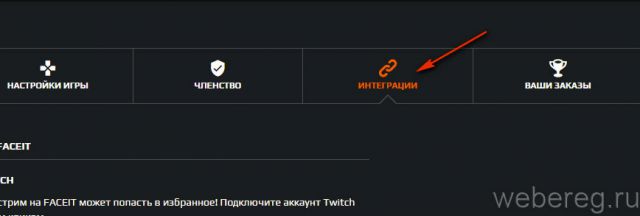
Изменение, добавление соцсетей, сторонних геймерских сервисов в Facit выполняется так:
1. На страничке «Настройки…. » клацните по вкладке «Интеграции».
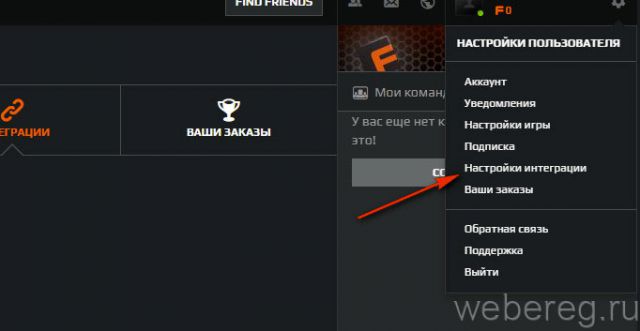
Или в главном меню профиля (кнопка «шестерёнка») выберите пункт «Настройки интеграции».
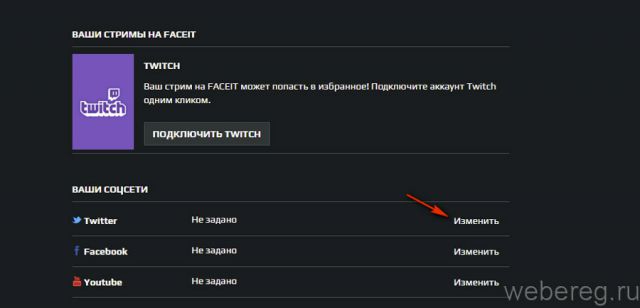
2. На открывшейся страничке вы можете подключить аккаунт игрового сервиса Twitch, а также добавить/отредактировать url своих аккаунтов в Twitter, Facebook, Youtube.
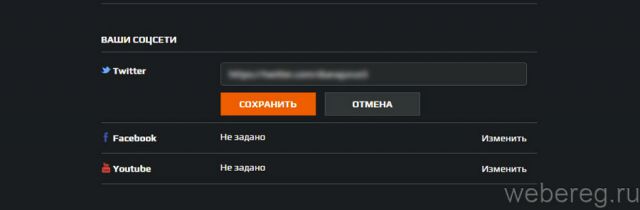
Укажите адрес личного профиля в появившемся поле и нажмите «Сохранить».
В блоке «… подключенные платформы» приводится информация об интегрированных аккаунтах Steam, Battle, Xbox, Sony PSN.
Нет имени
Первый способ подходит тогда, когда вы забыли имя своего аккаунта. По правде говоря, это далеко не самый ужасный расклад. Запустите «Стим», а затем нажмите в появившемся окне «Восстановление пароля». Этот пункт всегда поможет вам вернуть украденный аккаунт.
Теперь остается дождаться имени аккаунта, а затем пройти авторизацию. И потом сменить пароль. Правда, это далеко не самый подходящий способ, который может помочь вернуть украденный аккаунт. Зачастую он просто помогает авторизоваться пользователю после долгого отсутствия. А вот при краже можно воспользоваться другими методами. И некоторые из них потребуют от вас решительных действий.
Имя профиля известно
Обычно пользователи просто забывают пароль. Учитывая, что при входе программа сама подставляет его, соответственно, вам не нужно каждый раз вводить данные, это вполне распространенная проблема. Для решения этой задачи в интерфейсе магазина имеется специальный пункт. Чтобы восстановить акк, необходимо проделать следующие действия:
- Запустите Steam на компьютере. Перед вами откроется окно входа аккаунта Steam. В нижней части нажмите кнопку «Восстановить аккаунт».
- Система перейдет в окно уточнения сведений. Вам необходимо выбрать первый пункт и нажать кнопку «Далее».
- В пустой строке следует ввести имя Steam аккаунта.
- Далее следует пройти на свой электронный ящик, чтобы найти входящее письмо от службы поддержки. В нем будет содержаться буквенно-цифровой код восстановления, который позволит продолжить процедуру.
- Введите этот код восстановления в поле Email code, а затем нажмите «Далее».
- Система попросит придумать Вас новый пароль. Обязательно запишите его в какой-либо блокнот или другое надежное место.
- Нажмите кнопку «Готово», а затем вернитесь на главную страницу ввода данных магазина.
Эта инструкция и есть ответ на вопрос, как восстановить пароль «Стим». Вся процедура занимает от 5 до 10 минут. При этом она эффективна только в том случае, если вы помните имя своего профиля.
Как восстановить аккаунт Стим, если забыл пароль или потерял телефон? Как восстановить пароль Стим по номеру телефона, через почту?

Статья рассказывает, как восстанавливать забытый пароль от аккаунта в «Steam».
«Steam» — это Интернет ресурс, где вы можете общаться с достаточно большим количеством других пользователей. Как и на всех сайтах, для входа в свой аккаунт вам нужен будет пароль и логин. Свой логин пользователи ещё могут запомнить, но вот с паролем часто возникают проблемы.
Забыть свой пароль не просто легко, скорее запомнить его практически невозможно, так как для повышенной безопасности пользователи придумывают сложные пароли. Поэтому пользователи используют опцию автоматического входа, когда вам достаточно будет зайти на сайт и через мгновения оказаться в своём аккаунте. Такой вариант наиболее удобен.
Как восстановить аккаунт Стим, если забыл пароль или потерял телефон Как восстановить пароль Стим по номеру телефона, через почту
И вот здесь часто случается проблема. Дело в том, что на сайте могут случаться сбои, после чего пользовательский пароль сбрасывается, и чтобы зайти в аккаунт, нужно снова набирать комбинацию логин/пароль. Но не менее часто бывает и так, что пользователь просто не помнит свой пароль, положившись на автоматический вход.
Паниковать в этом случае не следует. Пароль для входа в «Steam» всегда можно восстановить. Об этом мы и поговорим в нашем обзоре.
Как восстанавливать пароль для входа в «Steam»?
Не каждый пользователь записывает свой пароль в какой-либо текстовой редактор или блокнот. А если у вас для разных сайтов разные пароли, то запомнить их все невозможно. Итак, как восстановить пароль для входа в свой аккаунт на сайте «Steam»?
Чтобы восстановить пароль, вам понадобиться ваша электронная почта или номер мобильного телефона, которые вы привязывали к своему аккаунту. На почту или телефон вам будет выслан специальный код для восстановления. Если вы потеряете телефон, тогда можно будет воспользоваться своим почтовым ящиком.
Итак, для начала процедуры получения доступа к своему аккаунту нажмите на кнопку напротив пункта «Не можете войти?», как указано на скриншоте.
Как восстановить аккаунт Стим, если забыл пароль или потерял телефон Как восстановить пароль Стим по номеру телефона, через почту
Далее вы окажитесь на новой странице. Здесь нужно будет выбрать самый верхний пункт, ничего страшного, если он окажется на английском языке, просто следуйте инструкции.
Как восстановить аккаунт Стим, если забыл пароль или потерял телефон Как восстановить пароль Стим по номеру телефона, через почту
Как восстановить аккаунт Стим, если забыл пароль или потерял телефон Как восстановить пароль Стим по номеру телефона, через почту
Теперь на ваш телефон или емейл будет прислано письмо со специальным кодом подтверждения. Этот код вам нужно будет ввести на следующем шаге в поле, как видно на скриншоте. Нажмите на «Continue».
Как восстановить аккаунт Стим, если забыл пароль или потерял телефон Как восстановить пароль Стим по номеру телефона, через почту
После этого вы окажетесь на странице, где можно будет ввести новый пароль для вашего аккаунта. Это обычная процедура во всех аналогичных случаях. Вы вводите пароль, затем вводите его подтверждение и нажимаете на ввод. То же самое делается, в принципе, и при регистрации, только теперь вам не нужно будет вводить свой логин и прочие данные. Далее система подтвердит, что вы успешно сменили пароль и предложит зайти в свой аккаунт. Нажмите на «Sigh in to Steam».
Как восстановить аккаунт Стим, если забыл пароль или потерял телефон Как восстановить пароль Стим по номеру телефона, через почту
Вот и всё. Пользуйтесь своим аккаунтом на здоровье. Но теперь мы советуем вам записать пароль в блокнот и хранить в надёжном месте. Это будет более удобно, нежели постоянно восстанавливать доступ к своему аккаунту.
Восстановление забытого пароля в Steam

Мобильный аутентификатор
У вас есть прикреплённый аутентификатор? Тогда вы легко зайдёте в свой профиль Стим.
Как войти в Стим, если забыл пароль? Можно ввести ключ, который появляется в приложении на мобильном телефоне.
- В форме восстановления введите логин.
- Пункт «Ввести код аутентификатора».
- Откройте приложение Стима на смартфоне, который прикреплён к аккаунту.
- Там будет ключ. Он периодически меняется, поэтому пишите быстро. Чтобы увидеть символы, не нужно авторизоваться.
- Дополнительно система попросит ввести код, присланный по SMS или электронной почте.
- Теперь вы можете поставить новый пароль.
Почта и телефон
Если вы потеряли телефон или удалили приложение, восстановить Стим-аккаунт будет не так просто. Понадобится аварийный код, который вам дали при подключении Guard. Его надо было записать или заскринить.
- Выберите «Нет доступа к аутентификатору».
- Пункт «Отправить сообщение на…». Там указаны две последние цифры вашего телефона.
- На него придёт SMS с кодом.
- Или выберите «Нет доступа к этому номеру». Тогда письмо придёт на E-mail.
- Перепечатайте эти символы в поле для ввода.
- Укажите аварийный ключ.
- Аутентификатор открепится.
- Если вы не помните свой адрес электронной почты, потеряли телефон или не записали аварийный код, обращайтесь в службу поддержки.
Служба поддержки
Чтобы отправить запрос в техподдержку:
- На странице «Не можешь войти?» выберите пункт «Нет доступа к аутентификатору».
- Также укажите, что у вас нет доступа к смартфону и почте.
- Заполните анкету: логин, номер телефона, E-mail, который указывали при регистрации.
- Не стоит писать «Забыл пароль от Стима. Помогите». Нужно доказать, что это ваш аккаунт. Например, объясните, как вы оплачивали покупки. А лучше — прикрепите скриншот или скан чека.
- Если у вас есть диск с игрой и вы вводили с него ключ, сфотографируйте или отсканируйте коробку. Так, чтобы был виден код. И добавьте это к анкете.
- Чтобы прикрепить изображение, нажмите на ссылку «Выбрать файл».
- Пользователи часто забывают или теряют пароли. Поэтому обращений много. Ответят не сразу.
- Вам вообще могут отказать. В поддержку пишут не только честные пользователи, но и злоумышленники, которые «восстанавливают» чужие аккаунты.
- Предоставьте как можно больше данных. Так выше шанс, что запрос одобрят. Если не знаете, какая информация нужна, спросите.
Вы вводите правильный код, копируете его из файла, но Стим всё равно пишет «Неверный пароль»? Возможно, вы ошиблись при заполнении регистрационных данных. Но если клиент с них раньше «заходил», скорее всего, вас взломали.
- Попробуйте восстановить аккаунт. Пусть он и в руках злоумышленников, телефон и E-mail всё ещё у вас.
- Проверьте компьютер на вирусы. Поменяйте пароль в почтовом ящике. Вряд ли «хакер» просто подобрал код. Возможно, на ПК троян, который пересылает ваши данные взломщикам.
- В техподдержке есть пункт «Украли аккаунт». Но на этой странице статья о том, как защитить учётные данные. Отправьте запрос через форму восстановления.
- https://public-pc.com/steam-zabyl-parol/
- https://vseprost.ru/vosstanovlenie-zabytogo-parolya-v-steam.html
- https://fb.ru/article/145880/kak-vosstanovit-parol-v-stime-poshagovaya-instruktsiya
- https://etocsdetka.ru/gajdy/steam/chto-delat-esli-zabyl-parol-ot-steam/
- https://computerhom.ru/vse_o_computernih_igrah/steam/kak_vosstanovit_parol_v_steam.htm
- https://droidd.ru/how-to-find-out-your-password-in-the-incentive-what-to-do-if-i-forgot-the-password-from-steam.html
- https://brit03.ru/programmy/zabyl-parol-stim.html
Восстановление игр после переустановки Windows
Некоторые пользователи сталкиваются с проблемой отсутствия игр после переустановки Windows. При повторной установке Steam клиента купленные и установленные приложения отображаются в библиотеке, но платформа требует повторной установки каждой из них. В этом случае, чтобы вернуть игру в Стиме, выполняем следующую инструкцию.
1. Открываем раздел «Настройки» в самом клиенте.
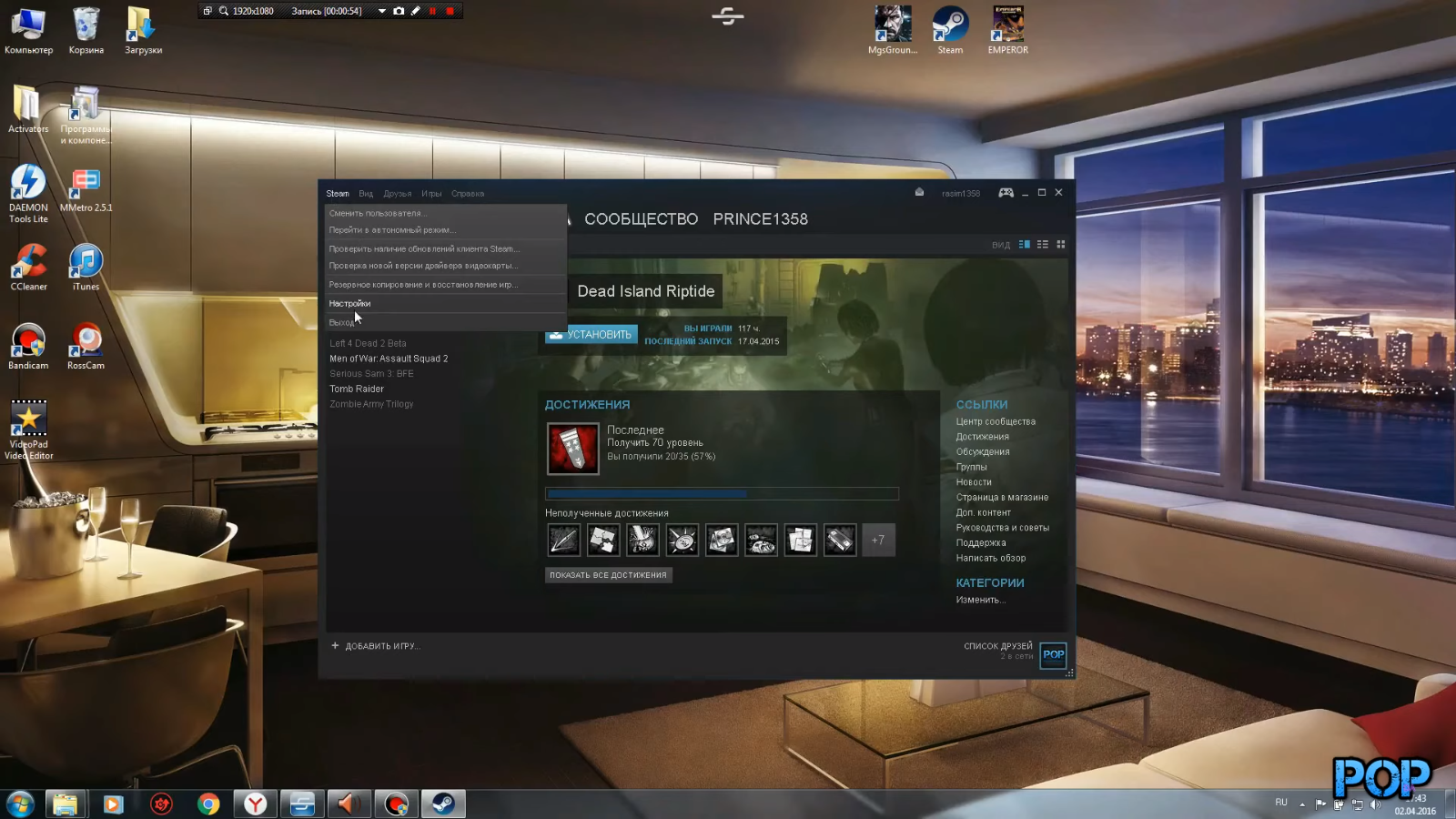
2. В открывшемся меню переходим в раздел «Загрузки», где выбираем «Папки библиотеки Steam». Перед нами отобразится пустое поле, за исключением «C:\Program Files (x86)\Steam». Это то стандартное место, куда программа желает записывать все загруженные пользователем игры.
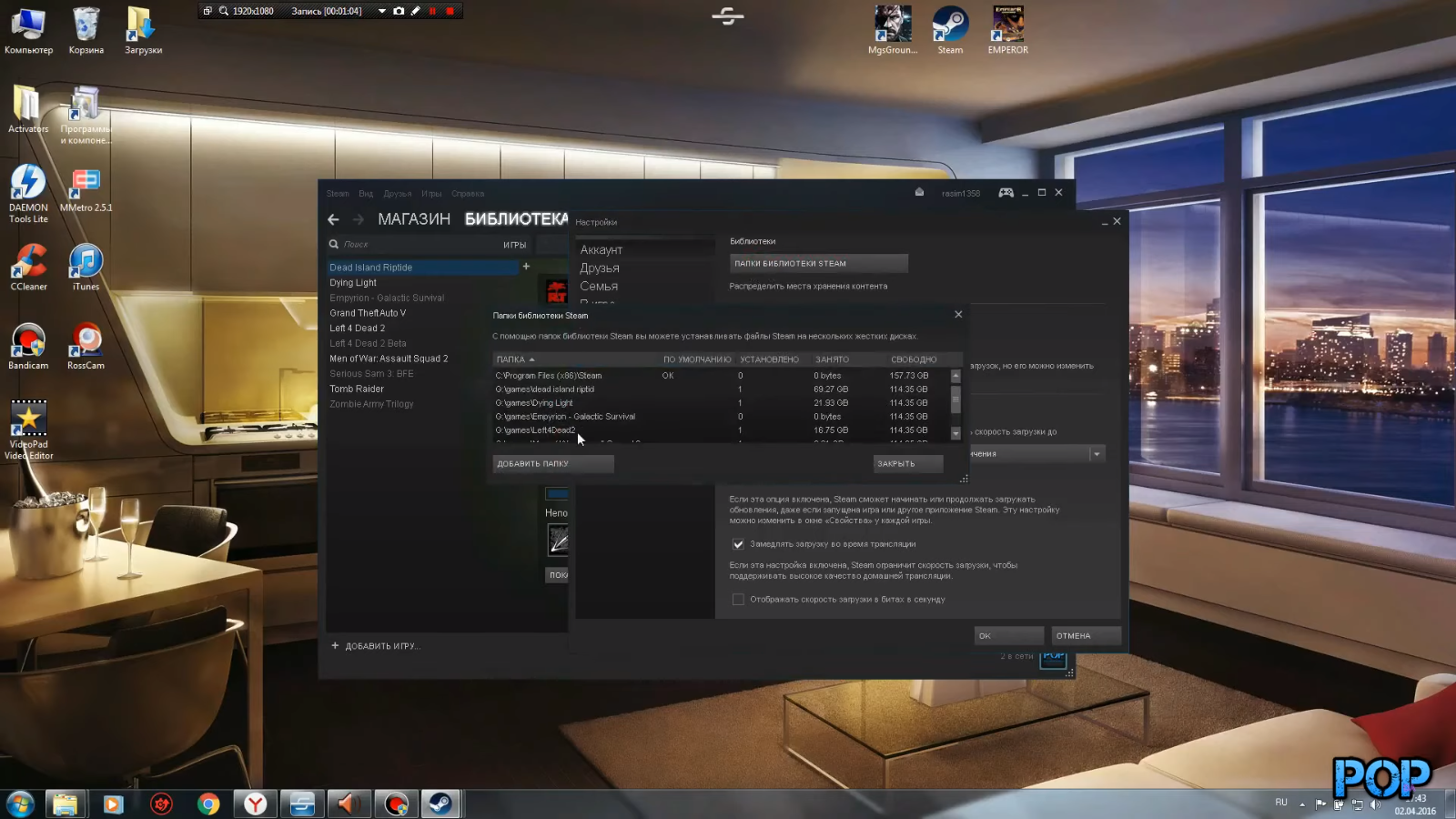
3. Однако, поскольку все эти игры есть на локальных дисках, то нажимаем кнопку «Добавить папку», после чего открываем локальный диск, где находится ваша игра.
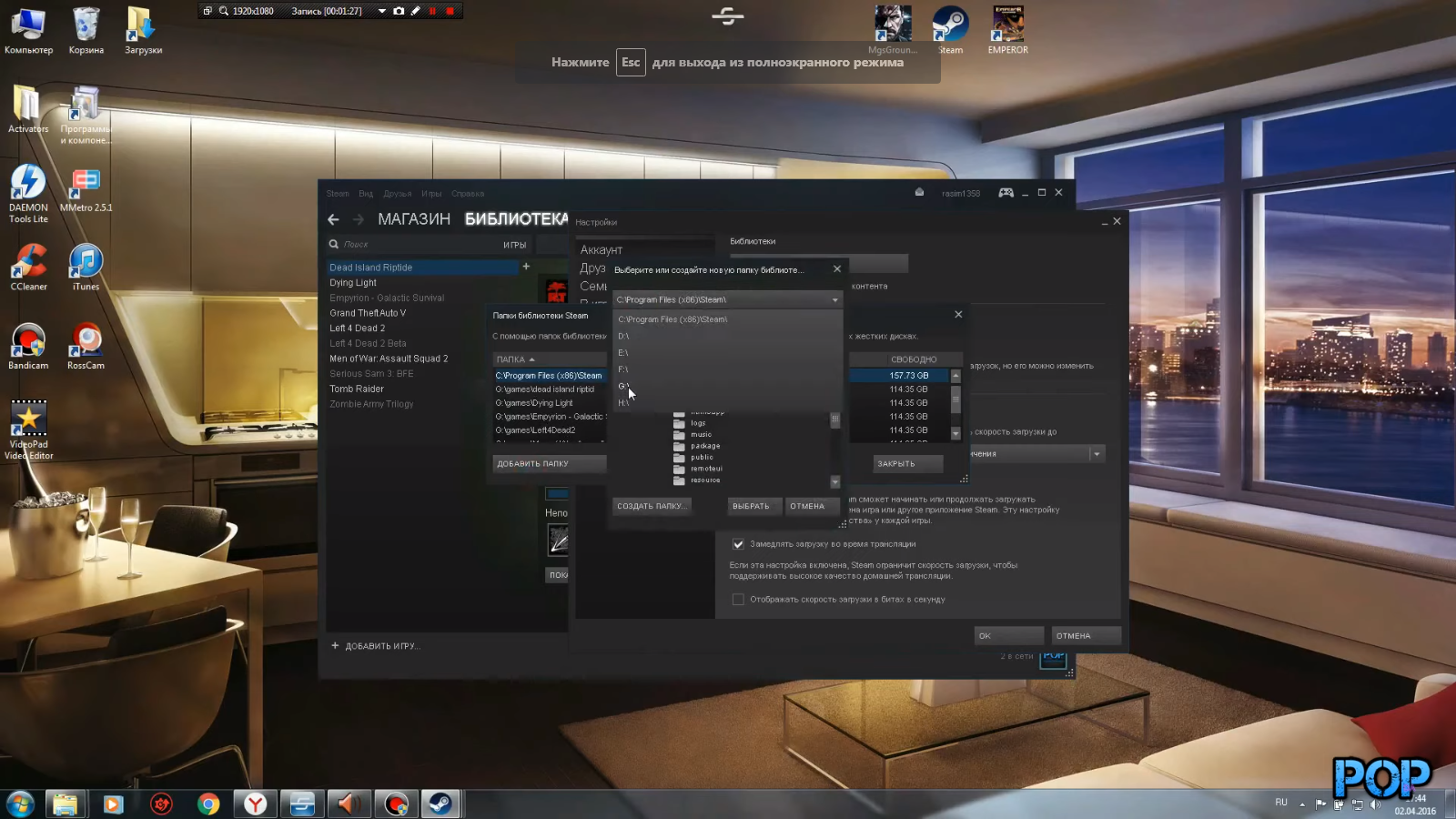
4. Далее, указываем путь к папке с игрой, которую нам необходимо восстановить в клиент Steam.
Выделяем папку левой кнопкой мыши и нажимаем «Выбрать».
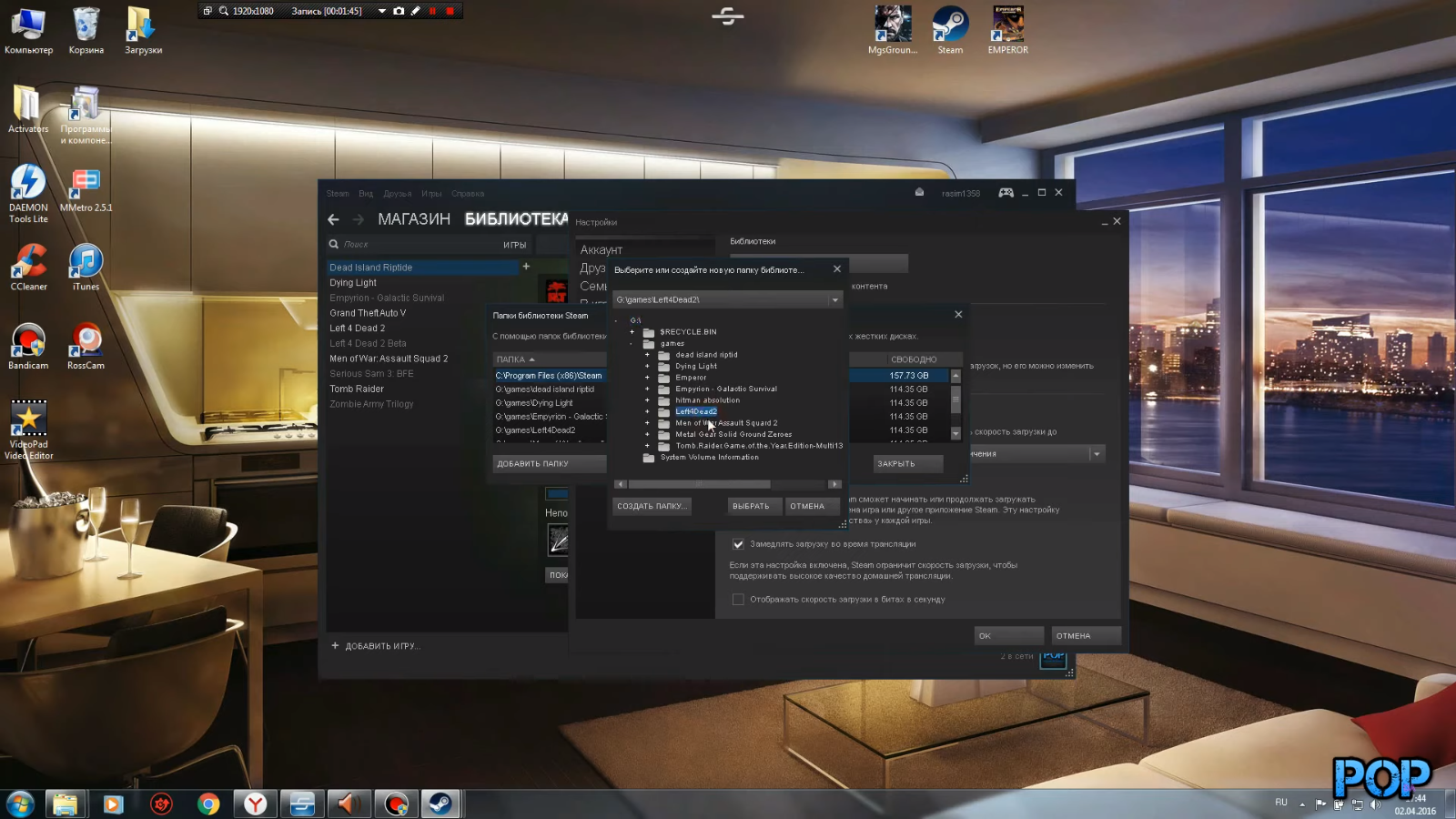
После этого действия Steam найдет путь к этой игре, соответственно и устанавливать он ее больше не будет. Остается закрыть все лишние меню и наслаждаться процессом игры.
Единственное, что может произойти – появление обновлений в то время, пока вы переустанавливали операционную систему. Но и здесь остается лишь дождаться загрузки и установки обновлений и приступать к запуску восстановленной игры.
Если взломан профиль Стим и email
2. Перейдите на страничку support – https://help.steampowered.com/ru/wizard/HelpWithLogin
3. Кликните раздел «Я не помню имя или пароль… ».

4. Введите имя (никнейм) профиля и капчу (код с изображения). Запустите команду «Поиск».

5. Чтобы восстановить доступ, вы должны предоставить максимум доказательств того, что аккаунт именно ваш. Внимательно ознакомьтесь с бланком обращения и укажите все необходимые данные:

Предоставьте адрес почтового ящика и номера телефона (если использовался), которые были прикреплены к аккаунту.
В текстовом поле кратко, но содержательно, изложите проблемную ситуацию:
- сообщите о том, что аккаунт был украден;
- если помните, добавьте дату последней авторизации и пароль, который использовался для входа;
- максимум данных по аккаунту: информация о покупках, обменах (игры, инвентарь), платёжные реквизиты (банковские карты, переводы), CD-ключи.


Под текстом заявки щёлкните «Выберите файл», загрузите подготовленные скриншоты.

6. Кликните квадрат в блоке «Я не робот» для верификации. Нажмите «Отправить».
Возможно, у вас возникнет вопрос, через сколько отвечает поддержка. Волноваться не стоит. Если заявка была оформлена правильно и была указана достоверная информация по профилю со скринами, ответ обязательно придёт примерно в течение 2–14 дней.
Обращение в Техническую поддержку Steam

На новой странице нужно выбрать любую из своих игр, а затем перейти к следующему шагу. Напишите свое обращение в поле «потерянный аккаунт». Оно должно описывать вашу проблему. К примеру, можете написать что-то вроде — «Не получается войти в свой профиль Steam. Скорее всего, мой аккаунт взломали, а поэтому прошу сообщить мне данные для входа (электронная почта и пароль), чтобы вернуть профиль».
Теперь внимательно заполните все необходимые поля. Укажите логин от украденного аккаунта и доказательства владения им. Нажмите на кнопку «прикрепить файл», а затем добавьте заранее созданный скриншот цифрового ключа любой из своих игр или операции по совершению покупки продукта в Steam через кредитную карту, либо сторонний сервис (WebMoney, Яндекс.Деньги, мобильные деньги и т.д.).

Проверьте, чтобы все поля были заполнены правильно, после чего нажмите «Задать вопрос». Служба поддержки Steam постарается ответить вам в течение 1-2 дней, и если вы заполнили все правильно, то вам придут дальнейшие указания по возвращению своего аккаунта (данные пароля и электронной почты).
Как восстановить аккаунт, если его украли
Наиболее ценные учетные записи могут украсть злоумышленники, и тогда возникает вопрос — как восстановить аккаунт в Стиме. Для решения проблемы необходимо обратиться в техническую поддержку. Как и в прошлом случае, рекомендуется передать определенные сведения в подтверждение права владения учетной записью. На этом вопросе мы остановимся ниже, а пока приведем рекомендации самого сервиса.

В появившемся разделе приводятся рекомендации по дальнейшим действиям.
Алгоритм такой:
- Проверьте ПК на факт вирусов и шпионских программ. Перед сбросом программного обеспечения необходимо убедиться, что такой софт отсутствует.
- Поменяйте пароль e-mail. Доступ к профилю Стим часто переходит в чужие руки после взлома электронного ящика. Замена пароля помогает справиться с возникшей проблемой. Выполнение такого шага гарантирует, что злоумышленник не сможет второй раз взломать профиль Стим.

В дальнейшем для сохранения данных следуйте таким рекомендациям:
- Никому не передавайте свой пароль от профиля Стим. Помните, что служба поддержки никогда не требует эти данные, ведь они ей не нужны. В случае, если сотрудник просит эти данные, он, скорее всего, мошенник.
- Указывайте пароль только на официальном ресурсе Стим, имеющем SSL-сертификат, защищенный от взлома. Такую страницу легко распознать по зеленой подсветке с левой стороны.
Если вы подозреваете, что посещенный сайт является мошенническим, немедленно его покиньте, ведь он может использоваться для кражи данных.
В случае, когда рассмотренные шаги не дали результата, попробуйте восстановить аккаунт Стим через службу поддержки. Напишите письмо специалистам и объясните ситуацию. В объяснении предоставьте максимум информации, чтобы ускорить процесс оформления. От вас потребуется:
- Имя взломанного профиля.
- Адрес электронной почты, привязанной к учетной записи.
- Данные о владельце банковской карты, с которой проводились сделки.
Узнай, что это за софт Steam Manager Achievement — в источнике.
Желательно писать на английском языке. Для этого не обязательно нанимать переводчика. Можно использовать помощь Гугл, который сегодня делает весьма корректный перевод. При этом не нужно отправлять одно и то же письмо несколько раз, ведь такое действие может быть расценено как спам.
Что делать при взломе?
Вы вводите правильный код, копируете его из файла, но Стим всё равно пишет «Неверный пароль»? Возможно, вы ошиблись при заполнении регистрационных данных. Но если клиент с них раньше «заходил», скорее всего, вас взломали.
- Попробуйте восстановить аккаунт . Пусть он и в руках злоумышленников, телефон и E-mail всё ещё у вас.
- Проверьте компьютер на вирусы. Поменяйте пароль в почтовом ящике. Вряд ли «хакер» просто подобрал код. Возможно, на ПК троян, который пересылает ваши данные взломщикам.
- В техподдержке есть пункт «Украли аккаунт». Но на этой странице статья о том, как защитить учётные данные. Отправьте запрос через форму восстановления.
Нередки ситуации, когда вы вводите пароль и логин, нажимаете войти, а система говорит, что данные введены неверно. Здесь вам понадобится восстановление аккаунта. Процедура не представляет особых сложностей, при этом выполняется в самом магазине или непосредственно на сайте сервиса.
Разблокировка
Если вы самостоятельно блокировали аккаунт в Steam, разблокировать его можно двумя способами:
Способ №1: через почту
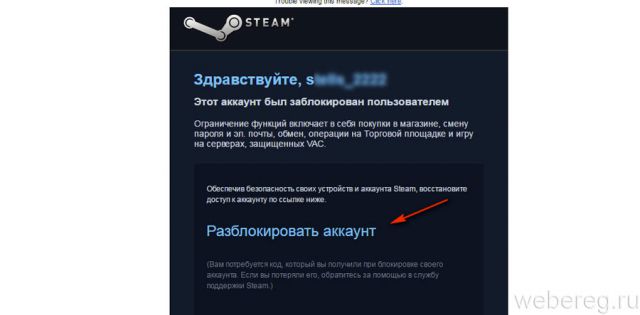
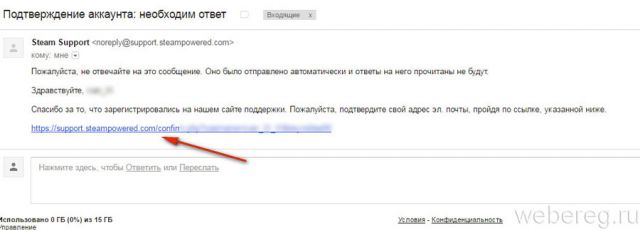
2. Клацните в тексте ссылку «Разблокировать аккаунт».
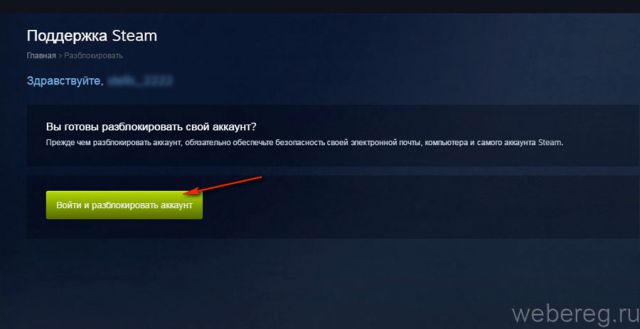
3. На открывшейся странице нажмите кнопку «Войти и разблокировать… ».
4. Введите проверочный код, который вам выдал сервис при блокировке.
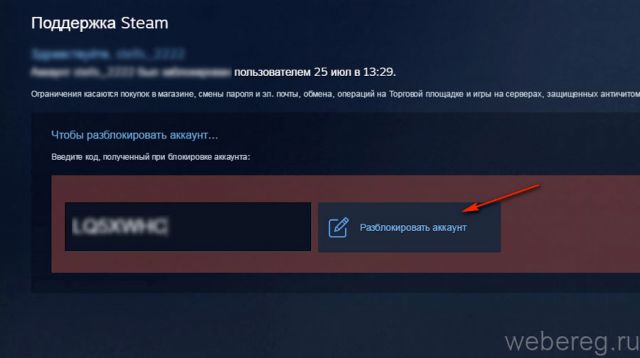
5. Снова кликните «Разблокировать… ».
6. Появится сообщение об успешном завершении операции. Теперь можно делать в учётной записи всё что заблагорассудится.
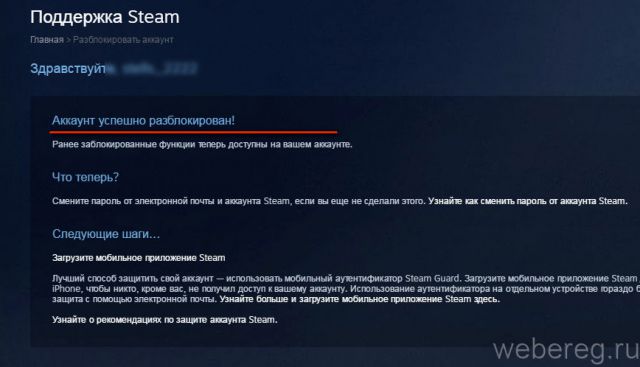
Способ №2: через техподдержку
1. Авторизуйтесь в профиле. Щёлкните «Предупреждение… » (кнопка вверху справа).
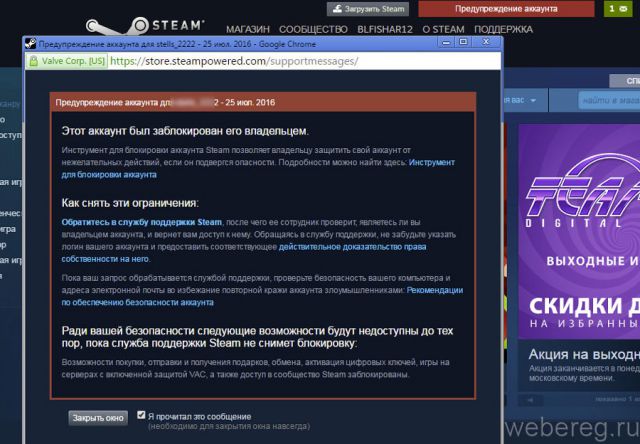
3. В новом окне кликните ссылку «Обратитесь в службу… Steam».
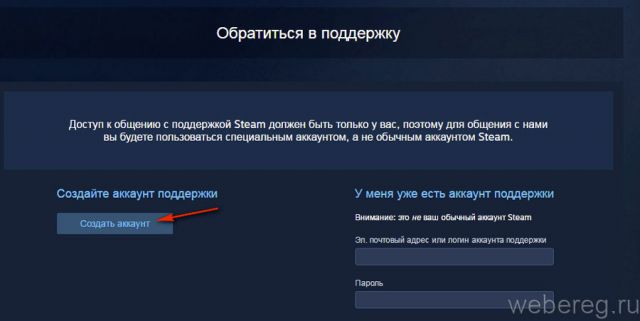
4. Щёлкните «Создать аккаунт», чтобы создать профиль поддержки.
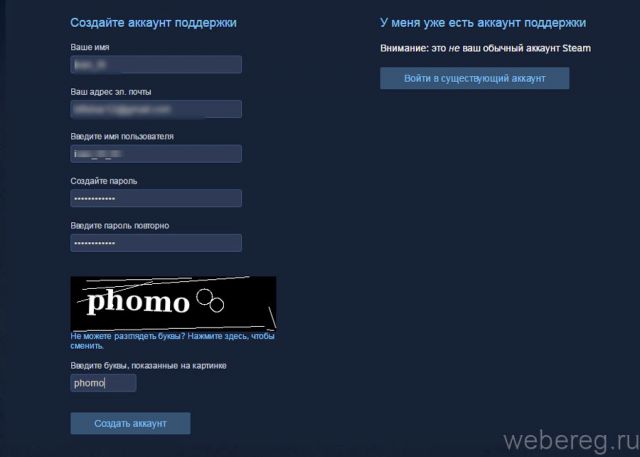
6. Нажмите «Создать… ».
8. В списке проблем выберите «Самостоятельно заблокированный аккаунт».
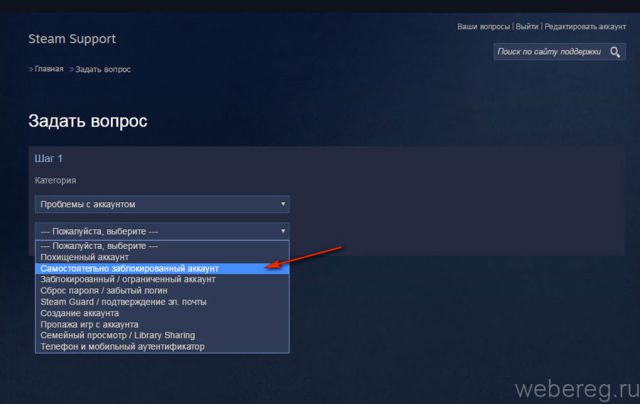
9. В поле «Шаг 2» выберите «Steam».
10. Оформите заявку:
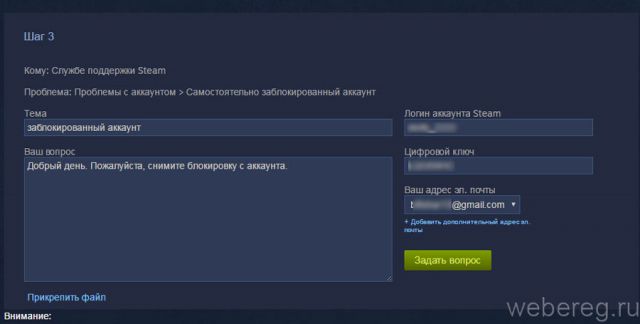
- укажите тему;
- сообщите о том, что желаете восстановить полноценный доступ к функциям профиля;
- введите логин, e-mail и цифровой ключ, предоставленный сервисом в процессе блокировки;
- клацните «Задать вопрос».
11. Дождитесь ответа поддержки сервиса. Следуйте присланной инструкции.
Восстановление взломанной учетной записи
Если аккаунт взломали, и вы теперь не можете получить к нему доступ, то единственным способом решить эту проблему будет обращение в техподдержку Steam. Но прежде чем вернуть аккаунт вам необходимо разобраться, почему он оказался взломанным. Это поможет предотвратить последующие попытка украсть данные вашей учетной записи.
После того, как вы разберетесь с безопасностью своего аккаунта, подумайте, какие доказательства вы можете предоставить в службу технической поддержки, чтобы показать, что вы хотите восстановить свою учетную запись.
- Логин взломанной учетной записи.
- Адрес электронной почты, к которой был привязан профиль.
- Платежные данные, если вы приобретали игры с помощью банковской карты или через систему PayPal (ФИО владельца, последние четыре цифры номера карты, идентификационный номер в системе PayPal, номер платежа).
Напишите рядом с серийным ключом номер тикета, под которым зарегистрировано ваше обращение в службу поддержки.
После сбора всех необходимых сведений можно приступать к формированию обращения. Для этого зайдите на сайт Steam и перейдите в раздел «Поддержка». Найдите подраздел «Проблемы с аккаунтом» и выберите пункт «Возвращение украденного аккаунта».
Некоторые советы по написанию обращения в техподдержку и работе с ним:
- Обязательно укажите логин украденного профиля.
- Добавьте как можно больше фактических доказательств – платежные данные, фотографии и т.д.
- Если вам удастся самостоятельно решить проблему с доступом до ответа специалистов поддержки, закройте свое обращение.
Помните: чем больше правдивой информации вы предоставьте, тем выше шансы, что учетная запись будет возвращена законному владельцу.
Проигранный бой в онлайн-шутере, неправильно выполненный квест, перс не так, как надо прокачанный — эти и другие им подобные моменты, конечно, геймера расстраивают. Однако их негатив ничтожно мал по сравнению с ситуациями, когда при авторизации в Steam сервис пишет, дескать, так и так, ваш введенный пароль, логин неверный, а правильный вариант вспомнить не получается (забыл и всё тут); или ещё чего хуже — вы вдруг замечаете, что в профиль кто-то заходит без вашего ведома. Что делать, не могу войти!? Как быть?
Вот на эти и другие вопросы, связанные с проблемами доступа в аккаунт Steam, и призвана дать ответы эта статья: как поменять пароль в Стиме, сбросить его, если забыли, и придумать новый, как придумать сложные, устойчивые к взлому ключи и др.
Так что не спешите приступать к регистрации новой учётной записи, расставаться с играми, денежными средствами на счету (если таковые имеются) и прочими приобретёнными благами на сайте. Попробуем восстановить аккаунт. Рассмотрим решение наиболее распространённых проблем.
Можно ли вернуть профиль по ID?
Здесь также восстановление невозможно. Администрация аргументирует это тем, что нет никакой возможности удостовериться в ваших правах на конкретный ID адрес. Чтобы не повышать риск мошенничества, разработчики исключают такой вариант авторизации. Чтобы не потерять доступ окончательно, подвяжите актуальные контакты перед деактивацией.
Единственные варианты выхода из ситуации — вернуть через номер, Фейсбук, Инстаграм или Гугл. Альтернатива — создавать новый блог. Тогда придется наполнять его, привлекать аудиторию и набирать постоянных подписчиков. Все уровни и значки также будут накапливаться с нуля.
Восстановление пароля Стим
Чтобы восстановить пароль стим, вам нужно на своем компьютере выполнить следующие действие:
1. Запускаем программу стим, на страничке входа в самом низу нажимаем кнопку «Не могу войти в аккаунт».
В следующем шаге, у вас откроется окошко с различными пунктами, нам нужно нажать на верхний пункт «Я не помню имя или пароль своего аккаунта Steam».
2. Итак, в поле «Введите имя аккаунта (логин), адрес эл. почты или номер телефона» вводим то что вы помните от своего аккаунта и нажимаем на кнопку «Поиск».
После всех выполненных действий, переходим в свой почтовый ящик, открываем письмо от steam. Затем в письме копируем или запоминаем код безопасности и возвращаемся в программу steam.
4. После того как вы получили код, нам нужно ввести его в поле «Введите полученный код подтверждения» и нажать на кнопку «Продолжить».
Заключительный шаг восстановления пароля, в последнем шаге вы сможете придумать свой новый пароль и установить его к своей учетной записи.
Пример создания нового пароля стим
Пример:
- №1 — Gradus088Tel (Тяжесть пароля средняя).
- №2 — Hrb48QXl0D9zopN (Тяжелый пароль).
- №3 — 45781Moscow54875 (Простой пароль).
Восстанавливаем пароль от Стим
- Другие инструкции:
- 1. Как поменять пароль в стиме
- 2. Как отключить steam guard
- 3. Как зарегистрироваться в стиме на пк
- 4. Забыл имя аккаунта в стиме
- 5. Где посмотреть имя аккаунта стим
- 6. Как поменять почту в стиме
Махмудов Эльдар
Регистрация и интегрирование профиля Steam
Как привязать к FaceIT личные данные:
Все начинается с официального сайта, где кнопка авторизации виднеется в правом верхнем углу.

Тут, собственно, два варианта: можно пройти упрощенную регистрацию, воспользовавшись аккаунтом социальной сети Facebook, или же двинуться длинным путем, заполнив несколько текстовых полей, где нужно указать желаемый ник, а еще имя, пароль и данные о дне рождения (лучше не жульничать – при обращении в службу поддержки иногда важно указать реальные данные!)

После заполнения всей необходимой информации система предложит интегрировать Steam аккаунт в учетную запись Фейсит. Шаг обязательный – без него недоступен подбор матчей, да и о доступе к турнирам можно и не мечтать.

Если по каким-то причинам перейти к авторизации через Steam не получается, значит, браузер блокирует появление всплывающих окон – лучше сразу выдать соответствующее разрешение.

Дальше остается лишь ввести данные профиля. Все. Можно приступать к состязаниям!


Через смартфон
Профиль можно защитить через телефон с помощью двухфакторной аутентификации. Этот способ подразумевает вход в учетную запись Стим посредством ввода динамичного кода, который придет на номер телефона, привязанного к аккаунту.
Чтобы защитить телефон двухфакторной аутентификацией, пользователю нужно:
1. Установить приложение Steam Guard на компьютер.

2. На смартфон установить еще одно приложение под названием Steam Guard Authenticator.
3. Теперь перед входом в профиль обязательно нужно будет вводить код, который высвечивается в этом приложении.
Чтобы не похитили профиль Стим, дополнительно пользователю следует установить антивирус с активной лицензией. Он поможет блокировать вирусные атаки от злоумышленников, которые взламывают профили, выуживают пароли и воруют учетные записи.
Антивирус вовремя предупредит об инфицировании скачиваемых файлов, отправит их в карантин.
Пара советов, как защититься от взлома аккаунта в Steam
Мошенники могут использовать различные уловки и вредоносное ПО, чтобы взломать аккаунт в Steam. Избежать этого можно следующим образом:
В таком случае, ваш аккаунт в Steam будет в полной безопасности. Программными способами непосредственно взломать сам сервис злоумышленники не смогут. Помните, они могут сделать это только через вас, поэтому будьте бдительны.
Об авторе
Павел Угрюмов
Основатель и главный редактор компьютерного журнала PClegko. Маркетолог, предприниматель и и путешественник. Проект интернет-журнал PClegko — моё хобби. Но я планирую вырастить его в мировой проект. Каждая ваша оценка статьи и оставленный комментарий очень важны для меня. Если проект вам нравится, то буду рад если вы меня поддержите:) В ссылке находится мой основной проект. Буду рад, если загляните!
Первые шаги
Есть большая вероятность того, что кража учётных данных была совершена при помощи компьютерного вируса. Это мог быть какой угодно зловред – троян, кейлоггер, а может быть, и «хитрые» сервисы, программы с происками социнженерии (а-ля введите-ка логин и пароль профиля Steam).
Внимание! Эти же шаги рекомендует выполнить саппорт Стима. Дополнительно с этой информацией можно ознакомиться на странице для восстановления в разделе «Мой аккаунт украли… ».
Шаг №1: очистка ПК от вирусов
Поэтому на начальном этапе тщательно проверьте компьютер на вирусы. Убедитесь в том, что базы антивируса обновлены, если нет, сделайте апдейт. Прежде всего подвергните анализу системный раздел. А ещё лучше – задействовать сторонние антивирусные утилиты. Например, Malwarebytes, Dr. Web CureIt! Дополнительно деинсталлируйте подозрительные программы, аддоны в браузере.
Шаг №2: смена пароля на email
Довольно часто злоумышленники взламывают Стим через почту, которая была прикреплена к учётной записи.
1. Активируйте в почтовом ящике опцию «Выход со всех устройств».
Алгоритм процедуры может отличаться в зависимости от используемого почтового сервиса.
На Yandex:
- войдите в учётку, перейдите на страницу – https://passport.yandex.ru;
- выберите опцию «Выйти на всех компьютерах».

На Gmail:
- в профиле, внизу страницы, кликните «Дополнительная информация»;
- нажмите кнопку «Выйти из всех остальных сеансов».








