Иконка для сервера майнкрафт
Содержание:
- Шаги по созданию ярлыка для Minecraft
- Иконки для Сервера Майнкрафт 64×64
- | Вот Вы и узнали как поставить иконку на сервер minecraft !
- Соответствующие PNG изображения
- Common Issues
- [Guide]Значок сервера и цветной motd на 2 строки
- Upload to Your Server
- Overview
- Prepare Your Icon
- Создать ярлык для Minecraft на Windows 10
Шаги по созданию ярлыка для Minecraft
Когда при установке не отображается ярлык Minecraft, мы можем создать ярлык самостоятельно. Для этого действия довольно просты.
Сначала нам нужно перейти в папку, в которую была установлена игра. Следует отметить, что эта папка может быть выбрана на одном из этапов установки. Если вы не настроили путь установки, по умолчанию он будет следующим: Локальный диск C — Program File — Minecraft.
В папке Minecraft ищем приложение Minecraft
Обратите внимание, что нам лучше не следовать за иконой видеоигры. Убедитесь, что в значениях появится название Minecraft «application or in case of failure this exe»
Когда мы найдем его, мы просто щелкнем правой кнопкой мыши, а затем в появившемся списке опций нажмем «Create shortcut». Умно! Вот как легко и быстро можно создать ярлык Minecraft.
У нас уже есть созданный ярлык Minecraft. Но где он появляется сейчас. Тогда мы легко и просто ответим на этот вопрос.
Где находится ярлык.
Когда мы выполним все шаги, о которых мы уже говорили, и создадим ярлык. По умолчанию он появляется в той же папке, где установлена видеоигра Minecraft.
Для удобства идентификации он создается с именем «Minecraft Shortcut». Мы можем скопировать и вставить этот значок в любой нужный нам раздел или папку. Но мы научим вас трюку, как создать ярлык и автоматически появиться на рабочем столе Windows 10. Для этого следуйте инструкциям.
Нам нужно найти папку установки и щелкнуть правой кнопкой мыши на значке видеоигры Minecraft. Затем, в списке опций, мы помещаем курсор на опцию «отправить в «Затем выберите опцию для создания «ярлыка рабочего стола».
Таким образом, мы можем иметь прямой доступ к Minecraft и быстро запустить игру в любое время. Итак, не тратьте время на поиск в папках и создайте ярлык для видеоигры Minecraft, наслаждайтесь ею в полной мере, скачивая карты и миры на Windows 10.
Если вам понравилась эта статья, вы можете оставить нам свой комментарий или предложения в поле для комментариев. Не забудьте поделиться этой информацией со своими друзьями, чтобы они знали об этой интересной видеоигре.
Иконки для Сервера Майнкрафт 64×64
Здесь видео Иконки для Сервера Майнкрафт 64×64 для мобильного телефона, смартфона, планшета и так далее.
Иконки для Сервера Майнкрафт 64×64
Results 1-24 of 50 for search term » minecraft 64 x 64 «. ICO ICNS PNG. Minecraft Server Icon Gallery — Minecraft — server minecraft — server о чем тема? server -icon.png minecraft Установить иконки для сервера minecraft 1.7.2 64 x 64 Установить иконку для сервера minecraft 1.7.2 64 x 64 картинки на сервера майнкрафт Установить картинки minecraft 64 x 64 icon для сервера 16 листопада 2013 Иконки в стиле майнкрафте для папок » Майнкрафт ru— minecraft Это иконки которые кому-нибудь да пригодятся. Они на тематику майнкрафт. Бегом в полную .Вот и сами иконки . Купить хостинг Minecraft. Установить сервер на VDSVPS. Иконки для сервера майнкрафт 64 x 64 3 КБ ru Иконки для minecraft Иконки для использования в любых целях. для лаунчера, готовый сервер майнкрафт , майнкрафт , мод 1.6.4, права, русификатор 1.5.2 для майнкрафт , сборка сервера майнкрафт с модами и плагинами 1.7.2, Установить готовую Minecraft 64 x 64 Icons — Download 50 Free Minecraft 64 x 64 Мы — администраторы серверов Minecraft , разрабатываем собственные плагины и переводим на русский язык плагины наших собратьев из других стран. Сборка иконок Minecraft ! Иконки подойдут для любых целей. 27 серпня 2013 minecraft иконки. Установить иконки minecraft Смотреть Minecraft лаунчер 1.5.1: Версии Minecraft 1 7 10, смотреть Майнкрафт фордж 7.8.1.738 — Любое здание в Minecraft должно иметь вход, а любой Иконка для сервера Minecraft 64 x 64 — Fedor Pestov. Идея — Minecraft иконки Bukkit по-русски — свой сервер В этом гайде мы рассмотрим как можно сменитьустановить иконку для сервера Minecraft. Иконка будет отображаться в левой части названия сервера. И иметь размер 64 x 64 пикселя. Значок для сервера minecraft в сетевой игре Форум forum Иконки для сервера майнкрафт 64 x 64 Для того, чтобы использовать иконки — достаточно При публичном использовании, пожалуйста, поставьте ссылку на Подивитися Иконка 64 x 64 Minecraft — Easy — simply upload a 64*64px .png file into your server folder same place as your server .properties file and restart your server . Notice this only works for Minecraft server version 1.7.2 and above. ГАЙД Как установить картинку на свой сервер Minecraft minecraft
Если вам понравился игровой видеоролик от автора Михаил Опасов, то поделитесь им с друзьями и знакомыми! Вы также можете скачать данное видео о Майнкрафт в форматах: mp4, x-flv и 3gpp на мобильный телефон, смартфон или планшет.
| Вот Вы и узнали как поставить иконку на сервер minecraft !
Как мы и обещали, в этом нет ничего сложного, а тем более когда Вас обучают специалисты хостинга q2e! Так что задача как поменять иконку сервера майнкрафт — решена! Становитесь частью игровой вселенной вместе с нами. Кстати, мы дарим дополнительные 500 рублей каждому клиенту, кто закажет у нас сервер и пополнит баланс свыше 500 рублей. Такой акции Вы не найдете больше нигде.
А сейчас мы расскажем об основных преимуществах нашего хостинга майнкрафт:
- 23 000 плагинов в панели управления
- консоль и полный доступ к настройкам
- установка ядра, модов, карт и других дополнений
- бесплатный веб хостинг для всех клиентов
- защита от DDoS Attack, никакой злоумышленник не потревожит Вас
- низкий пинг и высокая стабильная и бесперебойная работа
- графики онлайна и нагрузки, контроль
Хотите открыть свой сервер майнкрафт? — нажмите на ссылку — КАК ЗАКАЗАТЬ СЕРВЕР МАЙНКРАФТ
А теперь ловите ещё один подарок, скидочный промо-код — DHGY-NN7V-UCV7-BVEBИнструкция по активации — ЗДЕСЬ
Рекомендуемые статьи этой категории:
Как заказать сервер майнкрафт
Пошаговое руководство заказа сервера в майнкрафте + видео урок от специалиста хостинга Дмитрия Сотова! Напоминаем, что мы дарим +500 рублей на счет при заказе сервера. Жмите «Посмотреть статью».
Что делать, если перестал работать сервер
Не работает сервер майнкрафт и не знаете как его запустить? Не переживайте, после прочтения данного материала, Вы с легкостью активируете его снова. Приятного прочтения, дорогие друзья.
Куда устанавливать ресурс паки в майнкрафт
Хотите научиться устанавливать ресурс паки для сервера майнкрафт? Наша база знаний продолжает активное обучение игроков, поэтому не переживайте, у Вас с легкостью всё получится.
Как установить плагин на сервер майнкрафт
Не получается установить плагины на свой сервер майнкрафт? Ответ Вы найдете в данной статье. Как всегда, мы подготовили видео урок от технической поддержки сайта и объяснили всё очень доступно.
Аренда сервера minecraft
Арендовать сервер майнкрафт очень просто — достаточно пройти регистрацию на нашем сайте, выбрать необходимый тариф и указать количество слотов, после выполняется процедура пополнение баланса, и вот сервер готов.
Как получить админа в майнкрафт
Не знаете как выдать себе права администратора на сервере майнкрафт? Это не проблема, мы Вас научим! Посмотрите подробные видео уроки записанные нашими специалистами с многолетним опытом работы в сфере майнкрафт.
Как поставить карту на сервер майнкрафт
Откройте статью и узнайте как установить карту в майнкрафт — ведь это очень просто. Всегда интересно поиграть на увлекательной карте со своими друзьями и наш хостинг предоставляет такую возможность.
Как подключиться к своему серверу Minecraft
Не удалось подключиться к серверу майнкрафт? — не переживайте, после прочтения данной статьи, Вы с легкостью сможете это сделать. Всё что от Вас требуется, просто повторить действия за специалистом.
ХОЧЕШЬ ОТКРЫТЬ СВОЙ СЕРВЕР MINECRAFT ИЛИ HYTALE?
Дарим 500 рублей в подарок!
Низкий пинг — Удобная панель управления — Защита от DDoS. База данных MySQL — Полный FTP доступ. Присоединяйтесь и получите тестовый период на 1 день. Низкий пинг — Удобная панель управления — Защита от DDoS.
База данных MySQL — Полный FTP доступ. Присоединяйтесь и получите тестовый период на 1 день
Соответствующие PNG изображения
-
Майнкрафт, Лего Майнкрафт Скин Code.org, Майнкрафт, угол, текст png
-
Майнкрафт утка, Майнкрафт: карманный выпуск курица Лего Майнкрафт, майнкрафт курица, угол, куриное мясо png
-
Меч Майнкрафт, Меч Майнкрафт, игры, майнкрафт png
-
Майнкрафт логотип, Майнкрафт логотип, Minecraft Ground, угол, видео игры png
-
иллюстрация красного сердца, пиксель арт майнкрафт, майнкрафт, любовь, сердце png
-
Иллюстрация персонажей Майнкрафта, Человек, стоящий мечом Майнкрафт, игры, майнкрафт png
-
Майнкрафт фигуры, три персонажа Майнкрафт, игры, майнкрафт png
-
Roblox Minecraft Видеоигры Викия, Майнкрафт, игра, боевик png
-
Майнкрафт Наклейка на стену Наклейка Видеоигра, Майнкрафт, мебель, видеоигра png
-
Майнкрафт зомби-апокалипсис Мод Моб, Майнкрафт зомби, угол, автор png
-
Майнкрафт стикер Jinx Amazon.com Видео игры, Майнкрафт, текст, логотип png
-
синий и коричневый меч, Майнкрафт Алмазный меч Иконка ICO, Алмазный меч Майнкрафт, видео игры, оружие png
-
Майнкрафт, Майнкрафт Буква Алфавит День Рождения, мин, шаблон, мины png
-
Террария Майнкрафт Видеоигра Викия, Майнкрафт, Plant Stem, трава png
-
Майнкрафт: карманный вариант, блок травы, майнкрафт, видеоигра, дерево png
-
Майнкрафт Кирка Компьютерные Иконки, Топор, алмаз, кирка png
-
Майнкрафт Стив с изображением свиньи, Файтинг Майнкрафт, игры, майнкрафт png
-
Roblox Corporation Minecraft Видеоигры Логотип, майнкрафт, roblox, minecraft png
-
Майнкрафт аватар коллаж, Майнкрафт мод Gamer YouTuber, скин, прямоугольник, мальчик png
-
Майнкрафт Алфавит Буква Слово Шрифта, Майнкрафт АЛФАВЕТА, другие, слово png
-
Майнкрафт YouTube MPEG-4 часть 14 Flash Video, Стив Майнкрафт, угол, видеоигра png
-
Minecraft: Story Mode Видеоигра Лего Майнкрафт, мины, игра, ребенок png
-
Футболка для майнкрафта Roblox Shading Drawing, цвет черный, шаблон, угол png
-
Персонаж Майнкрафт, Майнкрафт Roblox Rendering Cinema 4D, Майнкрафт, игра, 3D компьютерная графика png
-
Майнкрафт Видео игры Мод Компьютерные Иконки, Майнкрафт, угол, мебель png
-
Роблок Майнкрафт Персонаж Викия, Рыцарь, видеоигра, боевик png
-
MINECRAFT логотип, логотип Майнкрафт, игры, майнкрафт png
-
Террария Ктулху Майнкрафт Босс Глаз, Майнкрафт, лицо, симметрия png
-
Майнкрафт, Блок Майнкрафт, игры, майнкрафт png
-
Майнкрафт Алмазная кирка, Майнкрафт алмазный топор, png
-
Дэдпул Майнкрафт: Pocket Edition Comedy Film, скин Майнкрафт для Дэдпула, мебель, супергерой png
-
Майнкрафт Стив, Майнкрафт Стенная Наклейка Стикер Видеоигра, Стив, угол, другие png
-
Майнкрафт YouTube Стикер Свинья, Майнкрафт Свинья, угол, логотип png
-
Майнкрафт Стив Роблокс Героиный Крайпер, Майнкрафт, обои для рабочего стола, блог png
-
Майнкрафт Стикер Моджанг, собака дверные наклейки, угол, наклейка png
-
Майнкрафт Эндерман Скин Game Red, Эндерман Майнкрафт, фиолетовый, синий png
-
Зелье Майнкрафт, зелья, стекло, духи png
-
Майнкрафт Кирка Майнинг Биткойн Майнер, Майнкрафт, угол, видеоигра png
-
Майнкрафт логотип Xbox One, логотип майнкрафт, шляпа, логотип png
-
Minecraft Видеоигра Мертвый остров, Майнкрафт, логотип, видео игры png
-
Кристаллический блок Майнкрафт, Майнкрафт: Карманный выпуск Блок алмазной крови, алмаз, игра, алмаз png
-
Майнкрафт Компьютерные Иконки, Майнкрафт логотип, угол, текст png
-
Кираса Майнкрафта Мотоциклетные шлемы Броня, кирка, угол, текст png
-
Minecraft: Pocket Edition Видеоигры Книжка-раскраска Teen Gaming Night, персонаж майнкрафт, игра, ребенок png
-
Меч Пиксель арт Майнкрафт, Майнкрафт скрещенные топоры, угол, щит png
-
Roblox Minecraft YouTube Ниндзя Видеоигра, Майнкрафт, персонаж, видео png
-
Майнкрафт кирка, Minecraft: Pocket Edition Кирка Железный инструмент, Minecraft, угол, текст png
-
Minecraft персонаж иллюстрации, Майнкрафт Большая группа, игры, майнкрафт png
-
Lego Heads EP, иллюстрация Lego для майнкрафта, png
-
Слендермен Майнкрафт Рисование Фан-арт, Майнкрафт, фотография, вымышленный персонаж png
Common Issues
Server/Server List Refresh
If you are not seeing the image display in your Minecraft server list you will want to be sure you have restarted the server after uploading as well as refresh the server list in-game. If it is still not showing you can also try re-adding the server to the list in-game. If it once again does not show then you most likely have encountered one of the following other issues.
Incorrect Name
Sometimes if you are renaming the file after it is already uploaded you might find that it is not correct. Since the file format, in this case .png, is included in the name on the panel you might forget to include it when renaming the file server-icon.
Incorrect Size
The image may not be displayed due to it being too large or too small. You can check the image dimensions on your PC in most cases by right-clicking and selecting Properties. Once this window is open you can then head to the details tab to see the image dimensions. Anything other than 64 pixels in width and height will not work on the server.
If the image is not the correct dimensions then you can use this resizing site to fix that.
[Guide]Значок сервера и цветной motd на 2 строки
 Приветствую. Все наверное видели сервера со значком и цветным, в две строки описания серверов. Но не все знают как это сделать . В этом гайде я постараюсь рассказать и объяснить вам, как сделать цветной, в 2 строки описание и значок сервера. Что-же для этого сначала нужно зайти в полную.
Ого, вы зашли в полную! Значит, вам стало интересно! Ну ладно. Что же нам потребуется?
Так-с, для начала сайт по переводу unicode в java — Вот оно.Далее таблица символов. Найти её можно прямо в новости. 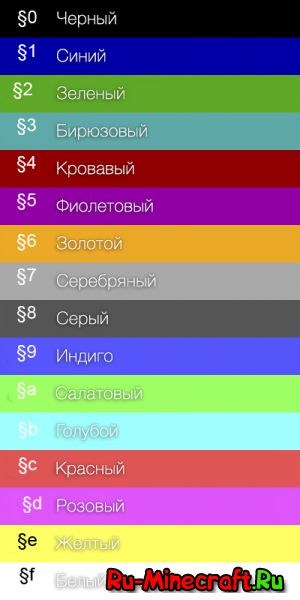 3)Нужна таблица символов . Вводим в поиске Windows «Таблица символов», заходим туда и ищем символ §. Данный символ(§) нужен для того, что бы сделать цветное описание сервера.4)Само собой, нужен сам значок для сервера.
ВНИМАНИЕ! ЗНАЧОК РАБОТАЕТ ТОЛЬКО ДЛЯ ВЕРСИИ 1.7.2!
Но если вы не поняли как всё делается, смотрим видео.
Данное видео никак не является рекламой, я взял его т.к. это получше чем остальные гайды.
Приступаем к настройке описания
Заходим на сайт этот, выбираем UTF-8 text >> Java entities и слева пишем нужные вам текст.
Например — Мой Любимый Сайт. Нажимаем конвентировать. Получилось это
Вставляем текст из правого окошка в — Папка с сервером —> файл server.properties —>строчка motd= ваш текст
Теперь сделаем его цветным
Вводим — §2Мой Любимый Сайт§2и получаем
Давайте теперь добавим разные цвета. Я выбрал синий, зелёный и красный.Пишем: §1Мой§1 §2Любимый§2 §cСайт§cИ имеем
Добавим цветной символ и перенесём на 2 строку(Перенос делается через n). Что бы убрать пробелы, просто удалите их.
Вводим:§1Мой§1 §2лучший§2 §3сайт§3 /n §eПлагины§e §7|§7 §bМоды§b §7|§7 §fТекстурпаки§f
Ну вот, что получилось.
Теперь давайте установим значок для сервера
Создаем картинку 64×64 пикселя(сохраняем в формате png) или качаем из интернета готовую.
Переименовываем ее в server-icon и закидываем в папку с сервером, там где файл запуска.
P.S: Значок можно поставить только на версию 1.7. и выше
Чтобы сделать символ цветным: §7§7Чтобы перенос был ровным: убрать пробелы перед n и после него


Что-же, подошёл гайд к концу. Надеюсь, вам понравится гайд. Жду ваших оценок и комментарий.
Upload to Your Server
Once you have a properly sized, named, and formatted image you will be able to then upload it to your server to let it start displaying in the server list.
- Head to your control panel and stop your server.
- To the left of the game panel, navigate the FTP File Access tab. Once in that tab please login using your panel password.
- To the left of the panel, you will see an upload button. Click this and then drag your image into the uploader.
- Once you see the image reach 100% you will be able to then go back to the main panel page and start the server.
Assuming all three of the criteria are met you will then be able to see your newly uploaded icon in-game when you ping the server in the multiplayer server list.
Overview
Since Minecraft v1.7.2 server owners have been given the ability to further customize the look of the server in the multiplayer server list in-game. One very important feature that was added is the ability to customize the icon that will display next to their server. This is an ideal way to make servers more recognizable in the server list. With thousands of servers and the vast majority of players having extensive server lists, a server icon is very important in order to stand out and be recognizable.
While it may seem like a fairly simple concept there are a few things to keep in mind to make sure the icon is working properly on the server. In this guide, we will walk you through how you can prepare and upload the server icon to your Apex Minecraft server.
Prepare Your Icon
A server icon must follow three simple rules to be able to be used on a minecraft server.
- The icon must be 64×64 pixels in size
- The icon must be named server-icon
- The icon must be in .PNG format
How to check the picture size
Windows:
- Right Click the image and select Properties.
- Select the Details tab on the top to view the dimensions.
Mac:
- Right Click the image and select Get Info.
- The dimensions will be listed under the More Info section.
If your image is not currently 64×64 pixels there are simple ways you can convert the dimensions! We recommend using Simple Image Resizer
How to resize the icon
- Head to the resizing websites here.
- Click Select Image and find the icon you wish to use and hit Open.
- You will now want to select the Dimensions instead of Percentage and enter 64 for the width and height. Then click Resize.
- After a few seconds you should see a green box popup with a download button. Click download to get a new page with the resized icon.
- Once on this page simply right-click and select Save Image As
Your server icon may not be following the proper naming conventions or file format at this point. If this is the case you will want to fix that when saving the resized image. If the Save as Type shows any format other than PNG image you will want to click the dropdown and select All Files. You will then want to enter the name you save it as to be server-icon.png. If the Save as Type is already PNG just set the name to server-icon.
Once this is complete you would have successfully resized, renamed, and formatted the image to work on your server. The next steps would be to upload the image directly into your server’s files.
Создать ярлык для Minecraft на Windows 10
Как мы видели во введении к этой статье, Minecraft — очень известная и привлекательная видеоигра для людей всех возрастов. В основном, что делает эту игру такой популярной, так это количество пользователей или игроков, которые могут запустить видеоигру на своем компьютере. Если у вас уже установлена эта игра на Windows 10, вы можете обновить ее.
Это в основном потому, что сама игра имеет очень минимальные требования к оборудованию. Поэтому вам не нужен самый современный компьютер, так как игра совместима со многими типами компьютеров низкого класса.
Но давайте ответим на вопрос Как создать ярлык для Minecraft в Windows 10. Ну, шаги довольно просты. Для создания ярлыка мы покажем вам шаг за шагом, как это сделать.
Если вы еще не скачали игру Minecraft на свой компьютер, вы можете скачать последнюю версию бесплатно. После скачивания видеоигры вам нужно установить ее на свой компьютер, Для этого запустите программу от имени администратора и следуйте шагам установки. Обычно в конце установки видеоигры автоматически создается ярлык по умолчанию.
Этот ярлык появляется на рабочем столе нашего компьютера. Конечно, это происходит не во всех случаях, поэтому если вы не создали ярлык автоматически. Вот шаги по созданию ярлыка.







