Рисунки для срисовки майнкрафт
Содержание:
- Как правильно делиться пиксель-артом?
- Линии
- Как рисовать пиксель арт в фотошопе
- Инструменты
- Дизеринг
- Процесс постройки по схемам
- Классификация
- Цвет
- Творчество в майнкрафте
- Что такое пиксельный арт?
- Концептуализация
- Творческий режим
- Что еще нужно для удобной работы?
- Дизайн и интерфейс
- Картины[]
- Где найти?
- Шейдинг
- Советы для начинающих пиксель артистов
Как правильно делиться пиксель-артом?
Независимо от того, сколько пиксельных иллюстраций вы создадите, в конечном итоге ваше развитие в этой области остановится, если вы не услышите чужое мнение. Многие художники не готовы делиться своими работами со всем миром, но, в конце концов, разве вы не создаете искусство, чтобы люди могли им наслаждаться?
Сообщества пиксель-арта — это легкий и полезный способ окунуться в мир пиксельного искусства. Попросите оценить свои работы и поделитесь своим мнением взамен. Вы будете удивлены, как много ценных советов вы можете получить.
Не ограничивайте себя только Instagram, публикуйте свои работы на форумах, в различных пабликах, находите единомышленников на Reddit и в Twitter. Не стоит бояться, что ваши работы раскритикуют, большинство художников с удовольствием поделятся с вами советами, которые помогли им когда-то в развитии. Вы сможете получить ссылки на стоящие видео-уроки, совет по иллюстрации или просто найти собеседника, а долгий путь развития всегда становится легче, если его разделить с кем-то.
Напоследок стоит сказать, что пиксельный арт — очень легкий на старте и жутко сложный в развитии. Вам действительно не нужны специальные курсы, чтобы создать свою первую иллюстрацию, но со временем вы заметите, что совершенствовать ваши рисунки становится все сложнее
Поэтому так важно никогда не останавливаться в поиске новых ресурсов и прислушиваться к мнению более опытных художников.
Линии
Пиксели – это те же маленькие цветные квадратики. Сначала вам нужно понять, как эффективно расположить эти квадратики для создания необходимой вам линии. Мы рассмотрим два наиболее распространённых вида линий: прямые и изогнутые.
Прямые линии
Я знаю о чём вы подумали: здесь всё настолько просто, что нет смысла вникать во что-то. Но, если речь идёт о пикселях, даже прямые линии могут стать проблемой. Нам нужно избегать зазубренных частей – маленьких фрагментов линии, заставляющих её выглядеть неровно. Они появляются, если одна из частей линии больше или меньше остальных, окружающих её.
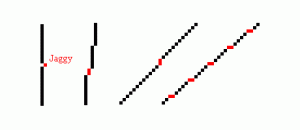
Изогнутые линии
Рисуя изогнутые линии, нужно убедиться в том, что спад или подъём равномерны по всей длине. В данном примере, аккуратная линия имеет интервалы 6 > 3 > 2 > 1, а вот линия с интервалами 3 > 1 < 3 выглядит зазубренной.
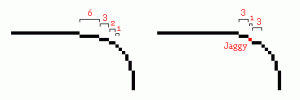
Умение рисовать линии – ключевой элемент пиксель арт. Немного дальше я расскажу вам о сглаживании.
Как рисовать пиксель арт в фотошопе
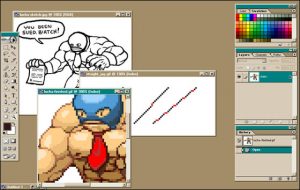
Во время использования фотошопа, вашим главным оружием будет инструмент «Карандаш» (клавиша В), который является альтернативой инструменту «Кисть». Карандаш позволяет вам разукрашивать отдельные пиксели, избегая наложения цветов.
Нам пригодятся ещё два инструмента: «Выделение» (клавиша М) и «Волшебная палочка» (клавиша W) для того, чтобы выбирать и перетаскивать, или же копировать и вставлять. Помните, что, зажав клавишу Alt или Shift во время выделения, вы можете добавить выделенные объекты или же исключить их из текущего списка выделенных. Это необходимо кстати, когда нужно выбирать неровные объекты.
Вы также можете использовать пипетку, для того, чтобы переносить цвета
Есть тысяча причин, подтверждающих важность сохранения цветов в пиксель арт, так что вам понадобится взять несколько цветов и использовать их снова и снова
Наконец, убедитесь в том, что вы запомнили все горячие клавиши, ведь это может сохранить массу вашего времени
Обратите внимание на «Х», переключающую между основным и дополнительным цветом
Инструменты
Одним из главных преимуществ создания пиксель арт является то, что вам не нужны какие-то продвинутые инструменты – графического редактора, установленного на вашем компьютере по умолчанию должно хватить. Стоит упомянуть, что существуют программы, разработанные специально для создания пиксель арт, вроде Pro Motion или Pixen (для пользователей Mac). Я сам их не тестировал, но слышал много положительных отзывов. В данном туториале я буду использовать фотошоп, который, хоть и стоит не мало, содержит массу полезных инструментов для создания искусства, часть из которых очень полезны для пикселинга.
Дизеринг
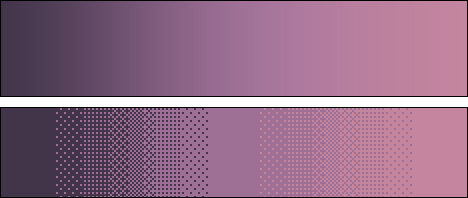
Сохранение цветов – вот на что создателям пиксель арт действительно нужно обратить внимание. Ещё один способ получить больше теней без использования большего количества цветов называется «дизеринг»
Также как в традиционной живописи используется «штриховка» и «перекрестная штриховка», то есть вы, в прямом смысле, получаете что-то среднее из двух цветов.
Вот простой пример того, как, посредством дизеринга, из двух цветов можно создать четыре варианта шейдинга.
Продвинутый пример
Сравните картинку сверху (созданную с помощью градиента в фотошопе) с картинкой, созданной всего из трёх цветов, используя дизеринг. Учтите, что различные узоры могут быть использованы для создания «смежных цветов». Вам будет проще понять принцип, если вы сами создадите несколько узоров.
Применение
Дизеринг может придать вашему спрайту тот прекрасный ретро-вид, так как множество первых видео игр очень активно использовали данную технику ввиду малого количества доступных палитр цветов (если вы хотите увидеть множество примеров дизеринга – посмотрите на игры, разработанные для Sega Genesis). Я сам не очень часто использую этот способ, но для обучающих целей, я покажу как это можно применить на нашем спрайте.
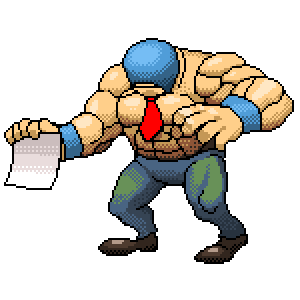
Вы можете использовать дизеринг сколько вашей душе угодно, но стоит отметить, что лишь несколько людей применяют его действительно удачно.
Процесс постройки по схемам
На первых порах вам может показаться, что строительство различных конструкций по данным схемам выглядит не очень удобным, но со временем вы поймете, что это наилучший вариант. Для каждого найдется свой наиболее удобный способ — кто-то строит по схеме снизу вверх, кто-то — слева направо, кто-то — отдельными наборами блоков. В общем, вам нужно просто набить руку, а после этого дело пойдет гораздо быстрее. Ведь процесс — это простое воспроизведение блоками пикселей в игре. Определитесь с тем, какие блоки будут соответствовать различным цветам, а остальное уже — дело точности. Устанавливайте блоки в соответствии с изображением на схеме, и у вас получится прекрасное творение, которым вы сможете похвастаться перед друзьями.
This generator lets you import png, jpg and gif files and converts them into commands which create the image as a giant mural on your Minecraft map. All this can be done without MCEdit or mods. The generator scans every pixel in the image and chooses the closest color match from the available blocks. The only software you may need is an image editor like Photoshop to create images.
Классификация
Как правило, пиксельную графику подразделяют на два основных типа: изометрическую и не изометрическую. Первый вариант пиксельного арта рисуют в в проекции, близкой к изометрической. Примеры можно увидеть в играх, которые отображают трёхмерное пространство, не используя при этом трехмерной обработки. Технически в изометрии углы должны быть 30° от горизонтали, но при этом линии в пиксельной графике выглядят неровными. Не изометрическая относится к той, которая не является изометричной. Например вид сверху, сбоку, спереди, снизу или вид в перспективе.
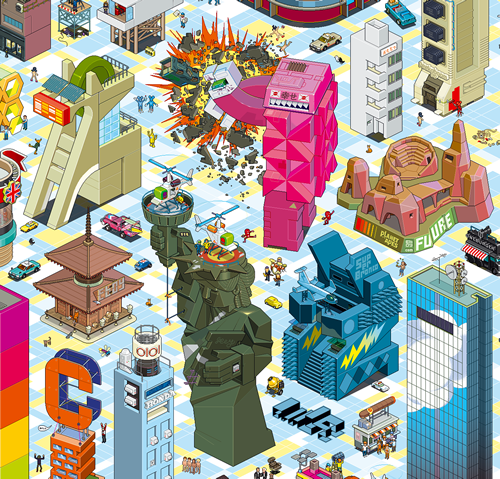 Пример изометрического пиксельного арта. Автор Simon Page
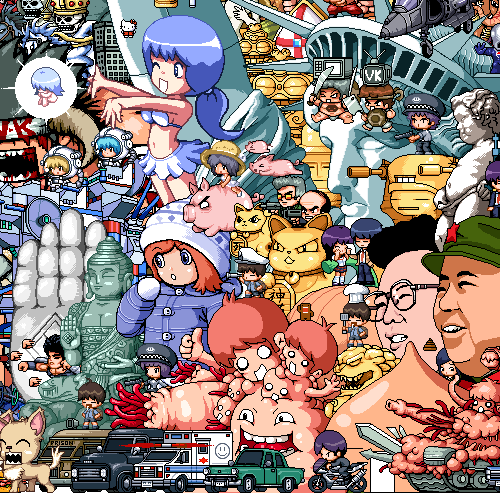 Пример не изометрического пиксельного арта. Автор Simon Page
Цвет
Когда контур готов, мы получаем своего рода раскраску, которую нужно заполнить цветами. Краска, заливка и другие инструменты нам в этом помогут. Подбирать цвета может быть сложно, но теория цвета явно не является темой данной статьи. Как бы то ни было, есть несколько базовых концепций, знание которых вам пригодиться.
Цветовая модель HSB
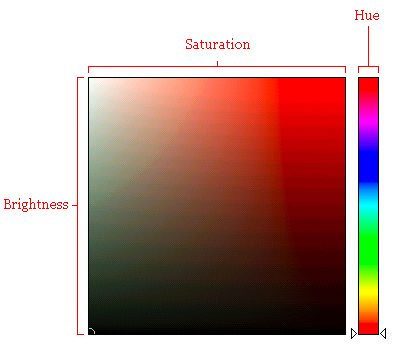
Это английское сокращение, собранное из слов «Оттенок, Насыщенность, Яркость». Она является лишь одной из множества компьютерных цветовых моделей (или числовых представлений цвета). Вы наверняка слышали и о других примерах вроде RGB и CMYK. Большинство графических редакторов используют HSB для выбора цвета, поэтому мы сконцентрируемся именно на ней.
Hue – Оттенок – то, что мы привыкли называть цветом.
Saturation – Насыщенность – определяет интенсивность цвета. Если значение равно 100%, то это максимальная яркость. Если его понизить, то в цвете появятся тусклость и он «посереет».
Brightness – свет, который излучает цвет. Например, у чёрного этот показатель равен 0%.
Выбирая цвета
Решать, какие цвета выбрать – ваша задача, но есть несколько вещей, о которых стоит помнить:
- Неяркие и ненасыщенные цвета выглядят скорее реалистично, чем мультяшно.
- Подумайте о колесе цвета: чем дальше в нём расположены два цвета, чем хуже они сочетаются. В то же время, красный и оранжевый, которые находятся в непосредственной близости друг от друга, вместе смотрятся отлично.
Чем больше цветов вы используете, тем размытее будет выглядеть ваш рисунок. Поэтому, выберите пару-тройку основных цветов и пользуйтесь ими. Помните, что Супер Марио, в своё время, был создан исключительно из комбинаций коричневого и красного.
Нанесение цветов
Наносить цвет – очень просто. Если вы используете фотошоп, то просто выберите необходимый фрагмент, выделите его волшебной палочкой (клавиша W), а затем заполните его посредством основного цвета (Alt-F) или дополнительного цвета Ctrl-F).
Творчество в майнкрафте
По скольку я уже писал статью на тему карт в игре — вы уже знаете о том, что некоторые люди занимаются созданием красивые карты. Одни из таких — арты. Сделаны они в основном из шерсти, ибо только данные блоки имеют большое разнообразие цветов. По скольку наша игра сделана из квадратных блоков — арты разделяют на пиксели. На сколько мы знаем пиксели это квадратики. Тут то всё и сходится. Найдя в интернете картинку вы можете просто-напросто, смотря по квадратикам на фотографии создавать свои арты.
Чтобы найти такие картинки нужно всего лишь вписать название статьи в поисковую строку любого браузера.
Для создания таких артов больше всего подходит плоская карта. Сделать такую можно перед созданием в настройках. Не забудьте включать креативный режим (можно взять любой блок, летать, бессмертие и другие функции).
Так же в начале статьи я сказал что многие люди создают карты. Да, это так. Что бы полюбоваться красивыми картинками не обязательно тратить кучу своего времени на постройку. Достаточно найти карту и скачать её.
Многих интересует: «Как создать собственный пиксель-арт в MineCraft»
? Ведь это довольно трудно, и сопряжено с множеством различных трудностей — ведь нужно найти подходящую картинку и шаг за шагом пробовать построить ее точную копию. Далеко не каждый может осилить эту тяжелую, а подчас просто невыполнимую работу. Поэтому я представляю Вашему вниманию свою статью, в которой расскажу вам как же сделать пиксель-арт.
1) Скачайте программу: .
Она разбивает участки картинки, которую вы загрузите на отдельные пикселы, и выдаст вам готовый результат.
2) Откройте ее с помощью Java
. Java должна быть установлена на вашем компьютере.

Вот так она выглядит.
2) Следующий шаг — выберите абсолютно любую картинку. Желательно, чтобы она была не очень большого размера, и все цвета были четкими и яркими, так как это даст вам самый лучший результат. Я же выбрал логотип недавно вышедшей игры Bioshock Infinite.

3) Нажмите кнопку Browse
и выберите вашу картинку в Проводнике. Затем Open
Внимание! Картинка должна быть формата.PNG .JPG .BMP или, .GIF

4) Задайте максимальную высоту и ширину. В противном случае картинка займет слишком много места.

5) Нажмите кнопку Create Minecraft Blueprint.
Программа обработает фото и выдаст вам готовый пиксель-арт в формате.PNG

Вот так выглядит готовый результат. Так же, вам будет показано какие ресурсы и сколько понадобится материалов для постройки вашего пиксель-арта.
6) Затем, нажмите Save Schematic
, и озаглавьте файл. Сохраните, и скачайте следующую программу, с помощью котрой вы построите пиксель-арт в пару кликов. называется она MC Edit
и позволяет редактировать ваш мир
MineCraft.
7) Откройте ее, выберите кнопку Open a level…
, затем выберите папку с сохранениями вашего мира, в котором вы хотите построить собственный пиксель-арт в MineCraft
Выберите его и откройте файл level.dat.
Это очень важно!

8) Зажмите ПКМ и при помощи клавиш WASD выберите место для вашего пиксель-арта.
9) Нажимаем Import,
указываем ваш Schematic файл.
10) Затем появляется ваш пиксель-арт.
Вы можете растягивать или уменьшать его.

11) Нажмите Import
слева в выпадающем меню, а затем CTRL-S
чтобы ваш мир сохранился. Обязательно дождитесь окончания сохранения мира.
12) Закройте программу и откройте тот мир, в котором расположен ваш пиксель-арт. Готово!

В «Майнкрафте» вы можете построить абсолютно все, что вам захочется. Вы можете конструировать функционирующие механизмы, воздвигать здания либо просто заниматься украшением окружающей среды, создавать из блоков нечто прекрасное. Естественно, сделать это просто так, с нуля, было бы просто невероятно сложно — прежде чем по кусочкам возводить что-то огромное, нужно сначала представлять себе, что же должно получиться в итоге, а также детализировать результат. Именно поэтому геймеры создают свои лучшие творения не просто так, и используя арт-пиксель схемы, которые значительно облегчают процесс и позволяют замахнуться на настоящие шедевры.
Что такое пиксельный арт?
Пиксель — это наименьшая единица цифрового изображения, которую, к примеру, можно увидеть на экране телевизора, компьютера или смартфона. Сегодня все цифровые изображения по-прежнему состоят из пикселей, но каждый отдельный пиксель стал практически незаметным.
Пиксельный арт изначально появился из необходимости. В начале 1970-х и 80-х годов все видеоигры создавались с низким разрешением в соответствии с развитием технологий.
Поскольку отдельные пиксели было невозможно скрыть от глаз игроков, художники сделали все возможное, чтобы создать красочные игры с помощью доступных им простых палитр. Так и появился пиксельный арт.
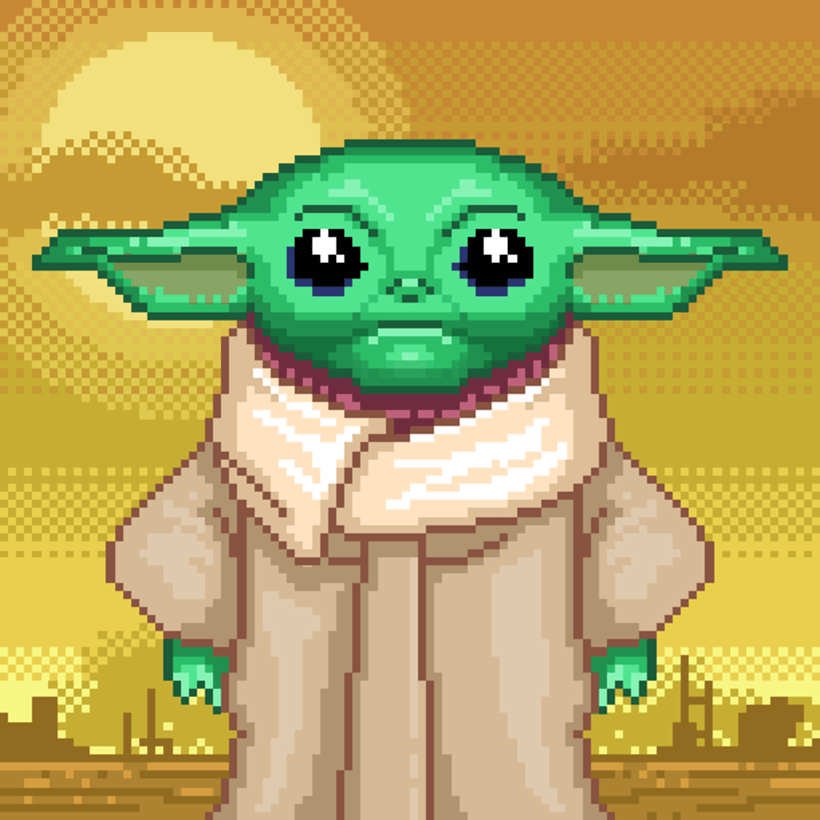 Автор — Alberto
Концептуализация
Для начала вам понадобится хорошая идея! Попробуйте визуализировать то, что вы собираетесь сделать в пиксель арт – на бумаге или просто мысленно. Имея представление о рисунке вы сможете сконцентрироваться на самом пикселинге.
Темы для размышления
Для чего будет использован этот спрайт? Он для веб-сайта или для игры? Нужно ли будет в последствии сделать его анимированным? Если да, то его нужно будет сделать поменьше и мене детальным. И, наоборот, если вы не будете работать со спрайтом в будущем, можете прицепить на него столько деталей, сколько вам нужно
Поэтому заранее решите для чего конкретно нужен данный спрайт и выберите оптимальные параметры.
Какие существуют ограничения? Ранее я упомянул о важности сохранения цветов. Главной причиной является ограниченность палитры цветов из-за системных требований (что крайне маловероятно в наше время) или для сочетаемости
Или для точности, если вы эмулируете особенный стиль C64, NES и так далее. Также стоит учитывать измерения вашего спрайта и то, не слишком ли он выделяется на фоне необходимых объектов.
Давайте попробуем!
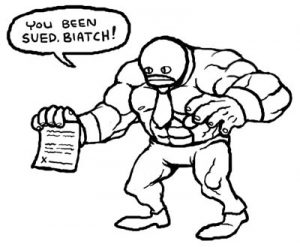
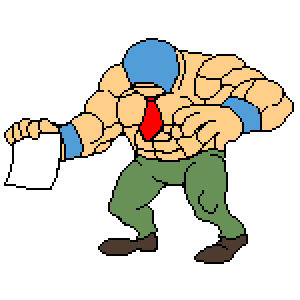
В данном туториале ограничений нет, но я хотел убедиться в том, что мой пиксель арт будет достаточно большим и вы сможете детально рассмотреть, что происходит в каждом из шагов. С этой целью я решил использовать в качестве модели Lucha Lawyer, персонажа из мира реслинга. Он бы отлично вписался в файтинг или динамичный боевик.
Творческий режим
Если рассматривать арт-пиксель схемы, а также то, что из них вы можете сотворить в «Майнкрафте», для начала нужно определиться с режимом игры. Дело в том, что режим выживания для данного процесса подходит очень слабо, так как там вам нужно заботиться о своей сохранности, искать ресурсы, бороться за каждый блок. И вряд ли у вас останется время на масштабный креатив. Именно поэтому в игре присутствует креативный режим, в котором вы можете активировать читы (например, на полет, чтобы добраться до более высоких участков как можно быстрее), а также в вашем инвентаре имеется огромное количество абсолютно всех видов ресурсов — и вы можете без проблем добавлять их себе в любой момент. Соответственно, такой режим идеально подходит для построения чего-либо масштабного. Итак, с режимом вы определились — теперь пришло разобраться с тем, что вам дадут арт-пиксель схемы.
Что еще нужно для удобной работы?
Вы уже скачали необходимую программу и готовы нарисовать свой первый пиксель? Не спешите пока вы не прочитаете всю статью, дальше заготовлено еще много полезных советов. Кроме удобного редактора для качественной работы вам понадобится еще несколько инструментов. Конечно, и без них можно создать пиксельный арт, но используя их процесс создания станет в разы комфортнее и безопасней.
Графический планшет
Графический планшет — это идеальное решение, если вы регулярно работаете над созданием цифровых иллюстраций. Мышка, в качестве карандаша, в большинстве случаев неудобный и травмоопасный инструмент. Графический планшет спасет вас от туннельного синдрома, которым так часто страдают художники.
Суппорт запястья
Если же вы не уверены, что вы задержитесь надолго в мире цифрового арта или просто не готовы сейчас покупать графический планшет, то купите по крайней мере суппорт запястья. Это эластичный фиксатор запястья, который также поможет предотвратить появление неприятного туннельного синдрома.
Дизайн и интерфейс
Иконка данного ресурсного приложения украшена изображением пиксельного меча на приятном, голубом фоне. Также возле меча изображена кисть (в классическом стиле), как символ назначения приложения.
После запуска приложение потребует указать данные пользователя о возрасте. Перетащив бегунок вперед, пользователь должен указать актуальные данные, и нажать кнопку «Ок». Далее перед пользователем появится главный интерфейс приложения. Дизайн у него довольно простой – белый фон с бирюзовыми клавишами и верхней строкой (вроде скроллера).
В самом верху написано «Photocrafter», а чуть ниже располагаются три клавиши:
- Загрузить из галереи;
- Фото с камеры;
- Восстановить мир.
Чтобы загрузить фотографию из галереи своего смартфона, пользователю предстоит разрешить доступ приложению ко всем мультимедиафайлам на своем устройстве. Дав разрешение, пользователь выбирает нужную фотографию и (возможно) просматривает рекламное объявление. Затем перед пользователем появляется выбранное им изображение с расположенной чуть ниже панелью задач. На панели изображены четыре символа – плюс, конфигурации, информация и воспроизведение.
Картины[]
| Картина | Размер | Оригинал | Название | ID | Описание | Версия добавления |
|---|---|---|---|---|---|---|
| 1×1 блоков16×16 пикселей | Kebab | Кебаб с тремя стручковыми перцами. | Indev | |||
| 1×1 блоков16×16 пикселей | Aztec | Абстрактная картина, карта de_aztec из Counter-Strike. | Indev | |||
| 1×1 блоков16×16 пикселей | Alban | Человек в пустыне, в окружении домов и кустов. | Indev | |||
| 1×1 блоков16×16 пикселей | Aztec2 | Абстрактная картина, карта de_aztec из Counter-Strike. | Indev | |||
| 1×1 блоков16×16 пикселей | Bomb | Картина, основанная на карте de_dust2, названная «Цель успешно взорвана» в честь Counter-Strike. | Indev | |||
| 1×1 блоков16×16 пикселей | Plant | Два растения в горшках. | Indev | |||
| 1×1 блоков16×16 пикселей | Wasteland | Картина вида на пустоши, маленький кролик сидит на подоконнике. На заднем плане виднеется подобие человека в полосатом костюме. | Indev | |||
| 1×2 блоков16×32 пикселей | Wanderer | Странник над морем тумана | Indev | |||
| 1×2 блоков16×32 пикселей | Graham | Graham, главный герой игры King’s Quest | Alpha 1.1.1 | |||
| 2×1 блоков32×16 пикселей | Pool | Купающиеся голышом мужчины и женщины. | Indev | |||
| 2×1 блоков32×16 пикселей | Courbet | Двое бродяг с бородами. | Indev | |||
| 2×1 блоков32×16 пикселей | Sunset | Горы и закат. | Indev | |||
| 2×1 блоков32×16 пикселей | Sea | Картина вида на горы и озеро, с маленькой фотографией и растением на подоконнике. Примечание: В Alpha 1.1.1, картина была заменена на второе изображение, показывая более красочное растение. | Indev/Alpha 1.1.1 | |||
| 2×1 блоков32×16 пикселей | Creebet | Картина вида на горы и озеро, с маленькой фотографией и крипером. | Alpha 1.1.1 | |||
| 2×2 блоков32×32 пикселей | Match | Рука, держащая спичку, которая зажигает пиксельный огонь. | Indev | |||
| 2×2 блоков32×32 пикселей | Bust | Статуя, окружённая пиксельным огнем. | Indev | |||
| 2×2 блоков 32×32 пикселей | Stage | Нарисованная сцена из игры Space Quest I с добавленным в неё Graham’ом, главным героем игры King’s Quest.Примечание: В Alpha 1.1.1, картина была заменена на второе изображение, показывая большого паука. | Indev/Alpha 1.1.1 | |||
| 2×2 блоков32×32 пикселей | Void | Ангел, молящийся тому, что находится за пиксельным огнем. | Indev | |||
| 2×2 блоков32×32 пикселей | SkullAndRoses | Cкелет с красными цветами на переднем плане ночью. | Indev | |||
| 2×2 блоков32×32 пикселей | Wither | Новый моб — иссушитель. Картина демонстрирует ритуал призыва. | 1.4.2 (12w36a) | |||
| 4×2 блоков64×32 пикселей | Fighters | Два человека перед боем. | Indev | |||
| 4×3 блока64×48 пикселей | Skeleton | Alpha 1.1.1 | ||||
| 4×3 блока64×48 пикселей | DonkeyKong | Скриншот 4-го уровня из аркадной версии игры Donkey Kong. | Alpha 1.1.1 | |||
| 4×4 блоков64×64 пикселей | Pointer | Маленький человечек дерётся с огромной рукой. Изображение каратиста взято из игры International Karate. | Indev | |||
| 4×4 блоков64×64 пикселей | Pigscene | Девочка, указывающая на морду свиньи. В оригинале на месте поросёнка была палитра RGB. | Alpha 1.1.1 | |||
| 4×4 блоков64×64 пикселей | BurningSkull | Череп в пиксельном огне. Если приглядеться, можно увидеть, что череп находится в мире Minecraft. | Beta 1.2_01 |
Где найти?

Пиксель-арт схемы в последнее время стали невероятно популярными, поэтому вряд ли у вас возникнут серьезные проблемы с их поиском. Вам достаточно лишь просмотреть популярные форумы по данной игре, чтобы обнаружить их в широчайшем разнообразии. Вам достаточно скачать их на свой компьютер и открыть нужную схему, когда вы будете играть, чтобы всегда иметь возможность сверить то, что на картинке, с тем, что вы делаете в игре. Если у вас есть возможность распечатать вашу схему, то это будет гораздо удобнее — что уж говорить о распечатке на цветном принтере, это идеальный вариант, который позволит вам всегда держать пред глазами не только расстановку блоков, но и их цвет. Как видите, пиксель-арт схемы в «Майнкрафте» очень важны — без них у вас вряд ли получится что-то впечатляющее.
Шейдинг
Шейдинг – одна из важнейших частей квеста на получение статуса полубога пикселинга. Именно на этом этапе спрайт или начинает выглядеть лучше, или же превращается в странную субстанцию. Следуйте моим указаниям и у вас точно всё получится.
Шаг первый: выбираем источник света
Сначала мы выбираем источник света. Если ваш спрайт является частью более крупного фрагмента, в котором присутствуют собственные источники освещения, вроде ламп, факелов и так далее. И все они могут по-разному влиять на то, как выглядит спрайт. Как бы то ни было, выбор удалённого источника света, вроде солнца – отличная идея для большинства пиксель арт. Для игр, к примеру, вам нужно будет создать максимально яркий спрайт, который потом можно будет подстроить под окружающую среду.
Я обычно делаю выбор в пользу удалённого источника света, расположенного где-то вверху перед спрайтом, так что освещается лишь его передняя часть и верх, а остальное подвергается шейдингу.
Шаг второй: непосредственно шейдинг
Как только мы выбрали источник света, можно начинать затемнять участки, которые находятся дальше всего от него. Наша модель освещения располагает к тому, что нижняя часть головы, руки, ноги и прочее должно быть покрыто тенью.
Напомним, что плоские вещи отбрасывать тень не могут. Возьмите лист бумаги, скомкайте его и прокатите по столу. Как вы поняли, что он уже не плоский? Вы просто увидели тени вокруг него. Используйте шейдинг для того, чтобы подчеркнуть складки в одежде, мускулатуру, мех, цвет кожи и так далее.
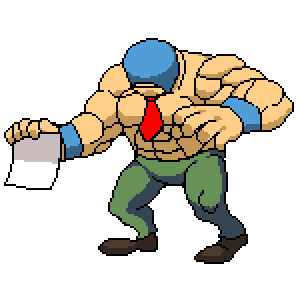
Шаг третий: мягкие тени
Второй шейд, который светлее первого, должен использоваться для создания мягких теней. Это нужно для областей, которые не освещаются на прямую. Их можно также использовать для перехода от светлого участка к тёмному, и на неровных поверхностях.
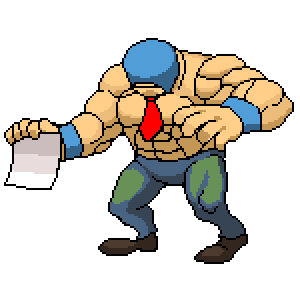
Шаг четвёртый: освещённые места
Места, на которые попадают прямые лучи света, также необходимо выделить
Стоит отметить, что хайлайтов должно быть меньше, чем теней, иначе они будут вызывать лишнее внимание, то есть выделяться
Избавьте себя от головной боли, запомнив одно простое правило: сначала тени, потом хайлайты. Причина проста: если нет теней, слишком большие фрагменты будут засвечены, а когда вы нанесёте тени, их придётся уменьшать.
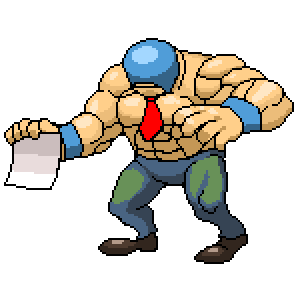
Несколько полезных правил
С тенями у новичков всегда много трудностей, так что вот несколько правил, которым вам нужно следовать во время шейдинга.
- Не пользуйтесь градиентами. Наиболее распространённая ошибка новичков. Градиенты выглядят ужасно и даже приблизительно не отражают то, как свет играет на поверхностях.
- Не используйте «мягкий шейдинг». Я говорю о ситуации, когда тень находится слишком далеко от контура, ведь тогда она выглядит весьма размытой, и препятствует выявлению источника света.
- Не используйте слишком много теней. Легко думать, что «чем больше цветов – тем реалистичней картинка». Как бы то ни было, в реальной жизни мы привыкли видеть вещи в тёмном или светлом спектрах, а наш мозг отфильтрует всё, что находится между ними. Используйте лишь две тёмных (тёмная и очень тёмная) и две светлых (светлая и очень светлая) и накладывайте их на цвет основы, а не друг на друга.
- Не используйте слишком похожие цвета. Особой нужды в использования практически одинаковых цветов нет за исключением случаев, когда вам нужно сделать действительно размытый спрайт.
Советы для начинающих пиксель артистов
- Изучайте азы искусства и практикуйте традиционные техники. Все знания и умения, необходимые для черчения и рисования можно применить и в пикселинге.
- Начинайте с маленьких спрайтов. Самое сложно – научиться размещать множество деталей, используя минимальное количество пикселей, чтобы не делать такие большие спрайты, как мой.
- Изучайте работы художников, которыми вы восхищаетесь и не бойтесь быть неоригинальными. Лучший способ обучения – повторение фрагментов чужих работ. На выработку собственного стиля уходит немало времени.
- Если у вас нет планшета, купить его. Постоянные нервные срывы и стрессы, вызванные непрерывным кликанием левой кнопкой мышки – это не забавно, да и вряд ли впечатлит представителей противоположного пола. Я использую небольшой Wacom Graphire2 – мне нравится его компактность и портативность. Вам, возможно, придётся по душе более крупный планшет. Перед покупкой, проведите небольшой тест-драйв.
- Делитесь своими работами с другими, чтобы узнать их мнение. Это, возможно, также будет неплохим способом найти новых друзей-гиков.







