Как установить карты в генералах
Содержание:
Установка карты
На сайте карты хранятся в виде архивов, скачайте архив выбранной вами карты и посмотрите на расширение файла, обычно это zip, rar или 7z.
Если это zip-архив (в большинстве случаев), ваша операционная система способна сама распаковать файл.
Если это rar или 7z, то для распаковки файла потребуется установить архиватор, например 7-zip (x64 / x32). После чего в контекстном меню файла появится пункт «7-Zip», в котором вы сможете распаковать архив.
После распаковки у вас появится папка карты (с файлами и подпапками внутри), которую необходимо скопировать в .minecraft\saves. Именно там хранятся все карты (игровые сохранения), подробную инструкцию как найти эту папку на разные операционные системы вы можете прочесть здесь.
Иногда, в архиве с папкой может находиться текстурпак или моды, которые требуются для ее правильной работы, их наличие всегда указано в инструкции на странице карты. Для установки текстурпака воспользуйтесь этой инструкцией, а для установки модов этой инструкцией.
На этом все, запустите игру и среди своих сохранений вы увидите только что установленную карту.
Aternos — Это бесплатный хостинг игровых серверов MineCraft.Как говорит автор сайта, хостинг будет бесплатен всегда!
Этот хостинг действительно хорош для бесплатного, так как их существует совсем мало. При этом, тут есть почти все удобства. Но, минусы, конечно тоже есть.Самое хорошее — ваш сервер не взломают, потому-что хостинг защищён » CloudFlare «
(Внимание! Если вы присмотритесь, то вся реклама на сайте убрана мной, что бы не делать рекламу сторонних ресурсов)
Давайте же начнём рассматривать всё подробнее. И так: Красная стрелка — Меню сайта. Жёлтая стрелка — Управление аккаунтом. (Нажимать на стрелочку. Но после регистрации) Синяя стрелка — Статистика ВСЕХ серверов хостинга (Не только ваших)
Следующее — в меню сайта нажимаем на текст » Get started! «Далее видим такое окно:
(Только для тех, кто зарегистрировался на Aternos.Org)Следующее — панель управления сервером. Там, где раньше было написано «Guest» (Справа в углу сверху) теперь ваш ник. А правее вашего ника — стрелка, нажмите на неё. Далее — нажимаем на пункт «My server»Или, если не можете найти, жмите на кнопку ВЫШЕ.
Думаю стрелками показывать не буду, тут и так всё понятно:
После того, как вы настроили свой сервер, пора искать плагины.В этом и весь МИНУС. Так как свою сборку сюда никак не загрузить. Но, возле пункта «My server» (Там, где написан ваш ник сверху справа) есть пункт «Files & Plugins» Заходим туда.
Там видим все наши установленные плагины. Что бы установить еще — жмите сюда: ______________________________________________________________________________
Далее, у вас открывается такое окошко: Мы себе спокойно выбираем плагин. Если нет нужного тут, нажимаем на стрелочку внизу, и смотрим другой список. А если вы никак не можете найти нужный плагин, нужен поиск.Я подчеркнул красным место, куда вписывать название плагина.Например я выбрал плагин AdminCmd, давайте смотреть, как его установить. (Для всех одинаковая установка) Мы нажали на название плагина, открывается такое окошко: Так. Тут мы выбираем версию. Я выбрал 1.6.2. Специально подчеркнул красным то место, которое я выбрал. (ВСЕ подчёркивания мои, их нет на сайте)Далее, надо установить. Я выделил синим то место, куда надо нажать, что бы скачать и установить плагин.Также, если нету версии нужной вам, жмите «All versions» а далее, ищите нужное.
Так, тут я синим выделил кнопку старта сервера. Жмём именно на неё. А зелёным, статус сервера. Когда вы запустите сервер, вскоре будет статус «Online»Но сервер работать не будет. Надо подождать еще некоторое время.
(Если что, то что замазано — ваш MOTD)(Кстати, минусами сервера является то, что есть копирайты)
-
Army of two системные требования на пк
-
Smartsteamemu ошибка dayz
-
Самп ошибка fastman92
-
Stationeers модуль принтера электроники как установить
- Как установить battlefield 3
Как развернуть карту
Знаете ли вы, что карту можно увеличить до четырех раз? Каждый раз, когда вы расширяете карту, вы получаете «большую» карту с большим количеством областей, которые нужно заполнить по мере изучения ландшафта.
Чтобы начать с «Уровня 0» или недавно созданной и заполненной карты, просмотрите процесс ниже:
- Подойдите к своему верстаку и откройте меню.
- Поместите вашу текущую карту в среднее поле сетки крафта.
- Поместите восемь листов бумаги в пустые коробки вокруг вашей карты.
- Поместите недавно расширенную карту «Уровня 1» в свой инвентарь.
Как упоминалось ранее, вы можете повторить этот процесс до четырех раз. Каждый раз, когда вы разворачиваете карту, вы можете замечать пустые области, когда вы ее экипируете. Не волнуйтесь! Эти области заполняются окружающими деталями по мере того, как вы исследуете мир.
Как настроить отложенную загрузку карты на сайте
Карты громоздкие, они влияют на загрузку сайта и могут тормозить отображение страницы.
Проверить скорость загрузки конкретной страницы можно в этом инструменте. Он бесплатно измеряет скорость загрузки в соответствии с показателем Google Core Web Vitals, оценивает разные этапы загрузки и дает рекомендации:
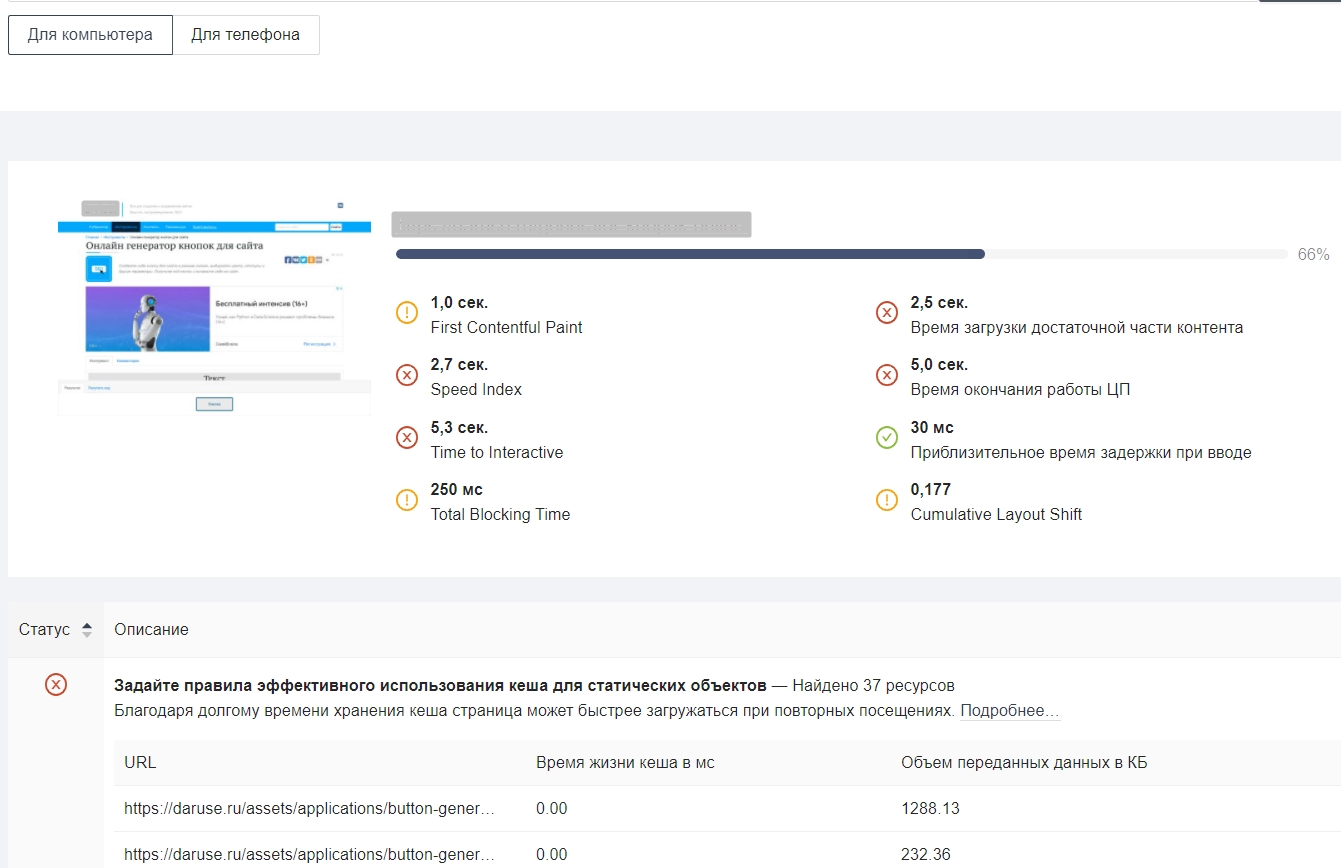 Фрагмент проверки
Минимизировать влияние карты на скорость загрузки страницы поможет отложенная или Lazy-load загрузка.
Загрузка карты по доскроллу до нее
Если карта находится внизу страницы далеко в футере или в поп-апе, можно настроить, чтобы она загружалась не сразу при переходе на страницу, а только когда пользователь до нее доскроллит.
Пользователь Хабра iefedorov для этого советует изменить код карты, который Google предлагает вставить на сайт.
Пример исходного кода:
Его нужно изменить вот так:
Браузер будет получать src = «», когда читателю понадобится карта.
Пошаговая настройка lazy-loading карты от Максима Васяновича (MaxGraph):
Загрузка карты после наведения курсора
Другой пользователь Хабра Dionisvl предлагает такой способ оптимизировать карту Яндекса, чтобы она подгружалась только при наведении на нее курсора мыши.
При создании карты в конструкторе Яндекса с использованием API-ключа получился примерно такой код:
На сайте нужно написать контейнер для блока с картой:
Также нужны стили для статичной картинки, подойдет скриншот.
Нужен JavaScript-код, который будет отслеживать события — наведение курсора мыши на карту или тап по карте на экране смартфона — и подменять статичное изображение на интерактивную карту:
Готово, теперь карта должна загружаться по наведении курсора или тапа на экран, если пользователь смотрит сайт с мобильного.
Проверить весь сайт на ошибки поможет сервис Анализ сайта: у него есть 70 тестов для анализа ваших и конкурентных проектов. Можно проверить не только главную, но и внутренние страницы. Оценит оптимизацию контента, ссылочную массу, технические параметры и другое.
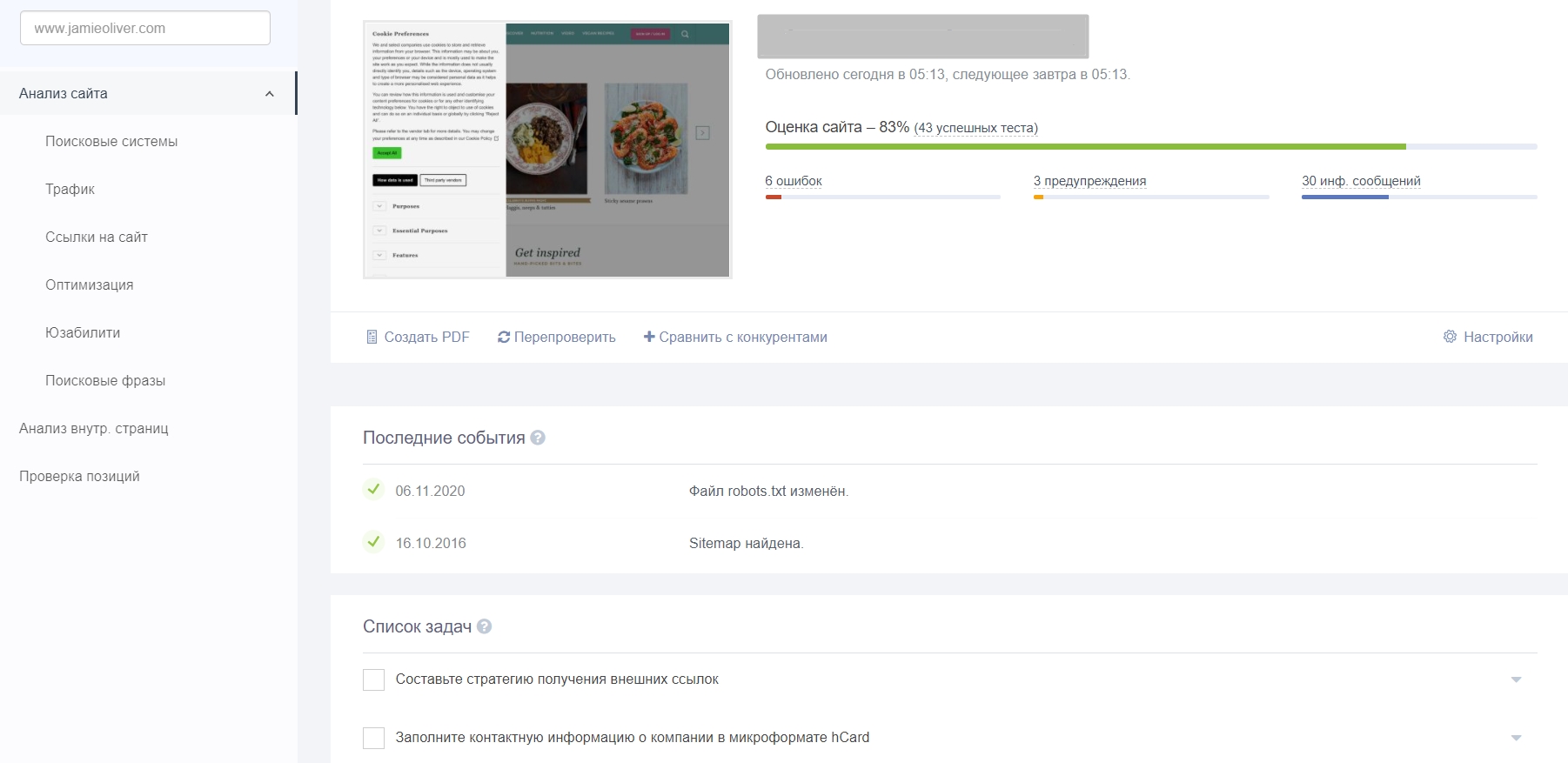 Фрагмент проверки сайта
Установить карты Minecraft
Теперь, когда вы знаете все самое важное о картах в Майнкрафт и о том, где их можно скачать, перейдем к самому важному: установке. Обычно при загрузке карты у нас есть файл в формате .zip, с которым мы теперь увидим процедуру ее установки
Есть несколько карт (особенно самые свежие), которые мы можем скачать в .mcworld or .mcpack формат, в этом случае нам нужно будет только дважды щелкнуть по ним, чтобы они автоматически установились на нашем компьютере
Обычно при загрузке карты у нас есть файл в формате .zip, с которым мы теперь увидим процедуру ее установки. Есть несколько карт (особенно самые свежие), которые мы можем скачать в .mcworld or .mcpack формат, в этом случае нам нужно будет только дважды щелкнуть по ним, чтобы они автоматически установились на нашем компьютере.
Однако, если загруженный вами элемент имеет расширение .zip или .rar (как обычно) вам нужно будет сделать следующее:
расстегнуть молнию загруженный файл. У вас будет папка с несколькими предметами внутри. Эта папка должна включать все или почти (они укажут это на веб-сайте загрузки), что вам нужно для игры на этой карте.
- Войдите в Minecraft и в меню загрузки, прежде чем нажать «играть», нам придется внести некоторые изменения. Найдите опцию «Установки» на верхней панели, и здесь мы должны загрузить соответствующую версию игры для каждой новой карты (эта деталь указана на сайтах загрузки карт).
- Нажмите «создать», чтобы активировать новая версия игры.
- В этом новом меню мы можем настроить различные параметры установки версий. Мы можем дать ему характерный значок, чтобы быстро найти его, дать ему желаемое имя, выбрать подходящую версию (самый важный момент) и некоторые другие детали. После того, как этот раздел настроен, нажмите «Создать».
Теперь, когда у нас установлена правильная версия, чтобы можно было играть на нашей карте, мы должны разместить ее на правильном маршруте. Это будет зависеть от нашей операционной системы. В MacOS вам нужно будет получить доступ к пути / Пользователи / USERNAME / Library / Application Support / minecraft / сохраняет изменение значения USERNAME для вашего имени пользователя. В Windows перейдите по пути C: / Users / USERNAME /AppData/Roaming/.minecraft/saves изменяет, как и в предыдущем случае, значение USERNAME для вашего имени пользователя.
Именно в эту папку «save» вам нужно будет вставить распакованную папку файла .zip или .rar со всеми элементами внутри. Когда вы выберете этот маршрут, у вас уже будет карта, доступная в Minecraft . Вы запускаете игру (в разделе объектов) в версии, соответствующей карте, и все.
Лучшие карты в Майнкрафте
Пользователи игры Майнкрафт могут скачать готовые карты с проработанным внешним и внутренним видом.
Harrison High School Build
Карта представляет собой оригинальную школу, построенную в одном из американских городков. Ее разработчик хорошо постарался над всеми деталями игрового мира. Снаружи предусмотрены спортивные площадки для игры в футбол, баскетбол и теннис, а также оригинальные автобусы желтого цвета и многое другое. Все это сочетается с красивыми растениями и продуманным зданием школы с бассейном, спортзалом и библиотекой. В общем Harrison High School Build понравится многим.

The Overgrown City
На этой карте можно увидеть город, построенный в постапокалиптическом стиле. Вокруг него много растений, кустов и лиан, которые выглядят достаточно атмосферно. От зданий остались лишь обломки бетона и металлических конструкций.

Amberlight City
На карте представлен большой современный город с достопримечательностями. В нем много разнообразных районов, а вокруг расположен большой водоем. Особый интерес представляют постройки и природа. Город выглядит весьма реалистично и очень красиво. Он обязательно понравится даже опытным игрокам Майнкрафт.

Cube Block
Это карта оригинальной планеты с Гравитацией, выполненная в стиле скайблок. Вместо обычного острова здесь можно увидеть небольшую планету, которая очень реалистично выглядит. На каждой стороне присутствуют постройки и красивые деревья. Это карта достаточно простая и подойдет для любой версии игры Майнкрафт.

The City of Marcy
Большой город, расположенный на морском берегу, автор создавал в течение нескольких лет. Он получился очень интересным и проработанным. Здесь можно найти фермерские поля, церкви и здания, построенное в современном стиле. Город состоит из нескольких районов, которые отличаются друг от друга стилем исполнения. Изюминка этой карты – спрятанные секреты, которые будет интересно искать.

Beastmaster
Интересная карта, состоящая из семи различных территорий. Она подойдет геймерам, которые предпочитают игры на выживание. По мере развития пользователю открываются уникальные авторские механики, улучшается экипировка, совершенствуются навыки и повышается уровень.

Witchcraft and Wizardry
Одна из самых сложных и оригинальных карт в стиле Гарри Поттера. Автор реализовал в ней огромное количество интересных возможностей, которых нельзя найти в других вариантах. Колоссальный проект представляет собой карту, в которой были использованы самые современные функции Майнкрафта, в том числе новый геймплей, анимация, движения, магия и многое другое. На ее создание разработчики потратили около пяти лет. Карта выглядит очень реалистично и, по сути, с точностью повторяет сюжет фильма.


Оценить талант создателей карты Witchcraft and Wizardry можно, посмотрев видеоролик:
Возможно вам также будет интересно узнать, как сделать портал в Майнкрафте.
Применение в процессе игры
При первом запуске игры карта по игроку не центрируется. В начале мир разбит на квадраты большого размера и игрок видит участок карты, который начал использоваться. Это необходимо для того, чтобы при вставке в соседние рамки других вариантов можно было получить одну большую общую карту. Следовательно, чтобы нарисовать новый квадрат, ее нужно начать использовать за пределами того участка, который уже изучен.
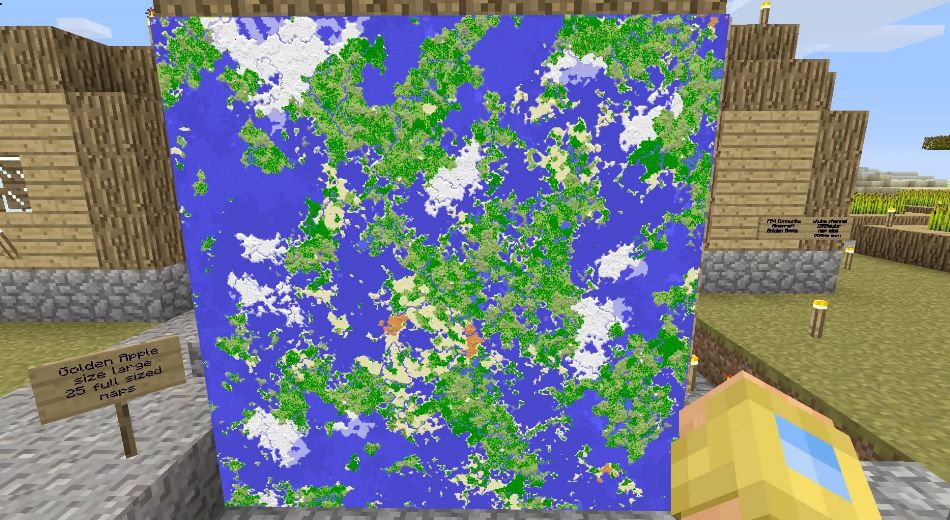
Постоянными считаются мир и центр. Для изменения масштаба каких-либо участков нужно использовать крафт. Это позволит установить режим, когда участок карты не будет меняться по мере передвижения игрока. Как только он выйдет за пределы карты, она уже не будет обновляться и пользователю будет предложено создать новую карту с другим центром или увеличить масштаб уже имеющейся.
Обновление карты происходит только тогда, когда она находится в руках у игрока. Оно привязано ко времени, поэтому любые изменения в ландшафте за пределами радиуса разведки не будут не ней видны, пока игрок вновь не появится в этой местности. Если карта находится у игрока в руках, она не перекрывает область пространства перед ним, так как располагается ниже. Чтобы ее увидеть потребуется посмотреть вниз.
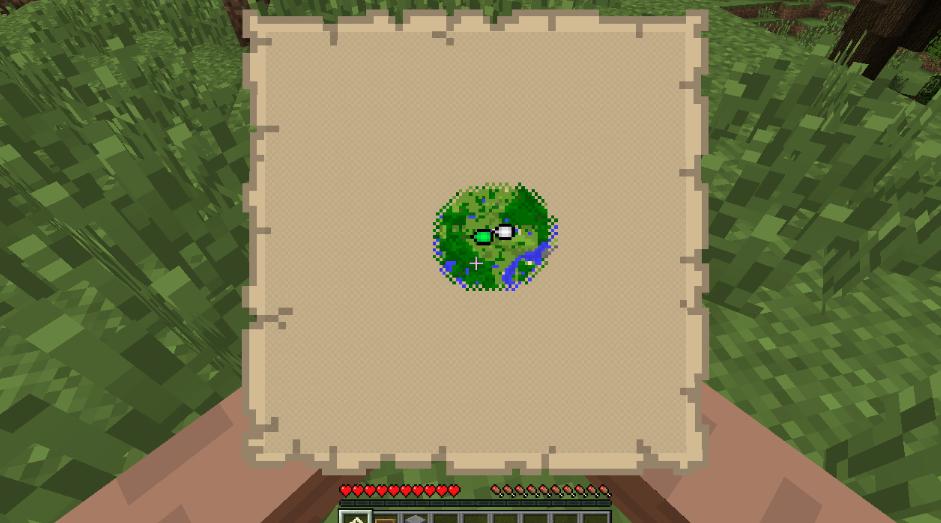
На начальном этапе игры карта создается чистой. Чтобы приступить к ее исследованию, нужно щелкнуть правой кнопкой мыши, в то время, когда она находится в руках игрока. Масштаб первого варианта позволяет полностью изучить карту с самого начала.
Карты в Майнкрафте имеют привязку к сетке. Место ее создания не будет центром изображения. На ней будет отображаться область с кратными границами, в которой непосредственно находится игрок. Бывает так, что при создании новой карты, старая, которая висит в рамке, не обновляется и стирается. В этом случае следует перезапустить игровой мир.
Как сделать карту
Это было бы не в духе Майнкрафта, если бы карты не нужно было создавать. Это также не один из ваших основных предметов для создания и комбинирования методов – он сделан с использованием таблицы для создания. Вот краткое руководство, которое покажет вам, как создаются карты.
Крафтовый стол и печь
Вы будете использовать таблицу крафта для создания своей карты, а также все другие необходимые компоненты. Но вам также придется использовать печь для изготовления деталей компаса. Компас-это неотъемлемая часть, которая будет сопровождать вашу карту.
Ресурсы
Естественно, как и при создании любого другого предмета Minecraft, вам понадобятся некоторые ресурсы. Вот элементы, которые вам понадобятся, чтобы составить карту.
- Сахарный тростник – требуется 9 из них. Сахарный тростник бледно-зеленого цвета и обычно растет в непосредственной близости от воды.
- Железная руда – 4 из них необходимы. Железо представлено оранжевыми пятнами на серых блоках. Чтобы эффективно добывать железную руду, вам понадобится, по крайней мере, каменная кирка.
- Редстоун – требуется 1 куча Редстоуна. Редстоун находится в слое 16 и ниже. Итак, ожидайте, что вам придется немного покопаться, чтобы найти этот ресурс. Он напоминает светящиеся красные веснушки на серых камнях.
- Топливо – Любой вид топлива, который горит, должен работать. Используйте 4 деревянных блока или один блок древесного угля / угля.
Выплавка Чугуна
Железную руду, которую вы собрали, нужно будет выплавить. Для этого мы собираемся использовать печь.
- Откройте печь, как обычно
- Добавьте 4 железных руды в коробку в верхней части окна печи
- Добавьте топливо в нижнюю коробку
- Печь должна автоматически начать плавку
После того, как вы закончите выплавку, переместите железные бруски в инвентарь.
Создание компаса
Теперь пришло время подойти к столу для крафта и сделать карту.
- Откройте стол для крафта
- Поместите кучу Редстоуна в центр сетки в окне таблицы крафта
- Поместите один железный прут слева, справа, вверх и вниз от кучи красного камня
- Появится значок компаса
- Сделайте компас
После того как вы его создадите, переместите компас в свой инвентарь.
Изготовление кусочков бумаги
Чтобы создать карту, вам понадобится девять листов бумаги. Вот как сделать кусочки бумаги из сахарного тростника.
- Поместите три сахарные палочки в нижний левый, нижний средний и нижний правый квадраты в подменю «Создание».
- Должно быть создано девять листов бумаги
После того, как вы закончите, переместите девять листов бумаги в свой инвентарь.
Создание карты
Наконец, пришло время использовать все элементы, которые вы создали до сих пор, для создания карты. Вот как это сделать.
- Поместите компас в центр сетки для крафта
- Поместите по одному листу бумаги в каждый из оставшихся квадратов (всего 8)
- Появится коричневый лист бумаги – это значок, представляющий элемент карты
- Создай это
После того, как вы закончите создавать карту, вы можете переместить ее в свой инвентарь и начать использовать.
Как установить карту на майнкрафт за 5 простых шага
Итак, вы решили скачать какую-либо карту на свой майнкрафт, но не знаете с чего начать. Я расскажу вам и легкий способ и проиллюстрирую его.
Шаг первый. Скачайте архив с картой с сайта.

Вы можете скачивать любую карту, но смотрите что-бы она была в формате.zip или.rar
. Если вы скачаете карту в формате.exe, то не в коем случае не запускайте ее. Это скорее всего вирус или уснановка вредоносных программ. Будьте бдительны. Если вы еще не скачати карту, то можете выбрать ее из нашего каталога карт для Майнкрафт .
Шаг второй. Распакуйте архив с картой.
Для установки карты на майнкрафт нам понадобится папка, которая находится внутри архива. Распакуйте архив с картой архиватором (WinRar или 7Zip).

Если все прошло удачно, то мы получим папку, в которой будут лежать файли мира для майнкрафт.
Шаг третий. Откройте папку.minecraft.
Для того чтобы установить карту, нам нужно открыть папку майнкрафта, ту, где лежат основные файлы. Но тут все зависит от того, какая у вас операционная система. Я подготовил 4 варианта открытия папки для популярных ОС:
Способ на Windows XP
Вы можете просто перейти по папкам по пути, который указан ниже:
Нужный нам путь к папке майнктафта — Диск C:/Documents and Settings/Имя пользователя (Admin)/Application Data/
— далее лежит нужная нам папка.
Или можете быстро открыть папку Application Data другим способом. Для этого открываем Пуск, затем ищем пункт «Выполнить…» и открываем его. В открывшемся окне в поле ввода вводим «%appdata%»
. Нажимаем «OK» и открывается папка Application Data, в которой лежит папка.minecraft.

Как установить карту на майнкрафт — как найти папку.minecraft на Windows XP
Способ нахождения папки для Windows Vista или Windows 7
Переходим по папкам по указанному пути — C:\Users\Имя пользователя\AppData\Roaming\.minecraft
или же открываем нужную папку через команду «Выполнить».
Как открыть команду «Выполнить»
:
- Открыть «Пуск», затем в поисковой строке ввести слово «выполнить», найдется нужная нам программа, откываем ее.
- Так же открыть программу «Выполнить» можно одновременно зажав на клавиатуре клавиши Win + R.
Вводим в появившееся окно текст «%appdata%» и ищем папку майнкрафта, или же сразу вводим «%appdata%\.minecraft»
В результатах поиска выведется нужная нам папка.
Способ поиска для операционки Mac OS
- Кликнуть по «Finder
«. - Выбрать нужного пользователя в «Places
«. - Открыть «Library
» (Библиотека). Можно просто когда откроется «Finder
» зажать клавиши Cmd, Shift и G
. Затем ввести /~Library в диалоговом окне. - В «Library
» открыть папку «Application Support»
Способ нахождения папки для ОС Linux
Довольно быстрый способ поиска, по сравнению с Mac OS.
Щелчек правой кнопкой мыши (ПКМ), замем «Вид», далее пункт «Показать скрытые файлы
«. Осталось найти папку ~/.minecraft
.
Надеюсь с поиском папки minecraft у вас проблем не возникнет.
Шаг пятый. Скопировать файлы карты в папку майнкрафта
Если вы смогли без проблем скачать карту, заспаковать ее и открыть папку установки майнктрафта, то остался последний шаг установки карты на майнкрафт.
Откройте папку.minecraft, затем откройте в ней папку saves
— именно в ней лежал сохранения (миры). В ней вы увидите все сохранения, в которые играли раньше. Скопируйте туда папку с картой
, которую вы распаковали из скчанного архива.

Установка карты на майнкрафт закончена. Теперь вы смело можете запускать майнкрафт и играть в скачанную и установленную карту.
Если же вам был не очень понятен мой текстовой урок, то предлагаю посмотреть видео — как установить карту на майнкрафт
.
После просмотра видео, я полагаю, вопросов у вас не останется. Удачи и всего хорошего, мои маленькие шахтеры!
Часто случается такое, что вы с друзьями перестаете играть в многопользовательский режим Minecraft, после чего каждый начинает строить свою карту. Однако, вам вовсе не обязательно бросать свои постройки и труды, ведь можно просто перенести их в одиночный режим и продолжить творить. В данной статье вы узнаете, как максимально быстро загрузить в Майнкрафт свою карту.
Открываем карту в cs go
Приветствую вас, уважаемый читатель. Данная статья целиком и полностью посвящена картам в кс го. В ней мы будем разговаривать о том, как их устанавливать, менять, изменять и т.д. Давайте начнем.
Установка карты в кс го
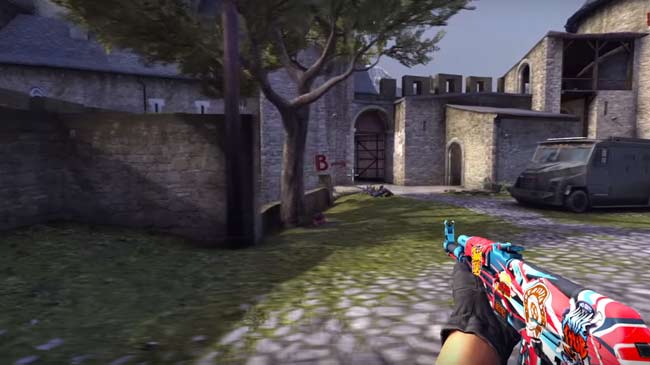
Чтобы поставить карту в кс через стим, необходимо его запустить, далее нажать сообщество-> мастерская -> cs go -> выбираем ту, что вам нравится -> жмем подписаться. Далее заходим в игру -> играть -> одиночная игра с ботами -> из мастерской. Именно там появится установленная вами карта. Жмете запустить и играете.
Если вам надо добавить карту на пиратскую кс, то порядок действий будет немножко другим. Первым шагом вбиваем в яндекс карты для кс го -> скачиваем-> распаковываем архив (я использую программу winrar) -> закидываем в папку с cs (counter-strike – cs go – maps). Т.е. нам надо сначала закинуть карту к себе на компьютер, а затем перекинуть в папку maps с игрой.
Далее заходим в игру и включаем консоль. Для этого зайдите в настройки-> параметры игры-> включить консоль разработчика. После откройте консоль, вбейте название и запустите.
Карта для настройки прицела устанавливается точно также. Если у вас лицензия, то заходите в workshop steam -> вбивайте название «Crosshair Generator» -> далее подписаться и всё. Если же у вас пиратка, то добавьте карту отсюда http://gamebanana.com/maps/182642 (кнопка manual download) -> закиньте в папку maps -> запустите ее через консоль (map xhair_x26.bsp).
Если вам нужна карта 1 на 1, то достаточно пригласить друга в лобби, выбрать нужную карту и поставить закрытая игра (это на лицензии). Тогда к вам на сервер никто не сможет зайти.
Как поменять карту в кс го
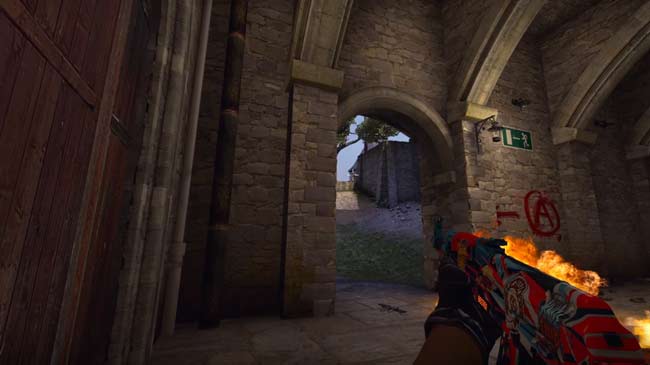
Сменить карту можно двумя способами: через меню и через консоль. Для смены карты через меню нажимаете esc-> провести голосование -> сменить карту. Через консоль достаточно прописать changelevel_ название_карты (например, changelevel_de_dust2).
Как очистить карту от оружия, пуль и крови.
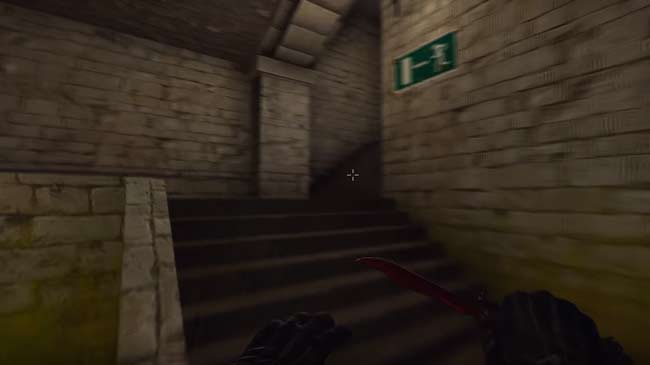
Делается это довольно просто. Для этого достаточно прописать команду r_cleardecals. Всё. Теперь ваша карта очистилась от различного мусора (в том числе от пуль и крови). Также вы можете забиндить на какую-нибудь кнопку (например, так: bind x «r_cleardecals»).
Как найти определенную карту в кс го. Зайдите в поиск серверов и сообществ и далее в окне поиска вбивайте нужное вам название:
- Прятки – hide and seek;
- Для серфинга – surf;
- Только в голову – hsdm или headshot;
Если вы хотите играть не по онлайну, то карты надо искать через steam workshop. Для этого зайдите в мастерскую и вбивайте следующие названия:
- Для настройки прицела – можете попробовать crosshair generator;
- Для игры в маньяка подойдет McDonald’s или Ritual;
- Для тренировки стрельбы – aim;
Как включить карту в кс го на пиратке.
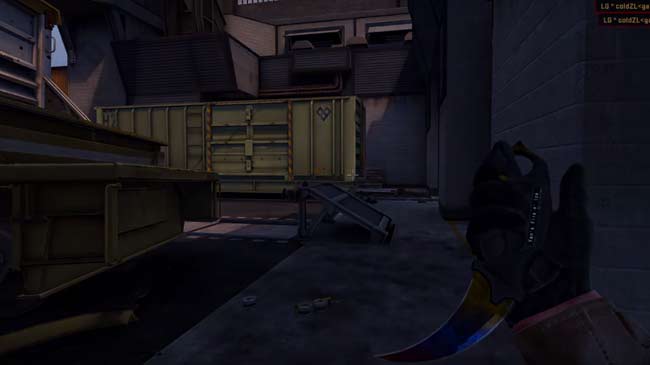
Знали ли вы, что карты можно включать не только через главное меню, но и с помощью консоли? Особенно это актуально для пиратской кс. Чтобы открыть карту через консоль, то достаточно прописать map название_карты (например, map de_dust2). Когда попадете на карту, можете уже менять её с помощью changelevel (об этом я рассказывал выше).
Если хотите запустить карту из мастерской, то выбирайте найти игру-> из мастерской. Всё, жмете загрузить.
Как удалить карты кс го.
Чтобы удалить карты из мастерской, вам достаточно зайти в стим -> мастерская-> отписаться. Если же нужно удалить с папки компьютера, то идете по такому пути: Steam\SteamApps\common\Counter-Strike Global Offensive\csgo\maps\workshop, находите не нужную вам карту и удаляете её.
- Категории:
- Популярные статьи:
- Рейтинг команд по версии hltv:
- Astralis
- Natus Vincere
- FaZe
- Liquid
- MIBR
- mousesports
- BIG
- fnatic
- NRG
- North







