Куда вводить ключ стим в мобильном приложении. что такое ключ в стиме и как активировать игру в стиме. альтернативные пути активации
Содержание:
- Где взять ключ
- Как активировать игру в Стиме ключом
- Как активировать ключ в Стиме: все способы
- Ключи для Castle Rencounter
- Как в Steam активировать ключ через веб-сайт
- Регистрация
- Зачем нужен код?
- Первоначальная настройка подключения Steam Link
- Запуск в Windows 10 Insider Preview 10565
- Активируем ключ в «Стиме»: обзор всех способов
- Активация Steam
- Как добавить игры в библиотеку Steam?
- Как проходит активация профиля
- Активация подарка из библиотеки
- Что делать после покупки
- Как активировать активированный ключ в Стиме
Где взять ключ
Ключ можно получить несколькими способами:
- Купить цифровую копию продукта в специализированном онлайн-магазине, который после приобретения выдает ключ видеоигры или программы для активации в Стим. Одним из таких популярных магазинов является Humble Bundle.
- Приобрести лицензионную игру на физическом носителе. Часто при покупке игры внутри коробки можно обнаружить стим-ключ. При активации игра добавляется в библиотеку и навсегда привязывается к аккаунту.
- Часто разработчики игр или издатели устраивают акции и раздают определенное количество таких ключей бесплатно. Также разработчики иногда предлагают поучаствовать в тестировании. Так можно получить ключи для альфа- и бета-версий игр.
Как активировать игру в Стиме ключом
Итак, вы каким-либо образом получили ключ от игры в Стим, и желаете его немедленно активировать. Рекомендую выполнить следующее:
- Запустите ваш клиент Стим (если у вас отсутствует данный клиент, тогда можно скачать его на сайте store.steampowered.com);
- Выполните вход в вашу учётную запись (при необходимости пройдите процедуру регистрации);

Выполните вход в вашу учётную запись в Стим
Нажмите в левом нижнем углу на надпись «Добавить игру», и в появившемся окне выберите «Активировать через Steam…» (также можно выбрать сверху вкладку «Игры», и там кликнуть на «Активировать через Steam…);

Выберите вкладку «Игры» — «Активировать через Steam…»
Далее необходимо будет согласиться с правилами подписчика Стим, нажав на «Согласен» (при наличии);
В открывшемся окне введите имеющийся у вас код продукта, а затем нажмите на «Далее».
Введите имеющийся у вас ключ продукта, а затем нажмите на «Далее»
Запустится процедура активации игры, и приобретённая вами игра добавится в вашу библиотеку игр Стим (в некоторых случаях клиент предложит сразу скачать и установить игру на ваш ПК);
Для получения доступа к игре перейдите во вкладку «Игры», и выберите там «Просмотреть библиотеку игр»;
В открывшемся списке игр выберите ту, к которой вы активировали ключ, и нажмите на кнопку «Установить» справа. Начнётся загрузка указанной игры на ваш компьютер. При этом учтите, что длительность процесса установки напрямую зависит от объёма игры, скорости вашего интернет-соединения, а также мощности вашей системы при установке игровых файлов;
После установки игры нажмите на «Играть», и наслаждайтесь игровым геймплеем.
https://youtube.com/watch?v=uXU67wJldmE
Как активировать ключ в Стиме: все способы
Известный сервис предлагает два способа, позволяющих решить поставленную задачу — через браузер или с помощью приложения. При этом работу можно сделать на ПК / ноутбуке или с помощью мобильного телефона.
Дилемма, как активировать ключ в Стиме, возникает у геймеров, которые приобрели игру в официальном магазине. В таком случае они получают официальный код, подтверждающий наличие лицензии и возможность применения той или иной игры. При покупке софта внутри программы в дополнительных кодах нет необходимости. Игра сразу устанавливается на ПК / ноутбук, а пользователь получает к ней полный доступ.
Приложение на ПК
Самый простой способ — активация ключа в Steam через клиент на компьютере / ноутбуке. Сделайте следующие шаги:
- Запустите приложение Стим.
- Авторизуйтесь под своими данными.
- Жмите на пункт Игры.
- Кликните на кнопку Активировать Steam (для ключа). Система выдает предупреждение, что для регистрации продукта в Стим необходимо добавить его в библиотеку, ввести набор символов на упаковке продукта и приложенный к нему.

Жмите Далее и изучите условия соглашения.

После выполнения работы примите правила путем нажатия кнопки Соглашаюсь.

Введите код продукта Он может состоять из 15, 25 или 17 символов.

Кликните Далее.
Если данные введены правильно, происходит активация ключа Стим через сайт в приложении. При этом купленные продукты добавляются в библиотеку. С этого момента они становятся доступными для пользования без дополнительных ограничений.
Браузер
Альтернативный способ — активировать ключ Стим через браузер без загрузки приложения. Опция появилась у клиентов сервиса в 2017 год, и сегодня она пользуется максимальным спросом. Сделайте следующие шаги:

Дождитесь проверки правильности указанных данных.
Для входа на страницу активации ключ Стим через браузер необходимо входить по прямой ссылке. Если набор символов указан правильно, появляется одна или несколько игр, готовые для запуска.
Мобильный телефон
При рассмотрении вопроса, где активировать ключ в Стиме, многие спрашивают о возможности выполнения работы через мобильное приложение. На данный момент такой функции в программе на Андроид или iOS не предусмотрено. Единственная возможность — войти в веб-проводник мобильного устройства и сделать работу в обычном режиме.
Ключи для Castle Rencounter
QD63F-AT9YY-5BP5N GX97P-MMMCY-R37J8 4N07G-QYTF0-IK5DX DGVJX-XH7I3-MHHJK 4QX6I-KA3GI-FF2FF CJXLF-83YYR-EHQNK K0EED-W95I5-N6CJY 4PXW3-0MY7I-2CXEZ GCK72-DW596-Z6RGR 7XQN0-FTAZF-4B093 WMDC6-68M23-T7TVG E7ETE-6KK7Y-XDBF0 ID709-B94L6-47QP4 C8EHB-CX90F-30CGQ NQVC7-374H7-0KPC3 Z00QE-TATX2-5DTKF ZYJCR-P3E94-Q5TME YYMRE-5209T-5WHGN NDDTZ-8HYJ4-0RFD5 02CCN-JKXI7-WML07 T5EC7-N533D-ZEJ0V 69J94-BZP7H-YC0CR MF6Z0-PWZ4H-PHINY W49MW-RYIH9-YEYAP TD7N4-XFVI5-EA03D AR3IC-3FA2L-5IPBF R3PIZ-YEI0N-QYTDD FJN74-9Z67K-RPJV8 BT4LF-TB4D8-0F3BB 42YTI-N4FN5-90AVT FZ47N-E76EW-026H7 GP8EF-B4HDV-MW6WV DI9YH-Q6EBA-HHR8K 8TVXC-NMY3N-Q5Q48 BI3Y5-9KNFB-5ZHN7 3RQCG-AEHVN-GFKEP 0XPPL-2EEB0-XMG2P PVWZJ-3DKPM-03LG7 DF08Y-JHWHM-IPI5P I6V85-ENIKJ-J5YPM LVTQL-6WY76-7D8A7 5CR0A-ZYZQI-24B5B QQ8P9-DH7VF-74R2Z 9GA0I-ATLRB-WRT3I HW8XI-3YNQF-2BZAK KTLZ6-X0LH2-4XJA9 TMFG8-P702D-HEARC 3BKBZ-X65NH-Z7TWJ V3BHZ-MCQAT-NN28I HZRFD-JMH5I-J2Q4G 45TV9-23P2N-44N6X ARG3C-9Y0WQ-2959Z HAVCB-XAEPN-Z4C67 0KGKK-6QY6T-IYV9X XELW5-Y2M26-FIQHH YFD7Z-Y7NET-C4EIL GCTTF-2BADX-BYGXM 0WGG5-WY5N6-N2DN6 LD6ZM-DX4R0-L69CM 2L5TX-HTVMW-6WZLD KJ2JA-3YMBD-QJQL4 VWZG3-7MRTN-R32BA V92HY-948B3-TJ8MI DH40Y-P2XKM-ECIH0 D7J7P-ZKWTB-0FYFF MVC56-5HNM9-G7940 8IXY2-FNX0Y-G92RA VZDCV-3ME60-R9A5V ZXABN-MZYY4-L692T 0WQQ8-NALEI-JB9DQ 6JW85-EX87X-9M7VB VJ3V6-2JAD9-NCLHJ Y4PTF-EF6NM-8N5N7 YIWLB-MDKQJ-XJWWL 7F66M-W6XND-424QZ 6KAWV-8XX89-RJX56 BWI2Q-PJJYG-3J0HR 6DZZH-GL00I-4XDT6 7DLCD-66K0R-A9W45 BX0CX-YLJ0X-LV5NZ JBMPF-FZE98-ZQ358 7I5JN-MWTZG-8IF52 GEGT9-V8RAX-XAQ49 67LBZ-3QN0E-QEAGA LI5T2-NXWIT-NFRCX T9Y2P-NZKZP-HJ8NJ JAXW7-JLKJ4-4ADDB FYTFC-22BH6-XHHR4 QQB43-0AP3L-F0G3B FWJC0-RLNX0-BNJLA K3CBG-WXV07-WWF0Z 3W04F-XIEG4-LKBBC A2WQR-0WJ35-6Q09R 384AV-7DFX4-3W5VP 9ITL7-BQTJV-QXW03 88GCK-KVWK2-D0HCA GBWPD-3FMNM-CP3NA 2WJEY-8YTWQ-47FRT ZZYZ5-RWWJA-L8X7I 8Y6PM-GMJY4-T0LJC
2, всего, сегодня
Как в Steam активировать ключ через веб-сайт
Через веб-сайт активировать ключ Steam несколько сложнее. В самом интерфейсе сайта Steam, даже после авторизации аккаунта, не получится найти страницу для активации ключа. Но такая страница все же есть, о чем речь пойдет ниже.
Перейдите на страницу https://store.steampowered.com/account/registerkey в любом браузере, здесь можно активировать ключ от игры или дополнения Steam.
Обратите внимание:
Если вы не авторизованы в аккаунте Steam через браузер, потребуется авторизоваться.
Введите в соответствующее окно ключ продукта, примите соглашение подписчика Steam и нажмите “Продолжить”.
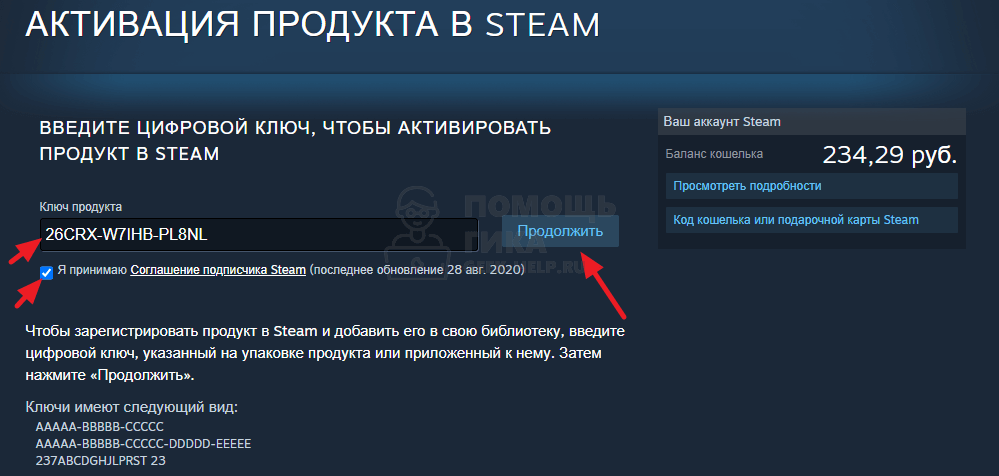
Сразу ключ будет активирован. На странице отобразится информация о том, какой контент был добавлен на аккаунт после активации ключа. Нажмите “Готово”.
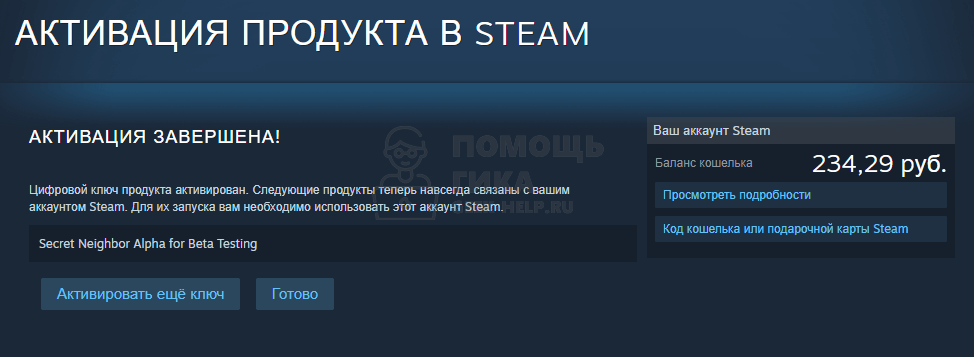
Теперь можно установить игру или дополнение на нужный компьютер через библиотеку из приложения Steam.
Регистрация
Чтобы попасть игроку на площадку Steam, нужно пройти регистрацию учетной записи. Это делается следующим образом:

2. Прописать название электронной почты.
3. Подтвердить его, заново ввести. Выбрать страну проживания. Обычно она автоматически определяется по IP, с которого пользователь заходит на сайт.
4. Подтвердить капчу. Таким образом система распознает, что регистрируется не бот.

5. Прочитать условия пользования контентом и поставить галочку в специальном окошечке.
6. Кликнуть «Продолжить».
7. Откроется окно, в котором игрок должен заполнить поля: «Имя аккаунта», придумать пароль и ввести. Пароль не должен быть меньше 8 символов и состоять из цифр и латинских букв.
8. Кликнуть «Создать аккаунт Steam».
Теперь пользователь сможет пользоваться только что созданным профилем в Steam. Но без активации игрок не сможет делать покупки и совершать следующие действия:
- добавлять друзей;
- отправлять пригласительные сообщения в групповой чат;
- покупать и продавать на торговой площадке от Steam;
- зарабатывать коллекционные карточки;
- использовать WEB API.
Чтобы активировать, необходимо купить какую-нибудь игру за 5 долларов.

Зачем нужен код?
Если сказать просто, он нужен для того, чтобы максимально упростить процедуру получения файла игры после ее приобретения. Процедура покупки выглядит следующим образом:
- вы покупаете не полноценный файл установки, а лишь код;
- после этого он вводится в программу Steam на компьютере;
- дальше открывается страница, которую уже можно устанавливать.
Учитывая принципы работы приложения, то описанная выше процедура является оптимальной. Если бы не она, то получение купленного приложения было бы весьма затруднительным.
Правда, это актуально только для тех случаев, когда она покупается не в самом Steam, а на каких-то сторонних ресурсах.
Со стандартной процедурой покупки (без ключа) все просто – находим ее по названию или в списке доступных, заходим на страницу и жмем «В корзину».

Список игр и страница с возможностью покупки одной из них
Первоначальная настройка подключения Steam Link
Теперь давайте займемся первоначальной настройкой подключения Steam Link к Steam.
- Запустите Steam на компьютере
- Перейдите в настройки Steam и убедитесь в том, что включена «домашняя трансляция»
- Запустите Steam Link на Android
- Если у вас есть контроллер (геймпад) подключите его к Android, либо пропустите данный шаг
- Начнется поиск компьютера, если все прошло хорошо, то появиться окно с информацией о доступном подключение к компьютеру, выбираем его
- Если вы не ошиблись, то вас попросят ввести пин-код выданный на Android который необходимо ввести на компьютере в Steam
- Теперь можете нажать начать, чтобы вывести изображение на экран Android
- Выберите игру из вашей библиотеки
- И можете начать играть в любимые ПК игры на Android
Запуск в Windows 10 Insider Preview 10565
Улучшения активации устройства: Корпорация Майкрософт получила много отзывов от инсайдеров о том, как упростить активацию Windows 10 на устройствах, которые используют предложение бесплатного обновления до подлинной Windows, используя существующие ключи продуктов Windows 7, Windows 8 или Windows 8.1.
Если вы установите эту сборку Windows 10 на ПК и она автоматически не активируется, вы можете ввести ключ продукта от Windows 7, Windows 8 или Windows 8.1 используемый для активации предыдущей версии Windows на одном устройстве, чтобы активировать Windows 10, перейдя в Настройки > Обновление и безопасность > Активация и выбрав Изменить ключ продукта. Если вы выполняете чистую установку Windows 10 путем загрузки с носителя, вы также можете ввести ключ продукта из предыдущих версий Windows на соответствующих устройствах во время установки.
Можно ли переустановить бесплатную Windows 10 на моем компьютере после обновления?
Если вы выполнили обновление до Windows 10 с предложением бесплатного обновления на активированном ПК с Windows 7 или Windows 8.1, вы сможете выполнить чистую установку Windows 10 на том же ПК в любое время в будущем и активировать Windows 10 с помощью ключа продукта Windows 7 или Windows 8.1 . Вы сможете создать свой собственный установочный носитель, например USB-накопитель или DVD-диск, который можно использовать для повторной установки Windows 10 после первого обновления.
Вы не получите ключ продукта с бесплатным обновлением Windows 10. Вместо этого активация для бесплатного предложения Windows 10 регистрируется на серверах активации Microsoft как цифровая лицензия для ПК при обновлении с активированной Windows 7 или Windows 8.1. Если вы вносите существенные изменения в аппаратное обеспечение вашего ПК (например, материнская плата), вам может потребоваться связаться со службой поддержки клиентов для активации по телефону.
Активируем ключ в «Стиме»: обзор всех способов
Рассмотрим все возможные способы активации с разных устройств — компьютера и телефона.
С помощью браузера
Если у вас нет софта «Стим» на компьютере, вы можете использовать для активации ключа любой обозреватель («Яндекс.Браузер», «Гугл Хром» и т. д.), установленный на вашем ПК:
- Откройте эту ссылку.
- Войдите в свою «учётку» «Стим», если ещё этого не сделали, а затем вернитесь на предыдущую страницу для ввода ключа либо перейдите по той же ссылке, что указана в предыдущем шаге.
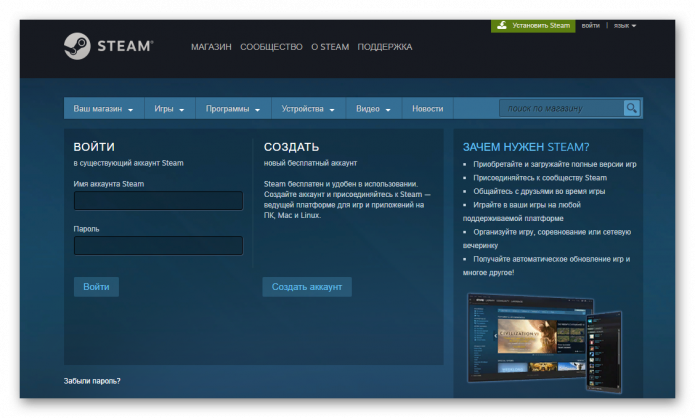
Авторизуйтесь для начала на сайте «Стим»
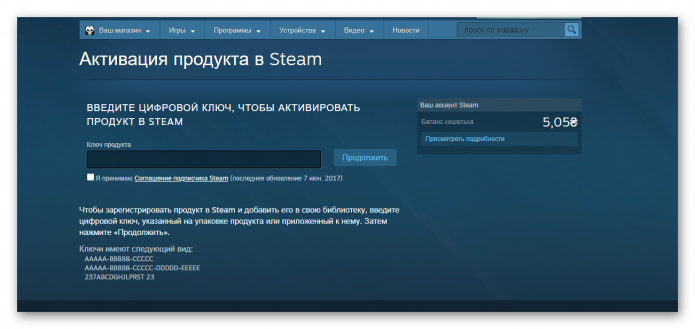
Напишите ключ активации от купленного продукта
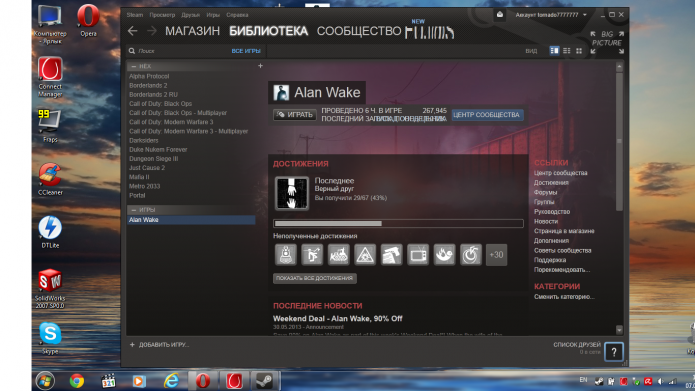
После активации игра будет добавлена в вашу библиотеку «Стим»
Через компьютерную версию клиента
Чтобы использовать этот способ, вам нужно предварительно установить на ПК программу Steam. После инсталляции запускаем клиент:
- Кликаем вверху по разделу «Игры» либо по плюсу внизу слева «Добавить игру». Выбираем, конечно же, активацию.
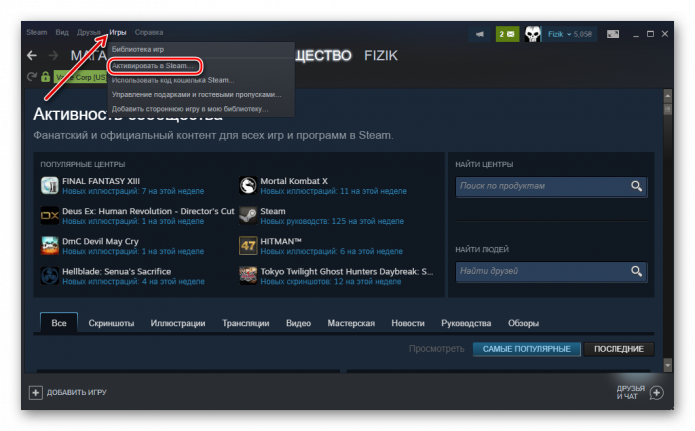
В меню «Игры» щёлкните по «Активировать»
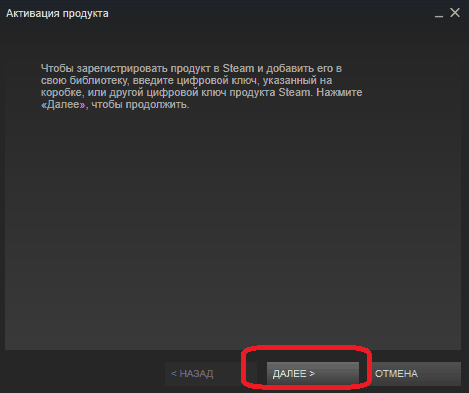
Запустите мастер активации в «Стиме»
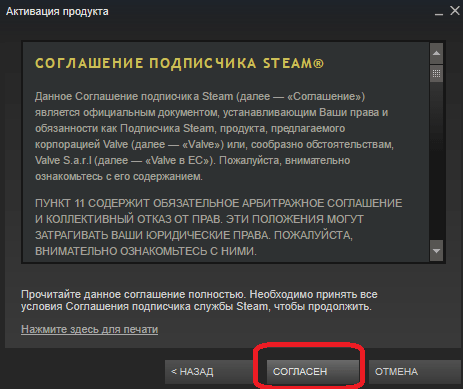
Кликните по «Согласен»
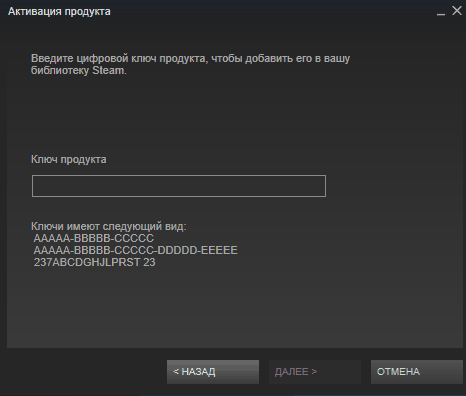
Вбейте код активации в единственном поле
Можно ли пройти активацию через мобильное приложение Steam
В приложении «Стим» для телефонов нет возможности активировать игры. Но вы можете использовать для этих целей браузер. Перейдите на тот же сайт, что и в первом способе — только через мобильный обозреватель (любой, который есть у вас на телефоне). Выполните те же действия, что и в первой инструкции.
Активация Steam
Активация ключа в Steam. Как зарегистрировать цифровой ключ, чтобы активировать продукт в Steam?
Чтобы активировать розничный цифровой ключ в Steam, пожалуйста, следуйте данным инструкциям:
- Запустите Steam и зайдите в свой аккаунт
- Войдите в меню Игры .
- Выберите пункт Активировать через Steam .
- Следуйте инструкциям на экране, чтобы завершить активацию игры в Steam.
Более подробная информация о регистрации ключей содержится в статье Розничные цифровые ключи.
Важно:
Убедитесь, что вы активируете игру через приложение Steam. На сайте Steam активировать игру невозможно. Если вы еще не сделали этого, вы можете скачать и установить приложение Steam, нажав на зеленую кнопку «Установить Steam» здесь:
Что такое цифровой ключ и где его найти? Активация ключа в Steam.
Цифровой ключ – это серийный номер, комбинация из 13, 15, 18, или 25 букв и цифр, которая может быть найдена на наклейке или карточке внутри коробки с игрой. При покупке у онлайн-магазинов, которые ничего не высылают на физических носителях, цифровой ключ обычно прикреплен к чеку, высылаемому на электронную почту.
Какие розничные цифровые ключи могут быть зарегистрированы в Steam?
Если розничный цифровой ключ предназначен для активации в Steam, это будет указано на упаковке игры или в эл. письме, в котором был получен ключ. Если ключ невозможно зарегистрировать в Steam, вы увидите ошибку «Неверный цифровой ключ» при попытке регистрации. Если цифровой ключ уже был зарегистрирован в Steam, вы увидите ошибку «Цифровой ключ уже активирован». Более подробная информация об этих ошибках содержится в разделах о неверных и уже активированных ключах ниже.
Как добавить игру на мой аккаунт Steam с помощью ключа активации?
Войдите в клиент Steam (если вы этого еще не сделали, вы можете загрузить его отсюда). Нажмите «+ Добавить игру…» в левом нижнем углу клиента Steam, выберите «Активировать в Steam» и следуйте инструкциям в открывшемся окне. Активация ключа в Steam.
Для чего нужен ключ активации после регистрации игры?
После регистрации ключа на аккаунте Steam, ключ может быть использован как доказательство владением игры и аккаунта. Служба поддержки Steam может попросить вас предоставить доказательства владения аккаунтом
Обратите внимание, что цифровые ключи, которые не являются частью физической упаковки игры, не могут быть использованы в качестве доказательства владения аккаунта. Мы рекомендуем хранить ключ в надежном месте, чтобы обеспечить безопасность аккаунта
Активация ключа в Steam.
Почему я получаю ошибку «Неверный цифровой ключ», когда пытаюсь активировать игру?
Если Steam не принимает ваш ключ активации, пожалуйста, убедитесь, что он предназначен для регистрации в Steam. Если розничный цифровой ключ предназначен для активации в Steam, это будет указано на упаковке игры или в эл. письме, в котором был получен ключ.
Если вы убедились, что игра предназначена для регистрации в Steam, проверьте комбинации букв и цифр ниже, чтобы убедиться что они введены верно:
- Вместо цифры 0 (попробуйте ввести букву Q , D или O )
- Вместо цифры 1 (попробуйте ввести букву I или L )
- Вместо буквы O (попробуйте ввести букву Q или D )
- Вместо буквы B (попробуйте ввести цифру 8 )
- Вместо буквы G (попробуйте ввести цифру 6 )
Если вы все еще получаете эту ошибку, пожалуйста, свяжитесь с продавцом, для получения помощи.
Если продавец не может или не хочет вам помочь, мы рекомендуем связаться с издателем игры.
Почему я получаю ошибку «Цифровой ключ уже активирован», когда пытаюсь активировать игру?
Эта ошибка означает, что ключ уже был зарегистрирован в Steam, и не может быть использован повторно.
Если вы думаете, что уже активировали игру с помощью этого ключа, пожалуйста, воспользуйтесь сайтом поддержки Steam чтобы восстановить свой аккаунт.
Если вы уверены, что никогда не регистрировали этот ключ, вам нужно связаться с продавцом, чтобы получить новую копию игры.
Если продавец не может или не хочет вам помочь, мы рекомендуем связаться с издателем игры
Как добавить в мою библиотеку игры, не предназначенные для активации в Steam?
Если ключ не предназначен для регистрации в Steam, игру все равно можно добавить в библиотеку для вашего удобства. Этот процесс подробно описан в статье Добавление в библиотеку игр, не предназначенных для Steam.
Как добавить игры в библиотеку Steam?
Действия, необходимые для добавления игры, зависят от целей пользователя. Все 5 известных способов установки описаны ниже.
Добавление сторонней игры
Метод предназначен для тех случаев, когда игра загружена из Интернета и установлена в системе, но без использования Стим. Чтобы она отображалась в библиотеке, а также была возможность пользоваться преимуществами собственного аккаунта, нужно внести приложение в каталог Steam.
Как добавить стороннюю игру в Steam:
- Запустить клиент Steam.
- Снизу в левом углу нажать на значок плюса с подписью «Добавить игру».
- Из выпадающего списка выбрать «Добавить стороннюю игру».
- В следующем окне отображается перечень из всех приложений, которые инсталлированы на персональный компьютер. Установить флажок напротив одной или нескольких игр.
- Нажать «Добавить выбранные».
После завершения процедуры все добавленные приложения отображаются списком во вкладке «Библиотека». Чтобы запустить программу, следует выбрать ее из списка и нажать на кнопку «Играть».
Добавление игры с помощью ключа
Если есть цифровой ключ, тогда возможно добавление в Стим игры с его помощью. Код можно получить в подарок от друга, выиграть или приобрести в магазине.
Как добавить игру в библиотеку Steam:
- Открыть клиент Steam и нажать на кнопку «Добавить игру» (немного выше Пуска в Windows).
- Выбрать вариант «Активировать в Steam».
- В новом окне кликнуть «Далее».
- После появления «Соглашения подписчика Steam» нажать «Соглашаюсь».
- Ввести ключ и щелкнуть мышкой по элементу «Далее».
- Если код указан правильно и он актуальный, то отобразится окно с успешным завершением процедуры. Осталось закрыть его кнопкой «Готово».
- Открыть вкладку «Библиотека» и перейти на страницу с игрой.
- Кликнуть «Установить».
После скачивания и установки игра становится доступной для использования.
Добавить игру через проводник
Steam всегда добавляет все установленные игры в одно место. По умолчанию доступные приложения хранятся по пути: Program FilesSteamsteamappscommon на системном диске. Если пользователь вручную менял директорию для хранения, то вид ссылки может отличаться. Если создать папку с верным названием в конечном каталоге и поместить в нее файлы ранее установленной игры, она может отобразиться в Steam. После запуска платформы сервис автоматически найдет приложение и начнет его обновление или исправление, в случае отсутствия некоторых пользовательских файлов.
Как проходит активация профиля
Активация аккаунта Стим – понятие сложное, многосоставное. Если подумать, то сам процесс заключается в создании профиля, это банальная регистрация с помощью адреса электронной почты и придумывания пароля. В процессе окончания регистрации личность пользователя необходимо подтвердить – это делается через специальную ссылку, она придет на указанный электронной почтовый ящик. После перехода вы получаете активированную страницу участника сообщества.

Если мы говорим о том, сколько нужно внести денег в Стим, чтобы активировать аккаунт – ответ прост. Деньги вносить не нужно, после регистрации и подтверждения электронной почты вы получаете рабочий профиль, которым можно пользоваться.
О чем же тогда говорят в интернете, почему люди задаются вопросом, как активировать аккаунт Стим без закидывания 5 долларов? Дело в том, что разработчики платформы установили ограничение – эти меры связаны с защитой пользователей от рассылки спама, мошенничества и фишинга.
Давайте объясним, какие ограничения накладываются на страницу, у которой не пополнялся баланс!
- Отправка приглашений в друзья/ группы/ групповые чаты;
- Отправка запросов на вступление в группу;
- Оценка обзоров и продуктов в мастерской;
- Покупка и продажа предметов на Торговой площадке;
- Обмен предметами в сообществе (коллекционными карточками, наборами карточек, самоцветами и другими);
- Частое размещение сообщений в обсуждениях;
- Получение уровней профиля и коллекционных карточек;
- Размещение контента в Мастерской;
- Размещение комментариев к предметам в Мастерской;
- Публикация руководств в открытом доступе.
- Использование веб-API;
- Использование чата в браузере и в мобильном клиенте;
- Публикация иллюстраций и скриншотов в общем доступе;
- Создание сообщений в предложениях обмена;
- Создание групп;
- Создание кураторов и подписка на них;
- Размещение гиперссылок.
Как активировать аккаунт в Стим и получить доступ ко всем описанным выше функциям? Внести на счет пять долларов! Учитываются следующие действия:
- Пополнение баланса кошелька;
- Покупка игр во внутреннем магазине;
- Активация кода кошелька на указанную сумму или более;
- Покупка подарков на 5 долларов.
Вы узнали, что нужно сделать, чтобы активировать аккаунт Стим – вам выбирать, будете пользоваться ограниченным профилем или расширите свои пользовательские права! Сумма в пять долларов невелика – вы можете приобрести игрушку, которую давно хотели и наслаждаться онлайн-платформой на полную катушку!
Активация подарка из библиотеки
Будучи пользователем сервиса Steam, у любого человека есть возможность получить подарок от другого юзера. При этом он должен находиться в списке друзей. И в качестве подарка вполне можно преподнести полноценную игру.
Сравнительно недавно сервис внёс некоторые изменения в ранее действующие правила. В результате доработок, у пользователя есть возможность отправлять гифт своим друзьям. Только сделать это можно при выполнении одного из 2 условий:
Друг находится в том же регионе, где и проживает сам отправить. Это обусловлено разницей в стоимости одних и тех же товаров в разных регионах;
Стоимость подарка в регионе отправителя выше, нежели в регионе, где проживает потенциальный покупатель. В обратную сторону это правило уже не работает.
В итоге получается, что с активацией игры не возникнет никаких проблем.
Стоит напомнить, что ещё несколько лет назад у сервиса Steam были серьёзные ограничения. Такая возможность фактически отсутствовала. Зато геймер мог легко отправить подарок другому пользователю в том случае, когда заведомо получатель не имел возможности воспользоваться гифтом. Почему-то на это Steam без проблем давал разрешение. Хорошо, что правила поменяли.
При активации подарка через библиотеку необходимо выполнить следующие операции:
- В случае получения подарка сервис Steam отправляет пользователю соответствующее уведомление. Просмотреть его можно через электронную почту, либо через сам клиент Steam. В верхнем правом углу находится значок уведомлений в виде конверта.
- Для просмотра оповещения можно нажать просто на значок уведомлений и кликнуть по кнопке «Новые подарки». Альтернативный вариант предусматривает переключение на вкладку Steam с последующим входом в раздел Инвентарь.
- В открывшемся списке следует найти новый гифт. Для управления им достаточно нажать по подарку.
- В правой части экрана необходимо кликнуть по кнопке «Добавить в библиотеку».
- На завершающем этапе получения подарку нужно открыть собственную библиотеку сервиса Steam, найти в списке полученный подарок, и выполнить его установку на свой компьютер стандартным путём.
Некоторые пользователи сталкиваются с тем, что при добавлении подарка-игры в свою библиотеку вылезает ошибка. Содержание её обычно сообщает о том, что игра якобы уже активирована. Хотя в действительно в библиотеке она не отображается.
В этом случае с большой долей вероятности поможет обычное ожидание. Подождите некоторое время. Глюки здесь не редкость. Поэтому спустя несколько минут всё наверняка стабилизируется, и игра отобразится в библиотеке.
Если же даже длительное ожидание не привело к положительному результату, тогда остаётся только написать в техническую поддержку сервиса Steam. Там уже опытные специалисты точно установят причину, и помогут в решение возникшей проблемы.
Тут всё довольно просто и понятно. Хотя именно возникающие глюки некоторых юзеров вводят в заблуждение. Они опасаются, что при появлении такой ошибки воспользоваться подарком уже не получится. Старания друга были напрасными, и деньги никак не вернуть.
На этот счёт переживать не стоит. Глюки проявляются не так часто. Плюс в технической поддержке смогут отследить все действия и восстановить справедливость. Случаев, когда рабочий гифт терялся и сгорал не было.
Что делать после покупки
А теперь переходим, собственно, к процедуре активации. Она максимально простая и заключается в следующем:
- Запустите Стим. После этого, разумеется, необходимо авторизоваться в этой программе.
- В меню сверху выберете меню «Игры». В выпадающем списке нажмите «Активировать в Steam…».

Необходимы пункт в окне программы
- Дальше откроется первое окно. Там будут короткие инструкции по процедуре, которую вы сейчас выполняете. Ничего особенного там не написано, так что можно просто нажать «Далее».
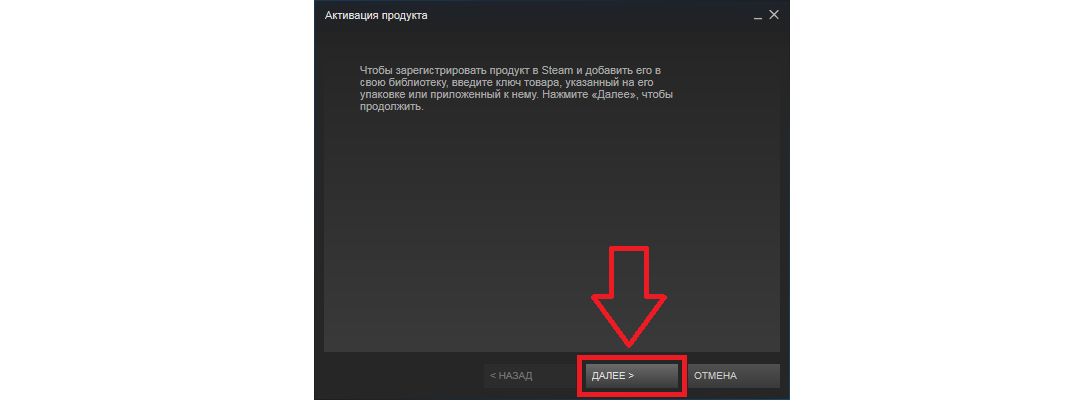
Окно с описанием выполняемой процедуры
- После этого можно будет прочитать лицензионное соглашение. Там есть информация по условиям использования аккаунта, нормам поведения и так далее. Здесь нажмите кнопку «Согласен». Желательно, конечно же, прочитать лицензию. Удобно, что его можно распечатать. Для этого кликните по надписи «Нажмите здесь для печати».
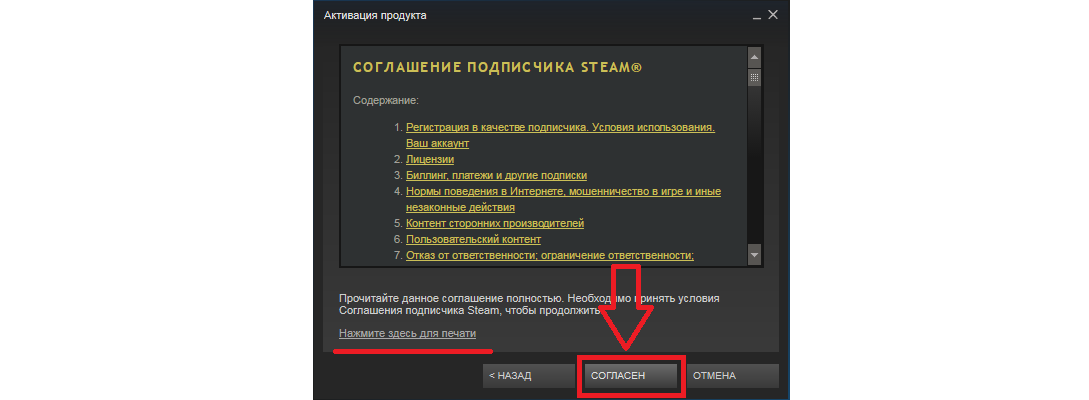
Лицензионное соглашение
- В следующем окне нужно будет ввести купленный код. Там есть единственное поле для ввода, так что перепутать ничего невозможно. Когда этот шаг будет выполнен, нажмите «Далее» и подождите, пока произойдет проверка.
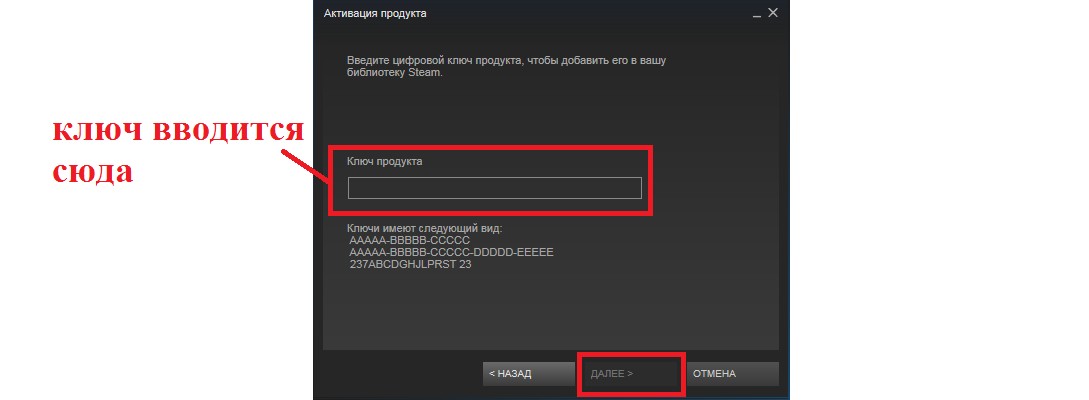
Окно ввода
После этого, если ключ прошел проверку, игра появится в библиотеке. Окно активации закроется автоматически и откроется нужная нам библиотека.
Выберете ее в списке слева. Если вы только что установили программу, там будет всего лишь одна строчка.
Когда страница будет открыта (опять же, если вы – новый пользователь, она откроется автоматически), нажмите на кнопку «Установить».
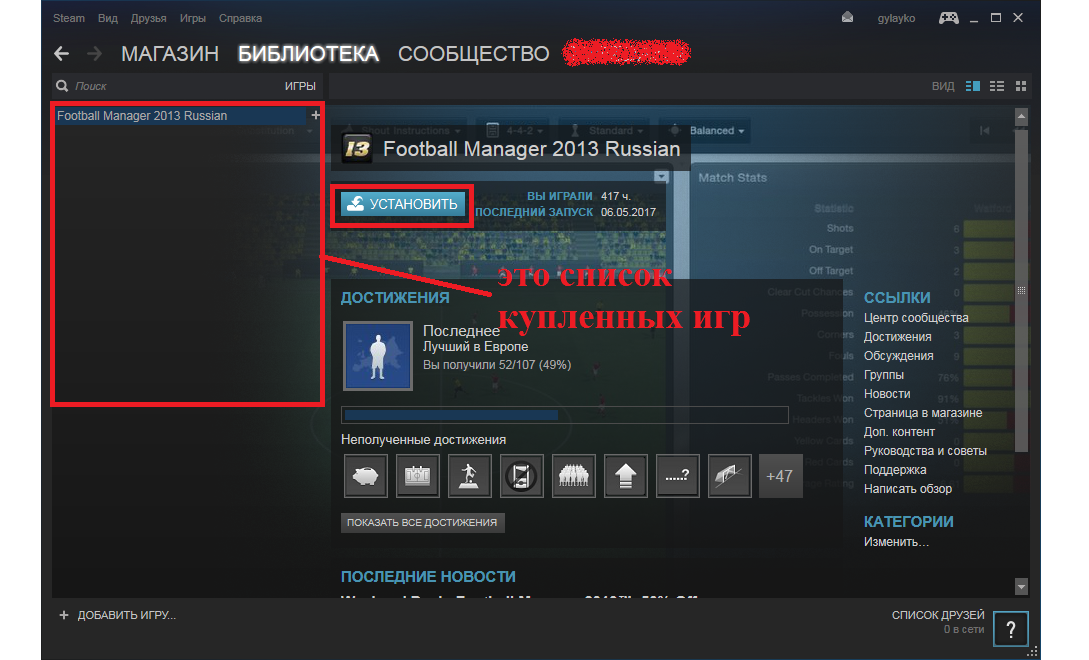
Страница купленной игры и кнопка «Установить» на ней
Останется дождаться, пока закончится установка и начать играть.
Как активировать активированный ключ в Стиме
Рассмотрим все возможные способы активации ключа с разных устройств.
Активация ключа через браузер
Если у вас нет софта «Стим» на компьютере, вы можете использовать для активации ключа любой обозреватель («Яндекс.Браузер», «Гугл Хром» и т. д.), установленный на вашем ПК:
- Откройте эту ссылку.
-
Войдите в свою «учётку» «Стим», если ещё этого не сделали, а затем вернитесь на предыдущую страницу для ввода ключа либо перейдите по той же ссылке, что указана в предыдущем шаге.
-
На странице вбейте ключ, который у вас есть. Щёлкните по «Продолжить».
Подождите, пока завершится процедура. В итоге продукт добавится в вашу библиотеку «Стим».
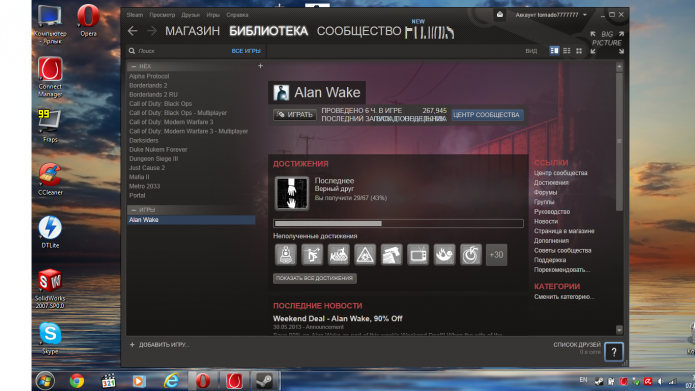
После активации игра будет добавлена в вашу библиотеку «Стим».
Активировать ключ Стим через телефон
Команда портала Стим никак не помогает игрокам в активации ключей с помощью мобильной версии. При отсутствии стационарного ПК и избежания рисков заражения телефона и безопасности игрового аккаунта рекомендуется выполнить пошаговую инструкцию:
В случае правильного последовательного выполнения действий в аккаунте гемблера появиться активированный товаров разделе библиотеки. Заходить в игру необходимо будет с помощью того аккаунта, где был выполнен ввод кода. Организация не осуществляет возврат денежных средств, если игроком был использован данный метод ввода ключа с помощью мобильного устройства.
Как активировать ключ в стиме на ПК
Первым шагом необходимо скачать, а затем установить на компьютер программное обеспечение интернет магазина. Качать софт необходимо исключительно из официального сайта.
- После того, как Вы скачали программу, ее следует установить на компьютер. А затем произвести авторизацию используя свою учетную запись Steam.
- Далее находим меню «Игры», в котором нас интересует пункт «Активировать через Steam…».
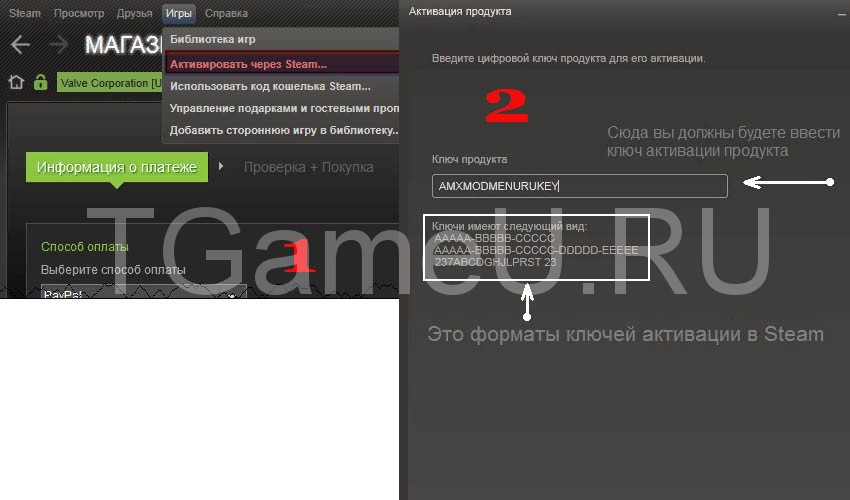
- Следующим шагом Вам необходимо принять сообщение подписчика. Кому интересно — почитайте о чем там пишут. Если не интересно — пролистываем вниз, а после жмем «Соглашаюсь».
- Откроется форма «Активация продукта», в которую нужно ввести ключ в стиме чтобы активировать купленную игру.
- После этого система немного подумает и сообщит что операция успешна.
Активировать ключ через мобильное приложение
Чаще всего Steam используют через официальное приложение на компьютере. Начнем с этого способа активации ключа.
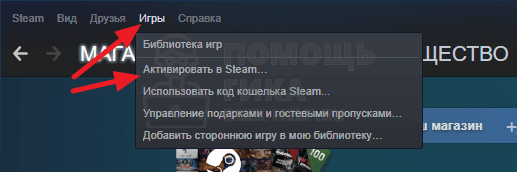
Запустите приложение Steam на компьютере и авторизуйтесь в своем аккаунте. Далее выберите в верхнем меню пункт “Игры” — “Активировать в Steam”.
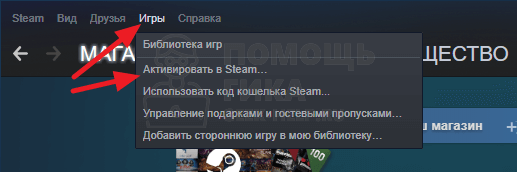
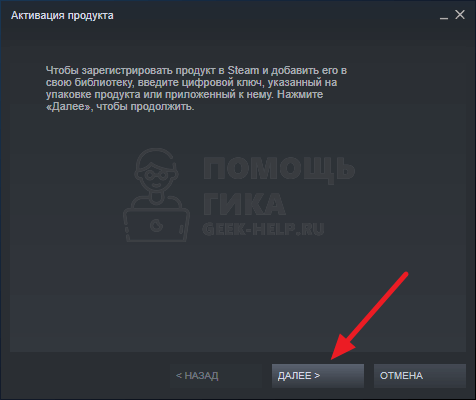
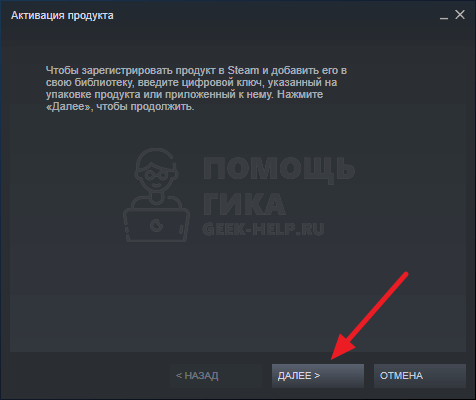
Появится окно активации ключа. Нужно нажать “Далее”.
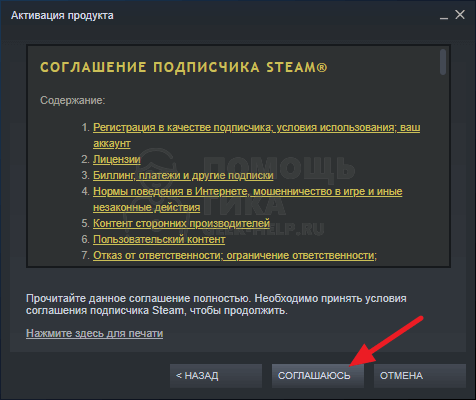
На следующей странице окна необходимо согласиться с политиками Steam.
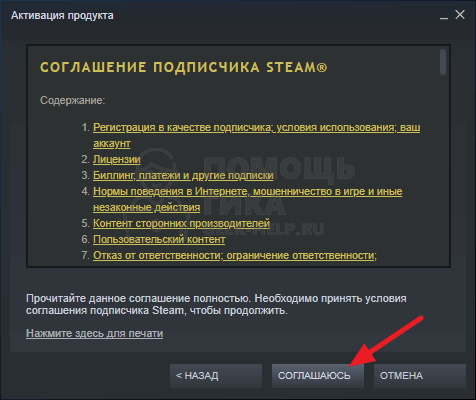
Введите свой ключ и нажмите “Далее”.
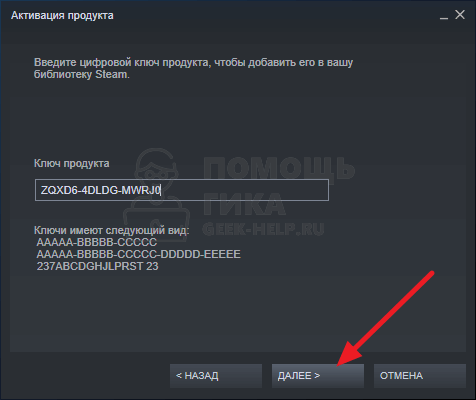
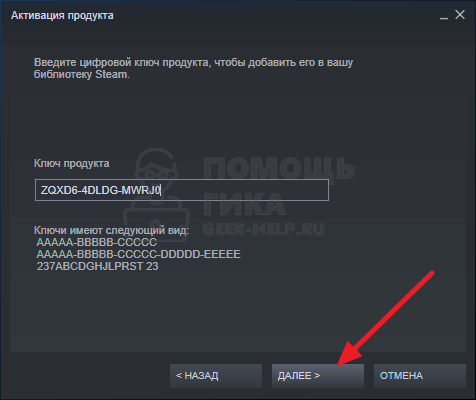
Отобразится название игры или дополнения, которое будет привязано к вашему аккаунту. Нажмите “Готово”, чтобы завершить процесс активации ключа.
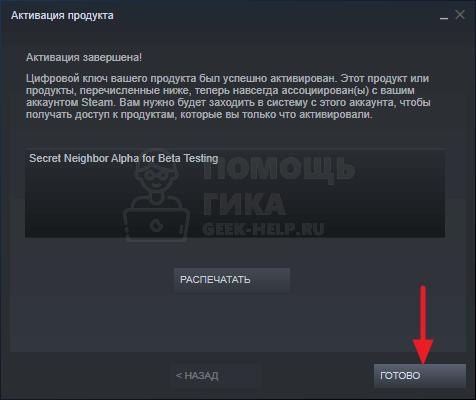
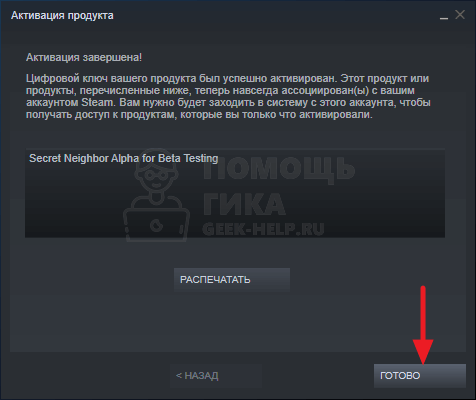
Сразу после активации ключа будет предложено установить игру стандартным способом. Можно начать процесс установки или отклонить его и после установить игру из библиотеки Steam.
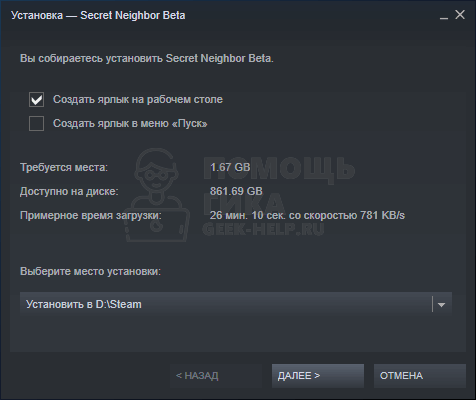
Активация через Клиент Steam
В Steam можно приобрести огромное количество компьютерных игр и приложений. Разберем случай, когда код продукта попал к вам из другого источника — онлайн или офлайн магазина или от человека. Чтобы использовать купленный ключ в Стим, следуйте инструкции:
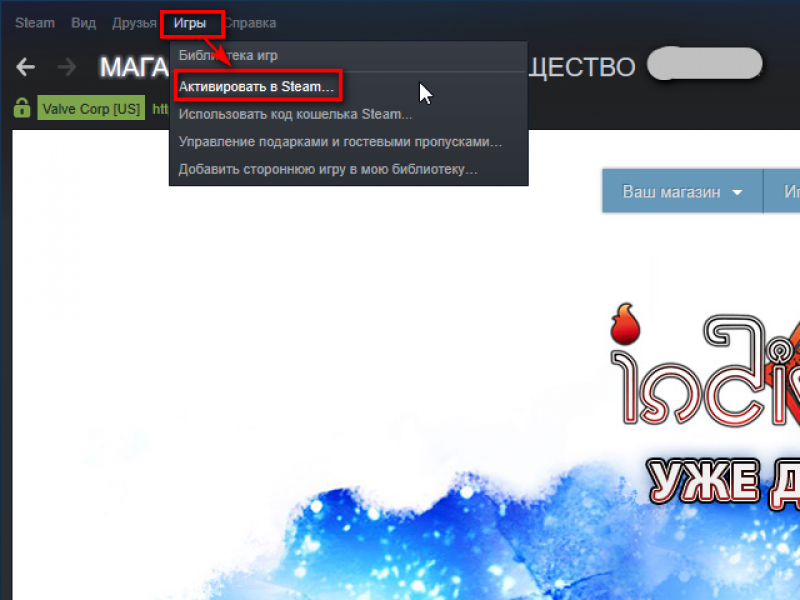
Шаг 1. Запустите десктопную версию клиента сервиса. После входа в аккаунт пройдите в меню «Игры» и найдите пункт «Активировать в Steam».
Шаг 2. Появится информационное окно, просто нажимайте «Далее»
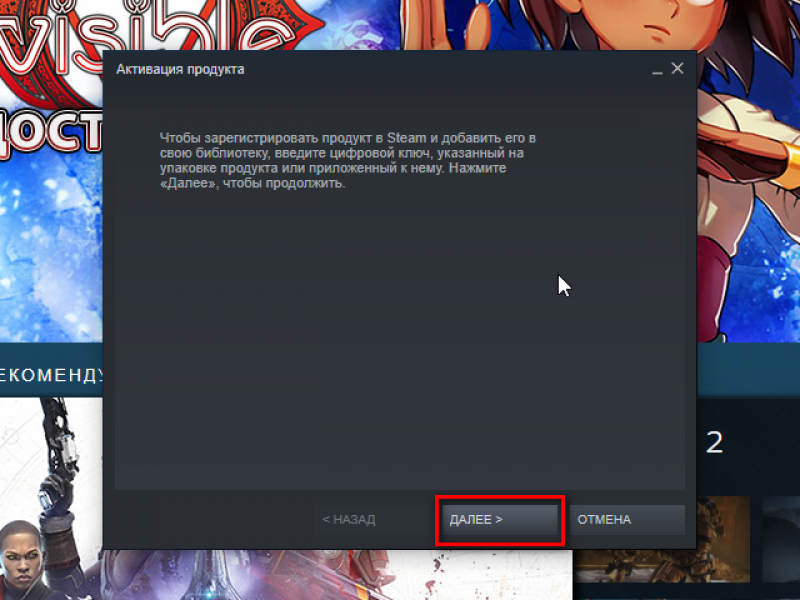
Шаг 3. Прочтите (при желании и времени) и примите соглашение подписчика.
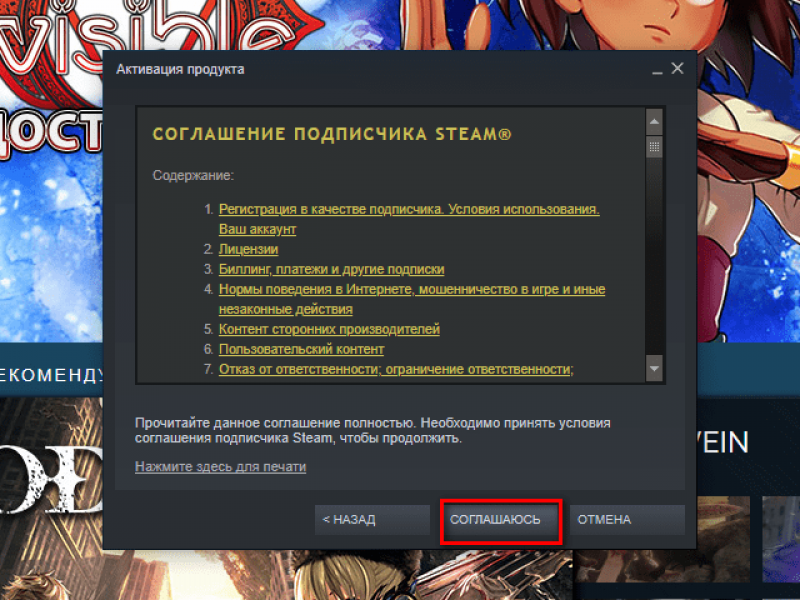
Шаг 4. Введите ключ в открывшимся окне Стим с учетом дефисов и нажмите «Далее».
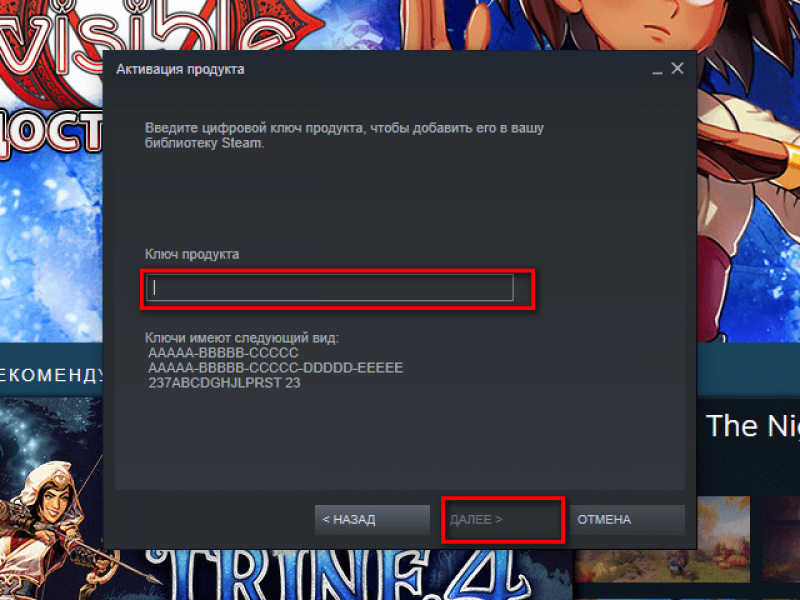
Шаг 5. Если все сделали верно, в следующем окне появится сообщение «Активация завершена!». Жмите «Готово», теперь можно пользоваться игрой.







