Steam manager achievement, что за программа: зачем нужна и как пользоваться!
Содержание:
Назначение и возможности, как пользоваться
Перед тем как скачать Steam Manager Achievement с официального сайта, необходимо разобраться с ее особенностями. По сути, клиенты получают моральную пользу, ведь достижения в играх не приносят пользы в реальной жизни. Кроме того, за использование программы нельзя получить бан, ведь она очень популярна среди пользователей.
Кратко рассмотрим, как пользоваться Steam Achievement Manager. После загрузки и установки запустите Стим и SAM, а после найдите нужную игру и дважды жмите на нее. Как правило, этих действий достаточно, чтобы получить следующие привилегии:
- специальные значки и награды;
- новые достижения в игре Стим;
- выбивание карточек в игра, в которых нет желания играть.
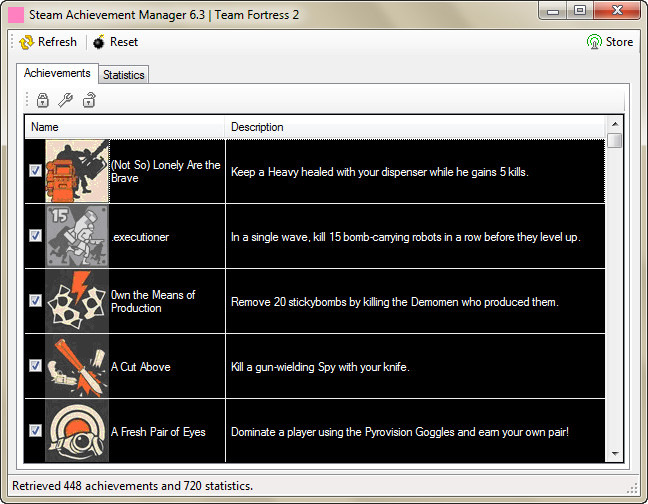
Для получения достижений необходимо выбрать нужные и нажать на кнопку Store. Но учтите, что название, расположение и внешний вид кнопок может меняться в зависимости от версии. Это связано с тем, что любой может скачать Стим Ачивмент Менеджер и внести изменения в исходный код. Он открыт для всех пользователей.
Описание
Steam Achievement Manager была создана обычным юзером с ником Rick, о котором в интернете мало информации. Мы можем утверждать разве что о том, что он является фанатом площадки Steam, и больше к разработке никаких программ отношения не имеет. Суть утилиты состоит в том, чтобы без особого труда завладеть карточками и достижениями любимых игр. Без использования Steam Achievement Manager получение трофеев могло бы занять месяца. Программа является легальной, и вы можете не переживать, что получите штраф или бан.
Естественно, вы можете быть наказаны, если будете злоупотреблять услугами приложениями. К примеру, самые популярные игры в Steam оснащены VAC-защитой, которая может сработать в случае, если заподозрит вас в читерстве. Допустим, у вас сыграно в определенную игру 0 часов, а уже имеются достижения в той или иной области. Тогда вы можете получить бан, именно поэтому не нужно пренебрегать программой, и делать все с умом.

Настройка с помощью Steam Achievement Manager
Запомнили правила работы программы для выполнения достижений в Steam? Если вы подготовились и соблюли указанные условия, можно приступать к делу.
Скачайте утилиту здесь – это официальный ресурс;

Распакуйте загруженный архив и найдите файл SAM.Picker.exe;

Запустите приложение двойным щелчком мышки.
Программа для получения достижений в Steam начала работать! Регистрация не нужна, использование совершенно бесплатное. Полный перечень игр для накрутки будет добавлен автоматически на главную страницу (интерфейс максимально прост, разберется даже новичок, неопытный пользователь).
Если игры на экране не появляются, можно добавить нужный софт вручную. Сначала найдем идентификационный номер игрушки:

Теперь добавим софт в приложение для получения достижений в Steam – это легко:
- Нажмите на лупу на верхней панели;
- Вбейте в поисковую строку скопированный айди-номер и нажмите на кнопку ввода;

На экране появится нужная картинка.
Переходим непосредственно к разблокировке достижений Steam в определенной игре:
- Дважды щелкните по обложке определенного софта;
- Вы попадете на вкладку «Achievements»;
- Кликните по замочку на верхней панели;
- Перед вами откроется список доступных бонусов – отметьте галочками нужные карточки;
- Щелкните «Share» наверху справа – процесс загрузки пойдет автоматички, информационная строка о статусе появится снизу.
Если вы откроете десктопный клиент, увидите надпись «Вы играете в…» с названием игры, которую решили дропнуть. Некоторое время придется подождать, бонусы добавятся автоматически.
Накрутка достижений Стим через SAM может производиться по нескольким приложениям одновременно – запускайте любое количество игр, процесс пройдет быстрее.
Этим софтом пользуется подавляющее большинство стимеров – проверен на практике, работает отлично, опасности заражения вирусами или бана нет. Вы можете поискать другие программы, но мы рекомендуем остановиться на этом способе накрутки.
В общих чертах рассказали, как накрутить достижения в Стиме – повторимся, что достигать определенных уровней лучше самостоятельно. Не советуем пользоваться сторонними программами – получайте удовольствие от игры, не задумывайтесь об ачивках.
Как открыть все достижения в CS:GO?
При помощи программы Steam Achievement Manager Вы без труда откроете все достижения (ачивки) не только в CS:GO но и во всех других играх из Вашей библиотеки Steam!
1) Запускаем клиент Steam, игру запускать не надо. На всякий случай рекомендуем открыть диспетчер задач, зайти во вкладку процессы и ещё раз убедиться, что процессы с какой-либо игрой закрыты.
2) Запускаем программу Steam Achievement Manager (SAM.Picker.exe), перед нами появится окно, где необходимо выбрать нужную Вам игру, в которой хотите открыть все достижения, просто откройте весь список игр и кликните на название игры.
3) Появится ещё одно окошко, в нём нужно нажать на иконку в виде открытого замка, а затем на иконку с зелёными волнами в верхнем правом углу (как это показано на скриншоте ниже):
4) Готово. Все наши достижения были разблокированы. После открытия достижений Вы получите сообщение о успешном завершении:
Важно: Перед запуском игры, не забудьте убедиться, что программа Steam Achievement Manager выключена, опять же в процессах проверьте, чтобы не было открытых процессов сэтой программы, если они есть — завершите их вручную, кликнув на них правой кнопкой мыши и выбрать соответствующй пункт. Только после этого можно спокойно запускать игру и наслаждаться открытыми достижениями
Как работать
Давайте вместе с вами в деталях рассмотрим принцип работы программы, как, что и когда нажимать для получения позитивного исхода
Прежде всего, стоит обратить внимание на установку. Здесь нет никаких сложностей, инсталляция проводится в стандартной форме, как и любые другие программы
Но внимание нужно уделить выбору пути сохранения Steam Achievement Manager – указывайте любое место на диске, кроме папки с файлами Steam. Это в дальнейшем может нарушить корректную работу программы.
- Открываем программу, и здесь молнии наблюдать рабочее окно с перечнем игр. В нем содержатся наиболее используемые вами игрушки, и для начала работы достаточно ЛКМ кликнуть по одной из них. Если необходимой игры в окне вы не обнаружили, достаточно ввести ее id в поисковик (чтобы узнать id, необходимо зайти в самом Steam на желаемую игру. В адресной строке будут указаны цифры, которые нужно было ввести в программу).
- Далее нам откроется вкладка с перечнем всех доступных достижений. Вы можете выбрать все, кликнув по иконке замочка, либо же отметить некоторые галочками.
- Жмем на кнопку Store сверху справа. Через считанные секунды достижения вступят в силу и отразятся в клиенте Steam.
- Для получения карточек достаточно следующего: заходим таким же образом в игру через Steam Achievement Manager, и просто не закрываем программу некоторое время. Через промежуток 15-30 минут времени будет предоставляться одна карточка, при этом программа будет показывать, что вы находитесь в этой игре, что не вызовет никаких подозрений.
Важно! Для корректной работы Steam Achievement Manager 7.0.25 необходима установленная на компьютере .NET Framework
Frequently Asked Question
Do achievements give Steam XP?
Trading Cards is a beta system that lets users earn rewards while playing Steam games. It’s similar to the Xbox Achievements, but instead of just giving players a bar, it lets them collect achievements.
Do Steam achievements work offline?
Since the game is in offline mode, you can get achievements in it if you have opened it before and viewed its details. However, if you try to unlock them in offline mode, Steam doesn’t allow you to do so.
Is Sam safe to use?
Valve does not care if you use SAM on a VAC game or not, as long as it is safe to use. There are also third-party sites that will not allow you to use SAM.
Is Steam Achievement Manager safe in 2021?
This program is 100% safe to use, but its main purpose is to prevent unauthorized access to certain content in online games. This is why it is recommended to use it only for offline games.
Can Steam ban you for using Sam?
Can u get banned for SAM? Generally, if it’s detected as a cheat program, then it should not be used since it would be cheating and would discommend the system.
Is idle master safe?
There are also ways to get quick card drops, such as playing in idle master. It’s very safe and I’ve never heard anyone complain about it.
How do you fix achievements not unlocking?
If the achievement appears under “locked achievements,” it means that the console failed to sync with the Xbox network. If this occurs after 72 hours, try reinstalling the game.
What happens if you complete all achievements in a Steam game?
Steam achievements are worthless, as they are only worth X number of achievements, and instead of giving you a level based on your achievements, Steam will simply state that you have already unlocked X number of achievements.
Features of Steam Achievement Manager
Achievement Manipulator
Even though it’s not allowed to do so, using Steam Achievement Manager can still help you modify your account’s achievements.
Achievement Tracker
With Steam Achievement Manager, you can easily and effectively track your in-game achievements. It works seamlessly across various platforms such as Xbox One, PlayStation 4, and PC.
Easy to understand User Interface
The Steam Achievement Manager is a simple and outdated program that lets you manage all the games that are detected on the platform. It works seamlessly and efficiently, letting you add games, update the visual style, and more.
The Achievements page of Steam shows the games that have been detected and provides a list of achievements. The interface also has a variety of features that allow users to modify the difficulty, unlock, and store options.
SAM each time
You can always check the games that are added to SAM each time. It’s also useful if you’re not sure which games to unlock, as it will still show all of your achievements.
Инструкция по установке и настройке
Скачайте и установите Microsoft. NET Framework 3.5.

Загрузите Steam Achievement Manager 2020 года.

Откройте архив, в котором должны быть файлы SAM.API.dll, а также SAM.Game.exe и SAM.Picker.exe.

- Разархивируйте данные. Главное не делать это в папку со Стим.
- Запустите приложение Steam, если это не сделано ранее.
- Выйдите из всех игр, чтобы минимизировать опасность VAC-бана. Его вероятность минимальна, но лучше ее полностью исключить.
- Запустите EXE-файл с названием SAM.Picker.

После выполнения этих шагов появляется список наиболее популярных игр, применяемых в Steam Achievement Manager. Здесь можно выбрать одну из них нажатием левой кнопки мышки или кликнут на ссылку Add Game, а в появившемся поле ввести название и ID игры. Для получения информации по ID войдите на страницу с игрой в Стиме, отыщите надпись app, а после нее копируйте шесть цифр.
Как только появилось окно с достижениями игры в утилите SAM, сделайте следующее:
- Кликните на картинку открывающегося замка, если планируете открыть все достижения. Как вариант, можно сделать отметки по желанию возле интересующих обновлений.
- Жмите на пункт Store справа вверху.
- В появившемся окне посмотрите, сколько «ачивок» активно.
- Выждите некоторое время, пока не появятся сообщения о появлении достижений.
Карточки
Много вопросов касается того, как получать карточки Steam Achievement Manager. Для этого выберите нужную игру из перечня и просто выждите определенное время. По истечении 30 минут должна появиться первая карта. Параллельно с этим Steam Achievement Manager показывает, что пользователь играет в выбранную игру. Если выбрано развлечение, которого у вас нет, получить карточки также не получится. Кроме того, системе не показывает, что пользователь в нее не играет. В большинстве случаев среднее время появления одной карточки — раз в 15 минут.
Необходимо активировать ключ в Стиме, но столкнулись с трудностями? Читай инструкцию здесь.
Важные моменты
В завершение рассмотрим несколько моментов, которые необходимо учесть при пользовании приложением:
- Если Steam Achievement Manager не видит игры, попробуйте перезапустить софт и повторить те шаги, что рассмотрены выше. Иногда спасает удаление кэша и закрытие дублирующих процессов в Диспетчере задач.
- Приложение Steam Achievement Manager нельзя включать в ситуации, если в процессах весят следующие надписи: hl2.exe, css.exe, teamfortress2.exe, dota2.exe и другие. Это касается и других программ с движками Source и GoldSource.
- При открытии софта через несколько окон время идет быстрее.
- Если появляется ошибка с необрабатываемым исключением в приложении, загрузите все версии Майкрософт С++. Как вариант, достаньте файл в папку на рабочий стол.
Как уже отмечалось выше, за Steam Achievement Manager не банят. Если и возникают такие ситуации, причиной может быть сопутствующее нарушение.
Как накрутить часы в CS:GO?
Для накрутки часов в CS:GO нам вновь понадобится программа Steam Achievement Manager. В списке игр ищем необходимую игру, кликаем на неё два раза левой кнопкой мыши, перед нами появится новое окно, не закрывайте его, часы начнут накручиваться, если оставить это окно открытым. Часы накручиваются в реальном времени. Можно накручивать часы сразу в нескольких играх, но и часы в статистике последних двух недель будут так же суммироваться. Может получиться так, что количество наигранных часов будет больше, чем количество часов в двух неделях. Будьте аккуратней и не стоит накручивать слишком много.
Полезная информация:
Если игра, в которой Вы хотите что-то изменить, не появляется в списке доступных игр, необходимо нажать на кнопку Refresh Games. Если после нажатия кнопки нужная игра всё равно не появляется, то проделываем следующее:
1. Нажимаем на значок синего телевизора, который находится чуть правее от кнопки Add Game.
2. Выставляем галочки рядом со всеми появившимся пунктами.
Если после выполнения второго варианта требуемая игра все равно не появляется, то скорее всего программа не может работать с требуемой игрой (не поддерживает).







