How to resolve hamachi inbound traffic blocked issue [partition manager]
Содержание:
- Хамачи: «Заблокирован входящий трафик, проверьте настройки сетевого экрана»
- Closing words
- Запуск и настройка на компьютере с Windows
- Причины появления ошибки и способы устранения
- Почему отключается брандмауэр Windows 10
- Настройки брандмауэра Windows
- What does listening on port mean
- Способ 4: Перезапуск службы Hamachi
- Hamachi: Заблокирован входящий трафик, проверьте настройки сетевого экрана
- Способ 5: Добавление Hamachi в список разрешений для брандмауэра
- Антивирус
- MikroTik настройка firewall. Базовая защита роутера
- Как удалить сетевой экран и нужно ли это делать
- Заключение
Хамачи: «Заблокирован входящий трафик, проверьте настройки сетевого экрана»

Популярность программы, известной как Хамачи, обуславливается предоставлением пользователю удобного и эффективного инструмента, позволяющего создавать VPN сети. Особенно большой спрос на подобное ПО возникает у геймеров, которые предпочитают вести сетевые баталии между определенным кругом игроков, не используя для этой цели официальные серверы игрового приложения. К сожалению, но иногда воспользоваться предоставленным функционалом становится невозможно, так как возникает сообщение: «заблокирован входящий трафик, проверьте настройки сетевого экрана».
Естественно, изначально можно легко убедиться в возникшей проблеме. Для этого достаточно включить тест трафика:
- Перейти в центр управления сетями (через панель управления и меню «Сеть и интернет»).
- Выбрать то соединение, которое используется и при активации которого возникает выше описанная надпись.
- Откроется меню состояния, где и можно лицезреть, что входящий трафик заблокирован.
Чтобы исправить ситуацию, потребуется прежде всего знать возможные первопричины ее возникновения.
Почему может возникнуть блокировка
Существует несколько выявленных причин, способных привести к подобной неприятности:
- Блокировка ПО системным брандмауэром или антивирусником;
- Сбой настроек применяемого сетевого оборудования (роутера);
- Отсутствие запуска данного приложения с правами админа;
- Некорректность функционирования самой программы.
Исходя из этой информации, можно легко найти решение.
Исправление
Итак, если Hamachi отсутствует возможность принимать трафик, то рекомендуется выполнить следующие действия:
- Инициировать перезапуск компа и роутера, чтобы исключить возможность влияния кратковременного сбоя.
- Убедиться, что ПО активируется с правами администратора.
Следующий этап – временная деактивация работы антивирусника и брандмауэра. Защитник Виндовс выключается следующим образом:
- Кликнуть на «Пуск» и перейти в поисковую строку.
- Вбить в нее «Брандмауэр».
- Перейти по предложенному варианту.
- В левой части экрана нажать на функцию, позволяющую отключать/выключать работу защитника.
- В предложенном списке активировать режимы отключения. То есть, из четырех вариантов выбрать второй и последний.
- Сохранить внесенные изменения и повторить попытку запуска программы.
Последний этап касается не корректности функционирования Хамачи. Ее придется деинсталлировать, выполнить поиск в интернете актуальной версии, перенести установочный пакет на жесткий диск ПК, пройти процедуру установки.
Advertisment ad adsense adlogger
Closing words
Having your Windows Firewall enabled all the time is important if you are connected directly to the internet. Firewall protects your system and your entire network from outside threats.
However, users that have a dedicated Firewall in place often tend to disable their Windows Firewall for free-flowing packets. This way they do not need to allow each port through the Firewall individually. However, this is only recommended for devices that are either not connected to the internet and are only accessible on the Local Area Network (LAN), or devices that are secured through dedicated Firewalls.
Also see:
Запуск и настройка на компьютере с Windows
Чтобы включить DHCP на ПК под управлением Windows 7 или Windows 10, нужно выполнить похожий набор действий.
Проверка службы
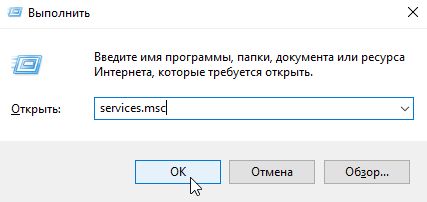
Чтобы включить службу DHCP клиент на ПК, или убедиться, что она работает, откройте «Выполнить» (Win+R), напишите «services.msc».
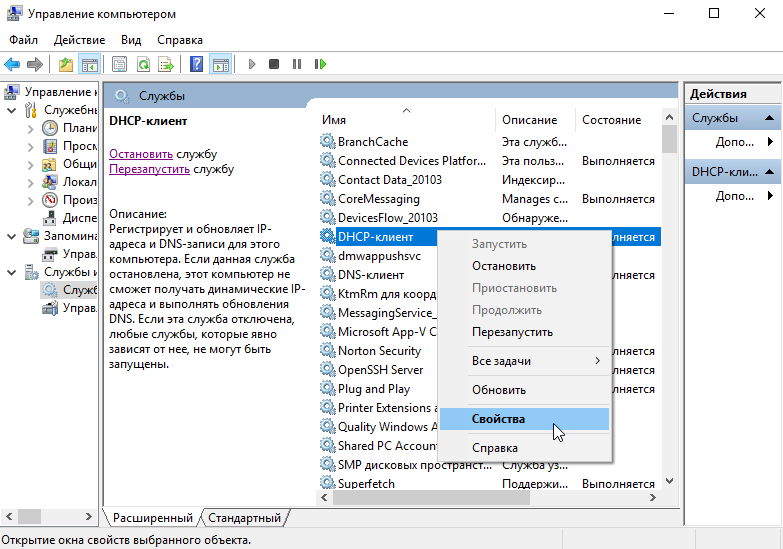
В открывшемся окне «Службы» найдите dhcp клиент, нажмите правой кнопкой и выберете «Свойства».
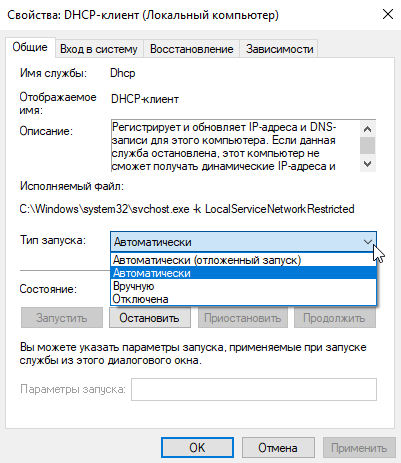
В случае отображения других параметров, запустите службу и поставьте автоматический запуск.
Настраиваем сетевой адаптер
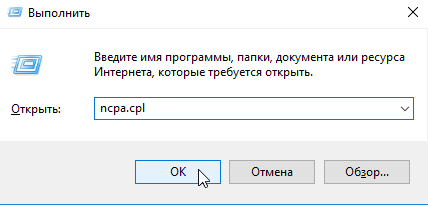
Войдите в «Сетевые подключения» нажатием Win+R и вводом «ncpa.cpl».
Откройте свойства вашей сети, TCP/IPv4.
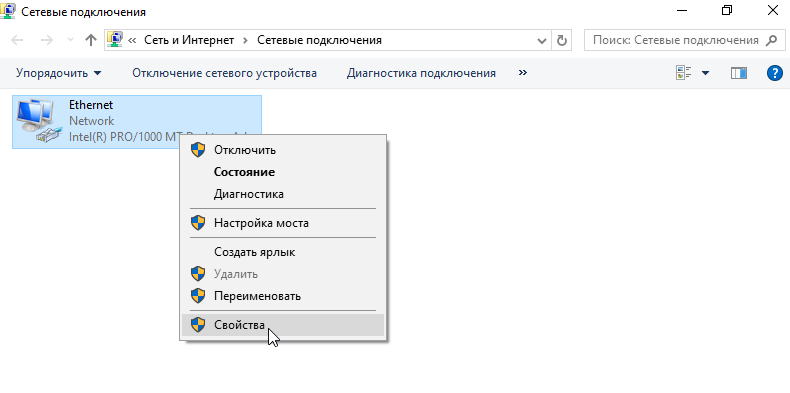
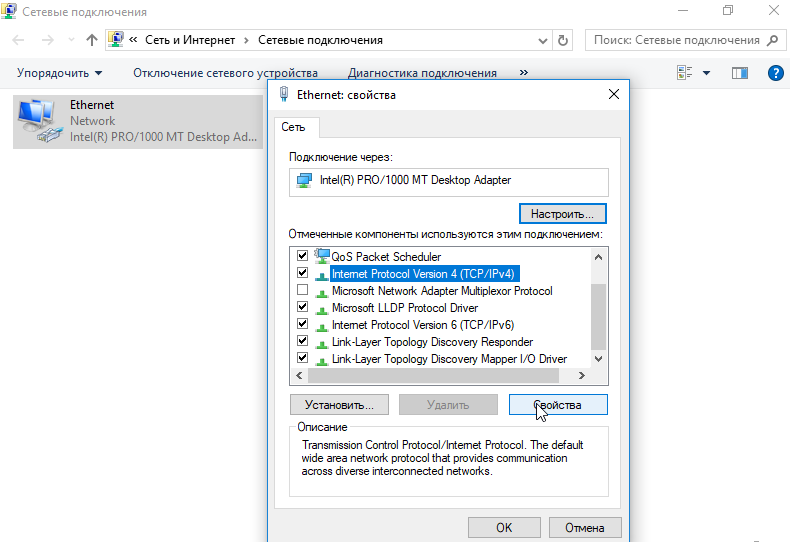
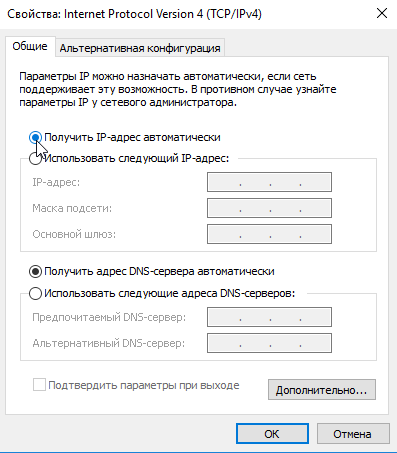
Выберете автоматическое получение IP адреса и адреса DNS-сервера, сохраните изменения.
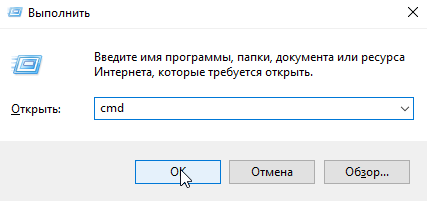
Аналогичные манипуляции можно провести из командной строки. Открываем «Выполнить» (Win+R ), пишем «cmd».
Команда для установки IP адреса автоматически:
netsh interface ip set address «имя вашего подключения» dhcp
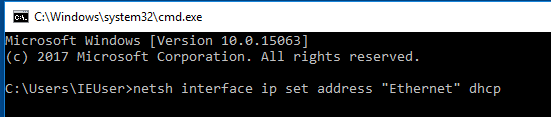
Команда для установки адреса DNS сервера автоматически:
netsh interface ip set dnsserver «имя вашего подключения» dhcp
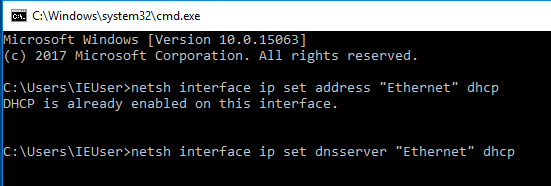
Имя подключения посмотрите в его свойствах.
Причины появления ошибки и способы устранения
Причин может быть множество, начиная с неактивности нужной для работы Хамачи службы и заканчивая вирусами, которые мешают ее работе. Ниже рассмотрены основные варианты проблемы и способы борьбы с ними.
Отключена необходимая служба
Этот вариант встречается чаще всего и, как правило, окно диагностики сразу об этом оповещает. Если в центральном столбце есть текст: «Статус службы: Остановлена», то проблема точно в этом. Для ее решения достаточно просто запустить службу Hamachi:
- Нажать комбинацию клавиш Win + R. Win – это кнопка со значком Windows.
- Ввести «services.msc» в открывшемся окошке. Нажать Enter.
- В новом окне в столбце «Имя» нужно найти «LogMeIn Hamachi Tunneling Engine» – именно эта служба отвечает за работу утилиты. Стоит проверить, что указано в столбце «Состояние». Если там ничего нет, то переходим к следующему шагу.
- Запустить службу. Для этого кликнуть по ней правой кнопкой мыши и выбрать соответствующую опцию в контекстном меню.
Осталось только дождаться запуска службы и попробовать снова включить Хамачи.
Если проблема не исчезла или на 3-м шаге обнаружилось, что служба актина, то переходим к следующим способам.
Восстановление службы
Этот метод может помочь, если в службе случился какой-то сбой и она работает некорректно. В таком случае может помочь настройка перезапуска службы:
- Повторить первые 3 шага из предыдущей инструкции.
- Двойным кликом по названия открыть свойства.
- Перейти во вкладку «Восстановление».
- В первых трех опциях установить значение «Перезапуск службы». Следующим двум пунктам дать значения 0 и 1 соответственно.
- В нижнем правом углу кликнуть «Применить» и закрыть окно.
Теперь служба будет перезагружаться самостоятельно, что может решить проблему еще до вызова окна диагностики при запуске. Впрочем, если сбой вызван не самой службой, то вряд ли способ поможет исправить проблему.
Полная переустановка
Если ни один из способов выше не помог убрать окно самодиагностики, то стоит сделать полное удаление утилиты с чисткой данных из реестра. Процесс удаления выглядит следующим образом:
- Щелкнуть левой кнопкой мыши по кнопке «Пуск» в нижнем левом углу рабочего стола.
- Выбрать строку «Приложения и возможности». Обычно она самая первая.
- В открывшемся окне вписать в строку поиска «hamachi».
- Щелкнуть по найденном утилите один раз, а затем кликнуть клавишу «Удалить».
Теперь достаточно следовать инструкции матера удаления или же Windows сделает все автоматически.
Далее стоит очистить реестр от остаточных записей:
- Нажать комбинацию клавиш Win + R.
- Ввести «regedit» и кликнуть «Ок».
- Согласиться, если выскочит запрос на разрешение изменения настроек устройства.
- Щелкнуть комбинацию клавиш Ctrl + F. Откроется небольшое окошко поиска.
- В нем ввести «hamachi». Кликнуть «Найти далее».
- Удалить все записи, содержащие название софта.
Перед началом работы с реестром рекомендуется сделать резервную копию на случай, если что-то пойдет не так. Или хотя бы сохранить важные файлы на внешний носитель.
Все инструкции приведены для Windows 10 и в других версиях ОС действия могут отличаться.
После чистки реестра нужно скачать с официального сайта последнюю версию Хамачи и установить ее.
Как видно, избавиться от проблемы с самодиагностикой Hamachi не так сложно, как кажется. Главное – не забывать про резервные копии, если дело дойдет до чистки реестра, и следовать пошагово всем инструкциям.
Почему отключается брандмауэр Windows 10
Брандмауэр Windows отключается в основном из-за установки стороннего программного обеспечения, например, антивирусов. Поскольку у них есть свой брандмауэр, стандартный они пытаются блокировать. Но держать компьютер без включённого встроенного брандмауэра — опасно для данных. Поэтому при отключении файрвола сторонними программами его необходимо восстановить.
Как восстановить брандмауэр Windows 10
Включить брандмауэр очень просто. Для этого нам понадобится всего 2 действия:
- Кликаем «Пуск», далее переходим в раздел «Система и безопасность», после чего выбираем пункт с брандмауэром.
- Нажимаем на пункт «Включение и отключение брандмауэра Windows»

Выбираем «Включение и отключение…»

Желательно влючить брандмауэр для всех имеющихся сетей
Ошибки брандмауэра
Самая распространённая ошибка в работе брандмауэра имеет код 0х80070422 и появляется в виде окна с предупреждением пользователя.

Она возникает в тех случаях, когда файрвол просто-напросто не работает по причине отключения пользователем. Для исправления ошибки предпринимаем следующее:
- Заходим всё в тот же «Пуск». Там выбираем «Панель управления». Переходим в раздел «Система и безопасность». Через «Администрирование» попадаем в «Службы».
- В появившемся списке ищем пункт «Брандмауэр Windows». Два раза кликаем и таким образом вызываем «Свойства».
- В новом окне будет строка «Тип запуска». Там выбираем из предложенного «Автоматически».

Во вкладке «Тип запуска» выбираем «Автоматически»
Настройки брандмауэра Windows
Чтобы настроить сетевой экран откройте в панели управления окно брандмауэра, как описано выше в пункте №1 и кликните в левой панели по пункту меню «Дополнительные параметры».
Здесь можно просмотреть и установить правила для подключений к сети различных программ и служб. Для встроенных в операционную систему программ и служб правила подключений к сети уже установлены автоматически.
Для сторонних программ, после их установки, при первом выходе в сеть, сетевой экран запрашивает у пользователя разрешение или запрет доступа в сеть данной программы. Разрешая или запрещая доступ, вы даете команду сетевому экрану создать правило для этого приложения и запомнить его, чтобы в следующий раз брандмауэр вас не спрашивал. Таким образом, без вашего ведома ни одна программа не получит соединение с интернетом.
Для включения, отключения и изменения существующего правила для программы, найдите ее в списке правил в окне дополнительных параметров брандмауэра и дважды щелкните по ней для создания нового правила.
Чтобы разрешить доступ в сеть ранее установленную программе, щелкните в левой колонке на пункте меню «Разрешить запуск программы или компонента через брандмауэр Windows».
В открывшемся окне щелкнуть на кнопку «Изменить параметры», после чего щелчком по кнопке «Разрешить другую программу» открыть окно выбора установленных приложений, найти нужное и дать ему разрешение на соединение установкой отметки напротив названия.
Теперь брандмауэр Windows включен, настроен и готов отражать сетевые атаки.
- SmartScreen в Internet Explorer как защита от фишинга Фильтр SmartScreen в браузере Internet Explorer позволяет контролировать просмотр веб-сайтов, которые согласно сведениям компании Microsoft, могут осуществлять фишинг-атаки или загружать
- Настройка Internet Explorer для безопасного просмотра сайтов В этой статье рассмотрим, как правильно настроить браузер Internet Explorer для безопасного просмотра сайтов. В первую очередь необходимо заметить, что наличие самой последней версии
- Настройки конфиденциальности браузера При посещении сайтов ваш браузер сохраняет историю просмотренных страниц, а также принятые от сайтов куки (от англ. Cookies — печенье), представляющие собой специальные метки оставляемые
- Как установить пароль на компьютер Установка пароля на компьютер позволяет защитить конфиденциальную информацию. Например, во всех организациях его наличие на компьютерах — это обязательное требование безопасности.
- Проверка состояния безопасности компьютера Чтобы проверить, как обстоит дело с безопасностью вашего компьютера, выполните команду «Пуск > Панель управления > Система и безопасность». В окне «Система и безопасность» щелкните
What does listening on port mean
Before we begin to check which ports are being blocked and which ones are listening, let us discuss what listening means for a computer.
By definition, a listening port is a networking port on which a process or an application listens. By listening, it means receiving information through packets. A listening port is an open port that accepts incoming packets and forwards them to the desired destination application/process.
A listening port does not mean that it is being allowed by the firewall. A listening port simply means that it is receiving some sort of traffic. However, that traffic can still be blocked by the firewall.
Способ 4: Перезапуск службы Hamachi
За нормальное функционирование рассматриваемой программы в операционной системе отвечает одна фирменная служба, от которой все и зависит. Если по каким-то причинам она дала сбой, вполне возможны проблемы с передачей входящего трафика в софте. Для решения этой ситуации потребуется перезапустить службу, что происходит так:
- Откройте меню «Пуск», через поиск отыщите приложение «Службы» и вызовите его.
- В списке вас интересует «LogMein Hamachi Tunneling Engine». Нажмите дважды по этой строке для перехода в окно со свойствами.
- В нем остановите, а затем повторно запустите данную службу.
Вернитесь к Hamachi и начните повторную проверку входящего подключения. Если результат до сих пор отрицательный, рассмотрите следующие методы.
Hamachi: Заблокирован входящий трафик, проверьте настройки сетевого экрана

Во время работы программы «Hamachi», предназначенной для создания VPN-сетей (виртуальных защищённых сетей) пользователь может столкнуться с сообщением «Заблокирован входящий трафик, проверьте настройки сетевого экрана». Обычно это связано с функционалом антивирусных программ и брандмауэра, блокирующих корректную работу Хамачи, но бывают случаи, когда причиной данной дисфункции является некорректная работа самой программы. В этой статье я расскажу, в чём суть данной дисфункции, каковы её причины, и как исправить ошибку «Заблокирован входящий трафик Hamachi» на ваших ПК.
Используйте программу «Hamachi» для создания VPN сетей
Ищем источник проблемы
Как известно, программа «Hamachi» предназначена для создания виртуальных частных сетей (VPN), позволяя создавать в Интернете защищённые сети из отдалённо расположенных компьютеров, имитируя, тем самым, соединение между ними в обычной локальной сети.
Особо популярна данная программа у пользователей, активно использующих различные игровые программы (Vikings, Red Alert 2, Dungeon Siege 3, Ludoria и др.). С помощью «Хамачи» можно играть друг с другом по сети, и это даже в случае, когда официальные серверы игры закрыты по каким-либо причинам.
Возникновение ошибки «заблокирован входящий трафик» в «Hamachi» может иметь следующие причины:
- Соединение программы с интернетом блокируется брандмауэром;
- Соединение приложения с сетью блокируется антивирусной программой;
- Программа «Hamachi» работает некорректно;
- Запуск программы произведён не от имени администратора;
- Имеются проблемы в работе вашего роутера (неверные настройки, случайный сбой и т.д.).Фиксим баги в работе «Hamachi»
Как исправить «заблокирован входящий трафик» на Hamachi
После того, как я пояснил, что такое «Заблокирован входящий трафик в Hamachi», перейдём к вопросу о том, как избавиться от ошибки «Заблокирован входящий трафик, проверьте настройки сетевого экрана»». Рекомендую сделать следующее:
- Перезагрузите ваш ПК. Если ошибка имела случайную природу, тогда она исчезнет;
- Запускайте «Hamachi» от имени администратора. Кликните на иконке программы на рабочем столе правой клавишей мыши, и выберите «Запуск от имени администратора»;
- Временно отключите ваш брандмауэр (что это брандмауэр?). Нажмите на кнопку «Пуск», в строке поиска введите «брандмауэр», и среди появившихся найденных результатов кликните на «Брандмауэр Windows». В открывшемся окне выберите на «Включение и отключение брандмауэра Windows» слева, а затем на следующем экране поставьте галочки рядом с опциями «Отключить брандмауэр Windows» для общественной и домашней сетей. Нажмите на «Ок», и проверьте, возникает ли вновь данная ошибка;
Временно отключите ваш брандмауэр
- Временно отключите вашу антивирусную программу. Бывают случаи, что нормальную работу «Hamachi» блокирует антивирусная программа. Отключите последнюю, а затем проверьте, появляться ли описываемая в статье дисфункция;
- Перезагрузите ваш роутер. Выключите его на несколько секунд, а затем включите вновь;
- Переустановите программу «Hamachi». Удалите «Hamachi» с компьютера, перезагрузитесь, а потом установите самую свежую версию «Hamachi» с нуля. Обычно в таком случае сетевые настройки в программе будут прописаны правильно, и рассматриваемая мной ошибка больше не возникнет.
Исправляем проблемы с «Hamachi» на вашем ПК
Заключение
Появление проблемы «Hamachi: Заблокирован входящий трафик» обычно вызвано функционалом брандмауэра и антивирусной программы, блокирующих входящее сетевое соединение пользовательского ПК. Чтобы исправить проблему «Заблокирован входящий трафик» в «Hamachi» рекомендую временно отключить ваш брандмауэр и антивирус, а если это не поможет – использовать альтернативные советы, предложенные мной выше. Обычно это позволяет нормализовать работу указанной программы, и далее наслаждаться стабильным функционалом «Hamachi» на вашем ПК.
9 мая 2017 в рубрике «Интернет»
Способ 5: Добавление Hamachi в список разрешений для брандмауэра
Ранее мы уже говорили о том, что брандмауэр Windows иногда оказывает негативное влияние на работу сетевых программ, и предлагали его просто отключить. В некоторых случаях это не помогает, поэтому приходится оставлять межсетевой экран включенным, но дополнительно добавить Хамачи в список разрешенного софта, что происходит так:
Откройте «Пуск» и снова отыщите элемент «Брандмауэр Защитника Windows», воспользовавшись функцией поиска.
В появившемся окне обратите внимание на панель слева, где необходимо кликнуть по строке «Разрешение взаимодействия с приложением или компонентом в брандмауэре Защитника Windows».
Сейчас настраивать разрешения нельзя, поэтому предварительно потребуется нажать на «Изменить параметры».
После этого используйте кнопку «Разрешить другое приложение», поскольку изначально Hamachi отсутствует в основном списке.
Отобразится новое окно, где перейдите к обзору через «Проводник», чтобы отыскать исполняемый файл софта.
Найдите EXE-объект, отвечающий за запуск Хамачи, и дважды щелкните по нему ЛКМ для выбора.
Сразу же переместитесь к меню «Типы сетей».
Убедитесь, что разрешения установлены для используемого типа сети, а если это не так, самостоятельно добавьте галочку.
Вернитесь к предыдущему окну и подтвердите добавление программного обеспечения в список разрешенного.
Антивирус
Наиболее частой причиной отсутствия выхода в сеть Hamachi является установленный антивирус. Отключите его (и встроенный в него firewall тоже, если он отключается отдельно). Проверьте связь – она должна восстановиться. Если так и произошло, рекомендую не держать антивирус отключенным, а внести Хамачи в его исключения. Обратитесь к производителю своего антивируса за инструкцией, в которой будет описано, как это сделать.
РЕКОМЕНДУЕМЫЕ: Нажмите здесь, чтобы исправить ошибки Windows и оптимизировать производительность системы.
Hamachi — это хорошо известное приложение для виртуальной частной сети, которое используется для различных приложений. Например, игроки часто используют Hamachi для создания виртуальной локальной сети, чтобы играть со своими друзьями. В Windows 10 некоторые пользователи жалуются, что Hamachi не работает, поэтому мы постараемся это исправить.

Прежде чем пытаться решить эту проблему, убедитесь, что вы скачали последнюю версию Hamachi. Если вы установили последнюю версию Hamachi и проблема не исчезла, удалите ее и попробуйте одно из этих решений.
Обновление за март 2020 года:
Теперь мы рекомендуем использовать этот инструмент для вашей ошибки. Кроме того, этот инструмент исправляет распространенные компьютерные ошибки, защищает вас от потери файлов, вредоносных программ, сбоев оборудования и оптимизирует ваш компьютер для максимальной производительности. Вы можете быстро исправить проблемы с вашим ПК и предотвратить появление других программ с этим программным обеспечением:

Если у вас есть эта проблема с Hamachi, и вы используете стандартную защиту Windows (Защитник Windows + Брандмауэр Windows), возможно, проблема возникнет, потому что ваша брандмауэр блокирует входящие соединения защитить виртуальную сеть.
Несколько затронутых пользователей сообщили, что они успешно решили проблему, получив доступ к настройкам брандмауэра Защитника Windows и изменив стандартное поведение сетевого подключения для защиты, исключив Hamachi из списка защищенных элементов.
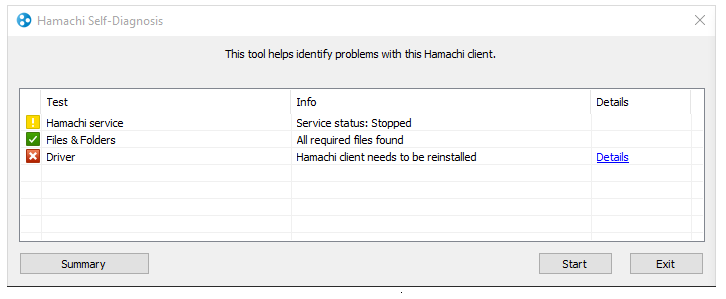
Некоторые затронутые пользователи смогли полностью решить проблему, добавив основной файл Hamachi в список исключенных элементов брандмауэра. Это может показаться рискованным, но это не так долго, пока вы доверяете используемой вами сети Hamachi. Мы видели, что это решение было подтверждено несколько раз, и похоже, что вероятность успеха выше под Windows 10.
Hamachi нуждается в определенных услугах, чтобы функционировать должным образом. Иногда эти службы могут быть отключены на вашем ПК, но вы можете легко включить их. Убедитесь, что у вас установлена последняя версия Hamachi, прежде чем выполнять следующие действия:
Если служба уже запущена, остановите ее, подождите несколько секунд и перезапустите. После перезапуска службы проблема должна быть полностью решена.
РЕКОМЕНДУЕМЫЕ: Нажмите здесь, чтобы устранить ошибки Windows и оптимизировать производительность системы

CCNA, веб-разработчик, ПК для устранения неполадок
Я компьютерный энтузиаст и практикующий ИТ-специалист. У меня за плечами многолетний опыт работы в области компьютерного программирования, устранения неисправностей и ремонта оборудования. Я специализируюсь на веб-разработке и дизайне баз данных. У меня также есть сертификат CCNA для проектирования сетей и устранения неполадок.

Используйте программу «Hamachi» для создания VPN сетей
Как известно, программа «Hamachi» предназначена для создания виртуальных частных сетей (VPN), позволяя создавать в Интернете защищённые сети из отдалённо расположенных компьютеров, имитируя, тем самым, соединение между ними в обычной локальной сети.
Возникновение ошибки «заблокирован входящий трафик» в «Hamachi» может иметь следующие причины:
Фиксим баги в работе «Hamachi»
MikroTik настройка firewall. Базовая защита роутера
Приступим к настройке firewall на MikroTik. Как говорилось ранее мы будем настраивать нормально закрытый тип брандмауэра.
Во время настройки безопасности маршрутизатора будем придерживаться следующих принципов:
- Располагать друг за другом правила одной цепочки;
- Минимизировать количество условий, через которые должен пройти пакет;
- Не забывать подписывать комментарии.
Настройка WAN-интерфейса
Чтобы избежать ошибок и получить универсальный конфиг, давайте создадим новый interface list и добавим туда WAN интерфейс:
- Interfaces => Interface List => Lists;
- “+”
- Name: ISP;
- OK

Создали новый interface List с именем “ISP”, добавим в него WAN-интерфейс:

В нашем примере WAN настроен на порту ether1, если у вас интернет настроен на другом порту или PPPoE-подключение, то подставьте свое значение.
Connection Tracker
Следующим шагом изменим время жизни для установленных подключений, по умолчанию у MikroTik данный параметр равен одному дню. Откроем:
IP => Firewall => Connections => Tracking.

Установим параметру TCP Established Timeout значение равное 2-м часам:

Настройка безопасности цепочки INPUT
Откроем вкладку Filter Rules и настроим firewall для входящего трафика на роутер MikroTik (chain: input).
Первым создадим условие, разрешающее established, related и untracked-трафик:

Переходим на меню «Action»:

Следующее условие будет запрещающее, чтобы заблокировать неидентифицированный трафик (invalid):

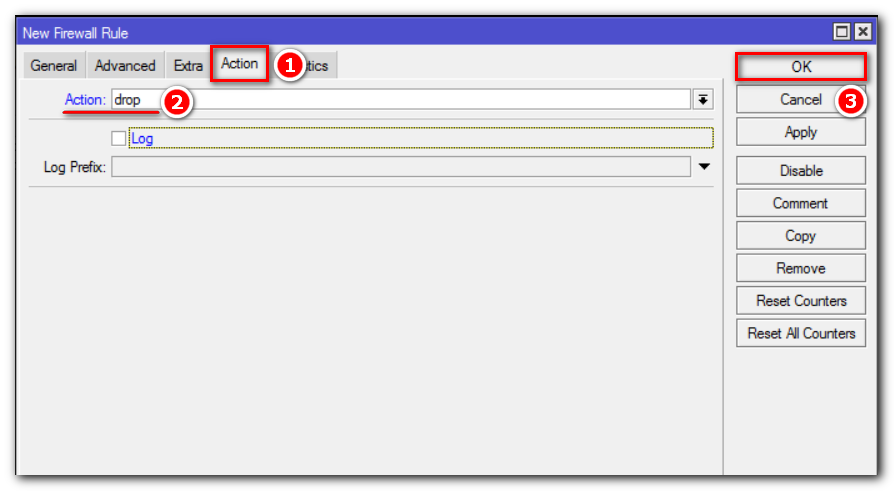
Разрешим ping-запросы:


Открыв порт 8291 мы разрешим к Mikrotik удаленный доступ по Winbox, для оперативной настройки роутера:


Следующим шагом разрешим DNS-запросы со всех интерфейсов, кроме “ISP”:


Если вы разрешим запросы извне на 53 порт, то любой внешний хост сможет оправлять запросы нашему DNS-Серверу, тем самым сильно увеличивая нагрузку на роутер и использовать его для проведения атак. Подробнее об этом можно узнать из статьи: MikroTik настройка DNS Server.
Текущая настройка закрывает 53 порт для внешних интерфейсов.
Последним правилом для цепочки Input, мы заблокируем остальной трафик:


Переходим к настройке цепочки forward.
Настройка безопасности цепочки FORWARD
Напомним, что цепочка forward участвует в обработке пакетов, проходящие через маршрутизатор.
Первым условием разрешим established, related и untracked-соединения:


Заблокируем неидентифицированный трафик (invalid):


Запрещаем все извне, кроме DSTNAT:

На этом базовая настройка firewall MikroTik завершена. Окончательный вариант конфигурации и расположения правил firewall должен быть следующий:

Для удобства сохраню данную конфигурацию. Скачать файл конфигурации базовой настройки Firewall MikroTik можно тут.
Для доступа компьютеров из локальной сети в интернет необходимо настроить NAT. Как это сделать — подробно написано в статье MikroTik проброс портов и настройка NAT для доступа в интернет.
Как удалить сетевой экран и нужно ли это делать
Сетевой экран – нужная программа, обеспечивающая безопасность компьютера, и он должен быть: а) установлен, б) включен. Но сетевой экран может конфликтовать с некоторыми приложениями, обычно антивирусами, особенно с собственным встроенным файрволом, и при попытке установки антивируса появляется требование удалить сетевой экран. А пользователь не всегда понимает, как удалить сетевой экран, и что это такое.
Сетевой экран – то же, что брандмауэр или файрвол, операционная система Windows имеет собственный штатный, то есть встроенный файрвол, и удалить его не удастся никак, только отключить, что как раз очень просто, это первая возможность, представляющаяся при открытии окна файрвола. Вообще, все сетевые экраны могут быть отключены, так что их удаление – достаточно радикальная мера.
Если же действительно необходимо удалить сетевой экран, являющийся отдельной программой, это делается через службу Установка и удаление программ. Если сетевой экран является компонентом антивируса, то удаляется вместе с ним, аналогичным способом. Иногда приходится применять специальные программы бесследного удаления антивирусов.
Вернуться обратно
Брандмауэр Windows – это системная утилита, созданная по принципу Firewall. Она представляет собой межсетевой экран, который блокирует доступ к нежелательным ресурсам. Также брандмауэр способен блокировать доступ в интернет тем программам, которые пользователь выберет сам. Это достигается путем настройки правил экрана. Файрволл является частью Центра обеспечения безопасности.
Многие пользователи стремятся его отключить, так как либо не понимают все плюсы его использования, либо ставят сторонние программы для решения таких задач. Брандмауэр появился еще в Windows XP, но та версия была настолько нестабильна, что вирусу ничего не стоило заразить компьютер. В пакете обновления SP3 уязвимости были исправлены, а к моменту выхода Vista этот компонент системы стал полноценным защитником ОС от вторжения извне.
Заключение
Появление проблемы «Hamachi: Заблокирован входящий трафик» обычно вызвано функционалом брандмауэра и антивирусной программы, блокирующих входящее сетевое соединение пользовательского ПК. Чтобы исправить проблему «Заблокирован входящий трафик» в «Hamachi» рекомендую временно отключить ваш брандмауэр и антивирус, а если это не поможет – использовать альтернативные советы, предложенные мной выше. Обычно это позволяет нормализовать работу указанной программы, и далее наслаждаться стабильным функционалом «Hamachi» на вашем ПК.
Несмотря на старания разработчиков Хамачи сделать данную программу максимально «дружелюбной» и простой, у многих пользователей все же возникают трудности с её настройкой. Следуя написанным ниже инструкциям, вы сможете без труда правильно настроить Hamachi для игры или работы.
Общая настройка Hamachi на Windows
В данной статье мы рассмотрим, как настроить Hamachi 2.2.0.541 — самую на сегодняшний день. В примере демонстрируется настройка Hamachi для Windows 7
, так как данная ОС наиболее распространена сегодня.
В общем случае, Hamachi не требует какой-либо дополнительной настройки, все, что вам нужно — установить программу, запустить её, нажать на кнопку «включение» (рис.1).
После этого, нужно подключиться к интересующей сети, нажав «подключиться к существующей сети» (рис.2) либо «сеть» -> «подключиться к существующей сети» (рис.3).


Если в сети достаточно свободных слотов, вы подключитесь и увидите окно со списком участников (рис.5).

Hamachi просит регистрацию, что делать?
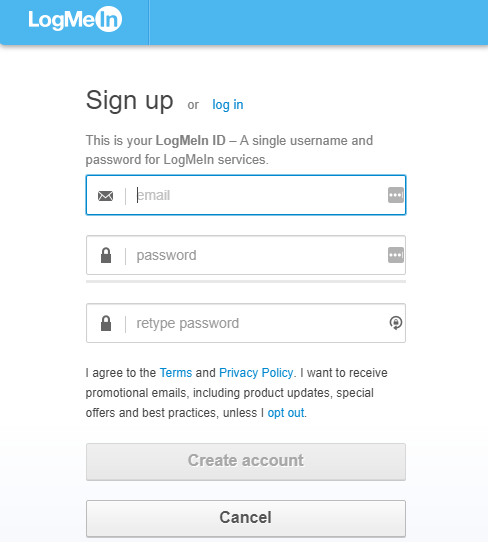
В таком случае нужно либо бесплатно зарегистрироваться в системе LogMenIn (рис.7), либо авторизироваться, если у вас уже есть аккаунт LogMenIn.


Что делать, если Hamachi не подключается?
Если Hamachi не подключается ни к одной сети, нажмите «система» -> «параметры» (рис.9).

Выберите самый нижний пункт левой панели — «Параметры», найдите там «Шифрование» и поставьте тип «Любой» (рис.10).

Затем нажмите расположенный внизу окна пункт «Дополнительные настройки» (рис.11).

В случае если вы не используете прокси-сервер, установите соответствующий атрибут с флагом «нет» (рис.12).

Учтите, что при использовании прокси, проблемы с подключением могут быть обусловлены именно им.
Затем разрешите имена по протоколу mDNS (рис.13).

Отключите фильтрацию трафика, выбрав флаг «разрешить все» в соответствующем поле (рис.14).

Включите присутствие в виртуальной сети Hamachi (рис.15).

Подтвердите внесенные изменения (рис.16).

Закройте программу и зайдите в нее заново.
Если вышеописанное не помогло, попробуйте временно отключить ваш антивирус.
Также иногда Hamachi не подключается из-за того что его блокирует Брандмауэр.
Для его отключения нажмите «Пуск
» -> Панель управления
-> Брандмауэр
-> Включение и отключение Брандмауэра
(рис. 17) (рис. 18) (рис. 19) (рис. 20)

Настройка Hamachi через роутер
неправильная настройка
Откройте в настройках вашего роутера два произвольных свободных порта (каждая конкретная модель роутера имеет свою специфику открытия портов — смотрите инструкцию). Затем настройте Hamachi на их использование, прописав в уже знакомом окне «расширенные настройки» атрибуты локальный TCP-адрес и локальный UDP-адрес (рис. 21).

После этого перезапустите роутер и произведите перезапуск Hamachi. Важный момент — при «пробрасывании» портов не перепутайте адреса для TCP и UDP протоколов!
Частные случаи настройки Hamachi
Стоит отметить, что данной программой довольно часто пользуются геймеры для построения игровых сетей, а также разнообразные организации для создания систем корпоративного файлообмена. В таких случаях следует четко следовать инструкциям игрового сообщества или вашей компании. Однако вместе с тем необходимо понимать, что решив скачать и установить сторонний неофициальный дистрибутив Hamachi, вы подвергаете опасности безопасность вашего ПК — без крайней необходимости воздержитесь от подключения к таким сетям.
Как настроить язык в Hamachi?
Опционального выбора языка в программе, к сожалению, не предусмотрено. Дабы не бегать за словарем достаточно, чтобы у вас была русская версия Hamachi. Если по каким-то причинам вам нужен другой язык — переустановите программу, предварительно скачав соответствующую интересующему вас языку локализацию «хомяков».







