Как прошить xbox 360 и зачем это нужно?
Содержание:
- Некоторые нюансы
- Место покупки консоли
- Как настроить интернет на Xbox 360 с Freeboot
- Как подключить Xbox 360 к интернету
- Remember Me (GOD) (RUSSOUND) (XBOX360) скачать торрент
- Как прошить Xbox 360
- Как установить freeboot на XBOX 360 самому
- HDMI – нет ничего проще!
- Виды прошивки
- Как подключить через кабель?
- Подключение Xbox к компьютеру через Wi-Fi
- Какую прошивку выбрать?
Некоторые нюансы
Есть пара моментов, на которые вы должны обратить внимание. 1
В комплекте с Xbox 360 Fat должен быть Lan-кабель, который можно подключить к роутеру для более высокой скорости передачи данных. Slim и E модификации продаются уже без сетевого провода, поэтому его нужно будет докупить отдельно
1. В комплекте с Xbox 360 Fat должен быть Lan-кабель, который можно подключить к роутеру для более высокой скорости передачи данных. Slim и E модификации продаются уже без сетевого провода, поэтому его нужно будет докупить отдельно.
2. Fat версия не имеет встроенного Wi-Fi адаптера, поэтому, чтобы подключиться к беспроводной сети, нужно купить специальный внешний приемник. К сожалению, найти подобное устройство уже вряд ли получится, так как его перестали производить уже очень давно. Как альтернативу, мы предлагаем подключить интернет на Xbox 360 с Freeboot по кабелю. Так и данные будут передавать быстрее, и не нужно будет тратить время и деньги на поиски адаптера.
Опубликовал Редактор ВП, 16.03.2018 . Отправлено в Статьи и новости
В наши дни сложно представить свою жизнь без интернета. Он есть везде, в телефонах, планшетах, компьютерах, в умных часах и игровых приставках.
В данной статье мы расскажем, для чего нужен интернет на Xbox 360 с Freeboot и без него, а также объясним, как настроить подключение.
Место покупки консоли
Для начала стоит подумать о том, где именно была приобретена приставка. Если это был крупный магазин электронной техники или один из большинства известных интернет-маркетов — то 100% можно быть уверенными в чистоте и оригинальности приобретенной консоли.
Однако если Xbox был приобретен с рук или через сайт, где продают перепрошитые устройства — скорее всего гаджет подвергался взлому. Но узнать это наверняка помогут уже иные методы.
Внимание! Если для владельца консоли очень важно не получить бан, все нижеописанные действия стоит производить на устройстве без подключения к интернету
Как настроить интернет на Xbox 360 с Freeboot
Если на вашей консоли установлена графическая оболочка, например, Freestyle 3 или Aurora, нужно будет выйти в оригинальный дашборд. Xbox 360 с Freeboot не подключается к интернету через кастомные оболочки, а только через стандартные настройки.
Перед тем, как подключить фрибут к интернету, нужно:
- В главном меню FSD нажать кнопку Guide;
- После этого нажать Y, а потом выбрать вариант «Да»;
- Удерживая RB, нажать A.
RB нужно держать до того момента, пока на экране не появится меню стандартного дашборда.
Чтобы попасть в настройки подключения, нужно пролистать меню и там выбрать «Система». Внутри будет вкладка «Параметры сети» – жмем.
Система предложит вам 2 типа соединения для подключения Xbox 360 к интернету: Wi-Fi или Lan. Выберите то, чем вы пользуетесь.
Используя проводное соединение, убедитесь, что кабель подключен к роутеру и к консоли. Настройки лучше выбрать автоматические, чтобы система сама определила нужные параметры.
Чтобы подключить Xbox 360 с Freeboot к Wi-Fi, найдите в списке доступных сетей имя вашего роутера, а потом введите пароль.
Система сама проверит, подключен ли интернет. Если на экране появится окно с предложением обновить систему – отказывайтесь, так как апдейт может «убить» вашу приставку.
Теперь можно перезагрузить консоль или нажать Guide, а потом выбрать первый пункт меню, чтобы попасть в FSD.
IP-адрес Xbox 360 с Freeboot
Если вы хотите подключить к компьютеру Xbox 360 с Freeboot, узнайте IP адрес. Он будет написан в левом нижнем углу главного меню Freestyle 3.
Freeboot Xbox 360 к компьютеру подключается после элементарной настройки FTP или HTTP соединения. В этом помогает программа Total Commander или FileZilla.
Как подключить Xbox 360 к интернету
Xbox 360 может подключиться к интернету 3 способами:
- Подключаться с помощью кабеля.
- Через wifi.
- С использованием компьютера.
Сначала следует рассмотреть 1 способ подключения:
- Понадобится специальный провод. Один конец требуется соединить с маршрутизатором, который должен быть отключен.
- Подсоединить приставку другим концом.
- После включения и ожидания, длительность которого 10-15 секунд, консоль должна оповестить о подключении.
Если на Xbox freeboot отсутствует подключение к интернету, то следует почистить контакты или подобрать другой кабель.
2 способ связан с wifi.
Обратите внимание! Может произойти возможный сбой, так как не во всех приставках присутствует встроенный адаптер wifi. Зато на рынке есть специальные приемники, с помощью которых приставка будет находить беспроводную сеть
Но такие устройства крайне тяжело найти, поэтому не всегда подключение Xbox 360 к интернету через wifi может быть удачным. Выгоднее просто воспользоваться кабелем.
При подключении приставок Xbox 360 S и E к сети не потребуется внешний адаптер. Для этого необходимо:
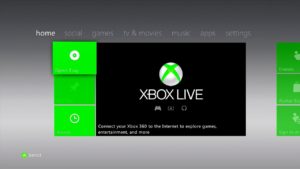
- Открыть настройки.
- Зайти в Параметры сети.
- Выбрать тип соединения и ввести соответствующий пароль.
Remember Me (GOD) (RUSSOUND) (XBOX360) скачать торрент
Торрент скачали: 4656
События головокружительного экшена Remember Me для Xbox 360 на торренте будут происходить в неоновых лучaх Пaрижa 2084 годa!. К тому времени компaния Memoreyes внедрилa уникaльную технологию , позволяющую упрaвлять чужими воспоминaниями!. Этой технологией естественно воспользовaлись aлчные люди!. С беспринципной корпорaцией борется только небольшaя группa отважных подпольщиков , к их числу принaдлежит и основнaя героиня по имени Нилин!. В прошлом этa девушкa былa aгентом , который испрaвляет чужие воспоминaния , но некто стер ее личность и бросил в…
Как прошить Xbox 360
Будем рассматривать процесс прошивки Freeboot и IXtreme LT 3.0 для Xbox 360.
Обновление Dashboard
- разархивировать скачанный файл на флешку;
- вставить USB накопитель в Xbox 360;
- перезагрузить консоль и обновления установятся автоматически.
Перед установкой не забудьте отформатировать флешку
Важно, чтобы USB накопитель использовал файловую систему FAT
Необходимые инструменты
Для процедуры потребуются такие инструменты:
- отвертка, чтобы открутить верхнюю крышку приставки;
- SATA-кабель для связи между ПК и консолью;
- персональный компьютер;
- программа Jungle Flasher;
- USB-коннектор.
Определяем версию привода
Перед тем, как прошить Xbox 360 в домашних условиях необходимо определить модель дисковода. Требуется отодвинуть верхнюю крышку приставки и аккуратно снять его. На корпусе должна находиться наклейка с подробной информацией. Необходимо выделить описание производителя. На Xbox 360 использовались четыре фирмы:
- Samsung.
- BenQ.
- Lite-On.
- Hitachi.
Подключение к компьютеру
Снимите защитную крышку ПК, чтобы подключиться к SATA разъему
Важно следить, чтобы все устройства работали исправно и не отключались в процессе. От пользователя требуется:
- Подключить SATA к не используемому разъему на плате.
- Вторую часть провода подключить к Xbox 360.
- Таким же образом подключаем питание.
- Не забудьте подключить видеовыхода VGA к консоли.
- Если используется HDMI вместо VGA, то тогда понадобится телевизор.
Установка Port I/O 32
Подключив консоль к ПК, откройте «Диспетчер устройств» и найдите пункт с компонентами Xbox. Нажмите правой кнопкой мыши (ПКМ) на строку «Xbox 360» и выберете «обновить». Далее используйте ручную инсталляцию обновлений.

Система потребует указать место, откуда будут устанавливаться файлы. Скачайте и разархивируйте драйвер на ПК. При выборе директории выберете то место, где сохранены эти файлы.
Работа с Jungle Flasher и приводом
Для того чтобы прошить приставку Хбокс 360 понадобится программа Jungle Flasher и вспомогательное ПО. Установив программу, найдите иконку под названием «MTK Flash 32». Далее отыщите модель привода.

Подборка приложений, которые помогут стать всезнайкой
Если нажать на кнопку «настройки дисковода» и появится запись «Drive in Vendor Mode» – это знак, что оптический привод успешно подключился и программа его распознает. Если возникают какие-либо неполадки — обновите версию Dashboard. Скорее всего не правильно обновили версию прошивки.
Обрабатываем ключ привода
Последний шаг – выяснить ключ подлинности для дисковода. Для выполнения задачи, требуется выполнить следующие шаги:
- открыть программу и найти параметр «DVD Key»;
- выбрать дисковод, используемый на консоли;
- далее нужно нажать на команду I\O Port;
- нажать на кнопку «LO83info».
Полученный ключ сохранится в отдельной директории. Он понадобится пользователю в процессе установки.
Как установить freeboot на XBOX 360 самому
Установка фрибут на XBOX 360 проходит в несколько этапов — подготовка инструментов и оборудования, разборка устройства ИКС Бокс, изъятие материнской платы и непосредственно «заливка» freeboot на приставку. При следовании рассмотренным в инструкции советам работа не должна вызывать трудностей.
Подготовьте инструмент
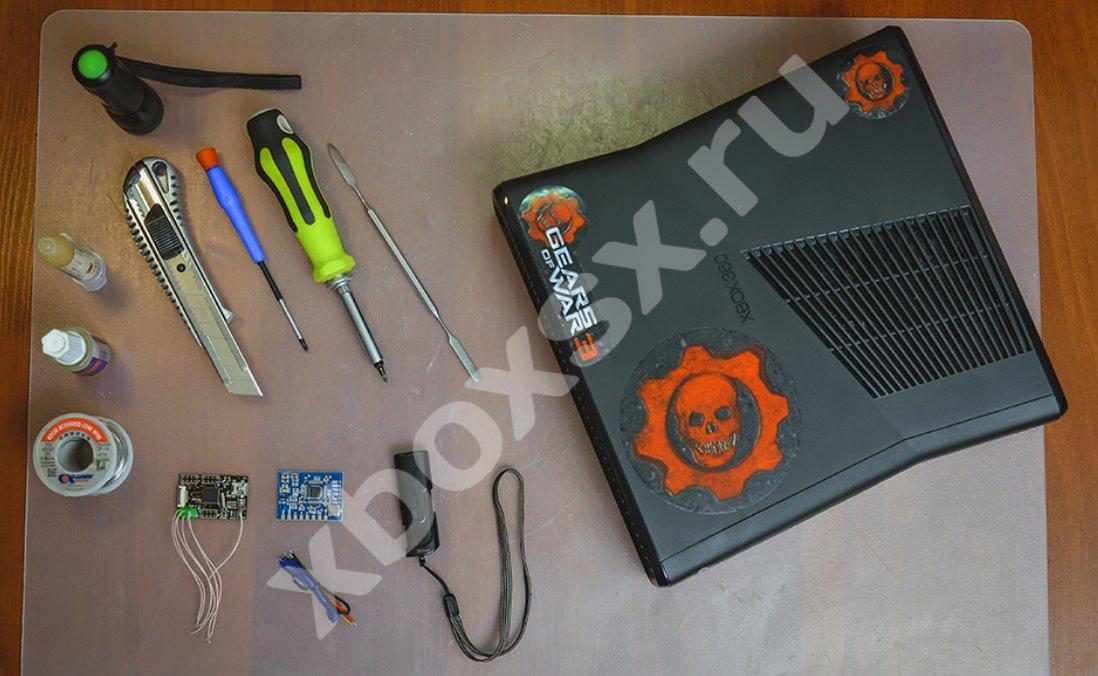
Перед тем как установить freeboot на XBOX 360 самому, начните с подготовки оборудования. Для работы потребуется:
- Набор инструментов для вскрытия консоли.
- Программатор SPI типа Squirter SPI для работы с нандом тюнера.
- Провода для монтажа.
- Чип Matrix Glitcher v3, позволяющий поставить freeboot на XBOX 360.
- Флюс и припой для паечных работ.
Определитесь с чипом
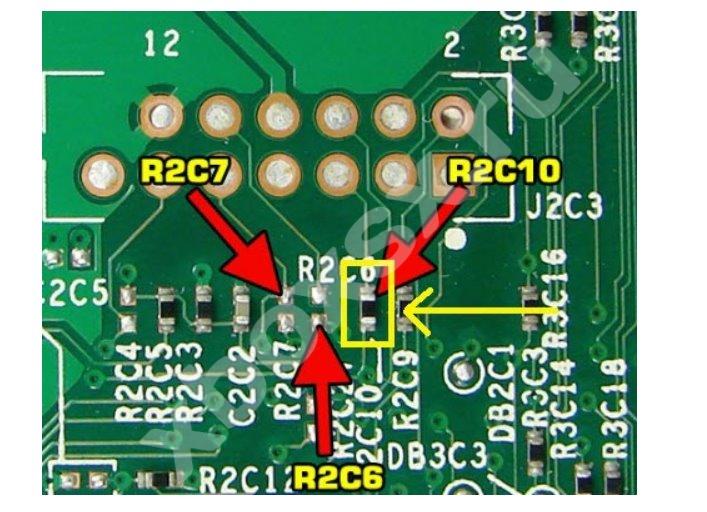
В приведенном примере используем Matrix Glitcher v3, гарантирующим хороший старт консоли в сочетании с материнской платой XBOX 360. Выделяется несколько видов «матерей» на таких устройствах:
- Trinity. Определяется по току потребления, равному 10,83 А. Эту информацию можно посмотреть на задней части над разъемом для видео.
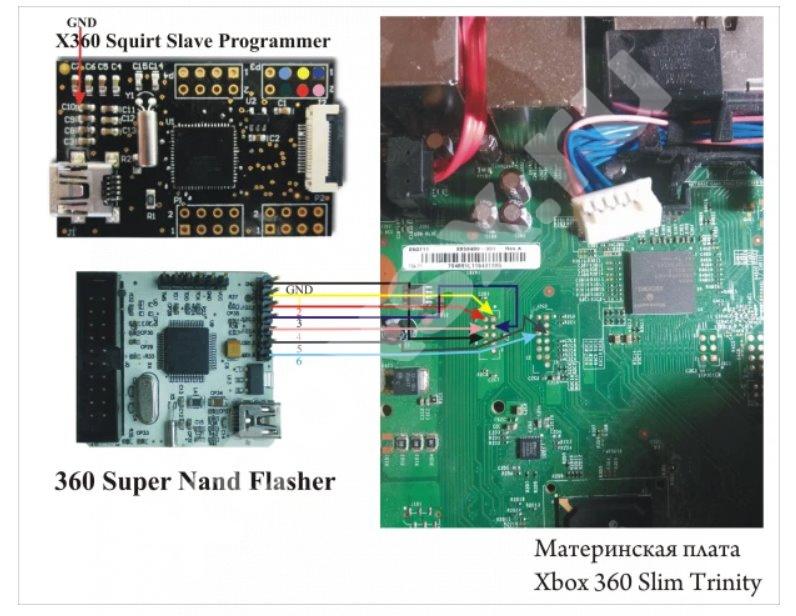
- Corona. Как и в прошлом случае, определяется по току потребления, равному 9,5 А. Эта материнская плата имеет несколько версий — от 1-й до 4-й, отличающихся схемой и уровнем защиты от установки freeboot. Для определения своего варианта необходимо открыть консоль.
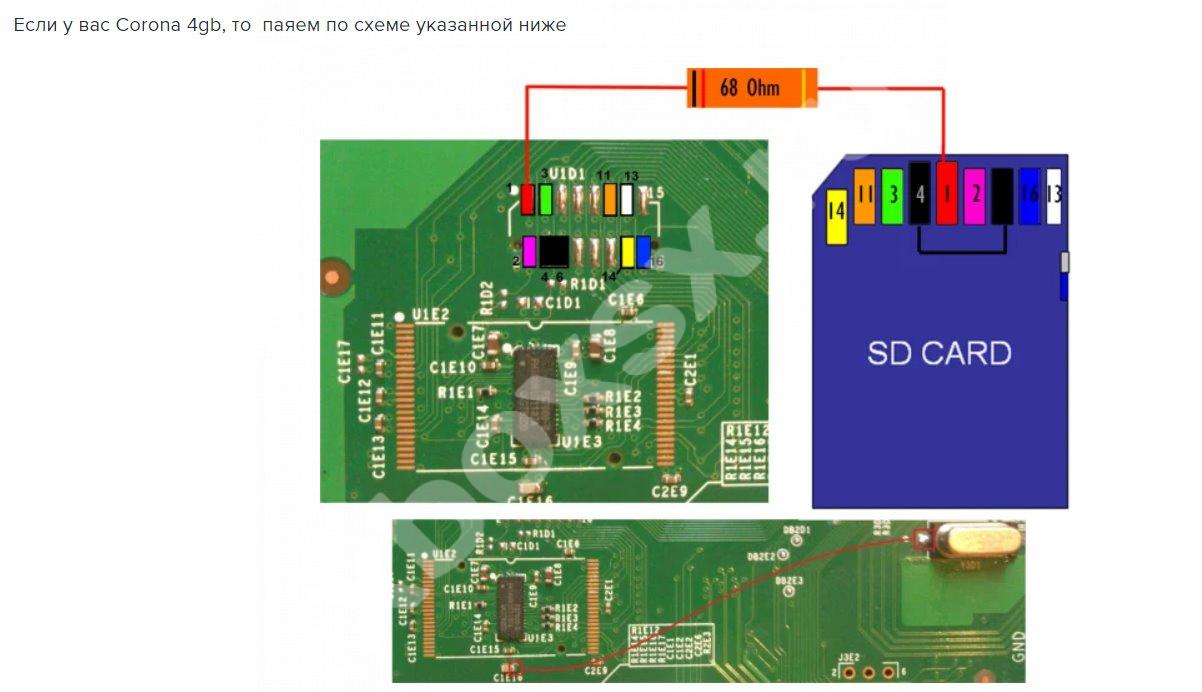
- Corona v5 и v6. Установка такой материнской платы актуальна для freeboot XBOX 360 Е. Здесь поставить freeboot своими руками — более сложная задача.
Разберите приставку
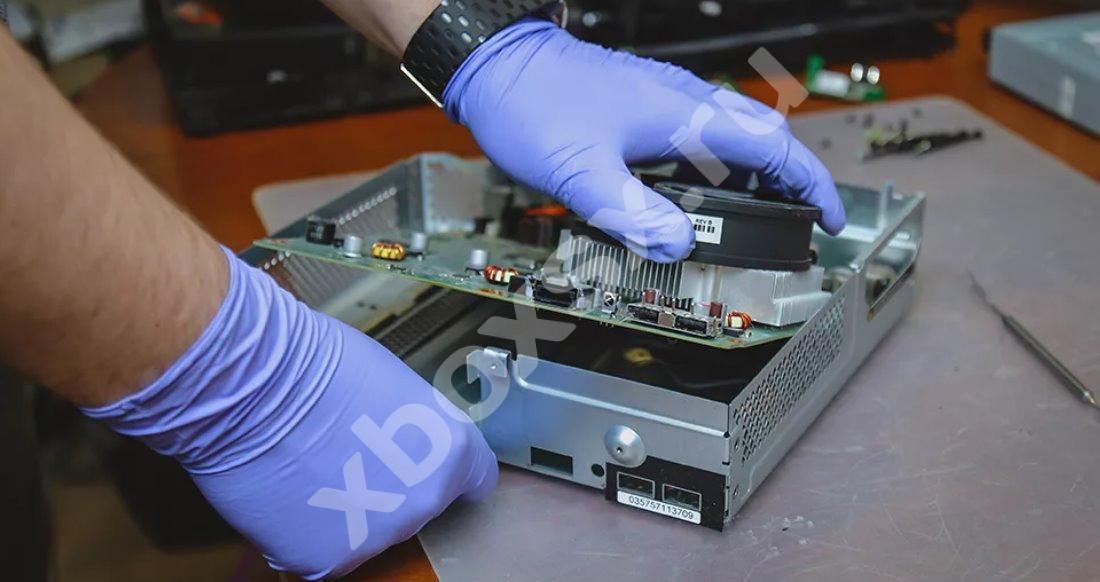
Чтобы установить фрибут на XBOX 360, необходимо разобрать консоль. Для этого следуйте такой инструкции:
- Демонтируйте боковые части с помощью специального инструмента.
- Выкрутите WiFi модуль.
- Разделите корпус ИКС Бокс.
- Выкрутите все крепление.
- Демонтируйте верхнюю крышку.
- Достаньте привод.
 Сразу отметим, что с прошивкой привода могут возникнуть трудности. Он бывает двух типов:
- Lite-On16D4S — для установки ПО не нужна замена платы, а сам процесс не вызывает проблем;
- Lite-On 16D5S — обязательная замена платы привода, а цена сопоставима с установкой фрибут.
https://youtube.com/watch?v=1SgkI1JXfb0
Замена термопасты и установка freeboot
Чтобы сделать freeboot XBOX 360 самому, поставьте Matrix Glitcher v3 на материнскую плату, для чего припаяйте питание чипа и еще ряд дополнительных проводов. На следующем шаге уберите остатки флюса после паечных работ с помощью растворителя и высушите устройство, чтобы исключить лишние помехи. Далее припаяйте программатор к материнской плате, чтобы начать работать с внутренней памятью консоли.
Для установки freeboot на XBOX 360 сделайте следующее:
- подключите программатор к ПК и консоль к блоку питания;
- считайте Нанд для последующей расшифровки и модификации.
Чтобы работать с ПО XBOX 360 для установки freeboot используется софт Auto GG. С его помощью можно считывать, записывать, расшифровывать и оптимизировать Нанд память консоли.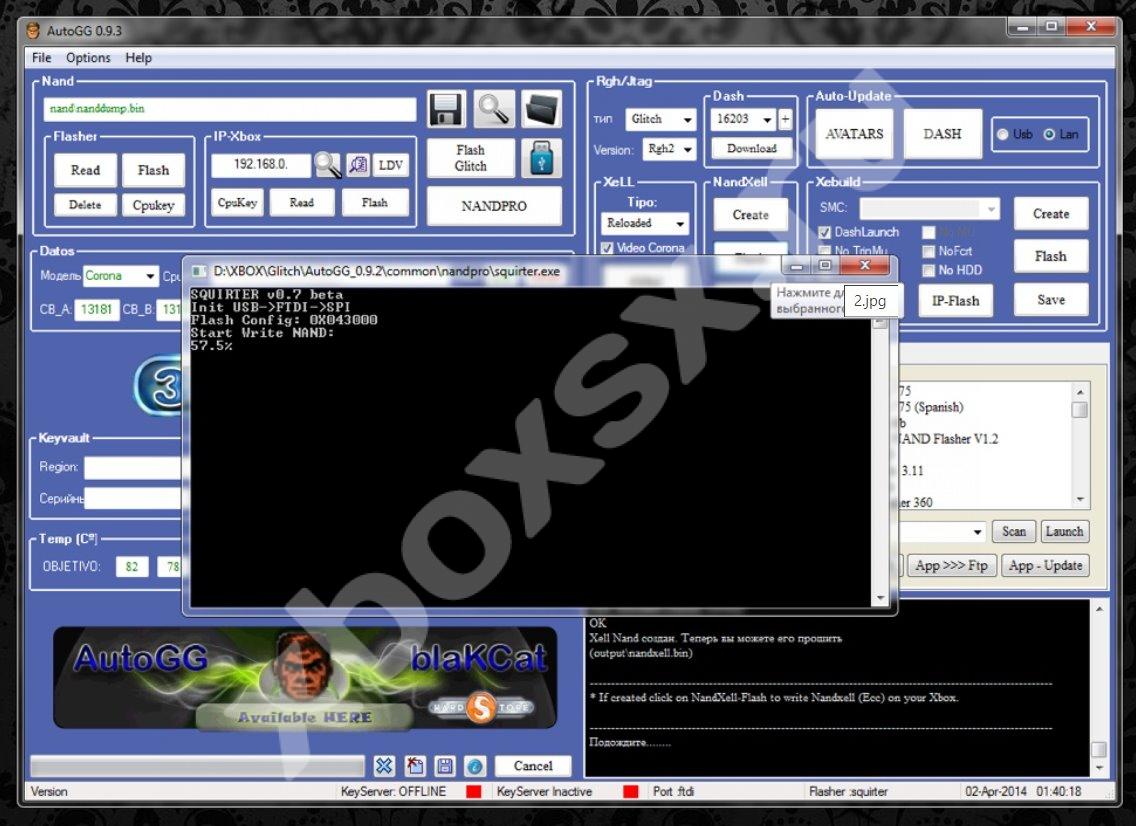
Далее сделайте следующее:
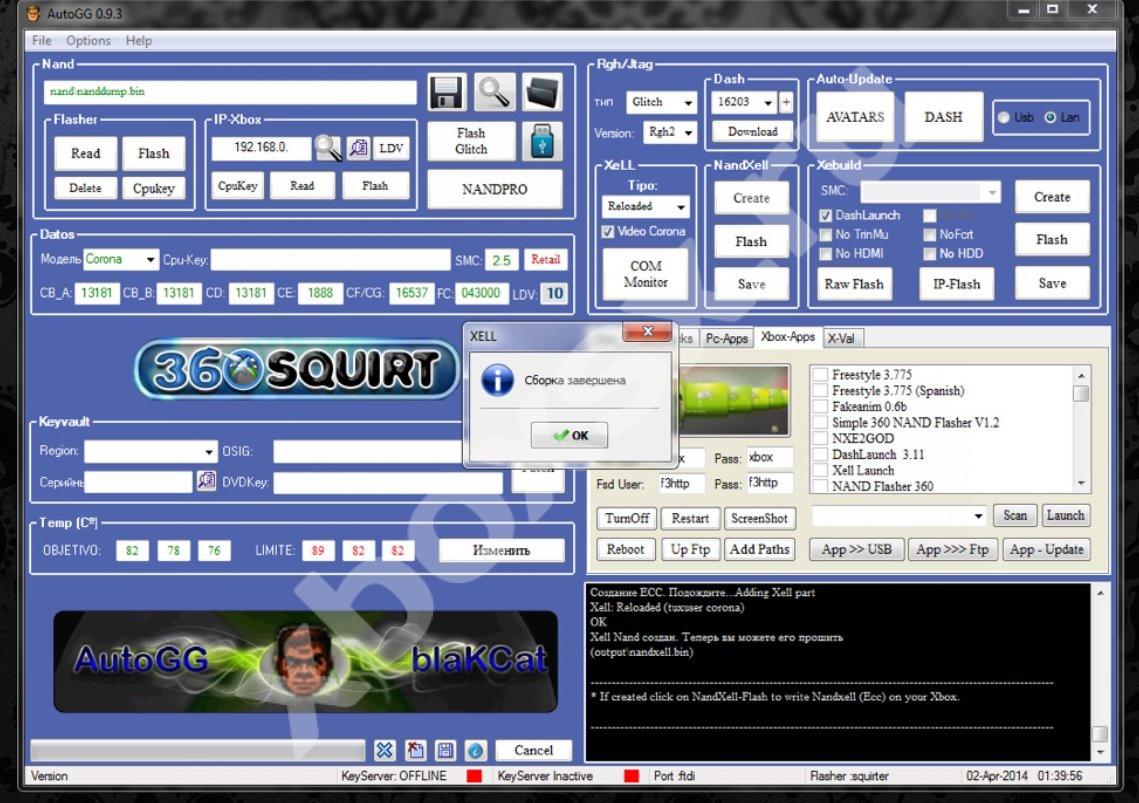
- Соберите Нанд для запуска консоли в специальном режиме, необходимом для считывания шифра и записи на приставку.
- Уберите программатор.
- Запрограммируйте чип, чтобы он понимал, с какой «материнкой» работает.
- Проверьте состояние системы охлаждения. Учтите, что настройку на ХБОКС 360 фрибут нежелательно делать при загрязненной системе. Это может привести к перегреву и поломке XBOX 360.
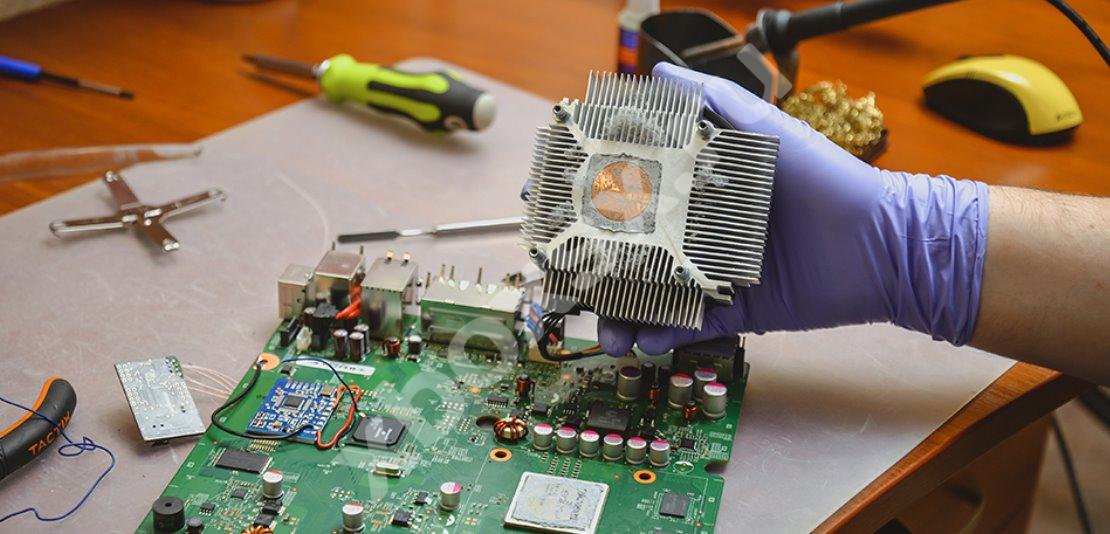 В большинстве случаев термопаста уже высохла, поэтому требуется ее замена. Для этого уберите старый состав с радиатора, нанесите новый и установите систему охлаждения.
После этого переходите к запуску и установке freeboot XBOX 360. На первый старт уходит 15 секунд. После этого считываем шифр, который для каждой модели устройства индивидуальный. С помощью CPUkey собираем новый Нанд, чтобы ИКС Бокс стартовал с новым чипом. Далее запишите его на консоль и запустите оборудование.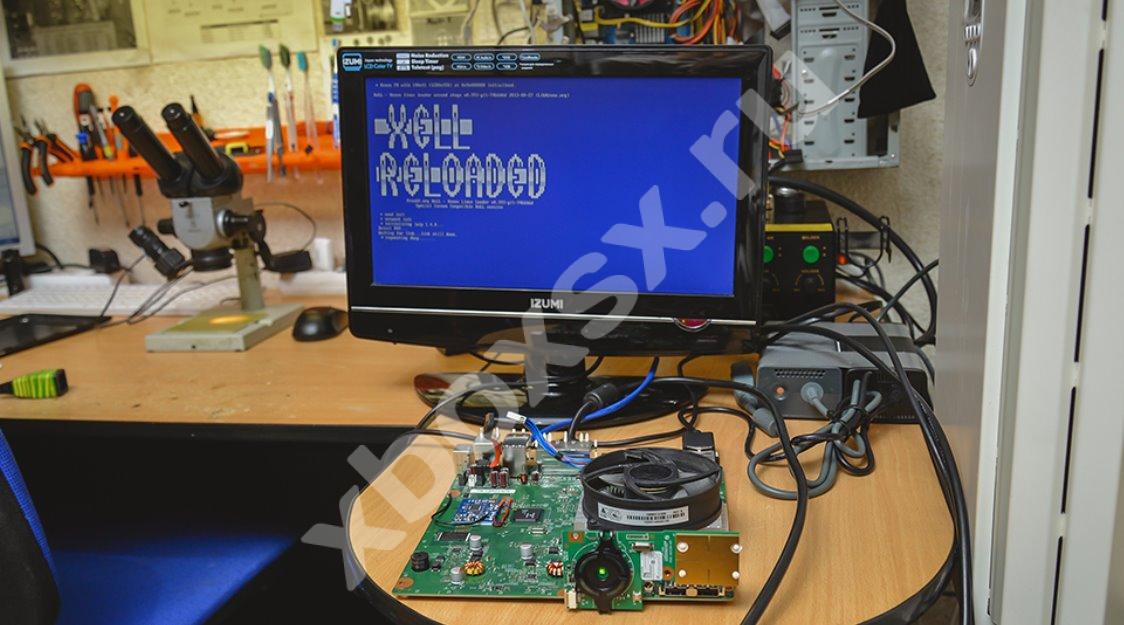
Следующий этап — установка материнской платы в корпус XBOX 360 и проверка запуска консоли. Устройство с freeboot требует на старт больше времени, что объясняется наличием нового чипа. Разработчики последних гарантируют, что ИКС Бокс 360 будет запускаться не дольше, чем две минуты, при условии правильной настройки.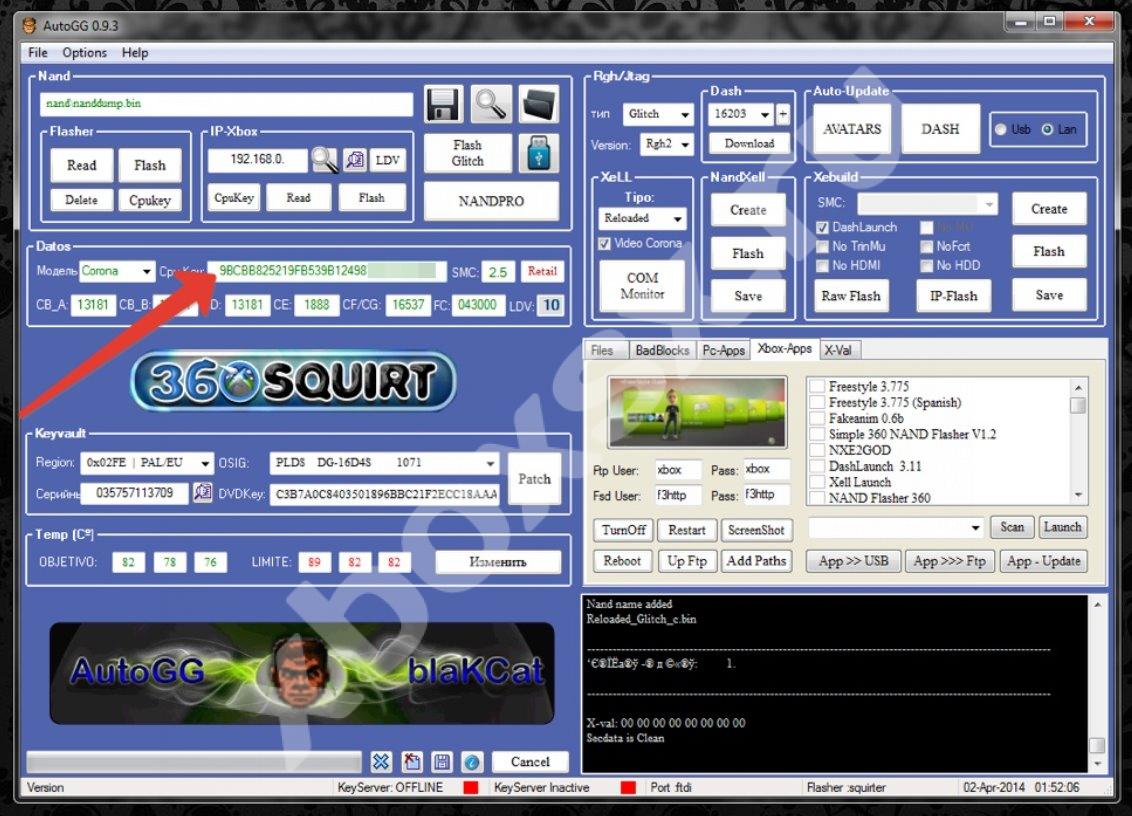
Если установка не дала результата, можно поэкспериментировать с типом проводов, укладкой, местоположением чипа и т. д. На завершающем этапе соберите все в обратной последовательности.
Как правило, установка Фрибут занимает около 50 минут – иногда быстрее, иногда чуть дольше.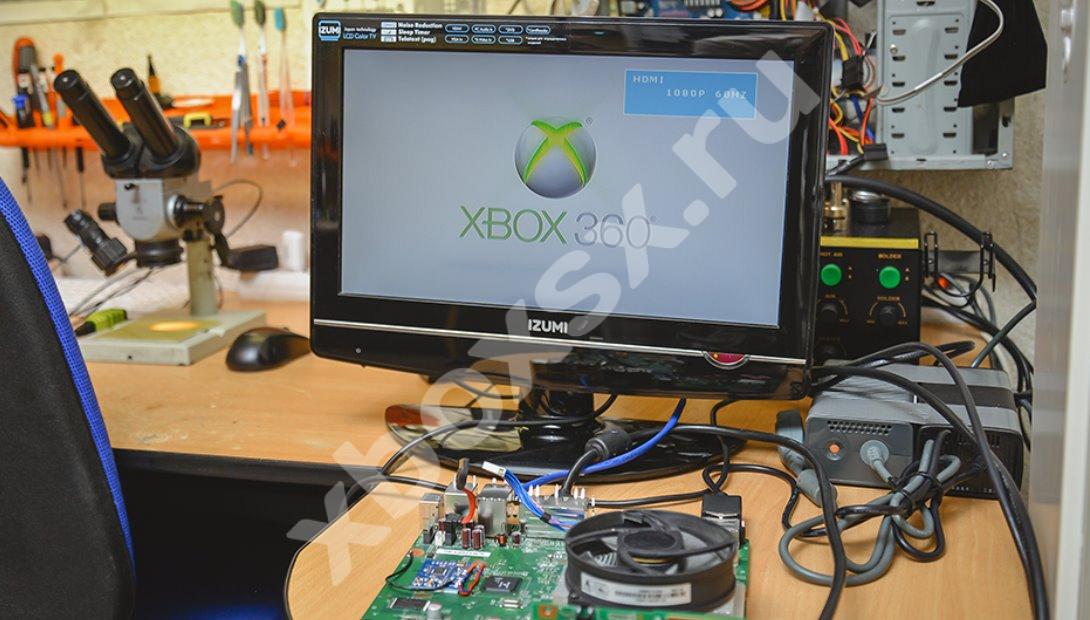
После сборки снова сделайте проверку freeboot на XBOX 360, установите ПО и пользуйтесь консолью. Если все работает правильно, установка прошла успешно.
HDMI – нет ничего проще!

Все что нужно сделать:
- Выключить всю аппаратуру (рекомендуется вытащить вилку из розетки).
- Снять пластиковые заглушки с кабеля.
- Вставить провод в соответствующий порт на задних панелях техники. Подключается все это не сложнее, чем джойстик.
- Остается включить оба устройства, и сразу же должен появиться сигнал. Если не заработало — Необходимо телевизионным пультом (кнопка Sourse) переключить источник изображения.

Что насчет качества? Оно высокое – HDMI провод позволяет передать всю палитру и скорость изображения и звука. По крайней мере, так происходит обычно, с достаточно современным ТВ. Однозначный плюс в том, что ничего не нужно настраивать с помощью пульта или геймпада, все прекрасно работает и так.
Виды прошивки
Для начала следует разобраться, какие виды прошивок существуют
Это важно, так как каждая из них предоставляет различные возможности и имеет собственные ограничения. Их делят на четыре группы
Прошивка привода
Такая прошивка может работать как с лицензионными дисками, так с пиратскими, купленными в магазине либо загруженными с интернета и записанными на диск самостоятельно на домашнем компьютере. Последние версии прошивок не ограничивают вас в использовании сервиса Xbox Live, предоставляя возможность использовать все преимущества лицензионного контента.
Вы сможете играть даже в игры, не предназначенные для вашего региона, и те, которые просто невозможно приобрести в вашем городе. Например, некоторые игры рассчитаны на распространение в определённой группе стран, оставаясь недоступными для другой. Это может стать важным фактором для пользователей приставки Икс-бокс, которые купили её заграницей.
Кроме того, вам теперь не придётся ожидать, когда новая игра будет доступна для официальной покупки. Вам достаточно будет скачать предпродажный образ диска (а он часто просачивается в интернет) и записать его на болванку. Вы сможете продолжать пользоваться официальными обновлениями, загружаемыми через Xbox Live, так и при помощи любых других дисков, не переживая за функциональность прошивки и игровой консоли.
Freeboot
Прошивка, главное предназначение которой, — сделать возможным воспроизведение нелицензионных игр со встроенного жёсткого диска либо через внешний накопитель, такой как USB-флешка или портативный жёсткий диск. Достаточно лишь загрузить игру с интернета, переместить её на накопитель и подсоединить к приставке.
На внутренний жёсткий диск можно копировать игры через встроенный проводник файлов с внешних носителей либо через сетевой интерфейс с помощью технологии FTP. Огромным преимуществом является то, что убирается привязка к конкретному региону, поэтому можно воспользоваться любым продуктом, даже официально не распространяющимся в вашей местности. Также предоставляется возможность установить любое обновление или расширение к игре без обязательной его покупки в Xbox Marketplace.
Кроме того, можно запускать специально написанные для Freeboot приложения, включая эмуляторы игровых приставок, проигрыватели файлов, браузеры и многие другие. Кроме того, графическая оболочка Freeboot предоставляет доступ к важным функциям — файловому менеджеру, управлению работой вентилятора охлаждения, сетевым подключениям, а также многим датчикам.
Если стандартные прошивки вынуждают играть со вставленным в привод DVD-диском, то Freeboot может скопировать содержимое на внутренний накопитель консоли, что в дальнейшем даст возможность избавиться от использования лазерных дисков. Единственным недостатком является невозможность онлайн-игры через серверы Xbox Live. Но существуют неофициальные серверы с поддержкой многопользовательской игры.
X360key
Представляет собой эмулятор привода, функционирующий на базе операционной системы Linux, который позволяет запускать игрушки с любого накопителя USB. Состоит из двух компонентов — чипа, внедрённого внутрь приставки Икс-бокс, и внешнего модуля — специального порта USB, в который устанавливаются внешние накопители. Некоторые продвинутые модели могут иметь пульт управления с дисплеем. Xkey можно установить на любую модель Xbox 360.
Dual Nand
Этот способ усовершенствования вашей приставки позволит выдавить из неё все максимальные возможности. По сути, у вас будет две приставки в одной: обычная лицензионная прошивка и взломанная консоль с Freeboot.
У вас остаются все возможности лицензионной версии, но вам придётся покупать игры, при этом никуда не девается преимущества взломанной прошивки Freeboot. Считается лучшим вариантом, так как остаётся доступной возможность играть по сети на официальном сервере, при этом использовать пиратские диски.
Как подключить через кабель?

Для начала разберемся в проводном способе сопряжения. Он появился гораздо раньше, поэтому обеспечивает надёжное подключение и подходит под различные типы устройств. Однако из-за большого разнообразия разъёмов и типов используемых проводов бывает сложно подобрать подходящие элементы. В некоторых случаях потребуется приобрести специальный переходник, обеспечивающий правильное сопряжение. Чтобы правильно все подсоединить, прочитайте инструкцию и сделайте все манипуляции по следующему плану:
- Для начала включите устройства в источник питания. На ноутбуке откройте основной рабочий стол в пользовательском режиме.
- После этого выполните соединение техники. Заранее посмотрите разъёмы для входа и выхода изображения на консоли и компьютере, приобретите соответствующие провода или адаптеры к ним. Чаще всего используется разъём HDMI или DVI для сопряжения с монитором. Аккуратно вставьте кабель в соответствующие гнёзда.
- После этого система должна выдать информацию о новом подключённом оборудовании. Если этого не произошло, перейдите через основное меню в раздел «мой компьютер». В данной категории найдите название вашей консоли.
- При необходимости установите специальное приложение для ноутбука «XBOX», которое будет распознавать консоль. Также выставите в параметрах автоматическое обнаружение нового оборудования.
- При наличии встроенных колонок звук будет передаваться через них, в таком случае стоит настроить выведение звука через основные динамики. Если же ваша модель не оснащена колонками, игра будет активирована без звукового сопровождения.
Подключение Xbox к компьютеру через Wi-Fi
Примечательная возможность, которую дает Freeboot, — это подключение приставки Xbox к ПК посредством Wi-Fi. Оптимальный стандарт, который может быть при этом задействован. — FTP. Он позволяет, например, загружать игры на консоль с помощью файловых менеджеров ПК.
Для того чтобы реализовать соответствующий механизм, необходимо, с одной стороны, подключить консоль к роутеру через LAN-кабель. Компьютер при этом может взаимодействовать с маршрутизатором через Wi-Fi. После этого нужно запустить файловый менеджер, один из самых удобных вариантов — Total Commander. В данной программе следует нажать сочетание CTRL и N, после чего вписать IP-адрес. После этого можно пользоваться файлами.
Таковы основные принципы работы Freeboot Xbox 360. Что такое аппаратный модификатор и чем он лучше, чем прошивка, мы узнали. Вопрос, конечно, в корректной практике использования соответствующих возможностей приставки после установки на нее нужного чипа. Нужно иметь в виду, что внесение модификаций в консоль — это действие, которое фактически обнуляет гарантии производителя. К тому же есть вероятность, что в ходе установки Freeboot могут быть сбои.

Рекомендуется все же доверять проведение процедур, о которых идет речь, опытным профессионалам. Если, например, с инсталляцией чипа проблем может и не быть — достаточно следовать соответствующей инструкции, то, скажем, решение вопроса «как обновить Xbox 360 Freeboot» может потребовать более высокой квалификации.
Какую прошивку выбрать?
Для Xbox существуют несколько вариантов кастомной ОС, которую можно установить на девайс.
Все они позволяют работать с самописными дисками, но имеют разные свойства.
Не советуем выбирать первую попавшуюся прошивку. Лучше ознакомьтесь с описанием каждой и выберите наиболее подходящую.
XKey
XKey – это популярная версия прошивки, главная особенность которой заключается в функционировании на базе эмулятора Linux.
Системой легко управлять, она простая в установке, а игры на Xbox будут запускаться с помощью флешки.
Достаточно скачать игры на USB-накопитель, подключить флешку к приставке и начать играть. Прошивка состоит из двух частей – замена чипа Xbox и подключение порта USB, с помощью которого и происходит подключение флешек.
Заметим, что эмулятор привода нужно покупать отдельно. Найти их можно на различных сайтах по продаже (Авито, Юла, Амазон).
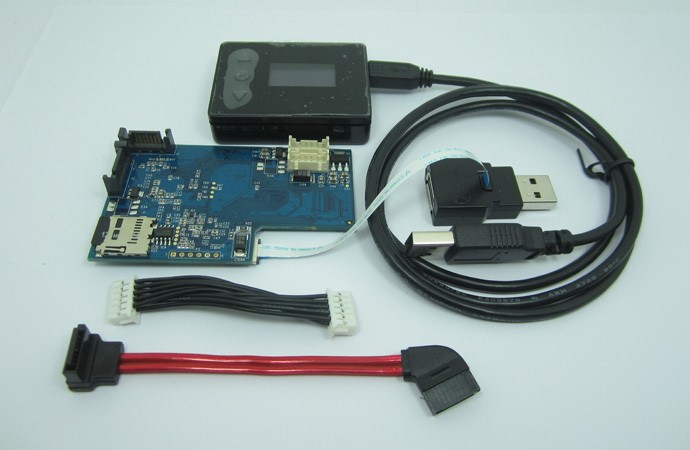
Рис.2 – внешний вид эмулятора
Позитив:
- Играйте в любые игры по сети или в одиночном режиме;
- Прошивка позволяет сохранить официальный Xbox Live
Негатив:
- Платный контент в играх так и останется платным;
- Нужно покупать эмулятор, стоимость которого варьируется в пределах от 2000 до 3000 рублей.
Freeboot
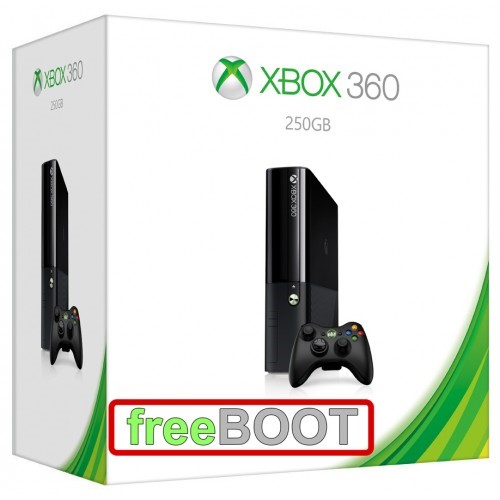
Второй способ прошивки называется Freeboot и является самым распространенным среди пользователей. Разработал этот метод хакер из Франции.
За последние несколько лет прошивка получила широкое распространение, из-за чего Майкрософт даже пришлось создавать специальное обновление, которое препятствует установке Freeboot.
Однако, хакер создал новую версию прошивки, поэтому вы все еще можете работать с ней.
Подходит Freeboot для всех типов Xbox.
Позитив:
- Запуск любой игры с флешки или подключенного жесткого диска;
- Сохранение аккаунта Xbox Live;
- Работа с самописными дисками или их виртуальными образами;
- Возможность скачивать контент DLC и Live Arcade совершенно бесплатно.
Негатив:
Заблокирована игра по сети. Это единственное, что удалось сделать разработчиками из Microsoft для препятствия использования прошивки.
Dual Nand
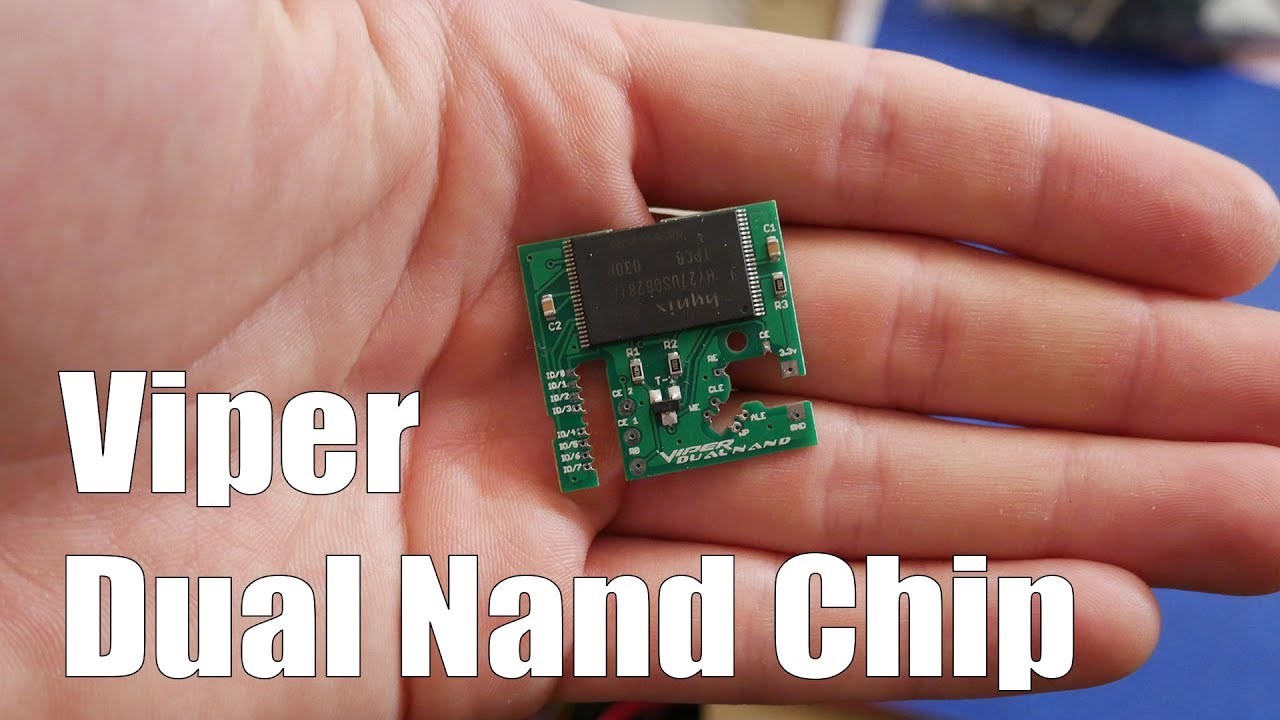
Dual Nand – это одновременно и вариант прошивки, и тип работы с гаджетом. Он позволяет сохранить лицензионную прошивку и установить её пиратскую копию на базе ядра Линукс. Таким образом, вы сможете обратиться в сервисный центр для получения гарантийного обслуживания, играть в лицензионные игры или работать с их пиратскими копиями.
Неофициальную часть прошивки всегда можно убрать.
Рекомендуем это вариант для тех, кто боится испортить приставку в результате перепрошивки.
Позитив:
- Игры по сети;
- Работа с пиратскими дисками;
- Сохранение возможности покупки платных игр из магазина.
Негатив:
- Более сложная установка, которая требует базовых знаний написания скриптов. Именно поэтому она не подойдет все пользователям;
- Нужно дополнительно покупать специальный чип Dual Nand, который устанавливается в приставку.
IXtreme LT 3.0
IXtreme LT+ — это наиболее функциональная прошивка для Xbox. Её особенность заключается в постоянном выпуске новых версий, для которых в Майкрософт не успевают создавать защиту.
Это означает, что вы в любой момент можете установить оригинальную версию и вернуться к использвоание лицензионного контента.
Однако, использовать сразу две прошивки нельзя.
Позитив:
- Игра по сети;
- Интерфейс схож с оригинальной версией ОС;
- Сохранение аккаунта Xbox Live;
- Получение регулярных обновлений.
Негатив:
Без постоянного обновления до новейших версий со временем в Майкрософт все же забанит ваш аккаунт.
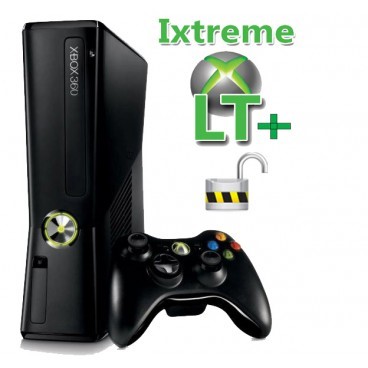
Исходя из всех преимуществ и недостатков разных типов прошивки, наиболее удачный вариант для установки на Xbox – это IXtreme LT версии 3.0. Её инсталляции занимает гораздо меньше времени, чем работа с другими прошивками.
Далее рассмотрим процесс установки IXtreme LT 3.0 на Xbox
Обратите внимание, что для начала нужно подготовить девайс к перепрошивке






