Как запустить freeboot на xbox 360. основы использования. графические оболочки
Содержание:
- Вопрос на засыпку: стоит ли прошивать xbox 360?
- Как установить freeboot на XBOX 360 самому
- Наиболее популярные версии
- Где брать игры для консоли
- В завершение
- О чём следует помнить
- Что такое Freeboot
- Определяем, какая прошивка установлена на XBOX 360
- Как определить прошивку Freeboot
- Нюансы установки игр на Freeboot
- Последнее предупреждение
- Подготовка к прошивке
- С помощью VGA
- Как подготовить флешку для Xbox 360
- Подготовка
- Winchester!
Вопрос на засыпку: стоит ли прошивать xbox 360?
Перед проведением каких-либо манипуляций с прошивкой в домашних условиях, стоит понимать, что все возможные риски в данном случае пользователь берет на себя.
Ведь если допустить какую-либо серьезную ошибку, то в некоторых случаях приставка может выйти из строя настолько, что даже не будет подлежать ремонту. При этом стоит помнить о том, что при проведении подобных действий мы автоматически лишаемся возможности получить услуги гарантийного обслуживания, а значит все затраты, связанные с исправлением ситуации, мы заранее берем на себя.
Не всегда покупка техники производится с помощью официальных магазинов. Иногда, чтобы сэкономить свои финансовые средства, геймеры покупают оборудование, уже бывшее в употреблении. Как в таком случае узнать, прошит ли приобретенный вами xbox 360?
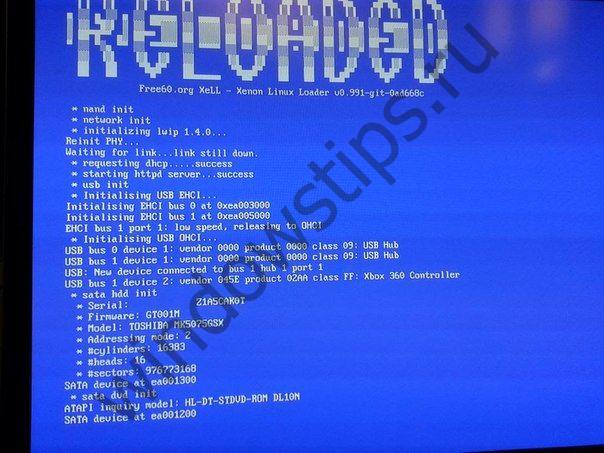
Для этого достаточно нажать кнопку открытия лотка привода на выключенной консоли. Если на устройстве стоит Freeboot, то при совершении данного действия вы увидите экран синего или темного цвета, где сверху найдете надпись «Free60.org XeLL».
Как установить freeboot на XBOX 360 самому
Установка фрибут на XBOX 360 проходит в несколько этапов — подготовка инструментов и оборудования, разборка устройства ИКС Бокс, изъятие материнской платы и непосредственно «заливка» freeboot на приставку. При следовании рассмотренным в инструкции советам работа не должна вызывать трудностей.
Подготовьте инструмент
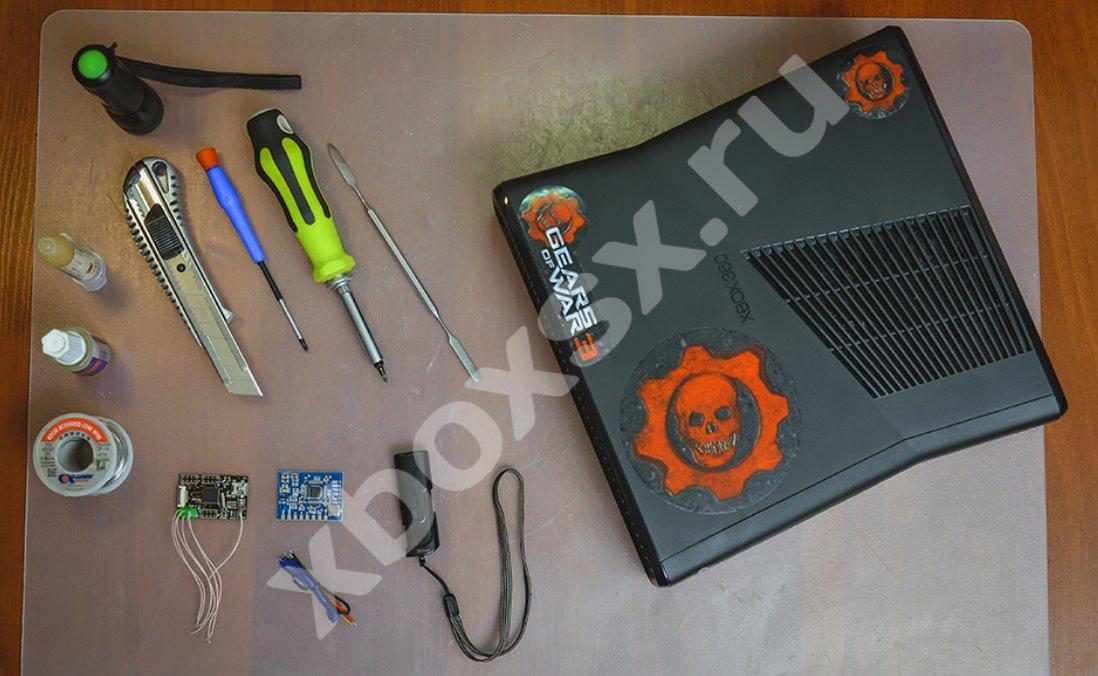
Перед тем как установить freeboot на XBOX 360 самому, начните с подготовки оборудования. Для работы потребуется:
- Набор инструментов для вскрытия консоли.
- Программатор SPI типа Squirter SPI для работы с нандом тюнера.
- Провода для монтажа.
- Чип Matrix Glitcher v3, позволяющий поставить freeboot на XBOX 360.
- Флюс и припой для паечных работ.
Определитесь с чипом
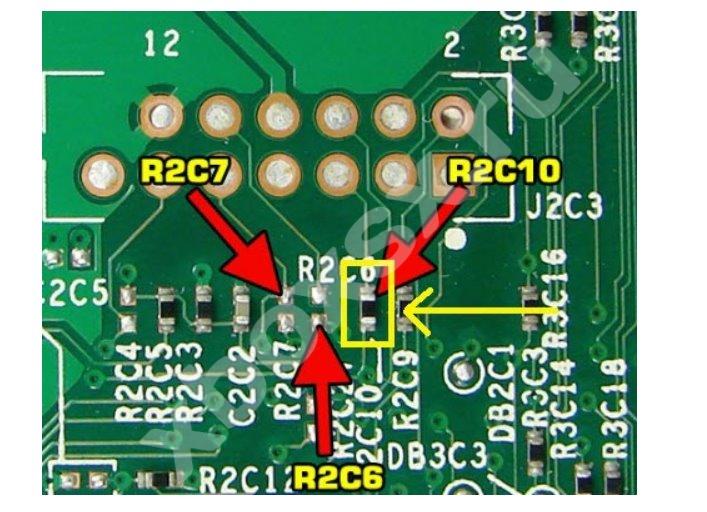
В приведенном примере используем Matrix Glitcher v3, гарантирующим хороший старт консоли в сочетании с материнской платой XBOX 360. Выделяется несколько видов «матерей» на таких устройствах:
- Trinity. Определяется по току потребления, равному 10,83 А. Эту информацию можно посмотреть на задней части над разъемом для видео.
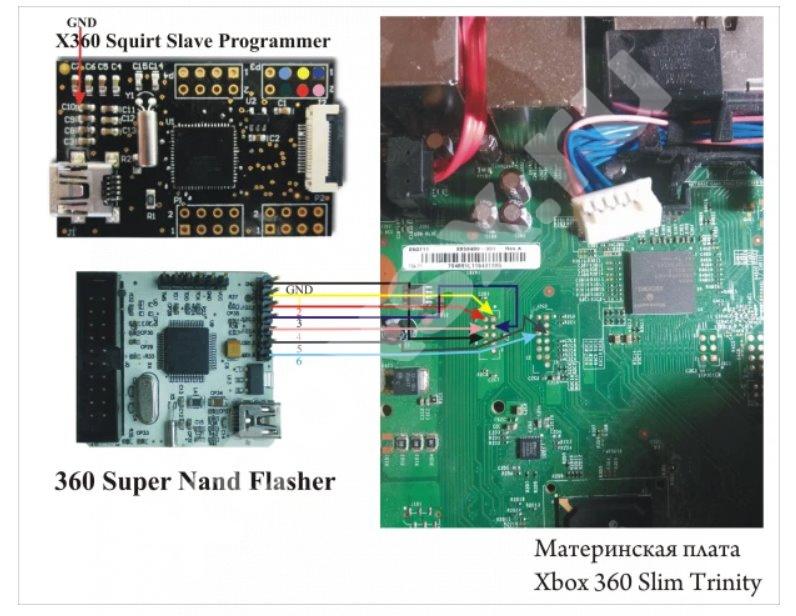
- Corona. Как и в прошлом случае, определяется по току потребления, равному 9,5 А. Эта материнская плата имеет несколько версий — от 1-й до 4-й, отличающихся схемой и уровнем защиты от установки freeboot. Для определения своего варианта необходимо открыть консоль.
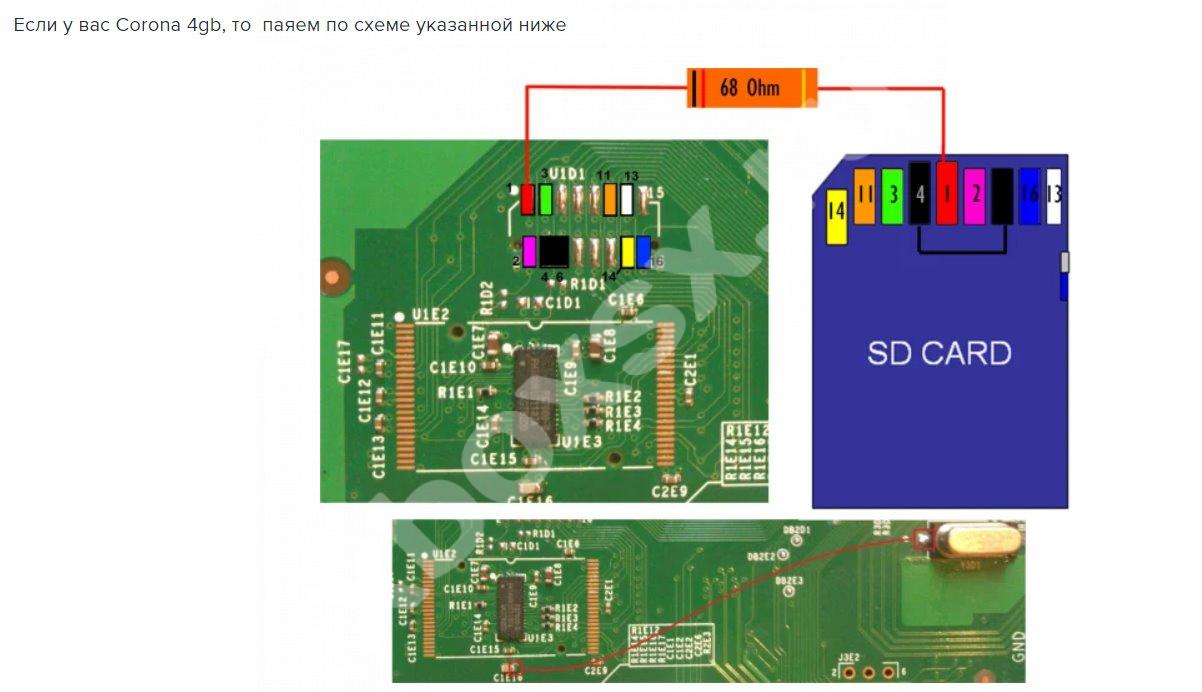
- Corona v5 и v6. Установка такой материнской платы актуальна для freeboot XBOX 360 Е. Здесь поставить freeboot своими руками — более сложная задача.
Разберите приставку
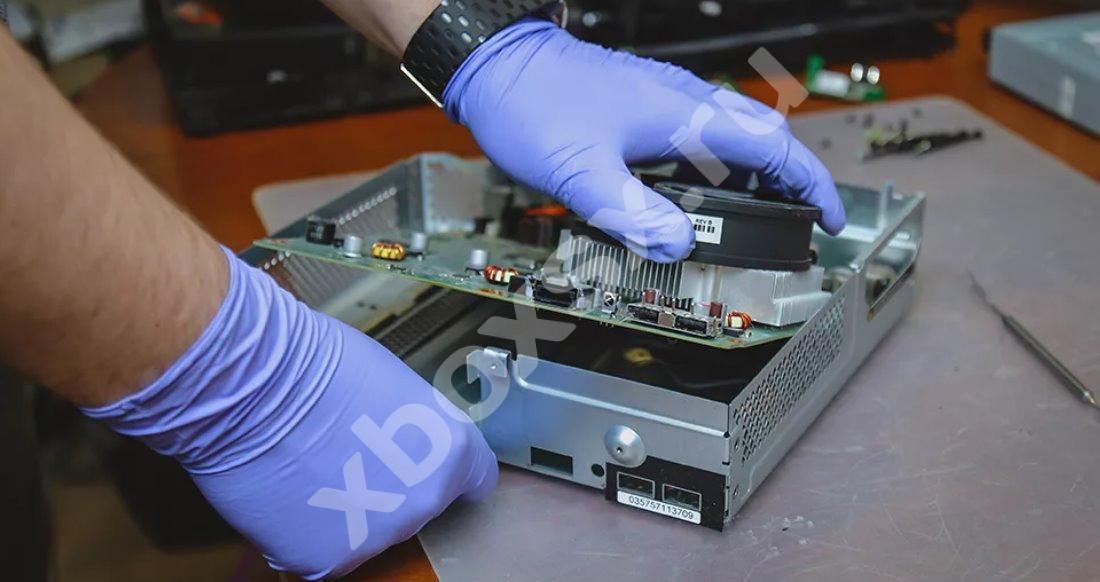
Чтобы установить фрибут на XBOX 360, необходимо разобрать консоль. Для этого следуйте такой инструкции:
- Демонтируйте боковые части с помощью специального инструмента.
- Выкрутите WiFi модуль.
- Разделите корпус ИКС Бокс.
- Выкрутите все крепление.
- Демонтируйте верхнюю крышку.
- Достаньте привод.
 Сразу отметим, что с прошивкой привода могут возникнуть трудности. Он бывает двух типов:
- Lite-On16D4S — для установки ПО не нужна замена платы, а сам процесс не вызывает проблем;
- Lite-On 16D5S — обязательная замена платы привода, а цена сопоставима с установкой фрибут.
https://youtube.com/watch?v=1SgkI1JXfb0
Замена термопасты и установка freeboot
Чтобы сделать freeboot XBOX 360 самому, поставьте Matrix Glitcher v3 на материнскую плату, для чего припаяйте питание чипа и еще ряд дополнительных проводов. На следующем шаге уберите остатки флюса после паечных работ с помощью растворителя и высушите устройство, чтобы исключить лишние помехи. Далее припаяйте программатор к материнской плате, чтобы начать работать с внутренней памятью консоли.
Для установки freeboot на XBOX 360 сделайте следующее:
- подключите программатор к ПК и консоль к блоку питания;
- считайте Нанд для последующей расшифровки и модификации.
Чтобы работать с ПО XBOX 360 для установки freeboot используется софт Auto GG. С его помощью можно считывать, записывать, расшифровывать и оптимизировать Нанд память консоли.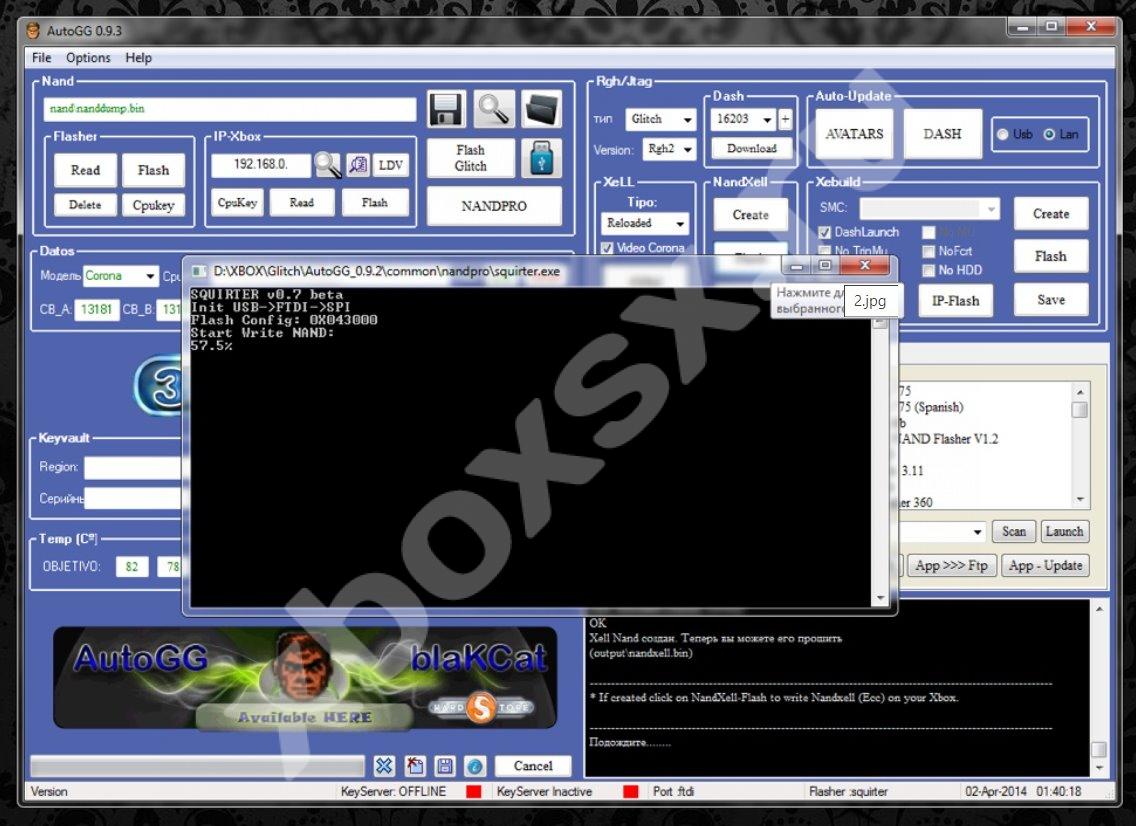
Далее сделайте следующее:
- Соберите Нанд для запуска консоли в специальном режиме, необходимом для считывания шифра и записи на приставку.
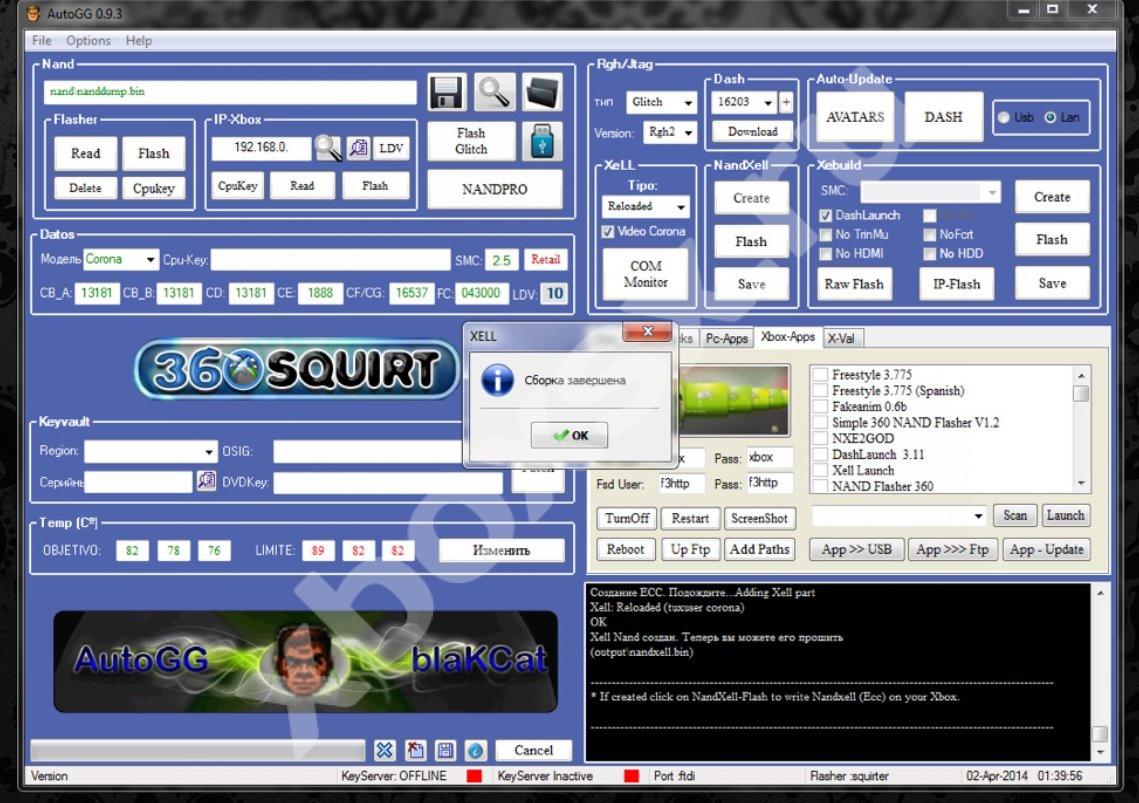
- Уберите программатор.
- Запрограммируйте чип, чтобы он понимал, с какой «материнкой» работает.
- Проверьте состояние системы охлаждения. Учтите, что настройку на ХБОКС 360 фрибут нежелательно делать при загрязненной системе. Это может привести к перегреву и поломке XBOX 360.
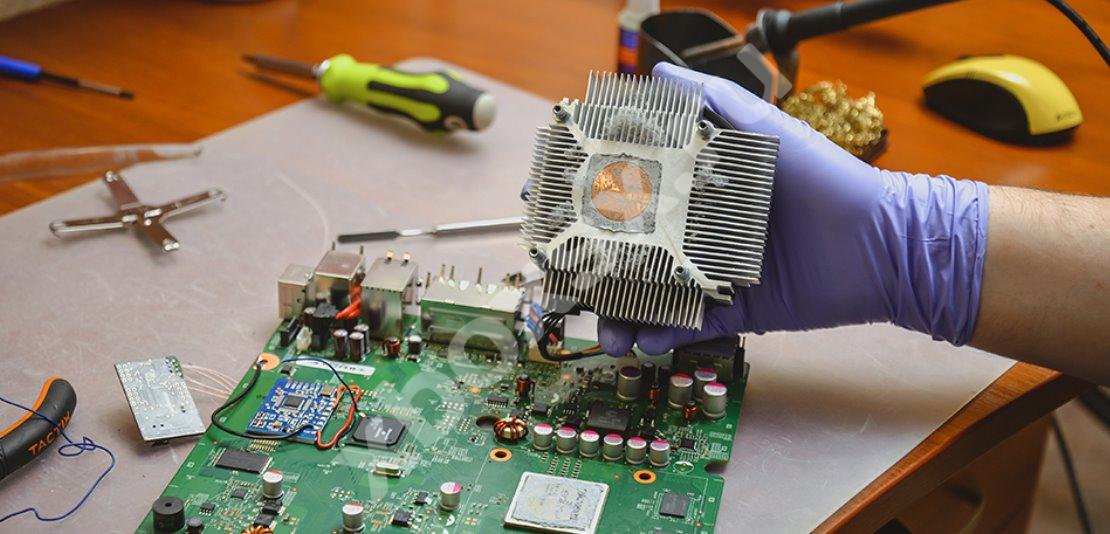 В большинстве случаев термопаста уже высохла, поэтому требуется ее замена. Для этого уберите старый состав с радиатора, нанесите новый и установите систему охлаждения.
После этого переходите к запуску и установке freeboot XBOX 360. На первый старт уходит 15 секунд. После этого считываем шифр, который для каждой модели устройства индивидуальный. С помощью CPUkey собираем новый Нанд, чтобы ИКС Бокс стартовал с новым чипом. Далее запишите его на консоль и запустите оборудование.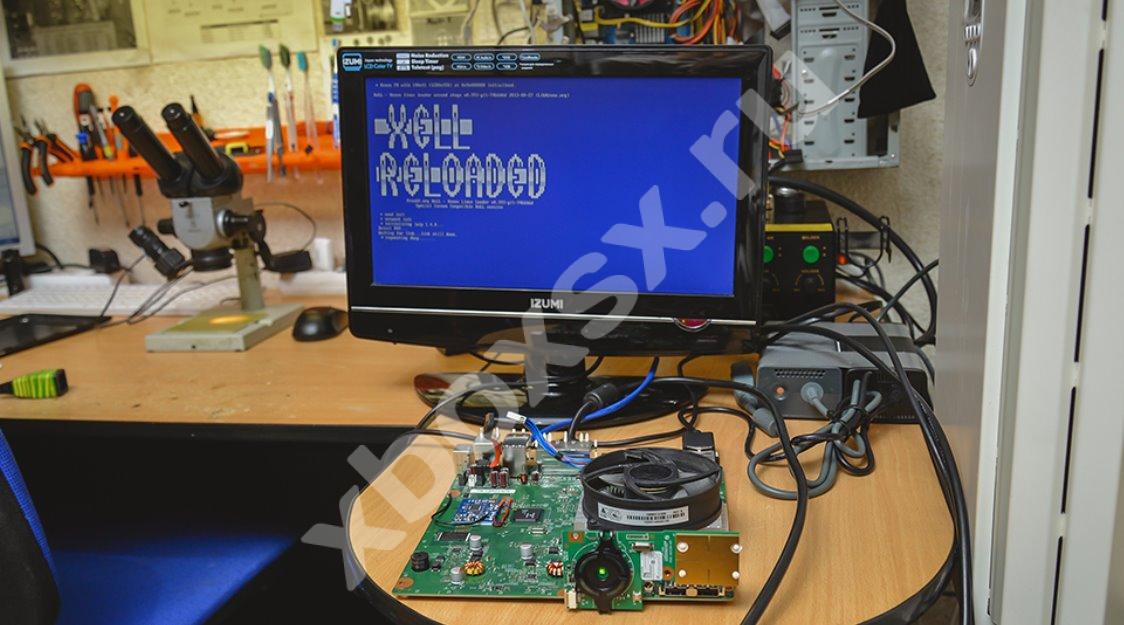
Следующий этап — установка материнской платы в корпус XBOX 360 и проверка запуска консоли. Устройство с freeboot требует на старт больше времени, что объясняется наличием нового чипа. Разработчики последних гарантируют, что ИКС Бокс 360 будет запускаться не дольше, чем две минуты, при условии правильной настройки.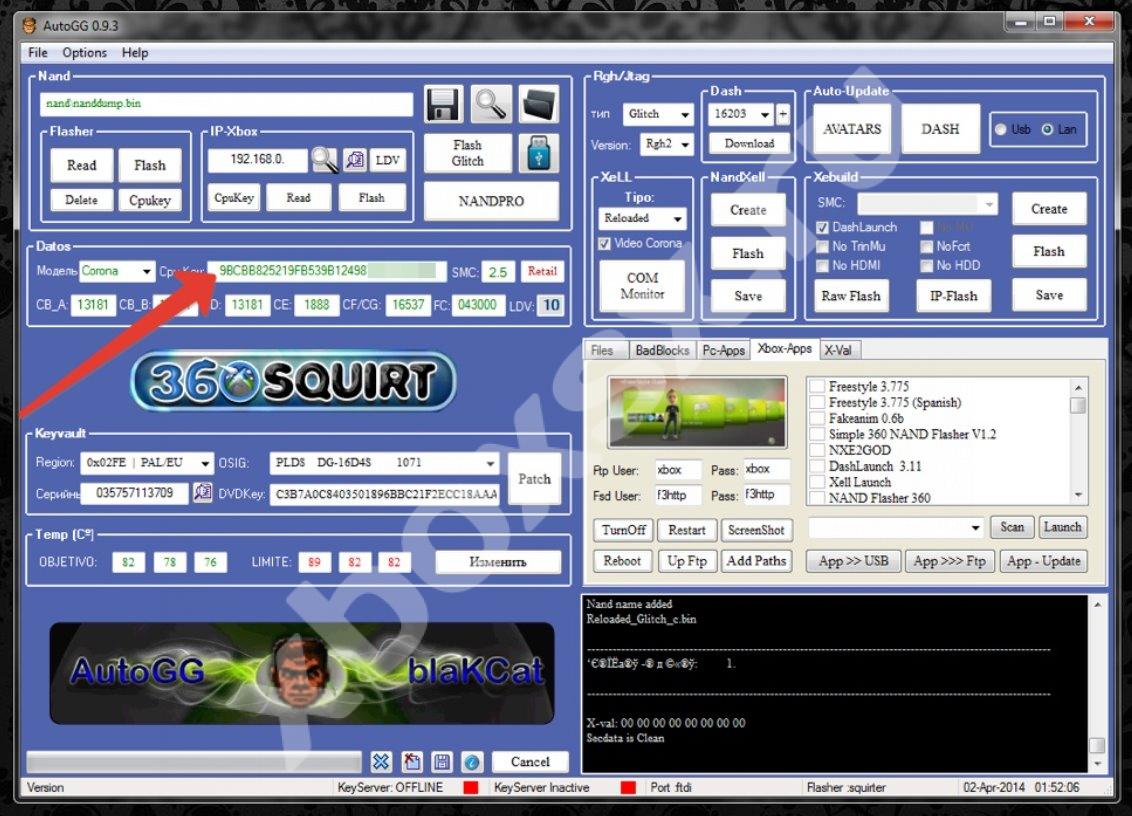
Если установка не дала результата, можно поэкспериментировать с типом проводов, укладкой, местоположением чипа и т. д. На завершающем этапе соберите все в обратной последовательности.
Как правило, установка Фрибут занимает около 50 минут – иногда быстрее, иногда чуть дольше.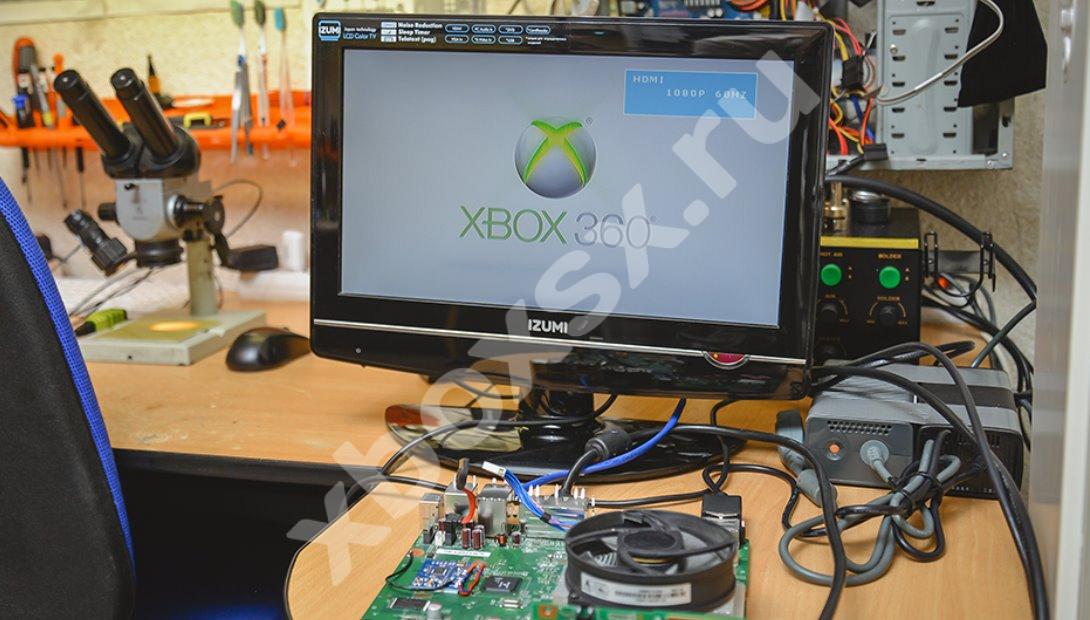
После сборки снова сделайте проверку freeboot на XBOX 360, установите ПО и пользуйтесь консолью. Если все работает правильно, установка прошла успешно.
Наиболее популярные версии
На сегодняшний день имеется четыре популярные прошивки. Каждая из них обладает своими преимуществами и недостатками, поэтому подробнее остановимся на каждой версии в отдельности.
Xkey
Xkey – самый дорогой способ получить бесплатные игры, требующий покупки дополнительного ПО. Для того чтобы реализовать прошивку понадобится XK3Y – набор инструментов, главным компонентом которого является фирменная материнская плата x360key. Дополнительно для удобства можно докупить:
- Пульт управления, позволяющий управлять некоторыми процессами.
- Xk3y WiFi Dongle – фирменный инструмент в лице USB-адаптера. С его помощью ISO-образы запускаются при поддержке специального интерфейса.
- Xk3y Gecko – адаптер, позволяющий создавать ISO-образы лицензионных видеоигр на USB или жестком диске.
Принцип работы Xkey довольно прост. Пользователю открывается функция эмуляции DVD привода. С его помощью можно запускать игры с флешки или «серого» диска. Главное преимущество Xkey заключается в том, что у геймеров остается доступ к сервису Xbox-Live. Благодаря этому можно полноценно пользоваться онлайном на Xbox 360. Стоит отметить и некоторые недостатки:
- Xkey является самой дорогой на рынке.
- Не все устройства поддаются Xkey. Например, модели, выпущенные после 2012 года, не смогут прошиваться этим способом.
Freeboot
Freeboot – самая популярная кастомная прошивка для Xbox 360. С технической точки зрения Freeboot предлагает модификацию стандартного интерфейса управления – Dashboard. Главный козырь Freeboot заключается в возможности записи игр на жесткий диск, флешку или сторонний HDD или SDD накопитель. Используя Freeboot открывается право запускать видеоигры без лицензионного диска. Используя Freeboot 3.0, он вообще не понадобится. Теперь осветим минусы прошивки:
- Новый интерфейс (DashLaunch и XeX Menu), с которым необходимо освоиться.
- Невозможность использовать официальные онлайн сервисы Xbox Live, иначе бан. Проблема частично решается наличием неофициальных серверов LiNK.
Dual Nand
Dual Nand – не особо популярный тип прошивки Xbox 360, поскольку требует от пользователя знаний в электронике. Наверное, сложность процедуры и высокая вероятность испортить приставку – главные минус. Кроме того, для прошивания придется купить дополнительный чип (например, Squirt Dual NAND).
Что такое портативный компьютер – разновидности и лучшие модели

IXtreme LT 3.0
IXtreme LT 3.0 для Xbox 360 подразумевает прошивку привода, что дает доступ к использованию не только лицензионных дисков, но и пиратских подделок, скачанных из интернета образов, а также простых дисков, записанных на болванке. Консоли с последней версией IXtreme LT 3.0 обладают поддержкой Xbox Live без риска получения бана.
IXtreme LT 3.0 разрешает играть в видеоигры, которые изначально были недоступны в домашнем регионе. Особенно хорошо IXtreme LT проявит себя у любителей японских эксклюзивов. Из недостатков можно отметить невозможность играть в аркады в фирменном магазине.
Важная информация! У корпорации Microsoft есть ревизия консоли Xbox 360E под названием «Winchester». К сожалению, на данный момент эти модели не поддаются никакому взлому.
Где брать игры для консоли
Ресурсов для загрузки игр для популярной консоли Xbox 360 достаточно много. Есть как сайт с исполняемыми файлами, так и торрент-трекеры. Для загрузки торрентов нужна специальная программа — клиент. Наиболее известные из таких uTorrent, BitComet, MediaGet, ComboPlayer и др. Но будьте внимательны при их установке. Так как часто клиенты предлагают установить другие ненужные программы для ПК.

Xbox 360 с Freeboot – это чипованная консоль, особенность которой – запуск игр, бесплатно скачанных из интернета. Чем больше игр вы скачаете, тем стремительнее будет заканчиваться место на жестком диске. Чтобы их не удалять, можно открывать игры с флешки.
Внешний накопитель можно использовать как внешнее хранилище, что обеспечит вам возможность закачать еще больше игр, без необходимости стирать старые.
В этой статье мы расскажем, как подготовить флешку для Xbox 360, а также подробно остановимся на некоторых моментах, связанных с запуском игр с USB-накопителя.
В завершение
Xbox360 подключается разными способами. Пользователь сам выбирает, какой предпочесть, в зависимости от типа домашнего экрана, с которым будет установлено соединение, его возможностей. Игровую приставку лучше соединять с современной ТВ техникой нового поколения. Если же нет телевизора смарт поколения с поддержкой HDR, то подключить видеоприставку к старой модели не составит труда – нужно лишь четко следовать инструкции.
Многим известна приставка от «Майкрософт» и то, сколько удовольствия можно получить, подключив её к ТВ-панели. Однако наверняка перед пользователями стоял сложный выбор: при помощи чего её подключать, какие разъёмы и кабели использовать. Надо отметить, что большое количество портов, через которые можно осуществить подключение, способны запутать любого. Разберём детальнее все проблемы подсоединения приставки.

О чём следует помнить
Прежде чем приступить к прошивке консоли Xbox 360, мы хотели бы предупредить вас о следующем:
Все действия выполняете на свой страх и риск. Вы несете личную ответственность за повреждение кода зоны. Редакция сайта не несет ответственности за последствия ваших халатных действий. Кроме того, вы аннулируете гарантийное обслуживание Microsoft
В случае выхода из строя по неосторожности весь ремонт ляжет на ваши плечи (если вообще, будет желательно).
Инструкция предназначена для достаточно опытных пользователей, знакомых с аппаратной частью компьютера и принципом работы компьютера под управлением Windows. Значит, подробных объяснений элементарных операций не будет
Если вы считаете себя неопытным пользователем, обратитесь в мастерскую.
Данное руководство действительно для устройств Lite-On DG-16D2S с FW Ver 83850c V1 и X-BOX 360 Benq (Fat), изначально работающих на заводской прошивке. Последовательность действий на других прошивках может отличаться, и в некоторых случаях может потребоваться вмешательство в аппаратную часть X-box. Так что лучше обратиться в мастерскую. Также по-разному заменяется устаревшая неофициальная прошивка.
Что такое Freeboot
В числе самых популярных в мире игровых консолей — Xbox 360. Она имеет ряд модификаций. В числе таковых — Freeboot. Самая распространенная, таким образом, консоль, для которой предназначен Freeboot, — Xbox 360. Что такое «модификация» в данном контексте? Под этим термином понимается внесение корректив в аппаратную конфигурацию консоли. То есть речь не идет о перепрограммировании приставки: она дополняется чипом, несущим определенную функцию.

Но надо отметить, что инсталлируемый в консоль электронный компонент призван наделять устройство возможностями, которые публично не афишируются, мало того, не слишком приветствуются производителем. Поэтому Freeboot следует воспринимать как способ развлечения или как часть хобби IT-специалистов, а не целевой инструмент получения доступа к пиратскому контенту.
Рассмотрим, каковы особенности модификации Freeboot (в силу того, что она совместно используется главным образом именно с Xbox 360, распространенное название решения звучит как Freeboot Xbox 360 или, что тоже не будет ошибкой, Xbox 360 Freeboot).

Игры, которые можно запускать на модифицированном соответствующим образом устройстве, представлены в широком спектре. В числе таковых — известные геймерам со всего мира GTA, Mortal Kombat. Xbox 360 Freeboot становится, в принципе, универсальным инструментом для запуска игр.
Определяем, какая прошивка установлена на XBOX 360
Теперь плавно подходим к насущному вопросу, решение которого поможет вам играть в полную силу. Как же узнать, какая версия прошивки на вашем XBOX 360?
Фрибут (Freeboot)
Наличие фрибута можно понять по внешним показателям. Посмотрите на экран после включения устройства. Экран может иметь синий фон с выведенной надписью Xell. Вывод — обеспечение «фрибут».
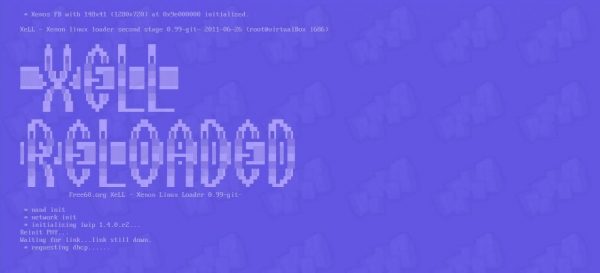
Экран с надписью Xell
Возьмите игру формата GOD. Нормальное включение игры тоже верный признак фрибута.
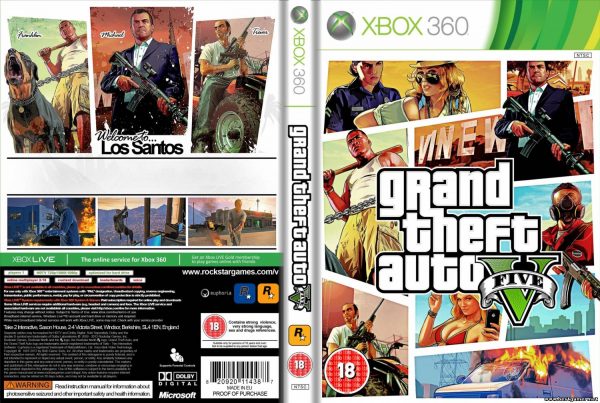
Пример GOD игры
Обратите внимание на главное меню и присутствие надписи Freestyle Dash, что также свидетельствует о названном типе прошивки
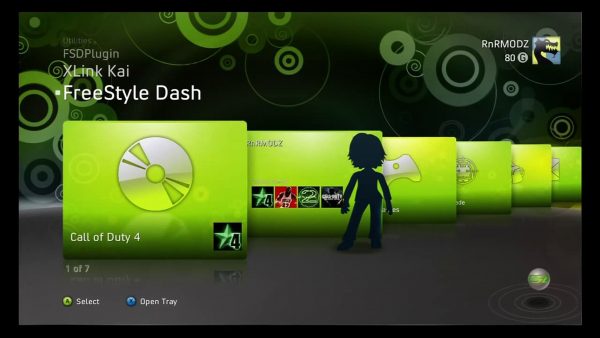
Freestyle Dash обеспечение
Привод
Можно оценить дату изготовления устройства (не самый точный способ определения версии, однако довольно часто дающий верные факты).
Если консоль изготовлен позже января 2012-го, то можно сделать предположение, что версия LT + 3.0. Если же приставка выпущена раньше, то, вероятно, программное обеспечение будет LT +1.9 или LT +2.0.
Еще один способ: использование нелицензионного диска с игрой. Она должна быть скачана и записана под LT + 3.0. Если ваш XBOX не будет поддерживать диск, то делаем вывод, что приставка прошита другой версией. Стоит отметить, что для тестирования разных версий необходимо будет записывать игры для каждой из них, соответственно.
Xkey
Если на игровой консоли установлено такое программное обеспечение, то обычно в комплекте с XBOXом идет пульт с различными разъемами. Характерным признаком является наличие электронного USB-ключа.
Если же все способы исчерпаны, но никак не выходит узнать вид прошивки устройства, то стоит обратиться с приставкой в сервис или к локальному мастеру.
Чтобы установить на свой Xbox прошивку, которая позволяет запускать самописные диски, вам не обязательно обращаться к специалистам. Вы можете сделать всё сами. Паяльника вам не потребуется, нужно будет только разобрать консоль. Для этого достаточно отвертки.
Вот 5 простых шагов для прошивки Xbox 360
Прежде чем браться за отвертку и разбирать свою консоль, прочтите 3 важных предупреждения.
Как определить прошивку Freeboot
Наличие или отсутствие Freeboot распознать можно по множеству признаков:
- Если попробовать включить приставку нажатием на кнопку открытия дисковода, то на экране появится меню Xell (синий экран с белыми надписями). Если же оно отсутствует, устройство либо чисто, либо прошито другим методом.
- Скорость запуска консоли также может указать на наличие взлома. Если устройство работает с Freeboot, оно может очень долго грузится по сравнению с “чистыми” приставками и весь процесс будет сопровождаться посторонними звуками исходящими от Xbox.
- Если во время загрузки появляется логотип с надписью Freestyle Dash — гаджет имеет на борту Freeboot.
- Игры в формате GOD беспрепятственно запускаются с внешнего носителя подключенного по USB к консоли.
Чтобы узнать версию прошивки Xbox 360 последним методом, при помощи запуска GOD игр, необходимо заранее внимательно изучить описанные в сети мануалы по правильной записи игры на USB носитель, предварительно проверив его работоспособность. Это исключит лишние недоразумения.
Нюансы установки игр на Freeboot
Вам понадобится флешка или внешний жесткий диск, для переноса загруженных образов на консоль.
Следует учесть, что объем памяти внешнего устройства должен быть больше 8GB. Это обусловлено средним «весом» одной игры. Xbox 360 поддерживает флешки меньшего объема, но, например, на флешку с максимальной памятью 2GB, игра просто не поместится. Максимум для чего ее можно будет использовать – копирование DLC и прочего контента небольшого размера.
Любой внешний носитель должен быть отформатирован в FAT32. Другие форматы накопителей Xbox 360 не читает, соответственно установку игры на Freeboot сделать не получится.
Можно копировать игры на внутренний жесткий диск, подсоединяя его к ПК. Для этого потребуется специальный переходник SATA-USB или SATA-кабель.
Устанавливать игры на Xbox 360 c компьютера можно по FTP. Для этого нужно «связать» ПК и консоль, после чего переносить данные на HDD. Примерно по такому же принципу они взаимодействуют по HTTP-сети. В интернете Вы можете найти подробные инструкции по настройке FTP или HTTP-серверов.
Последнее предупреждение
Инструкция написана на примере привода Lite-On DG-16D2S с FW Ver 83850c V1. При этом предполагается, что на приставке установлена стандартная заводская прошивка. Для других моделей порядок действий может отличаться. Например, прошивка некоторых консолей требует замены платы привода. В этом случае лучше обратиться в специальную мастерскую.
Также по-другому производится замена более старой версии неофициальной прошивки на LT+ 3.0.
В наших мастерских производится прошивка Xbox 360 . Вы можете смело довериться многолетнему опыту наших специалистов. Звоните и записывайтесь!
Если несмотря на все эти предупреждения вы всё ещё готовы самостоятельно прошить свой Xbox, читайте эту инструкцию.
Подготовка к прошивке
Перед стартом прошивки необходимо выполнить несколько действий по подготовке гаджета. Выполните все описанные ниже шаги.
Шаг 1 – Обновляем Dashboard
Dashboard – это второе название «родной» операционной системы приставки.
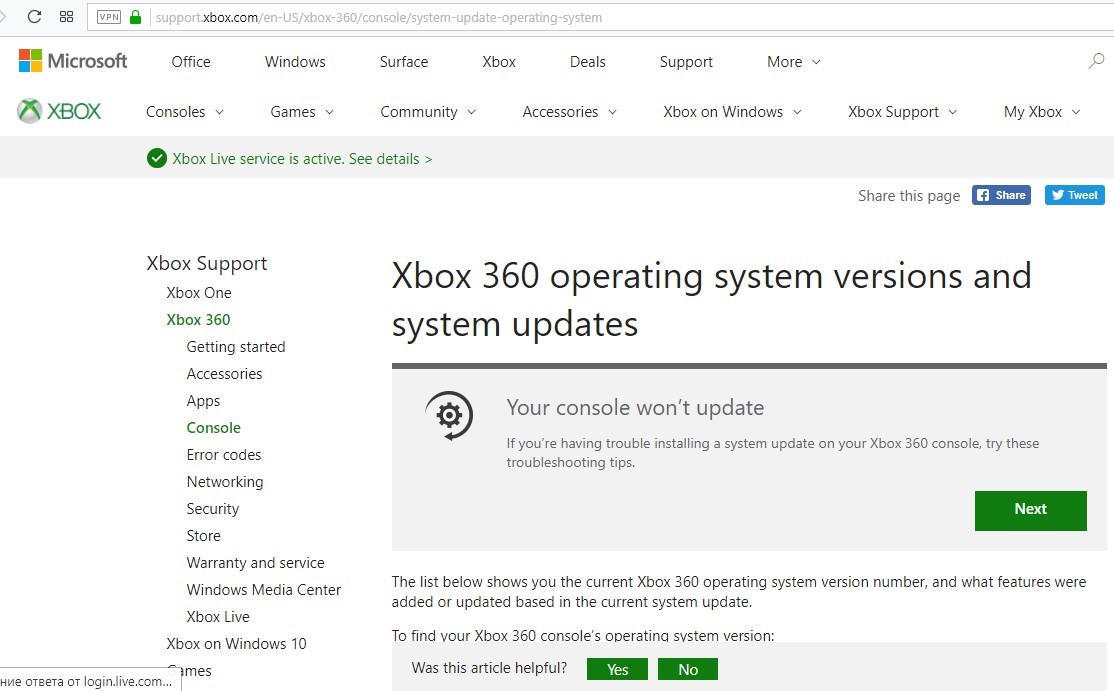
Неважно, какая в Xbox используется версия привода, пользователи все равно могут обновлять Dashboard для получения нового функционала и возможностей. Заметим, что обновлять ОС необязательно, но это помогает избавиться от возможных ошибок и неполадок после установки IXtreme
Заметим, что обновлять ОС необязательно, но это помогает избавиться от возможных ошибок и неполадок после установки IXtreme.
Выполните такие действия:
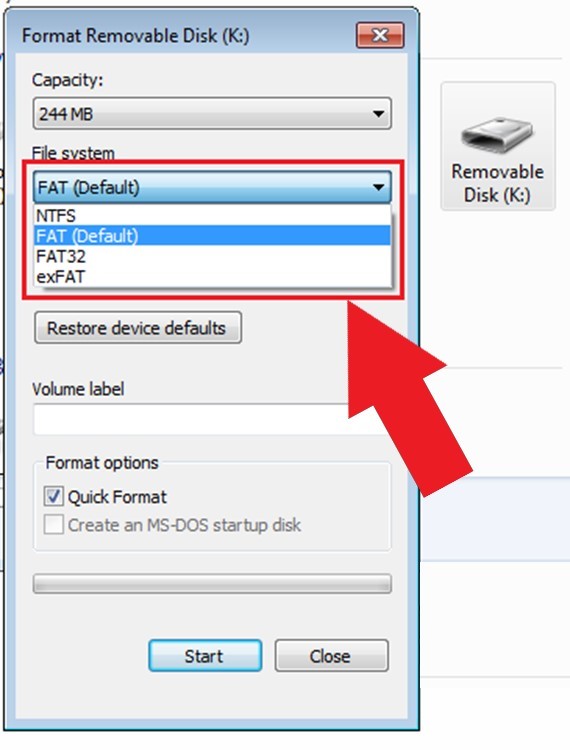
Рис.6 – форматирование накопителя
- Распакуйте содержимое полученного архива на USB-накопитель;
- Отключите свою консоль. Затем подключите флешку и повторно запустите устройство;
- При включении появится окно Troubleshoot. В нём нажмите на плитку Offline system Update.
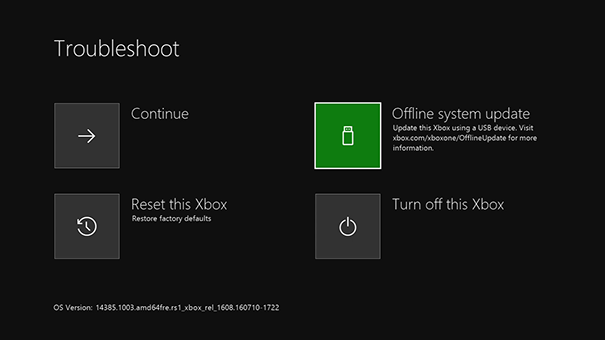
Далее система автоматически распознает флешку и начнет обновление. После завершения действия консоль перезапустится с уже новой версией Dashboard. Все установленные программы и игры будут сохранены.
Шаг 2 – Подготовка инструментов
Следующий шаг для установки IXtreme – это подготовка всех необходимых инструментов, которые нужны для физической модификации приставки.
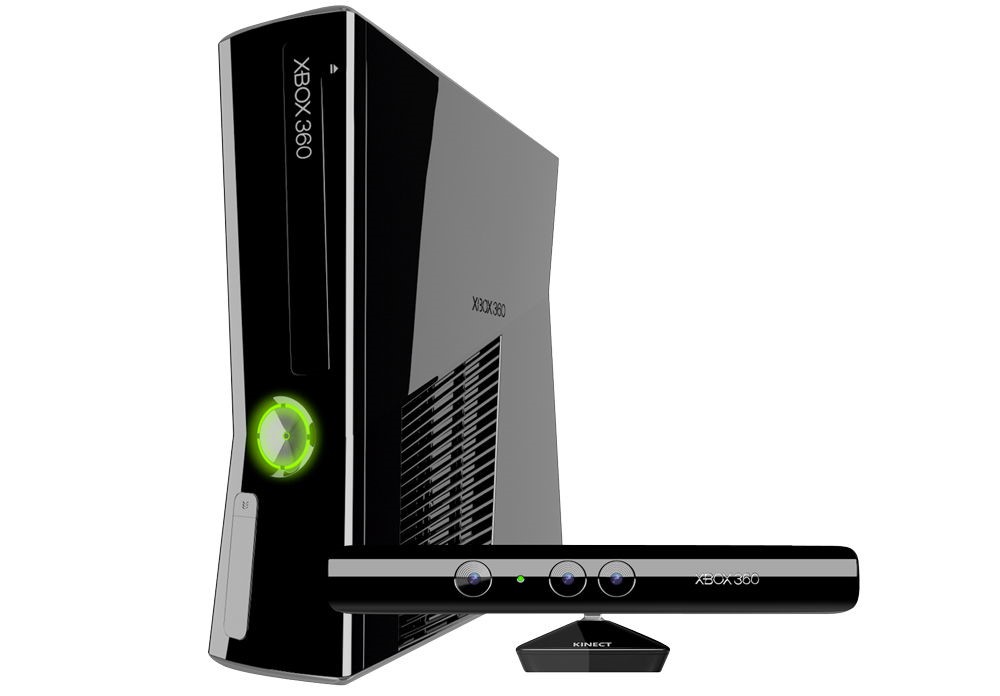
Вам понадобится:
- Кабель SATA. Его будем использовать для соединения консоли с вашим компьютером;
- Для открытия корпуса приставки используйте отвертку, ключ torx10 или стандартная отвертка (часовая). Также, в интернете можно приобрести специальный девайс Opening Tool для более простого открытия корпуса;
- Компьютер или ноутбук под управлением Windows с возможностью подключения кабеля SATA.
Шаг 3 – Определение версии привода
Если вы не знаете, какая версия привода установлена в вашей консоли, нужно разобрать девайс.
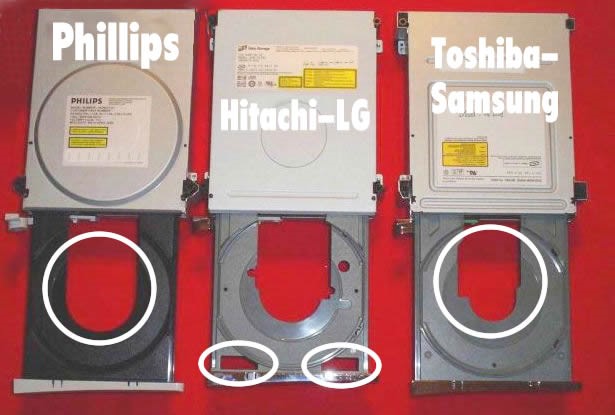
На самом приводе его производитель указывает точное название и модель. Эта информация понадобится на этапе установки IXtreme.
Заметим, что полностью извлекать привод нужно обязательно. Достаточно открыть корпус и найти верхнюю часть нужного компонента, а затем открутить все его части отверткой.
Некоторые примеры внешнего вида приводов разных производителей:
Шаг 4 – Работа с компьютером
Снимите заднюю крышку компьютера и подключите SATA к неиспользуемому разъему на главной плате. Вторую сторону SATA следует подключить к приводу приставки.
Кабель видеовыхода VGA также следует подключить к Xbox, чтобы консоль продолжала свою работу.
Если вы решили использовать HDMI, тогда соедините приставку с телевизором.
Убедитесь, что компьютер и консоль включены в настоящий момент и следите за тем, чтобы устройства не отключались до завершения прошивки.
Шаг 5 – Установка Port I/O 32
После подключения приставки к компьютеру запустите Диспетчер устройств. В списке найдите компоненты Xbox.
Нажмите правой кнопкой мышке на раздел «Xbox 360» и в списке действий кликните на «Обновить». В новом окне выберите не автоматический апдейт, а поиск обновлений вручную.
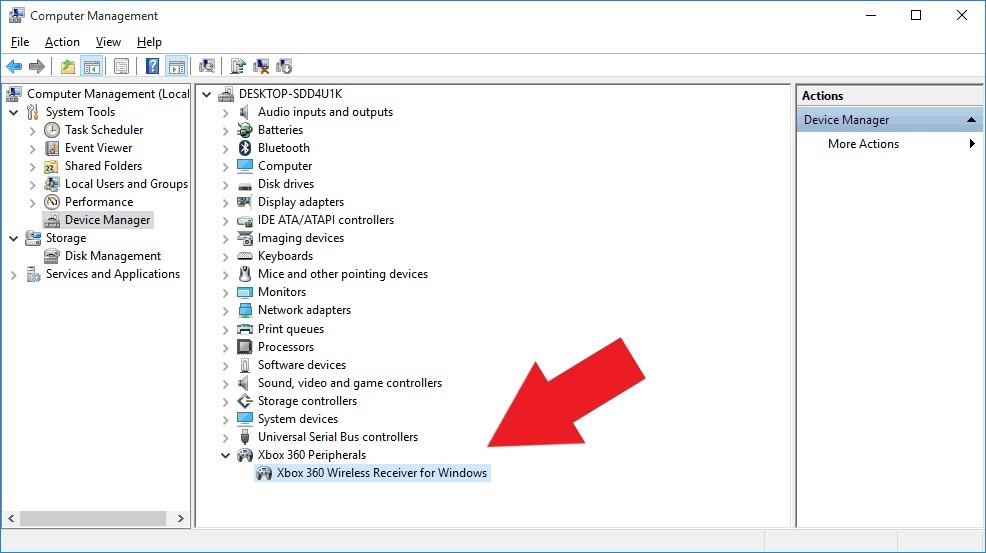
Рис.11 – окно Диспетчера устройств Windows
Далее система предложит вам указать директорию, из которой нужно установить файл.
Windows может показать сообщение о безопасности, пропустите его и продолжайте инсталляцию. Новый драйвер нужен только на время установки прошивки для консоли. Вы в любой момент можете откатить все драйверы на вашем ПК и установить официальные версии разработчика.
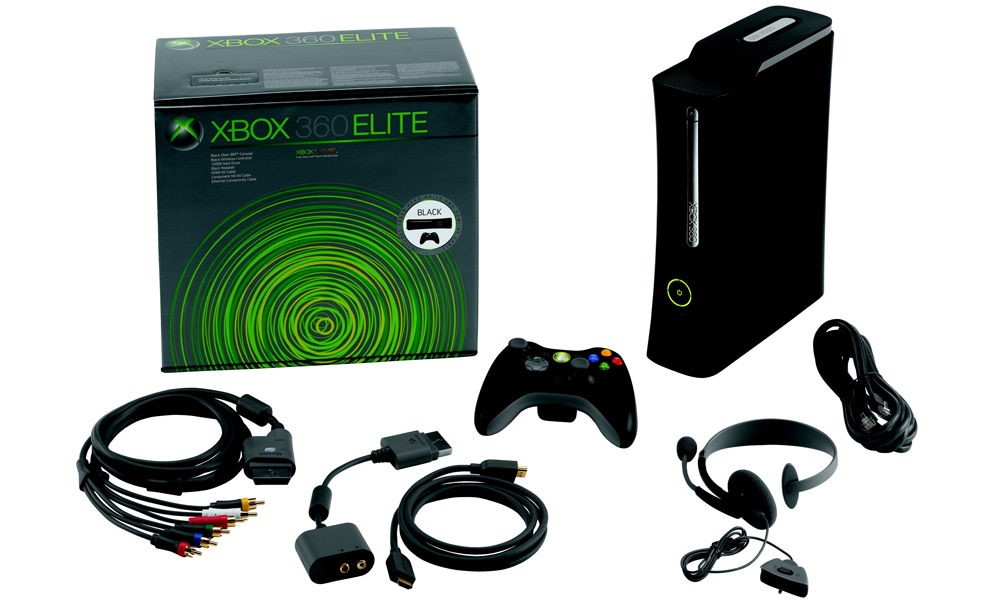
Шаг 6 – Скачиваем Jungle Flasher и подключаем привод
В архиве вы найдете EXE-файл программы и директории прошивки IXtreme для всех моделей приводов.
После установки утилиты запустите её. В главном окне найдите окно «MTK Flash 32».
Кликните на поле списка и в нем выберите модель вашего привода.
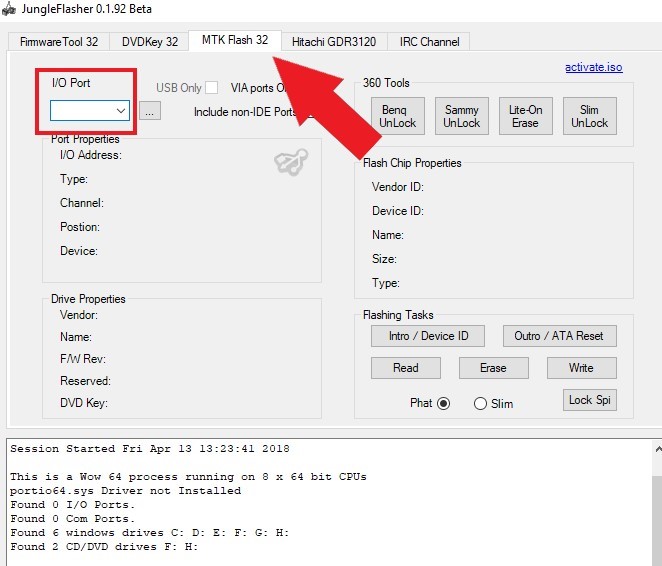
Рис.13 – главное окно Jungle Flasher
При нажатии на клавишу настроек привода должна выводиться надпись «Drive in Vendor Mode».
Это означает, что привод успешно подключен к компьютеру и синхронизирован с программой.
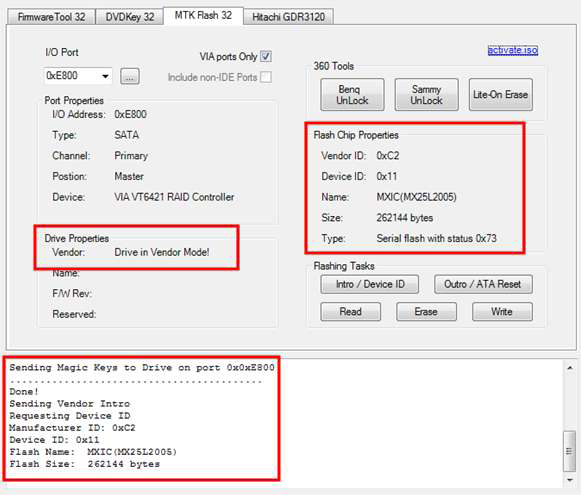
Рис.14 – успешное подключение привода
Если у вас возникают ошибки на этом этапе, советуем переподключить девайс к вашему ПК. Часто неполадки появляются, если версия Dashboard не была обновлена.
Шаг 7 –Обработка ключа привода
Теперь программе нужно узнать ключ подлинности привода. Выполните такие действия:
- В окне Jungle Flash перейдите во вкладку DVD Key;
- Кликните на I\O Port;
- Выберите привод;
- Нажмите на клавишу
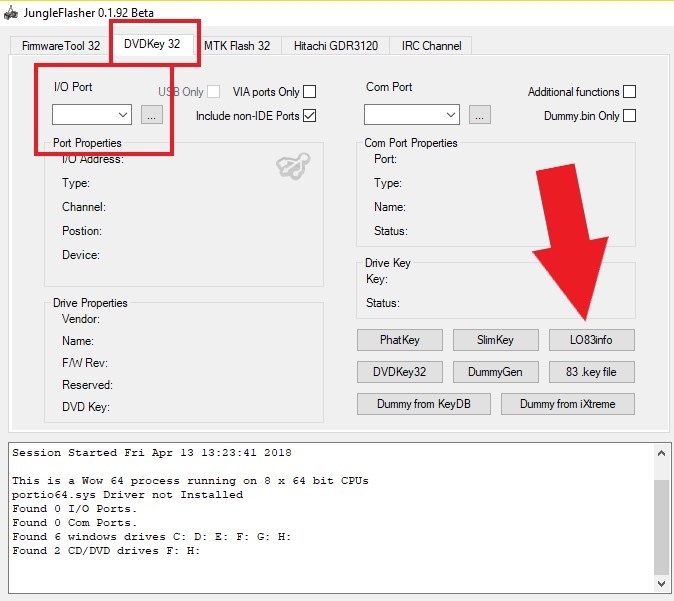
Рис.15 – считывание ключа
Программа сохранит ключ в отдельной директории. Он понадобится для дальнейшей установки прошивки IXtreme.
С помощью VGA
VGA HD-AV-кабель для этих целей придется купить. Он редко когда встречается в комплектациях. Причем его не было ни в Xbox 360, ни в новой модели. Конечно, этот способ подойдет тем, кто не знает, как подключить Xbox 360 к телевизору LG, но нашел у себя кабель с этим интерфейсом.
Нет смысла дополнительно покупать этот провод. Может обнаружиться, что на телевизоре нет специального выхода для него. Тогда придется искать адаптер. Но если чудом оказалось, что все у вас есть, то действуйте по уже знакомой схеме: в консоль устанавливаем штекер A/V, а к телевизору присоединяемся через VGA.
Не забываем про еще два штекера, красного и белого цвета. Они отвечают за звук. Их тоже нужно присоединить к телевизору. Если вы заметили, что в игре нет звука, то, скорее всего, вы либо забыли установить эти штекеры, либо неправильно их вставили.

Как подготовить флешку для Xbox 360
Перед установкой игры от Xbox 360 на флешку, нужно подготовить устройство.
Объем памяти накопителя должен быть больше 8GB (примерно столько занимает одна игра). Оптимально купить внешний накопитель на 16-64GB.
Чтобы система правильно определила USB-носитель и смогла с ним взаимодействовать, нужно отформатировать файловую систему в FAT32. Другие форматы носителей консоль не распознает.
Изменить файловую систему можно несколькими способами:
- С помощью стандартного средства Windows;
- Через консоль в Windows;
- С помощью специальных программ.
Разберем самый простой способ:
- Откройте «Компьютер»;
- Нажмите правой кнопкой мыши на съемный носитель;
- В выпадающем меню выберите «Форматирование»;
- Выставьте FAT32 и кликните «Начать».
Не забудьте сделать резервную копию всех файлов на флешке, так как они будут удалены без возможности восстановления.
Также может помочь программа FAT32Format. В интернете есть масса инструкций по использованию этой утилиты.
Больше о формате, объеме и настройке USB-флешки для Xbox 360, можно узнать тут.
Подготовка
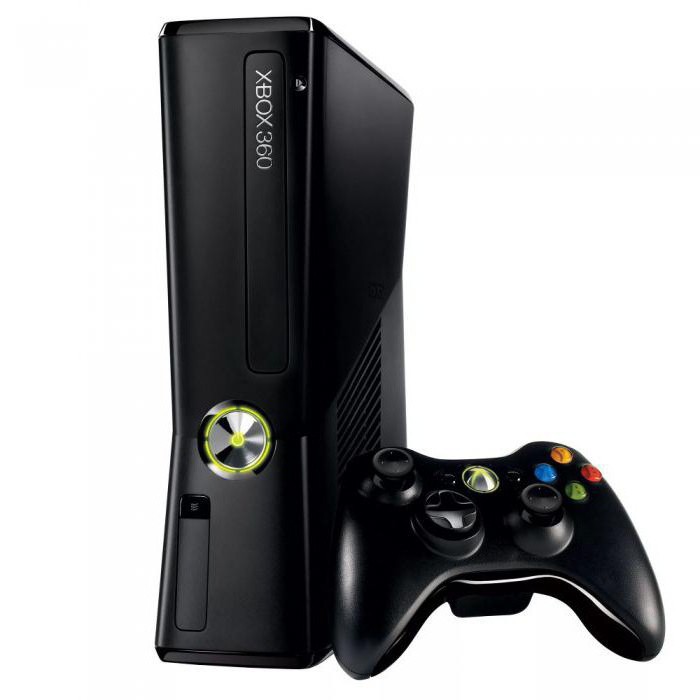
Если вы решили разобраться с тем, как установить игры на Xbox 360 Freeboot, то вам нужно сначала приготовить все необходимое. К счастью, вам не нужно много различных инструментов. Понадобится лишь непосредственно сама консоль с установленной прошивкой, флэшка размером до восьми гигабайт для записи на нее интересующих вас игр (размер не должен быть меньше, так как иначе на нее не поместится ни одна игра) и доступ к компьютеру, на котором вы сможете осуществлять скачивание интересующих вас игр, форматирование флэшки и другие операции, необходимые для того, чтобы понять, как установить игры на Xbox 360 Freeboot. Итак, если вы подготовили все необходимое, то пришло время перейти к пошаговой инструкции по установке игры на прошитую консоль.
Winchester!
Полностью пофиксили RGH только в новой ревизии приставки под кодовым именем Winchester. Впервые процессоры CPU и GPU совместили в одном кристалле, плату максимально упростили:

Дорожки POST_OUT не просто убрали. Даже если подпаяться на площадки под процессором:

И даже, если запаять процессор на специальную версию платы для разработчиков, XDK, где эти дорожки всё ещё есть:

На POST_OUT виден только один импульс при запуске приставки. Шина заблокирована:

Более того, она блокируется только на этапе производства. Если взять «чистый» процессор с фабрики, где ещё не успели прожечь фьюзы — на нём POST_OUT работает!

Но вот RGH на нём уже не срабатывает. Как бы вы ни пытались подать RESET импульс, процессор корректно выполняет сброс, или же игнорирует ваш сигнал из-за слишком малой длительности. По-видимому, в процессор добавили специальный логический модуль, фильтрующий линию RESET и тем самым окончательно исправили аппаратную ошибку.







