Как снизить пинг в онлайновых играх
Содержание:
- Как проверить связь с сервером Minecraft на Multicraft — База знаний
- Пинг и пропускная способность: насколько быстр ваш Интернет?
- Оптимальные значения пинга для CS:GO
- Что такое пинг и как его проверить
- Оптимальные значения пинга для CS:GO
- Spigot.yml
- Снимаем ограничение на использование сетевого канала
- Лайфаки как понизить пинг: дополнительные команды для игры
- Снятие ограничения на использование сетевого канала
- Как проверить пинг?
- Что делать если большой пинг в КС:ГО
- Как понизить пинг в КС территориально
- От чего зависит пинг
- Выбирайте сервер с умом
- Диспетчер задач
- Как настроить сетевой адаптер для снижения пинга
- Понижаем пинг с помощью других программ
Как проверить связь с сервером Minecraft на Multicraft — База знаний
1. Откройте клиент Minecraft и перейдите к списку серверов (многопользовательский) 2. Добавьте сервер в список с помощью кнопки «Добавить сервер» . 3. После добавления сервера щелкните «Обновить» . 4. Подождите пару секунд, пока список серверов обновится. 5а. Наведите указатель мыши на значок в правом верхнем углу записи сервера. 5б. Значок будет представлять собой серые полосы или серые полосы с отметкой «X» над ним до обновления. 5с. Если полосы прокручиваются синим цветом, подождите еще несколько секунд или снова нажмите «Обновить» . 5д. Когда полосы станут зелеными, обновление будет завершено, и вы сможете увидеть свой эхо-запрос к серверу. 6. Наведите указатель мыши на значок, и вы увидите число e.грамм. «173ms» это ваш пинг.
Если номер не отображается, убедитесь, что вы используете правильный IP-адрес для сервера, сервер подключен к сети и что вы и сервер используете одну и ту же версию Minecraft.
При 190 мс + может наблюдаться задержка задержки. Чтобы решить эту проблему, мы можем переместить ваш сервер на узел в более близком к вам месте. Отправьте заявку в наш отдел общей поддержки, чтобы начать этот процесс.
Пинг и пропускная способность: насколько быстр ваш Интернет?
Прежде чем что-либо менять, давайте разберемся какое качество у вашего Интернет соединения и на какой пинг в играх вы можете рассчитывать? Значение пинга является достаточно удобным способом измерить, насколько быстро ваше Интернет соединение может обмениваться пакетами данных с теми или иными серверами.
Это имеет прямое отношение к онлайн играм, в которых может появляться задержка. Например, если Ваш пинг 350 мс, то это означает, что вы видите события в игре на 350 мс позже, чем они происходят на самом деле. Чтобы комфортно играть онлайн — вам нужно как можно меньшее значение пинга. Также это зависит от типа игры, в которую вы играете.
Некоторые из них могут быть просто недоступны с пингом 200 мс, а некоторые даже с 50 мс. Что касается самого игрового процесса, то каждые лишние 50 мс заметно ухудшают впечатление от игры. Также имейте в виду, что пинг не универсален.
В зависимости от вашего местоположения и местоположения сервера, с которым вы пытаетесь связаться — пинг будет разным. Вы можете воспользоваться сервисом GameServerPing, чтобы проверить качество соединения с серверами для тех или иных онлайн игр. Высокий пинг означает высокую скорость ответа сервера, что может быть решающим параметром в некоторых играх.
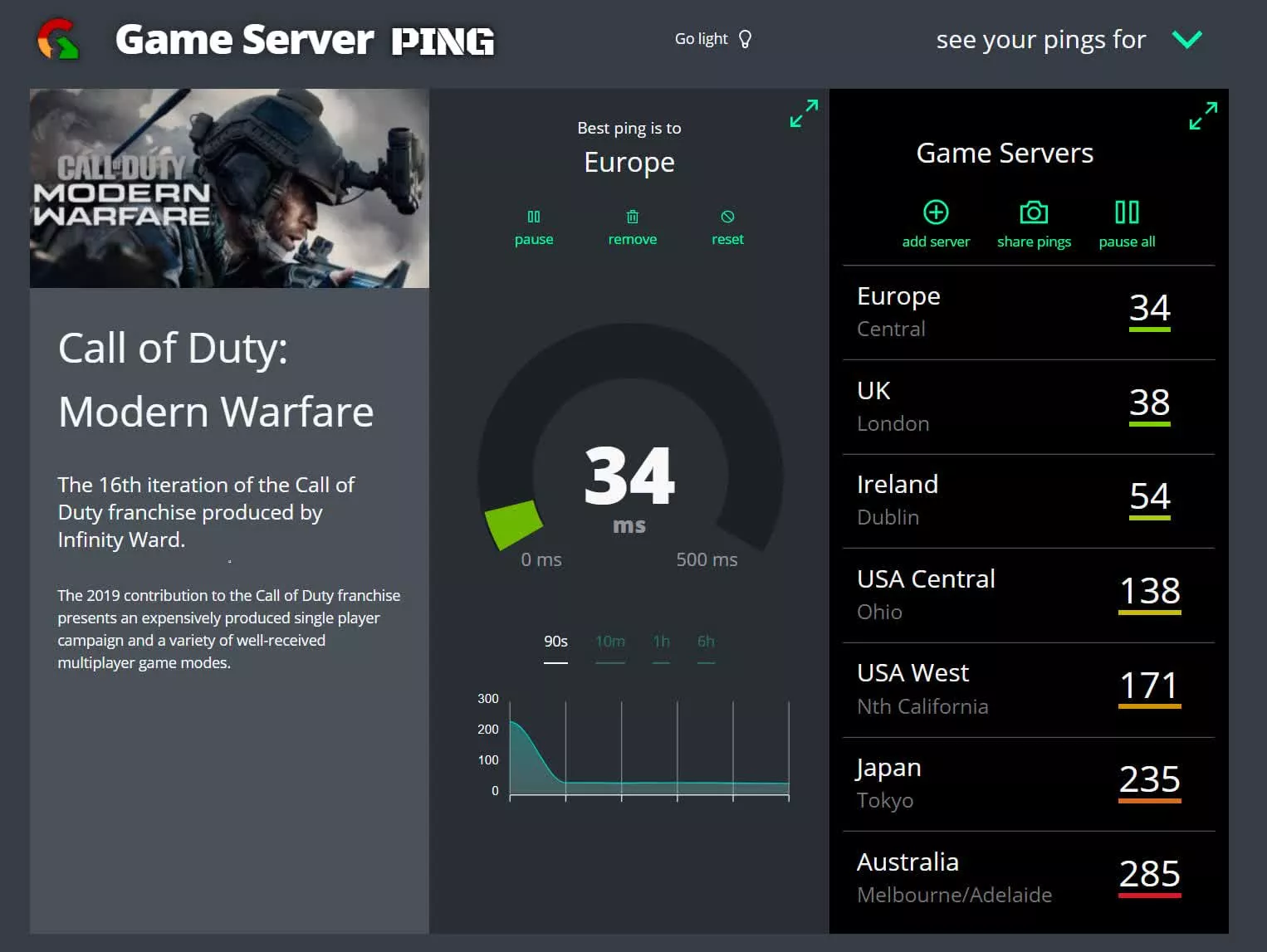
Как вы можете видеть, мое соединение имеет хорошую скорость в случае подключения к Европейским серверам, и отличное с серверами США. Но в случае с Японскими или Австралийскими — соединение очень медленное, в силу их далекого физического расположения от меня. Для маленьких игр это может быть не критично, но если мы говорим о тяжелых ААА играх, то без быстрого соединения не обойтись.
Характеристики показателей пинг:
- Меньше 20 мс — отлично. С таким значением вы можете смело играть даже в самые тяжелые онлайн игры.
- От 20 — 50 мс — хорошо. Очень популярное значение, вы не заметите никаких зависаний, хотя большинство профессиональных геймеров предпочитают не выходить за значение 20 мс.
- От 50 — 100 мс — средне. Вы можете наблюдать некоторые зависания, и ваши соперники могут опережать вас.
- 100 -300 мс — плохо. Вы будете наблюдать постоянные зависания, и ваши соперники будут ловить вас на этом.
- Более 300 мс — не играбельно. С таким соединением игра будет набором отдельных сменяющихся кадров.
Также помимо пинга на тех или иных серверах, ключевым значением является пропускная способность Интернет подключения. Может широкополосная связь и не требуется для большинства онлайн игр, но скорость приема данных должна быть не менее 30 Мбит в секунду. Если в это время через вашу сеть кто-то говорит по видео связи или смотрит Netflix, то вам уже понадобится подключение 100 Мбит в секунду. Но, конечно, чем больше, тем лучше.
Чтобы проверить скорость вашего подключения, зайдите в онлайн тест. Мы рекомендуем использовать SpeedTest или Fast.com. Помимо самых популярных сервисов, можете воспользоваться SpeedOf.me и SpeedSmart.net.
SpeedTest.net автоматически рекомендует подключаться к ближайшему серверу, что обещает минимальный пинг. Но что если вы играете против кого-нибудь с другого континента? В таких случаях высокий пинг неизбежен.
Оптимальные значения пинга для CS:GO
Как уже говорилось выше, игра CS:GO очень требовательна к скорости реакции игрока.
В зависимости от производительности ПК и качества интернета, при тестировании задержки пользователь может увидеть значения:
- — До 50 мс. Задержки ответа сервера фактически незаметны, игрок может наблюдать события в реальном времени. На киберспортивных турнирах организаторы предлагают командам игроков пинг в 0-10 мс.
- — До 100 мс. Нормальный показатель. Пакеты данных проделывают необходимый путь достаточно быстро, чтобы пользователь мог комфортно участвовать в матчах без ощутимых задержек.
- — Больше 100 мс. Выше нормы. Чем больше пинг в этой границе, тем неудобнее будут проходить игры. Основная пробелам пинга больше 100 мс заключается в долгом ответе сервера.
При высокой задержке игрок реагирует на происходящее с запозданием, ощущает долгий ответ на выстрелы и передвижение, пропускает важные события в игре. При пинге свыше 200 мс адекватная игра в CS:GO практически невозможна.
Что такое пинг и как его проверить
Пинг – это временной промежуток, за который один информационный пакет передается от клиента к серверу и возвращается. Ассоциируя данный процесс с реальной жизнью, можно сказать что пинг – это как время, затрачиваемое на переход от дома до магазина и на обратную дорогу. Магазин является сервером, а человек – клиентом. Единица измерения – миллисекунда (мс).
Для определения пинга ОС Windows достаточно войти в командную строку, введя команду cmd в меню «Выполнить», что вызывается комбинацией клавиш «WIN»+«R», или поисковую строку меню «Пуск».
Затем, необходимо ввести команду «ping» и через пробел указать адрес удаленной машины/сайта, соединение с которым будет проверяться.
Как видно на скриншоте, основная информация позволяет увидеть среднее значение и определить наличие его резких изменений при плохом соединении.
Оптимальные значения пинга для CS:GO
Как уже говорилось выше, игра CS:GO очень требовательна к скорости реакции игрока.
В зависимости от производительности ПК и качества интернета, при тестировании задержки пользователь может увидеть значения:
- — До 50 мс. Задержки ответа сервера фактически незаметны, игрок может наблюдать события в реальном времени. На киберспортивных турнирах организаторы предлагают командам игроков пинг в 0-10 мс.
- — До 100 мс. Нормальный показатель. Пакеты данных проделывают необходимый путь достаточно быстро, чтобы пользователь мог комфортно участвовать в матчах без ощутимых задержек.
- — Больше 100 мс. Выше нормы. Чем больше пинг в этой границе, тем неудобнее будут проходить игры. Основная пробелам пинга больше 100 мс заключается в долгом ответе сервера.
При высокой задержке игрок реагирует на происходящее с запозданием, ощущает долгий ответ на выстрелы и передвижение, пропускает важные события в игре. При пинге свыше 200 мс адекватная игра в CS:GO практически невозможна.
Spigot.yml
save-user-cache-on-stop-onlyПо умолчанию: falseОптимизировано: trueВлияние на производительность: Среднее
➫ Этот параметр отвечает за то, нужно ли серверу всегда хранить пользовательские данные (false) или отложить эту функцию до того момента, как сервер начнет перезапуск или выключится (true)? Это хорошая экономия TPS.
Примечание: регулярно делайте резервные копии, чтобы избежать потери данных в редких случаях фатального сбоя.
entity-activation-rangeПо умолчанию: animals:32, monsters:32, raiders: 48, misc:16Оптимизировано: animals:16, monsters:24, raiders: 48, misc:8Влияние на производительность: Среднее
➫ Существа за пределами этого диапазона будут отмечаться реже. Не устанавливайте слишком низкое значение, иначе вы можете нарушить поведение мобов (аггро, рейды и т.д.).
Примечание: Деревенских жителей следует оставлять в покое (если это возможно), чтобы защитить механику.
tick-inactive-villagersПо умолчанию: trueОптимизировано: falseВлияние на производительность: Среднее
➫ Включение этого параметра предотвращает установку галочки для жителей за пределами диапазона активации.
Примечание: Ванильное поведение позволяет отмечать всех жителей в загруженных чанках. Включите опцию villagers-active-for-panic, чтобы спасти некоторые железные фермы от разрушения.
nerf-spawner-mobsПо умолчанию: falseОптимизировано: trueВлияние на производительность: Среднее
➫ Когда включено, мобы из спавнеров не будут иметь ИИ (не будут плавать/атаковать/двигаться). Это большая экономия TPS для массивных ферм мобов, но также ухудшает поведение. Плагин ограничителя фермы может быть лучшим решением.
Примечание: в Paper есть опция, позволяющая заставить мобов, получивших повреждения, прыгать/плавать. Это исправляет фермы, толкающие воду.
Снимаем ограничение на использование сетевого канала
Данная функция доступна только для версий Windows Pro. Суть заключается в снятии ограничений в 20% по умолчанию, которые Windows использует под свои нужды.
1. В меню Пуск введите gpedit.msc, и запустите приложение от имени администратора.

2. Разверните вкладку: Конфигурация компьютера – Административные шаблоны – Сеть. Прокрутите список немного вниз и откройте раздел «Планировщик QoS».

3. В правом окне дважды кликните на параметр «Ограничить резервируемую пропускную способность».

4. Установите переключатель в положение «Включено», в поле «Ограничение пропускной способности» назначьте значение = 99%, и нажмите кнопку «Применить».

Лайфаки как понизить пинг: дополнительные команды для игры
В случае, если советы выше не помогают, улучшите свое подключение с помощью данных команд:
- cl updaterate 128 – максимальное количество пакетов, запрашиваемых в секунду
- cl cmdrate 128 — максимальное количество пакетов, отправляемых в секунду
- cl interp 0 – делает задержку интерполяциименьше
- tickrate 128 — частота данного сервера
Вы также можете использовать команду mm dedicated search или команду сети mm dedicated search maxping.
В настройках Counter Strike: Global Offensive, чтобы уменьшить пинг, можно поставить ограничения по поиску соревновательных игр, для этого нужно зайти в «Settings» — «Игра» — «Игра» и в пункте «Максимально допустимый пинг в поиске матчей» выбираем подходящий пинг, но не стоит ставить на минимум, потому что так вы вряд ли сможете найти для себя игру, количество нужно ставить по среднему пингу в ваших играх, в будущем вам придётся ждать поиск чуть больше, но зато пинг в CS GO будет меньше. Это же действие можно сделать с помощью консольной команды, открыв консоль и вписать команду -«mm_dedicated_search_maxping (mm dedicated search maxping) «x», где «x»-значение пинга», которая выполняете ту же самую функцию. Также тут нужно в пункте «ограничение пропускной способности» нужно поставить «не ограничено». Без хорошего пинга, у вас возможно будут проблемы в случае быстрого подключения к игре.
Также стоит провести проверку данных neкомпьютера на вирусы, а с этой задачей вам может помочь утилита «dr web curiet», которая сканирует ваш компьютер полностью и находи порой очень опасные вирусы, которые влияют не только на ваш Ping, но и ещё на производительность вашего компьютера.
Другая полезная утилита — программа «Сcleaner», которая тоже помогает в чистке компьютера, а также может почистить реестр, и если чистить ваш компьютер через каждые 2 дня, то он не будет засоряться.
Снятие ограничения на использование сетевого канала
Для Домашней версии ОС способ не подойдёт – в ней отсутствует Редактор групповых политик.
По умолчанию 20% доступной пропускной способности сети Windows 10 использует для собственных нужд. Исправим ситуацию, снизив нагрузку на сетевой канал и роутер.
- Зажмите клавиши Win + R и выполните команду «gpedit.msc».
- В разделе «Конфигурация компьютера» перейдите в подраздел «Административные шаблоны».
- В разделе «Сеть» перейдите в «Планировщик QoS».
- Откройте свойства параметра «Ограничить резервируемую пропускную…» двойным кликом.
- Перенесите переключатель в положение «Включено» и измените значение на большее. Устанавливать 100% не рекомендуется.
- Примените настройки и закрывайте все окна.
Как проверить пинг?
Первым делом рекомендуется проверить пинг на ненагруженном компьютере. Для этого проще всего воспользоваться командной строкой, открыть которую в Windows 10 можно двумя способами:
- Кликнув на поиск в панели задач и написав в строке cmd. Система найдет приложение «Командная строка ».
- Нажав сочетание клавиш Win + R, после чего введя cmd и нажав кнопку OK .

В открывшемся окне введите следующую команду:
ping yandex.ru

Здесь приведён адрес сайта «Яндекс». Вы можете проверить пинг на примере любого другого интернет-ресурса. Например, если вы регулярно играете на немецком или британском сервере, то рекомендуется выбрать сайт из какой-то из этих стран. Или даже вести IP-адрес сервера.
Можно воспользоваться каким-нибудь сайтом, проверяющим скорость интернет-соединения — обычно он отображает и пинг. Например, вы можете перейти на Speedtest.net. Недостатком такого решения является то, что вы не сможете проверить пинг на примере какого-то конкретного сайта или IP-адреса. Вы сможете выбрать только какой-то из серверов, предлагаемых создателями веб-ресурса.

Идеальным является результат, составляющий 1-2 мс. Но добиться такого — практически нереально, даже если сервер сайта находится в одном с вами городе. Такие цифры и не нужны, ведь даже время отклика дисплея у многих мониторов – примерно 5 мс.
Также пинг можно проверить внутри некоторых игр. Например, в Counter-Strike: Global Offensive
для этого нужно совершить следующие действия:
- Нажмите клавишу с изображением тильды ~ для вызова консоли.
- Наберите команду net_graph 1 и нажмите «отправить ».

Теперь в правом нижнем углу будут отображаться пинг, текущий FPS и прочая техническая информация. Чтобы избавиться от неё, введите таким же образом net_graph 0.

В World of Warcraft всё ещё проще — здесь пинг отображается в окошке, появляющемся при наведении курсора мыши на кнопку главного меню. В некоторых других играх показ пинга включается активацией соответствующего флажка в «Настройках». Например, в Dota 2 вас должен интересовать пункт «Отображать информацию о сети». В World of Tanks можно задействовать описанный выше способ с «Командной строкой», прописав там
ping -t login-ru-p1.worldoftanks.ru
Что делать если большой пинг в КС:ГО
В ситуациях, когда пользователю мешает играть высокий пинг в КС 1.6, следует:
- отключить все сторонние программы, приложения и процессы (включая автообновление), способные повлиять на качество соединения, задержку и потребление трафика;
- обновить драйверы видеокарты и установить свежее ПО, чтобы обеспечить максимальную производительность компьютера;
- провести проверку на вирусы и, убедившись в отсутствии угроз, отключить антивирус;
- убедиться, что провайдер выполняет взятые на себя обязательства, а качество подключения соответствует заявленному в договоре.
Если перечисленные действия не помогут, останется настроить КС, воспользовавшись консольными командами для управления игрой.
Выше уже сказано, что первым делом требуется отключить все сторонние программы, способные повлиять на стабильность сети. Интернет-соединение зависит от:
- торрентов и иных файлообменников, (даже не загружая файлы, они используют часть трафика для обмена информации с сервером);
- браузеров, беспрерывно собирающих сведения о пользователе и влияющих на подключение;
- фоновых программ и виджетов, нуждающихся в постоянной связи с интернетом;
- антивируса, собирающегося сведения о ПК;
- Skype и иных мессенджеров, также нуждающихся в беспрерывном подключении к сети;
- автообновления Windows.
Дополнительно рекомендуется отключить от wi-fi устройства и оборудование, подключенное к общей сети. Подобные действия сделают качество интернета лучше.

Проверить компьютер на вирусы и майнеры
Ещё одним решением, помогающим уменьшить пинг в КСС, станет проверка компьютера на вирусы
Важно помнить, что вредоносные программы и майнеры оказывают сразу 2 негативных влияния на CS Source:
- забирают определённое количество трафика, снижая скорость и качество соединения;
- влияют на общую производительность ПК, используя ресурсы процессора в собственных целях.
Если не избавиться от подобных программ, сложности возникнут не только с игрой, но и работой компьютера, который со временем обязательно придёт в негодность и потребует серьёзного, дорогостоящего ремонта.
Как понизить пинг в КС территориально
- Европа: Стокгольм, Вена, Люксембург;
- Северная Америка: Стерлинг, Сиэтл;
- Южная Америка: Сан-Пауло;
- Ближний восток: Дубай;
- Азия: Сингапур;
- Африка: Кейптаун;
- Австралия: Сидней;
- Индия: Нью-Дели.
В данном списке нет русских серверов, но на игровой площадке «Faceit», в некоторых лигах используются русские сервера, так что если вы ничего не можете поделать со своим высоким пингом, то можете играть на «Faceit», тут и пинг нормальный, и игроки более адекватные.
Так что теперь понятно, почему у поляков, англичан, шведов и т.д. хороший пинг на официальных серверах CS GO.
Так же если вы учувствуете на каком-нибудь турнире, где игра идёт на публику (к примеру мажор или дримхак), то там вас и ваших оппонентов подключают к одному серверу, тем самым ваш пинг будет равен от 1 до 5.
От чего зависит пинг
Ping не зависит от скорости интернет-соединения. В одного интернет-провайдера на тарифных планах с пропускной способностью 20, 50 и 100 Мб задержка может быть одинаковой или отличаться в ту либо иную сторону. На значение влияет ряд факторов:
- Количество оборудования, расположенного между клиентом и сервером. Чем меньше сетевых приборов, тем быстрее передаются запросы.
- Файрволы и антивирусные программы, сканирующие интернет-трафик.
- Приложения для тунелирования трафика – VPN.
- Физическое расстояние до сервера (не всегда).
- Удалённость сервера от клиента на сетевом уровне.
Отсюда следует, что повышение приоритета игры в Диспетчере задач, замена тарифного плана, завершение работы приложений, использующих интернет, заметного влияния на задержу не оказывают. Результат будет минимальным и касается он только оптимизации со стороны клиента. На сервер и пути передачи сигнала (маршрутизацию) даже комплексно все эти действия не повлияют.
Выбирайте сервер с умом
На стабильную скорость соединения в основном влияет выбор сервера. Добросовестные разработчики онлайн-игр, которые заботятся о своих пользователях, устанавливают несколько серверов по всему миру. Чем ближе сервер к вашей локации, тем ниже будет пинг. То есть если вы живёте в России, то и выбирать следует российский сервер. Хотя, конечно, нужно учитывать размеры нашей страны. Допустим, жителям Дальнего Востока рекомендуется играть на азиатских серверах: расстояние до них существенно меньше, чем до московских. Игрокам из западных регионов лучше остановить выбор на российских и европейских серверах. А вот, к примеру, на американских у вас всегда будет высокий пинг, и с этим ничего нельзя поделать.
League of LegendsLeague of Legends
Стоит отметить, что комфортный пинг для шутера от первого лица составляет до 50 мс. Для игр, где реакция не стоит на первом месте, хватает и 80-100 мс. Но в любой онлайн-игре пинг выше 150 мс всегда означает большие проблемы.
Немаловажный фактор быстродействия сервера — тикрейт, единица измерения отправки и получения данных с сервера в секунду. Высокий показатель тикрейта считается признаком хорошего сервера и отличного сетевого кода. Как правило, когда вы играете в онлайн-игру через местного провайдера, сигнал покидает ваш дом, проходит несколько точек доступа и затем доходит до игрового сервера. Поэтому, например, чтобы сократить время соединения между сервером и клиентом, разработчики из Riot создали собственного провайдера, цель которого — существенно сократить время разрыва и повысить скорость получения данных сервером. К сожалению, не многие игровые компании идут на такой шаг. В большинстве случаев все пользуются стандартной практикой: мы поставили сервер, а дальше вы сами разбирайтесь.
ValorantValorant
Тикрейт особенно важен в шутерах от первого лица, где реакция и скорость решают исход битвы. Например, если вы с противником одновременно начнёте стрелять, то победит тот, у кого ниже пинг. То есть скорость соединения не позволяет вовремя передать пакет данных, и на вашем экране противник только выходит из-за укрытия, когда на самом деле он уже выпустил в вас всю обойму.
Hunt: ShowdownHunt: Showdown
Многие современные шутеры работают с тикрейтом 64. Качество соединения на таких серверах очень нестабильно: скажем, противники могут телепортироваться с места на место или просто появляться из ниоткуда, чтобы выстрелить вам в голову. Всё это происходит из-за того, что задержка между обновлениями данных может составлять больше 15 миллисекунд — а для снайпера это критично. С тикрейтом в 128 играть в шутеры куда комфортнее, но игр с такими серверами на данный момент мало. Из известных это Valorant и некоторые сервера CS: GO.
Диспетчер задач
Также одним из вариантов снижения пинга будет установка правильного приоритета для CS:GO. Необходимо выставить «Ниже среднего».
Но очень важно понимать, что большую часть занятости процессами не занимают другие программы. Если это так, то лучше закрыть или отключить их
ЗАБИРАЙ СЕБЕ ВО ВКЛАДКИ: Все консольные команды, Как повысить ФПС
Инструкция по установке приоритета определенной программы:
- Запускаем кс го;
- Сворачиваем ее и переходим на рабочий стол (это можно сделать клавишами: ctrl+esc, alt+ctrl+del (выбираем диспетчер задач), пуск+d, alt+tab;
- Правой кнопкой по панели пуска и выбираем Диспетчер задач:
- Открываем вкладку «Подробности» и находим запущенную игру Counter-Strike: Global Offenssive.
- Кликаем правой кнопкой мыши и выбираем нужный нам приоритет — «Ниже среднего». По стандарту стоит «Обычный».’
ПОЛЕЗНАЯ СТАТЬЯ: Как стоять и крутиться чтобы не забанили
Как настроить сетевой адаптер для снижения пинга
Если у вас проблемы с пингом, то стоит настроить сетевой адаптер. Перейдите в диспетчер устройств и найдите свой сетевой адаптер. Как правило, это Realtek, Intel, Qualcomm, Killer или другой. Также в списке может быть беспроводной Wi-Fi адаптер.
Зайдите в свойства адаптера и перейдите на вкладку «Управление электропитанием». Снимите галочку с «Разрешить отключение устройства для экономии энергии». Далее перейдите в дополнительно и отключите следующие пункты:
- Advanced EEE;
- Gigabit Lite;
- Power Saving Mode;
- Wake on magic packet (нужна для удаленного доступа);
- Автоотключение гигабитной скорости;
- Большой кадр;
- Зеленый Ethernet;
- Управление потоком (также можно отключить все пункты контрольная сумма разгрузки);
- Модерация прерывания;
- Энергосберегающий Ethernet.
Буферы передачи и приема нужно поставить на максимальное значение — 128 и 512 соответственно. Максимальное число очередей RSS должно быть выставлено на доступный максимум. Выгрузка протокола ARP и NS должны быть включены.
От адаптера Wi-Fi тоже зависит качество соединения. Лучше выбирать модели с внешними антеннамиОт адаптера Wi-Fi тоже зависит качество соединения. Лучше выбирать модели с внешними антеннами
Можно настроить и Wi-Fi адаптер, если вы им пользуетесь для игр. Сначала нужно также выключить «Разрешить отключение устройства для экономии энергии» и далее перейти на вкладку «Дополнительно». Здесь нужно также отключить настройки, связанные с энергосбережением. Для «Режима энергосбережения MIMO» выберите «Нет SMPS». Отключите также:
- Пробуждение при соответствии шаблона;
- Wake on magic packet или пробуждение пакетом Magic Packet;
- Объединение пакетов;
- Увеличение пропускной способности.
Понижаем пинг с помощью других программ
На скриншоте вы видите весьма полезную утилиту под названием cFosSpeed. Она позволит оптимизировать все процессы, связанные с интернетом и передачей данных. Она проста в освоение, подходит всем пользователям, даже новичкам. Основная суть работы этой утилиты – выставления правильных приоритетов для различных программ. Как начать ею пользоваться:
Данную утилиту советуют многие опытные игроки в танки, и даже некоторые разработчики. Она имеет практически стопроцентный эффект и помогла очень многим игрокам. Основа процесса – расстановка приоритетов с других программ на клиент танков. Когда игра запущена, другие утилиты практически полностью отключаются или становятся «нерабочими» на время вашей деятельности в танках.







