Полный обзор windows 11. надо ли устанавливать сейчас или лучше ждать
Содержание:
- Обновляться или нет?
- Что ещё нового в Windows 11?
- Новые возможности
- Гейминг, совместимости и влияние на систему
- Обновление или чистая установка?
- Обновиться может каждый, но подводных камней немало
- Win11 или Win10: сравниваем OS
- Как получить Windows 11 и системные требования
- Расстраиваться тоже не стоит
- Тачпад, сенсор и мобильные удобства
- Стоит ли перейти на Windows 11?
- Личный опыт после миграции
- Переход на Windows 11 начался
- На какие компьютеры можно установить Windows 11?
- Быстрее получать важную информацию
- Различия между Windows 11 SE и Windows 11
- Настройка возможностей рабочего стола
- Улучшено использование прежних и новых приложений
- Новый «Пуск» в Windows 11?
Обновляться или нет?
Windows 11 принесла с собой немало интересных и удобных мелочей, но не произвела никакой революции на рынке. В целом, операционную систему пока можно назвать лишь обычным обновлением Windows 10, коих за последние годы было не так уж и мало. Ну а самая интересная «фишка» платформы с поддержкой Android-приложений пока просто не работает.
Мы же пока не рекомендуем переходить на Windows 11. Операционная система выглядит очень перспективно, но она все еще слишком сырая, многие ее функции недоработаны и ее повседневное использование вряд ли можно назвать отличной идеей. С другой стороны, если вы экспериментатор, вы любите все новое и хотите быть на самом острие прогресса, то… вы уже почти наверняка и так успели установить эту операционную систему.
- Как переустановить Windows и не потерять лицензию?
- Сочетания клавиш в Windows 11: обзор главных функций
Что ещё нового в Windows 11?
В панели задач изначально лежат разные приложения: среди них есть как толковые, так и ненужные. Среди полезных штук найдётся виджет, который позволяет быстро перемещаться между рабочими столами. С ним можно легко разделять задачи, не перегружая пространство лишними вкладками и окнами.
К примеру, вы монтируете видео, и на рабочем столе открыты программы для скачивания футажей и монтажа
Вдруг вам предлагают экстренно отвлечься на другую задачу и накидать пару абзацев для важной статьи
Вместо того, чтобы захламлять стол новыми вкладками, делаете пару кликов и оказываетесь в чистом пространстве. Когда сделаете, что нужно, вернётесь на рабочий стол с монтажом и моментально включитесь в процесс.
Переключение между рабочими столами было и раньше, но на Windows 11 система стала заметно удобнее. Пространств можно делать много, и каждое из них легко охватывать взглядом и контролировать.
А вот из сомнительных приложений стоит отметить мессенджер, который пытается навязать Microsoft. Вещь, быть может, неплохая, но кто будет пользоваться ей, когда всех устраивает Telegram. При этом быстро открепить и удалить мессенджер нельзя — для этого нужно лезть в «Параметры».
За рамками «Панели задач» и «Пуска» тоже есть изменения. Взять хотя бы новый подход к работе с жёстким диском и SSD. За занятое место отвечает параметр «Память» — он находит и раскладывает по полочкам всё, что есть на PC.
Временные файлы, которых набралось на десяток Гб. Тяжёлые, но давно ненужные архивы. Сомнительные приложения. «Память» выдаст информацию об этом и позволит выбрать, что удалить, а что оставить. Если раньше вы не знали, что именно съело всё место на SSD, теперь сможете держать ситуацию под контролем.
Сама Windows 11 тоже экономит место. Предустановленная на моём ноуте «десятка» весила 28.3 Гб, а новинка заняла лишь 18.6 Гб.
Ещё одна фишка позволяет удобно расположить открытые папки и программы по разным углам рабочего стола. Просто кликаете правой кнопкой мыши на кнопку «Развернуть» и выбираете шаблон, который подходит под ситуацию.
Если понадобится изменить пространство вручную, просто увеличиваете одно из открытых окон. Оно не будет залезать поверх других открытых приложений, а просто уменьшит их размер за счёт увеличения своего.
Плюс улучшилась работа с изображениями. Когда открываешь фотографии или скрины, стандартная программа отображает и другие файлы в папке, которые удобно вывести на большой экран и даже сравнить между собой. Удобное нововведение.
В визуале тоже есть отличия. Большая часть окон приобрела закруглённую форму в углах. Изменился дизайн папок, ярлыков и прочих иконок — на мой взгляд, в худшую сторону, но это вопрос вкуса.
Появились анимации: когда сворачиваешь окна, они не исчезают, а относительно плавно отправляются в панель задач и так же относительно плавно вылетают при повторном нажатии. В остальном дизайнерских различий с Windows 10 не так уж и много.
Зато звук стал вообще другим. После установки новой ОС понимаешь, насколько резкими и неприятными были звуки в «десятке». Теперь же Windows ласкает слух нежным и приятным звучанием.
Новые возможности
В Windows 11 Microsoft реанимировала так называемые «гаджеты», появившиеся еще в 2007 г. в Windows Vista, но популярности не снискавшие. В новой ОС они превратились в виджеты, заменившие собой, в том числе, и упомянутые «плитки» из стартового меню.
Среди этих виджетов есть мини-приложения для составления плана на день, просмотра погоды, написания заметок и др. Все они выведены на отдельную панель, в которой также могут отображаться новости и строка поиска в интернете.
Панель с виджетами
Система обзавелась встроенным предустановленным мессенджером. Вопреки ожиданиям, это вовсе не Skype, а его корпоративный конкурент – Microsoft Teams, в мае 2021 г. получивший бесплатную пользовательскую версию. В ней доступны чаты, аудиовызовы, а также групповые видеоконференции.
Teams поставляется в комплекте с Windows 11
К релизу Windows 11 Microsoft «прокачала» и свой магазин приложений Store, до этого не пользовавшийся широкой популярностью у пользователей. После всех изменений в нем, помимо непосредственно приложений, появились и сторонние магазины, в том числе Epic Games Store. Свои программы в Microsoft Store поспешили разместить крупные разработчики – среди них интернет-гигант «Яндекс» и компания Opera Software, создатель одноименного браузера.
Microsoft существенно модернизировала свой магазин
В новой ОС Microsoft также появилась поддержка Android-приложений. Вместе с этим разработчики усовершенствовали и игровую составляющую системы, добавив, в том числе, функцию Auto HDR для улучшения качества изображения. Отдельного внимания заслуживает предустановленное приложение Xbox для быстрого доступа к каталогу видеоигр из библиотеки GamePass для настольных ПК и ноутбуков.
Гейминг, совместимости и влияние на систему
За четыре дня я не почувствовал разницу между влиянием на систему Windows 10 и Windows 11. Судя по диспетчеру задач, ОС работает точно так же, как и предшественница. Если вы полагали, что новинка ускорит работу PC, останетесь разочарованным.
Хотя большинство пользователей скорее молили, чтобы Microsoft не замедлила работу. Этого, к счастью, не произошло.
За четыре дня я протестировал множество приложений, и ни у одного из них не возникло проблем с совместимостью. Программы не глючили, не просили переустановки или обновлений. Всё сразу же работало, как надо.
Одной из главных фишек Windows 11 считается API DirectStorage. Это новая технология для SSD с интерфейсом PCIe 4.0, которая должна ускорить загрузку игр. Она уже работает на Xbox Series, а теперь отправилась и на PC.
Увы, на деле разницы в загрузке я не почувствовал. Быть может, нововведение пока лишь в начале пути, или оно и вовсе ещё не работает, но Alan Wake Remastered и Succubus загружались ровно с той же скоростью, что и на «десятке».
Обновление или чистая установка?
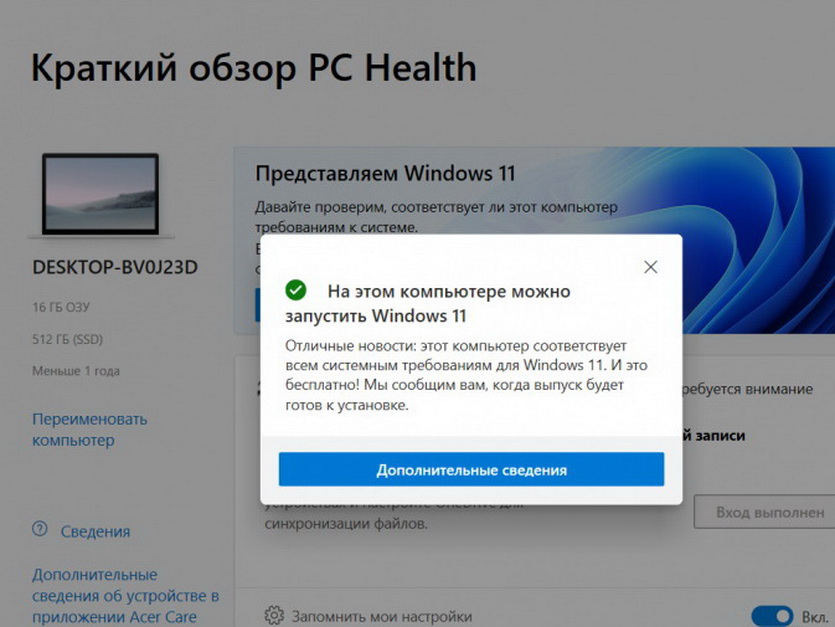
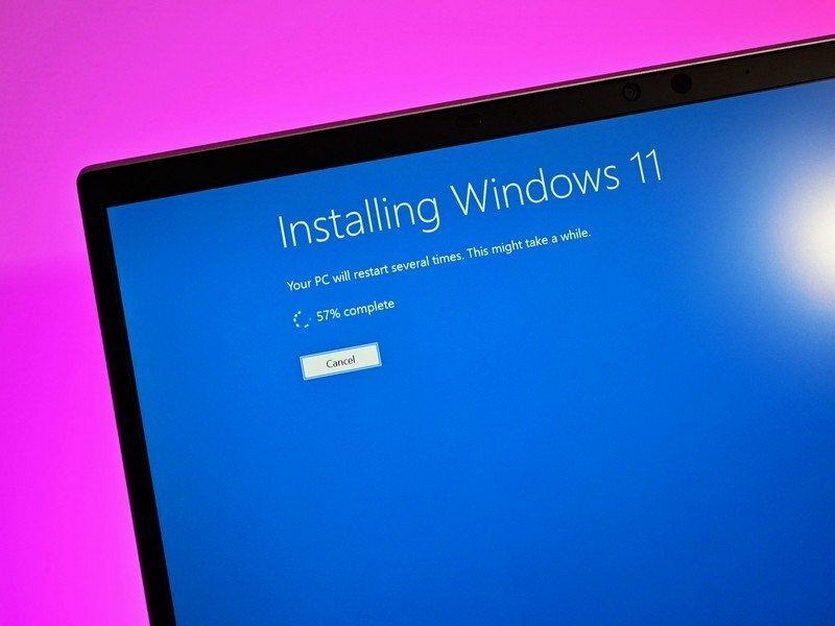
В прошлом материале я проводил чистую установку на ноутбук, после чего устанавливал часто используемый софт. Проблем ни с одной из программ не возникло.
На этот раз для разнообразия попробовал именно обновиться с помощью скаченной с официального сайта программы, запускаемой из-под Windows.
Надо признать — это быстрее, удобнее и все остаётся на своих местах, не требуя повторной установки. Проблем не возникло, поэтому могу рекомендовать для всех.
Microsoft Office, набор программ Adobe CS6, Chrome со встроенными средами, Punto Switcher, разнообразные мессенджеры, программы для математического моделирования (MathLab и Mathematica), ряд инженерных приложений запускаются без проблем.
Аналогично ведут себя Epic и Steam, а так же свободно установленные игры — как минимум, выпущенные после 2010 года.
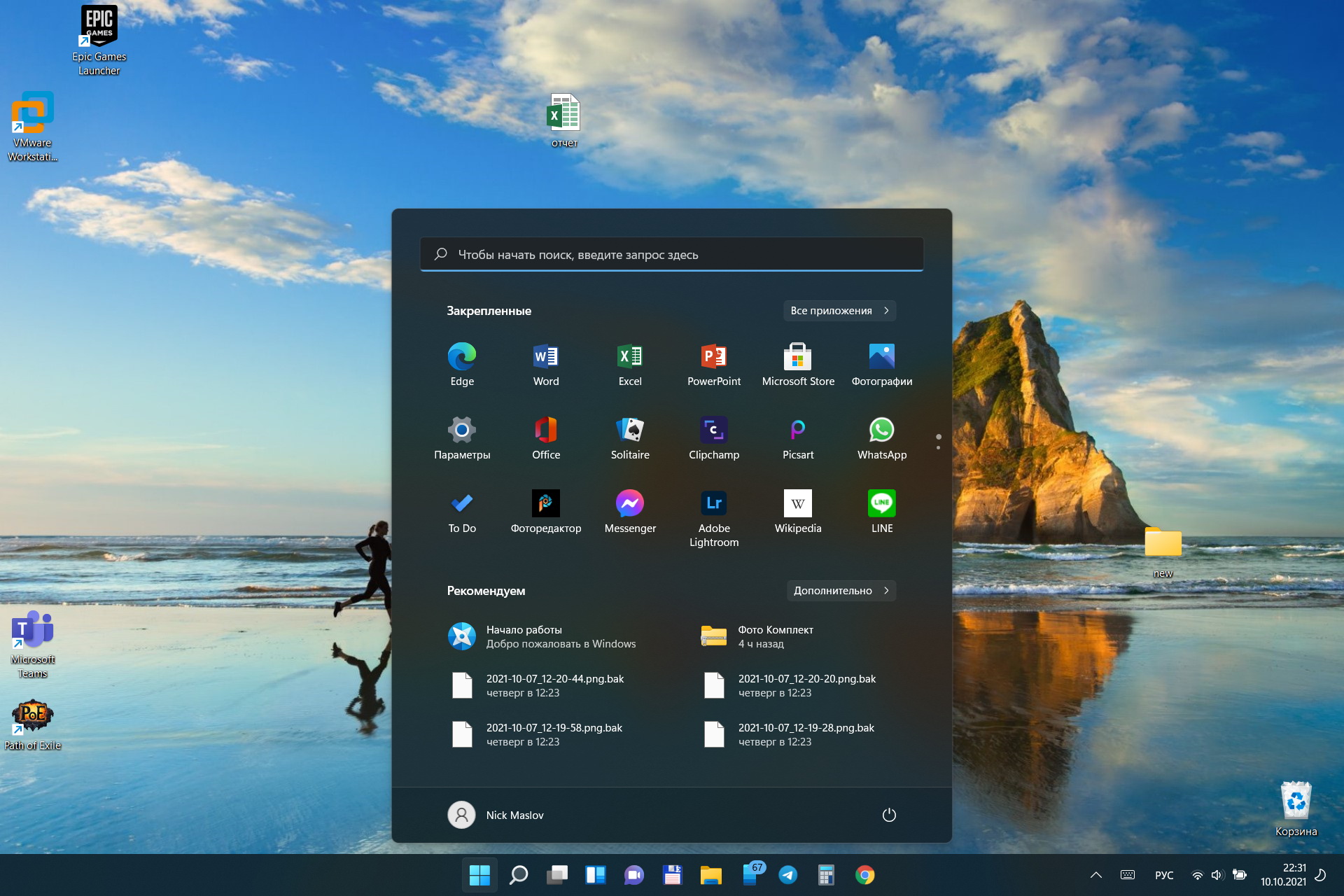
Всё, что было в автозагрузке, включая сервисы Chrome, осталось в автозагрузке. Все настройки приложений так же сохранены, багов пока не замечено.
Конечно, стоило бы проверить возможность восстановления бекапов реестра и установленных приложений, но до этого руки на данный момент не дошли. Если кому-то данный момент интересен, прошу упомянуть в комментариях.
Поэтому для того, чтобы попробовать Windows 11 на данный момент рекомендую именно обновление. После него доступно восстановление на предыдущую версию операционной системы без сохранения артефактов.
Опять же, это быстрее и в ряде случае надежнее миграции из бэкапа, если новая среда по каким-то причинам не понравится.
Обновиться может каждый, но подводных камней немало
В прошлый раз Windows 11 просила «чистую установку» — без форматирования, но и без переноса системных настроек. Некоторым пользователям удавалось провести апдейт, но для большей части эта функция была недоступна и работала некорректно.
Теперь мучаться с загрузочными носителями и переустановкой программ необязательно: Windows 11 доступна как в виде дистрибутива, так и в виде пакета обновления Windows 10.
Об этом смогли узнать многие владельцы «десятки» в разделе «Обновления»: здесь Microsoft выводит сообщение о доступности обновления на свежую систему для компьютеров, поддерживающих основные требования — достаточно свежий процессор и чип TPM.
Если обновления были включены, конечно, и используется не какая-то неофициальная Lite-сборка (LTS-дистрибутиаы так же не имеют на данный момент соответствующего оповещения).
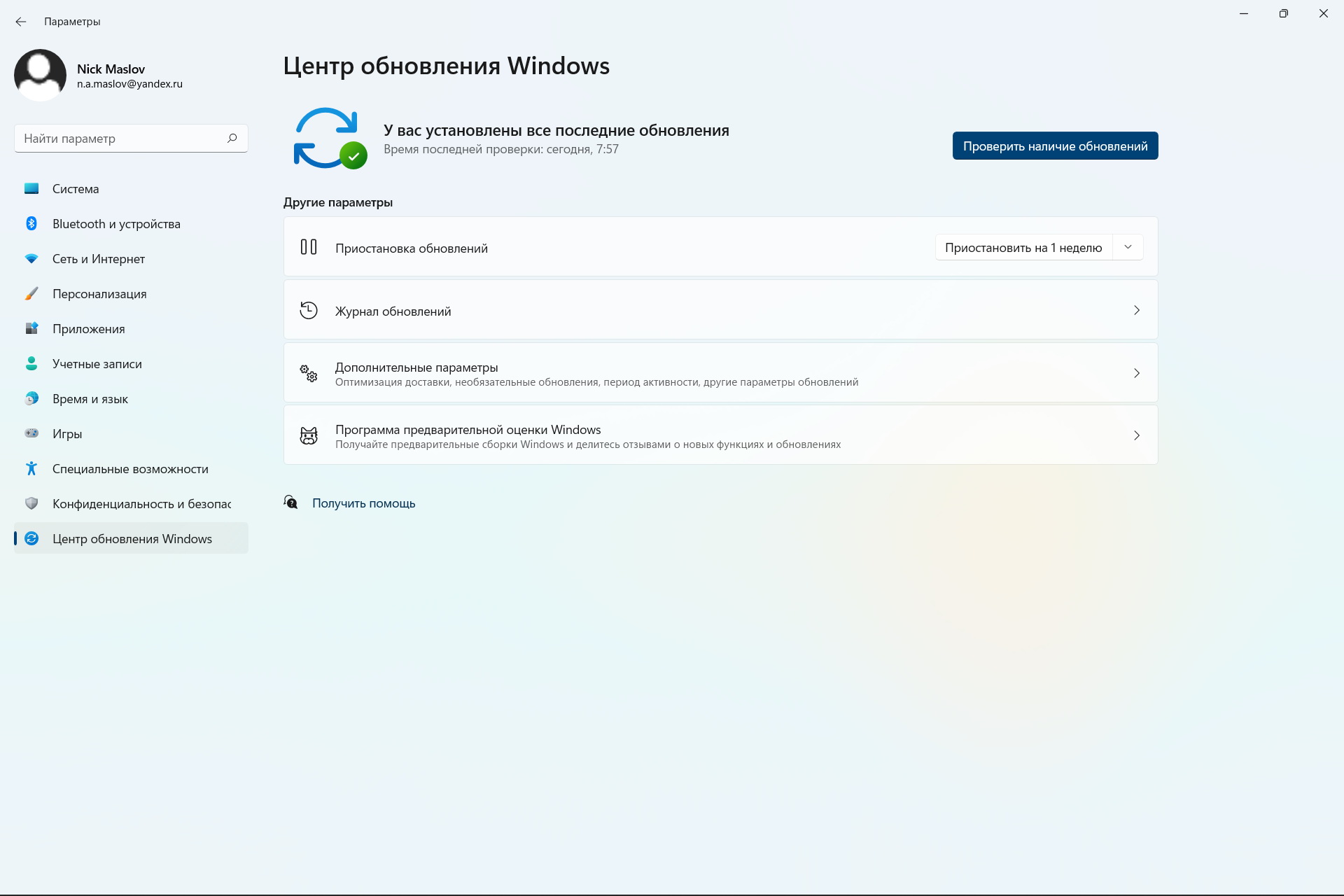
Правда, даже при наличии радостного сообщения, просто нажать кнопку для перехода выйдет не у всех: рассылка идет последовательно и должна занять по меньшей мере полгода.
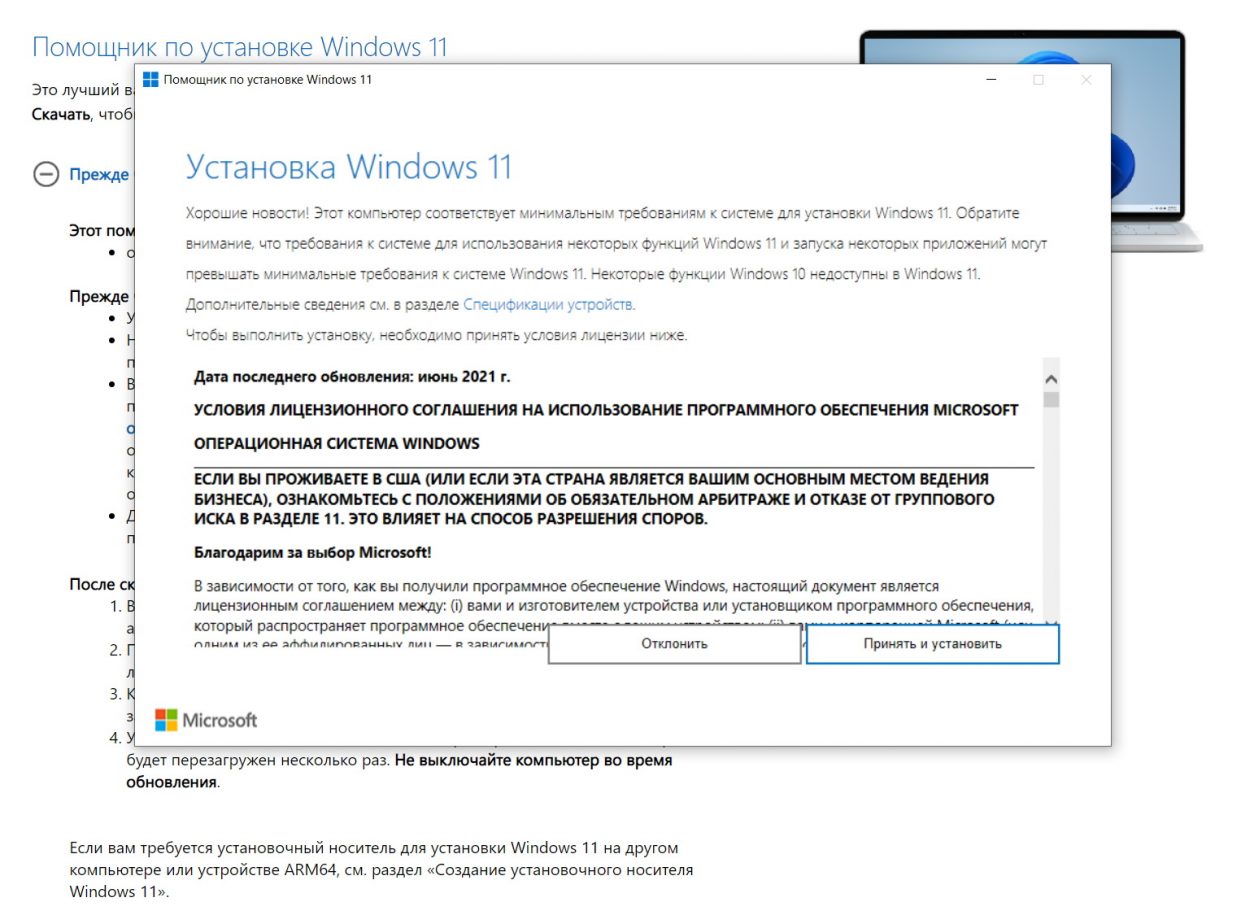
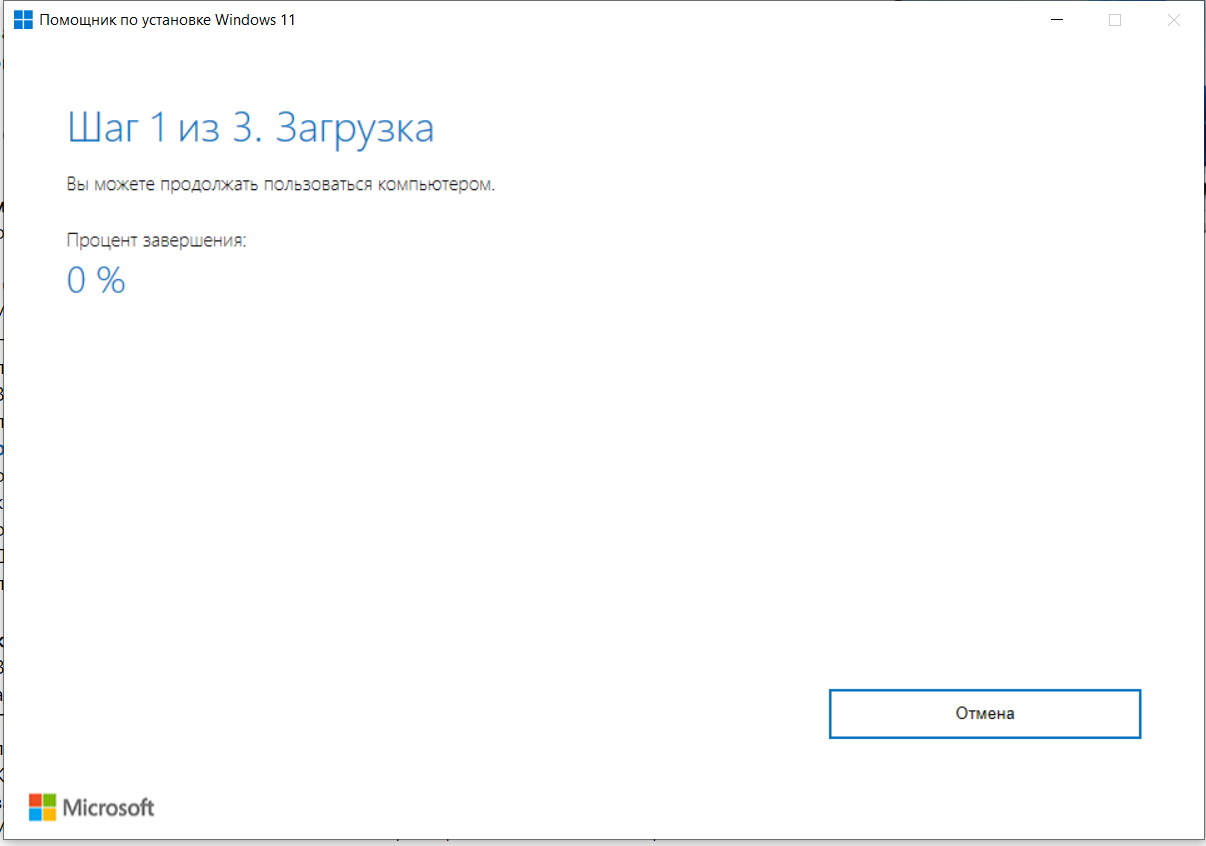
Торопыги могут пойти на сайт Microsoft,зайти под своей учетной записью и скачать программу для обновления Windows.
После запуска она обновляет текущую систему до актуальной версии со всеми существующими обновлениями.
Покупать ничего не нужно. При наличии легального ключа лицензия мигрирует 1 к 1: новая система получит ту же версию, что была. Home для Home, Pro для Professional.
ВАЖНО. KMS-активация Windows 11 работает не всегда, приложения так же могут ломаться после обновления
Используйте легальный софт — сегодня это совсем недорого.
Дистрибутив для установки через USB так же доступен для скачивания. Создать загрузочную флешку можно разными способами:
- используя встроенные средства Windows 7/10
- с помощью сторонних приложений RuFus или Ultra ISO
- просто записав образ на физический носитель
Обратите внимание, что при чистой установке система предложит настроить параметры языка, перевода, часового пояса и ряд других. При обновлении просто возьмёт уже существующие настройки
Win11 или Win10: сравниваем OS
Попробуем на основе изложенного выше сравнить Windows 10 и Windows 11.
Первое отличие – повышенные системные требования. Для обновления до Windows 10 достаточно процессора х32 или х64 с тактовой частотой 1 ГГц, 1 гигабайта оперативной памяти (2 гигабайта для 64-разрядной системы) и от 16 до 20 гигабайт свободного места на жёстком диске. Видеокарта должна поддерживать Direct X 9 версии.
В случае с вин 11 требования увеличиваются значительно: двухядерный х64 процессор, 4 гигабайта оперативки и 64 гигабайта пространства на накопителе. И поддержка Direct X 12 в придачу.
Добавились и новые требования: например, совместимость с TMP 2. Правда, это ограничение уже научились обходить. Но получится ли выполнить этот трюк с официальным релизом, пока неизвестно.
Второе отличие – новый дизайн. Новые значки, новые окна. И, конечно же, новая панель задач со смещённой кнопкой Пуск. Шутка ли – двадцать пять лет эта кнопка располагалась слева (в Windows 3.11 её, кстати, вообще не было), а теперь переехала в центр. Серьёзная модернизация, что тут скажешь.
Сравнение функционала двух систем показывает весьма незначительные отличия.
Тач-управление? В бета-версии оно работает в том же объёме, что и в десятке. Совместимость с Android-устройствами? То же самое.
Как получить Windows 11 и системные требования
Системные требования тоже изменились, но они относительно невысокие: процессор с тактовой частотой 1 ГГц, 4 ГБ оперативной памяти и 64 ГБ на жёстком диске. На компьютере должен быть модуль безопасности TPM и функция Secure Boot.
|
Минимальные системные требования |
|
|
Процессор |
Не менее двух ядер с тактовой частотой от 1 ГГц на совместимом 64-битном процессоре или Системе на кристалле (SoC) |
|
Оперативная память |
4 ГБ ОЗУ |
|
Внутренняя память |
Не менее 64 ГБ на диске |
|
Системная прошивка |
UEFI, с поддержкой безопасной загрузки |
|
TPM |
Доверенный платформенный модуль (TPM) версия 2.0 |
|
Графический адаптер |
Совместимый с DirectX 12/WDDM 2.x |
|
Экран |
От 9 дюймов разрешением HD (720p) |
|
Дополнительно |
Для установки Windows 11 Домашняя требуется учётная запись Майкрософт и подключение к Интернету |
Может показаться, что ограничений много, но они давно стали минимальным стандартом для любого современного компьютера. Проблемой может стать процессор, если ваша модель вышла более 4–5 лет назад. Впрочем, здесь всё не страшно – участники программы Windows Insider устанавливают Windows 11 и на ПК с процессорами Intel Core i5 7-го поколения, хотя в требованиях указано 8-ое поколение. Возможно, после релиза появится поддержка и более старых процессоров.
Если вы не участник программы Insider, стандартное обновление системы может стать доступным только в 2022 году. Вероятно, Microsoft не сильно желает, чтобы пользователя обновлялись до новой версии – компании важнее, чтобы вы покупали новые компьютеры с Windows 11.
После обновления, в течение 10 дней вы сможете вернуться на Windows 10, если новая версия вам не понравится. При этом Microsoft обещает поддержку Windows 10 аж до 2025 года.
Расстраиваться тоже не стоит
Невозможность получения обновлений в случае ОС Microsoft нельзя считать большой проблемой. Корпорация на протяжении многих лет выпускает апдейты для Windows 10, нарушающие стабильность системы. При этом отключить установку таких патчей Windows 10 не позволяет – для этого нужно вручную править реестр или устанавливать специализированное ПО.
Город в Удмуртии задает новые стандарты цифровизации в области водоснабжения
ИТ в госсекторе
Один из недавних примеров случился в мае 2021 г. Microsoft выпустила обновление для Windows 10, принявшееся массово выводить из строя персональные компьютеры по всему миру. Проблема возникла из-за драйвера AMD в составе обновления, который по ошибке был доставлен на несовместимые с ним системы.
В марте 2021 г. Microsoft начала распространение масштабного патча, устраняющего ряж ошибок в Windows 10. В нем был целый ряд недокументированных функций, среди которых оказалась поломка встроенного инструмента резервного копирования с использованием истории и веб-камер Razer и Intel.
В декабре 2020 г
пользователи актуальных на тот момент версий Windows 10 столкнулись с необычной ошибкой, которая приводила к «синему экрану смерти» при неосторожном использовании встроенной утилиты проверки дисков Chkdsk
Тачпад, сенсор и мобильные удобства
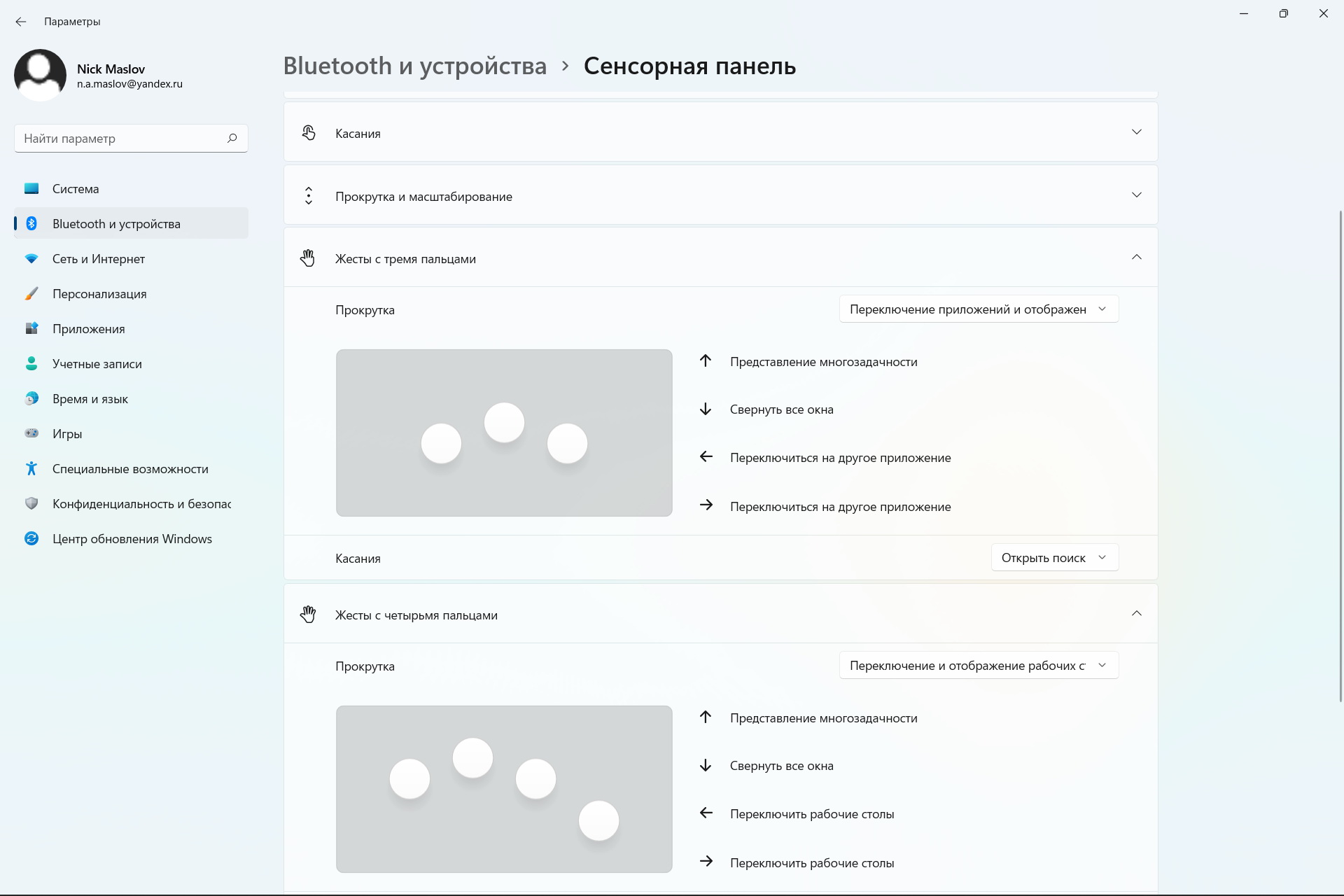
Для пользователей лэптопов и грядущих микропланшетов от Microsoft, кроме самого интерфейса, в Windows 11 найдется довольно много интересных возможностей.
В частности, больше не нужно гуглить в поисках поддерживаемых жестов тачпада: все они описаны в настройках.
Более того, здесь их можно включать, настраивать и даже заменять собственными.
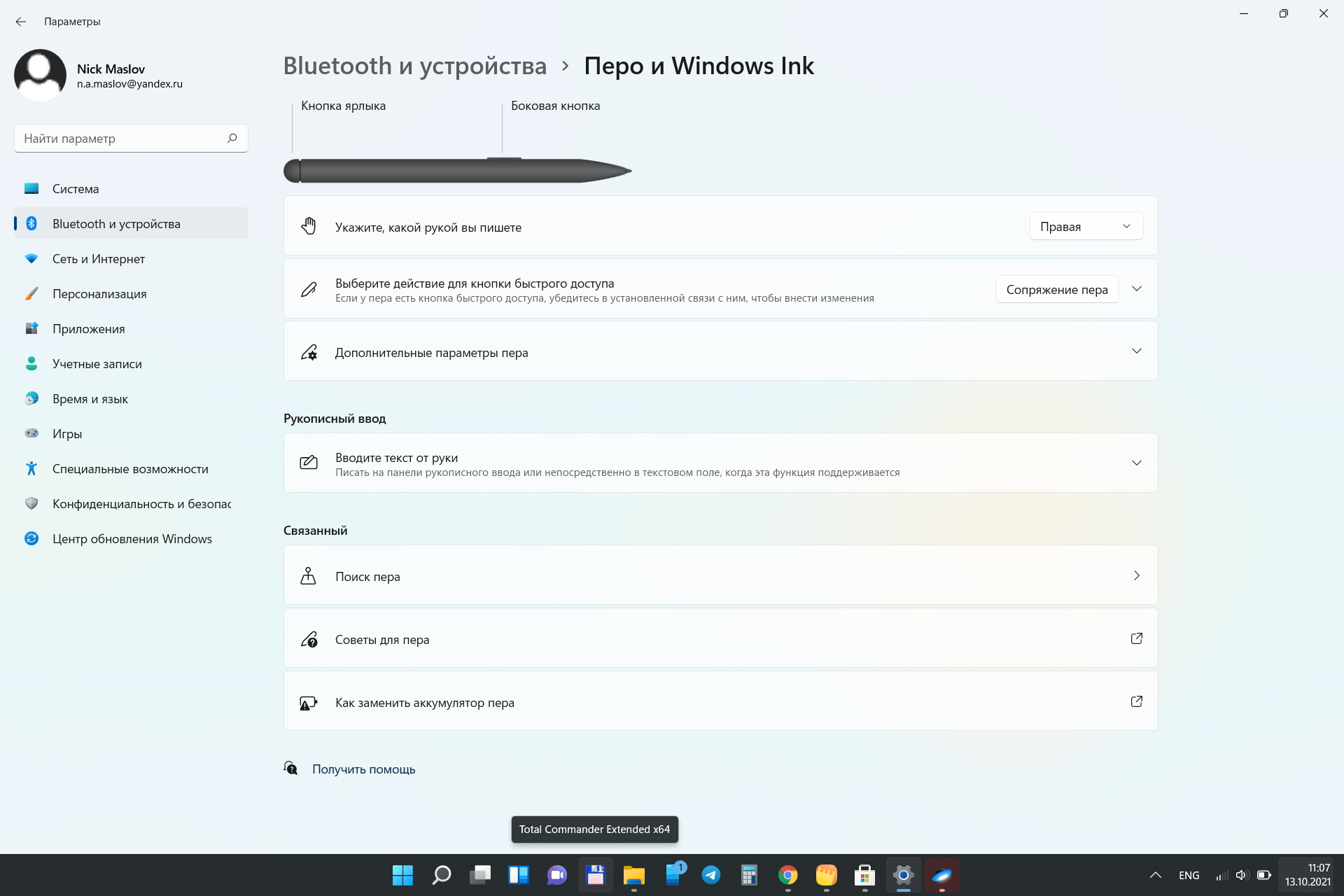
Со штатными перьями и активными стилусами ситуация аналогичная: есть экранные подсказки, есть нормальный рукописный ввод и глубокая интеграция письма от руки в систему.
И в заметках, и в Paint, и на свежих скриншотах им можно воспользоваться в любой момент. Заменить клавиатуру тоже можно, но придётся натренировать систему распознавания.
С математикой, кстати, стало получше. И ряд эмоджи распознаётся.

Важно: Windows наконец-то научилась проверять текст на уровне системы, используя собственный настраиваемый (обучаемый) или один из штатных словарей. Может и самостоятельно править ошибки без вопросов к пользователю
Будет особенно актуально при использовании экранной клавиатуры, которая теперь не разделяется на «Сенсорную» и ту, что в «Специальных возможностях».
Честно говоря, пока она кажется ближе именно к последней — не умеет фиксироваться на экране и выглядит не очень.
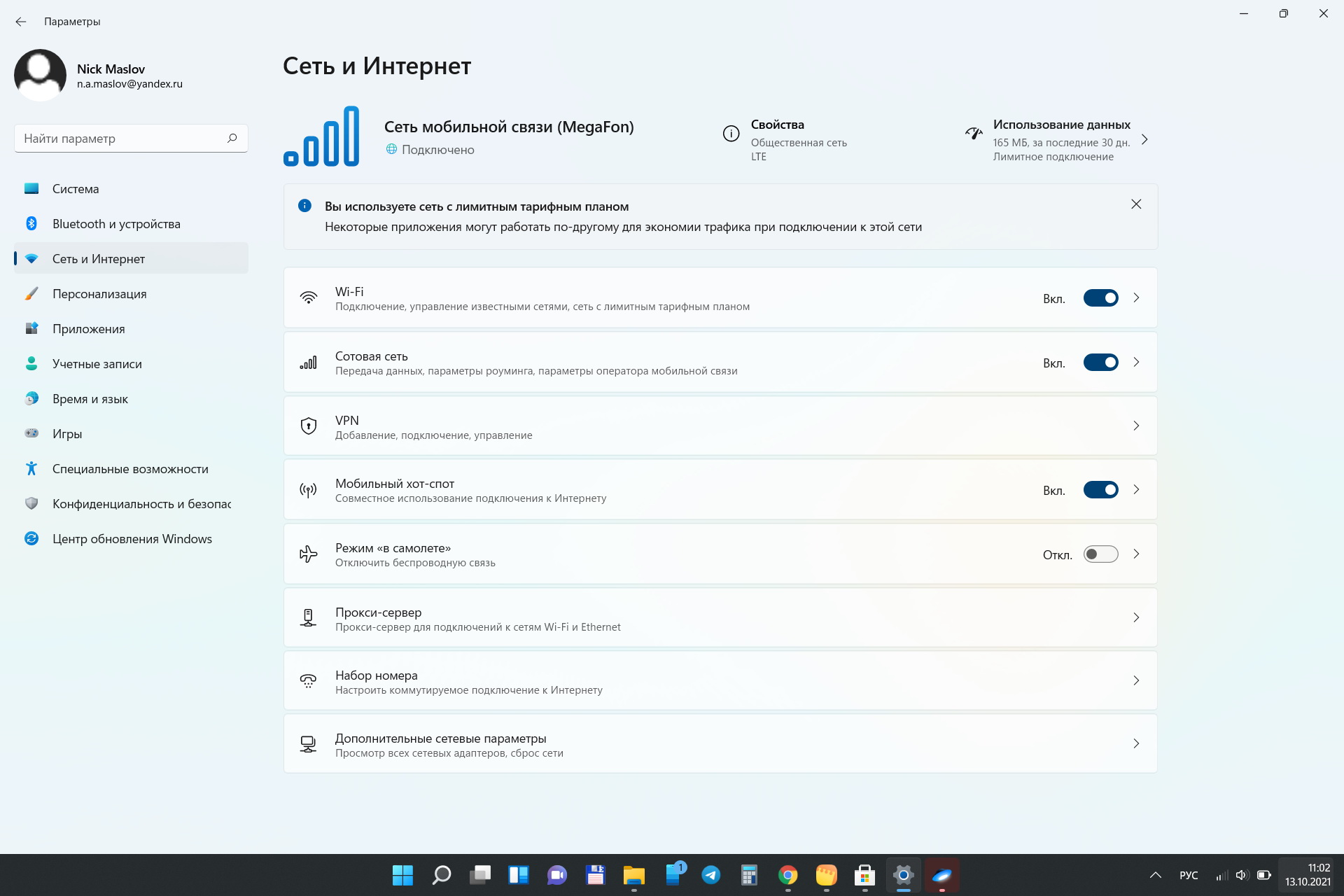
Зато разделы «Завершение работы и батарея», а так же «Сеть и интернет» стали более насыщенными, лаконичными и понятными. Все на виду, куча полезных настроек — все для нас.
Стоит ли перейти на Windows 11?
Windows 11 – весьма перспективная система, и в будущем ее наверняка ждет широкое распространение. Главные преимущества ОС – новые возможности управления приложениями, функции для кастомизации интерфейса и повышенная безопасность.
Однако мы считаем, что требования к железу для установки Windows 11 слишком жесткие. Им соответствуют далеко не все пользовательские компьютеры, а покупать новое оборудование в 2021 году – дорогостоящее удовольствие. К тому же, по нашим наблюдениям, новая ОС пока довольно «сырая» и страдает многими «младенческими болезнями».
Так, например, первая не тестовая сборка, вышедшая пятого октября, существенно снижает производительность процессоров AMD. Это та ошибка, которую следует устранить как можно скорее, что разработчики и попытались сделать с выпуском первого патча. Но, судя по отзывам пользователей, им это не удалось: проблема не ушла, а стало только хуже. Посмотрим, когда и как Microsoft сможет исправить эту ошибку. Выход нового патча обещан уже в самые ближайшие дни.
Если вы еще не решили, стоит ли переходить на Windows 11, то мы советуем немного подождать – обновите систему в будущем, но не сейчас. Подождав еще некоторое время, вы ничего не потеряете. А наоборот – получите более устойчивую и надежную ОС, которая принесет с собой новые возможности, а не проблемы. А если ваш компьютер или ноутбук не позволяет установить Windows 11 — не переживайте, ведь поддержка Windows 10 завершится только в 2025 году.
Личный опыт после миграции
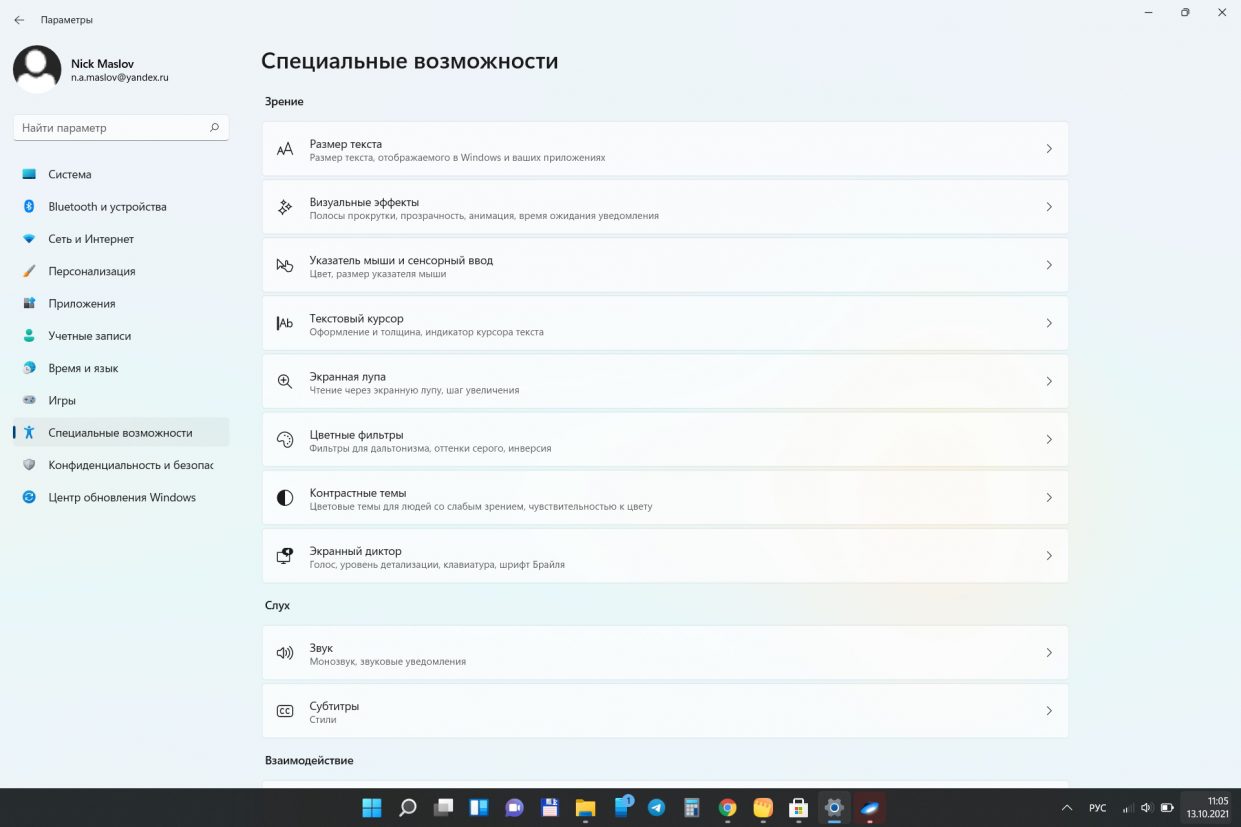
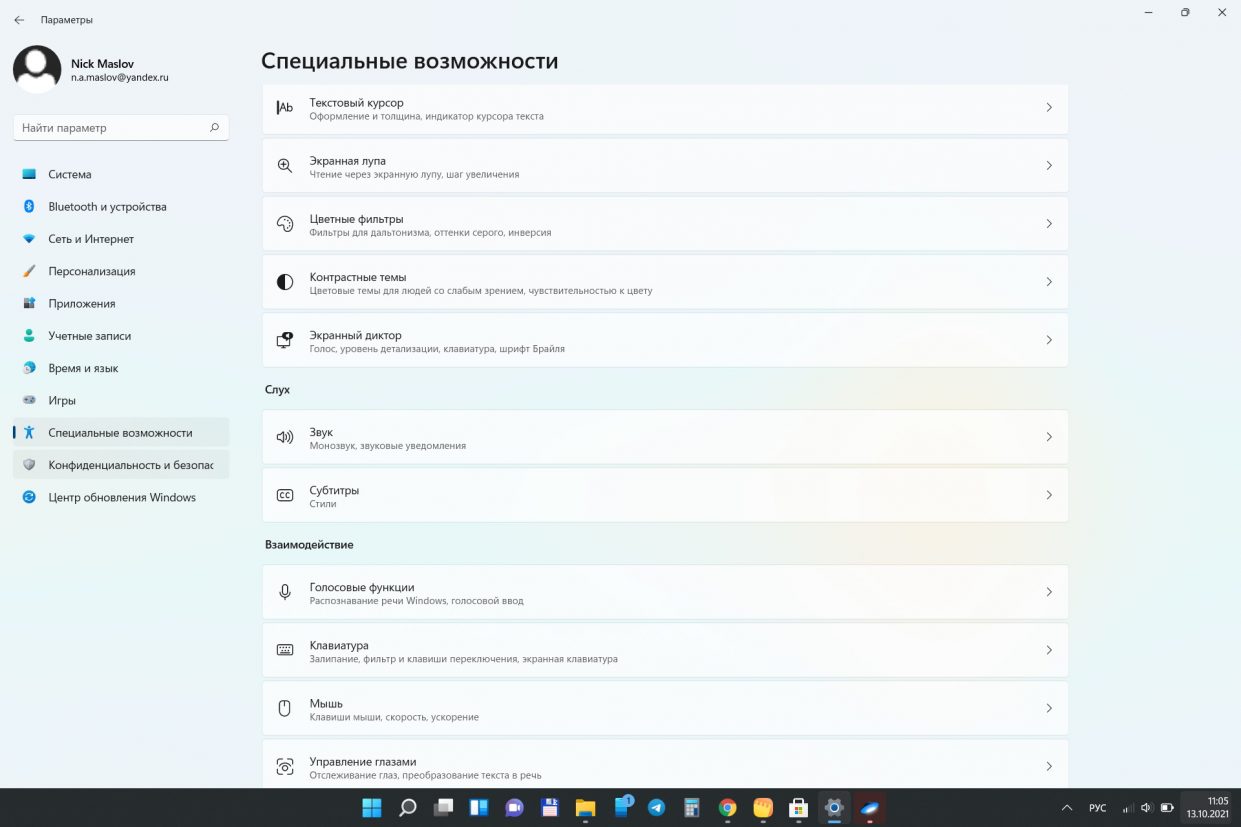
Исторически сложилось, что операционные системы Microsoft удачны через одну. Windows 10 пользователи любят, но ни 8, ни 8.5 не задержались в настольных компьютерах.
Тоже самое можно говорить о паре Win 7 и Vista. Хотя, на самом деле, они очень похожи и по сути, “десятка” использует доработанное наследство предшественника.
Пара Windows 10 и 11 по всей видимости разрывает порочный круг. Многие новые функции были протестированы заранее с помощью системных обновлений Win 10, заменивших ранее разработанные подсистемы.
За счет этого новинка работает плавно, гладко и без сбоев.
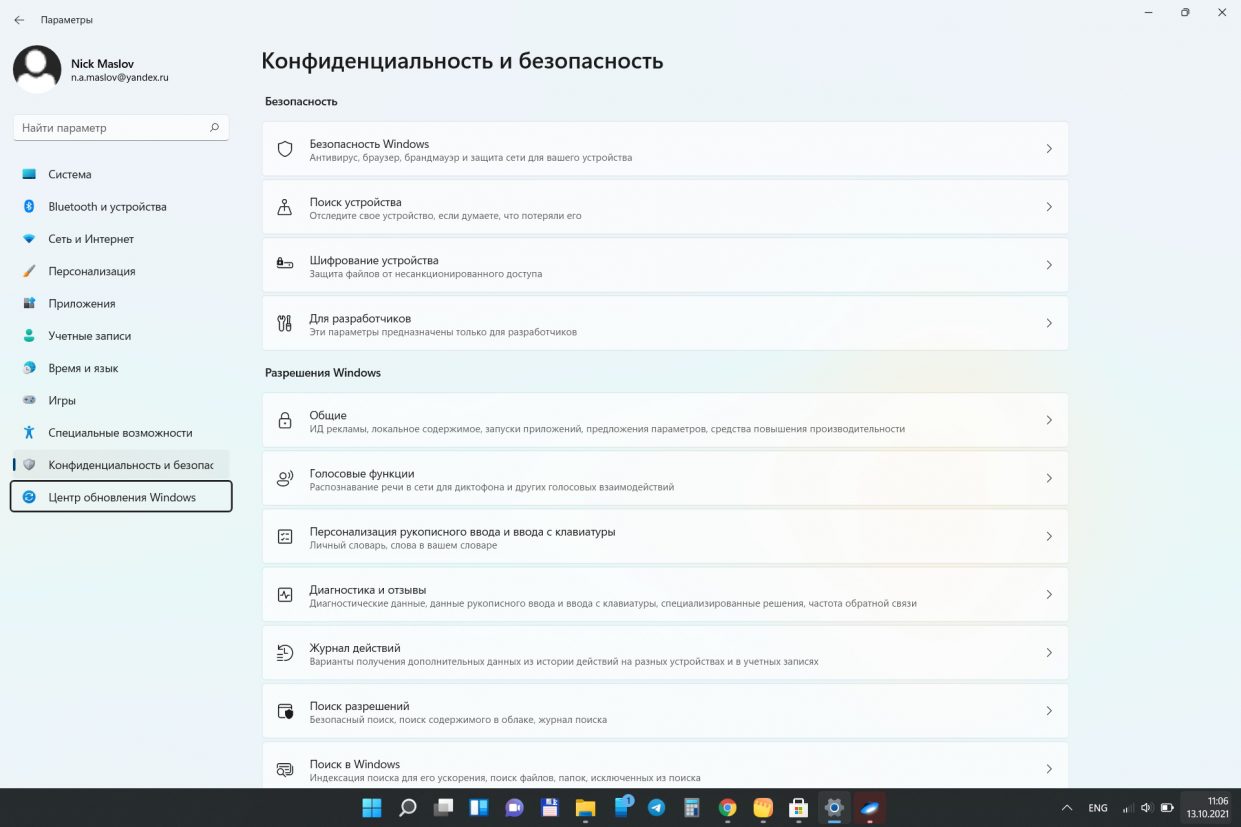
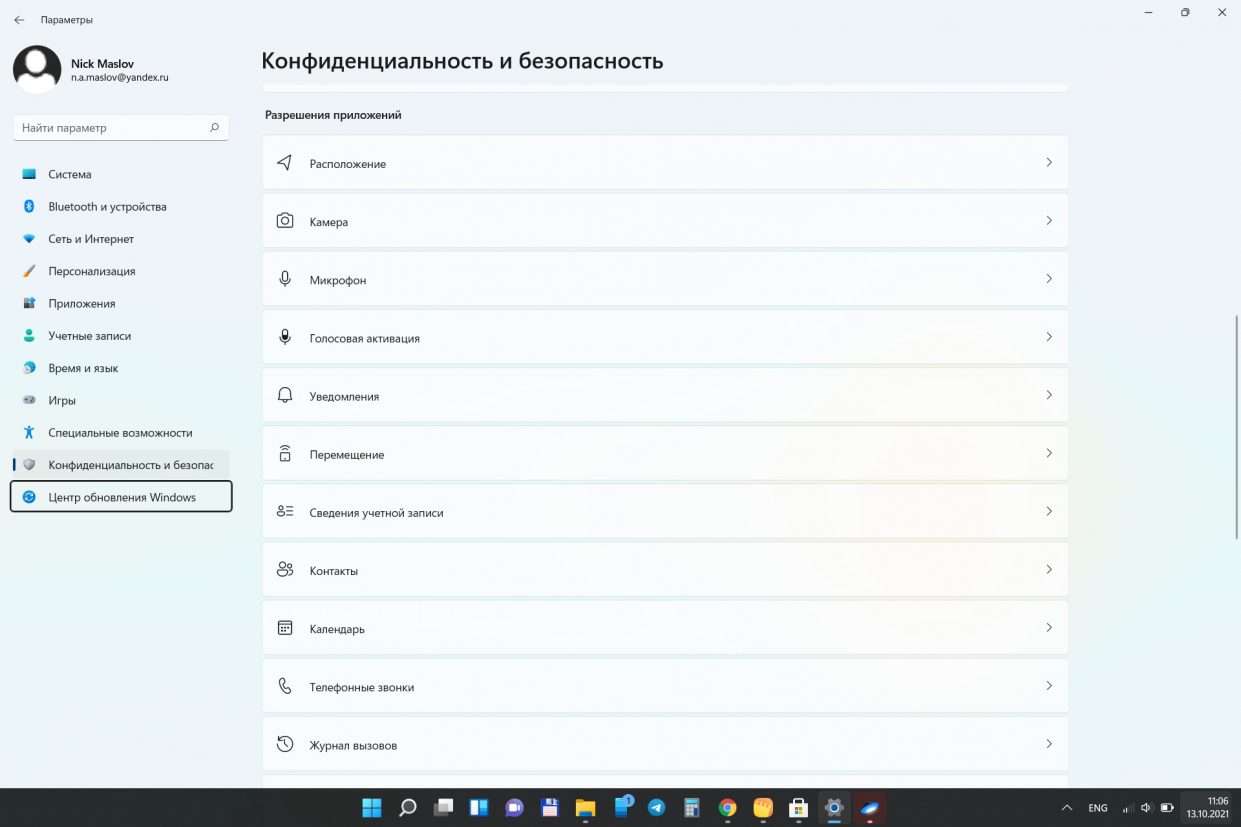
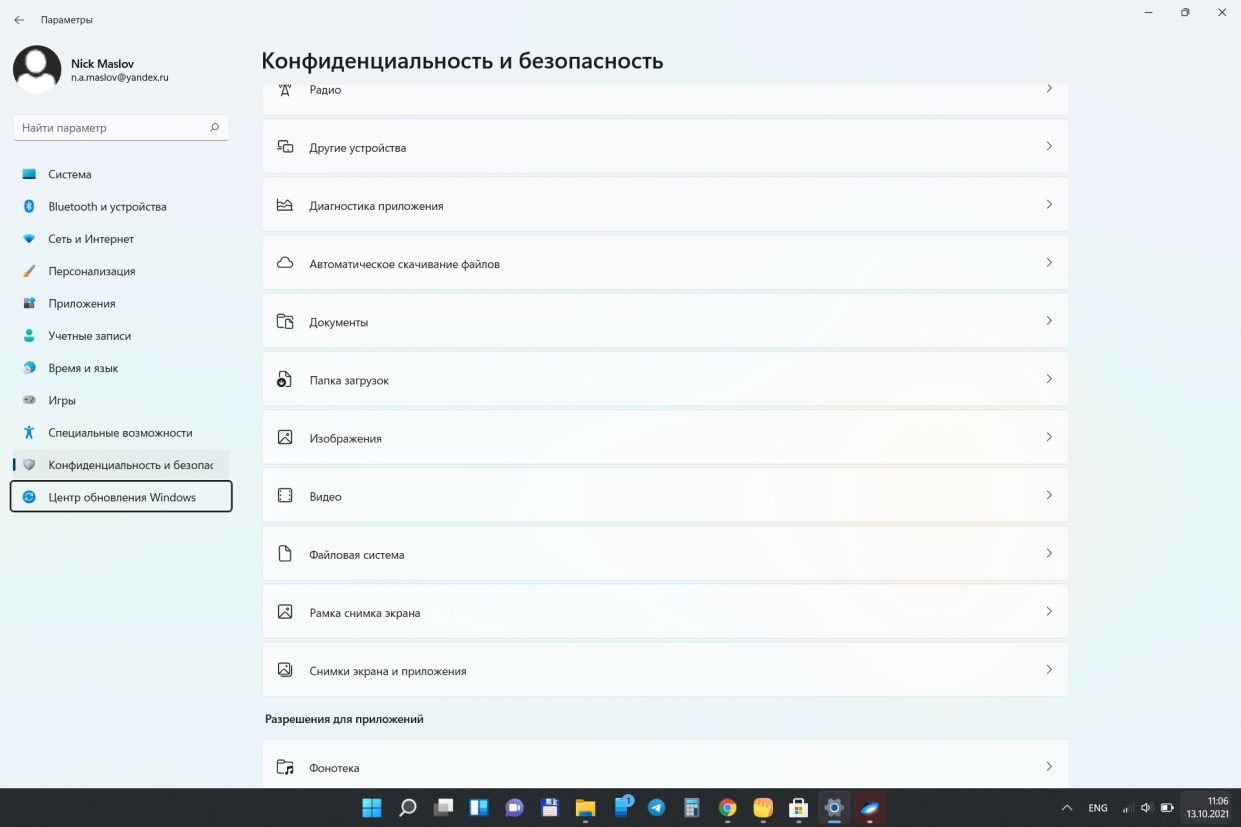
Хотелось бы сказать, что после обновления для меня что-то изменилось, но нет: все нововведения уже на второй запуск кажутся привычными, как будто всегда были здесь.
Через пару дней о них просто не вспоминаешь, используешь как обыденность. С другой стороны – это ли не успех?
Переход на Windows 11 начался
Корпорация Microsoft выпустила свою новейшую операционную систему Windows 11 для компьютеров и ноутбуков. Ее дистрибутив появился на сайте Microsoft за несколько часов до наступления 5 октября 2021 г. – заявленной даты релиза ОС, пишет The Verge.
Первыми, кто получил право обновиться до Windows 11, стали владельцы ПК на базе Windows 10, приобретенных в недавнем прошлом. Также с 5 октября 2021 г. в свободной продаже появляются компьютеры, на которых эта ОС установлена заранее. Тем не менее, представители компании утверждают, ОС станет доступна для всех совместимых устройств лишь к середине 2022 г.
Российские цены на Windows 11 на момент публикации материала известны не были.
Эра новой Windows 11 началась
Коробочные версии новой операционки тоже можно приобрести с 5 октября 2021 г. Дистрибутив, доступный для скачивания и установки с сайта Microsoft, «весит» 5,12 ГБ, что позволяет записать его на обычную 8-гигабайтную флешку. Сделать ее загрузочной можно при помощи любого специализированного ПО.
Пользователю, устанавливающему Windows 11 при помощи такого дистрибутива, нужно будет выбрать между версиями Pro и Home. Модификация для каждой из них всего одна – 64 бит, поскольку 32 бит Microsoft решила пока не выпускать.
Содержимое оригинального дистрибутива Windows 11
Версия Home ориентирована на использование на домашних ПК и ноутбуках, то есть для обычных пользователей. В ней есть все новшества Windows 11, отсутствующие в Windows 10. В Pro-версии добавляется ряд бизнес-функций. Полный список версий новой ОС Microsoft пока не предоставляет. В июле 2021 г. CNews писал, что их будет разительно меньше в сравнении с Windows 10.
Анонс Windows 11 состоялся 24 июня 2021 г. За несколько недель для этого Microsoft отменила разработку Windows 10X – облегченной версии Windows 10 для компьютеров начального уровня.
На какие компьютеры можно установить Windows 11?
Сами по себе системные требования Windows 11 не выглядят особенно серьезно. Она требует не менее 4 Гбайт оперативной памяти, 64 Гбайт свободного дискового пространства, дисплей с диагональю не меньше 9 дюймов и разрешением не ниже HD, а также UEFI с активированным Secure Boot.
Иными словами, новая платформа могла быть совместима практически со всеми, даже не очень современными компьютерами. Могла бы, если бы не одно «но». Одним из ключевых требований Windows 11 стало наличие криптографического модуля TPM 2.0 и новейшего процессора. Причем в списке совместимых нет даже относительно свежих процессоров, выпущенных раньше 2017 года.
Но самое интересное, что Microsoft самостоятельно придумала и опубликовала способы обхода заданных же собой ограничений. Шаг, мягко говоря, странный, а пользователи, уже воспользовавшиеся этим гайдом, говорят, что Windows 11 отлично работает на изначально «забракованных» компанией из Редмонда процессорах. По сути, введенные Microsoft ограничения объясняются не какими-то проблемами с производительностью, а желанием повысить безопасность системы, но владельцам систем 5-летней давности вряд ли станет от этого легче.
Для того, чтобы понять, совместима ли Windows 11 с вашим компьютером, можно воспользоваться фирменным приложением . Оно проанализирует характеристики системы и быстро выдаст свой вердикт. Но не удивляйтесь такому результату:
Быстрее получать важную информацию
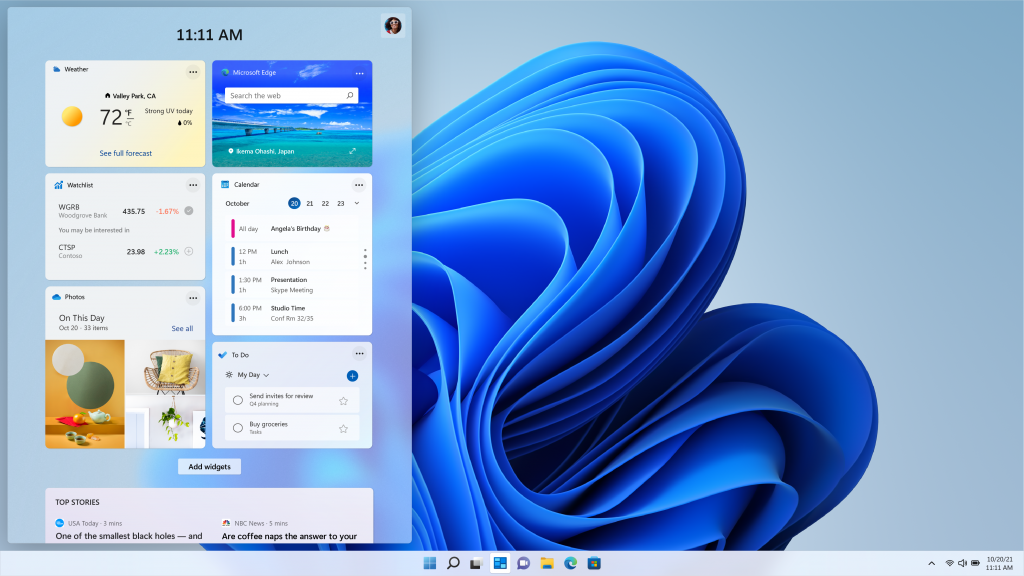
Windows 11 помогает вам получать новости и узнавать нужную информацию быстрее благодаря Виджетам — новой персонализированной ленте новостей на базе ИИ и лучшего в своем классе браузера Microsoft Edge. Даже в те дни, когда мы максимально сосредоточены на работе и творчестве, нам нужны перерывы — встретиться с внешним миром или перезагрузить голову. Сегодня мы часто берем телефон, чтобы почитать новости, посмотреть погоду или уведомления. Теперь можно открыть аналогичный экран прямо на рабочем столе. Когда вы открываете персональную новостную ленту, она с легкостью скользит по вашему экрану, не мешая выполнению других задач. Для создателей контента и издателей Виджеты открывают новые горизонты персонализации в Windows. Мы стремимся создать постоянный поток новых возможностей как для международных брендов, так и для локальных создателей контента, чтобы преимущества получали и потребители, и креаторы.
Различия между Windows 11 SE и Windows 11

Однако, это более ограниченная и облегченная версия Windows для устройств с низким энергопотреблением или корпоративных нужд.

Доступная для всех пользователей версия Windows 11 вышла немного раньше, чем ожидалось. Датой выхода Windows 11 и 11SE стал вторник, 5 октября 2021 года.

Ноутбук использует Microsoft 365 for Education и новую упрощённую операционную систему Windows 11 SE, также дебютировавшую сегодня.


Макеты привязки также остались, но они позволят размещать бок о бок только два приложения. Вероятно, причина заключает в том, что устройства на базе Windows 11 SE будут поставляться с экранами с небольшим разрешением.
Интересно, что в этой редакции Windows 11 не будет Microsoft Store, на который Microsoft делала особый акцент при предыдущих попытках создать конкурента Chrome OS. Панели виджетов в системе также не будет.
Фон рабочего стола Windows 11 se
Windows 11 SE ориентирована на облачные технологии. Все файлы будут автоматически сохраняться в OneDrive, чтобы их было сложнее потерять. Конечно, эти файлы будут сохраняться и в локальном хранилище, что вы могли получить к ним доступ даже без подключения к Интернету.
Естественно, система оптимизирована для использования Microsoft Edge, Office и других сервисов Microsoft. Сторонние приложения, такие как Zoom и Chrome, также поддерживаются.

Первые устройства на базе Windows 11 SE поступят в продажу в конце этого года. В частности, стоит ожидать варианты от Acer, Asus, Dell, Dynabook, Fujitsu, HP, JK-IP, Lenovo и Positivo.
Согласно имеющимся данным, Microsoft не планирует распространять Windows 11 SE в качестве отдельного программного продукта. Это означает, что пользователи не смогут устанавливать её на уже имеющиеся в учебных заведениях ноутбуки.
Более того, если удалить эту ОС и поставить на её место, например, Windows 10, то вернуться к Windows 11 SE обратно не получится. Это означает, что единственный предусмотренный Microsoft вариант взаимодействия с Windows 11 SE сводится к покупке новых устройств, работающих под управлением этой ОС.
Microsoft анонсировала Windows 11 SE 9 ноября на образовательном мероприятии Reimagine. У этой ОС нет розничных предложений, и она доступна только как предустановленная на устройствах для учебных заведений. Это также означает, что цена Windows 11 SE включена в стоимость устройства. Вы можете связаться с торговыми представителями Microsoft, чтобы получить расценки для вашего учебного заведения, в зависимости от количества студентов.
Настройка возможностей рабочего стола
-
Snap Layouts и Snap Groups. При открытии приложения наведите курсор мыши на параметр «Свернуть или Развернуть». После этого можно выбрать другой макет для приложения:
Эта функция позволяет пользователям настраивать размеры приложений на рабочем столе. При добавлении других приложений в макет прикрепленный макет остается на месте.
При добавлении приложений в макет Snap Layout, этот макет сохраняется в группе Snap Group. При наведении курсора на приложение в существующем макете привязки на панели задач отображаются все приложения в этом макете. Эта функция — Snap Group. Вы можете выбрать группу, и приложения будут открываться в том же макете. По мере добавления дополнительных Snap Groups вы можете переключаться между ними, просто выбрав Snap Group.
Пользователи могут управлять некоторыми функциями привязки с помощью приложения Параметры > Система > Многозадачность. Дополнительные сведения о возможностях конечных пользователей см. в статье Прикрепление окон.
Вы также можете добавить макеты Snap Layouts в приложения, создаваемые организациями. Дополнительные сведения см. в статье Поддержка макетов Snap для настольных приложений в Windows 11.
-
Меню «Пуск». Меню «Пуск» включает некоторые приложения, закрепленные по умолчанию. Вы можете настроить макет меню «Пуск», прикрепив (и открепив) нужные приложения. Например, вы можете закрепить часто используемые приложения в вашей организации, такие как Outlook, Microsoft Teams, приложения, создаваемые вашей организацией, и другие.
С помощью политики можно развернуть настраиваемый макет меню «Пуск» на устройствах в организации. Дополнительные сведения см. в статье Настройка макета меню «Пуск» в Windows 11.
Пользователи могут управлять функциями меню «Пуск» с помощью приложения Параметры > Персонализация. Дополнительные сведения о возможностях конечных пользователей см. в статье Возможности меню «Пуск».
-
Панель задач. Вы также можете закрепить (и открепить) приложения на панели задач. Например, вы можете закрепить часто используемые приложения в вашей организации, такие как Outlook, Microsoft Teams, приложения, создаваемые вашей организацией, и другие.
С помощью политики можно развернуть настраиваемую панель задач на устройствах в организации. Дополнительные сведения см. в статье Настройка панели задач в Windows 11.
Пользователи могут управлять функциями панели задач с помощью приложения Параметры > Персонализация. Дополнительные сведения о возможностях конечных пользователей см. в:
- Настройка области уведомлений панели задач
- Закрепление приложений и папок на панели задач или рабочем столе
-
Мини-приложения. Мини-приложения доступны на панели задач. Они включают персонализированный канал, который может быть погодой, календарем, курсами акций, новостями и т.д.
Эту функцию можно включить или отключить с помощью групповой политики . Вы также можете развернуть настраиваемую панель задач на устройствах в организации. Дополнительные сведения см. в статье Настройка панели задач в Windows 11.
Сведения о возможностях конечных пользователей см. в статье Оставайтесь в курсе с помощью мини-приложений.
-
Виртуальные рабочие столы. На панели задач можно выбрать значок «Рабочие столы» для создания нового рабочего стола:
Используйте рабочий стол для открытия различных приложений в зависимости от того, что вы делаете. Например, можно создать рабочий стол «Путешествия», который включает веб-сайты и приложения, связанные с путешествиями.
С помощью политики можно развернуть настраиваемую панель задач на устройствах в организации. Дополнительные сведения см. в статье Настройка панели задач в Windows 11.
Пользователи могут управлять некоторыми функциями рабочего стола с помощью приложения Параметры > Система > Многозадачность. Дополнительные сведения о возможностях конечных пользователей см. в статье Несколько рабочих столов в Windows.
Улучшено использование прежних и новых приложений
-
Начиная с Windows 11 пользователи программы предварительной оценки Windows могут скачать и установить приложения для Android️ из Microsoft Store. Эта функция называется подсистемой Windows для Android и позволяет пользователям применять приложения для Android на устройствах с Windows аналогично другим приложениям, установленным из Microsoft Store.
Пользователи открывают Microsoft Store, устанавливают приложение Amazon Appstore и выполняют вход в свою учетную запись Amazon. После входа они могут искать, скачивать и устанавливать приложения для Android.
Дополнительные сведения см. в следующих разделах:
- Подсистема Windows для Android
- Информация для разработчиков о подсистеме Windows для Android
-
Ваши приложения Windows 10 также будут работать в Windows 11. App Assure также доступна, если есть какие-то проблемы.
Вы можете продолжать использовать пакеты MSIX для файлов настольных приложений UWP, Win32, WPF и WinForm. Продолжайте использовать Диспетчер пакетов Windows для установки приложений Windows. Вы можете создавать Виртуальные рабочие столы Azure, работающие под управлением Windows 11. Используйте виртуальный рабочий стол Azure с подключением приложений MSIX для виртуализации рабочих столов и приложений. Дополнительные сведения об этих функциях см. в статье Обзор приложений на клиентских устройствах с Windows.
В приложении Параметры > Приложенияпользователи могут управлять некоторыми из параметров приложения. Например, они могут получать приложения в любом месте, но сообщать пользователю, есть ли сопоставимое приложение в Microsoft Store. Они также могут выбрать, какие приложения запускать при входе.
С помощью поставщика MDM, например Endpoint Manager, можно создавать политики, которые также управляют некоторыми параметрами приложений. Список параметров см. в статье .
-
Если вы управляете устройствами с помощью Endpoint Manager, возможно, вы знакомы с приложением «Корпоративный портал». Начиная с Windows 11, Корпоративный портал является вашим частным репозиторием приложений организации. Дополнительные сведения см. в статье Частный репозиторий приложений в Windows 11.
Для общедоступных и розничных приложений продолжайте использовать Microsoft Store.
-
Приложение «Терминал Windows». Это приложение включено в операционную систему. В предыдущих версиях Windows это отдельная загрузка в Microsoft Store. Дополнительные сведения см. в статье Сведения о Терминале Windows.
Это приложение объединяет Windows PowerShell, командную строку и Azure Cloud Shell в одном окне терминала. Для использования этих приложений командной строки не нужно открывать отдельные приложения. В нем есть вкладки. А при открытии новой вкладки можно выбрать приложение командной строки:
Если пользователи или группы в организации много работают с Windows PowerShell или командной строкой, используйте политику, чтобы добавить приложение «Терминал Windows» в макет меню «Пуск» или на панель задач.
Пользователи также могут найти приложение «Терминал», щелкнуть его правой кнопкой мыши и закрепить приложение в меню «Пуск» и на панели задач.
-
Microsoft Store имеет новый внешний вид и включает больше общедоступных и розничных приложений. Дополнительные сведения о возможностях конечных пользователей см. в:
- Получение обновлений для приложений и игр из Microsoft Store
- Открытие Microsoft Store в Windows
-
Браузер Microsoft Edge включен в операционную систему и является браузером по умолчанию. Internet Explorer (IE) недоступен в Windows 11. В Microsoft Edge можно использовать режим IE, если веб-сайту требуется Internet Explorer. Откройте Microsoft Edge и введите в URL-адрес.
Для сохранения системных ресурсов Microsoft Edge вкладки в спящем режиме. Пользователи могут настраивать эти параметры и другие параметры в .
С помощью групповой политики или поставщика MDM, например Endpoint Manager, можно настроить некоторые параметры Microsoft Edge. Дополнительные сведения см. в статьях Microsoft Edge — Политики и Настройка параметров политики Microsoft Edge.
Новый «Пуск» в Windows 11?
Когда впервые заходишь в систему после установки новой ОС, кажется, будто попал в новый мир. Изменилось, кажется, всё: иконки, звуки, расположение меню «Пуск» и множество других мелочей. Впрочем, уже в первый вечер становится ясно, что отличий маловато. Windows 11 скорее напоминает масштабное обновление для «десятки», чем полноценную новую ОС.
Самое заметное новшество — меню «Пуск», которое перекочевало в центр экрана. Если перемена кажется чересчур радикальной, в панели управления можно вернуть «Пуск» на законное место в левом нижнем углу. Впрочем, торопиться с этим не стоит, поскольку позиция по центру удобна.
Теперь в «Пуске» можно с максимальным комфортом собрать все приложения, которыми вы пользуетесь, и набор не будет казаться нагромождением. Жмёте на кнопку и на экран моментально всплывает окошко, где собрано всё, что нужно.
В верхней половине окна страница из 18 приложений, которые вы сами собрали и расставили в необходимой последовательности. Если всем полезностям места не хватило, переходите на вторую страницу со списком из 18 других приложений — и так далее. Изначально там много лишнего вроде приложения TikTok, но хлам удаляется и открепляется нажатием пары кнопок.
Под закреплёнными приложениями всегда появляются последние открытые файлы и программы. Если заметили там что-то полезное, можете кликнуть правой кнопкой мыши и закрепить среди основного перечня приложений.
Наверху обновлённого «Пуска» разместили «Поиск». Стоит отметить, что «Поиск» превратился чуть ли не в полноценное приложение, которое работает быстро и эффективно. Оно даёт толковые подсказки и исправляет ошибки.
Увы, речь идёт лишь о поиске приложений. Если найти нужно специфический файл, начинается неторопливый поиск через проводник.
Я помню «Пуск» в разных версиях ОС: от Windows NT и 98 до Windows 8 и 10. По ощущениям, текущая версия получилась самой толковой. По началу она кажется непривычной и захламлённой, но уже через час не знаешь, как жил без неё раньше. С новым «Пуском» всё всегда под рукой — это здорово экономит время.






