Streamlabs vs obs studio: which streaming software is better?
Содержание:
- Шаг 2: Сцены и источники
- Начальная настройка Streamlabs
- Настройки для слабых ПК
- Наша команда
- Запуск стрима через Streamlabs OBS
- Миссия компании
- Как работает подписка на Streamlabs Creator
- Streamlabs OBS 1.6.1
- Как подобрать оптимальные настройки
- Часто возникающие проблемы
- Is OBS Better Than Streamlabs?
- Шаг 6: Начало трансляции
- Технические параметры
- Настройка параметров для стрима на Твиче
- Особенности продукта:
- Is Streamlabs OBS Better Than OBS?
- Запуск стрима через Streamlabs OBS
- Начальная настройка Streamlabs OBS для стрима
Шаг 2: Сцены и источники
Сценами в OBS-подобных приложениях называются конкретные экраны, которые видит пользователь, а источниками именуются входящие в них объекты. То есть, в сцене «Геймплей» могут присутствовать источники «Игра», «Веб-камера», «Чат», «Донаты» и подобные.
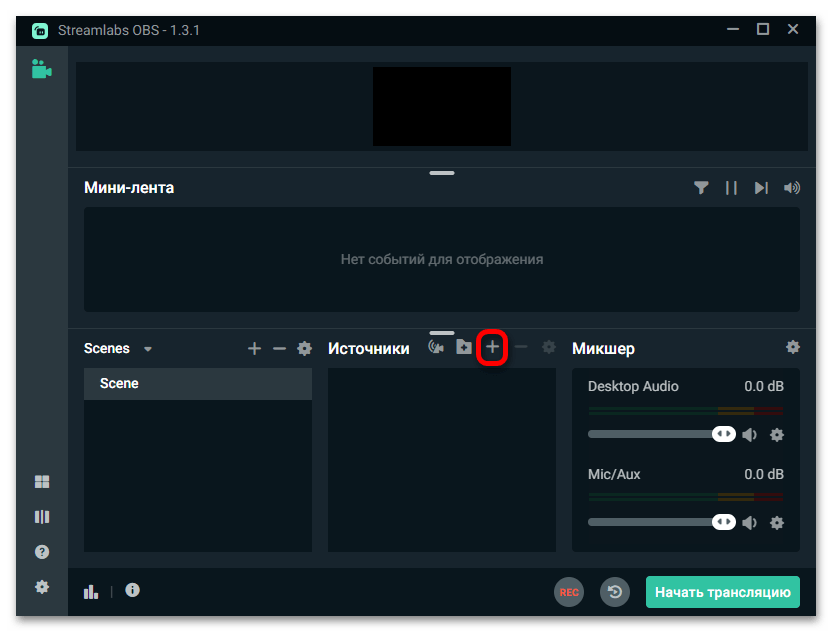
- Первая сцена будет создана автоматически. Добавьте к ней какой-нибудь источник, например, запись экрана. Для этого нужно сперва нажать кнопку плюса в блоке «Источники».
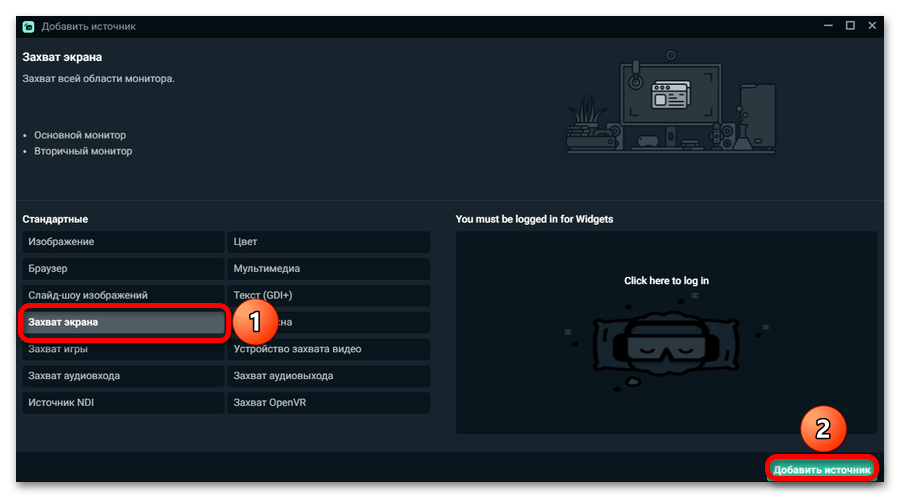
В левой части интерфейса выберите «Захват экрана», а затем кликните кнопку «Добавить источник», размещённую в правом нижнем углу.
Придумайте наименование источника. Например, хорошим вариантом будет назвать его «Весь экран». Вновь нажмите «Добавить источник».

Укажите, какой экран следует захватывать, и стоит ли включать в него курсор. Метод захвата лучше не изменять, так как Streamlabs OBS автоматически выбирает подходящий вариант (не все варианты одинаково хорошо совместимы с разными обновлениями Windows 10). Завершите создание сцены, щёлкнув «Готово». Теперь, когда ясны азы настройки и добавления контента на экран, видный зрителям, можно перейти к другим настройкам.

Начальная настройка Streamlabs
После установки потребуется произвести первичную настройку.
Вначале нужно войти в аккаунт Твич, Ютуб или Миксер. Если аккаунта на одном из этих сервисов нет, его потребуется зарегистрировать.
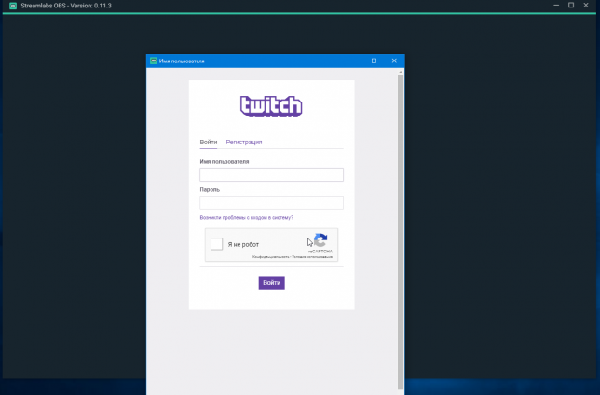
Для входа следует ввести имя пользователя и пароль, а также предоставить Streamlabs доступ к учетной записи.
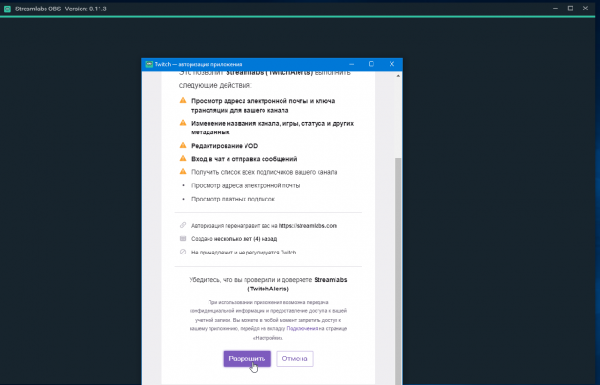
После того как вход осуществлен, можно переходить к начальной настройке. Необходимо выполнить следующие действия:
- Нажать значок шестеренки (находится в левом нижнем углу). Это позволяет открыть меню настроек.
- Выбрать раздел «Общие». Здесь можно изменить язык, импортировать данные из OBS Studio и выключить аппаратное ускорение. Есть возможность выбрать как русский, так и английский язык.
- Перейти к разделу «Трансляция». Здесь потребуется найти пункт «Сервис» и выбрать соответствующую платформу для стриминга (если вход выполнен через Твич, то по умолчанию будет стоять именно этот сервис). Также здесь будет пункт «Ключ потока», куда нужно вписать ключ трансляции с Ютуб, Твич или любого другого сервиса. Чтобы узнать ключ потока, следует зайти в настройки трансляции YouTube или Twitch.
- Выбрать раздел «Вывод». Здесь потребуется найти подраздел «Recording». Здесь можно выбрать место размещения записей стримов и формат, в котором будут сохраняться видео. Для сохранения следует выбирать жесткий диск с наибольшим количеством свободного места. Указывается путь до нужной папки.
- Выбрать пункт «Видео». Здесь можно настроить качество видео (если ПК или ноутбук слабый, то рекомендуется выбирать более низкое разрешение). Также здесь осуществляется изменение параметра FPS при трансляции (можно выбрать 30 или 60 кадров).
Для сохранения внесенных изменений следует нажать по зеленой кнопке «Готово». Также через меню настроек можно изменять параметры звука, назначать горячие клавиши и изменять внешний вид интерфейса программы. После первоначальной настройки программа готова к использованию по своему назначению.
Справка! При желании можно связать учетные записи совместимой стриминговой платформы со Streamlabs OBS. При связывании аккаунтов вся нужная информация передается автоматически, поэтому первичная настройка значительно упрощается.
Настройки для слабых ПК
Настройка Streamlabs OBS для слабых ПК тоже возможна. Именно она обеспечит стриминг без лагов и фриза. Сразу же следует нажать на шестеренку, а затем перейти в пункт с трансляцией, чтобы выбрать необходимую площадку для потокового вещания.
Что настраивать в «Выводе»:
- Output Mode – Simple;
- Video Bitrate – не более 4000, допускается 5000, если проверочный стрим пройдет без лагов;
- Encoder – NVENC. Особенно этот пункт рекомендуется выбирать стримерам, с установленной видеокартой NVIDIA.
Что касается настройки звука Streamlabs OBS, то если микрофон не поддерживает функцию Stereo (объемное звучание), рекомендуется оставить Mono.
«Видео». Размер разрешения устанавливается, исходя из параметров ПК. Количество сэмплов – 32 или 16, если компьютер совсем слабенький. FPS – от 30 и выше, если позволяет мощность.
Осторожно! Если необходимо сохранить качество картинки без сильного затормаживания, рекомендуется устанавливать Bicubic Downscale Filter на 16 сэмплов. Допускается снижение Framerate до 720, если на ПК установлена слабая видеокарта.. Параметры расширенных настроек для слабых ПК:
Параметры расширенных настроек для слабых ПК:
- Process Priority – Normal;
- Color Format – NV 12;
- YUV Space – 709;
- Color Range – Partial;
- Галочку под использованием процессора GPU.
Все остальные параметры при необходимости также следует опустить до минимальных. Перед началом эфира рекомендуется провести закрытую прямую трансляцию – Private, чтобы проверить наличие заторможенности.
Наша команда
Компания Stream Labs организована Даниловым Николаем Юрьевичем, инженером-разработчиком c 30-ти летним стажем в исследовательской деятельности в области компьютерных технологий, который и по сей день является идейным вдохновителем и техническим директором компании.
Сплоченная команда разработчиков Stream Labs — это профессионалы в своих областях, располагающие навыками и современными технологиями, необходимыми для проведения наукоемких исследований, проектирования, разработки и выпуска инновационных программно-аппаратных решений. В настоящий момент в компании работает более 60 человек, большая часть из которых имеет высшее техническое образование. Высокая квалификация и большой практический опыт инженеров компании позволяет использовать в разработках новейшие достижения мировой микроэлектроники.
Запуск стрима через Streamlabs OBS
Чтобы запустить стрим через приложение, необходимо выполнить следующие действия:
- Открыть приложение или вернуться к основному интерфейсу.
- Найти поля «Сцены» и «Источники». В разделе сцены потребуется кликнуть по значку «+» и создать новую сцену.
Через поле «Источники» проделать ту же манипуляцию и выбрать необходимый источник. В качестве источника можно одновременно выбирать несколько целей, например, веб-камеру, микрофон, игру и чат. Для добавления чата следует в поле источник вставлять ссылку с YouTube или Twitch. Для работы стрима нужно добавить как минимум один источник. - Настроить расположения всех элементов. Каждый источник для трансляции можно перемещать по экрану и уменьшать . Веб камеру обычно размещают в верхнем или нижнем углу. Чат с левой или с правой стороны. При необходимости отдельные элементы можно удалять.
- После добавления источников в правом углу должна появиться кнопка «Начать трансляцию». Следует нажать кнопку «Rec» для начала записи, после чего кликнуть по: «Начать трансляцию».
Программа предложит придумать название для стрима, а также добавить описание. После выполнения этих простых процедур трансляция запустится. В дальнейшем для запуска стрима потребуется нажимать всего одну кнопку, если планируется использовать ту же сцену.
Внимание! Если требуется создать новый стрим с другими параметрами, но при этом сохранить старые настройки, нужно просто создать новую сцену. Количество сцен не ограничено
Главное каждому варианту давать свое уникальное название.
Миссия компании
Stream Labs — международная компания, занимающаяся разработкой и производством профессиональных решений для телевизионных и телекоммуникационных компаний. Наши офисы расположены в России (основной офис, Москва), Латвии и США.
Оборудование и программное обеспечение Stream Labs для телекомпаний, спутникового и кабельного телевидения расширяет возможности наших клиентов по автоматизации телевещания, осуществлению мониторинга и контроля, организации как интерактивного телевидения, так и графического оформления телеэфира.
В нашей компании работает творческий, ответственный коллектив, а наши 15-летние достижения научной и инженерной мысли мы превращаем в профессионализм наших разработок. Для этого мы используем проверенные инновационные конструкторские и проектировочные решения и наиболее современную производственную технику.
Мы развиваемся вместе с нашими Заказчиками. Участвуя в ключевых международных выставках и конференциях, мы в курсе актуальных задач, стоящих перед Клиентами. Мы стараемся опережать эти требования и запросы, постоянно совершенствуя качество наших решений. Партнерство и всемерная помощь нашим Клиентам в решении стоящих перед ними задач на высокопрофессиональном уровне — вот метод, с помощью которого мы уверенно движемся к успеху.
Наша цель — стремится к тому, чтобы стать ведущим разработчиком и производителем в области профессиональных решений для телекомпаний по всему миру.
Как работает подписка на Streamlabs Creator
Новая система, реализованная Streamlabs, — это Подписка на Streamlabs Creator или (подписка для авторов). Это работает очень просто и, кроме того, интегрируется с популярным инструментом OBS live. Таким образом, вы можете не только воспользоваться контентом, который вы делаете для Twitch, но и одновременно перенести его на другие платформы, такие как YouTube или Facebook, если хотите.
При создании подписки вы можете установить цену или позволить пользователю сделай это. Вы также можете создавать напоминания и другие типы предупреждений для новостей, которые вы планируете добавлять, например списки лидеров, значки, награды и другие стимулы.
Все это с большим преимуществом в том, что доход не распределяется. То есть нет процента для создателя и другого для платформы, Streamlabs взимает только стоимость транзакции. это делается через PayPal. Все остальное для вас как для творца целиком. Поэтому стоит подумать, в какой степени этот инструмент более целесообразен, чем другие. Хотя еще нужно оценить, что больше всего интересует пользователя. Потому что некоторые предпочтут преимущества оплаты Twitch для доступа к определенным функциям.
Streamlabs OBS 1.6.1
 Версия программы 1.6.1
Streamlabs OBS — незаменимый инструмент для любого начинающего или профессионального стримера. Программное обеспечение представляет собой сложный инструмент, который объединяет множество утилит и функций, которые помогут вам стримить на любой платформе в стильном виде.Благодаря встроенному редактору OBS позволяет создавать и предварительно просматривать внешний вид вашего потока всего за пару кликов. Streamlabs предлагает вам множество наложений для настройки и разработки вашего потока за считанные минуты.Системные требования:·Windows 7 — Windows 11 (x64)·Поддерживает сервисы стриминга на — Twitch, YouTube, FacebookТоррент Streamlabs OBS 1.6.1 подробно:Имейте в виду, что даже если Streamlabs OBS позволяет создавать и развертывать поток за считанные минуты, есть также возможность разработать макет потока с нуля, используя предоставленные инструменты и функции. Программное обеспечение позволяет настраивать все, от сцен и источников до аудио и визуальных элементов управления, с помощью встроенного редактора.OBS также предоставляет интуитивно понятную панель управления, с помощью которой вы можете просматривать и контролировать каждый элемент в вашем потоке, от виджетов и предупреждений до настроек учетной записи, потоковых пожертвований и взаимодействия с пользователем.Само по себе разнообразие настроек и готовых макетов, вас должно впечатлить и плюс, все полностью бесплатно. Однако у вас всегда есть возможность оформить подписку ежемесячно, чтобы получить доступ к большему количеству инструментов, макетов и функций, которые мгновенно превратят ваш поток в профессиональный набор, но для большинства пользователей, то что есть изначально, хватит вполне!Если Streamlabs OBS выдает вам высокую загрузку ЦП в режиме ожидания, надо:·Убедиться, что все драйверы обновлены и соответствуют 64-битным версиям вашей системы.·Практически каждый источник, который вы используете, для правильной работы использует центральный процессор. Чем больше у вас будет, тем выше будет общая загрузка ЦП.·Загруженные анимированные оверлеи могут вызвать высокую загрузку ЦП из-за того, что видеофайлы WebM используются в качестве оверлеев.·Использование множества различных источников браузера может вызвать высокую загрузку ЦП, попробуйте ограничить их или создать ссылки.·Вы можете удалить исходный кеш браузера программы, который может вызвать высокую загрузку ЦП.Поддержка (справка) по Streamlabs OBS на En:Support Streamlabs OBS
Скриншоты Streamlabs OBS 1.6.1 торрент:
Скачать Streamlabs OBS 1.6.1 через торрент:
streamlabs-obs-1_6_1_exe.torrent (cкачиваний: 19)
Как подобрать оптимальные настройки
Настройки видео должны подбираться в соответствии с мощностью ПК или ноутбука. Чем слабее устройство, тем больше проблем возникнет при трансляции. Если планируется стримить игры, то запаса мощности должно хватить одновременно и на запуск игры, и на стрим. Для повышения производительности, прежде всего, следует понижать разрешение и фреймрейт. Для слабых машин оптимальным будет разрешение 1280х720 и 30 FPS.
В настройках рекомендуется выбирать кодек x264 (установлен по умолчанию). Такой вариант позволяет получить качественную картинку даже при слабом видеоускорителе. При слабом процессоре рекомендуется снижать параметр битрейта. Также для повышения быстродействия рекомендуется устанавливать самые свежие драйвера для видеокарт с дополнительным функционалом для трансляций, использовать плагины.
Часто возникающие проблемы
При использовании двух мониторов, один из которых с высокой герцовкой, частота кадров иногда снижается до показателя первого экрана. Чтобы исправить эту проблему, необходимо запускать OBS и игру с монитора с высокой герцовкой. Также среди частых проблем выделяют:
- Потерю кадров при стриме. Для решения следует проверить качество соединения интернета. Если скорость высокая, то следует перейти в настройки и сменить параметр профиля кодирования с High на Main.
- Шумы во время игры. Следует проверить микрофон в других приложениях. При необходимости переустановить драйверы. Также для устранения проблемы можно использовать фильтры Streamlabs. Для этого в списке источников следует найти микрофон, кликнуть по нему правой кнопкой мыши и нажать «Фильтры». Среди доступных фильтров находятся шумоподавление, усиление и компрессор.
- Черный экран захвата игры. Данная проблема чаще всего возникает на ноутбуках с двумя графическими процессорами (встроенным в процессор и дискретной). Для решения следует перейти в панель управления NVidia или Amd, войти в программные настройки и выбрать дискретную видеокарту. Также в некоторых случаях решить проблему помогает запуск программы от имени администратора.
- Не запускается программа. Обычно ошибка возникает при неправильной или прерванной установке. Для решения следует переустановить Streamlabs.
Если системные требования ПК подходят для трансляции и настройки выполнены правильно, то вероятность появления различных проблем крайне мала. В случае их появления решить их можно посредством повторного настраивания приложения.
Is OBS Better Than Streamlabs?
Let’s find out by discussing the pros and cons of the open broadcaster software that pathed the way.
THE PROS
Simple User Interface
OBS Studio has an extremely simple User Interface, and setup process. Everything is completely customizable in size and position. Setting up a workspace for yourself is easy with simple drag-and-drop Docks, allowing you to customize your UI to your liking.
Lower CPU Usage
With the simple interface and settings, OBS Studio usually boasts a lower CPU usage while streaming, resulting in better FPS rate. Without all the fancy gadgets and whistles, you can focus on what matters, your live stream.
Easier to Customize
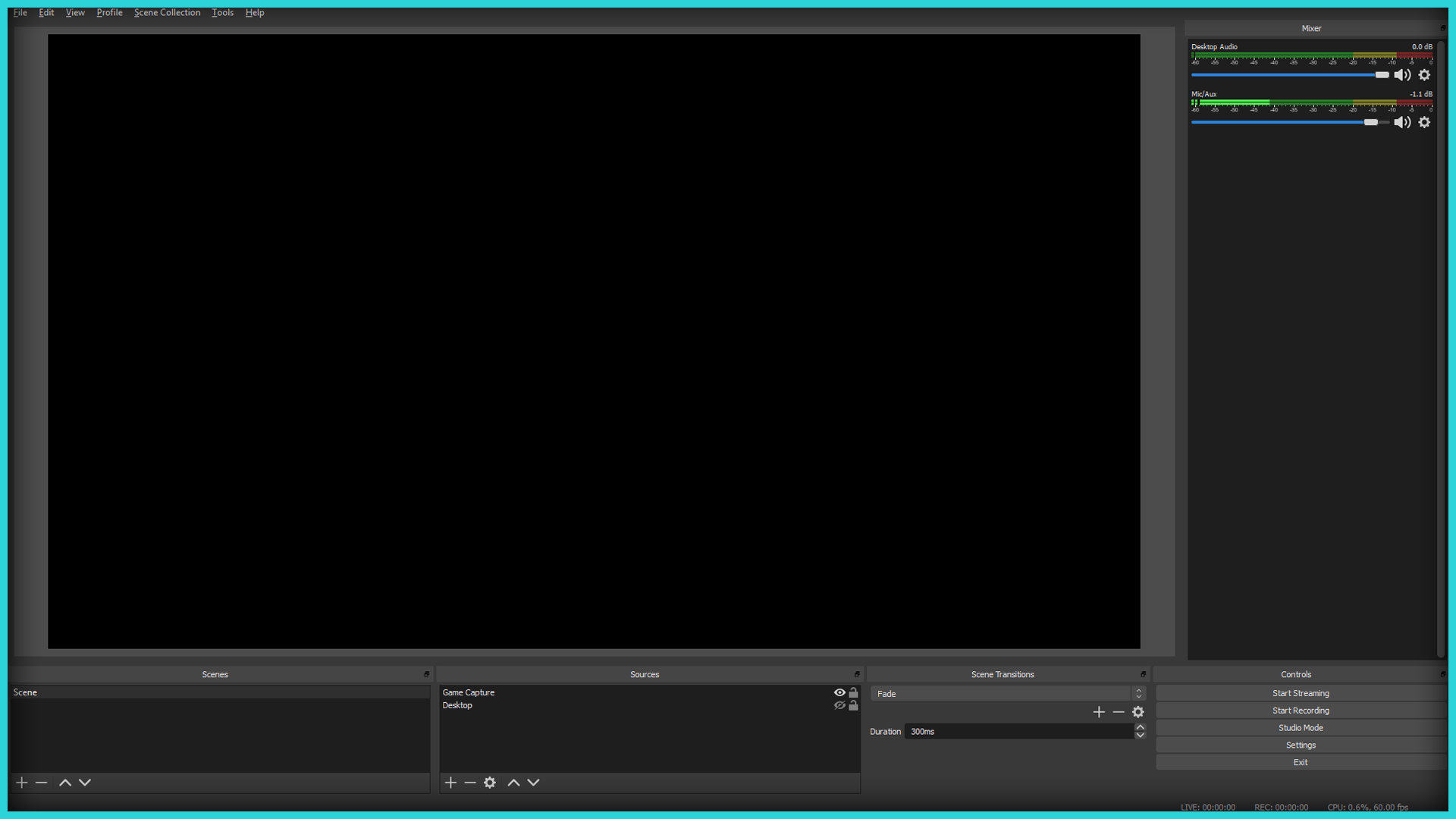
OBS stands for Open Broadcaster Software. This allows developers to write and create plugins to specifically use and amplify your user experience. Whether it’s something simple like integrating the chat into the interface, to advanced stream transitions using Motion-Effect to manipulate individual transitions for each source within a scene.
Although this requires a little bit more knowledge and time, this can lead to a much better and interactive experience to viewers within the stream.
More Stable With New Updates
OBS Studio is also the parent to most of the other alterations of the program, such as OBS Live and Streamlabs OBS. For now, this gives OBS users the advantage in being the first to getting upcoming features, as we saw with Nvidia’s new GPU encoder. This doesn’t mean the other broadcast software won’t get them, but they’ll usually start out with OBS Studio.
Aside from these advantageous differences, let’s go over the Cons of using OBS Studio.
THE CONS
Missing Fun Stream Features
With the simple interface and design, Open Broadcaster Software lacks a lot of integration with other important aspects of streaming. There aren’t as many options like importable themes, integrated chats, or apps designed to help amplify your stream.
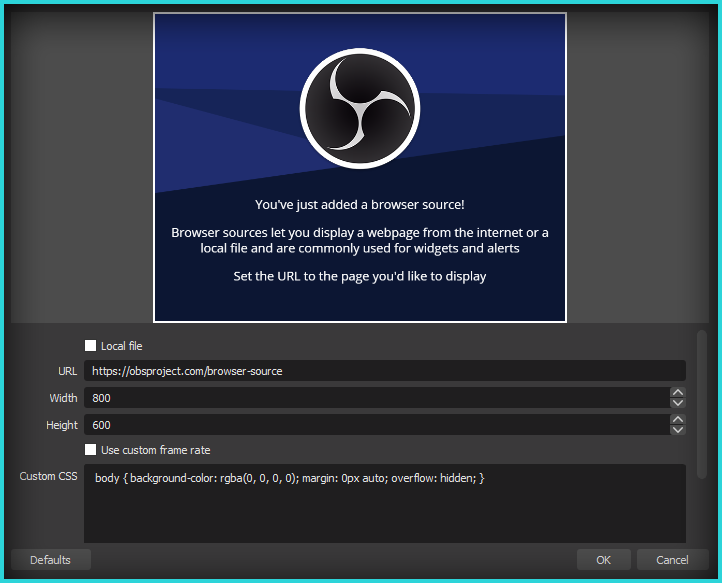
These can be added via Browser Sources and other plugins, but it is not a main part of OBS Studio. If you are new to live streaming, having access to importable designs can really benefit your stream in the long run by saving yourself time and money.
Шаг 6: Начало трансляции
Когда основная настройка эфира будет завершена, следует приступить к привязке канала.
Вариант 1: Twitch
Streamlabs OBS поддерживает выход в эфир без ввода логина и пароля аккаунта, требуя только ключ трансляции.
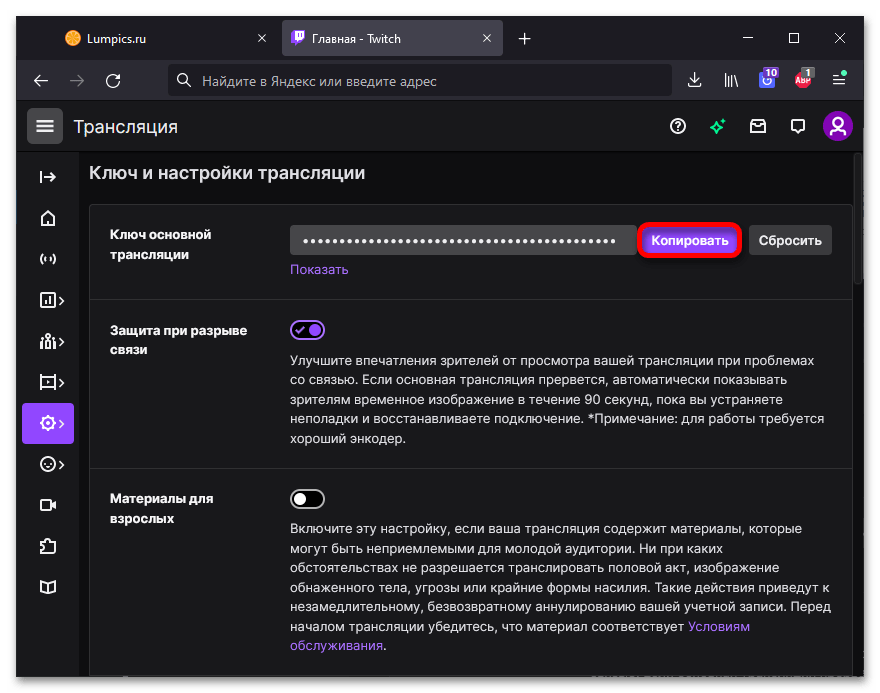
- Кликнув кнопку выше, в боковом меню раскройте список «Настройки» перейдите в раздел «Трансляция».
- В форме «Ключ основной трансляции» есть кнопка «Копировать» — кликните по ней.
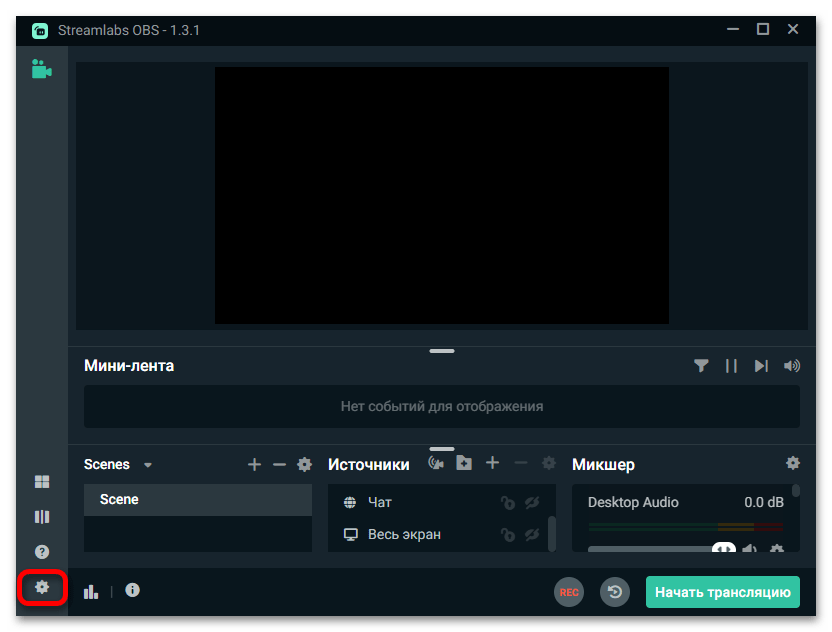
Откройте Streamlabs OBS. Кликните иконку шестерёнки для перехода к настройкам программы.
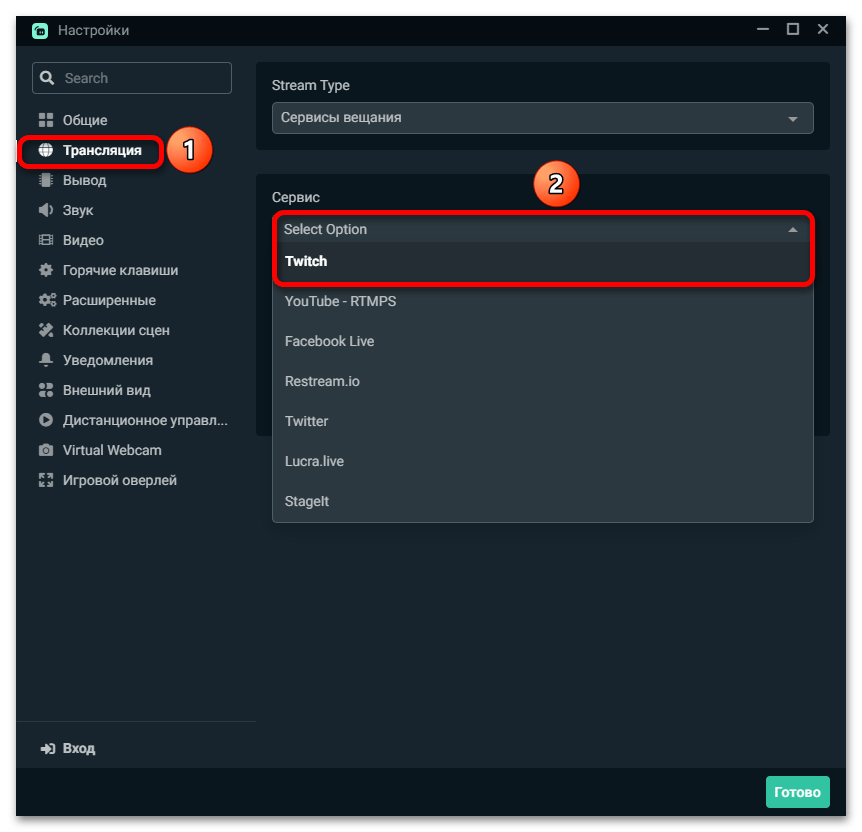
Перейдите в раздел, называющийся «Трансляция», и выберите платформу.
Вставьте ключ потока в одноимённое поле. Кликните кнопку «Готово», находящуюся внизу справа, чтобы сохранить изменения.

Вариант 2: YouTube
Как и в случае с Twitch, для стриминга на Ютубе тоже нужен лишь секретный код, который можно получить в настройках. Он добавляется практически идентичным образом, но в настройках софта понадобится указать платформу «YouTube — RTMPS». Получить ключ можно в Творческой студии YouTube.
Опишите, что у вас не получилось.
Наши специалисты постараются ответить максимально быстро.
Технические параметры
Поддерживаемые интерфейсы:
- 3G-SDI (SMPTE-424M, 10 bit, 3 Gbit/s);
- HD-SDI (SMPTE-292M, 10 bit, 1,5 Gbit/s);
- SD-SDI (SMPTE-259M, 10 bit, 270 Mbit/s);
- UHD Quad-link 3G-SDI (SMPTE ST-425, 4 x 3 Gbit/s);
- 12G UHD-SDI (SMPTE ST-2082, 12 Gbit/s);
- DVB-ASI (ETSI EN 50083-9) Bitrate range 0..214 Mbit/s;
- HDMI
- Composite (NTSC, PAL, SECAM);
- Analog (NTSC, PAL, SECAM);
- AES/EBU (24 bit/ 192 kHz) channels;
- IP/Ethernet (ETSI TS 102 034);
- DVB-T/T2 (ETSI EN 300 744,302 755);
- DVB-S/S2 (ETSIEN 300 421, EN302-307, EN301-210);
- DVB-C/C2 (ETSI EN 300 429 Annex A/B/C).
Медиа-контейнеры:
- MPEG-2 TS (ISO/IEC 13818-1), MPTS or SPTS;
- DVB T2-MI Streams (ETSI TR 101 290-1, А14-1).
Поддержка сетевых и ОТТ-протоколов вещания:
- RTMP streams (Real Time Messaging Protocol). The support of H.264 video and AAC and MP3 audio streams;
- FLASH (1889, 2326, 3550);
- MMS&MMSH (Microsoft Media Server Protocol & MMS over HTTP);
- RTSP (RFC 1889, 2326, 3550)
- HLS (HTTP Live Streaming Monitoring);
- NDI (NewTec)
- SRT (Haivision)
- SDI over IP (SMPTE 2022-6)
- SMPTE 2110
- Onvif устройства (с авторизацией и без авторизации) для CCTV камер (UDP, TCP, HTTP, RTP)
- Прямая ссылка на RTSP
Видеокодеки:
- MPEG-1 (ISO/IEC 11172-1);
- MPEG-2 (ISO/IEC 13818-1);
- MPEG-4.2 (ISO/IEC 14496-2);
- MPEG-4.10 (H.264, ISO/IEC14496-10);
- HEVC (H.265) до 4K.
Аудиокодеки:
- MPEG-1 Layer II (ISO 11172-3);
- Dolby Digital (AC-3, ATSC A.52b);
- AAC/ADTS/ADIF (ISO/IEC 13818-7, ISO 14496-3);
- SMPTE 302M.
Настройка параметров для стрима на Твиче
В Streamlabs OBS настройки для стрима выполняются путем нажатия на изображение шестеренки в главном меню.

Во вкладке «Общие» есть очень важный пункт – очистка кэша. Рекомендуется чистить кэш 1-2 раза в неделю. Здесь же выбор языка – по умолчанию у русскоязычных пользователей стоит русский язык.
Во вкладке «Трансляция» нужно выбрать необходимую площадку с автоматическим подключением. Никаких ключей трансляций вводить не нужно.

«Вывод». В параметре Output Mode необходимо оставить режим Simple. Audio Bitrate – 192. Encoder – если устройство обладает мощными характеристиками, в этом пункте можно оставить х264. Если ПК с хорошей видеокартой, подойдет NVENC. Обычно, для Твича подходит как раз NVENC (new).
Справка! Если был выбран Encoder x264, лучше ставить Video Bitrate на отметку 2500-4000. Для NVENC – 8000-20000. Это оптимальный промежуток. Для средних ПК подойдет значение выше 5000.
«Звук». По умолчанию вкладку Channels следует оставить с параметром Stereo. В качестве основного устройства по умолчанию будут использоваться динамики ПК. А во вкладке микрофон также стандартно будет определен подключенный микрофон.
«Видео». Первый пункт – базовое разрешение компьютера. Его можно посмотреть в параметрах экрана, нажав на рабочем столе ПКМ. Выходное разрешение устанавливается таким же.
Внимание! Не рекомендуется устанавливать разрешение больше или меньше допустимого устройством. Трансляция, особенно на Твиче, может виснуть и произвольно отключаться
Допускается изменение только выходного разрешения.
Далее, Downscale Filter – 32 samples, FPS – 30. Для компьютеров помощнее допускаются 60 FPS.
Горячие клавиши рекомендуется настраивать по собственному усмотрению. Не обязательно определять каждую кнопку для какого-либо действия. К примеру, можно только определить клавишу для остановки записи.
Проводя настройку Streamlabs OBS для стрима на Твиче в пункте «Расширенные» ничего не следует менять, даже для мощных компьютеров.
Уведомления рекомендуется включить, предыдущую вкладку можно оставить по умолчанию.
Остался только внешний вид софта – его можно выбрать на свой вкус или оставить по умолчанию.
Далее следует снова выйти в главное меню, где необходимо сделать несколько действий:
Нажать «+» рядом с определением «Источники»
;
Отредактировать необходимые вкладки
Важное значение будет иметь «Браузер», поскольку именно здесь можно настроить Donation Alerts;
Разместить настроенные иконки и функции меню прямо на экране. Тот же донат может отображаться в любом углу экрана;
Здесь же можно настроить окно чата по тому же принципу
.
Перед началом трансляции также появится окно, в котором необходимо установить:
- Конфиденциальность – Public;
- Category – выбрать, в зависимости от тематики трансляции;
- Latency – установить тип задержки. Normal – обычная, Low – низкая задержка.
Затем следует подтвердить все настройки Streamlabs OBS для Твича и начать эфир.
Особенности продукта:
Многофункциональный плеер воспроизведения записи из архива
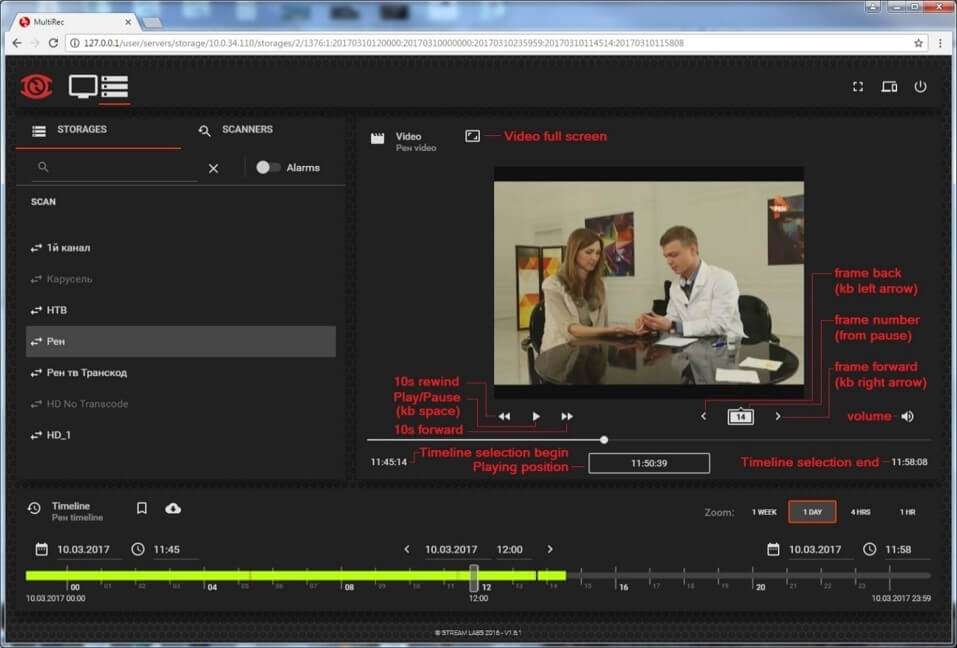 Web-интерфейс системы оснащен многофункциональным плеером с расширенным набором возможностей профессиональных средств воспроизведения.
Возможность ускоренного просмотра, уменьшит время на поиск нужной информации в интервале времени.
Покадровый просмотр не позволит пропустить ни одного артефакта на видеоряде.
Опция выгрузки клипов позволяет выбрать формат, а также прожечь необходимые метаданные, хранящиеся в архиве.
Функции поиска медиа фрагментов и рекламных блоков
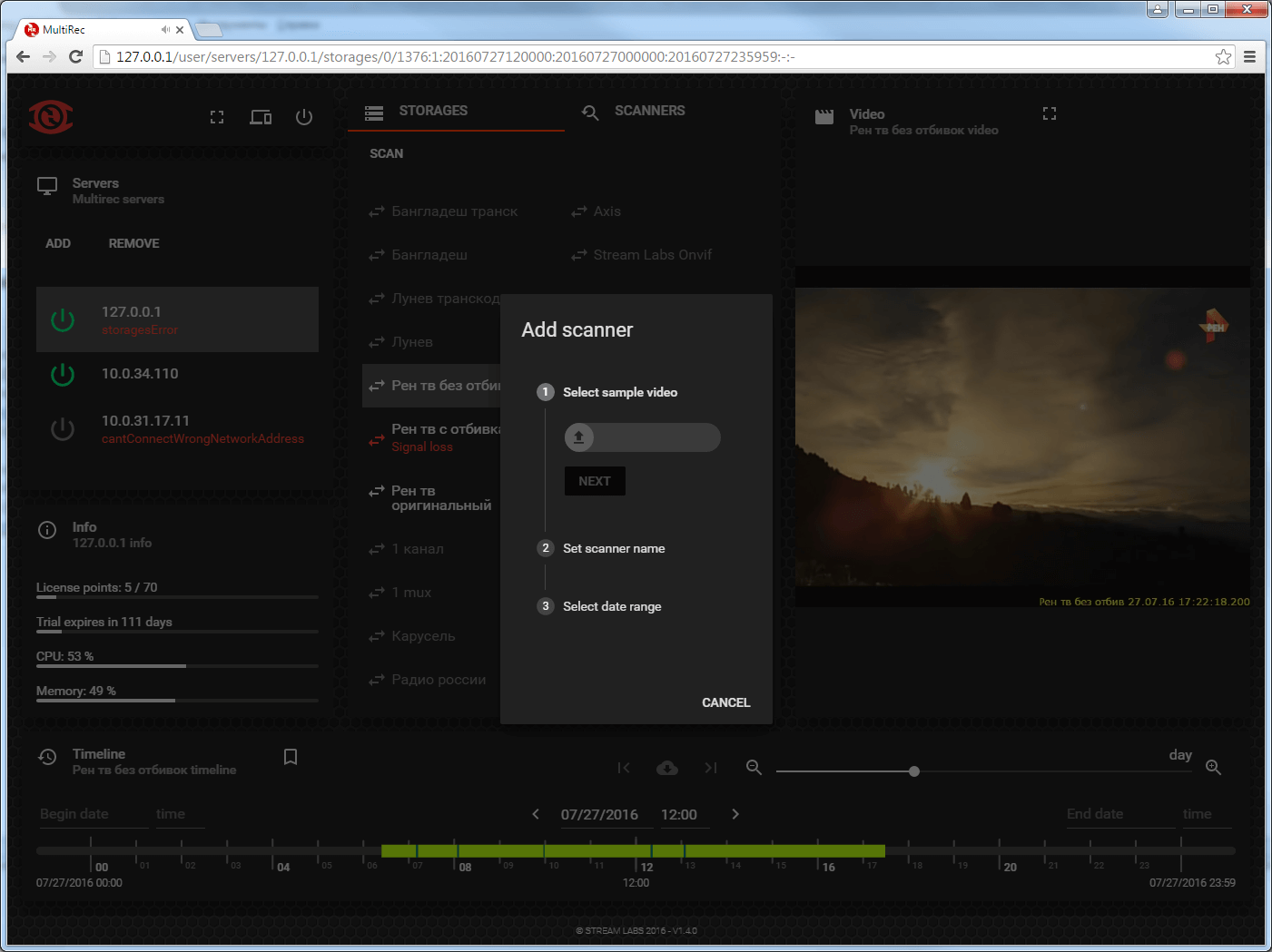 Запатентованный алгоритм поиска видеофрагментов позволяет не только найти искомый образец в архиве, но и задетектировать его при появлении в Live.
В системе присутствует возможность составить и выгрузить отчет о всех случаях етектирования образца, а таймлайн видеоплеера цветом отобразит его для удобства быстрого нахождения и воспроизведения.
- Распознавание аудио и видео фрагментов основано на анализе совпадении «слепка» от эталонного медиафайла с анализируемым в реальном времени видео/аудио рядом.
- Слепок может быть получен с любого видеофайла или с уже записанного видео. Для распознавания не требуется наличия каких-либо «водяных знаков» в источнике.
- Механизм авторизация и различные настройки доступа позволяют ограничивать работу с системой пользователям только своими каналами и работать только со своими шаблонами поиска.
- Гарантированная работа алгоритмов даже в условиях некритичных изменений качества трансляции (перекодирование, повышение блочности, снижение уровня SNR), а также при изменении формата видео (upscale/downscale).
- Возможен одновременный поиск нескольких рекламных роликов как в режиме реального времени, так и по архиву. Сканирование уже записанного в архив видео со скоростью до х16.
- Низкие требования к аппартному обеспечению — возможность детектирования до 128 разных видео образцов одновременно в одном тв канале на платформе с 4-х ядерным процессором.
Прожиг телетекста и субтитров
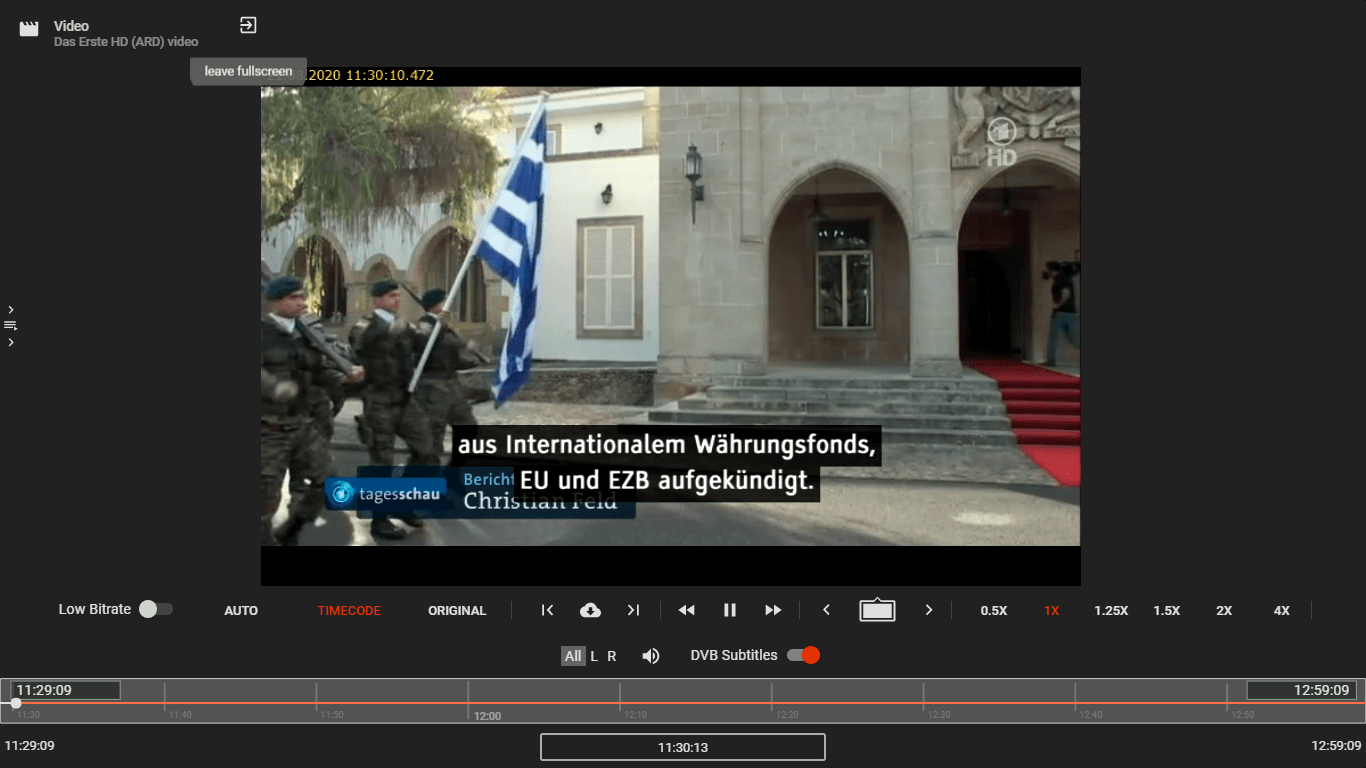 В системе Stream MultiRec присутствует модуль для работы с телетекстом и различными видами субтитров. Есть возможность использовать постоянный оверлей данных в архив или прожигать их только при выгрузке.
Для такой кастомизации имеется возможность сохранять метаданные прямо в архиве не искажая видеоряд потока. При просмотре в плеере предусмотрен функционал включения и выключения отображения.
Поддерживаемые форматы:
- WST, CC
- DVB-Subtitles.
Резервирование N+M
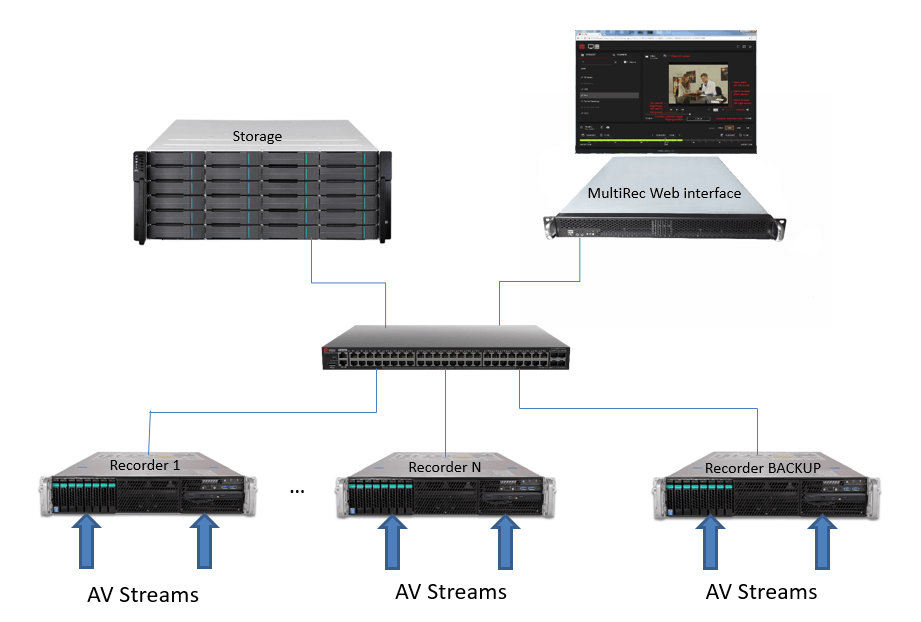
При использовании функционала автоматического резервирования серверов системой гарантируется бесперебойная работа системы. Достаточно указать в системе резервный сервер, который будет подменять в случае из строя любой из работающих рекордеров.
Нет необходимости делать полное зеркало системы – есть возможность назначить один сервер на несколько рекордеров. И это ещё не всё… Благодаря выставлению приоритетов на сервисы записи, можно реализовать любую конфигурацию резервирования.
Резервный сервер будет начинать писать только каналы с высшими приоритетами, на каком бы из серверов они не находились. А внутренняя система оповещения проинформирует Вас письмом о возникших неполадках.
Поддержка работы с EPG
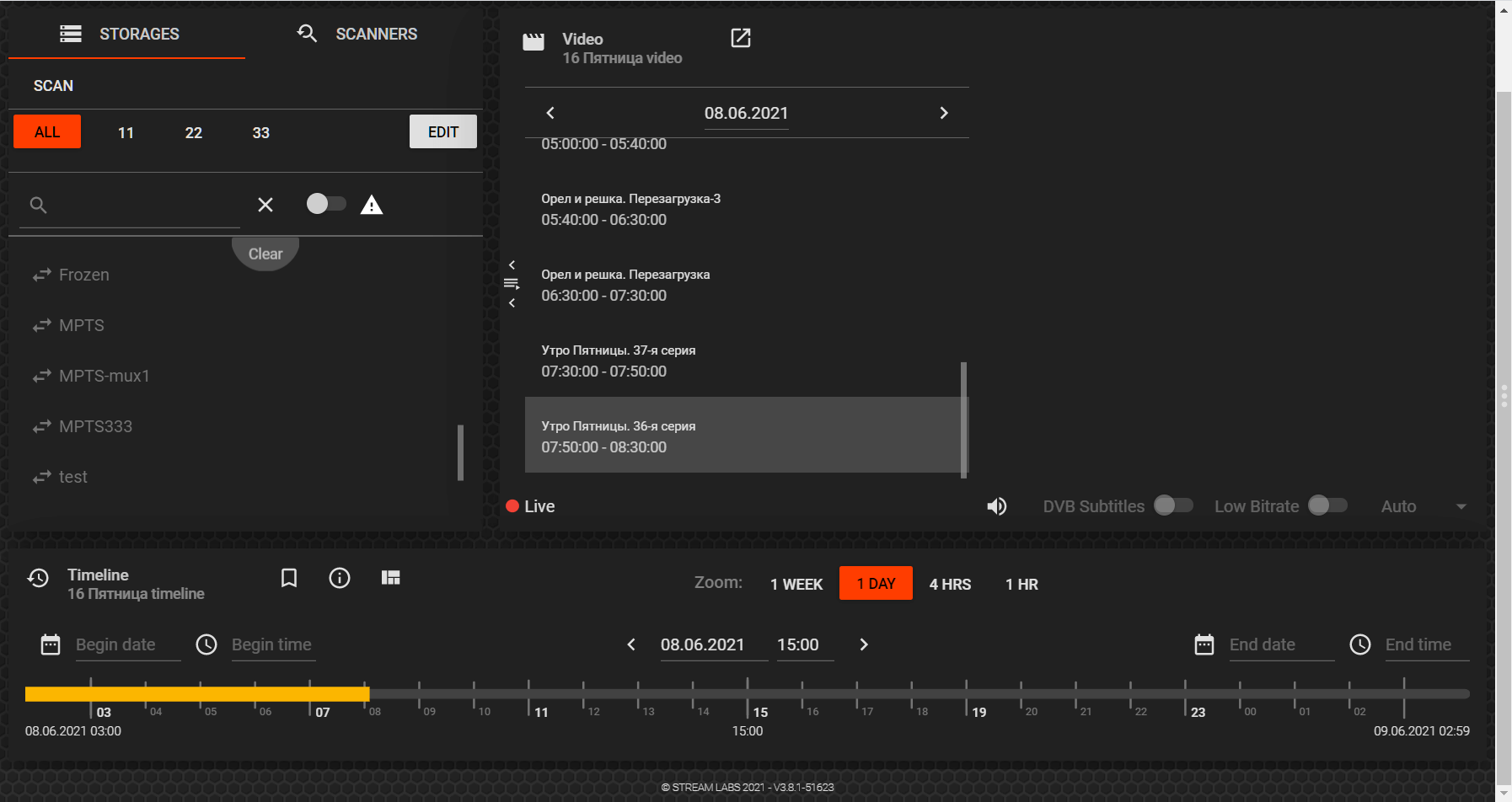 Если в потоке присутствует EPG, то система предоставляет возможность просмотра содержимого в интерфейсе и сохранения в архив. Присутствует возможность просмотреть содержимое прямо в плеере параллельно с видеопотоком.
Используйте этот функционал для поиска в эфирном дне и быстрого переключения на начало нужной трансляции.
В функционале заложено хранение EPG вне зависимости от того в каком формате записан архив.
Интеграция со Stream MultiScreen
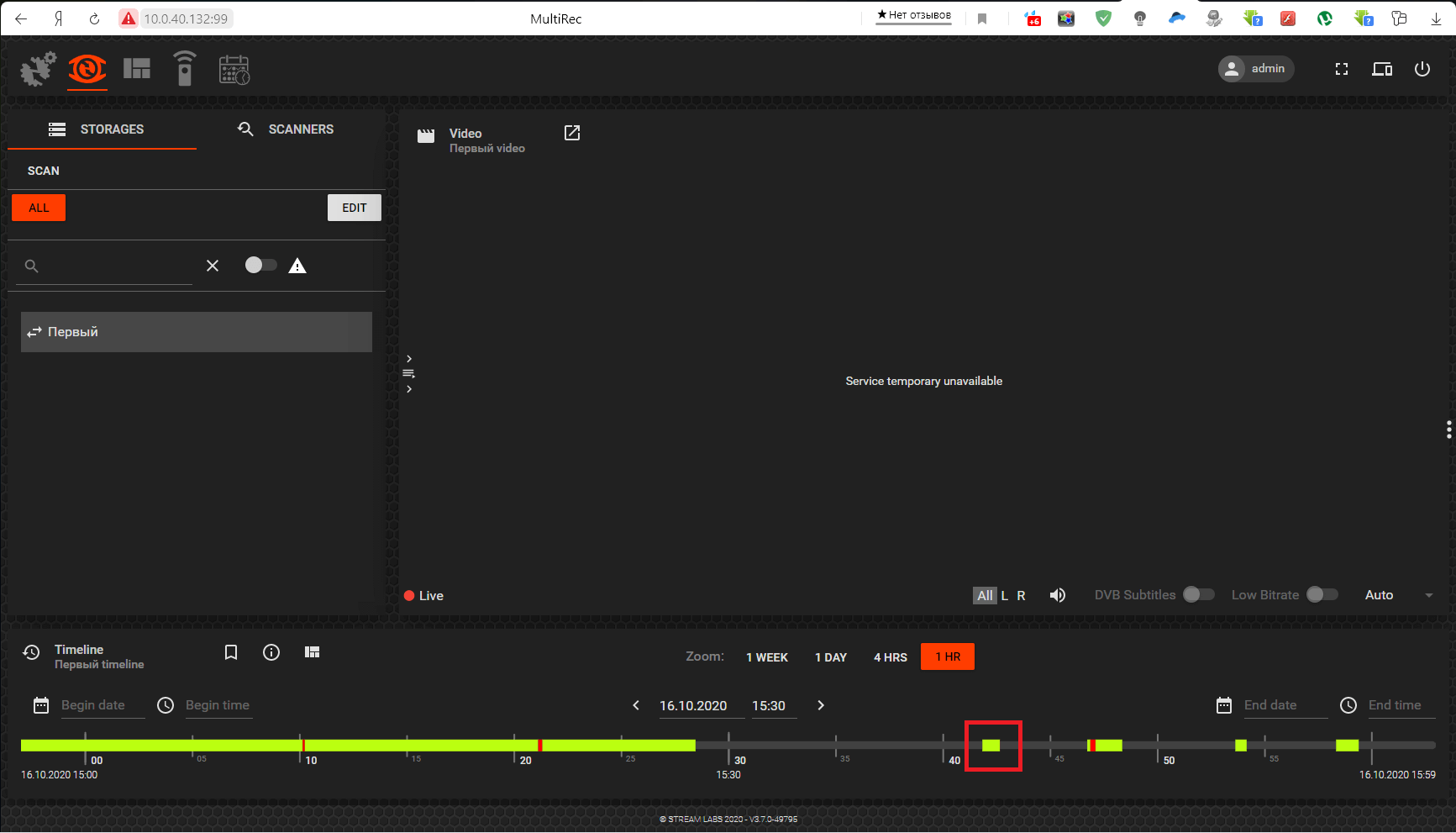 Интеграция с системой мониторинга Stream MultiScreen позволяет осуществлять контрольную запись только по срабатыванию определенных тревожных событий.
Запись осуществляется по схеме 30 сек. (настраивается)
до возникновения события + само событие + 30 сек. (настраивается) после завершения события.
Is Streamlabs OBS Better Than OBS?
Let’s start off with talking about the differences of Streamlabs OBS vs OBS that makes it a solid live streaming software.
Streamlabs OBS, otherwise referred to as SLOBS, took the streaming program market by storm. At first, SLOBS looked amazing. It added a bunch of useful features and integrations that streamers love and needed to give themselves and edge in the streaming world, like setting up Twitch donations.
The user interface was simple, yet packed with features and designs that can be added with a couple of mouse clicks. Setting up your audio sources and video format was a simple setup process.
When first released, SLOBS had its fair share of bugs and problems, but with today’s latest iteration of the software, most of the kinks have been smoothed out, giving it a lead over most broadcast software around.
THE PROS
Automated Setup
After you install Streamlabs OBS, you connect instantly to your Streamlabs account and run a starter setup to help find the best settings for your stream based on your computer. This automatically gives new users an advantage by being able to have everything automatically setup in the Settings Tab to be able to stream at the start.
Easy Stream Management
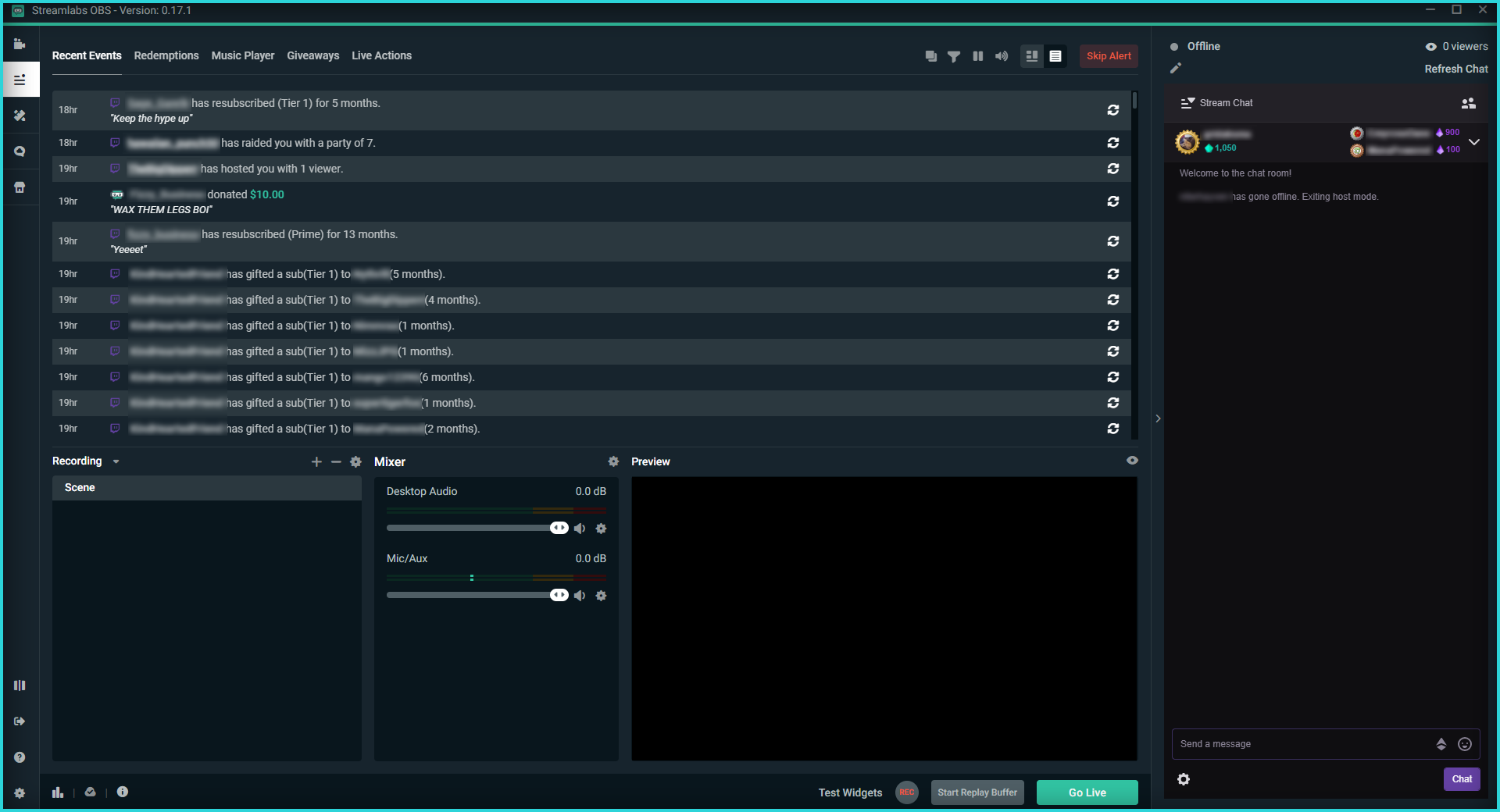
Another great feature is the Studio and Live tabs. In the Live tab, the interface is already designed to help you with a clean dashboard showing your Recent Events, Chat, Scenes, Mixer, and Live Preview.
Better Chat Integration
The chat also has more features for you as a streamer, allowing you to change the channel modes and manage mod tools all inside the software itself. No more needing to keep up a browser tab to see and manage chat, as SLOBS offers all of this within the app.
Powerful Mod Tools
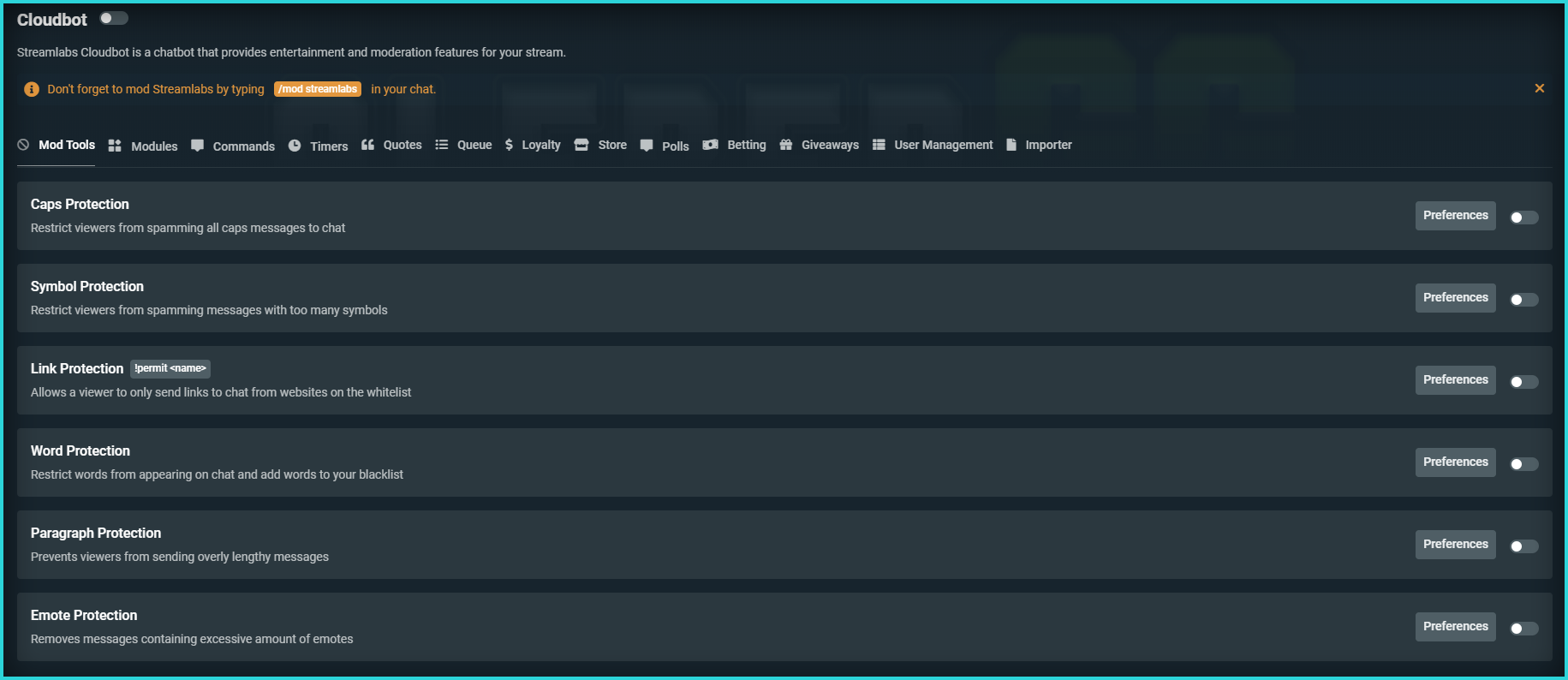
Aside from the chat integration, Streamlabs offers an Integrated Chatbot. From the Cloudbot Tab, you have access to powerful mod tools, such as Caps Protection, Link Protection, and more.
But wait, there’s more! The Cloudbot also comes with several Chat Mini-games such as !Heist as well as fun commands like !8ball to answer all of your viewer’s questions. The features don’t end there, as you also have access to personalized Commands, Timers, Quotes, and many many more features all within the broadcasting software itself.
Stream Design Options
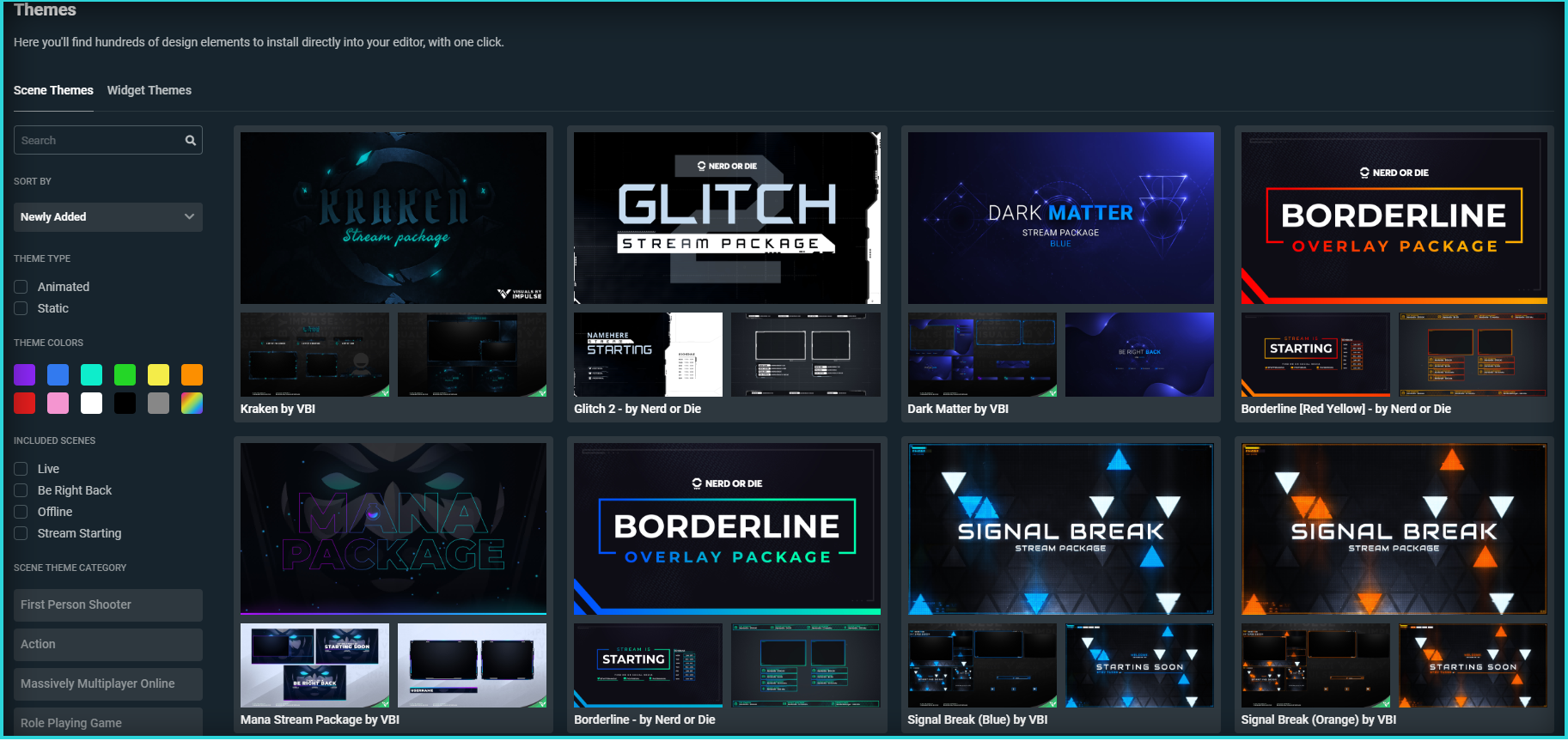
Streamlabs OBS also offers a Themes Tab, allowing you to install and customize complete theme packages, as well as Widget Themes for those who use Streamlabs for their personal stream alerts.
Ranging from simple static themes with basic webcam overlays, to completely animated packages based off of the style of game, the Theme tab comes jam packed with features.
Check out this guide on where to get GIFs for Streamlabs.
Fun Streamer Features
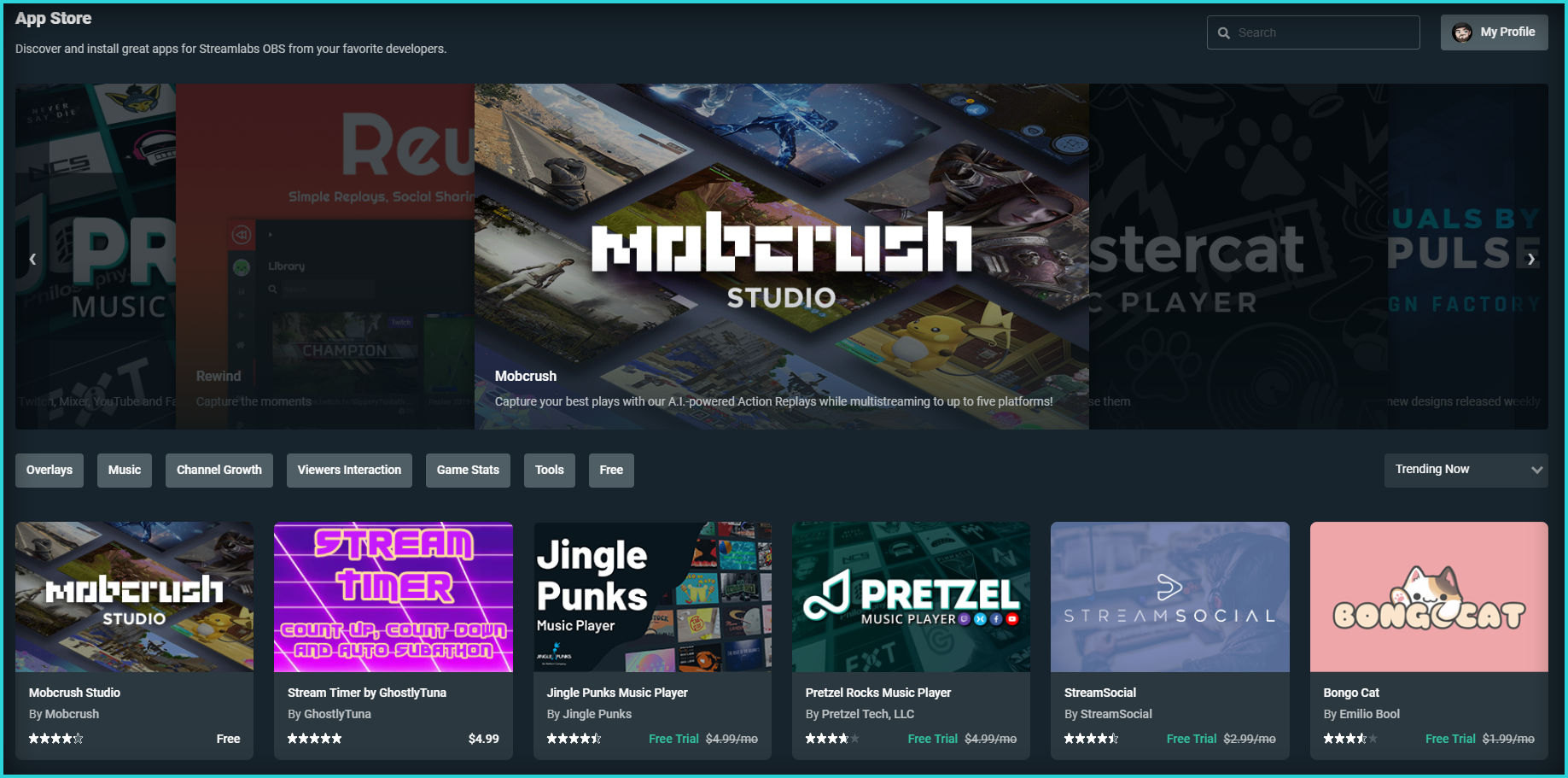
If that was not enough, Streamlabs OBS also comes with a Store Tab. This tab holds plenty of useful applications for your stream, ranging from Royalty Free Music from Pretzel Rocks, to new ways to earn money as a streamer from the Loots Sponsored Messaging during your live stream. Most of these are monthly subscriptions, but they add a lot of useful features to your live stream.
Test Alerts Without Going Live
Aside from these tabs, another big difference of OBS vs Streamlabs is the Test Widget feature at the bottom of the app. This allows you to test any of your Alerts you have setup via Streamlabs, and is a nifty feature for those looking to edit and customize their alerts.

With all of these useful features, we need to discuss the cons of using Streamlabs OBS over OBS Studio.
THE CONS
Higher CPU Usage
For a newer streamer, all of these features are fantastic to have and use. With all of this, it comes at a cost of using more CPU usage, and a slower installation process for those who have already established the way they want their stream setup.
Missing Chat Features
The integrated chat settings also doesn’t have some of the features that even the Streamlabs Chatbot has as a separate program. Whether you’ve seen them from Streamlabel’s Redemptions, to just simple use commands, the integrated chat lacks sound commands for your chat.
More Than You Need
If you already have your theme and design set for your stream, the store and themes become unnecessary. The auto setup process also becomes outdated as you’ll end up fine tuning the settings yourself for a better overall quality of your stream.
Запуск стрима через Streamlabs OBS
Чтобы начать стрим через софт, потребуется два пути – сам Streamlabs и платформа для вещания. Необходимо зайти в программу и нажать на «Сцены», чтобы выбрать нужную. Далее следует кликнуть на «Источники» и выбрать те инструменты, которые потребуются на трансляции:
- Веб-камера;
- Сама игра;
- Чат;
- Микрофон;
- Оповещения о пожертвованиях.
Справка! Чтобы стрим запустился, достаточно 1-2 платформ.
Далее следует упорядочить расположение всех инструментов на экране. Их можно настроить всего один раз, затем, они всегда будут отображаться в эфире по заданному параметру.
Перед запуском потока следует удостовериться, что микрофон и камера работают исправно – все это также доступно на экране софта OBS.
После оформления показа экрана следует нажать на запуск эфира в нижнем правом углу. Здесь потребуется уточнение о названии потокового вещания, а также его описание. Все настройки автоматически сохранятся, поэтому для последующего запуска эфиров понадобится всего одна клавиша.
При желании все синхронизированные настройки можно перенести на мобильное устройство. Это необходимо, если стрим будет проходить в формате IRL, или по любой другой причине. Часть интерфейса в программе также доступна на русском языке с тем же принципом управления, что и для ПК.
Streamlabs – легкий и многофункциональный помощник для стримеров на нескольких платформах. Это компьютерное и мобильное приложение доступно для скачивания абсолютно бесплатно в браузере и программном магазине. Простой и понятный интерфейс, возможности индивидуального редактирования и наличие русского языка – эти преимущества объединены в одной программе. А все настройки, которые устанавливались ранее, сохранятся и при последующих выходах в прямой эфир. У Streamlabs OBS много аналогов на производственном рынке, но такого простого и уникального софта еще не появилось.
Начальная настройка Streamlabs OBS для стрима
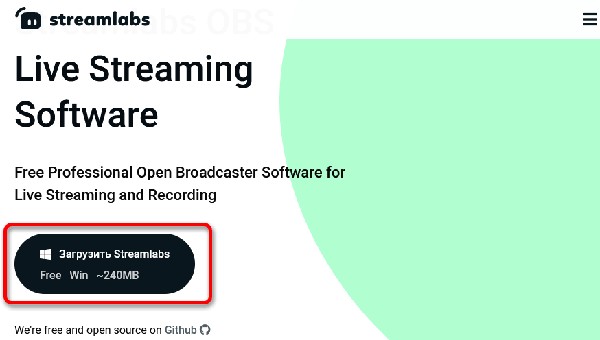
Перед началом настройки потребуется скачать сам софт. Скачать программу можно на официальном сайте от компании-разработчика.

В месте сохранения рекомендуется выбирать путь – диск С.
Внимание! Если места на диске С не хватает, необходимо освободить около 100 Мбайт. После установки программы компьютер обязательно следует перезагрузить.. Пошаговый запуск софта начинается с выбора платформы для стриминга
Streamlabs по умолчанию предложит три варианта, из которых необходимо выбрать первый:
Пошаговый запуск софта начинается с выбора платформы для стриминга. Streamlabs по умолчанию предложит три варианта, из которых необходимо выбрать первый:
Далее пользователю будет предложено выбрать параметр использования: бесплатный и платный. На начальном этапе подойдет бесплатное использование программы – использование одной платформы для стрима, с преимуществом в виде оповещений и отображения донатов.
Следующим шагом будет настройка Streamlabs OBS с нуля. Первое, что станет доступным – микрофон и камера. Обычно, на этом шаге все остается по умолчанию.

Осторожно! Если к компьютеру подключено сразу несколько устройств, в начале настройки следует поставить тот микрофон и камеру, которые будут использоваться на стримах.
Выбор темы. Здесь будет представлено несколько бесплатных тем для использования их внутри софта. Темы будут отображаться как на самом стриме, так и в Streamlabs. Как только тема прогрузится, станут доступны все необходимые преимущества, в виде приветствия. Их можно регулировать по собственному усмотрению, как текст и количество сцен.







