Обзор расширения стим инвентори хелпер
Содержание:
- Как пользоваться
- Установка расширения
- Відключення і видалення Steam Inventory Helper
- Можно ли удалить программу
- Установка расширения
- Зачем нужен Steam inventory helper?
- Другие расширения для Steam
- Аддон Steam Inventory Helper для браузеров
- Функционал
- Функционал расширения Steam для браузера
- Как скачать и установить
- Что делает процесс
- установка розширення
- Плюсы и минусы
Как пользоваться
Следующая важная часть обзора – рассказать, как пользоваться Steam Inventory Helper! Мы уже загрузили дополнение, можно начинать изучение основных функций.
Панель управления откроется автоматически, как только вы кликните по иконке SIH на верхней панели.

Давайте начнем с настроек? Эта кнопка находится в правом верхнем углу (если интерфейс не русифицирован, ищите значок «Settings»). Вы будете перенесены на новую веб-страницу.
Как настроить Стим Инвентори Хелпер оптимальным образом? Начнем с первой вкладки «Инвентарь», здесь вы можете включить или выключить любую опцию, щелкнув соответствующим тумблером:
- Купить недостающие предметы. Позволяет посмотреть, чего именно вам не хватает для определенного комплекта вещей в разных играх;
- Быстрая продажа. Можно включить или отключить отображение кнопки быстрой продажи на странице каждого предмета в инвентаре;
- Разница при быстрой продаже. Здесь можно указать, насколько больше или меньше будет цена при продаже от минимальной цены на предмет на Торговой площадке;
- Мгновенная продажа. Эта опция позволяет подключить кнопку для выставления предмета по самой высокой цене автозакупки;
- Выбрать все. Эта кнопка позволяет включить/ отключить соответствующую опцию на странице инвентаря;
- Задержка между выставлением лотов. Здесь можно указать нужное время тайм-аута между выставлением айтемов на Торговую площадку (чтобы избежать бана);
- Скрыть информацию о цене по умолчанию. Как и следует из названия, скрывает цены около названий предметов;
- Стоимость инвентаря. Возможность быстро посмотреть сколько стоит общий инвентарь – ваш или другого пользователя;
- Упрощенный интерфейс. Логично предположить, что эта опция включает минималистичный интерфейс;
- Отображать значение Float. Функция, которая показывает float, паттерн и происхождение скина (для игроков в КС:ГО)

Первая часть настройки Steam Inventory Helper завершена – переходим ко второй вкладке «Лоты и торговая площадка».
- Быстрая покупка. Одним нажатием кнопки можно приобрести нужный элемент;
- Количество лотов. Выбор позиций, отображаемых на одной странице;
- Размер страницы истории. Аналогично предыдущей функции;
- Отображать сумму всех предметов. Общая цена всех лотов, которые выставлены на продажу на вашей странице;
- Подсвечивать переоцененные предметы. Сможете видеть минимальную цену на торговой площадке и цену, за которую выставлен ваш предмет. Если они различаются, то завышенная стоимость будет выделяться;
- Показывать функцию для получения «Float». Опция нужна тем, у кого есть редкие float и паттерны (для сортировки);
- Отображать валюты запросов. Кнопка для добавления выбора валюты;
- Количество отображаемых запросов. Можно выбрать, сколько запросов будет показано на странице.

Самые важные опции расширения Стим Инвентори Хелпер мы рассмотрели. Вы уже настроили его оптимальным образом?
Следуем дальше! Настройки вкладки «Трейд офферы» можно оставить по умолчанию (особенно, если вы недавно начали пользоваться платформой).

Пока перейдем к разделу «Друзья». Здесь вы можете выбрать, какие запросы будут блокироваться или игнорироваться в зависимости от уровня пользователя или приватности профиля.

Во вкладке «Профиль» через расширение Steam Inventory Helper можно включить показ постоянных ссылок и отображение репутации.

Последний раздел – «Основные». Тут мы можем настроить уведомления, их звук и громкость, а также язык и валюту. Готово!

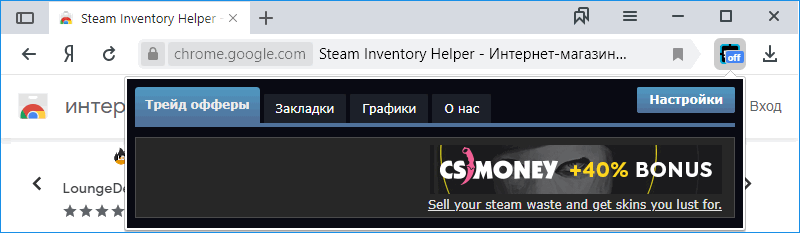
Вернемся к основной панели. Если вы нажмете на иконку дополнения (не забывайте, поставить Steam Inventory Helper на телефон нельзя, работаем на компьютере), увидите несколько вкладок.
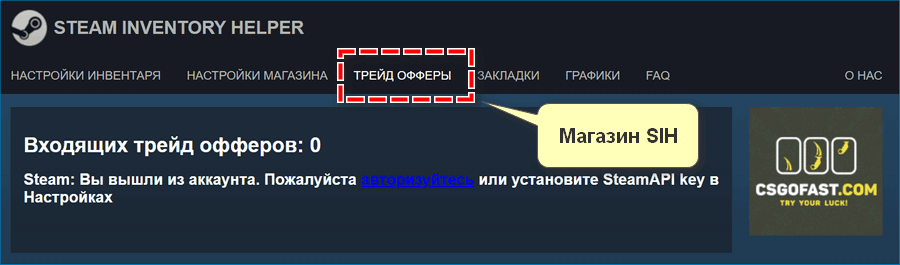
- Трейд офферы. Здесь будут отображаться текущие предложения обмена;
- Закладки. Сюда можно поместить желаемые предметы – при этом доступна детальная настройка категорий;
- Графики. Здесь отмечена статистика вашей деятельности на платформе.

Как пользоваться Стим Инвентори Хелпер понятно? Достаточно просто поставить дополнение, настроить его оптимальным образом и отправляться на Торговую площадку. Все параметры будут автоматически применены к вашему инвентарю.
Сделали подробный обзор дополнения Steam Inventory Helper – пора опробовать функционал на практике! Вскоре вы самостоятельно убедитесь, насколько проще и приятнее совершать операции обмена и искать нужный инвентарь, когда установлен специальный помощник!
Установка расширения
Наибольшая проблема установки расширения Steam Inventory Helper для Опера заключается в том, что версии для этого браузера не существует. Но, зато существует версия для браузера Google Chrome. Как известно оба эти браузера работают на движке Blink, что позволяет при желании интегрировать дополнения Google Chrome в Opera при помощи некоторых ухищрений.
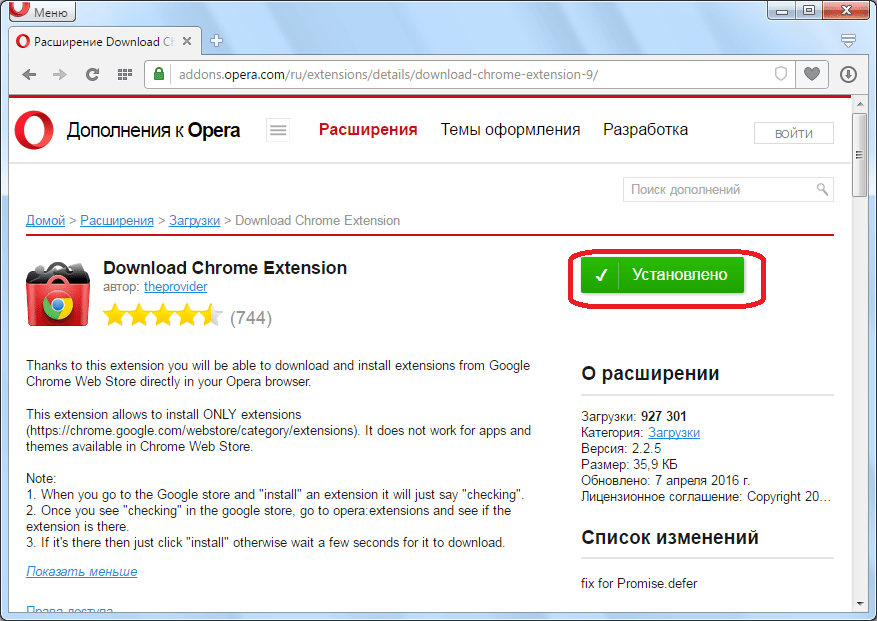
Для того, чтобы установить Steam Inventory Helper в Опера, прежде нам следует инсталлировать расширение Download Chrome Extension, которое интегрирует дополнения Google Chrome в этот браузер.
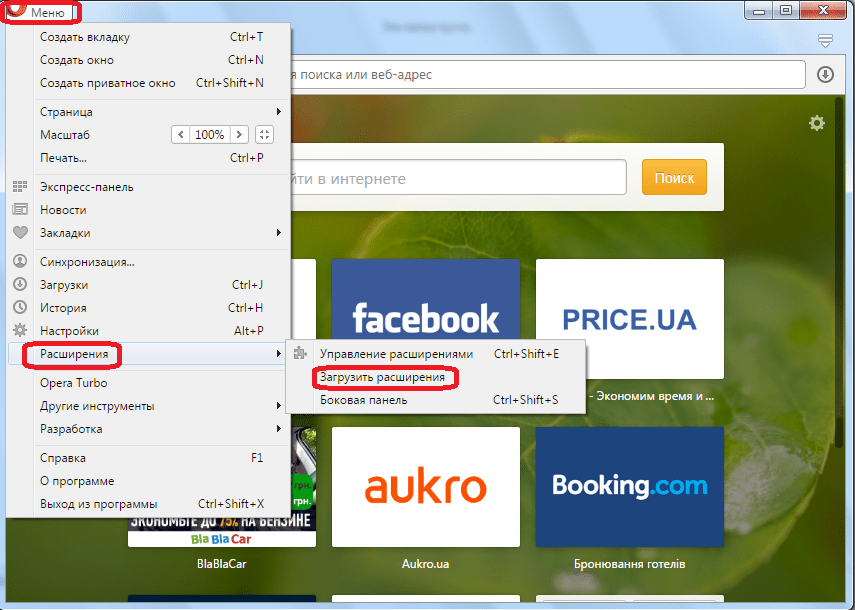
Затем вводим в поисковую строку запрос «Download Chrome Extension».
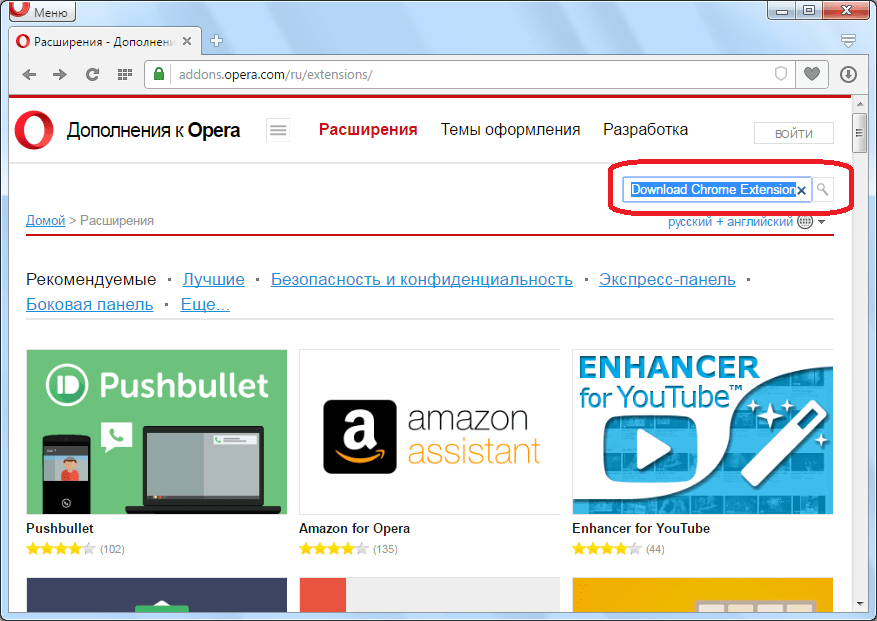
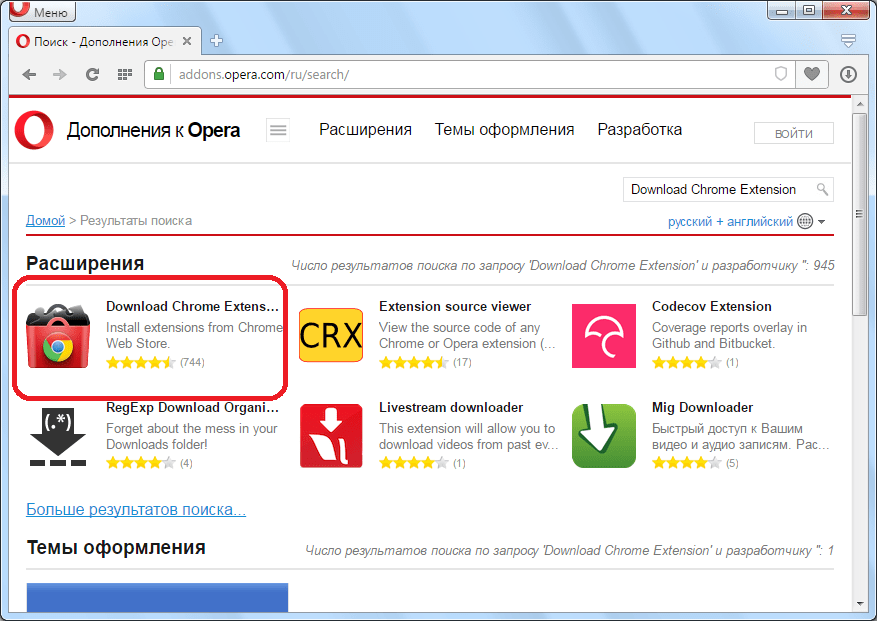
В результатах выдачи переходим на страницу нужного нам дополнения.
На странице расширения жмем на большую зеленую кнопку «Добавить в Opera».
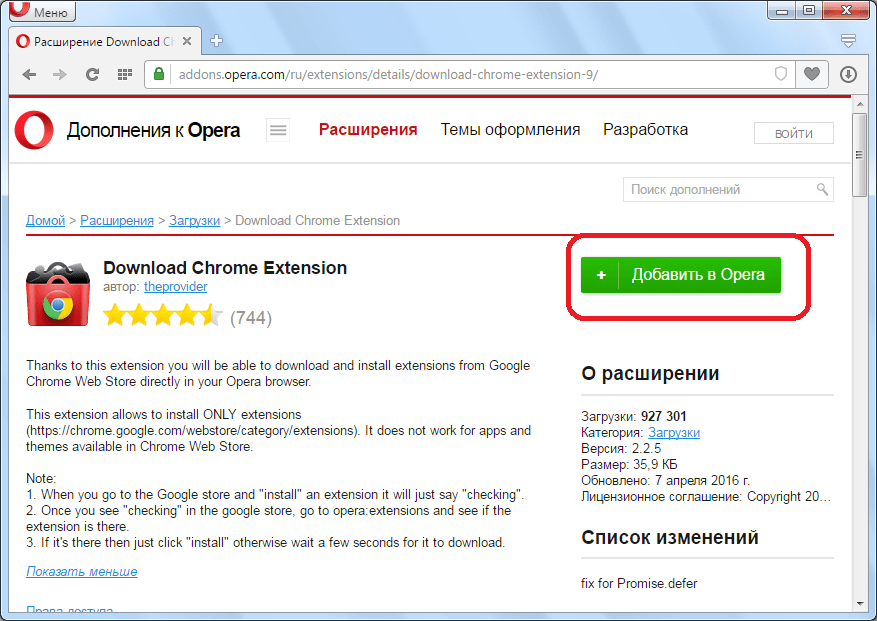
Начинается процесс установки расширения, который длится буквально несколько секунд. В это время цвет кнопки с зеленого меняется на желтый.

После окончания установки кнопка опять возвращает свой зеленый цвет, и на ней появляется надпись «Установлено». При этом никаких дополнительных значков в панели инструментов не появляется, так как это расширение работает полностью в фоновом режиме.
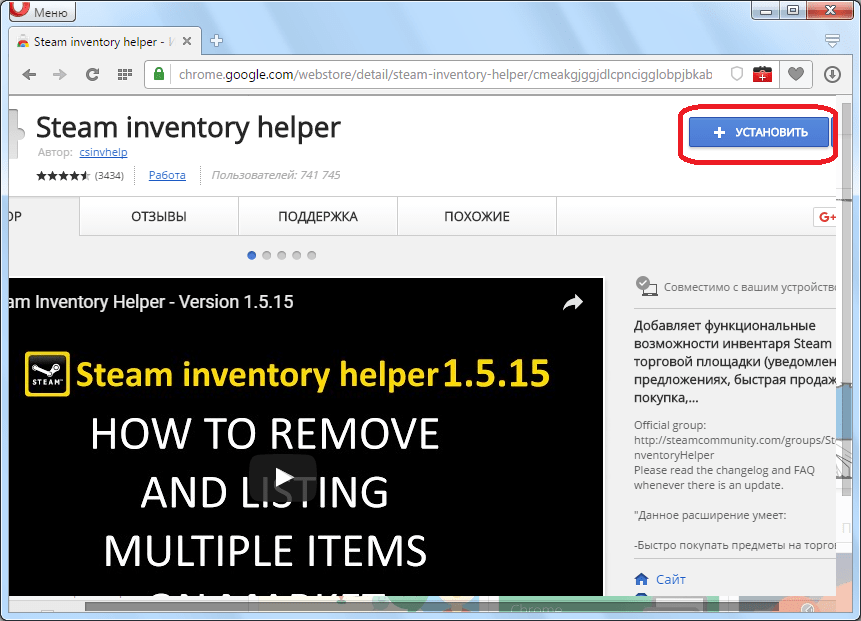
Как видим, на странице Steam Inventory Helper данного сайта имеется кнопка «Установить». Но, если бы мы не загрузили расширение Download Chrome Extension, то не смогли бы даже её увидеть. Итак, жмем на данную кнопку.
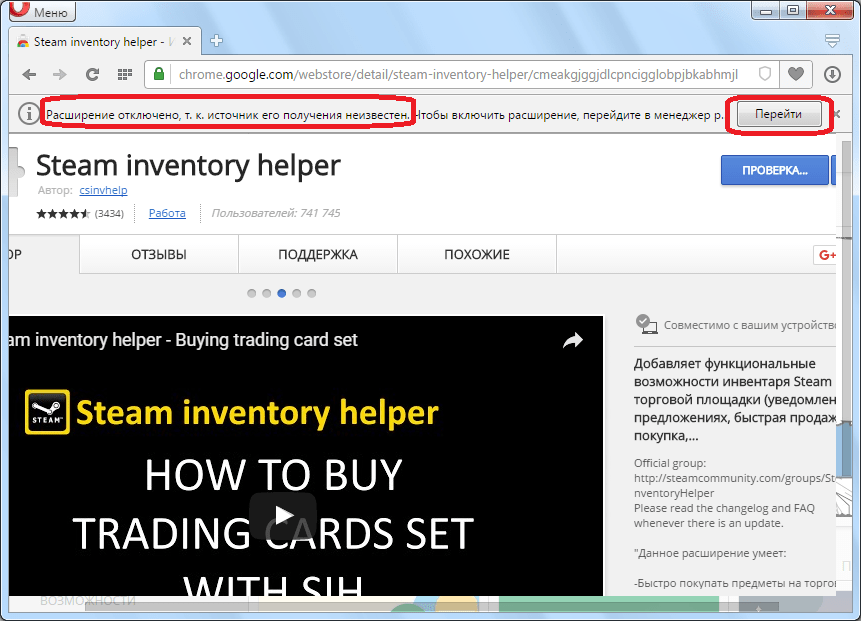
После загрузки появляется сообщение, что данное расширение отключено, так как скачано не с официального сайта Opera. Чтобы включить его вручную, нажимаем на кнопку «Перейти».
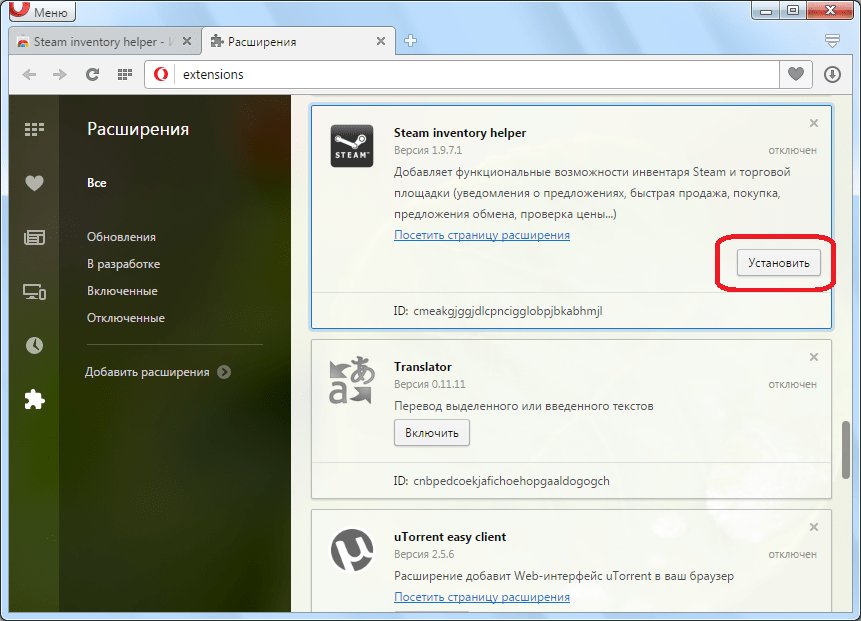
Мы попадаем в Менеджер расширений браузера Опера. Находим блок с расширением Steam Inventory Helper, и жмем на кнопку «Установить».
После успешной установки, в панели управления появляется значок расширения Steam Inventory Helper.
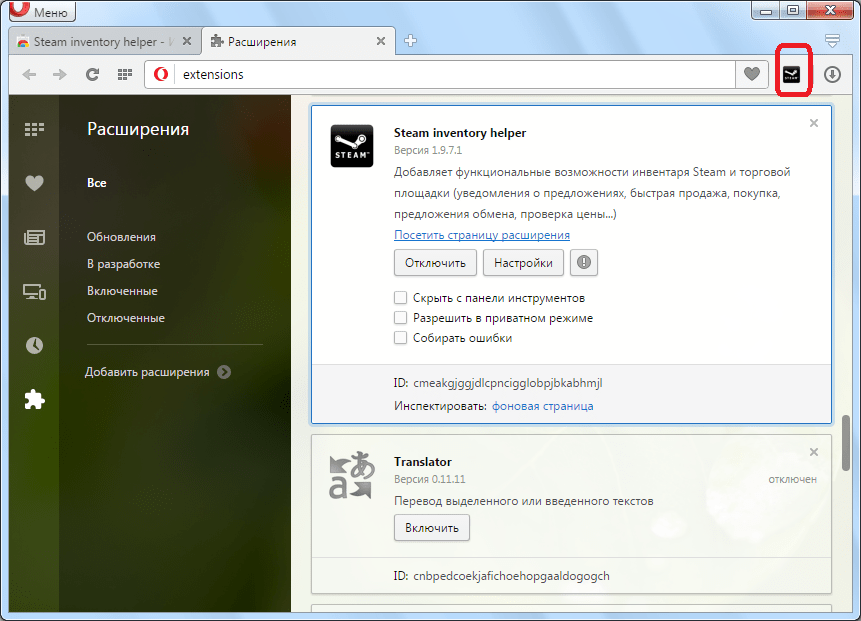
Теперь это дополнение установлено и готово к работе.
Відключення і видалення Steam Inventory Helper
Для того, щоб відключити або видалити розширення Steam Inventory Helper випливає з головного меню Опери перейти в менеджер розширень.
Для видалення доповнення Steam Inventory Helper знаходимо блок з ним, і у верхньому правому кутку цього блоку тиснемо на хрестик. Розширення видалено.
Для того, щоб відключити додаток, достатньо натиснути на кнопку «Відключити». При цьому воно буде повністю деактивовано, а його значок видалений з панелі інструментів. Але, все одно можна в будь-який момент включити розширення знову.
Крім цього, в програмі Менеджер розширень можна приховати Steam Inventory Helper з панелі інструментів, зберігаючи його фонову функціональність, дозволити доповнення збирати помилки і роботу в приватному режимі.
Розширення Steam Inventory Helper є незамінним інструментом для тих користувачів, які займаються продажем і покупкою ігрового інвентарю. Воно досить зручно в користуванні і функціонально. Головною заковикою при роботі в Опері є установка цього доповнення, так як воно не призначене для роботи в даному браузері. Проте, існує варіант обходу цього своєрідного обмеження, про який ми детально розповіли вище.
Можно ли удалить программу
Физически – да, конечно. Название файла, если вы знаете, где он расположен, тоже выяснить не проблема. Другое дело, что при новом старте клиента процесс появится вновь. А если удалить его из «Диспетчера задач» – он тут же восстанет из пепла, не дожидаясь никаких повторных запусков Steam.
А что произойдёт, если клиент будет работать без браузера? Сервер от этом тут же узнает, и могут последовать санкции – например, заморозка доступа на некоторое время, так что вы останетесь без доступа к магазину и стимовскому сообществу. Правда, такие меры будут временными.
https://youtube.com/watch?v=D-rw2tjPf8U
Попытки использовать очень старые версии клиента тоже окажутся безрезультатными, разработчики позаботились о совместимости в обоих направлениях.
Впрочем, это не означаем, что Steamwebhelper вовсе невозможно отключить. Но будьте готовы к описанным выше процедурным ограничениям, которые, однако, можно искусно обойти, используя любой штатный браузер и данные своей учётной записи Steam.
Итак, приводим алгоритм, как отключить браузер steamwebhelper.exe:
- вызываем консоль «Выполнить» нажатием комбинации Win+R;
- набираем команду следующего вида:
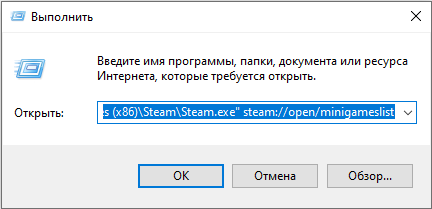
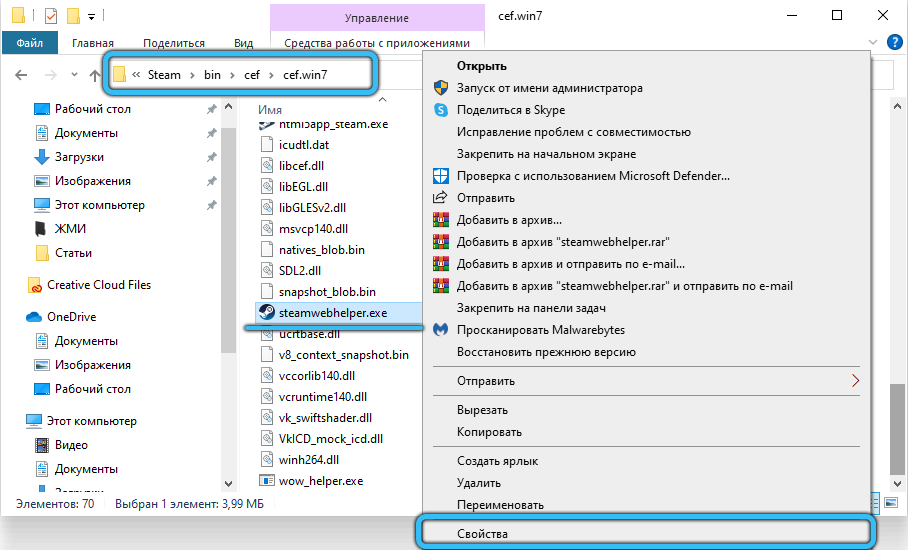
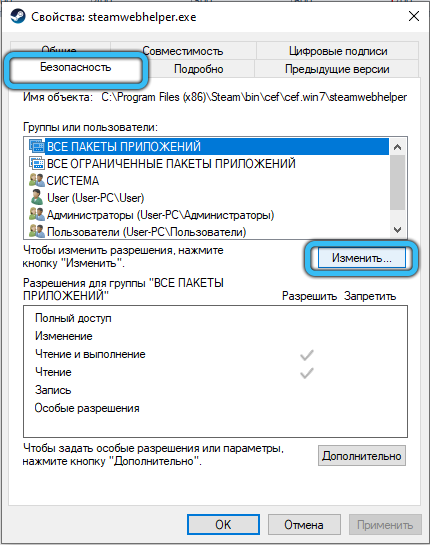
Тот же результат можно получить, используя другой способ. Для этого нужно найти на диске файл steamwebhelper.exe – обычно он располагается в интсталляционой папке Steam, в подкаталогах bin/cef/cef.win7/. Находясь в проводнике, кликаем по файлу ПКМ и выбираем пункт «Свойства». Во второй слева вкладке «Безопасность» появится кнопка «Изменить», кликаем по ней. В новом окне в блоке «Группы и пользователи» выбираем последний пункт («Пользователи»), а в блоке разрешений ставим галочки во всех строках колонки «Запретить». Подтверждаем нажатием «Применить», а затем ОК. Переходим к пункту «Система» и проделываем аналогичную операцию.
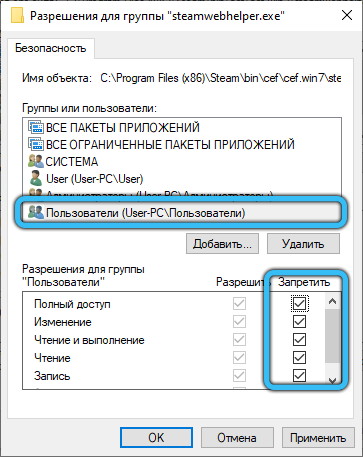
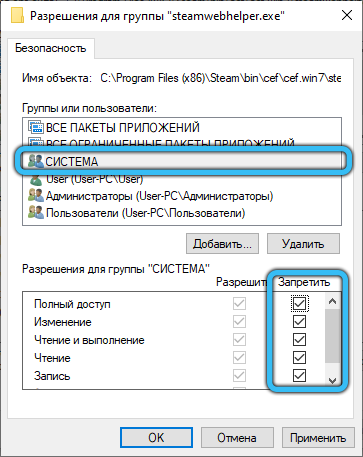
После перезагрузки компьютера тормоза при запуске игр должны исчезнуть. Если это не так, стоит проверить, не заражён ли ваш компьютер и хватает ли ему ресурсов для функционирования клиента Steam.
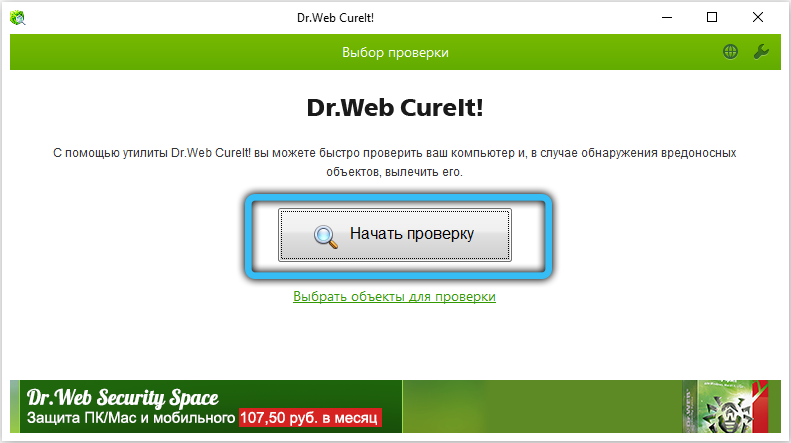
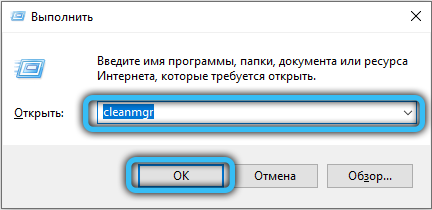
Для начала можно попробовать запустить сканирование системы установленным и актуальным антивирусом. Затем выполнить очистку диска используя утилиту cleanmgr.
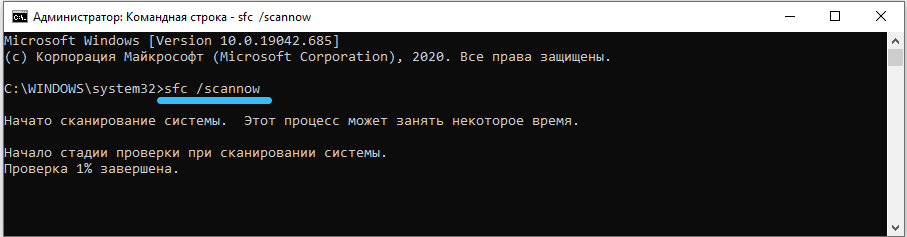
После этого просканируйте ПК штатным средством Windows (sfc / scannow). Попробуйте удалить программы, которые вам не нужны (которые не использовались год или более, с приемлемым термином определитесь сами). Много пользы может дать очистка автозапуска, если вы знаете, что там стоит. Наконец, убедитесь, что активировано автоматическое обновление Windows. Не забывайте периодически устанавливать точки восстановления – это средство часто оказывается самым действенным, даже в отношении вирусов.
Да, чтобы более точно определить источник проблем, используйте утилиту resmon («Монитор ресурсов ПК»).
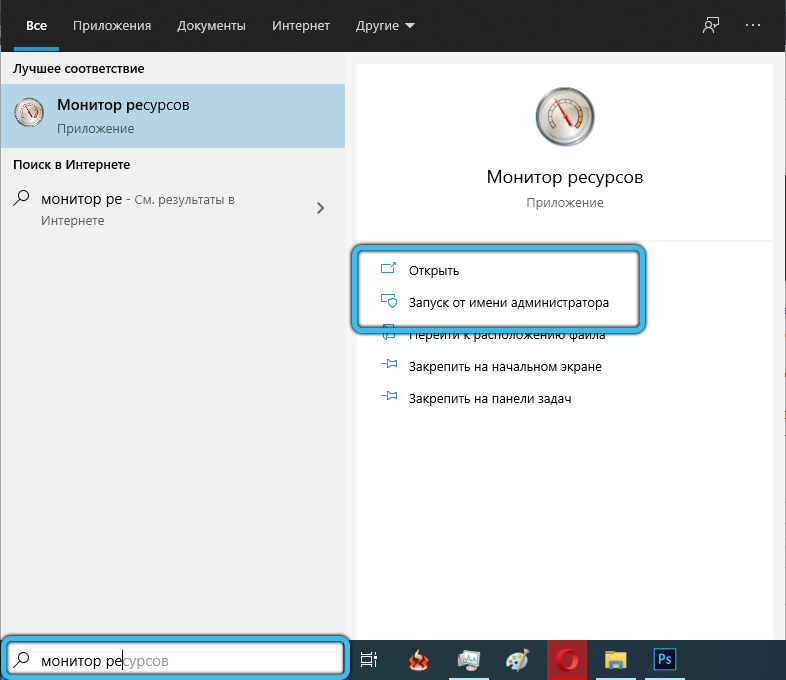
Если виновником зависаний компьютера является именно браузер Steamwebhelper, уменьшая число процессов, присутствующих в оперативной памяти, вы сможете полностью или частично решить проблему. Но стоит всё же задуматься, не пришла ли пора сделать серьёзный апгрейд вашему ПК…
Установка расширения
Сейчас поговорим о том, как установить Steam Inventory Helper.
Расширение Стим Инвентори Хелпер разработано для браузера Google Chrome и других обозревателей, работающих на движке Chromium. Скачать его можно совершенно бесплатно, есть русифицированный интерфейс, поэтому пользоваться – одно удовольствие!
С официального сайта

Вы будете автоматически переброшены на страницу магазина – теперь кликайте «Установить»;

Дайте системе подтверждение на загрузку расширения и подождите несколько секунд.

Максимально простой способ! Не придется самостоятельно искать приложение в магазине.
Из магазина расширений
Расскажем о втором варианте – если вы пользуетесь Google Chrome и хотите поставить дополнение через другой официальный источник.
- Откройте браузер и нажмите три точки наверху справа;
- Перейдите к разделу «Дополнительные инструменты», далее – «Расширения»;


Введите название плагина в поисковую строку и найдите нужный результат выдачи;

Нажмите на кнопку загрузки напротив.
Для Opera или Mozilla
Теперь попробуем найти и загрузить Steam Inventory Helper для Оперы или Mozilla Firefox. Эти браузеры работают по другому алгоритму, поэтому придется приложить немного усилий. Не переживайте, ничего сложного!
- Откройте меню своего браузера и перейдите ко вкладке «Расширения»;
- Теперь откройте встроенный магазин;
- В поисковую строку нужно вбить название приложения для распаковки гугл-дополнений;
Стим Инвентори Хелпер для Оперы будет установлен через «Download Chrome Extension». Специальная программа для Mozilla Firefox называется «Chrome Store Foxified».
Поставили Steam Inventory Helper в Firefox или Оперу, подготовились – теперь можно приступать к работе! Об успешном окончании загрузки сигнализирует появление значка дополнения на верхней панели. Убедитесь в его наличии.
Зачем нужен Steam inventory helper?
Вот список основных возможностей расширения:
- ускоряет покупку на Steam – нажимаешь кнопку Quick buy и предмет твой, морочиться с галочками больше не нужно;
- упрощает дозакупку инвентаря – если у игрока есть хоть один предмет с сета, то в инвентаре на этой вещи появляется кнопка Buy missing parts – «докупить недостающие части»;
- ускоряет продажу – одно нажатие кнопки, и предмет тут же уходит на одну копейку дешевле последней ставки на него;
- позволяет одновременную продажу без перезагрузки с очередью за товаром;
- при обмене подсчитывает общую стоимость всех предметов, сразу предупреждает, если меняться невыгодно;
- быстро проверяет цену, показывает стоимость вещей внутри чужого инвентаря – и нет нужды рыскать по площадке, сравнивая цены и выясняя, за сколько можно продать свои предметы не прогадав при этом;
- сообщает, используется ли та или другая вещь – надета ли она в данный момент на героя;
- уведомляет в правом нижнем углу браузера о новых друзьях, комментах, обменах;
- продает-покупает с автопринятием соглашения ТП;
- содержит авторегулятор цен
и немало других фишек, которыми, как говорят физики, «можно пренебречь», но можно и наслаждаться, заценив уже в процессе юзания Steam inventory helper’а.
Как пользоваться Steam inventory helper ?
Научиться юзать новое дополнение – простая задача для любого трейдера либо игрока, уже имеющего опыт использования ТП Steam.
Прежде чем приступить, можно посмотреть обучающее видео в YouTube. Например, вот это:
Это здорово, если информация об этом расширении оказалась полезной именно вам.
Примечание: может показаться странным, что расширения ставим в Яндекс браузер, а качаем его с магазина Google Chrome. Дело в том, что эти браузеры созданы на одной платформе и соответственно все расширения Гугла полностью подходят и к Яндекс браузеру.
Другие расширения для Steam
Существует ещё три самых популярных, полезных, интересных расширения для Стима.
Enhanced Steam

Enhanced Steam – одно из наиболее популярных расширений для Стима. С его помощью вы можете сделать времяпрепровождение на сайте более комфортным. С помощью данного расширения вы сможете убрать бесполезные надписи, просмотреть стоимость игры в других странах, просмотреть статистику популярности игры и многое другое. Enhanced Steam имеет огромный функционал и гибкую настройку.
Возможности:
- Убирает бесполезные надписи.
- Показывает сторонних поставщиков.
- Информирует о стоимости игр в других странах, а также показывает наименьшую существовавшую цену.
- Статистика популярности игр.
- Прогресс значка на странице игры в магазине.
- Автоматическое подтверждение возраста при запросе.
- Статистика расходов.

Это простое расширение, единственной функцией которого является автоматическое выставление галочки в соглашении подписчика службы Steam.
Steam Ninja
Steam Ninja — это программа для Google Chrome,способное сократить ваши манипуляции с карточками в Steam до нескольких щелчков. Расширение чем-то напоминает указанное выше – Steam Inventory Helper, но имеет гораздо меньший функционал и некоторые уникальные возможности.

Возможности:
- Покупка всех карточек из какого-либо набора в 1 клик.
- Отображение стоимости того или иного набора карточек.
- Демонстрационное окно, способно показать вам то, что может выпасть при создании значка, а так же цены на данные предметы.
Все расширения, рассмотренные выше сделают использование Стима более удобным и понятным. Главное их правильно скачать.
Аддон Steam Inventory Helper для браузеров
Steam Inventory Helper для браузеров — мощный инструмент, расширяющий функционал инвентаря на геймерской платформе Steam и обеспечивающий удобное пользование её торговой площадкой. Является доверенным расширением и доступен для всех трейдеров системы.
Inventory Helper имеет целый ряд неоспоримых преимуществ:
- мгновенная покупка игровых предметов в магазине Steam;
- удобная организация/настройка продажи собственных предметов;
- наличие кнопки для приобретения сета в интерфейсе инвентаря (его закрывать не нужно!);
- мониторинг цен гемов, вещей непосредственно в панели приложения;
- предоставление данных о предмете (стоимость, статус пользования — задействована в данный момент или нет).
Многие пользователи Стима задаются вопросом, можно ли подключить данный аддон к Mozilla Firefox, Opera, Google Chrome и другим популярным браузерам. Подробный ответ на него вы узнаете из этой статьи.
Рассмотрим в отдельности решение для каждого браузера.
Google Chrome
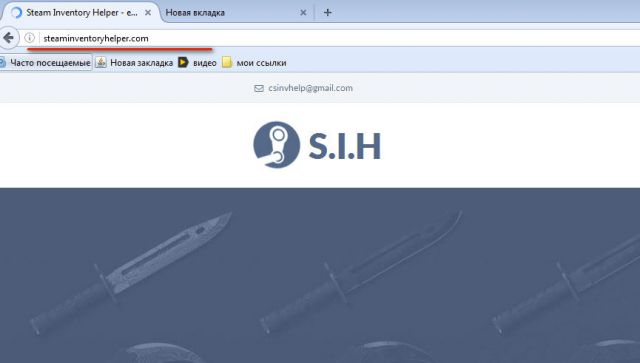
1. Откройте офсайт аддона — http://steaminventoryhelper.com/.
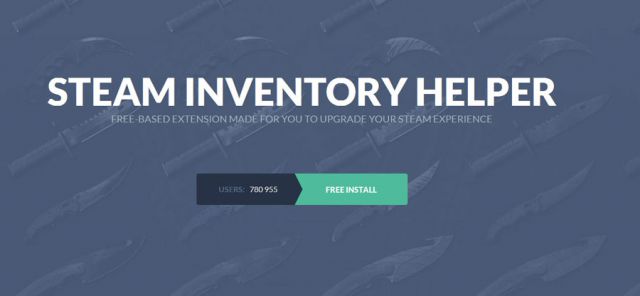
2. Клацните кнопку «Free install» (расположена посередине страницы).
3. В новой вкладке откроется страница для скачивания в официальном магазине приложений для Хрома. Чтобы скачать и подключить аддон, клацните команду «Установить».
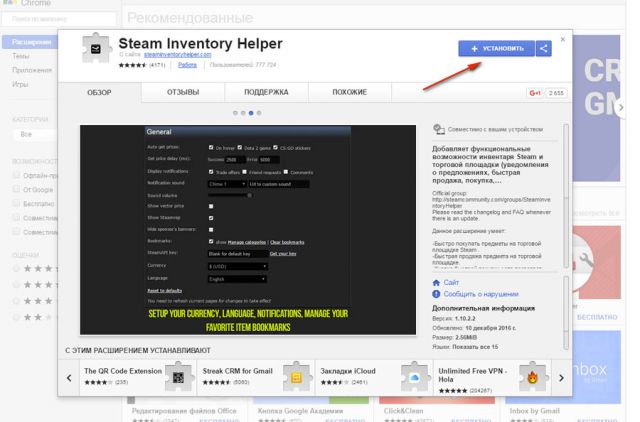
4. Подтвердите подключение в дополнительном запросе: снова клацните «Установить… ».
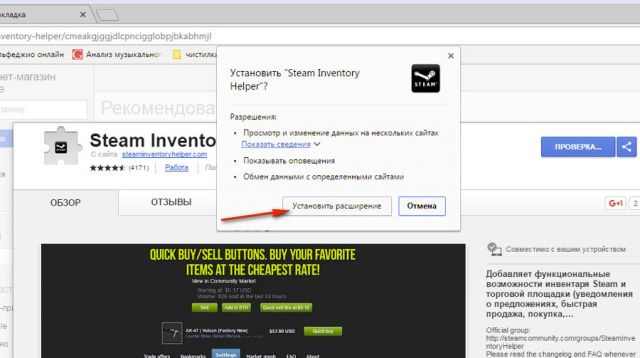
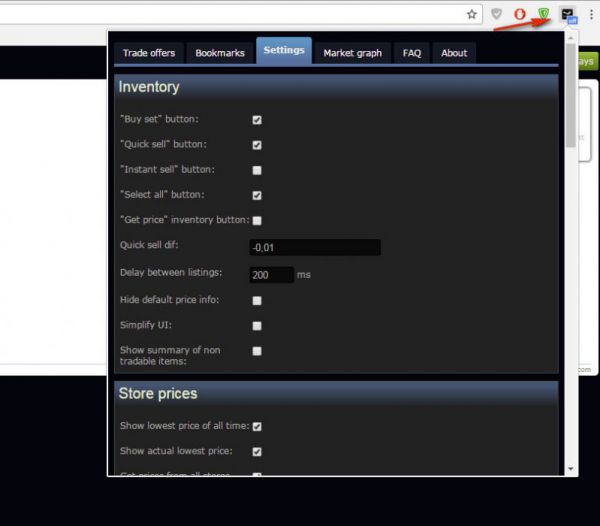
5. Чтобы запустить скачанный плагин, щёлкните по его иконке вверху справа. Откроется вкладка с разделами настроек и опций.
Яндекс.Браузер
Если вам нужен Steam Inventory Helper для Яндекс Браузера, сделайте следующее:
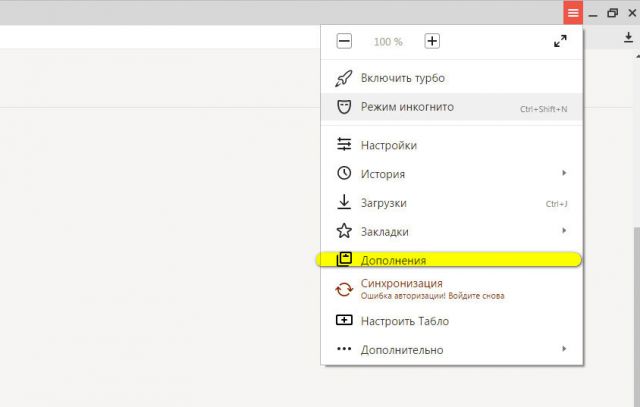
1. Клацните кнопку «три полоски» в верхней панели.
2. В меню выберите раздел «Дополнения».
3. Прокрутите страничку с настройками вниз. Щёлкните ссылку «Каталог дополнений…».
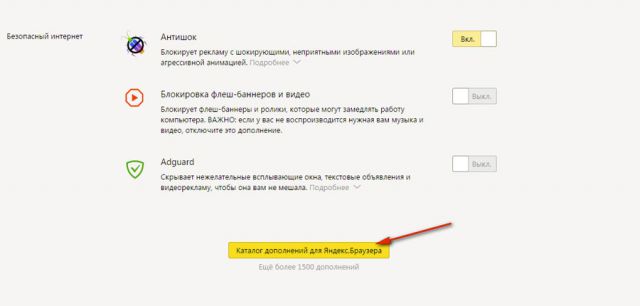
4. В поисковой строке магазина наберите запрос — Steam Trader Helper.
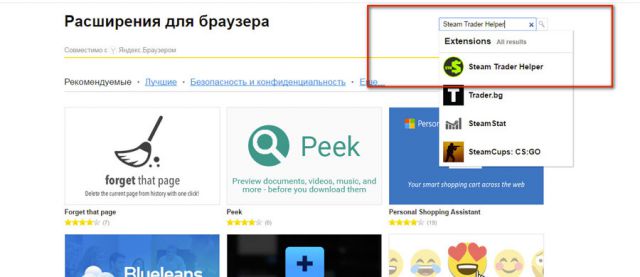
5. В выдаче кликните по блоку с одноимённым названием.
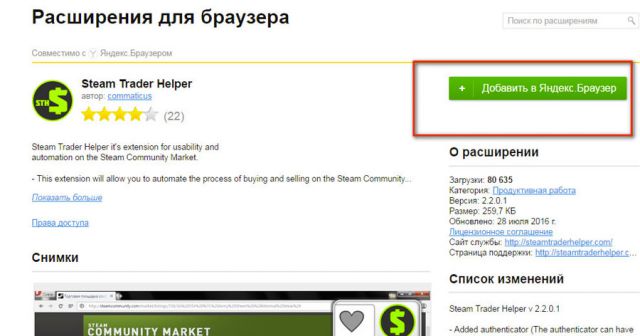
6. На открывшейся страничке кликом левой кнопки запустите опцию «Добавить в Яндекс. Браузер».
7. Подтвердите инсталляцию: клацните «Установить расширение».
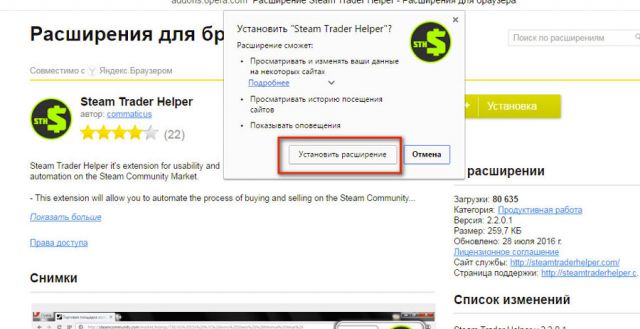
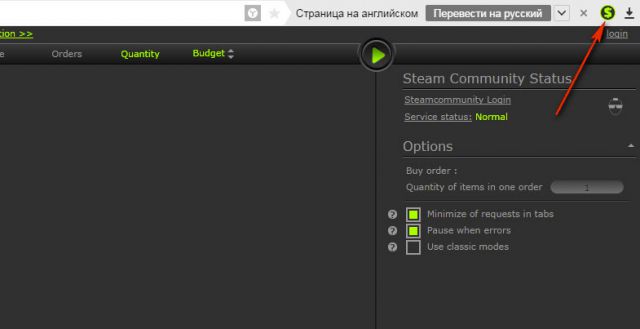
8.Чтобы перейти в панель помощника, нажмите его кнопку (значок «$») в браузере.
Opera
В браузере Опера подключение осуществляется практически точно так же, как и в Яндекс. Браузере. Чтобы воспользоваться расширением, сделайте следующее:
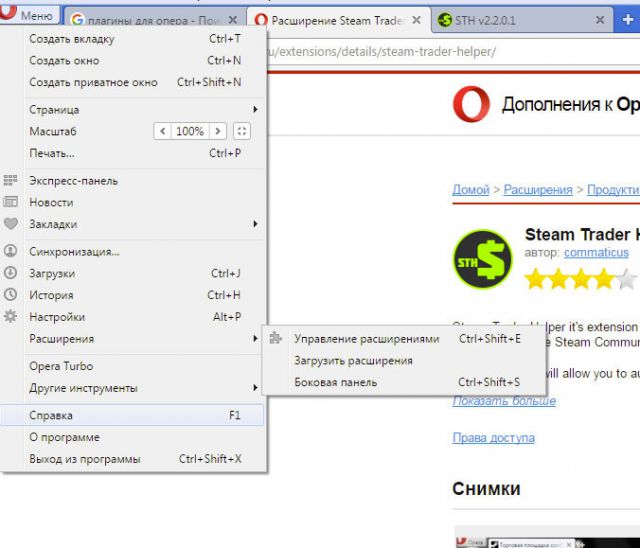
1. Нажмите вверху слева кнопку «Меню».
2. Наведите курсор (не нажимая кнопки!) на раздел «Расширения».
3. В выпавшей мини-панели щёлкните «Загрузить расширения».
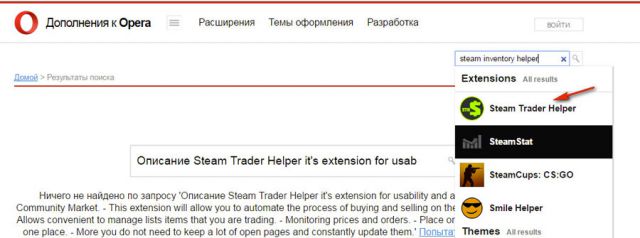
4. В поле «Поиск» задайте запрос — steam trader helper.
5. Кликните в появившейся подсказке логотип с таким же названием.
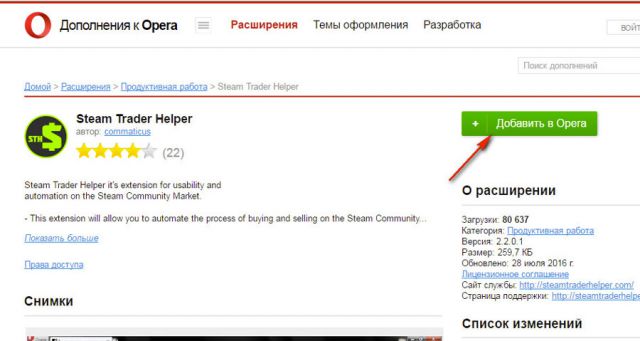
6. На страничке расширения нажмите «Добавить в Opera».
Firefox
Стимовский плагин для Firefox называется Steam Database. Чтобы проинсталлировать его в браузер, нужно выполнить эти операции:
голоса
Рейтинг статьи
Функционал
Основными функциями программы Steam Inventory Helper являются поиск, обмен и приобретение игровых предметов. Расширение быстро проанализирует объявления других продавцов, отсеет дубликаты и найдет необходимые предметы в заявленном ценовом диапазоне. Приложение Steam Inventory Helper:
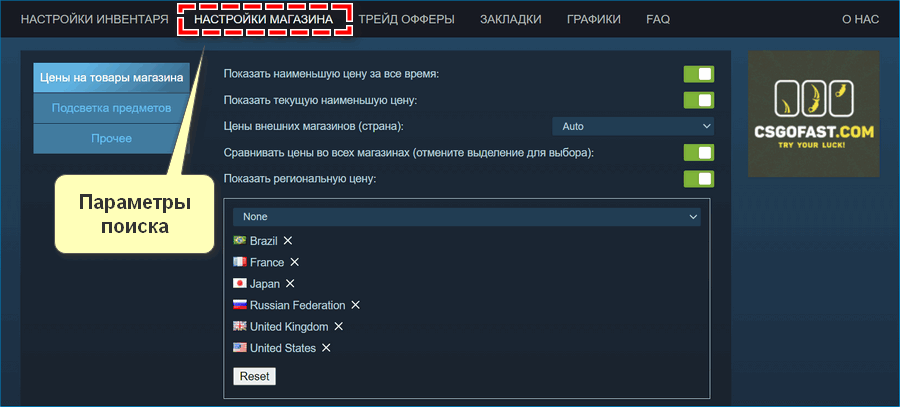
- в кратчайшие сроки найдет все предложения игровых предметов по самым низким ценам;
- покажет в отдельной строке недостающие в комплекте предметы;
- выведет на экран уведомление о появлении на торговой площадке нужных артефактов;
- проведет сравнение цен разных продавцов;
- проинформирует о количестве предметов аналогичного класса, проданных за последние 24 часа;
- позволит купить недостающий предмет снаряжения, не выходя из вкладки «Инвентарь» игрового персонажа;
- даст возможность узнать текущую цену на предмет инвентаря, не выходя из игры, цена появится прямо на мече или панцире;
- при изучении выставленных на продажу лотов покажет, используется ли предмет в игре во время продажи.
Расширение имеет функцию быстрой продажи. Нажав кнопку «Quick sell», сделку можно заключить в один клик. Предмет из инвентаря перенесется на торговую площадку, и пользователь получит деньги, не дожидаясь покупателя и совершения сделки.
Функционал расширения Steam для браузера
Благодаря работе помощника функционал инвентаря расширяется, пользоваться торговыми площадками становится намного легче и удобнее. Плагин дает видимость цен на различные игровые артефакты, делает возможным обмен товарами. Любые предметы, нужные в игре, можно выбрать, узнав информацию о них одним кликом. Опытные трейдеры могут продавать как дорогие вещи, так и позиции за несколько рублей.
При выборе объявлений отсеиваются мусор и дубликаты, выбирается диапазон цен планируемой покупки. Покупателям предоставляется возможность узнать больше информации об итеме, они видят, задействован ли он, чтобы узнать статус пользования.
В расширении Стим есть полезные опции, например, быстрая продажа: следует выбрать необходимый предмет и нажать зеленую кнопку quick sell в нижнем правом углу. Для этого не требуется заключение сделок, выбор суммы, артефакты переносятся на торговую площадку, продавец сразу получает деньги. На торговой площадке есть опции «активные лоты», «история сделок», можно просматривать свои запросы на продажу или покупку.
В нижней части браузера приходят уведомления о новых событиях, видны обновления в уведомлениях и комментарии. Удобно отображение недостающих предметов и показано наличие имеющихся в сети.
Преимущества и достоинства Steam Trader Helper
К достоинствам расширения можно отнести:
- невысокие цены в целом;
- большой выбор товарных единиц от разных источников;
- автоматическую продажу предметов;
- быстрые покупки-продажи;
- качественно настроенную и организованную работу с продажей предметов;
- доступность каждому трейдеру;
- отсутствие требований дополнительных ресурсов компьютера.
Установка
Чтобы установить плагин, требуется зайти на сайт официального Chrome Store и скачать там Steam Inventory Helper. В верхнем правом углу экрана есть опция установки. После нажатия кнопки на панели расширений появляется значок приложения, открывающий окно настроек steam inventory helper. Для активации предстоит сделать перезагрузку браузера и кликнуть значок расширения.
Для Яндекс.Браузера скачать расширение можно так:
Если по каким-либо причинам помощник не подошел, деактивировать его можно в главном меню браузера, перейдя к менеджеру расширений и выбрав функцию удаления.
Как скачать и установить
Найти расширение можно в магазине Google Chrome, но оно с легкостью установится на Яндекс Браузер, который относится к классу Chromium-браузеров.
Установить расширение несложно, для этого потребуется:
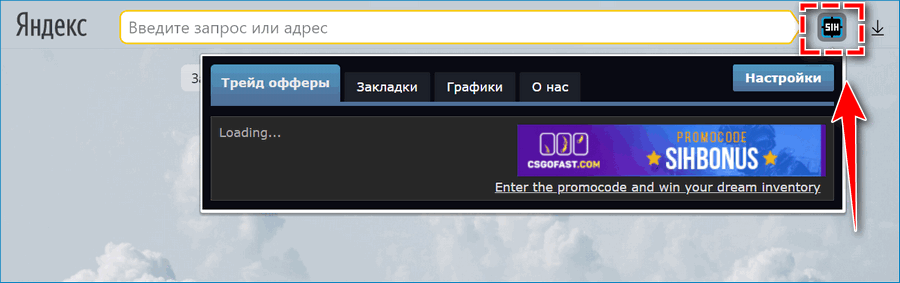
- Перейти на страницу расширения.
- Нажать на кнопку «Установить».
- Найти в правом углу командной строки браузера значок приложения – белые буквы SHI в черном квадрате с крестом, щелкнуть по нему для активации.
- Дождаться запуска, выйти из браузера и перезагрузить компьютер для корректной работы.
- Если после установки Steam Inventory Helper выдает ошибку, необходимо удалить его через опцию браузера «Работа с расширениями», почистить кэш и заново установить программу из магазина.
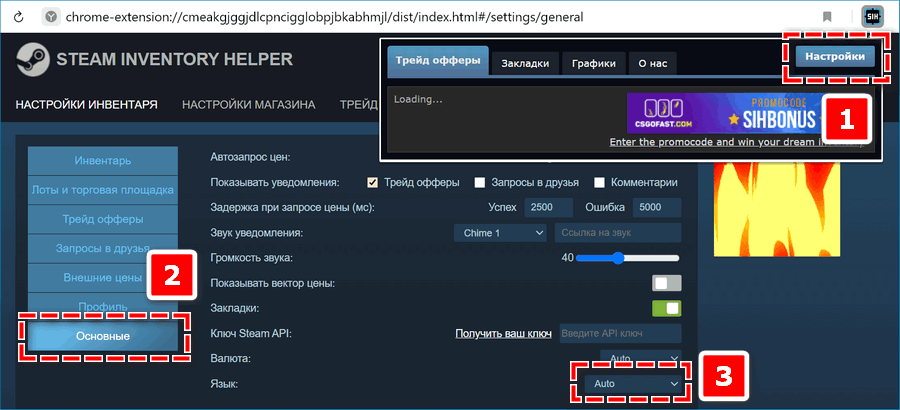
Настройка не требуется, необходима только авторизация на площадке Steam, далее все функции реализуются автоматически. Версия по умолчанию установится англоязычная, для выбора русского языка нужно зайти во вкладку «Setting», далее «General». В настройках можно включить или отключить кнопку быстрой продажи, другие кнопки.
Что делает процесс
Steamwebhelper – это встроенный в Steam веб-браузер, который ответственен за параметры профиля геймера в клиенте. Более того, все многочисленные окна Steam (магазин, библиотеки и пр.) работают через браузер, и для каждой запущенной компоненты имеется свой процесс steamwebhelper.exe. Пользователи браузера Chrome, хотя бы изредка заглядывающие в «Диспетчер задач», не понаслышке знают, сколько процессов могут плодить такие браузеры.
Наверное, не имеет смысла перечислять игры, использующие движок Steam, среди самых известных можно назвать Call of Duty, Terraria, The Witcher, World at War, Fallout, Sid Meier’s Civilization, Counter-Strike и многие другие.
Впрочем, к ОС Windows процесс отношения не имеет, и его удаление никак не скажется на работоспособности операционной системы, чего не скажешь о клиенте Steam.
Собственного видимого окна процесс не имеет.
установка розширення
Найбільша проблема установки розширення Steam Inventory Helper для Опера полягає в тому, що версії для цього браузера не існує. Але, зате існує версія для браузера Google Chrome. Як відомо обидва ці браузера працюють на движку Blink, що дозволяє при бажанні інтегрувати доповнення Google Chrome в Opera за допомогою деяких хитрощів.
Для того, щоб встановити Steam Inventory Helper в Опера, перш нам слід інсталювати розширення Download Chrome Extension, яке інтегрує доповнення Google Chrome в цей браузер.
Переходимо за допомогою головного меню браузера на офіційний сайт Опера, як зазначено на зображенні нижче.
Потім вводимо в пошуковий рядок запит «Download Chrome Extension».
У результатах видачі переходимо на сторінку потрібного нам доповнення.
На сторінці розширення тиснемо на велику зелену кнопку «Додати до Opera».
Починається процес установки розширення, який триває буквально кілька секунд. В цей час колір кнопки з зеленого змінюється на жовтий.
Після закінчення установки кнопка знову повертає свій зелений колір, і на ній з’являється напис «Встановлено». При цьому ніяких додаткових значків в панелі інструментів не з’являється, так як це розширення працює повністю у фоновому режимі.
Тепер переходимо на офіційний сайт браузера Google Chrome. Посилання на скачування доповнення Steam Inventory Helper розміщена в кінці даного розділу.
Як бачимо, на сторінці Steam Inventory Helper даного сайту є кнопка «Встановити». Але, якщо б ми не завантажили розширення Download Chrome Extension, то не змогли б навіть її побачити. Отже, тиснемо на цю кнопку.
Після завантаження з’являється повідомлення, що дане розширення відключено, так як завантажено ні з офіційного сайту Opera. Щоб включити його вручну, натискаємо на кнопку «Перейти».
Ми потрапляємо в Менеджер розширень браузера Опера. Знаходимо блок з розширенням Steam Inventory Helper, і тиснемо на кнопку «Встановити».
Після успішної установки, в панелі управління з’являється значок розширення Steam Inventory Helper.
Тепер це додаток встановлено і готове до роботи.
Встановити Steam Inventory Helper
Плюсы и минусы
Приложение Steam Inventory Helper характеризуется следующими преимуществами:
- распространение на условиях свободной лицензии;
- доступность для каждого игрока и трейдера;
- удобный интерфейс;
- опция автоматической продажи;
- быстрая реакция разработчика на вопросы и отзывы, публикуемые на странице приложения в магазине;
- оперативная доработка и устранение выявленных проблем;
- невысокие требования к ресурсам компьютера.
Но нередко отмечаются минусы:
- сложности с реализацией безденежных подарочных обменов предметов;
- автоматическое выключение при установке на устаревшие версии браузера;
- при большом количестве одновременных запросов из одного региона расширение не дает пользоваться своими функциями. Проблема решается установкой VPN с другим IP-адресом.
Расширение Steam Inventory Helper позволяет быстро найти артефакт для своего игрового мира, что существенно облегчит жизнь увлеченным геймерам.
Установить Steam Inventory Helper







