Steam
Содержание:
Ошибка ввода
Частенько в сети можно встретить вопрос: «Не могу войти в Стим, пишет неправильный логин или пароль, что делать?». Для начала проверить самые простые и элементарные вещи! Да, даже если вы уверены в правильности вводимых данных.
Где может крыться проблема из-за которой не заходит клиент?
- Вы забыли переключить раскладку с русской на английскую;
- Вы ошиблись – случайно нажали не на ту кнопку, кликнули лишний раз;
- Нажали клавишу Caps Lock;
- Случайно ввели пробел до или после основного пароля.
От таких ошибок не застрахован никто. Поэтому стоит стереть введенные данные и внимательно проверить, что вы вводите в окно «Пароль».
Почему не заходит в Стим и пишет «Неверный пароль», разобрались. Откуда берутся трудности с логином?
- Вы неверно ввели имя – пропустили символ, добавили ненужную букву;
- Вы перепутали электронную почту с именем аккаунта. Далеко не всегда эти значения совпадают.
Вводите данные повторно, но Стим не заходит? Вероятно, логин и пароль были забыты. Воспользуйтесь формой для восстановления через электронную почту. Или номер телефона, если вы привязывали мобильный к профилю.
Как пользоваться
Следующая важная часть обзора – рассказать, как пользоваться Steam Inventory Helper! Мы уже загрузили дополнение, можно начинать изучение основных функций.
Панель управления откроется автоматически, как только вы кликните по иконке SIH на верхней панели.
Давайте начнем с настроек? Эта кнопка находится в правом верхнем углу (если интерфейс не русифицирован, ищите значок «Settings»). Вы будете перенесены на новую веб-страницу.
Как настроить Стим Инвентори Хелпер оптимальным образом? Начнем с первой вкладки «Инвентарь», здесь вы можете включить или выключить любую опцию, щелкнув соответствующим тумблером:
- Купить недостающие предметы. Позволяет посмотреть, чего именно вам не хватает для определенного комплекта вещей в разных играх;
- Быстрая продажа. Можно включить или отключить отображение кнопки быстрой продажи на странице каждого предмета в инвентаре;
- Разница при быстрой продаже. Здесь можно указать, насколько больше или меньше будет цена при продаже от минимальной цены на предмет на Торговой площадке;
- Мгновенная продажа. Эта опция позволяет подключить кнопку для выставления предмета по самой высокой цене автозакупки;
- Выбрать все. Эта кнопка позволяет включить/ отключить соответствующую опцию на странице инвентаря;
- Задержка между выставлением лотов. Здесь можно указать нужное время тайм-аута между выставлением айтемов на Торговую площадку (чтобы избежать бана);
- Скрыть информацию о цене по умолчанию. Как и следует из названия, скрывает цены около названий предметов;
- Стоимость инвентаря. Возможность быстро посмотреть сколько стоит общий инвентарь – ваш или другого пользователя;
- Упрощенный интерфейс. Логично предположить, что эта опция включает минималистичный интерфейс;
- Отображать значение Float. Функция, которая показывает float, паттерн и происхождение скина (для игроков в КС:ГО)
Первая часть настройки Steam Inventory Helper завершена – переходим ко второй вкладке «Лоты и торговая площадка».
- Быстрая покупка. Одним нажатием кнопки можно приобрести нужный элемент;
- Количество лотов. Выбор позиций, отображаемых на одной странице;
- Размер страницы истории. Аналогично предыдущей функции;
- Отображать сумму всех предметов. Общая цена всех лотов, которые выставлены на продажу на вашей странице;
- Подсвечивать переоцененные предметы. Сможете видеть минимальную цену на торговой площадке и цену, за которую выставлен ваш предмет. Если они различаются, то завышенная стоимость будет выделяться;
- Показывать функцию для получения «Float». Опция нужна тем, у кого есть редкие float и паттерны (для сортировки);
- Отображать валюты запросов. Кнопка для добавления выбора валюты;
- Количество отображаемых запросов. Можно выбрать, сколько запросов будет показано на странице.
Самые важные опции расширения Стим Инвентори Хелпер мы рассмотрели. Вы уже настроили его оптимальным образом?
Следуем дальше! Настройки вкладки «Трейд офферы» можно оставить по умолчанию (особенно, если вы недавно начали пользоваться платформой).
Пока перейдем к разделу «Друзья». Здесь вы можете выбрать, какие запросы будут блокироваться или игнорироваться в зависимости от уровня пользователя или приватности профиля.
Во вкладке «Профиль» через расширение Steam Inventory Helper можно включить показ постоянных ссылок и отображение репутации.
Последний раздел – «Основные». Тут мы можем настроить уведомления, их звук и громкость, а также язык и валюту. Готово!
Вернемся к основной панели. Если вы нажмете на иконку дополнения (не забывайте, поставить Steam Inventory Helper на телефон нельзя, работаем на компьютере), увидите несколько вкладок.
- Трейд офферы. Здесь будут отображаться текущие предложения обмена;
- Закладки. Сюда можно поместить желаемые предметы – при этом доступна детальная настройка категорий;
- Графики. Здесь отмечена статистика вашей деятельности на платформе.
Как пользоваться Стим Инвентори Хелпер понятно? Достаточно просто поставить дополнение, настроить его оптимальным образом и отправляться на Торговую площадку. Все параметры будут автоматически применены к вашему инвентарю.
Сделали подробный обзор дополнения Steam Inventory Helper – пора опробовать функционал на практике! Вскоре вы самостоятельно убедитесь, насколько проще и приятнее совершать операции обмена и искать нужный инвентарь, когда установлен специальный помощник!
Функциональные возможности программы
Основные возможности этой программы, доступные игрокам:
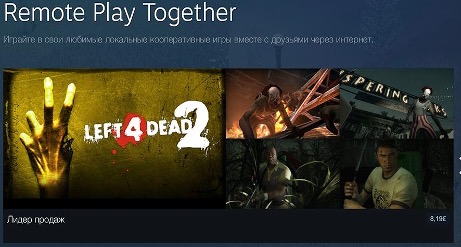
- После покупки одной копии программы через сервис Remote Play Together появляется возможность игрового процесса по локальной сети со своими друзьями. Для этого необходимо соединение с помощью wi-fi или действующей локальной сети, причём требуется Ping не меньше 50.
Возможность просмотра видео обзоров и чтение отзывов остальных игроков со всех стран мира до приобретения игры.
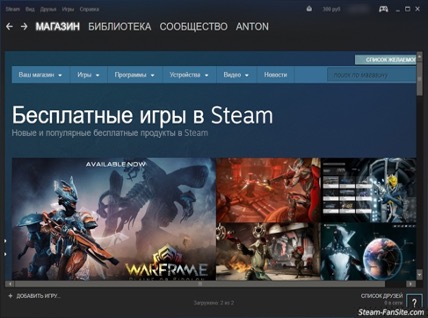
Бесплатная загрузка выбранных игр, например, гонок, симуляторов, увлекательных стратегий или захватывающих стрелялок.
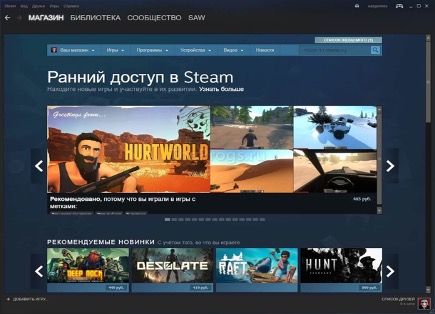
Использование раннего доступа при покупке игры в процессе тестирования по специальной скидке или её получение бесплатно. При участии в доработке и при последующем выходе актуальной полной версии возможна загрузка бесплатного обновления.
Доступность игр и развлечений с виртуальной реальностью. В представленном каталоге программы Steam присутствуют игровые VR-очки. Также пользователям открыт доступ к увлекательным виртуальным выставкам с работами знаменитых художников Микеланджело или Леонардо да Винчи.
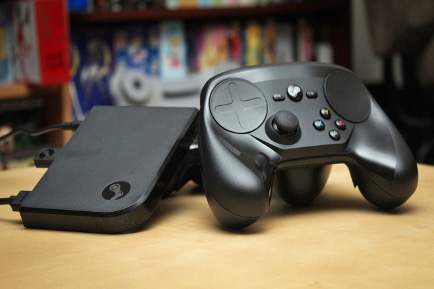
Для отдыха от процесса игры за ПК возможна замена мышки с клавиатурой на геймпад Steam Controller и продолжение на телевизоре прямо с дивана с управлением процессом с выбранного расстояния.
Используемая приставка Steam Link позволяет транслировать игровой процесс с компьютера на свой телевизор, но при этом необходимо разрешение 1080 с 60 fps.
Выгодная покупка игры возможна в период проведения акций и распродаж, причём во время наступающих праздничных дней или ожидаемой Черной пятницы предлагаемые скидки достигают 99%.
Пользователям доступно использование одного аккаунта для совершения входа с нескольких доступных устройств. После успешной авторизации клиента на чужом персональном компьютере становятся доступными все приобретенные игры, которые после загрузки запускаются там, где есть действующий интернет.
Добавление участвующих игроков в друзья и общение с ними в чатах, переписка не только с персонального компьютера, но и с используемого смартфона после выполненной авторизации в созданной учетной записи.
Звонки друзьям в действующем голосовом чате, причём качество канала связи в программе Steam серьезно улучшено.
Обмен предметами и копиями доступных неиспользованных или подарочных игр со своими друзьями. Не подлежат обмену только активированные игры.
Возможность при поиске новых увлекательных игр необходимого машинного обучения с учетом существующих интересов игрока.
Возможность чтения обзоров в размещенных рекомендациях разных сообществ и поиск не раскрученных игровых проектов.
Возможность просмотра прямых транслируемых стримов в приложении Steam с комментариями известных игроков.
Также в этом приложении возможно чтение руководства к некоторым популярным играм. В представленном разделе присутствуют прохождения, разные советы и актуальные ссылки для выбираемых Counter-Strike, Destiny и остальных топовых игр.
Основные возможности
Чтобы начать пользоваться сервисом, нужно его открыть! Процесс элементарный – заходим на сайт или в десктопное приложение:
- Ищем на верхней панели вкладку «Сообщество»;
- Нажимаем и переходим к соответствующему пункту меню.

Подобная опция есть и в мобильной версии.

Пора узнать, как работает торговая площадка Steam – перед вами все доступные возможности. На главной странице вы увидите лоты, они разделены во вкладки «Популярное», «Новое» и «Недавно проданное». Сбоку есть строка поиска – сюда можно вбивать ключевые слова.
Попробуем выставить предмет на продажу?
- Нажмите на кнопку «Продать предмет», чтобы раскрыть список доступных компонентов;
- Или войдите в инвентарь и выберите нужную вещь там;
- Определились с выбором? Выставляйте цену продажи, комиссия будет рассчитана автоматически;
- Подтверждайте согласие на размещение лота.

Теперь раздел торговой площадки Стим «Мои лоты» пополнится созданным объявлением – оно будет отображаться, пока не пройдет оплата от покупателя. После перевода средств лот будет перенесен из вкладки «Активные» в раздел «История сделок».
Поговорим о покупках? Для поиска нужных предметов пользуйтесь поисковой строкой справа и разделением по играм. Как только выберете подходящий инвентарь, жмите на название, чтобы раскрыть карточку.
- Вы можете прочитать полное описание и условия использования;
- Здесь же есть текущая цена, формируемая пользователями – так вы поймете, насколько конкурентоспособен данный товар;
- Жмите «Купить» и подтверждайте снятие денег с вашего кошелька. Позаботьтесь о наличии нужной суммы.

Вот общие советы о том, как настроить торговую площадку в Стиме и пользоваться ей. Отметим, что на ТП представлены не все игры (это зависит от внутренних ограничений), поэтому часть предметов из вашего инвентаря может не отображаться, будьте готовы к этому.
Пора поговорить о том, как открыть торговую площадку в Стиме – это не всегда просто! Если вы хотите открыть все функции купли, продажи и обмена, следуйте нашим советам и внимательно изучите следующую часть статьи!
Возможные проблемы
Не забывайте, доступ к площадке обмена откроется только через пятнадцать дней после включения опции Guard. Позаботьтесь об этом заблаговременно, активировать подтверждение авторизации можно в настройках.
По каким причинам иногда не грузит инвентарь в Стиме и что можно сделать в браузере?
- Наведите курсор на свое имя на верхней панели;
- Из выпадающего меню выберите «Изменить язык» ;
- Переставьте язык с русского на английский.
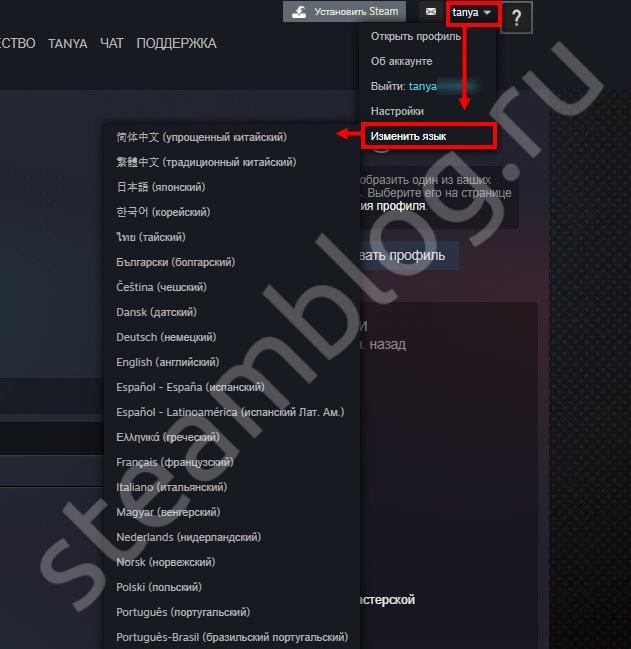
Это самый распространенный способ борьбы с ошибками. Зачастую справиться с возникающими неполадками помогает перезагрузка клиента или перезагрузка компьютера. Если в десктопной версии страница никак не открывается, зайдите через браузер.
Вы узнали, как сделать инвентарь публичным в Steam – несложно, согласитесь? Надеемся, наши советы помогли открыть предметы и выйти на обмен с выгодными условиями! Играйте, наслаждайтесь и наращивайте скиллы в любимых играх – для этого и создана платформа.
Источник
Вопрос-ответ
Почему пользователь не может войти в аккаунт на телефоне и не приходит код аутентификации?
Подобная проблема встречается редко. Но если это случилось, проверьте, установлена ли на телефоне последняя версия мобильного приложения. Попробуйте выйти из программы и повторно зайти. Не удаляйте приложения. В противном случае восстановить доступ получится только на сайте https://help.steampowered.com.
Можно ли отменить удаление аккаунта Стим?
Это можно сделать в течение 30 дней с момента удаления. Чтобы это сделать, зайдите на свою страницу и нажмите «Отмена». Если техническая поддержка успела удалить профиль, он не подлежит восстановлению.
Основные возможности STEAM
Приобретение игр. Если вы не знаете, что такое Steam, то лучше начать с покупки игр. В каталоге Steam доступно большое количество игр. И большинство этих игр можно купить с любой точки мира. Все что вам следует это доступ к интернету для того чтобы пополнить счет Steam аккаунта и закачать игру после покупки. Купив хотя бы одну игру, вы быстро разберетесь со всеми возможностями данной системы. Пополнить счет Steam аккаунта можно при помощи Webmoney, MasterCard, American Express, Visa, PayPal, а ещё других платежных сервисов. Пополнение осуществляется быстро и без проблем.
Халявные игрушки. Юзерам Steam предоставляется доступ к большому количеству бесплатных игр.
Удобный клиент. Со Steam можно работать и при помощи браузера. Чтобы быстро ознакомится с тем, что такое Steam перейдите по адресу store.steampowered.com. Но, для того чтобы получить доступ ко всем возможностям Steam надо закачать клиент. Клиент это приложение, при помощи которого вы можете пополнять счет, покупать игрушки, трепаться с другими игроками и многое другое.
Загрузка игр купленных в офлайн. Если игра, которую вы приобрели игру в обычном магазине, продается и в Steam, вы можете добавить ее в вашу Библиотеку игр. Для этого достаточно ввести ключ к игре. После чего эта игра станет доступна в вашем Steam аккаунте, и вы сможете закачать ее в любой момент, когда это понадобится.
Сохранение настроек игрушки в онлайновом хранилище Steam Cloud. Сохранив настройки в онлайне вы можете не переживать об их сохранности.
Создание офлайновых резервных копий игр. Если у вас медленный интернет и загружать игрушки для вас сложно, вы можете создать резервную копию купленной в Steam игрушки и записать ее на диск или другой винчестер.
Как используется программа Steam
После успешной установки и создания учетной записи игровая платформа запускается для ознакомления с вполне понятным и удобным пользовательским интерфейсом. Важными вкладками этого приложения являются «Ваш магазин» и «Библиотека». Также игроки могут воспользоваться строкой для поиска игр по их введенному названию. После приобретения каждая игра переходит для размещения в библиотеку.
- Переход в «Магазин» и выбор раздела с доступными бесплатными играми.
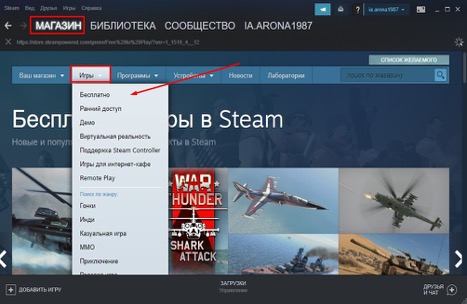
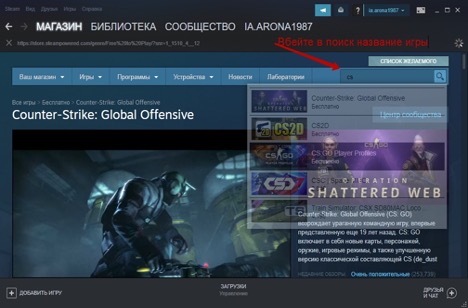
Сортировка списка по популярности, игровому жанру или добавление названия игры в поисковую строку. В виде примера в магазине Steam скачивается популярная игра CS GO.
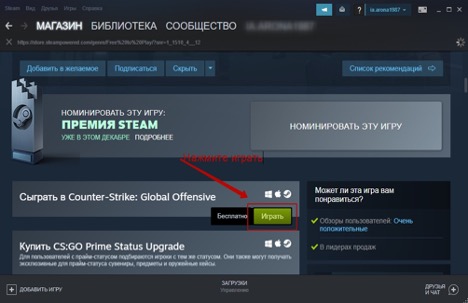
Для ознакомления с требованиями к ПК выбирается пункт в рабочем меню из списка и нажимается кнопка «Играть».
В открывшемся окне выбирается диск и подходящая папка для быстрой установки загруженной игры. При нехватке свободного места диск меняется на «E» или «D» и нажимается «Далее».
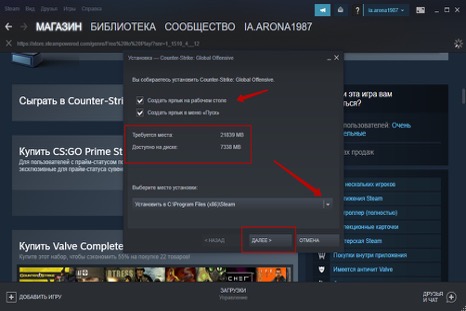
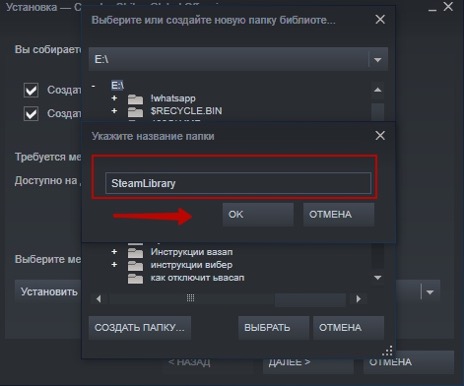
При выборе какого-либо другого рабочего диска обязательно создается папка. При нормальном объеме свободного пространства на доступном диске «C» изменение предложенного пути установки этой программы не является обязательным.
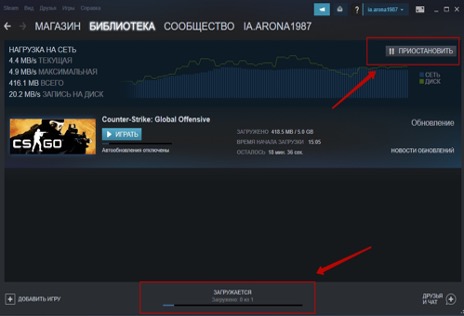
Загрузка обязательно отслеживается. При необходимости выполняемая загрузка останавливается, а затем возобновляется.
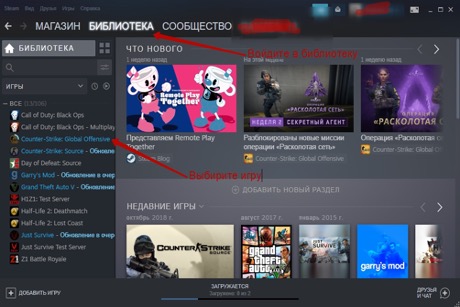
Затем пользователь должен перейти в библиотеку для выбора игры из списка и нажатия кнопки «Играть».
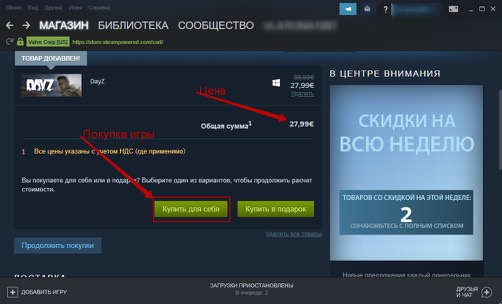
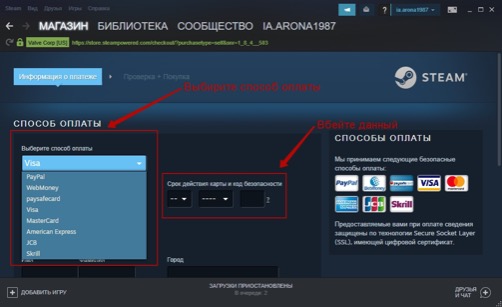
Похожим образом происходит скачивание доступных платных игр. Перед началом установки покупка оплачивается банковской картой или имеющимся электронным кошельком. Выбранная игра добавляется в корзину и щелкается пункт «Купить для себя». Затем выбирается способ оплаты, переводятся деньги и ожидается завершение загрузки выбранной игры. После завершения этой процедуры игра переходит в раздел, который называется «Библиотека».
Описание приложения
Начнем обзор с традиционного определения. Что это такое – Steam, что представляет собой сервис?
Стим работает на следующих операционных системах:
- Windows 7, 8, 8.1, 10 или более поздней версии;
- Intel Mac, OS X 10.11 (El Capitan) или более поздней версии;
- Ubuntu Linux (самая поздняя версия).
Программа работает только при условии подключения к интернету! Вы можете открывать сервис через любой браузер, можете установить полноценный клиент для десктопа
Обратите внимание, обязательно нужно установить приложение Стим, если вы планируете играть в игры на компьютере, без него не обойтись
Что такое Steam для десктопа – понятно. Есть ли мобильные версии? Разумеется, как и у любого современного приложения, можно найти версии для Айфона и Андроида. В мобильном окружении предполагаются две версии программы:
- Полноценный Steam;
- Стим Чат.
- Стим Линк.


Обычная программа позволяет следить за обновлениями, совершать покупки и читать новости об играх. Чат – это приложение для общения с друзьями и группами, составления списков. С помощью Линк можно транслировать компьютерные игры на ваше устройство.
Давайте вернемся к вопросу, что это – Steam. Чтобы окончательно понять назначение платформы, нужно рассмотреть доступные возможности! Список широк – именно поэтому сервис пользуется огромной популярностью во всем мире.
Возможности платформы
Многие пользователи, отвечая на вопрос, что это за программа Steam, скажут – лучший клиент для покупки игр! Не последнюю очередь в этом играют постоянные распродажи и достаточно большие скидки на контент.
Когда вы откроете сайт Steam, увидите несколько вкладок – это основные сервисы! Рассмотрим, зачем они нужны.
Магазин
Магазин Стим – что это такое? Это огромная коллекция игр, доступная для покупки или бесплатной загрузки. Для удобства пользователей контент отсортирован по категориям/жанрам и меткам. Любую игру можно добавить в библиотеку – это ваше лицное хранилище.

Если контент платный – придется заплатить с баланса кошелька или банковской карты. Игры можно дарить другим пользователям, не понравившийся контент можно вернуть!
На странице вы также найдете:
- Разделы с новинками и рекомендациями;
- Скидки и распродажи – можно найти настоящую жемчужину очень дешево;
- Популярные у друзей игры;
- Новости и поддержку куратора.
Товары можно отслеживать и добавлять в список желаемого, чтобы приобрести позже. Или быть оповещенным о выходе новинки!
Библиотека
Вы можете добавлять в свою библиотеку игры, которые были куплены вне магазина Steam. Только при условии, что в комплекте был специальный цифровой ключ! Удобно, можно хранить весь контент в одном месте.

Библиотека имеет гибкую настройку, позволяя удобно сортировать контент по коллекциям. Любую игру можно удалить – навсегда, или на время скрыть.
Сообщество
Вторая важнейшая часть платформы Steam – это сообщество. Здесь можно найти массу полезной и нужной информации. Доступны следующие разделы:
- Главная. Тут основная активность сообщества – обзоры, скриншоты и видео, рекомендации других людей по определенным категориям и играм, подробные руководства;
- Обсуждения. Из названия раздела становится понятно – своеобразный форум, где ведутся тематические разговоры. Обсуждаются как игры, так и функции, сбои в работе и многое другое. Для удобства есть классный поиск;
- Мастерская. Это место, где хранятся модификации для игр, созданные самими игроками. Вы тоже можете добавить собственный мод;
- Торговая площадка. Нужна для обмена, покупки и продажи лотов – вашего контента. Это могут быть игры или внутриигровые товары;
- Трансляции. Проще говоря, стримы и записи геймплея.

Таково сообщество! Что это значит в Стим – разобрались. Двигаемся дальше. Какие еще возможности доступны пользователю?
- Добавление друзей и участие в группах. Со всеми участниками можно переписываться в специальном чате;
- Демонстрировать внутриигровую активность и отслеживать прогресс друзей;
- Пополнять баланс кошелька и покупать предметы, игры (их можно дарить, продавать или менять);
- Получать значки и повышать уровень профиля;
- Обращаться в поддержку и получать своевременные консультации.
Без регистрации Steam недоступен – поэтому пора создать аккаунт!
Если в процессе работы в Стим возникли проблемы, вы можете обратиться за помощью к специальному разделу на нашем сайте.
Добавление друга в программе Steam
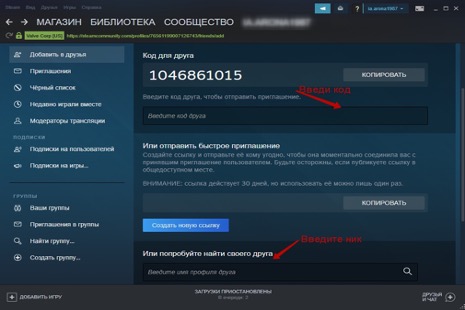
Платформа Steam является не только площадкой для проведения игр. Здесь возможно общение с остальными игроками и добавление их в список своих друзей. Для такого добавления пользователь получает от игрока код друга или специальную ссылку. Свой код можно отправить другим участникам или создать ссылку на профиль для передачи её нужному человеку.
- Для добавления друга в приложении Steam необходимо перейти в раздел с чатами и нажать на человечка с плюсиком.
Затем вводится код друга или используется поиск по его нику.
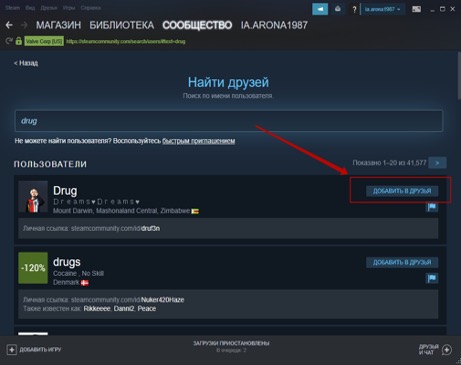
При использовании поиска по имени друга выбирается подходящий ник в результатах поиска, а затем нажимается расположенная с правой стороны кнопка «Добавить в друзья».
В целом платформа Steam является довольно простой для понимания и освоения, причём пользователю вполне достаточно немного побродить по представленным разделам, после чего всё становится понятно без серьезных пояснений. Программа переведена на русский язык, причём в ней предусмотрена поддержка ещё 25 языков мира.
В этой статье описываются только основные функции Steam. Этого функционала вполне хватает для проведения совместных игр и интересного общения. Описание некоторых расширенных возможностей программы и получение ответов на вопросы публикуется в размещённых инструкциях и комментариях на сайтах фанатов. Выбирайте необходимую вкладку и скачивайте программу Steam совершенно бесплатно для любой операционной системы своего персонального компьютера.

Описание
Steam — онлайн-сервис от компании Valve, созданный специально для распространения компьютерных игр и программ. Основная его задача — позволить напрямую сообщаться разработчикам и геймерам. Первые могут залить на сервер игру, вторые — в считанные минуты, не выходят из дома купить приглянувшийся проект, скачать и установить его.
Кроме того, здесь имеется отдельный сервис для начинающих разработчиков. Получив данные об игре, вы можете модифицировать ее код, создав принципиально новый патч или мод, который добавит в игру новые возможности или заменит имеющиеся на заданные. То есть каждый желающий может принять участие в создании контента для любимой игры. И тут же выложить его в общий доступ. И порой получается круто.
В основном Steam причастен к распространению игр для Windows, однако имеются здесь варианты и для Linux, и для macOS, хотя, конечно, значительно меньше.
Для того, чтобы начать работу с сервисом, необходимо, конечно, скачать последнюю версию Steam на официальном сайте. Далее предстоит простая регистрация (все по стандарту: почта, логин, пароль). Теперь вы полноценный пользователь Steam.
Как уже упоминалось, основная функция, интересующая рядовых пользователей, это возможность легально получить интересующую игру. Steam оформлен красиво и максимально просто, чтобы любому сразу было ясно, куда нажимать.
Вкладка Магазин. Здесь можно открыть каталог популярного и рекомендованного контента, найти определенную игру с помощью поиска, ознакомиться с новостями игрового мира и общей игровой статистикой Steam. Также, если вы не можете приобрести какой-либо контент прямо сейчас, вы можете сформировать свой список желаемого, и когда возможность появится, обратиться прямо к нему, а не рыскать снова по всему каталогу.
Страница каждой игры оформлена максимально подробно. Здесь имеются скриншоты и видео из игры, описание, системные требования, отзывы других геймеров. Иногда даже предложений о покупке будет несколько (например, обычное издание и «золотое», с дополнительным контентом).
Вкладка Библиотека позволяет просматривать уже купленные программы и игры. Это довольно удобно, потому что они остаются в вашем аккаунте навсегда. И если возникла необходимость переустановить виндоус, или вы просто решили сменить свой ПК на новый, никаких проблем не возникнет — вы просто заново установите игру на новую машину (только папки с сохранениями придется самостоятельно переносить). Главное — не хитрите. Если запустите Steam с одним аккаунтом сразу на нескольких машинах и попытаетесь поиграть — объясняться потом с техподдержкой на тему разблокировки профиля будете долго.
В Библиотеке также имеется статистика: когда куплена игра, установлена ли, сколько часов вы в ней провели, сколько ваших друзей также в нее играет.
Вкладка Сообщество позволяет вам получить доступ ко всему пользовательскому и официальному дополнительному контенту к играм, доступным в Steam.
Последняя вкладка обозначена именем пользователя. Здесь вы можете отследить свою персональную активность, отредактировать свой профиль, добавлять свой собственный контент, добавлять других пользователей в друзья.
Кроме того, в Steam периодически случаются всевозможные акции и распродажи. Так что внимательно следите за предложениями — есть возможность получить классную игру за небольшие деньги. Может, самое время скачать Steam для Windows и пополнить свою игровую коллекцию?







