Проверка порта
Содержание:
- Аудиопорты
- Проверка доступности [ править]
- Порты для видеосигнала
- Номера портов
- How to Check for Listening Ports in Linux (Ports in use)
- Что такое открытый порт (порт прослушивания)
- Проверьте порты прослушивания с
- Проверьте порты прослушивания с
- Проверьте порты прослушивания с
- Что такое порт компьютера
- Проверка
- Ввод и общие порты
- Какой порт выбрать при установке принтера
- Что такое порты компьютера . Хотите полюбоваться на них?
- Как узнать номер com-порта
- Стандартная нумерация портов
- Сжатие баз данных 1С:Предприятие в MS SQL Server Промо
- Подведение итогов
Аудиопорты
Аудио порты используются для подключения акустических систем и других устройств вывода звука к компьютеру. Звуковые сигналы могут передаваться в аналоговой или в цифровой форме, в зависимости от используемого разъема.
Разъем 3,5 мм
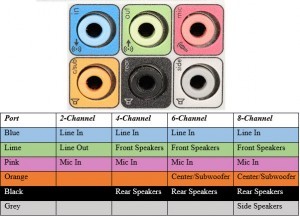
Этот порт наиболее часто используется для подключения наушников или устройств с поддержкой объемного звучания. Разъем состоит из шести гнезд и есть на любом компьютере для вывода аудио, а также подключения микрофона.
Гнезда имеют такую цветовую маркировку:
S/PDIF / TOSLINK
Цифровой интерфейс передачи аудио от Sony / Phillips используется в различных устройствах воспроизведения. Его можно использовать для коаксиального RCA аудиокабеля и оптоволоконного TOSLINK.
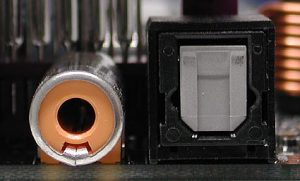
Большинство домашних компьютеров содержат этот интерфейс подключения через TOSLINK (Toshiba Link). Такой порт может поддерживать 7.1-канальный объемный звук с помощью только одного кабеля.
Проверка доступности [ править]
Перед проверкой порта нужно обязательно запустить вашу программу (сервер), которая начнёт на вашем компьютере этот порт слушать, иначе и проверять будет нечего.
Клиентом
Можно проверять доступность порта сервера соответствующей программой-клиентом. Например, если у вас стоит ftp-сервер, то вы можете проверять, подключается ли к нему ftp-клиент. Однако это не всегда возможно и иногда неудобно.
Недостаток этого (как и следующего способа) состоит в том, что проверку нужно обязательно делать с другого компьютера со своим собственным интернет-подключением.
Telnet
Для проверки доступности TCP-порта (а большинство прикладных протоколов используют TCP) достаточно попытаться установить с вашим сервером «сырое» TCP-соединение с помощью telnet.
- В Windows XP: нажмите Пуск -> Выполнить (Win+R), затем в открывшемся окне наберите и нажмите «Ок».
- В Windows Vista и Windows 7 необходимо установить соответствующий компонент: «Панель управления» — «Программы и компоненты» — «Включение или отключение компонентов Windows» — «Клиент Telnet». После перезагрузки компьютера нажмите Пуск -> Выполнить (Win+R), наберите и нажмите «Ок».
В появившемся окне командной строки наберите , введите через пробелы IP-адрес, затем номер порта и нажмите «Enter».
Если соединение установится, экран либо станет пустым, либо на нём появятся какие-то символы, в зависимости от вашего сервера. В случае неудачи появится сообщение о том, что соединение установить не получилось.
Порты для видеосигнала

RCA (композитное видео)
Один из самых старых примеров видеовхода. Композитный интерфейс изобрали еще в пятидесятых годах прошлого века — тогда, когда появились первые цветные телевизоры. Многие старые ТВ и мониторы использовали RCA, но теперь найти такой порт в материнских платах невозможно. Встретить его можно либо в специализированном «железе», либо в очень старых ПК.

VGA
Video Graphics Array — еще один старый (но не такой старый, как RCA) видеовыход, через который сигнал когда-то выводили на мониторы. Это коннектор с 15 пинами и двумя винтами по бокам, которые обеспечивали его надежное крепление. Первые VGA начали использовать в 1987 году, и сейчас встретить их тоже очень сложно — для вывода видео в современных системах используются HDMI и DisplayPort. Впрочем, для совместимости со старыми дисплеями DVI все-таки иногда добавляют.
Как можно догадаться из названия, через DVI-коннектор передается только видео — без звука.

S-Video
Этот порт тоже разработали в 1987 году — это гораздо более продвинутая версия RCA с четырьмя пинами и возможностью передачи только видеосигнала. Найти такой коннектор на современном компьютере не получится.

Mini-VGA
Это уменьшенная и более компактная версия стандартного VGA, которая раньше часто встречалась на ноутбуках. Mini-VGA имеет меньше пинов и занимает меньше места, чтобы умещаться даже на небольших девайсах. Как и в случае с VGA, Mini-VGA найти сейчас практически невозможно — HDMI и DisplayPort его полностью заменили.

DVI
DVI разработали в конце девяностых годов двадцатого века с целью замены VGA. Digital Video Interface имеет 24 пина и бывает трех видов — DVI-D (только цифровой сигнал), DVI-A (только аналоговый сигнал; больше всего похож на VGA) и DVI-I (поддерживает и аналоговый, и цифровой сигналы; на картинке сверху).
Ограничения DVI очень заметны на современных экранах. Так, DVI-D Single Link не имеет шести средних пинов и может выдавать только до 2048х1152 точек с частотой развертки до 60 Гц, а DVI-D Dual Link — до 2560х1600 точек с частотой развертки до 60 Гц.
По сути, DVI был революционной альтернативой VGA, но и он уже успел устареть.

Mini-DVI
Этот коннектор был разработан Apple специально для ее компьютеров PowerBook, MacBook и iMac начала двухтысячных годов. Потребители и эксперты сильно критиковали такое решение — так, для того, чтобы выводить сигнал на внешние мониторы, требовался специальный адаптер.
Нужно ли говорить, что популярность Mini-DVI так и не снискал, и сейчас он полностью и окончательно забыт?

Micro-DVI
Как и Mini-DVI, Micro-DVI был разработан инженерами Apple — ноутбуки корпорации из Купертино становились все меньше, и им требовался все более компактный порт для вывода видеосигнала. Здесь история такая же, как и с Mini-DVI — жесткая критика, необходимость использования адаптера и полное забвение.
HDMI
Этот порт разработали в начале двухтысячных как универсальный интерфейс для передачи как видео, так и аудио в цифровом виде. Сейчас High-Definition Multimedia Interface — один из самых распространенных интерфейсов как в компьютерах, так и в домашней электронике.
Иногда можно встретить уменьшенные версии HDMI — Mini-HDMI и Micro-HDMI. Они не отличаются популярностью из-за своей хрупкости, но иногда их использование обосновывается компактностью девайсов (например, камер или планшетов).
Более подробно о версиях HDMI (это очень важно!) можно почитать в нашей статье об HDMI 2.1
DisplayPort
HDMI — очень популярный и гибкий интерфейс, но у него есть свои ограничения. К примеру, он не так хорошо подходит для экранов высокого разрешения (если речь не идет об HDMI 2.1) и систем с несколькими мониторами. А еще за использование HDMI производителям приходится платить ощутимые ощущения.
DisplayPort разработали в 2006 году с целью устранения этих ограничений — как ультимативный порт для передачи практически любых данных. Это надежный и очень способный интерфейс, который сейчас можно встретить практически в любом мониторе и на любой видеокарте. DisplayPort 2.0 поддерживает вывод картинки в разрешении 8K с частотой до 60 Гц.

Mini-DisplayPort
Еще один интерфейс, созданный Apple. Mini-DisplayPort заменил micro-DVI и до недавнего времени встречался на большинстве MacBook, а также на некоторых ноутбуках с Windows и даже полноразмерных видеокартах для ПК. Теперь он заменен на Thunderbolt — так, Thunderbolt 1/2 используют тот же физический коннектор, но могут передавать не только видео и аудио.
Номера портов
И так товарищ, ты теперь почти просветлел и понял – что же такое порт. Теперь же давайте поговорим про понятие «номер порта». Как я уже и говорил, в каждом компьютере, сервере, маршрутизаторе существует ровно 65 535 портов. Конечно, используются они не все и есть свободные «адреса».
С 0 до 1023-го – это зарезервированные «квартиры» для систем как Windows, так и Linux. Насчет Mac OS сказать не могу, с данной ОС не работал. Далее с 1024 по 49151 идут свободно используемые входы. То есть их могут использовать отдельные приложения, утилиты или даже системные службы. Некоторые программы могут одновременно использовать один и тот же номер.
Остальные порты, можно сказать – находятся в свободном полете и могут использоваться или не использоваться по усмотрению ОС или пользователя. Запоминать тот или иной номер бессмысленно, потому что их очень и очень много. Например, очень часто для игр на домашних роутерах нужно открыть дополнительные номера. Но запоминать, к какой именно игре используется тот или иной номер, смысла нет.
Но со временем за определенными портами закрепились отведенные службы. Вот пример нескольких из них:
- 20, 21: FTP
- 22: SSH
- 23: Telnet
- 25: SMTP
- 43: WHOIS
- 53: DNS
- 67, 68: DHCP
- 80: HTTP (Веб-port)
- 110: POP3
- 113: аутентификация в IRC
- 143: IMAP
- 161: SNMP
- 194: IRC
- 389: LDAP
- 443: HTTPS
- 587: SMTP
- 631: CUPS
Чаще всего обычный пользователь не задумывается о пробросе, открытии или закрытии портов. Этим занимается сама операционная система, а в частности Брандмауер. Также при установке приложений, игр и утилит, которые используют интернет или сетевое подключения, они сами прописывают при инсталляции настройки по использованию тех или иных входных номеров. Некоторые программы используют сразу несколько.
ПРИМЕЧАНИЕ! Портовая конфигурация также есть у роутеров и провайдера.
How to Check for Listening Ports in Linux (Ports in use)
4 Апреля 2020
|
Терминал

При устранении неполадок сетевого подключения или проблем, связанных с конкретным приложением, в первую очередь следует проверить, какие порты фактически используются в вашей системе, а какое приложение прослушивает определенный порт.
Что такое открытый порт (порт прослушивания)
Сетевой порт идентифицируется его номером, соответствующим IP-адресом и типом протокола связи, таким как TCP или UDP.
Порт прослушивания — это сетевой порт, который прослушивает приложение или процесс, выступая в качестве конечной точки связи.
Каждый порт прослушивания может быть открыт или закрыт (отфильтрован) с помощью брандмауэра. В общих чертах, открытый порт — это сетевой порт, который принимает входящие пакеты из удаленных мест.
Вы не можете иметь две службы, прослушивающие один и тот же порт на одном и том же IP-адресе.
Например, если вы используете веб-сервер Apache, который прослушивает порты, и вы пытаетесь установить Nginx, позднее не удастся запустить, потому что порты HTTP и HTTPS уже используются.
Проверьте порты прослушивания с
это инструмент командной строки, который может предоставить информацию о сетевых подключениях
Чтобы получить список всех прослушиваемых портов TCP или UDP, включая службы, использующие порты и состояние сокета, используйте следующую команду:
Параметры, используемые в этой команде, имеют следующее значение:
- — Показать порты TCP.
- — Показать порты UDP.
- — Показать числовые адреса вместо разрешения хостов.
- — Показывать только порты прослушивания.
- — Показать PID и имя процесса слушателя. Эта информация отображается, только если вы запускаете команду от имени пользователя root или sudo .
Вывод будет выглядеть примерно так:
Важными столбцами в нашем случае являются:
- — Протокол, используемый сокетом.
- — IP-адрес и номер порта, на котором слушает процесс.
- — PID и название процесса.
Если вы хотите отфильтровать результаты, используйте команду grep . Например, чтобы узнать, какой процесс прослушивает TCP-порт 22, вы должны набрать:
Выходные данные показывают, что на этой машине порт 22 используется сервером SSH:
Если вывод пуст, это означает, что ничего не прослушивает порт.
Вы также можете отфильтровать список на основе критериев, например, PID, протокола, состояния и т. Д.
устарел и заменен на и , но все же это одна из наиболее часто используемых команд для проверки сетевых подключений.
Проверьте порты прослушивания с
новый . В нем отсутствуют некоторые функции, но он предоставляет больше состояний TCP и работает немного быстрее. Параметры команды в основном одинаковы, поэтому переход с на не сложен.
Чтобы получить список всех прослушивающих портов , наберите:
Вывод почти такой же, как тот, о котором сообщили :
Проверьте порты прослушивания с
это мощная утилита командной строки, которая предоставляет информацию о файлах, открытых процессами.
В Linux все это файл. Вы можете думать о сокете как о файле, который пишет в сеть.
Чтобы получить список всех прослушивающих TCP-портов, введите:
Используются следующие параметры:
- — Не конвертируйте номера портов в имена портов.
- — Не разрешайте имена хостов, показывайте числовые адреса.
- — Показывать только сетевые файлы с состоянием TCP LISTEN.
Большинство имен выходных столбцов говорят сами за себя:
- , , — имя, ИДП и пользователь , запустив программу , связанную с портом.
- — номер порта.
Чтобы узнать, какой процесс прослушивает определенный порт, например, порт, который вы используете:
Выходные данные показывают, что порт используется сервером MySQL:
Для получения дополнительной информации посетите страницу руководства lsof и прочитайте обо всех других мощных опциях этого инструмента.
Мы показали вам несколько команд, которые вы можете использовать для проверки того, какие порты используются в вашей системе, и как найти процесс, который прослушивает определенный порт.
Что такое порт компьютера
Порт – это виртуальное дополнение к сетевому адресу, которое позволяет разделить запросы разных приложений и обрабатывать их автономно. Часть постоянно занята системными службами Windows или другой операционки, остальные свободны для использования прикладными программами, в том числе запускаемыми на удаленных серверах.
Особенности портов:
- Иногда порты путают с разъемами на материнской плате (формально они и являются ими, но там речь идет о подключении физических устройств).
- Общее количество портов составляет 65535. Они имеют определенное назначение, например, 20-21 «по умолчанию» используется для соединения по FTP, а 110 выделен под почтовый протокол POP3.
- Сочетание IP-адреса и порта принято называть сокетом или файловым дескриптором, при помощи которого программа передает данные.
Перед подключением к какому-либо порту рекомендуется проверить, свободен ли он. Если нет, то операционная система выдаст ошибку, и соединение прервется. Многие программы делают проверку в автоматическом режиме и сами пытаются менять номера в поиске незанятого подключения. Но в ряде случаев это требуется сделать вручную, например, при отладке собственного кода.
Проверка
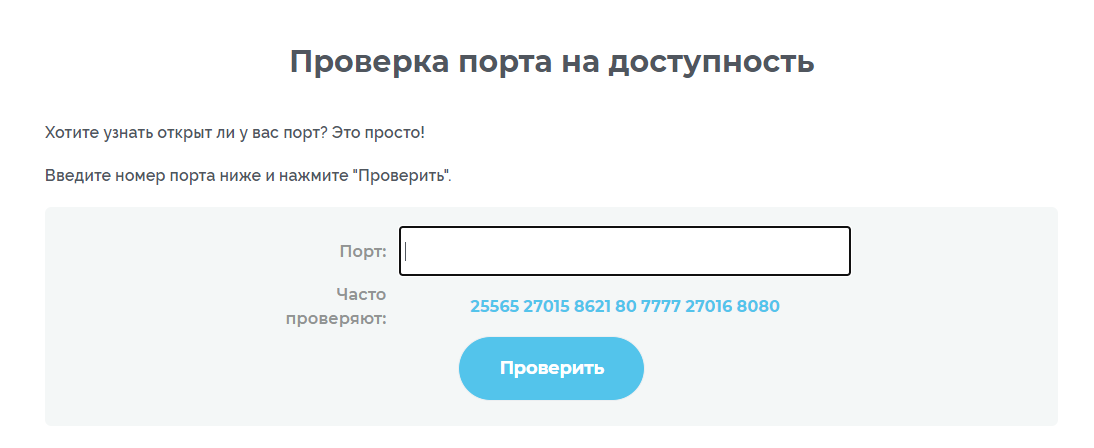
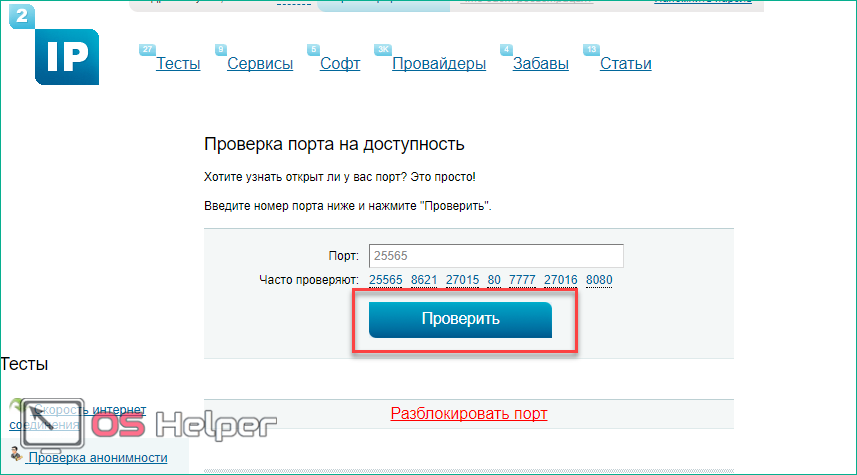
Для проверки обычно используют два метода – сайт 2ip.ru и командную строку. Разберемся, как проверить порт через сайт:
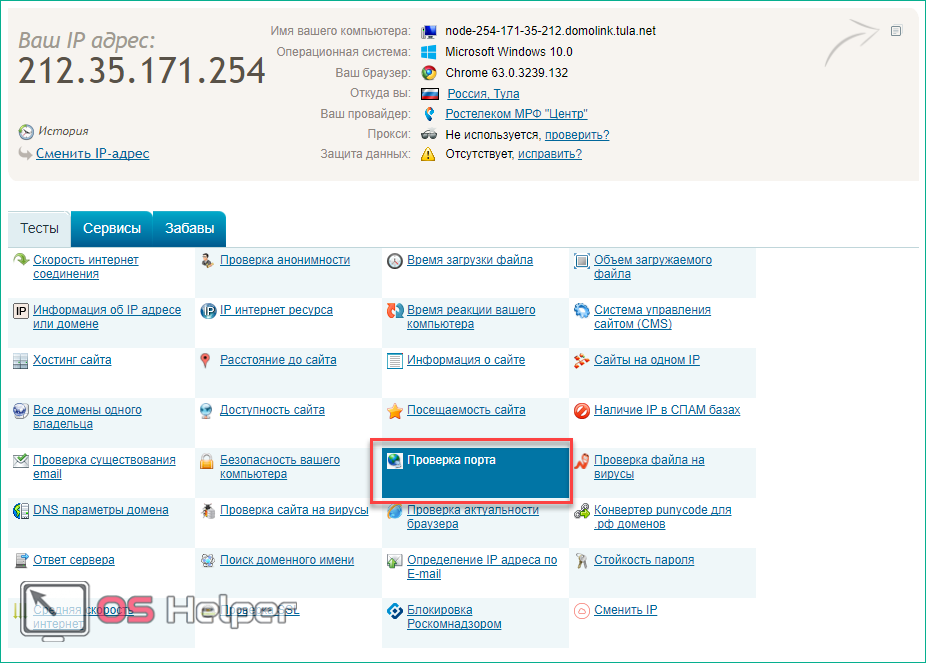
- Откройте ссылку https://2ip.ru/ и перейдите в раздел «Проверка порта».
- Впишите интересующий вас номер и нажмите на кнопку «Проверить».
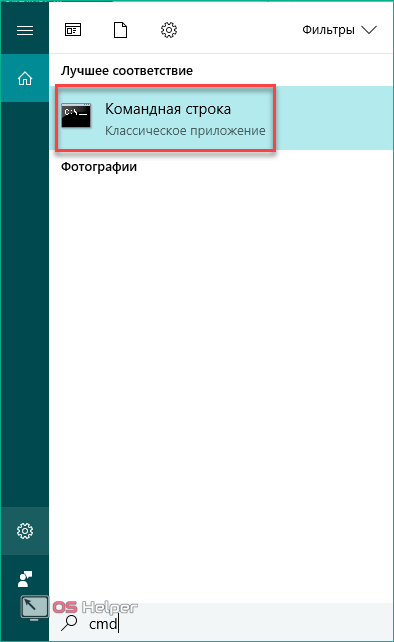
Чтобы выполнить проверку через командную строку, необходимо:
- Запустить приложение через поиск.
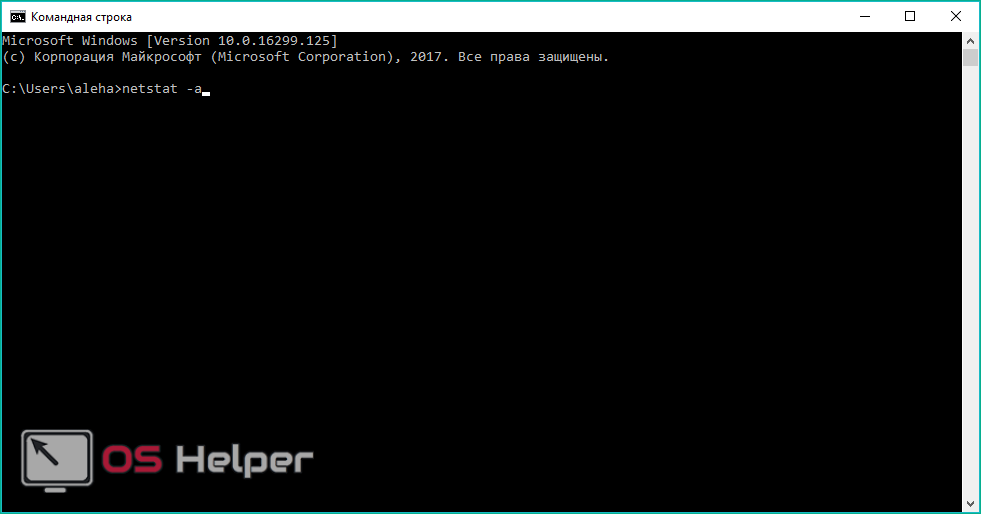
- Ввести команду «netstat –a» и нажать на Enter .
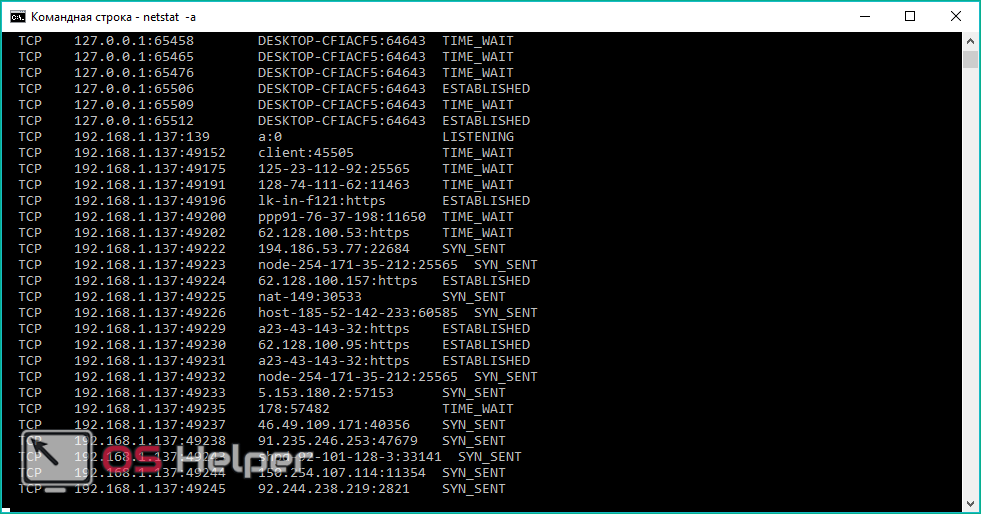
- На экране вы увидите список портов, которые открыты в данный момент.
Ниже представлена таблица с некоторыми востребованными TCP/UDP ports. Общеизвестные и зарегистрированные значения включают в себя промежуток от 0 до 49151. Диапазон от 49152 до 65535 используется для кратковременных соединений типа «клиент – сервер».
| Номер | Назначение |
| 80 | Подключение к HTTP |
| 280 | Подключение к HTTP-MGMT |
| 3389 | Удаленный рабочий стол |
| 443 | Подключение к HTTPS, различные игры |
| 515 | Служба печати |
| 666 | MDQS, игры DOOM |
| 989 | FTPS-DATA |
| 990 | FTPS |
| 1167 | Системы конференц-связи |
| 1234 | Потоковое видео, плеер VLC |
| 1241 | Nessus Security Scanner |
| 5121 | Neverwinter Nights |
| 6969 | BitTorrent |
| 8621 | Ace Stream |
| 16591 | Доступ к IP-камерам и регистраторам с мобильных устройств |
| 19226 | Panda Software |
| 27015 | Игры серии Half-Life |
| 27018 | Сервис Steam |
| 29900 | Nintendo Wi-Fi Connection |
| 37904 | LG TV |
Ввод и общие порты
В современных компьютерах последовательные порты практически уже не используются они были вытеснены более современными параллельными портами, которые имеют лучшую производительность работы. Но на многих материнских платах все еще есть разъемы для этих интерфейсов. Это сделано для совместимости со старыми устройствами, такими как мыши и клавиатуры.
Последовательный порт (Serial Port)
Несмотря на то, что последовательными портами называется целая группа портов, включая PS/2, есть еще одно значение у этого термина. Он используется для обозначения интерфейса совместимого со стандартом RS-232. К таким интерфейсам относятся DB-25 и DE-9.
DB-25 — это вариант разъема D-Sub изначально разработанный в качестве основного порта для соединения по протоколу RS-232. Но большинство устройств используют не все контакты.

Затем был разработан DE-9, который работал по тому же протоколу, а DB-25 стал использоваться чаще для подключения принтера вместо параллельного порта. Сейчас DE-9 — это основной последовательный порт, работающий по протоколу RS-232. Его также называют COM портом. Этот разъем все еще иногда применяется для подключения мыши, клавиатуры, модемов, ИБЛ и других устройств, работающих по этому протоколу.

Сейчас интерфейсы подключения устройств компьютеру DB-25 и DE-9 применяются все реже, потому что их вытесняет USB и другие порты.
Какой порт выбрать при установке принтера
Если аппарат в Windows добавляется вручную, то потребуется самостоятельно указывать рад параметров. Приведем краткую инструкцию по ручному способу установки:
- Сначала нажмите на «Добавить локальный» (Windows 7)или «Добавить локальный или сетевой с параметрами, заданными вручную» (Windows 10).
- В строке «Использовать существующий» оставьте вариант по умолчанию «LPT1».Можете попробовать выбрать порт USB001, но аппарат может писать ошибку и не быть готовым к печати.
- Нажмите «Далее». В следующем окне нужно выбрать драйвер.Если есть установочный диск, то нажмите кнопку «Установка с диска» и выберите файл на носителе. Если диск отсутствует, найдите драйвер для вашего устройства среди предложенных операционной системой. Чтобы отобразить весь доступный перечень драйверов системой, нужно нажать «Центр обновления Windows» (пометка 3 на рисунке выше) и подождать, пока ОС подгрузит полный список.
- Продолжите установку, выполняя все указания и задавая остальные параметры. Будет предложно открыть доступ к устройству, установить по умолчанию и прописать любое имя.
Что такое порты компьютера . Хотите полюбоваться на них?
Со списком распространённых портов вы знакомы, однако некоторые сервисы вполне могут использовать порт, по умолчанию назначенный не для них. Или же, что не редкость, открытые порты применяются в качестве лазейки для злоумышленника. Так что, если вы решили самостоятельно менять настройки портов, нужно убедиться, что законопослушные клиент и сервер найдут друг друга. В противном случае стоит позволить Windows заблокировать порт, настроить блокировку в роутере или понадеяться на провайдера, который частенько порты блокирует ещё на излёте, особо клиентуру о том не спрашивая.
Вы можете прямо сейчас посмотреть на своём компьютере, какие порты чем занимаются. Наберите в терминале:
и крутите мышкой до конца. Вот они во всей красе.

В Кали Линукс полезная во всех смыслах nmap тоже может отобразить их список:
Если вы читаете эту статью в Windows, чтобы посмотреть сейчас открытые порты, запустите консоль команд от имени администратора cmd и выполните в ней команду:

Однако более развёрнуто работающие в Windows порты вам откроет небольшая программка с названием Process and port analyzer, которую можно легко скачать в сети. Она просто и доходчиво объяснит, какие порты сейчас открыты и какие программы эти порты слушают. Вот одна из вкладок утилиты:

С помощью программы легко можно проверить местонахождение этого процесса в системе и определиться, насколько он безопасен.
Как узнать номер com-порта

- Как узнать номер com-порта
- Как узнать, занят ли com порт
- Как узнать порт на компьютере
- — Компьютер с ОС Windows;
- — программа AIDA64 Extreme Edition.
В диспетчере устройств нет раздела
- Как узнать какие порты использует программа
- Как проверить работу порта
- Как проверить com port
- Как узнать порт tcp
- Как определить порт сервера
- Как узнать локальный порт
- Как определить порт подключения
- Как найти com порты
- Как посмотреть используемые порты
- Как выбрать ком порт
- Как узнать номер порта
- Как определить порт программы
- Как определить порт
- Как найти диагностический разъем
- Как определить порт принтера
- Как подключить устройство
- Как удалить com порты
- Как посмотреть, открыт ли порт
- Как узнать закрытые порты
- Как проверить открытость порта
- Как проверить доступность порта
- Как узнать порт прокси-сервера
- Как сменить com порт
- Как открыть нужный порт
- Как сделать и проверить открытый порт
- Как проверить открытый порт
Стандартная нумерация портов
Некоторые порты предназначены для определенных типов трафика. Их называют известные порты. Остальные порты регистрируются приложениями и зарезервированы для их использования. Эти зарегистрированные порты. Существует третий набор портов, доступных для использования любым приложением. Они запрашиваются, выделяются, используются и освобождаются на к этому основание. Они называются эфемерные порты.
В соединении будет использоваться несколько портов. Сетевому соединению необходим порт на локальном конце соединения — на компьютере — для подключения к удаленному концу соединения — например, к веб-серверу. Если веб-сервер использует Безопасный протокол передачи гипертекста (HTTPS) удаленным портом будет порт 443. Ваш компьютер будет использовать любой из свободных эфемерных портов для подключения к порту 443 по IP-адресу веб-сервера.
Всего имеется 65535 портов TCP / IP (и столько же Протокол пользовательских датаграмм (UDP) порты).
- 0–1023: Известные порты. Они распределяются между службами Управление по присвоению номеров в Интернете (IANA). Например, SSH по умолчанию использует порт 22, веб-серверы прослушивают безопасные соединения через порт 443 и Простой протокол передачи почты (SMTP) трафик использует порт 25.
- 1024–49151: Зарегистрированные порты. Организации могут делать запросы в IANA для порта, который будет зарегистрирован для них и назначен для использования с приложением. Хотя эти зарегистрированные порты называются полурезервированными, их следует учитывать. зарезервированный. Они называются частично зарезервированными, потому что возможно, что регистрация порта больше не требуется, и порт освобождается для повторного использования. Однако, несмотря на то, что в настоящее время он не зарегистрирован, порт все еще находится в списке зарегистрированных портов. Он хранится в готовности к регистрации другой организацией. Примером зарегистрированного порта является порт 3389. Это порт, связанный с подключениями RDP.
- 49152–65535: Эфемерные порты. Они используются клиентскими программами на специальной основе. Вы можете использовать их в любом написанном вами приложении. Обычно они используются в качестве локального порта внутри компьютера, когда он передает данные на хорошо известный или зарезервированный порт на другом устройстве, чтобы запросить и установить соединение.
Сжатие баз данных 1С:Предприятие в MS SQL Server Промо
Тема сжатия баз данных 1С в настоящий момент довольно часто обсуждается. Достоинства сжатия известны – уменьшение размера базы данных, уменьшение нагрузки на дисковую подсистему и некоторое ускорение выполнения тяжелых операций чтения/записи. Из недостатков – небольшое увеличение нагрузки на процессоры сервера СУБД за счет расхода ресурсов на компрессию/декомпрессию данных. Но при использовании в качестве MSSQL и DB2 (за Oracle и PostgreSQL не скажу, т.к. не знаю) есть один «подводный камень» — при выполнении реструктуризации происходит декомпрессия новых таблиц и индексов. Происходить это может как при выполнении обновления конфигурации с изменением структуры метаданных, так и при выполнении тестирования и исправления ИБ (реиндексация пересоздает только индексы, а реструктуризация – и таблицы, и индексы). «Проблема» кроется в том, что признак сжатия устанавливается индивидуально для каждой таблицы и индекса.
Подведение итогов
Некоторые приложения и утилиты позволяют как проверить порты, открыты или нет, так и открывать соединения по определённому адресу и для своего компьютера. Если же причиной того, что порт оказался закрытый, стал брандмауэр, выполнить включение можно с его же помощью.
Для этого в окне утилиты нажимается кнопка добавления соединения, в поле «Имя» вводится описание программы, которой будет занятый порт, и указывается произвольное число в качестве номера.
Если причиной недоступности порта (и, соответственно, отсутствия сети при работе с каким-то приложением) стал провайдер, обращаться следует в его техподдержку.
Хотя перед этим следует точно убедиться, что проблема заключается именно в соединении, воспользовавшись всё теми же приложениями, сервисами и утилитами.
Тематическое видео по сканированию портов:







