Realms plus
Содержание:
- Установка
- Настройки[]
- DoNotPay Can Protect You From Unwanted Charges After Free Trials
- Ограничение на загрузку мира в Realms[]
- Как получить бесплатный доступ в Minecraft Realms (MCPE/MCW10E)
- Зачем мне это нужно?
- Как найти и скачать классные карты в Интернете
- Что такое царство Minecraft?
- Техническая информация
- 設定[]
- Во-первых, обновите свои карты (при необходимости)
- What are Minecraft Realms?
- Instellingen[]
- How to back up or replace your World in Minecraft Realms
- 歴史[]
- localhost[]
- How to invite friends to your Minecraft Realms
- Minecraft realms как получить бесплатно
- Как загрузить свою карту в Minecraft Realms
- Ограничение дальности прорисовки блоков в Realms[]
- Как изменить настройки Realms?
- Minecraft Realms Plus Free Trial Explained
- How much does Minecraft Realms cost?
- How to set up Minecraft Realms
- Broninformatie[]
- В заключение
Установка
Установка не простая. Вы устанавливаете необходимые плагины, а затем этот плагин.
Проверка обновлений
Функция проверки обновлений может быть установлена в качестве опции в файле конфигурации
updatecheck: true/false
Эта функция отправляет сообщение на консоль только в том случае, если доступна более новая версия.
autoupdate не доступен и опция в файле конфигурации не имеет никакой функции
обновления: нет
Эта функция доступна только потому, что это требование для плагинов bukkit. Я не планирую реализовывать autoupdate для этого плагина.
Тестовый Сервер
Сервер не всегда находится в сети . Пожалуйста, попробуйте позже в автономном режиме. сервер онлайн 24/5 для обновления 0.9.5.
пришлите мне pm, когда вам понадобится специальная помощь.
Сервер: draskoria.game-host.org:25565
Пожалуйста, ничего не уничтожайте. все бесплатно . Охраняются только поселения.
Dynmap: draskoria.game-host.org:8123
Настройки[]
Игроки, получившие доступ к тестированию Realms, видят соответствующую одноимённую кнопку в главном меню игры. Кнопка «Minecraft Realms» располагается там же, где до этого была кнопка «Texture Packs» перед её перемещением (13w03a). Если нажать на неё, то откроется специальное окно (см. скриншот выше). Это окно очень похоже на браузер серверов в меню многопользовательской игры, однако с небольшими изменениями.
| Опция | Описание |
|---|---|
| Подключиться к серверу | Подключается к realm-серверу. |
| Создать мир | Создает мир на сервере realm |
| Конфигурация | Открывает меню с настройками сервера |
| Больше информации | Открывает minecraft.net в браузере по умолчанию |
При нажатии на кнопку «Конфигурация» открывается окно с дополнительными настройками. Слева расположены различные настройки, а справа — окно с приглашенными игроками.
| Опция | Описание |
|---|---|
| Редактировать | Позволяет изменить название и описание сервера Realm. |
| Обнулить мир | Позволяет полностью очистить игровой мир. Обнуление мира перманентно удаляет старый. Также при создании нового мира присутствует опция вставки зерна. |
| Закрыть мир | Закрывает/отключает мир. При подтверждении команды игроки не смогут подключатся к этому миру. Закрытие мира эквивалентно остановке сервера. |
| Подписка | Указывается дата начала подписки, информация о ней и количество оставшихся дней. |
| Пригласить | Пригласить игрока в свой realm-сервер. Для приглашения требуется ввести точный никнейм игрока. После отправки приглашения, тот игрок увидит доступный для него сервер realm в главном меню. |
| Выгнать/Запретить доступ | Запрещает указанному игроку играть на realm-сервере. |
DoNotPay Can Protect You From Unwanted Charges After Free Trials

Many people sign up for various free trials and forget to cancel them before the first charge occurs. This is more likely to happen if the trial period is long and if you’re enrolled in several different trials. Keeping up with all the due dates and cancellation procedures is no easy task.
Companies that offer a tryout period for their services, like Netflix or PlayStation Plus, count on your forgetfulness, so they take the payment information upfront. Even if you’re not happy with the service, unless you cancel on time, the company will get your money.
DoNotPay offers you a way to say No more. Our Free Trial Card is the ultimate solution for such issues, and you won’t have to worry about monitoring various free trial expiration dates ever again. The best part is that the virtual credit card, generated in a web browser, isn’t linked to your bank account, but its information is valid and ensures successful signup.
If you want to try Minecraft Realms risk-free, provide the payment information created by DoNotPay and enjoy the game with your friends for 30 days. In case you don’t want to continue your subscription, you don’t need to do anything. When Mojang tries to charge you, they will run into our virtual card and terminate your subscription automatically.
Ограничение на загрузку мира в Realms[]
Загрузил свой мир в Рилм и играл месяца два. Сегодня решил сделать бэкап, и получил сообщение:
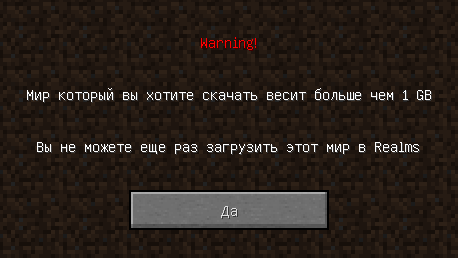
На данный момент кажется уже не получится скачать бэкап, сбросить сгенерированный мир Края, чтобы поиграть с нововведениями 1.9, и закачать мир обратно в Рилм. (Quazyster (обс.) 12:50, 9 марта 2016 (UTC))
- Надо пробовать. Я вчера загрузил в Realms мир, который я не мог вгрузить в 1.8. Он весит точно больше одного гигабайта. fromgate (обс.) 17:15, 11 марта 2016 (UTC)
- Quazyster, это изображение с сообщением об ошибке из 1.9? Если да — я отправлю разработчикам, чтобы добавили «warning» в файл перевода.fromgate (обс.) 17:16, 11 марта 2016 (UTC)
- Да, это из Realms с версией 1.9. Я писал в поддержку, они сказали, что это не баг, и да, я не смогу перезагрузить свой мир. Возможно, если я загружу мир в первый раз с локали, на него не будет распространяться ограничение в 1 Гб, но я пока что не пробовал. (Quazyster (обс.) 23:01, 20 марта 2016 (UTC))
- Quazyster, это изображение с сообщением об ошибке из 1.9? Если да — я отправлю разработчикам, чтобы добавили «warning» в файл перевода.fromgate (обс.) 17:16, 11 марта 2016 (UTC)
Как получить бесплатный доступ в Minecraft Realms (MCPE/MCW10E)
Разработчики Minecraft предлагают предлагает всем желающим абсолютно бесплатно попробовать возможности сервиса Minecraft Realms для Minecraft Pocket Edition (Windows 10 Edition).
Не знаю почему, но вчера на устройстве Android я не обнаружил возможности подключить Realms бесплатно. Зато сегодня, после того как мой Minecraft Windows 10 Edition обновился до версии 0.15.0, я сразу же смог подключить бесплатный Realms.
Конечно, срок ограничен — «тестировать» сервис можно в течение месяца. И это честное предложение, которое доступно всем желающим, а не в виде розыгрыша, как это как это было когда-то с Realms для ПК.
Для получения доступа к сервису необходимо будет зарегистрироваться (если у Вас вдруг ещё нет соответствующего аккаунта) в Xbox Live, и нажав кнопку «Play» перейти на закладку Realms.
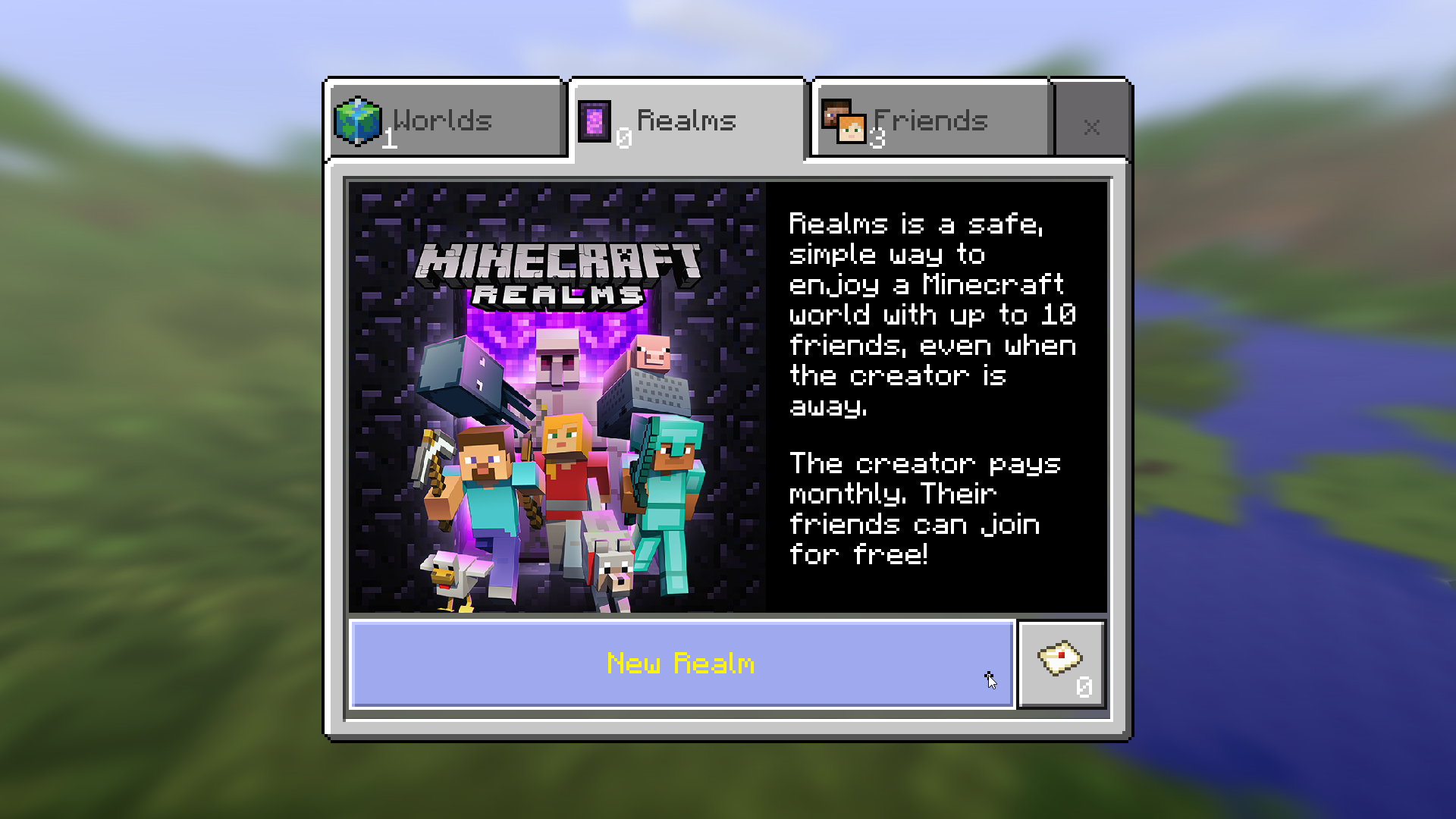
Здесь, соответственно нужно нажать на кнопку создания нового реалма. В появившемся окне необходимо задать название реалма, срок (30 дней) и численность игроков — 10 человек. Это даст возможность создать бесплатный реалм. Все остальные комбинации, приведут к необходимости оплаты (даже если указать 2-х игроков меньше десяти, то всё равно надо будет платить).
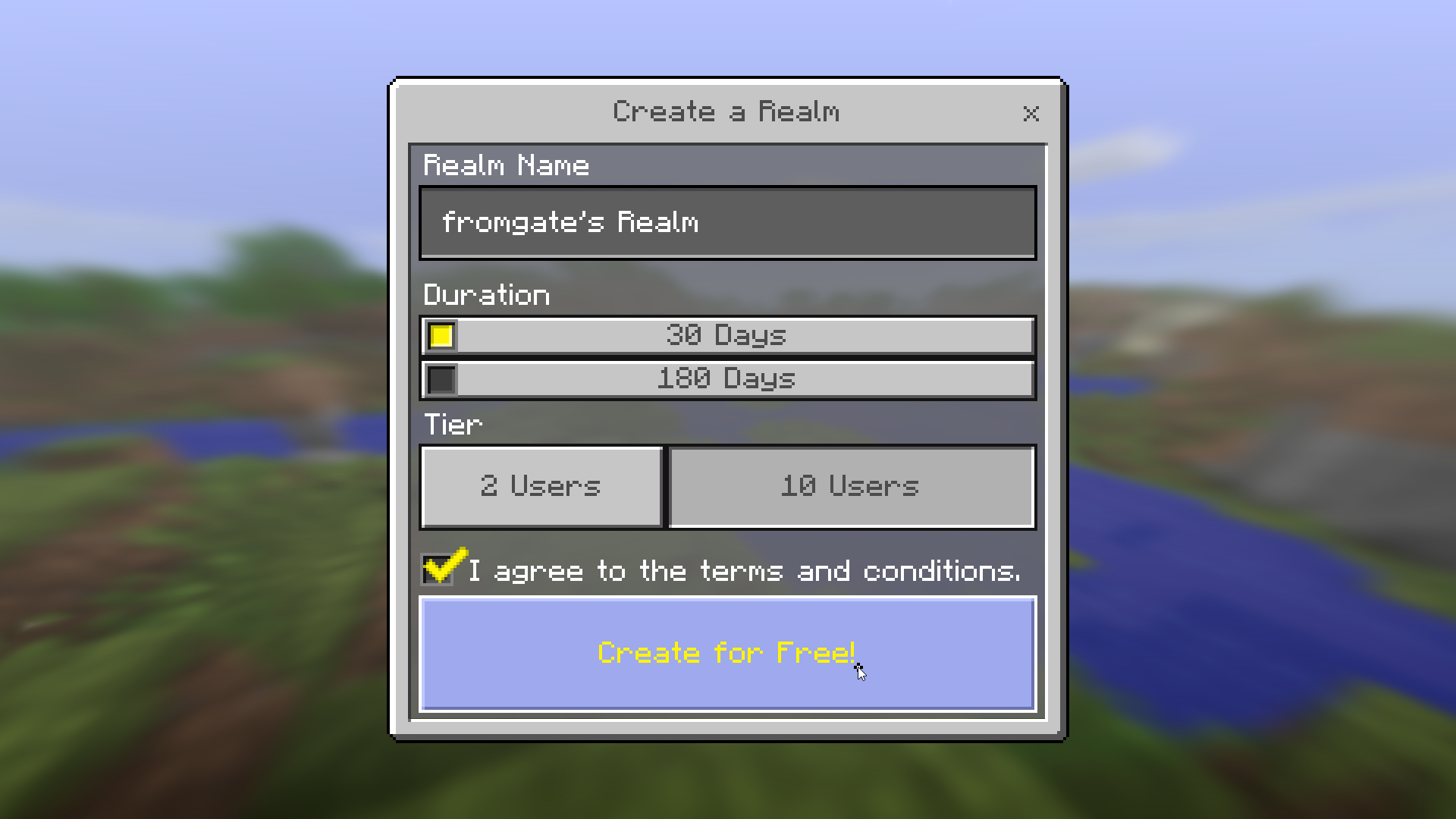
После этого придётся немного подождать пока реалм будет создан, а потом можно можно будет играть.
Кстати, если не считать отсутствия мини-игр, есть ещё отличие от Realms для ПК. Для того чтобы пригласить игрока — нужно знать его идентификатор в Xbox Live и он должен быть добавлен Вам в друзья.
Зачем мне это нужно?
Minecraft Realms — официальная серверная платформа от Mojang, компании, стоящей за Minecraft. Это отличный удобный способ разместить удаленный сервер, на котором вы и ваши друзья (или ваш ребенок и их друзья) сможете вместе играть в Minecraft.
СВЯЗАННЫЕ С: Как настроить простой сервер Minecraft без стресса с помощью Minecraft Realms
В нашей команде по началу работы с Minecraft Realms мы рассказали, как создать новый мир или заполнить ваш сервер Minecraft картами, предоставленными Mojang, но теперь мы вернулись, чтобы показать вам, как вы можете загружать ваши собственные миры.
Это не только позволяет загружать мир, над которым вы работали (с друзьями или в одиночку), но вы также можете загружать из Интернета карты, которые другие трудолюбивые строители наполнили своими крутыми творениями, чтобы вы могли их исследовать.
Давайте посмотрим, что вам нужно сделать перед загрузкой карт и где вы можете найти дополнительные карты в Интернете для загрузки на сервер Minecraft Realms.
Как найти и скачать классные карты в Интернете
Хотя загрузка ваших собственных творений освобождает сборки, над которыми вы так усердно работали, не менее увлекательно находить классные пользовательские карты в Интернете и загружать их, чтобы исследовать их вместе с друзьями. Если вы просто загружаете свой собственный мир, вы можете пропустить этот раздел, поскольку процесс загрузки одинаков для обоих. Но если вы хотите найти новый контент для игры, мы поговорим об этом здесь.
Если вам нужен хороший обзор различных типов карт, таких как карты приключений и паркур, ознакомьтесь с Уроком 13 из нашей подробной серии Minecraft Geek School: Загрузка и установка пользовательских карт.

Двумя нашими любимыми локациями, как из-за их широкого выбора, так и из-за их долговечности, являются PlanetMinecraft и MinecraftMaps. На двух веб-сайтах вы найдете тысячи карт, которые можно попробовать.
На Planet Minecraft вы найдете сохранения мира для загрузки в категории «Проекты»; обязательно используйте раскрывающееся меню и отфильтруйте категорию проектов по «спасениям мира», чтобы отсеять множество других проектов (например, видео и семена мира). Вы можете еще больше сузить поиск, отфильтровав его по типу проекта, чтобы сузить его до карт приключений / испытаний, определенных типов структур и т. Д.
По MinecraftMaps немного легче ориентироваться, хотя бы по той причине, что, как следует из названия, там нет ничего, кроме карт Minecraft для загрузки
На обоих сайтах единственное, на что действительно стоит обратить внимание, — это номер версии карты. Если вы отсортируете, например, по количеству загрузок / популярности, вы часто найдете очень старые карты Minecraft 3-4-летней давности, которые были загружены сотни тысяч раз, но могли или не могли быть обновлены для новых версий игры

Сегодня мы загружаем карту приключений, чтобы поразвлечься с друзьями. Итак, мы выбрали карту Le Gran Maze из MinecraftMaps и будем использовать ее на следующем этапе обучения, загружая карту в Minecraft Realms.
Независимо от того, какое сохранение или карту мира вы скачали, вам необходимо извлечь загруженный файл .ZIP в каталог Minecraft / saves / на вашем ПК (который мы нашли в предыдущем разделе руководства). Найдите минутку, чтобы сделать это сейчас.
Что такое царство Minecraft?

Minecraft Realms — это ответ Mojang на хостинг сервера Minecraft. Играть с Minecraft с друзьями через Интернет никогда не было проще. Просто заплатив $ 7,99 в месяц Mojang, сервер будет настроен. На каждом сервере есть основные функции, которые вы найдете в своем обычном опыте Minecraft и даже больше. Всевозможные гаммы Minecraft (Survival, Creative, Adventure и Spectator) доступны для использования. В дополнение к возможностям игры, мини-игры, поддерживаемые самими Mojang, были предварительно загружены в настройку Minecraft Realms для вашего непосредственного удовольствия! Следует отметить, однако, что Minecraft Hardcore Mode недоступен для игры на Realms. Мы надеемся, что это станет вариантом в будущем!
Техническая информация
| Класс | Описание |
|---|---|
| GuiSlotOnlineServerList | |
| GuiScreenOnlineServers | |
| McoServer | Это контейнер сервера, который показан в GuiSlotOnlineServerList и использует параметры: ID, Name, MOTD, State, Owner, Invited, IP и Expired. Параметры являются очевидными и их функция соответствует их названию. |
| GuiScreenCreateOnlineWorld | |
| GuiScreenConfigureWorld | |
| McoClient | Этот класс предназначен для определения, является ли пользователь обладателем/создателем Minecraft Realms (PRE_ACCESS) или нет. Этот класс подключается к сайтам приведенным в GuiSlotOnlineServerList. |
| McoOption | Этот класс очень маленький и его предназначение неизвестно. Наиболее лучшее предположение: он содержит будущие опции для клиента Minecraft Realms. |
| McoOptionSome | Предназначение этого малого класса неизвестно. Предположение: настройка, позволяющая изменять только некоторые параметры сервера в клиенте Minecraft Realms. Похоже, что он связан с McoOption, McoOptionNone. |
| McoOptionNone | Если получает значение NULL, возвращает «crash». Предположение: настройка, отключающая возможность конфигурации сервера с помощью клиента Minecraft Realms. Похоже, что он связан с McoOption, McoOptionSome. |
| Список URL, где были найдены куски кода Minecraft Realms: | |
| Информация выше неполноценная и базируется на неподтвержденных данных. |
設定[]
100名のベータテスターか、ベータテスターによりRealmsへの参加を招待されたなら、タイトル画面でMinecraft Realmsのボタンが表示されるだろう。この ”Minecraft Realms» ボタンは、以前「テクスチャーパック」ボタンがあった場所に表示される (以前13w03aにて削除済み)。クリックすることで上のような画面が表示される。この画面はマルチプレイのメニュー画面とよく似ているがいくつか違いがある。
| 設定 | 説明 |
|---|---|
| Join Server | Realmへと参加する。 |
| Create World | Realmを作成する。 |
| Configure | 設定変更画面を開く。 |
| More Info | 既定のブラウザーで minecraft.net を開く。 |
«Configure» をクリックすることで設定変更画面を開く。左には名称と説明が表示されている。右には招待済みのプレイヤーの一覧が表示されている。
| 設定 | 説明 |
|---|---|
| Edit | Realmの名称と説明を編集する。 |
| Reset World | ワールドを初期化する。初期化することで古いワールドは完全に消去される。また新たに作るワールドのシード値も入力できる。 |
| Close World | ワールドを閉鎖する。「はい」を選択することでワールドが他のプレイヤーからは見えなくなる。ワールドを閉じることは、サーバーを停止することと等価である。 |
| Subscription | 登録開始日と残日数が表示される。 |
| Invite | 他のプレイヤーを自身のRealmへと招待する。プレイヤー名を入力することで、そのプレイヤーはあなたのRealmへとアクセスできるようになる。そのプレイヤーのメニュー画面にあなたのRealmsが表示されるようになるだろう。 |
| Uninvite | 招待済みのプレイヤーの招待を取り消す。 |
Во-первых, обновите свои карты (при необходимости)
Minecraft Realms использует самую последнюю общедоступную версию Minecraft. Что касается этого руководства, это версия 1.8.9, но Realms будет обновлена до 1.9, как только она будет выпущена.
СВЯЗАННЫЕ С: Как обновить старые карты Minecraft для плавного перехода к новым биомам
В идеале вы должны использовать карту из текущей версии Minecraft. Если у вас есть карта из старой версии, которую вы хотите использовать (например, вы много лет играли на старой карте 1.6.4, но теперь хотите загрузить ее в Realms), вы, безусловно, можете это сделать, но имейте в виду, что вы может столкнуться с некоторыми проблемами.
Наиболее очевидная проблема связана с действительно некрасивым обновлением фрагментов, когда края исследуемой в данный момент карты (сгенерированной с помощью движка старого мира) натыкаются на новые области (которые будут сгенерированы с помощью движка нового мира). Если вы оказались в такой ситуации, когда загружаете очень старую карту, мы настоятельно рекомендуем ознакомиться с нашим руководством Как обновить старые карты Minecraft для плавного перехода к новому биомам.
Однако для многих игроков старые карты не представляют особой проблемы, и просто загрузить существующую карту мира будет нормально. Тем не менее, хорошо знать нюансы процесса, чтобы позже вы не удивились, когда ваша карта будет выглядеть более странно, чем вы помните.
С этой незначительной осторожностью давайте посмотрим, где вы найдете свои локальные карты и где найти интересные карты в Интернете, прежде чем показать вам, как загрузить их прямо на сервер Realms
What are Minecraft Realms?
(Image credit: Mojang Studios)
Minecraft Realms are personal multiplayer servers that let you create a world in Minecraft and allows up to ten players of your choice to be online at the same time. You can either create a new world or add an existing world to Realms and new content is made available each month, including maps, mini-games, and character skins.
Your Realm will be online 24/7, so anyone that you’ve invited to join you will be able to play whenever they choose. And because you have full control over who can play on your Realm – you can revoke access at any time – it’s a safe space for younger gamers to gather and play with friends without the worry of who they may be interacting with.
Minecraft Realms is available on PC, Xbox One, Nintendo Switch, and various mobile devices, and you can access your Realm from any of these provided you have signed in with the same Minecraft account. Crossplay is also enabled, allowing you to invite friends no matter what platform they are playing on. The only thing you should be mindful of is which version you have if you’re playing on PC – the Java Edition isn’t compatible with most devices.
Another point to note is that Minecraft Realms doesn’t currently support mods, aside from the packs that are included with the Realms Plus subscription (10-player Realms), so if that’s something you care about, you may have to look for an alternative.
Instellingen[]
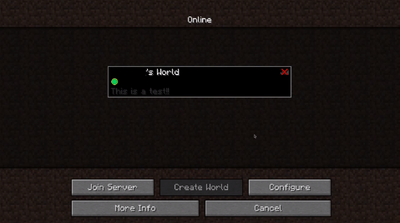
Als je één van de 100 beta testers bent, of bent uigenodigd door een beta tester om een realm te bezoeken, zul je een Minecraft Realms knop zien in het hoofdmenu. De Minecraft Realms knop is op de zelfde plek als waar de Thema’s knop stond (werd eerder weggehaald in 13w03a. Door erop te klikken kom je bij het scherm dat je hierboven ziet. Het lijkt erg op dat van Multiplayer, maar heeft een paar kleine verschillen.
| Optie | Beschrijving |
|---|---|
| Join Server | Laat je een realm bezoeken |
| Create World | Laat je een realm maken |
| Configure | Opent het configuratie scherm |
| More Info | Opent minecraft.net in je standaard internet browser. |
Door te klikken op Configure kom je in het configuratie menu. Aan de linker kant heb je de Naam en de Beschrijving. Aan de rechter kant heb je een lijst met alle uitgenodigde spelers.
| Optie | Beschrijving |
|---|---|
| Edit | Veranderd de naam en de beschrijving van de realm. |
| Reset World | Laat u een wereld resetten. Een wereld voor goed verwijderen laat de oude verwijderen. Er is ook een optie om een seed in te voegen wanneer je een nieuwe wereld maakt. |
| Close World | Sluit de wereld. Door ja te selecteren zal de wereld onbereikbaar zijn voor de andere spelers. Een wereld sluiten is te vergelijken met een server stoppen. |
| Subscription | Vertelt je de begindatum van het abonnement en hoeveel dagen er nog over zijn. |
| Invite | Laat je een speler uitnodigen in jouw Realm. Type de naam van die speler in zodat die toegang krijgt tot jouw realm. De andere speler zal dan jouw realm zien in het menu. |
| Uninvite | Laat je de uitnodiging naar een speler intrekken. |
How to back up or replace your World in Minecraft Realms
(Image credit: Mojang Studios)
You don’t have to stick with the same World when using Minecraft Realms. If you want to start a completely new World or if you want to replace your current one with another, you can do that too. But you might want to back up your current World before doing so, otherwise you’ll lose any progress you’ve made on it.
To back up your existing World on Minecraft Realms, click the ‘Edit’ button next to your Realm world and select ‘Download World’. This will save the World to your device and you’ll be able to play it locally or re-upload it again later if you change your mind.
To replace your current World on Minecraft Realms, again click ‘Edit’ next to your Realm world and select ‘Replace World’. You will be then asked to confirm this action before being presented with a list of available worlds to replace it with. Once selected, the new world will be uploaded and you’ll be ready to go.
歴史[]
| Java Edition | ||
|---|---|---|
| 1.5 | Added Minecraft Realms Alpha, which was only accessible to 100 alpha testers | |
| 1.5.1 | Changed Realm List Layout to show your owned Realms first, then ones you are invited to. | |
| Overhauled Configuration screen, changing layout | ||
| Changed the way Realms show up on the main list | ||
| Updated «More Info» link | ||
| 1.6.4 | More alpha testers chosen, using the same algorithm as the first round of testers were picked with | |
| 1.7.4 | Configuration screen layout changed | |
| Updated Realms list to include a picture of the owner’s face as the server logo | ||
| 1.7.5 | Added Minigames feature | |
| 1.7.6 | Added the ability to promote other players to Operators via the configuration screen | |
| Added «Changes since last backup» feature | ||
| 1.7.10 | Moved all Realms related modules into a separate library | |
| 1.8.8 | Realms now has the ability to serve Realm-wide resource packs | |
| 1.8.9 | Realms invites from friends are now shown on the main menu | |
| 0.7.1 | Added Pocket Realms, accessible only to the testers of the PC edition | |
| 0.7.6 | Moved Realms login button to the settings menu | |
| «Play on Realms» button only appears if a tester is signed in | ||
| Realms are shut down for maintenance. | ||
| 0.15.0 | Realms build 1 | Readded Realms |
| Users can now test Realms Alpha for free. | ||
| Realms build 2 | Fixed crashes related to realms. | |
| ? | Now have to sign into Xbox Live to use Realms. | |
| Bedrock Edition | ||
| 1.2 | Xbox One が Realms を通じたクロスプレイに対応する |
localhost[]
Я вот думаю: можно же создать локальный веб-сервер и на нём сделать ту же конструкцию, что и на Realms, а потом либо запатчить свой Minecraft, либо зарегать у себя тот же домен, что и у Realms. Нужно покопаться в коде. Что думаете? Bedrock-сан (обс.) (вклад) 17:30, 19 мая 2013 (UTC)
- Поздравляю, Вы изобрели велосипед. Norrius 18:37, 19 мая 2013 (UTC)
- Сразу было понятно. Я просто применяю известный способ (перенаправление на себя) к Realms. Bedrock-сан (обс.) (вклад) 15:37, 21 мая 2013 (UTC)
Искренне не понимаю зачем это нужно. Зачем мне покупать realms за 10 евро и при этом хостером что бы выступал modjang? За эти деньги возможно купить обычный сервер на те же 10 человек, включить вайтлист и быть хостером самому. Как говорится — сами с усами. Что особенного есть в этой технологии, что бы скажем я купил не простой сервер, а купил именно realms? —178.121.24.241 19:07, 2 июня 2014 (UTC)
How to invite friends to your Minecraft Realms
(Image credit: Mojang Studios)
The good news is that friends that you want to invite to your Realm don’t need to have the subscription to join and play with you.
To invite friends to your Realm, click the Edit button next to your Realm world, then select ‘Members’. You should see a list of friends that you have already invited and you’ll have the option to invite more. It seems that the number of invites you can send out is almost limitless but the people that can play on your Realm simultaneously will be limited by your subscription type – so either two or ten players at a time.
This is also where you’ll be able to ‘uninvite’ players if they’ve outstayed their welcome or haven’t been active for a while.
Minecraft realms как получить бесплатно
Я смотрю с galaxy s5
Alts will be back soon! чо это значит пж ответьте
а переводчик для чего
мне пишет Please disable your adblocker and reload the page
Ти что английский язык не учиш. Оно просит пажалуйста отключите ваш защитник от реклами и попробуйте ище раз
Перевожу: пожайлуста отключите АдБлокер и перезапустите страничку.
OMG я 2 недели сижу в ютубе и я наше халявная лицуха ура спасибо болшое
ЛАЙК И ПОДПИСКА
+Елена Риич а как ты зошла на тот сайт minecraft.net у меня место этого вышла Buy minecraft
Кто кинет акк любой в коменты плз у меня не получается((
у меня все получилось уряяяяяяяяяяя
Чувак помоги мне пожалуйста!Skype galiahmetov_rustam
мне пишут — подтвердите что вы не робот там несколько картинок и надо выбрать все картинки с кактусом я выбрала но не получается нажать кнопку ПОДТВЕРДИТЬ
спасибки все работает взял 8-ой акк на тлаунчер и все работает!
+Element Arts ツ тебе спасибо? лайк и подписка)
А можешь мне в вк скинуть акк какой нибудь плиз не могу найти
устарел не работает
я с т лаунчера вёл и всё работает с меня подписка илайк ты лучшый я тебе жилаю 70тыщ подпищеков
мне выпал с premium
а что такое МС счет
Кто сделает мне,мне просто взломали ак(
Класс помог спасибо с меня подписка
+Element Arts ツ почему выпадают все не рабочие гдето 20 аккаунтов не работают?
Minecraft Realms (также известна как Realms) — разрабатываемая технология, заключающаяся в том, что при инициативе пользователей за деньги Mojang выступает в роли хостера сервера . В таких типах серверов будет доступен белый список (whitelist) . Эта технология позволит пользователям быстро получать качественный сервер для собственного использования, при этом администрирование сервера будет производиться самим пользователем, а не хостером. Minecraft Realms не предназначена для больших публичных серверов и ориентирована на небольшие группы игроков, друзей или как «сервер для семьи» .
Minecraft Realms разрабатывается, начиная с Minecon 2012, когда Mojang заявила о том, что хотела бы выступать в качестве хостера серверов к игре.
Около 100 игроков были выбраны по определенному компьютерному алгоритму для тестирования первой работоспособной версии Realms .
Игроки, которые получили доступ к тестированию, обладают возможность «создавать» игровой мир на сервере, при этом приглашая туда до 20 любых игроков (независимо от того, являются ли они тестерами или нет) . В Mojang заявили, что они пока не определились, какое максимальное количество игроков смогут удерживать такие сервера, однако Даниэль Фриск отметил, что сервера будут «оптимизированы для 10 игроков на игровой мир». На данный момент, один игрок может инициировать создание только одного сервера. Игроки, которые получили приглашение от других вступить в игру на такой сервер, получат уведомление на экране, в котором будет сказано о том, что данный игрок может играть на определенном сервере.
Сервера Minecraft Realms будут содержаться на Multiplay Gameservers для ПК и сервисом Amazon для Карманной версии.
Как загрузить свою карту в Minecraft Realms
Если вы взяли свою личную карту или просмотрели списки карт в Интернете, чтобы найти идеальную, пора загрузить ее на сервер Realms.
Примечание. Если вы не полностью настроили сервер Minecraft Realms и / или вам нужна помощь с базовой навигацией, ознакомьтесь с нашим руководством по началу работы с Minecraft Realms. прежде чем продолжить.

Запустите Minecraft и нажмите кнопку «Minecraft Realms», чтобы получить доступ к своим Realms.

Выберите значок конфигурации, большой гаечный ключ, сервера Minecraft Realms, на который вы хотите загрузить карту (для большинства людей это будет единственный доступный вариант).

Попав в меню конфигурации вашего сервера Realms, вам нужно либо выбрать доступный пустой слот, как показано выше, либо выгрузить / удалить один из ваших миров, чтобы освободить место для вашей новой карты.

После выбора пустого места для карты вам будет предложено выбрать, что вы хотите с ним делать; выберите «Загрузить мир».

На экране выбора вы увидите перечисленные миры, как и в меню одиночной игры. Вы заметите, что у записи, которую мы выделили выше, есть два названия: «мир» и «Le Gran Maze 1.8». Сохранения мира Minecraft имеют два имени: имя, встроенное в файл сохранения, и имя папки, в которой они находятся. Когда вы загружаете карты из Интернета, у них часто есть общие имена, такие как «мир», но вы всегда можете настроить имя папка, как и мы, для облегчения идентификации.
Выберите мир, который вы хотите загрузить, и нажмите «Загрузить». После того, как загрузка достигнет 100 процентов и ваш файл мира будет проверен, выберите «Готово».

Вы вернетесь к главному экрану конфигурации Realms, показанному выше, и вам будет предложено выбрать, какой мир вы хотите загрузить. В ранее пустой слот World 3 теперь загружен наш новый мир. Не беспокойтесь, если вы загрузили карту космического корабля или что-то в этом роде и видите общий ландшафт (как показано на скриншоте выше). Миниатюра загруженных миров создается с использованием семени мира и игнорирует любые структуры, построенные в мире, или изменения, сделанные создателем карты.
Дважды щелкните карту, чтобы загрузить ее, и вы в деле. Наслаждайтесь новой картой и не забудьте рассказать друзьям, что на вашем сервере Realms есть что-нибудь новенькое.
У вас есть актуальный вопрос о Minecraft или вашем сервере Realms? Напишите нам по адресу ask@itechx.ru, и мы постараемся ответить на него.
ПРОЧИТАЙТЕ СЛЕДУЮЩИЙ
- ›Как использовать группы вкладок в Google Chrome для Android
- › Как обрезать картинку в Microsoft Word
- › Как автоматически выключать подсветку клавиатуры Mac после бездействия
- › Как автоматически возобновлять приложения при входе в Windows 10
- › Как скрыть изображение вашего профиля в Telegram
Ограничение дальности прорисовки блоков в Realms[]
Заметил, что скачанный мир на локали прогружается дальше, чем с аналогичными настройками в Realms. В настройках выставлена дальность 32 чанка, но в Realms прорисовывается меньше блоков. Путем подбора настроек на локали, определил, что Realms работает максимум с 28 чанками. Учел, что блоки могут быть загружены посещением ранее, поэтому проводил измерения, выходя из игры. Версия 1.12.1. (Quazyster (обс.) 11:40, 19 августа 2017 (UTC))
- Возможности серверов Mojang не безграничны, поэтому они, как видно, вынуждены ограничивать радиус прорисовки для того, чтобы система работала стабильно. Поскольку я не играю в Realms и, как правило, не использую дальность прорисовки больше 12 чанков, то меня самого эта проблема не затрагивает. — BabylonAS (челобітная) (бывш. NickTheRed37) 14:52, 19 августа 2017 (UTC)
Как изменить настройки Realms?
Эта статья представляет собой обзор меню настроек в Minecraft Realms for Mobile, Nintendo Switch , PlayStation 4 и 5, Windows 10, VR, Xbox One и Series X | S. Если вы хотите настроить Realm для Minecraft: Java Edition, перейдите сюда.
Доступ к меню настроек На вкладке «Миры» вы видите список однопользовательских миров и миров, которыми вы владеете. Если у вас есть Realm, вы можете управлять его настройками, нажав кнопку карандаша, показанную справа от вашего Realm.
Приглашения Пригласить игроков в свой мир можно двумя способами; прямые приглашения и пригласительные ссылки. Прямые приглашения отображаются в виде значка почты в главном меню, как показано на изображении ниже.
Если вы получили ссылку для приглашения Realms, вам нужно только щелкнуть ее и следовать инструкциям. Дополнительные сведения об этом см. В нашей статье. После того, как вы приняли приглашение, доступ к Царству можно будет получить из вкладки Царства, пока вы являетесь участником.
Игра В настройках игры вы можете отредактировать имя Царства, установить сложность игры, игровой режим и сбросить мир.
Участники Здесь вы управляете тем, кто играет на вашем сервере. В списке показаны приглашенные участники. Чтобы пригласить новых участников в Царство, нажмите кнопку «Найти друзей», и появится ваш список друзей Xbox. Кнопка Поделиться позволяет вам найти ссылку для приглашения для вашего Realm. Чтобы удалить игрока, нажмите символ слева от имени пользователя этого игрока, а затем значок «минус».
Подписка Отсюда вы можете увидеть, как настроена ваша подписка, ее размер, как часто с вас будет взиматься плата за продление и где вы приобрели подписку. Вы можете управлять своей подпиской, нажав кнопку «Управление подпиской». Вы можете узнать больше о подписках в Minecraft Realms
Здесь вы также можете закрыть Realm, это отключит Realm, и все, кто в настоящее время играет на нем, будут отключены. Никто не сможет подключиться к Царству, пока вы не откроете его снова.
Резервные копии Вот вам можете найти список резервных копий, доступных для вашего Realm. Каждая резервная копия будет иметь дату и время, когда она была помещена в ящик. Чтобы заменить Realm предыдущей резервной копией, выберите резервную копию и подтвердите опцией замены. Примечание: это приведет к удалению всего прогресса в Realm с момента сохранения последней резервной копии.. Чтобы загрузить локальную копию резервной копии, нажмите значок стрелки справа.
Minecraft Realms Plus Free Trial Explained
Realms Plus is available for users who play Minecraft on the Xbox One consoles, mobile devices, Windows 10 PC, and Nintendo Switch. The features include:
- Access to more than 50 Marketplace packs, including mini-games, maps, and character skins
- Fresh content every month
- Ten-player Realms server
- 24/7 online Realm
Mojang Studios, the company behind Minecraft, offers a 30-day free trial of Minecraft Realms for first-time users if they sign up for a ten-user subscription. The free trial gives access to all features included in the paid subscription. You will need to provide the credit card details when you sign up.
Realms Plus users can play with one another regardless of the device they use. The friends who you invite to your Realm don’t need Realm Plus subscriptions.
Realm owners have special privileges including:
- Switching between game modes
- Generating invite links
- Downloading backup of the Realm
- Promoting other members to the Operator status
How much does Minecraft Realms cost?
(Image credit: Mojang Studios)
The monthly subscription, Realms Plus will cost you $7.99/£6.69 for a maximum of 10 players per month. As well as getting your own private, always-online multiplayer server, you will also have access to over 50 Marketplace packs which includes maps, mini-games, and character skins. If you’ve never used Minecraft Realms Plus before, you may find you’re entitled to a 30-day free trial.
Alternatively, if you’re looking for something a bit smaller, you can choose to create a Realm for a maximum of two players at $3.99/£3.29 per month. You’ll get the same benefits of your Realm always being online but you won’t have access to the Marketplace content. There’s always the option to cancel later if you feel you’re not getting much use from it.
How to set up Minecraft Realms
(Image credit: Mojang Studios)
If you want to start from scratch and create a new world in Realms, go ahead and start setting up the world as you want it, with difficulty, mode (Survival, Creative), along with any other customisations you want to add. Once you’re happy with your settings, you should look for the ‘Create on Realms’ button, just to the right of the default ‘Create’ option. You’ll then be given the option of a 10-player Realm or a 2-player Realm. Once you’ve accepted the Terms and Conditions and finalised the transaction, you’ll be able to access your new Realm – and Marketplace goodies if you selected the 10-player option – straight away.
Minecraft Realms is charged on a month-to-month basis so if you find that you and your friends don’t get as much use out of it as you’d hoped, you can cancel at any time by visiting the subscription section of Microsoft’s website.
Broninformatie[]
Deze sectie heeft vertaling nodig
| Class | Description |
|---|---|
| GuiSlotOnlineServerList | |
| GuiScreenOnlineServers | |
| McoServer | This is the container of the server, that is shown in the GuiSlotOnlineServerList and it uses parameters like: ID, Name, MOTD, State, Owner, Invited, IP and Expired. The parameters are self-explanatory. |
| GuiScreenCreateOnlineWorld | |
| GuiScreenConfigureWorld | |
| McoClient | This class is used to validate whether you are a Minecraft Realms (PRE_ACCESS) owner or not, this class connects to the sites listed in GuiSlotOnlineServerList. |
| McoOption | This class is small and obfuscated.
Best guess: This class contains the future options for the Minecraft Realms client. |
| McoOptionSome | This class is also small and obfuscated.
Best guess: A setting allowing only some options to be configurable for the Minecraft Realms client. Looks to be connected to McoOption, McoOptionNone. |
| McoOptionNone | When supplied with a NULL value returns a «crash».
Best guess: A setting turning off options for the Minecraft Realms client. Looks to be connected to McoOption, McoOptionSome. |
|
URL’s that were found in the Minecraft Realms package: |
|
| The above information is incomplete and based on obfuscated data. |
В заключение

В целом, Minecraft Realms — замечательный (и очень официальный) ответ на создание и управление сервером для Minecraft, если вы хотите что-то простое. В настоящее время существует тридцать дневная бесплатная пробная версия, которая дает пользователям тот же опыт, что и тот, кто должен был заплатить за саму услугу. Если вы заинтересованы в том, чтобы дать Minecraft Realms выстрел, я бы определенно подумал об этом, так как это замечательный ответ многим сторонним серверам. Однако Minecraft Realms определенно не для всех. Если вы находитесь на сцене моддинга, вы можете захотеть придерживаться хоста, который допускает эти различные настройки. Надеюсь, эта статья поможет вам принять обоснованное решение при следующей покупке сервера!







