Как установить скин в minecraft
Содержание:
- Как Изменить Скин Minecraft В Java Edition
- Загрузка Нового Скина Minecraft В Java Edition
- Установка скина на Tlauncher
- Загрузка Нового Скина Minecraft В Bedrock Edition
- Итак что значит: скин перса в майнкрафте?
- Как установить скин в Майнкрафт?
- Как изменить скины Майнкрафт на мобильном телефоне
- Методы установки скина в Майнкрафте
- Какие есть варианты установки и в чем достоинства или недостатки каждого?
- Уже выбрали скин?
- Как загрузить скин в Майнкрафт?
- Способы, как установить скин в Minecraft
- Как скины надо устанавливать?
Как Изменить Скин Minecraft В Java Edition
Откройте программу запуска Minecraft на рабочем столе, как обычно. Вместо того, чтобы запускать игру, посмотрите на верхнюю часть, где расположены четыре вкладки: «Игра», «Установки», «Скины» и «Примечания к патчу». Выберите Скины, это третий вариант.
Это откроет всю вашу библиотеку скинов. Слева отображается ваш текущий скин. Здесь будут доступны два скина по умолчанию, а также любые пользовательские скины, которые вы, возможно, установили ранее.
Вы можете свободно переключаться между любыми существующими скинами здесь и даже переименовывать свои скины и редактировать их, если хотите.
Загрузка Нового Скина Minecraft В Java Edition
Если вы хотите загрузить новый скин, нажмите на большой значок плюса справа от текущего скина, под которым написано «новый скин». Вы увидите следующее окно:
Это новое окно скина, которое позволяет вам делать ряд вещей. Во-первых, дайте новому скину индивидуальное имя, чтобы его было легче распознать.
Примечание. Некоторые скины созданы для модели Slim Player, поэтому в зависимости от того, какой тип скина вы хотите использовать, выберите Classic или Slim.
Как только вы закончите, пришло время загрузить фактический файл скина. Нажмите «Обзор», чтобы открыть проводник на вашем компьютере и найти файл скина.
Файлы скинов можно легко загрузить с таких сайтов, как MinecraftSkins и NameMC. Обычно они загружаются как файлы PNG, как показано на рисунке выше.
При загрузке обязательно сохраните файл PNG в папку, которую вам будет легко найти, так как вам нужно будет найти ее при просмотре файла скина.
После того, как вы выбрали и подтвердили файл скина, он должен появиться в виде предварительного просмотра в левой части окна нового скина.
Теперь вы можете вернуться в свою библиотеку и выбрать новый скин, который будет автоматически обновляться для вашей модели персонажа при следующем входе в игру.
Установка скина на Tlauncher
Чтобы изменить внешний вид своего персонажа, игрокам не нужно переходить на ресурсы сторонних разработчиков.
Как быстро установить minecraft-шкурку?
Экспериментируйте с разными скинами и выберите наиболее подходящий.
Установка скина на лицензионный Minecraft
Это самый простой и быстрый способ поменять скин в Майнкрафт, однако он требует финансовых затрат на покупку лицензионной версии игры. В таком случае у вас есть аккаунт на minecraft.ru.net, к которому вы имеете доступ. Просто зайдите в свой профиль, кликнув по этой ссылке и загрузите свой скин следующим образом: «выбрать файл» и нажать «upload». Через несколько минут скин будет обновлен после рестарта игры.
Установка скина на пиратскую версию Майнкрафт 1.7.10, 1.8, 1.9.2, 1.10.2, 1.11, 1.12, 1.13
Для начала вам потребуется переименовать ваш новый скин в steve.png. Затем необходимо перейти в папку с игрой, нажав WIN+R, и ввести %AppData%.minecraft. Потом нужно открыть при помощи архиватора файл versionsx.x.xx.x.x.jar. (где xxx – ваша версия Майнкрафт), в котором следует зайти в папку entity по адресу: versionsx.x.xx.x.x.jarassetsminecrafttexturesentity. После этого переместите файл скина steve.png в открытое окно архиватора в папку entity и согласитесь с заменой. Новый скин установлен.
Установка скина на пиратку на ранних версиях
Сперва необходимо переименовать ваш новый скин в char.png, и перейти в папку с игрой, для чего следует нажать WIN+R и ввести %AppData%.minecraft. Потом надо открыть с помощью архиватора minecraft.jar, который находится в папке bin и перейти в папку mob. После этого нужно переместить в эту папку ваш новый скин char.png и подтвердить замену. Установка нового скина завершена.
Установка скина при помощи пиратского лаунчера (старый способ)
Если у вас установлен пиратский лаунчер, каких-то дополнительных действий для установки нового скина предпринимать совсем необязательно. Достаточно войти в пиратский лаунчер под ником другого пользователя, чей скин вам понравился. Для примера: dilleron или vyacheslavoo
Установка скина при помощи вспомогательных сервисов
Если вы не желаете возиться с заменой файлов или боитесь сделать что-нибудь неправильно, то этот способ для вас. Вам нужно:1. Скачать наш лаунчер Майнкрафт — MMLauncher.2. Зарегистрироваться на сайте ely.by. В вашего игровом профиле на этом сайте установите скин из тысячи предложенных.3. Авторизуйтесь в MMLauncher используя логин и пароль от ely.by. Заходите на сервера и наслаждайтесь!
Ура! Теперь вы научились менять скин в Майнкрафт.
Загрузка Нового Скина Minecraft В Bedrock Edition
В этом разделе вы можете создать свою собственную кожу с нуля, выбирая различные прически, детали и даже одежду. Есть тонна контента, который также можно разблокировать на торговой площадке.
Если вы просто хотите загрузить собственный скин в формате PNG, загруженный с сайта, перейдите на вторую вкладку слева и щелкните первое раскрывающееся меню под названием « Собственные». Затем нажмите « Импорт» и найдите PNG-файл вашего нового скина.
После этого скин появится на экране в двух разных версиях. Вы можете выбрать тонкий или обычный тип кожи, в зависимости от стиля кожи или ваших предпочтений.
После этого ваш скин будет немедленно изменен, и вы сможете просмотреть его, войдя в игру.
Итак что значит: скин перса в майнкрафте?
Это его вид, то каким видим мы сами в однопользовательской игре или же в многопользовательской: видят нас другие игроки. Стандартный вид: знакомый, конечно же всем, симпатичный квадратный человечек — наш любимый Стив!
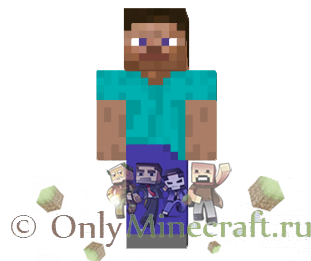
Можно конечно же продолжать играть им и не менять что либо в его внешности. Но известным причинам, нам когда-то захочется изменить его по своему вкусу. Стандартный имеет очень маленькое разрешение 64х32 и прорисовать на нем что либо эффектное представляется почти что не возможным. Но если использовать так называемые HD скины с разрешением 1024х512 (или например 850х425), как например этот «железный человек»:
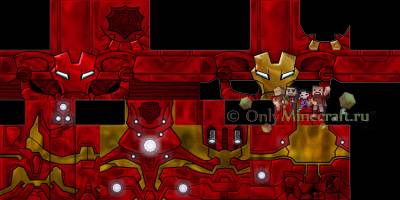
Весь этот процесс примерно похож на сборку в бумажном конструкторе, где нужно сначала раскрасить части, затем согнуть их и склеить. Что-то подобное происходит и со скином. Игра аналогичным образом, как бы сгибает рисунок в 3d-модель человечка. Кстати, это позволяет нам менять буквально все во внешности: лицо, одежду, то бишь броню, гербы.
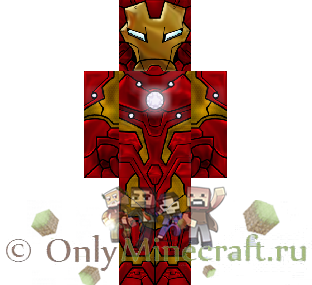
Тогда, можно используя собственную фантазию и способности, в любом редакторе графических изображений получить нужный нам образ. И теперь уже мы будем выглядеть в Minecraft так, как нам хотелось бы. Вот как выглядит «железный человек» в мире Minecraft:
Как установить скин в Майнкрафт?
Альтернативные пять способов установки скина.
Установка скина на пиратку для версии ниже 1.5.2
- Переименуйте наш скин в char.png.
- Перейдите в папку игры. Для этого нажмите WIN+R и введите %AppData%.minecraft.
- Откройте архиватором minecraft.jar который лежит в папке bin.
- Зайдите в папку mob и переместите туда с заменой наш скин char.png.
- Зайдите в игру, смените вид клавишей F5 и любуйтесь новым скином.
Лаунчеры Minecraft со скинами
Возможность загрузить свой скин открывается игрокам после регистрации в TLauncher. Наибольший выбор скинов предлагают mLauncher, TLauncher, LemonCraft.
В первую очередь (если вы этого еще не сделали) нужно завести аккаунт на странице лаунчера, подтвердить регистрационные данные по электронной почте, скачать сам клиент и попробовать зайти в него.
Далее действуйте в зависимости от способа:
- Если вы намерены использовать скин по нику, просто зайдите в игру под соответствующим ником.
- Если ваш клиент поддерживает систему SkinsCraft, зарегистрируйтесь на ее сайте, выберите картинку или нарисуйте в редакторе, следуя подсказкам, а затем сохраните ее в .png. Затем заходим в лаунчер под юзернеймом, который был применен во время регистрации на сервисе скинов.
- Также можно использовать сервис ely.by с огромным выбором скинов и отсутствием привязки к конкретному лаунчеру. Но тут нет возможности для творчества.
Какие бывают скины для лаунчера?
Каталоги скинов помогут вам проявить индивидуальность в Майнкрафте.
Скины сегодня представлены в ассортименте:
- для мужских и женских персонажей;
- в обычном и высоком (HD) качестве;
- привязанные к никам;
- плащи для персонажей;
- скины героев медиапродукции (кино, мультипликации);
- новогодние.
Пользователь может выбрать готовую картинку из библиотеки, предлагаемой тем или иным лаунчером или скачать скин в интернете и затем загрузить его в программу.
Еще один вариант – нарисовать самостоятельно в самом простом графическом редакторе типа Paint (при этом сохранять картинку надо в формате .png) либо онлайн в редакторе skinscraft.ru.
Для большинства юзеров предпочтительным окажется второй вариант, так как там структура и форма частей тела заточена под графику игры, а сам процесс рисования требует минимальных навыков. Регистрироваться в редакторе надо под своим юзернеймом – так решается проблема скинов на лаунчер по никам.
Установка скина с помощью сторонних сервисов
Если вас пугают все сложности с заменой файлов, то этот способ вам подойдет. Для установки скина, вам потребуется создать аккаунт на одном из альтернативных сервисов авторизации и системы смены скинов:
- для Tlauncher ely.by;
- для mLauncher skinscraft.ru.
Меняем скин на сайте и затем в лаунчере вводите данные учетной записи сайта
Видео обзор Как установить скин в Майнкрафт? на YouTube
- https://zen.yandex.ru/media/id/5a97c1bf55876b5694f3fe7f/5c1d48762f63f200abc92a9b
- https://minecraft.ru.net/faq/99-kak-ustanovit-skin-v-maynkraft.html
- https://mc-monitor.ru/blog/kak-ustanovit-skin-v-minecraft
- https://onminecraft.ru/kak-ustanovit-skin-minecrft
- https://minecrafter.info/skiny/kak-ustanovit-skin
- https://masterminecraft.ru/kak-ustanovit-skin-v-minecraft/
- https://minecraftch.ru/149-kak-ustanovit-skin-na-minecraft.html
Как изменить скины Майнкрафт на мобильном телефоне
Смена скинов на мобильном устройстве Minecraft немного отличается от смены скинов на ПК, но хорошая новость в том, что это все еще довольно просто. Сначала откройте Minecraft и коснитесь «Профиль». Выберите значок персонажа и нажмите «Изменить символ», а затем выберите второй значок слева — тот, который выглядит как три стоящих вместе персонажа.
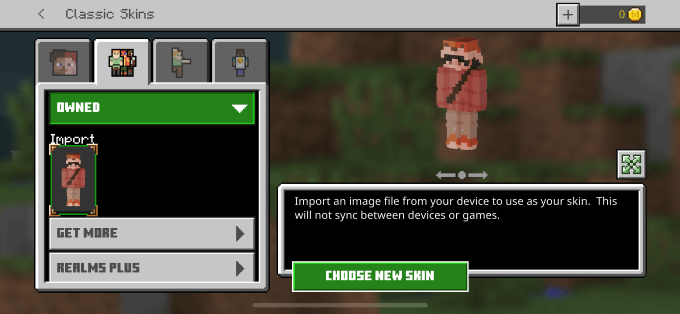
Коснитесь «Принадлежащие», а затем коснитесь значка под заголовком «Импорт». После этого нажмите «Выбрать новую обложку». Это откроет вашу библиотеку фотографий на вашем телефоне. Если вы скачали скин, выберите его из библиотеки. Если вы еще не нашли скин, зайдите в Интернет и поищите его, а затем сохраните его к своим фотографиям.
Убедитесь, что сохраненное изображение выглядит довольно искаженным, вот так:
Вы должны использовать правильный тип изображения, иначе игра не распознает его как скин. После того, как вы выберете изображение, игра предложит вам одобрить его внешний вид. Как только вы это сделаете, скин будет добавлен в вашу игру.
Затем вы можете выбрать скин и начать играть в игру.
Ваш скин Minecraft — это простой способ представить вашу личность в игре. Играете ли вы на творческом сервере с друзьями или просто хотите сразиться в боевом режиме, не используйте простой скин Стива или Алекса. Выберите тот, который вам подходит, будь то снежный человек или ваш любимый аниме-персонаж.
Методы установки скина в Майнкрафте
Каждый доступный вариант зависит от того, какую версию игры вы используете и желаете ли, чтобы другие игроки на сервере видели новый скин.
Вариант 1: Замена стандартного скина на ПК
Инструкция для тех, кто желает сменить стандартный скин только на компьютере, чтобы видеть его при загрузке одиночного мира.

- Откройте утилиту «Выполнить» (Win + R), введите %appdata% и нажмите по клавише Enter.
- После открытия нового каталога перейдите во внутреннюю папку Roaming.
- Откройте директорию с игрой, найдите подпапку Bin.
- Найдите в ней файл Char (скин) и замените его на тот, который скачали из сети заранее.
- Если же указанная директория отсутствует, перейдите в assest/skins и вставьте файл туда.
После этого можно сразу запускать клиент и открывать любой мир для проверки установки скина. Если игра уже была запущена, перезагрузите ее. В качестве альтернативы выступает следующая инструкция:

- Полученное изображение с файлом скина понадобится переименовать в steve.png.
- В той же утилите «Выполнить» вставьте команду %appdata%\.minecraft\versions\ и подтвердите ее ввод.
- Найдите каталог с версией игры, которую вы обычно запускаете.
- Перейдите по папкам assets > minecraft > textures > entity и вставьте с заменой новый скин.
Вариант 2: Использование сторонних лаунчеров
Для Майнкрафта существует множество лаунчеров, которые иногда устанавливаются автоматически, если речь идет не о лицензионной сборке игры. Обычно в главном меню такого лаунчера присутствует отдельная вкладка или меню, где можно выбрать скин, с которым будет запускаться игра.

Найдите на просторах интернета удобный лаунчер или скачайте тот, который предлагается сервером, а затем произведите настройку внешнего вида персонажа на свое усмотрение.
Вариант 3: Смена скина на сервере

Новый облик будут видеть все другие игроки на сервере. Учитывайте, что определенный набор скинов зачастую доступен только администрации или другим привилегированным игрокам, поэтому не удивляйтесь, если вдруг не найдете скин, как у другого пользователя на этом же сервере.
Вариант 4: Настройка скина в личном кабинете
Последний вариант подходит только обладателям лицензионной копии Minecraft. Такие пользователи могут открыть личный кабинет на официальном сайте, перейти в раздел «Скин» и выбрать один из доступных обликов. Соответственно, такой внешний вид видят все игроки на официальных серверах. Если вы запускаете игру через лаунчеры определенных серверов, в них действуют свои скины, о которых я говорил ранее.
Где взять лучшие скины для Minecraft
В завершение расскажу о том, где взять лучшие скины для Minecraft, если вы хотите загружать собственные файлы, а не пользоваться доступными в лаунчере или на официальном сайте. В таком случае придется использовать специальные сайты, распространяющие разные облики. Ниже вы видите пример того, как выглядит русскоязычный веб-ресурс, позволяющий скачать кастомные скины.

Я оставлю ссылки на два сайта, чтобы вы могли подобрать внешний вид своему персонажу для дальнейшей замены его при помощи Варианта 1:
Теперь вы знаете, как добавить новый скин в Minecraft разными способами.

Очень часто к нам приходят с вопросом как же установить скин на mLauncher или tLauncher? Поэтому решил написать небольшой гайд. На самом деле нельзя установить скин в сам лаунчер. Будь это tLauncher или mLauncher или любой другой. Лаунчер предназначен только для запуска игры. Для установки скина воспользуйтесь рекомендациями которые ниже.Существует несколько способов установки скина на Майнкрафт, которые зависят от вашей версии игры и наличия лицензии и у каждого способа есть свои плюсы и минусы. Но перед тем как приступать к установке, вам нужно нарисовать, либо скачать скин.
Какие есть варианты установки и в чем достоинства или недостатки каждого?
Рассмотрим, уважаемые читатели, какие у нас имеются способы, если нам надо сменить стандартный вид нашего персонажа на что нибудь более интересное и соответствующее нашим взглядам о жителе мира Minecraft.
- в этом случае, вы сможете играть там, где хотите, как на официальном, так и на пиратском.
- установка происходит простым нажатием кнопки
- ваш скин увидите не только вы, но и все другие игроки везде, где вы играете.
- из недостатков: стоит ключ дорого и не всем он доступен.
Более демократичный способ — это пропатчить файл minecraft. jar, о чем мы рассказали выше (с видео!)
- он бесплатный и абсолютно доступен всем желающим
- вы сможете выбрать образ по своему вкусу
- но видеть его сможете только вы, остальные игроки увидят только ваш стандартный вид
Зарегистрироваться на сервере под «чужим» ником. Суть этого способа в том, что вы находите скин, который нравится, на странице «скины minecraft с никами» сайта (ссылка) и регистрируясь на нужном сервере пишете именно этот ник.
- это также бесплатно, и остальные игроки видят его
- и если не учитывать моральный аспект данного способа, то из других недостатков можно указать то, что вы не имеете возможность изменить его по своему желанию, и также, он может изменится помимо вашей воли.
Можно найти и зарегистрироваться на пиратском сервере, некоторые из которых предоставляют у себя на сервере систему скинов. Там вы сможете установить его из своего кабинета.
при этом он также бесплатный, его могут видеть другие игроки, но только на этом сервере
И наконец, крутой способ для тех, кто вообще не хочет заморачиваться с технической стороной (спасибо ErickSkrauch за напоминание) — установить скин через специальные системы скинов, например ely.by или mcdia.ru. Все необходимые инструкции даны в самих сервисах.
- бесплатно
- довольно просто и удобно, не нужно вообще касаться технической стороны
- из минусов можно отметить необходимость привлекать сторонний сервис, а это всегда не лучшим образом сказывается на стабильности (мало ли что у них там с сервисами будет)
Вот такие вот дела, думаем каждый найдет лучший для себя способ. Ну а сами скины вы всегда можете подобрать в нашем разделе скины для minecraft.
Успехов, друзья!
Уже выбрали скин?
Теперь скачаем и установим его на Ваш клиент:
- Скачиваем скин на компьютер, тут два варианта:
- если он открылся у Вас в браузере, просто нажимаем правой кнопкой и выбираем «Сохранить как…» и сохраняем в любом удобном месте;
- если скин в архиве, то извлекаем в удобном для вас месте.
- Обязательно переименовываем в char.png.
- Проделываем следующие манипуляции:Пуск -> Выполнить -> %appdata%.minecraftbin
- Мы увидим папку bin.
- Открываем архиватором файл minecraft.jar.
- Находим папку «mob» и переносим туда наш char.png
- PROFIT!Как видите, всего несколько минут, и наш Герой уже облачен в нестандартное одеяние.Теперь вы с легкостью сможете изменить своего Второго Я до неузнаваемости!
Удачи в экспериментах!
Как загрузить скин в Майнкрафт?
При поиске в Сети Интернет вы обязательно найдете скины, которые меняют внешний вид персонажей, которыми вы играете в Майнкрафт. Как только лишь вы отыскали подходящий скин, самое промежуток времени загрузить его. Майнкрафт дает возможность менять скин персонажа. Как загрузить скин в майнкрафт? Процесс чрезвычайно прост. Вот тут-то и сослужить службу это правительство. На первых порах, для того, чтобы иметь возможность менять скин в Minecraft, вам надо иметь учетную запись на minecraft.net. Авторизуйтесь и перейдите на вкладку Профили.
Затем будет кнопка «Сменить скин». Выберите понравившийся скин и загрузите его. В случае если у вас к тому же не выбран скин персонажа, вы применяете некоторое количество баз данных скинов, так, например: www.minecraftskins.com, www.planetminecraft.com или www.mcskinsearch.com.
Вы помимо прочего применяете редактор и генератор скинов, работающие до конца онлайн. Стоит сделать попытку Miners Need Cool Shoes. Другой способ — это, так, например, тот, для которого вам потребуется лишь 1-а программа с именем Winrar. Что ж, вам следует скачать или создать свой собственный скин. Затем вам нужно ввести start (в случае если xp вам нужно нажать run и ввести там% appdata%, а в случае если Windows 7, вы должны ввести% appdata% в поисковой системе). Затем вам следует перейти в папку Minecraft и отыскать файл Java Minecraft (jar not exe). Затем вам нужно открыть его не без помощи Winrar. Когда файл откроется, зайдите в папку «моб». Данный скин, который был создан или загружен, должен называться: char.
Затем вам нужно поменять местами эти скины и перезапустить Майнкрафт. Перед операцией стоит сделать копию Майнкрафт. В случае если вы имеете Premium, и вы хотите, для того, чтобы скин был виден другим игрокам, вам предоставляется возможность сделать это лишь на minecraft.net. Если у вас появилось желание, для того, чтобы скин был виден только лишь тому, кто играет, он загружается в каталог — недостатком представляет собой то, что скин не быть может виден другим, и человек, играющий в игру, видит их одинаково, как и он лично. Вы должны войти на веб-сайт minecraft.net, используя адрес электронной почты, который вы использовали для регистрации на mojang.com (вы должны зарегистрироваться там, для того, чтобы приобрести Премиум). Ну, в случае если только лишь вы не купили аккаунт на Аллегро или других странных сайтах.
Как сменить персонажа в Майнкрафт?
В Minecraft вы имеете два стандартных персонажа на выбор — девчонка (Алекс) и мальчишка (Стив). Используя настройки, вам предоставляется возможность добавить к ним накидку, шляпу или куртку. Но что, если у вас появилось желание до конца изменить персонажа? В этом месте надо будет загрузить в игру заранее подготовленный скин, или «скины». Где взять такие скины? В Сети Интернет более десятка страниц, которые дают возможность загружать подготовленные. Нельзя не добавить, что скины Майнкрафт создаются по типу «от фанатов — для фанатов» и их загрузка абсолютно бесплатна.
В данном тексте мы все станем использовать страницу Skindex в виде примера. На нем некоторое количество тысяч скинов — вам предоставляется возможность увидеть самые пользующиеся популярностью, не так давно добавленные и помимо прочего рекомендуемые. Хотя на сайте есть шанс зарегистрироваться и войти в систему, нет необходимости использовать его ресурсы.
В случае если он вам пришелся по душе, вам предоставляется возможность сразу добавить его в свою игру, выбрав «Загрузить на Minecraft.net». Затем вы будете перенаправлены в свою учетную запись Minecraft.net, где, понятное дело же, вы должны войти в систему. Вы увидите возможность загрузить выбранный скин в игру.
Нажмите «Отправить» — и все готово.
В случае если вы передумаете, вам предоставляется возможность в каждый миг вернуться к стандартному скину, перейдя на вкладку «Скин» на Minecraft.net и выбрав «Сбросить скин». А еще один можно проверить после включения лаунчера Майнкрафт — нажмите внутри него на Скины.
Способы, как установить скин в Minecraft
- Сменить скин через лаунчер;
- При игре на сервере;
- Поставить скин с помощью папки bin.
Эти способы установки скинов должны работать на всех версиях Майнкрафт. В лицензионных версиях Майнкрафт, все гораздо проще, так как есть все разрешения и можно устанавливать HD скины.
И если у вас есть лицензия, соответственно, премиум аккаунт, то достаточно просто выбрать нужный скин на специальном ресурсе, нажать на кнопку «Установить на лицензию», зайти в свой аккаунт в Майнкрафте и подтвердить изменения.
С лицензией все делается намного проще, но лицензия есть далеко не у всех. Поэтому рассмотрим способы, как поставить понравившийся вам скин в «пиратской» версии.
Способ первый: через лаунчер
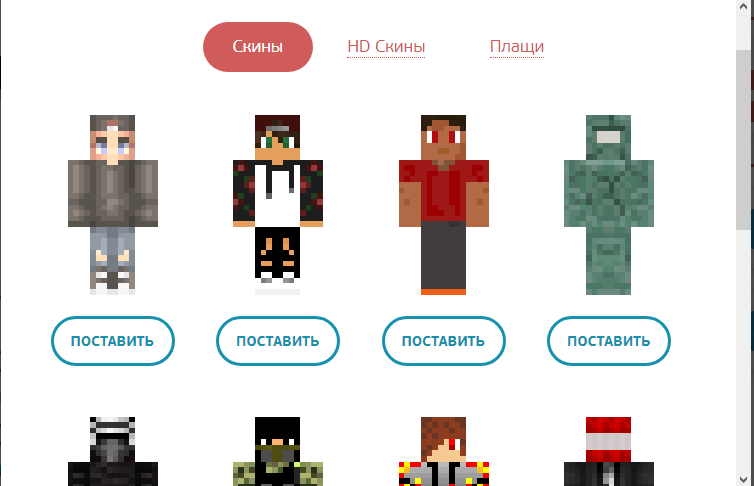
Самый простой способ установить скин – это установить его через лаунчер. У меня TLauncher , но в любом случае, принцип установки одинаковый.
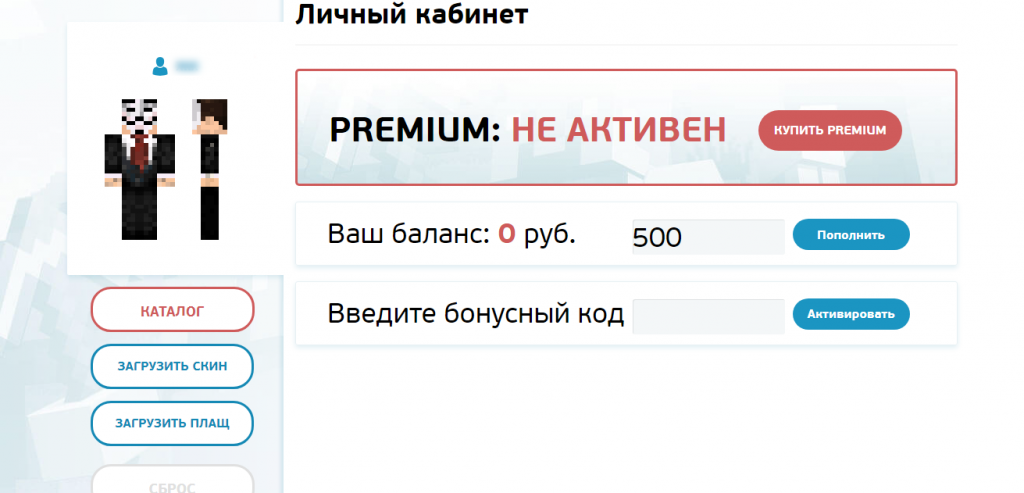
Потом выбираете нужный скин и нажимаете «Установить». Готово, теперь Вы можете играть на серверах с хорошим скином!
Способ второй: при игре на сервере
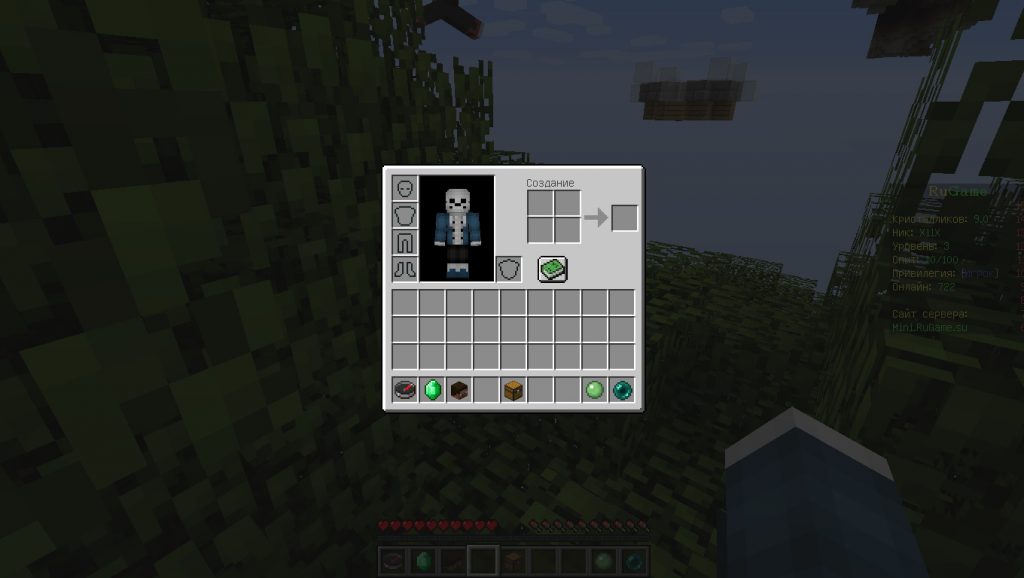
Выберите нужный скин и узнайте его название. Потом зайдите на нужный сервер и пропишите следующую команду: /skin НАЗВАНИЕ СКИНА (в моем случае это — kikiki). Потом вам напишут, что скин вашего персонажа обновлен.

Если Вы не видите скин персонажа, то перезайдите на сервер. Вот какой скин у меня:
Способ третий: через папку bin
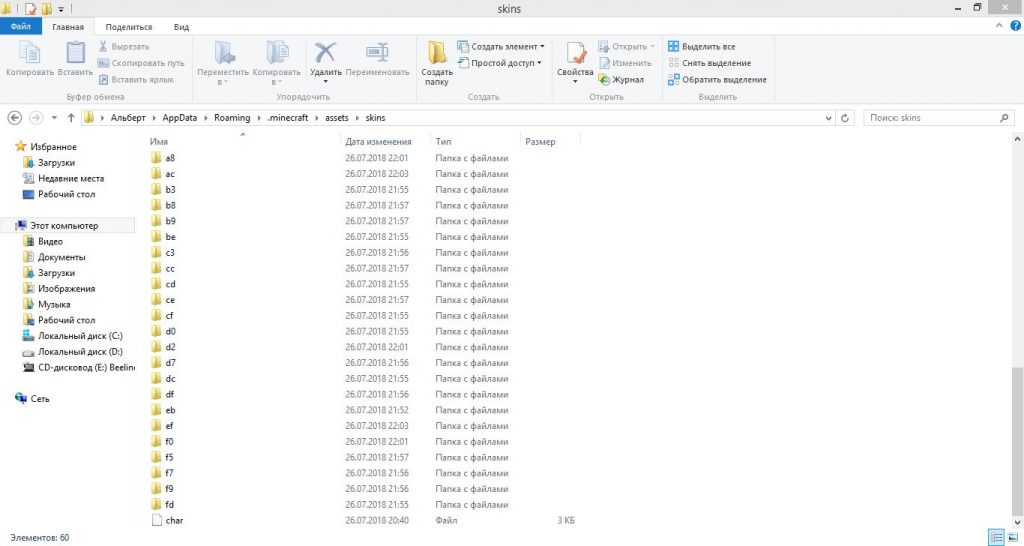
Если у Вас не получилось поставить скин предыдущими двумя способами, то попробуйте через папку bin. Для начала скачайте скин и переименуйте его в char. После этого в «Пуск» прописываете %appdata%, затем открываете папку Roaming.
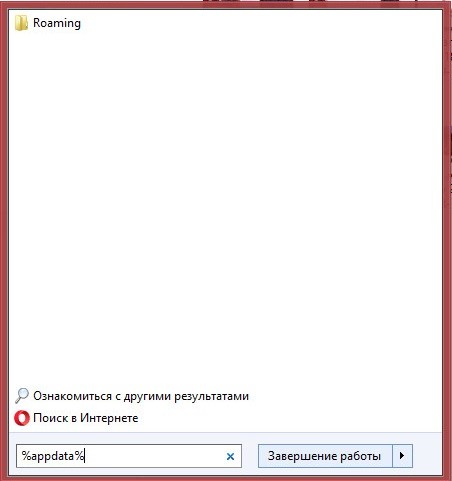
Далее открываете папку Minecraft/bin и скидываете туда файл char (находите первичный файл char и заменяете его на новый). Если у вас нет папки bin, то попробуйте скинуть файл в assest/skins. Заходите в Майнкрафт. Этот способ не самый надежный, но с помощью него Вы, скорее всего, сможете установить скин.
Как скины надо устанавливать?
Чтобы установить нужный нам скин, надо выполнить ряд действий в некоторой последовательности, а именно:
- найти и скачать скин, который понравится, сделать это вы можете тут (ссылка ), где есть очень много интересных и редких решений.
- переименовать скачанный файл в char.png
- перейти в папку, где установлена игра и открыть файлы майнкрафт
- открыть файл: minecraft, jar, найти там папку mob и установить туда с заменой, наш файл char.png
Все не так сложно, друзья мои, как может показаться. Зато, немного «помучившись», мы получим эстетическое наслаждение нашим собственным «видом» в мире майнкрафт.
Смотрим видео (ссылка на наш раздел)







