Как вставлять в майнкрафте текст
Содержание:
- Вставить на клавиатуре компьютера или ноутбука
- Копирование данных
- [Гайд] Учимся переносить постройки с карты на карту!
- Инструкция
- Список команд
- KOMMENTARE • 238
- ГАЙД КАК ВСТАВИТЬ СКОПИРОВАННЫЙ ТЕКСТ В Minecraft PE
- Как дюпать вещи в Minecraft 1.7.9
- Указание блоков
- Горячие клавиши для работы с текстом
- Как перенести в MineCraft’е постройку из одного мира в другой?
- Как выделить текст
- Копирование, вставка текста клавиатурой
- Как копировать вещи в Minecraft
- Действия с регионами
Вставить на клавиатуре компьютера или ноутбука
Чтобы вставить из памяти компьютера (буфер обмена), который был туда ранее скопированный щелкните на место куда хотите его поместить.
Затем примените сочетание кнопок CTRL + V – все мгновенно появится в требуемом месте. Если что-то не так, то можете применить удаление.
Для этого используйте кнопку Backspace (удаления символов слева от точки вставки), или топните на Delete (удаление символов справа от точки вставки).
Для того, чтобы удалить большую часть текста: нажмите на начало текста, который вы хотите удалить, и выделите текст с помощью мыши. Нажмите Backspace или Delete.
Чтобы вырезать текст щелкните на начало фрагмента, который хотите вырезать и выделите его с помощью мыши, а затем используйте сочетание Ctrl + X.
Копирование данных
Для того чтобы поместить выделенный текст в буфер обмена нажимают Ctrl + C.
Это сочетание копирует данные в память, которая, в зависимости от вида и версии редактора, может содержать от 1 до 24 объектов, вставляемых по мере надобности в документ.

Расположение клавиш для копирования.
Пользоваться клавишей Ctrl можно не только для выделения данных, но и для их быстрого перемещения.
Нет никакой необходимости копировать текст, если, выделив, его можно просто переместить на новое место – при этом на старом информация исчезнет.
Однако если необходимо не убрать скопированную информацию, а оставить её на том же месте, перед перемещением нажимают Ctrl.
И теперь текст получается скопированным – но гораздо быстрее, чем с помощью стандартных методик.
Хотя копировать так данные удобно, только если место первоначального и конечного их размещения находятся на одной странице.
[Гайд] Учимся переносить постройки с карты на карту!
Кто из нас умеет переносить постройки с карты на карту? Просто уверен, что каждый второй вообще не знал, что так можно делать. Ведь я сам узнал об этом совсем недавно. Чтобы переносить постройки с карты на карту, вам надо иметь на сервере плагин WorldEdit. Более подробно об этом плагине написано в статье ТЫК . Главная цель этой статьи — обучить Вас переносу построек с карты на карту. Это всё будет делаться без дополнительных программ. Это я буду делать в качестве пошаговой инструкции. Я думаю, для многих эта статья станет полезной. Я не буду тратить время и перейду к началу обучения.
Шаг первый. Ознакомление с командами.
Чтобы Вам было проще переносить постройки есть специальные команды. Весь список предоставлен не будет, но буду написаны лишь те, которые Вам понадобятся.
//wand — Получения волшебного топорика.
//cut — Вырезание определенной области, которая в последующих действия будет находится в буфере обмена.
//schematic save Название. — Создание схематического файла в корне плагина WorldEdit.
//schematic Load Название. — Вношение в буфер обмена схематического файла.
//paste — Вставка копируемой области на другую карту.
//undo — Отменяет предыдущею команду.
Шаг второй. Выделение постройки и создание схематического файла.
Теперь мы должны выбрать нашу постройку. Берем в руку топорик и выделяем нашу постройку по такому принципу:
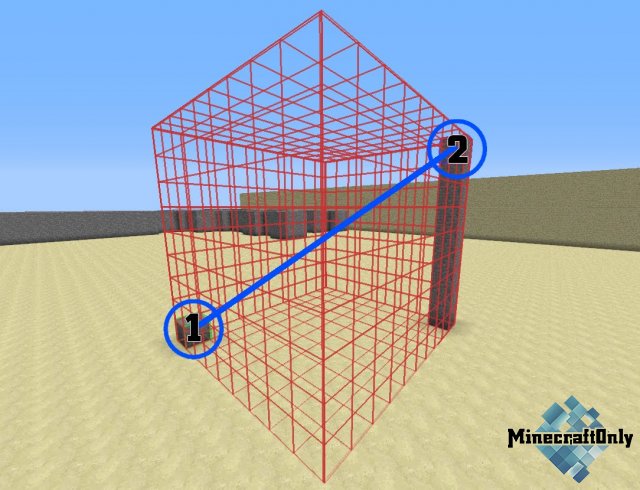
Ваша постройка должна быть внутри этой сетки. Теперь пишем //cut. Мы вырезали здание. Далее всё будет немного сложнее. Пишем команду //schematic save название файла. Где «название файла» мы пишем то, как будет называть наш файл со схематической постройкой. И так, этот шаг мы преодолели. Переходим к следующему.
Шаг третий. Поиск схематического файла.
Если ваш сервер лежит на хостинге, то нам надо заходить в фтп сервера, а если на компьютере, то заходим в папку с сервером. Далее заходим в папку plugins и ищем папку WorldEdit. Мы также ее открываем и заходим в папку schematics. В этой папке и лежит наш файл со схематической постройкой. Ниже на скриншоте я выделю стрелками эти папки.
Шаг четвертый. Перенос схематического файла на другой сервер.
После того как мы зашли в папку schematics, мы должны скопировать тот файл, название которого должно совпадать с тем, что мы писали в игре. Переносим этот файл в любое доступное место. Теперь заходим на второй сервер и выполняем те же действия, что делали в третьем шаге. (/plugins/WorldEdit/schematics). И переносим в эту папку наш схематик. Перезапускаем второй сервер и заходим в него.
Шаг пятый. Вставка нашей постройки.
После того, как мы зашли на наш второй сервер, пишем команду //schematic Load Название файла. Название файла — это то, что мы писали в самом начале. Всё, постройка скопировалась в буфер обмена. Затем находим место, куда хотим вставлять и пишем команду //paste. Если Вы ошиблись с местом то можете написать //undo и выполнять так, пока постройка не найдёт своё истесанное место.
Прошу прощение, что этот гайд не содержал скриншоты. Позже будет записано видео, и я сразу его опубликую на форуме.
Инструкция

Таким образом, вы можете создавать не только оружие, но также и блоки, для этого достаточно только выбрать необходимый предмет. Также существует специальная база команд — give. С помощью нее также можно без проблем копировать различные предметы и оружие. Эта команда дает возможность не только создавать вещи, но также выдавать их другим игрокам, которые находятся на этом сервере.
Cloning (клонирование) в Minecraft — это новая консольная команда, которая представлена в игре с обновлением 1.8. На данный момент, она может быть использована только на снимках, которые являются частями незаконченных обновлений. Клонирование позволяет игрокам копировать порции земель в режиме creative. Эта новая функция является полезной для повышения скорости создания карт.
Список команд
- //limit
- — максимальное количество блоков используемое при командах. Действует только на вас. Используется для предотвращения катастрофических инцидентов.
Действия с историей
- //undo — отменяет последнюю вашу команду. — число отмены последних команд.
- //redo — возвращает отмененные вами команды. — число возвращения команд отмененных вами.
- //clearhistory — очищает историю.
Операции с регионами
//set — заполнить выбранный регион определенным блоком (block).
//replace — заменить все блоки в выбранном регионе определенным блоком (to-block).
//replace — заменить определенные блоки (from-block) другими определенными блоками (to-block) в выбранном регионе.
//overlay — покрыть выбранный регион определенным блоком. Например: //overlay 50 — покрыть выбранный регион факелами.
//walls — создать стены вокруг выбранного региона определенным блоком.
//outline — создает стены, пол, потолок вокруг выбранного региона.
//smooth — сглаживает (делает реалистичнее) выбранный регион. iterations — интенсивность
Сильно грузит сервер в сетевой игре, осторожно.
//regen — востанавливает выбранный регион. Заново его генерирует.
//move — передвинуть содержимое выбранного региона на count блоков в направлении direction (north, east, south, west, up, down)
И заменить освобожденную область определенным блоком (leave-id).
//stack — продлить выбранный регион на count регионов в направлении direction (north, east, south, west, up, down).
Итак, для начала работы, нам потребуется зайти в мир, с которым мы будем работать. Поставьте блок, который будет перемещаться в нужном Вам месте. Работа на карте завершена.
Теперь нам потребуется MCEdit. Скачать его можно здесь. Также, нам потребуется специальный фильтр, который надо будет переместить в папку «Filters». Отлично! Откройте мир, в котором мы ранее производили изменения. Выделите траекторию полёта поставленного блока (Выделите и его тоже) и нажмите кнопку «Filter» в меню снизу. Выберите фильтр «Moving Block Creator». Единственный дополнительный параметр отвечает за высоту схемы. Если выбранной высоты не будет хватать, то фильтр создаст второй ряд из командных блоков. Нажмите «Filter» и сохраните файл на компьютер. Далее в меню снизу нажмите «Export» и экспортируйте сохранённый ранее файл на карту. Выберете подходящее место и нажмите «Export». Готово. Можно заходить в игру.
Не стоит забывать, что команда /setblock была добавлена в версии 1.7. Поэтому данный подход не будет работать на меньшей версии.
Также, советую посмотреть видео-урок по работе с данным фильтром:
Наверное вы знаете о существовании команд, для работы с блоками в Minecraft, но не знаете как именно ими пользоваться. А если вы строитель карт, то думаю это вам очень и очень сильно пригодится! Ну давайте приступим наконец.
/setblock X Y Z TileName
•X,Y,Z — координаты места,в которых будет устанавливаться или изменяться блок
•TileName — название блока, то есть его ID,оно должно выглядеть так:
minecraft:Название блока(только маленькими буквами)
Пример: minecraft:wool или minecraft:iron_block
•dataValue — тип блока, то есть цвет шерсти,цвет глины,тип песчаника и т.д.
Пример: 15 — тип шерсти, то есть черный цвет
Как это должно выглядеть: minecraft:wool 15
•oldBlockHandling — новый синтаксис,он бывает трёх типов:
keep — проверяет, есть ли блок на указанных координатах,если там уже стоит какой-то блок, то этот синтаксис не
позволит поставить указанный блок на этом месте.
minecraft:wool 15 keep
destroy — если на указанных координатах стоит блок, то он его ломает (с анимацией частиц и звуком)
minecraft:wool 15 destroy
replace — просто заменяет блок по указанным координатам
minecraft:wool 15 replace
•dataTag — теги блока или предмета, то есть:
Мы хотим установить командный блок, в котором уже будет записана какая-то команда, как это сделать:
Пишем команду установки блока и добавляем к нему (теги обозначаются такими скобками )
И когда командный блок установится, в нем будет эта команда.
Мы хотим установить сундук, чтобы в нем был какой-то предмет или предметы, для этого есть тег items, к нему
можно добавить еще тег зачаровывания,но об этом в другой части туториала.
У тега items 4 параметра:
•Id — id предмета
•Count — кол-во предметов
•Slot — слот, в который поместится предмет или предметы
•Damage — параметр, который указывает насколько поврежден предмет
(id блока,в который поместится этот предмет) 0 replace
KOMMENTARE • 238
Ему уже лет 15 точно есть
Я тебе лайк поставлю
Спс бро ты мне помог
*ОФИГЕТЬ КАК ТЫ ИГРАЕШЬ С ЛАГАМИ. РАССКАЖИ МНЕ!*
Блин хватит гнать на поцана, он не виноват что у него такой комп, он только начинает снимать (Сорян если снимаешь уже давно) НОО даже с такими лагами поц осмелился записать познавательный видос, с меня лайк поц топ спс
Вот это я согласен! У мя у самого лагает! Пж можешь помоч? Добить 50подп!
Видео тупее никогдня не видео
Спс бро помог. Лайк: подписка.
спс помог, братан!
Такими лагами ни играе настрои маенкрафть
ОООООООООО КАК ЛОГАЕТТ. Но помог =)
он снимает ещё и в яндексе сидит так что не надо тут про лаги базарить ясно а пацан молочик спс помог.
спасибо большое просто ОГРОМНОЕ но поменяй интро если чё найди меня в вк я подскажу как норм интро слепить вот я в вк Pro Game там анимешник стоит
Хера у него слайд шоу
Это только для компьютеров.((((
фигня вообще нажимаю нечего не происходить
спасибо большое помог
спс реально помог без рофлов чесно лайк
Ну конечно это хрень почти все знают,но я копировать в майне не мог так что спасибо!
Снимай много видио
Спасибо ты мне помог для тех кто не понял сочетание клавиш Ctrl это контр а в это v по ангиски одновремена жми
ГАЙД КАК ВСТАВИТЬ СКОПИРОВАННЫЙ ТЕКСТ В Minecraft PE
Подписыватся на канал и ставь лайк
Runtek Hace 6 días
Богдан Хусаинов Hace un mes
пж скажи как добавить стр на телефон у меня его нету
Богдан Хусаинов Hace 28 días
@Funny Gamer хех я просто заходил в другое приложение Вацап там не работает
Funny Gamer Hace un mes
Не на всех версиях работает
матвей112 Штрек Hace 3 meses
Спасибо все работает лайк и подписка
Маша Hace 4 meses
The PI 100 LET Hace 4 meses
•Vîką Şåýf •ツ Hace 5 meses
УРААА СПАСИБО ТЕБЕ ТЫ ЛУТШИЙ!!))))
•YTOCHKA• Hace 8 meses
Medina Oskonova Hace 8 meses
Po_zitiv Hace 8 meses
поздр с 500 подписчиками
Funny Gamer Hace 8 meses
Po_zitiv Hace 8 meses
Кто не знает, где кнопка ctrl, то переверните телеф.
GAMER _GRIEF Hace 8 meses
ĶØĐĄ Hace 9 meses
Лера Кириенко Hace 9 meses
Подскажите пж что делать если нету Ctrl
Po_zitiv Hace 8 meses
Переверни телеф вертикально
Нежданчик — Brawl Stars Hace 10 meses
Smile Dog Hace 10 meses
Κακ? Γδε κΗοπκα CTL?
Nifaer zed Hace 10 meses
Ludy Ludofiy Hace 11 meses
Какая у тебя версия майнкрафта? Или ты на джаве через мобилу сидишь?
Ludy Ludofiy Hace 11 meses
Если сработает я подпишусь и поставлю на 3 твои видео лайк
Syrex Hace un año
Че делать если нету кнопки контрл
Po_zitiv Hace 8 meses
Переверни телеф вертикально
`•føx_ lõl•` Hace un año
А с никами работает?
Лера Кириенко Hace 9 meses
@Funny Gamer у меня версия 1.2.10.0.2
Funny Gamer Hace 9 meses
@Лера Кириенко какая у вас версия игры?
Лера Кириенко Hace 9 meses
@Funny Gamer что делать если нет кнопки Ctrl? надеюсь ответишь
Лера Кириенко Hace 9 meses
@`•føx_ lõl•` вот я ник с инета взяла но я не знаю как вставиттв нстройках в майне в профиле это имя так как у меня тету Ctrl в клавиатуре подскажи пж
Im Aida Hace 10 meses
Ķàmęłìą Ģąmę TV Hace un año
О у нас одинаковые планшеты
The Diamond Hace un año
Сука как копировать долбоеб
The PI 100 LET Hace 4 meses
Сходи к врачу долбоёб
Nifaer zed Hace 10 meses
Пиздец ты в танке
Ниндзя-NINGA Hace 10 meses
Ну ты даун и то моя бабушка знает как копировать. А ты блять нахуй пиздец
Cookie_ Spam_02 Hace un año
Если не понимаешь маленький школоло, то поищи гайды как копировать
Mr.Snakeツ Hace un año
Спасибо тебе большое спасибо огромное желаю много подписчиков.
The PI 100 LET Hace 4 meses
@Kalegays2 Братик Он с тебя скопировал
Kalegays2 Братик Hace un año
STALKER — канал времено закрыт Hace un año
Зажимаем ctrl или нажимаем
Funny Gamer Hace un año
•G•A•X • Hace 2 años
Ты красавчик спасибо бро!)
Колобок. TV Hace 2 años
Funny Gamer Hace 2 años
STALKER ALEX Hace 11 meses
Что делать если нету кнопки Ctrl
Psychopath Hace 11 meses
А команды на машины и прочие можно вставить?
Как дюпать вещи в Minecraft 1.7.9
Для данного метода дюпа вам понадобится построить портал в ад, подвести к нему рельсы и ограничить движение в другую сторону посредством любого блока. Для активации нужно подвести рычаг к рельсам при помощи красной пыли и установить на них вагонетку с сундуком. Вот как можно дюпать в Minecraft этим методом:
- Положите в сундук один или несколько алмазов.
- Активируйте механизм, чтобы вагонетка поехала к порталу.
- В тот момент, когда вагонетка будет телепортироваться, выложите из сундука то, что вы в него положили.
- Переместитесь в ад и заберите из вагонетки ещё один алмаз/несколько алмазов.
Данный способ требует немалой сноровки, так как нужно успеть вовремя забрать предмет до телепортации.
Указание блоков
Блоки-аргументы могут быть указаны как по (1, 3, 35), так и по названию (stone, grass, wool). Если блок имеет дополнительное значение, оно может быть указано после двоеточия (35:14, wool:red). Можно комбинировать разные способы указания блока.
Большинство команд может оперировать сразу с несколькими видами блоков, для этого нужно указать блоки через запятую без пробела. Например:
- //replace grass,dirt stone — заменит землю и траву на камень.
- //set wool,wool:red,wool:green — заполнит выделение белой, красной и зеленой шерстью в случайном порядке (в тех же пропорциях т.е. 33,3% — белой, 33,3% — красной и 33,3% — зеленой).
- //set 10%wool:blue,90%wool:orange — заполнит выделение на 10% синей шерстью и на 90% — оранжевой (при указании более 2-х аргументов могут быть баги).
- //overlay 5%torch,95%air — покроет 5% выделения факелами.
- //set sign:3|строка1|строка2|строка3|строка4 — Указание строк для табличек.
Горячие клавиши для работы с текстом
Горячие клавиши позволяют намного быстрее работать с текстом. А в некоторых случаях без них вообще никак, особенно если мышка неисправна.
В некоторых программах чтобы ими пользоваться, нужно сменить раскладку клавиатуры на английскую.
Работают горячие клавиши практически во всех редакторах. Ими можно пользоваться и в Word, и в браузере, и в pdf-файлах.
На заметку . Большинство сочетаний комбинируются с Ctrl. Она должна быть зажатой, после чего нужно выбрать дополнительную клавишу, которая и определит команду. Ctrl располагается в нижней части клавиатуры – обычно справа и слева от пробела.
Выделение всего текста сразу: Ctrl + A
Частичное выделение: Shift + стрелки
Подходит для работы с редакторах (Word и прочих), но обычно недоступно в браузере.

Для отмены последнего действия: Ctrl + Z
Для повтора действия: Ctrl + Y или F4
или
Как перенести в MineCraft’е постройку из одного мира в другой?
. Так что бывает, — обновляется версия МайнКрафта, а с ним грядет вайп, и тут же возникает у большинства вопрос, — можно ли перенести из старого мира в новый свой домик/замок/или иной другой проект? — Да, можно.
Если кто-то из вас следит за новостями нашего проекта, тот уже наверняка в курсе, что с этой проблемой столкнулся и наш креативный сервер. Я тут подумал, и решил черкнуть небольшое руководство для тех, кто сталкивается с подобными ситуациями и не знает как поступить, что и как делать и как вообще переносить с одного на другой?
В первую очередь нам потребуются две вещи: 1. MCEdit — специальная тулза для копирования и переноса объектов. 2. WorldEdit — плагин для буккита, так же позволяющий переносить и сохранять проекты. Если не хотите ставить сервер, достаточно поставить SPC — ворлдедит идет в комплекте.
А теперь обо всем по-порядку. — MCEdit — нам понадобиться для переноса наиболее крупных и глобальных проектов, поскольку WorldEdit может банально не потянуть, ну не у всех может хватить оперативки, + можно запросто завалить сервер такой манипуляцией. Поэтому если ваш проект более 50x50x50 — лучше не испытывать свое железо и перенести MCEdit’ом. К тому же эта тулза весьма быстро работает и ей весьма удобно копировать объекты даже из под земли, при этом после выделения вы можете сохранить свой проект — и больше он никуда не пропадет и не денется, пока вы его сами не удалите.
— WorldEdit — это мощный плагин так же как и первая тулза может переносить и сохранять объекты, но делается это уже из самого МайнКрафта, а не из интерфейса тулзы. Если вы хотите перенести небольшой объект, — ворлдедит подойдет в самый раз. Я заговорил о нем не случайно, если вы будете переносить проект вместе с ландшафтом, вам придется как-то корректировать резкие переходы, делать это в ручную не вариант, поскольку весьма долго, а вот с помощью ворлдедита в самый раз.
У вас в распоряжении целый набор различных команд, самые ходовые и практичные из них: //Regen — генерирует мир в выделенном кубоиде по новой, мало ли там накосячите, или еще что-то случиться. //brush sphere — превращает ваш инструмент в кисть и ей вы уже можете корректировать как переходы, так и прочие моменты //brush smooth — превращает ваш инструмент в кисть и помогает сделать переходы более мягкими, задействует все блоки в зоне действия, для корректировки гор подходит в самый раз.
Итого, вырисовывается следующий план действий: — 1. Вы открываете MCEdit’ом старый мир — где располагается ваша постройка которую хотите перенести. — 2. Копируете постройку и сохраняете. 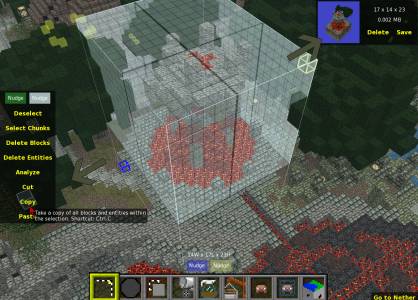
— 3. Если потребуется, подготавливаете площадку в новом мире, можно ее расчистить WorldEdit’ом, выделив область и вбив //set 0 — 4. Открываем MCEdit’ом новый мир. — 5. В нижнем меню выбираем импорт и находим сохраненный обьект. После вам остается его вставить в нужное место и сохранить мир. 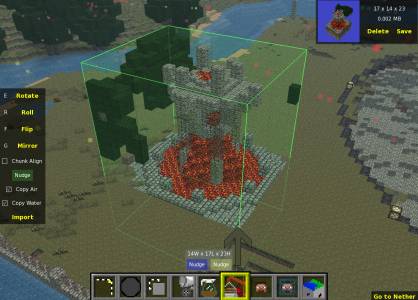
Все готово, можно гамать и радоваться жизни
Я показал перенос небольшого объекта, теперь из личной практике покажу, как переносился город, и что для этого делалось:
Поскольку объект был 180x140x90 — пришлось ровнять большую площадку: 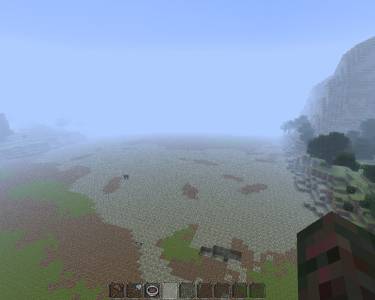
Далее — процесс корректировки. Мы же хотим, чтобы в нашем мире были резкие переходы, это ведь не красиво. 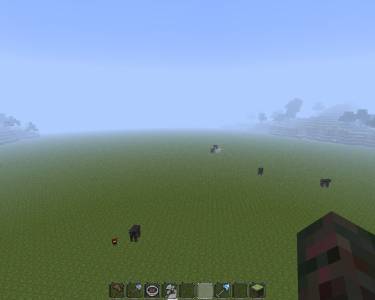
В нашем случаи, пришлось копировать не только верхнюю часть, но и кусок фундамента вместе с породой и подземными ходами. Итого +30 кубов вниз. Не проблема, — роем глубже в несколько этапов: 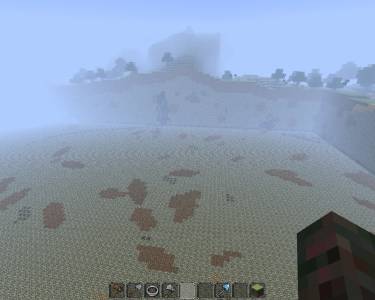
Финальный шаг, — переносим наш объект MCEdit’ом: 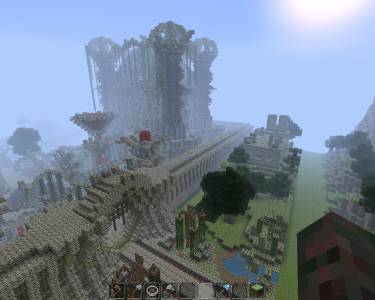
Как видите, — нет ничего невозможного После остается подкорректировать всю прилегающую к объекту местность, и все, — можно запускать новый мир и наслаждаться процессом.
Я не стал более детально останавливаться на копировании объектов WorldEdit’ом, — поскольку там вообще нет ничего сложного. Вам понабиться просто выделить объект, вбить команду //copy, далее //save , а уже после в новом мире вбить //load и там где надо его вставить, — вбить //paste и все
UPD: Если вы хотите перенести очень крупный объект и не хотите использовать MCEDIT — вам стоит поставить SPC. Это пожалуй самый надёжный и простой вариант, при котором вы не роняете сервер. Когда пастите (//psate) пару лямов блоков, ваш МайнКрафт немного подвиснет на пару минут, и как операция пройдет — снова отвиснет и вы сможете уже перенести этот мир с нужным вам объектом на сервер или произвести дополнительные манипуляции. Так же стоит помнить, что в сингле не работает команда //regen (восстанавливает естественный вид карты).
Как выделить текст
Перед тем как вставить текст, его, разумеется, нужно выделить. Чаще всего при работе в текстовом редакторе сочетается клавиатура и мышь. При помощи мыши легко осуществлять навигацию, быстро перемещаться со страницы на страницу, ставить курсор в нужное место, поэтому нередко можно видеть, как текст выделяется с помощью мыши, а копируется и вставляется клавишами. Однако смена инструмента занимает довольно большое количество времени и снижает эффективность, поэтому лучше выделить текст с помощью клавиатуры.
Рабочие клавиши для этого – Shif, Ctrl, стрелки, Home, End, A (латинская). Различное их комбинирование позволяет выделять разные фрагменты, однако сейчас мы остановимся на самых востребованных вариантах:
- Выделить все (весть текст). Ctrl + A (русская Ф). Чаще всего этой возможностью пользуются, если нужно все содержимое одного файла сделать частью другого.
- Выделить одно или несколько слов. Ctrl + Shift + стрелка (вправо или влево). Поставьте курсор перед первым словом того фрагмента, который нужно копировать и вставить, нажмите клавиши Ctrl и Shift, а затем нажимайте стрелку вправо до тех пор, пока не будет выделен нужный фрагмент. Каждое нажатие стрелки будет выделять одно слово. Та же логика с работой в обратном направлении (исходная позиция курсора – за последним словом).
- Выделить один (или части) или несколько абзацев. Ctrl + Shift + стрелка вверх или вниз. Если курсор стоит перед первым словом, то нажатием стрелки вниз вы выделите абзац, если же он находится в середине, то его часть от курсора до конца. Каждое следующее нажатие будет выделять фрагмент текста до знака абзаца.
- Выделить знак. Shift + стрелка вправо или влево.
- Выделить строку. Shift + стрелка вверх или вниз.
Не менее важно уметь отменять или корректировать выделение. Если нужно уточнить выделенную область (например, если вы выделили что-то лишнее), то можно использовать те же команды, имеется в виду обратная логика (т
е. возвращение на позицию назад)
Если нужно уточнить выделенную область (например, если вы выделили что-то лишнее), то можно использовать те же команды, имеется в виду обратная логика (т. е. возвращение на позицию назад).
Если же нужно отменить все выделение, то достаточно отпустить рабочие клавиши (Shif и Ctrl) и нажать одну из стрелок.
Копирование, вставка текста клавиатурой
Чтобы скопировать текст с помощью клавиатуры зажмите кнопку Ctrl, а затем кликните клавишу C. Обычно задействуется левый Ctrl, что позволяет пользоваться сочетанием одной рукой. Существует альтернативный способ копирования, зажмите Ctrl, далее кликните Insert (Ins часто на ноутбуках), обычно в ходу правый Ctrl. При этом фрагмент редактируемого текста останется на месте.
Если нужно переместить текст, тогда используйте сочетание Ctrl + X, альтернатива Shift + Delete (Del) – это вырежет фрагмент. После нажатия перечисленных комбинаций, выбранный фрагмент текста помещается в буфер.

Чтобы достать из буфера, воспользуйтесь сочетанием Ctrl + V или альтернативой Shift + Insert (Ins). Комбинации позволят оперативно вставить текст с помощью клавиатуры в указанное место.

В дополнении давайте рассмотрим дополнительные полезные сочетания клавиш для работы с текстом, используемые с Ctrl:
| Кнопка используемая в сочетании с Ctrl | Описание |
| Z | однократное нажатие возвращает изменения на один шаг назад. Если многократно нажать комбинацию, произойдет отмена нескольких изменений |
| Y | противоположность комбинации 1, возвращает изменение на шаги вперед |
| F | поиск в документе нужного фрагмента. При нажатии открывается поле для ввода искомого слова |
| Стрелка вправо | переброс курсора вправо на одно слово |
| Стрелка влево | переброс курсора влево на одно слово |
| Backspace | удаление слова, а не символа |
| S | сохранение документа |
| Home | Перемещение указателя в начало документа |
| End | Перемещение указателя в конец документа |
| P | Предварительный просмотр страницы для печати |
Как копировать вещи в Minecraft
Некоторых игроков, вероятно, интересует вопрос, как копировать вещи в minecraft. На данный момент существует как минимум один работающий способ, позволяющий удвоить ваши вещи относительно быстро и легко.
Для реализации этого способа нам понадобится кактус – его легко добыть в пустыне, достаточно будет 1-2х блоков. Помимо этого требуется найти 2 жемчужины края. Их можно выбить из странников края. Помните тех странных, мрачноватого вида головастиков, чёрного цвета? Они ещё таскают всюду блоки земли и телепортируются при опасности. Вот именно их и надо убить. Когда вы набегаетесь вдоволь, добывая жемчужины, возвращайтесь домой. Установите кактус, в любое подходящее место и возьмите одну из жемчужин края в руку.
Далее прислонитесь к кактусу и подождите, пока уровень здоровья персонажа не упадёт до 1-2 сердец, после чего отходите от кактуса и бросайте жемчужину вверх. Немедленно после броска, отключитесь от сервера. И заходите вновь. Если всё сделано правильно, войдя в игру, вы обнаружите упавшую жемчужину, а рядом с ней и весь ваш продублированный инвентарь.
Взяв на заметку, как копировать предметы в майнкрафт, вы получите неисчерпаемый запас редких ресурсов без лишних проблем.
Интересное видео про копирование вещей в Minecraft ниже:
Действия с регионами
- //replace — заменить на . Пример: //replace dirt glass — заменить землю на стекло в выбранном кубоиде. //replace grass — заменить все блоки кроме воздуха на траву.
- //overlay — покрыть блоки верху кубоида блоком . Пример: //overlay grass — покрыть кубоид травой.
- //set — заполнить весь кубоид блоком . Пример: //set 0 — удалить все блоки в кубоиде (заполнить воздухом).
- //move — сдвинуть блоки в кубоиде на блоков в направлении и заменить оставшиеся блоки на .
- //walls — создать стены из в кубоиде (самый внешний слой).
- //sel — очистка выделения(кубоида). Не затрагивает изменение блоков в кубоиде.
- //outline — покрывает весь кубоид блоком Например: //outline 1 — сделать полую изнутри коробку