Как убрать фон в доте?
Содержание:
- Как поднять ФПС в Дота 2?
- Какие ландшафты доступны в Dota 2
- Как включить и посмотреть свой ФПС и пинг
- Изменение настроек через консоль
- Как включить и посмотреть свой ФПС и пинг
- Как поменять заставку на компьютере 🚩 как поменять …
- Оптимизация компьютера
- Виды ландшафтов
- Бинды в Dota 2
- Как изменить ландшафт в Dota 2
- Остальные настройки
- Что вызывает проблему падения FPS в Dota 2?
- Потерявшие актуальность команды
- Где и как вводятся параметры запуска
- Лучшие загрузочные экраны в Dota 2
Как поднять ФПС в Дота 2?
Существует 4 способа повышения FPS.
1 способ
- Открыть Steam; —
- Верхнее меню — «Библиотека»;
- Dota 2 (ПКМ) — «Свойства»;
- «Установить параметры запуска»;
- Ввести команды: -high -console
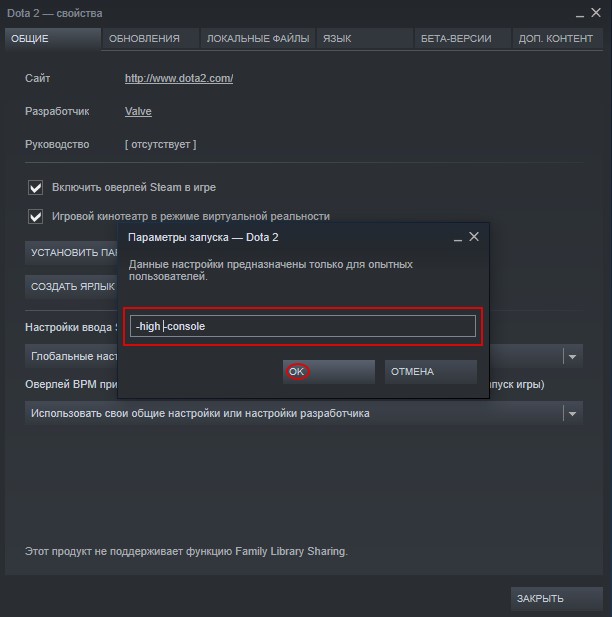
Команда — high обеспечит самый высокий приоритет работы ОП, процессора, видеокарты и т.д. для Dota 2.
2 способ — настройки Доты
Вкладка «Графика» в настройках Доты:
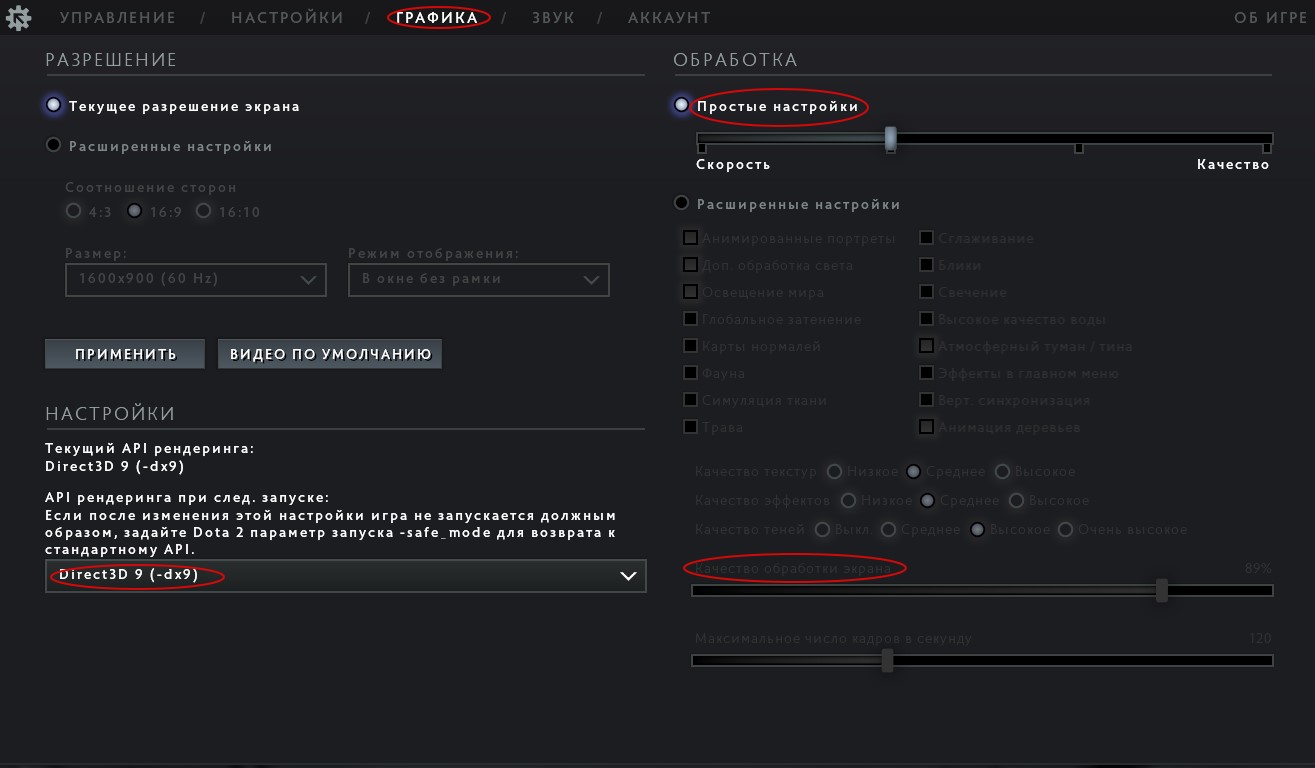
В данных настройках наиболее лучшим вариантом будет выкручивание всех настроек на их минимальные значения.
В опции «Расширенные настройки» необходимо найти пункт «Качество обработки экрана» и установить значение «100%».Затем в пункте «Текущий API рендеринга» выбрать Direct X (9 или 11): 9 наиболее подойдёт для слабых PC.
Если твоей видеокарте > 5 лет, то рекомендовано выбрать 11 версию, поскольку она поможет сделать частоту смены кадров наиболее плавной.
3 способ — Замена видеокарты
Подойдут как карты после майнинга, так и обычные. Видюху можно брать уже б/у, например, на Авито (avito.ru).
При выборе стоит обратить внимание на минимальные требования Dota 2, а именно:nVidia GeForce 8600/9600GT, ATI/AMD Radeon HD2600/3600. Поскольку релиз этих видеокарт состоялся давно, мы рекомендуем подумать о более актуальном приобретении в ценовой категории до 2500 рублей
Наш выбор-nVidia GeForce 450, поскольку она находится в доступной ценовой категории (от 1000 рублей б/у — https://www.avito.ru/rossiya?q=nvidia+geforce+450+1gb), она имеет Direct X 11, ddr 5, а также Full HD, на ультрах 40-45 кадров.
4 способ -программный
CPU Control — программа, позволяющая распределять использование ядер процессора различными процессами.
В этой программе необходимо среди списка работающих программ найти Dota 2 (ПКМ), а затем выбрать пункт «Все CPUs» — «4 CPUs» — «1+2+3+4». Как мы и писали в 1 способе, можно выставить параметр -high, однако он задействует всего 2 ядра.
Плагин DOTA-Master — отключает ненужную анимацию, эффекты и скины. Отключение данных визуальных эффектов сильно улучшит FPS.
Какие ландшафты доступны в Dota 2
На данный момент, идеально сбалансированными, выверенными и правильно работающими ландшафтами являются несколько типов ландшафта. Вот вам пример 3 самых популярных.
Есть и другие ландшафты, созданные пользователями. Но они не до конца оптимизированы и иногда багуют, так что лучше с ними не связываться.
Каждый из ландшафтов – обладает своими нововведениями, будь то новый вид речки, респауна, зданий и т.д. Ну а какой уже выбрать – решайте сами.
-
Kingpin life of crime системные требования
-
Death stranding content как установить
-
King s bounty вылетает при запуске
-
Системные требования resistance 2
- Как убрать невидимый блок в майнкрафт
Как включить и посмотреть свой ФПС и пинг
Чтобы узнать ваше текущее значение ФПС и ping, вам необходимо войти в настройки игры Dota 2, затем выбрать вкладку «Расширенные настройки и прочее», здесь активировать опцию «Отображать информацию о сети». Готово!
Теперь в правом верхнем углу в игре Dota 2 будут отображаться показатели ФПС, пинга, а также параметры вашей интернет сети.
Если по каким-то причинам этот способ вам не подходит, то вы можете активировать возможность использовать консоль по инструкции выше, после чего в консоли (по умолчанию это клавиша «» — находится на клавиатуре выше кнопки «Enter») введите команду:
После ввода этой команды вы сможете увидеть актуальное значение вашего FPS в игре Dota 2.
Изменение настроек через консоль
Прежде чем делать это, нужно включить консоль либо в параметрах запуска -console, либо в настройках игры специальной клавишей:
-
-con_enable 1;
-
-console;
-
-toconsole;
-
-prewarm — позволяет быстрее начинать матчи и переходить к пикам драфта за счет основной загрузки ресурсов еще в главном меню;
-
-high — запускает Dota 2 с большим приоритетом в CPU, что можно проверить в диспетчере задач;
-
-nod3d9ex — отключает службу Aero, что позволяет сворачивать Доту без потери производительности;
-
-noaafonts — выключает сглаживание шрифтов;
-
-heapsize <значение> — дает возможность включить нужное количество оперативной памяти для Доты;
-
-threads <значение> — позволяет подключить все ядра процесса для лучшей производительности;
-
-freq 120 — изменяет частоту обновления кадров монитора на 120;
-
-d3d9ex — включает DirectX 9, что сильно влияет на производительность;
-
-w XXX -h XXX — позволяет применить любое разрешение экрана, а не только предусмотренное Дотой;

Необходимо включить консоль в параметрах запуска.
Основные команды для клиента
Ниже перечислены основные команды, которые не влияют на ФПС, но могут решить главные проблемы в работе клиента.
Всех их следует прописать в параметрах запуска через пробел (очередность не имеет значения):
-
-novid — пропускает загрузочный видеоролик от Valve;
-
-fullscreen — нужна, если игра запускается в окне;
-
-autoconfig — сбрасывает настройки видеопараметров до классических;
-
-noborder — запускает Dota в окне, но без рамки;
-
-dev — включает режим разработчика, отключает автоматическую загрузку фона и больше не спрашивает подтверждение о выходе из игры;
-
-windowed — позволяет открыть Доту в окне;
-
-ping — помогает увидеть пинг всех игроков матча.

Основные команды не влияют на ФПС.
Также распространенной проблемой является смена языка Dota с English на другой. Чтобы поменять его, следует открыть библиотеку игры в Steam, щелкнуть правой клавишей по Доте 2, выбрать «Свойства» и в появившемся окне найти Language, где переключить язык на любой из доступных.
Изменение загрузочного экрана
В текущем клиенте нет возможности поменять загрузочный экран через параметры запуска, т.к. компания Valve заблокировала использование такой консольной команды, как -override_vpk, чтобы игроки не получали преимущество. Дело в том, что включение этого параметра позволяло использовать в игре сторонние файлы не из каталога Steam.
Однако всегда легко можно было это сделать в меню, выбрав косметический атрибут в инвентаре. Получение загрузочного экрана шло после распаковки набора предметов для какого-либо героя. Существуют загрузочные экраны разных размеров, игрой они выбираются автоматически.
Повышение ФПС на слабом ПК
Частота кадров является важным показателем того, как ваш компьютер справляется с нагрузкой Доты 2. Ее можно узнать непосредственно в клиенте игры, для чего следует открыть «Настройки», перейти в меню расширенных, далее в разделе «Прочее» кликнуть на «Отображать информацию о сети». Теперь частота кадров вместе с сетевыми показателями будет отображаться в верхнем правом углу экрана. Другой способ — прописать в консоли команду net_graph 1 или cl_showfps 1.

ФПС является важным показателем на слабом ПК.
Тени у героев выключатся, вода будет не такой красивой, как при стандартных настройках, а также появится ограничение частоты кадров до 60.
Основные команды:
-
-dota_cheap_water 1 — ухудшает качество воды;
-
-fps_max 60 — устанавливает планку для частоты кадров на 60;
-
-cl_globallight_shadow_mode 0 — отключает тени в Доте 2;
-
-mat_vsync 0 — убирает вертикальную синхронизацию;
-
-r_deferred_height_fog 0 — уменьшает качество тумана;
-
-r_screenspace_aa 0;
-
-32bit — запускает 32-paзpядный клиент (Дота использует 64-разрядный), который в свою очередь использует гораздо меньшее количество оперативной памяти;
-
+mat_hdr_level — позволяет изменить цветовые эффекты (при значении «0» требования к ресурсам компьютера уменьшаются, а при «2» идет полная детализация);
-
+r_rootlod — детализация всех текстур («0» — высокая, «1» — средняя, а «2» — низкая);
-
+r_shadowrendertotexture — прорисовка теней («0» — низкая, «1» — высокая);
-
+r_waterforceexpensive — прорисовка воды («0» — низкая, «1» — высокая);
-
+r_waterforcereflectencities — детализация отражения в воде («0» — низкая, «1» — высокая);
-
-r_deferred_simple_light 1 — включает упрощенное освещение («0» — низкое, «1» — высокое).
Лучше аккуратно использовать все команды, в случае чего писать в консоли -autoconfig, чтобы сбросить настройки до стандартных.
Как включить и посмотреть свой ФПС и пинг
Чтобы узнать ваше текущее значение ФПС и ping, вам необходимо войти в настройки игры Dota 2, затем выбрать вкладку «Расширенные настройки и прочее», здесь активировать опцию «Отображать информацию о сети». Готово!
Теперь в правом верхнем углу в игре Dota 2 будут отображаться показатели ФПС, пинга, а также параметры вашей интернет сети.
Если по каким-то причинам этот способ вам не подходит, то вы можете активировать возможность использовать консоль по инструкции выше, после чего в консоли (по умолчанию это клавиша «\» — находится на клавиатуре выше кнопки «Enter») введите команду:
cl_showfps 1
После ввода этой команды вы сможете увидеть актуальное значение вашего FPS в игре Dota 2.
Как поменять заставку на компьютере 🚩 как поменять …
Теперь это такой же незаменимый гаджет, как и смартфон. Вы не сможете поменять медаль сезонного рейтинга без поднятия рейтинга. Disney поменяли заставку фильма в честь чедвика боузмана geekcity geekcity. List (где сформировать переменную arresult"navstring" которая выводится в качестве пагинации. Для того, чтобы поменять значок папки, нажмите на нее правой кнопкой мыши и выберите свойства. В заметке предложен простой способ, как можно сделать автоматически меняющиеся обо на рабочем столе в windows (и на android-устройствах). Используя эти программы, вы можете поменять как загрузочную картинку, для этого подправьте файл ntoskrnl. Exe, так и экран приветствия в этом случае вам нужен файл logonui. Как поменять фото вконтакте всего в несколько кликов, вы узнаете из нашей статьи. Любой пользователь вконтакте понимает, что самой главной фотографией страницы является аватарка. В версиях lightdm можно поменять тему, фоновое изображение и т. Но дисплейный менеджер gdm, не позволяет это сделать. Открывай общую форму при начале работы системы. Это про ту заставку , которая в прямоугольнике вывешивается до открытия основного окна? Итак, если хочешь себе такую заставку , то делай раз качаем архив с заставкой (внизу этой заметки) handy128bis. Добавить в только зарегистрированные пользователи могут оставлять комментарии. Большинство пользователей видят скринсейвер (экранная заставка ) каждый день. Windows поставляется с множеством замечательных скринсейверов
Положите получившуюся заставку вообще не важно где на своем жестком диске (не забывайте, что формат картинки должен быть bmp). Хочу заменить с возможностью редактирования заставок при запуски тюнера
Появится возможность поменять обои фоновое изображение на рабочем столе, в качестве которого может быть использована любая картинка или фотография, подходящая по размеру. Читайте, что делать в случае сброса картинки на рабочем столе и заднем фоне экрана блокировки. Материалы по решению проблем со взломом страниц в одноклассниках, вирусами, удалением страницы и сменой пароля в социальной сети. Если вам надоело смотреть на унылую заставку своего компьютера, то можно скачать более подходящие обои и установить их на рабочий стол. Давайте разберемся, поменять разрешение экрана в windows 10, 7, 8, а так же включить настройки дисплея и устранить возникшие проблемы со сменой разрешения
Оптимизация компьютера
Частота кадров в игре напрямую зависит от работы вашего ПК. Поэтому если вы хотите увеличить FPS без снижения качества настроек в Dota 2, то вам необходимо выполнить различные действия с компьютером. Так, например, помочь в решении данной проблемы могут следующие способы:
- Настройка электропитания . Во многих ПК и ноутбуках по умолчанию установлен режим экономии энергии, который необходимо отключить. Сделать это можно в панели управления компьютера, открыв раздел « Электропитание » и включив пункт « Высокая производительность ».
- Автозагрузка . У многих пользователей ПК установлены различные приложения, которые запускаются вместе с включением компьютера. Все они загружают процессор и замедляют работу Dota 2. Отключить ненужные приложения можно в диспетчере задач (нажмите CTRL + ALT + DELETE), открыв вкладку «Автозагрузка» и удалив оттуда все лишние программы.
- Очистка компьютера от мусора . Со временем пользователи ПК устанавливают и удаляют со своего устройства множество различных программ, которые оставляют после себя лишние файлы, замедляющие работу компьютера. Удалить их все можно с помощью программы « CCleaner », которая работает бесплатно и быстро очищает ПК от лишних файлов.
Перечисленные выше действия помогут оптимизировать работу вашего компьютера. После этого все ваши игры будут включаться и работать намного быстрее, чем раньше. Кроме того, это должно привести к повышению FPS в Dota 2.
Виды ландшафтов
За все время существования Dota 2 было разработано 11 видов ландшафтов. Каждый из них имеет свои особенности, анимации, погодные эффекты и многое другое. Предлагаем рассмотреть их все более подробно:
- The King’s New Journey. Единственный ландшафт, который можно приобрести прямо в игровом магазине. Выпущен он был вместе с выходом Monkey King в 2016 году. В этом случае карта получает оформление в китайском стиле. Здесь добавляются новые типы деревьев, животных, зданий, различных декораций и изображений.
- Пустынный ландшафт. Получить его могли все владельцы компендиума, выпущенного для The International 2015. При его активации вся карта превращалась в песчаную пустыню с соответствующими растениями и деревьями. Также, здесь появляются новые виды животных (скорпион и стервятник).
- Immortal Gardens. Один из лучших ландшафтов в Dota 2, получить который могут только владельцы компендиума The International 2016 125 уровня и выше. Он отличается довольно красивым оформлением, а его главная особенность заключается в уникальных формах деревьев, за счет которых игроки могут легко находить в лесах потайные ходы и прятаться в них от врагов.
- Overgrown Empire. Эксклюзивный ландшафт, получить который можно при достижении 160 уровня компендиума The International 2019. Он добавляет погодные эффекты, новые виды деревьев и животных, а также изменяет вид Рошана и различных декораций. Кроме того, появляются новые звуковые эффекты.
- Reef’s Edge. Уникальный ландшафт доступный владельцам компендиума The International 2017 150+ уровня. Основная особенность его заключается в том, что он погружает всю карту под воду и добавляет уникальные погодные эффекты. Также, на карте появляется множество новых растений, декораций, существ и реплик.
- Sanctums of the Divine. Этот ландшафт выдается владельцам компендиума The International 10 160+ уровня. Он добавляет новые деревья и декорации, а также меняет вид Рошана. Кроме того, вся карта получает более качественную графику.
- The Emerald Abyss. Этот ландшафт был создан специально для владельцев компендиума The International 2018 160+ уровня. Он заменяет на карте все деревья, растения, здания и декорации. Также, добавляет нового животного «Аксолотль» и уникальный вид Рошану. Кроме того, появляются новые звуковые эффекты.
- Сезонные ландшафты. Каждый сезон подписчики Dota Plus получают уникальный ландшафт (весенний, зимний, осенний и летний). Они изменяют внешний вид карты под соответствующий сезон (добавляют опадающие листья, снег, цветущие растения и т.д.).
Как видите, каждый ландшафт в Dota 2 имеет множество особенностей, которые значительно изменяют внешний вид всей карты. Ознакомиться же с ними более подробно вы можете в самой игре.
Бинды в Dota 2
Клавиши быстрого доступа, это первые 5 клавиш, если брать слева направо (от Tab до R). Аналогично с нижними рядами. На этих кнопках основные бинды, которые будете нажимать чаще всего. Именно в этой зоне рука будет взаимодействовать с клавишами быстрее всего, назовем их «бинды быстрого доступа».
«Бинды второго плана» можно выставить на 6 ряд (буквы T, G, B, а также 5, F3, F4). Это дополнительная зона, на которую вы будете ставить бинды более второстепенные
На те клавиши, что находятся правее можно не обращать внимание или же поставить бинды, которые будете нажимать пару раз за игру.
На клавишах быстрого доступа должны стоять следующие настройки:
- Способности героев;
- Предметы;
- Действия, связанные с курьером;
- Действия юнитов, за исключением выбрать всех юнитов (это по желанию);
- Ключевые подконтрольные группы;
- Голос команде и захват камеры.
Советуем попробовать настройки одного стримера 50 ранга, известного как stariy_bog.
- Способности по дефолту от первой к шестой «Q, W, E, D, F, R»;
- Выбрать героя «F1»;
- Выбрать всех юнитов «F4»;
- Атаковать «А»;
- Удерживать позицию «H»;
- Выбрать курьера «F2»;
- Курьер-доставить предметы «F3»;
- Быстрая покупка «MOUSE4»;
- Голос команде «G»;
- Предметы от первого к последнему «Z, X, SPACE, V, B, C»;
- Захват камеры «MOUSE3»;
- Таблица счета «`»;
- След. юнит «Tab»;
- Первая группа «1»;
- Вторая группа «2»;
- Третья группа «3».
Все важные бинды, как видите, выставлены на бинды быстрого доступа. Так проще играть и скиллы нажимаются легче. Далее переходим к расширенным настройкам, тут биндить все ни к чему, так как ряд опций бесполезен.
Из ключевых выделю следующие:
- Изучить способность «U»;
- Укрепить постройки «J»;
- Сканирование территории «K».
Остальное оставить по дефолту, либо не биндить, чтобы не было лишнего.
Из вкладки Прочее стоит включить следующее:
- «Расширенное быстрое/автоматическое применение»;
- «Быстрое применение нажатием клавиши»;
- Автоатака – лучше оставить стандартную, хотя бы неопытным игрокам;
- «Умное применение на себя»;
- «Применение на себя двойным нажатием».
Переходим в расширенные настройки.
Остановка телепортации отдельной клавишей – очень полезная настройка как для новичков, так и для опытных ребят, потому что миссклики со всеми случаются.
Ставим «Автоповтор нажатий клавиш правой кнопки мыши».
Прокрутка по краю экрана – советуем ставить обязательно, даже если играете через захват камеры. Далее настройки камеры адаптируйте под себя. Чтобы не искать цвет героя на карте и всегда было видно, лучше поставить настройки «инвертировать нажатие Alt» и «на мини-карте при нажатии клавиши Alt». Для новеньких ребят рекомендуем поставить побольше размер иконок героев, чтобы не умирать по невнимательности и всегда видеть передвижение оппонента. Остальное по вашему усмотрению!
Как изменить ландшафт в Dota 2
Если в вашем инвентаре имеется несколько видов ландшафтов для карты Dota 2, то вы в любой момент можете их изменить. Причем сделать это довольно просто, нужно лишь выполнить пару действий, а именно:
- Перейти в инвентарь.
- Открыть раздел «Окружение».
- Найти тип ландшафта и нажать ПКМ.
- Нажать на кнопку «Надеть».
Сразу после этого будет установлен выбранный тип ландшафта. Также, отметим, что если вы располагаете сразу несколькими ландшафтами и хотите, чтобы все они использовались, то можно настроить случайный выбор. Для этого нужно лишь нажать на любой ландшафт и выбрать строку «Включить случайный выбор». В таком случае, в каждой игре будет выбирать случайный ландшафт из вашего инвентаря.
Остальные настройки
Квик касты – это настройка, которая помогает быть всегда на шаг впереди. Ваши способности нажимаются все также, но при нажатии на клавишу нам не придется нажимать на мышку. Способность после нажатия клавиши уже будет нажата. Очень полезная настройка на героях, на которых надо быстро нажимать много кнопок, например: Tinker.
Есть два способа движение камеры в этой игре. Путем захвата или, самостоятельно двигая край экрана. Большинство играют, самостоятельно двигая край экрана. Но у этого способа есть один существенный минус- это совершение лишних движений. Чтобы передвинуть камеру вы должны дернуть мышку вверх, довести курсор и отодвинуть обратно к герою. Так вы можете пропустить стрелу Mirana или стан Lina и умереть проиграв игру. А вот с захватом камеры вы все время можете контролировать ситуацию. Надо протестировать несколько десятков игр и понять как вам будет удобнее.
Что вызывает проблему падения FPS в Dota 2?
Если вы испытываете падение FPS при загрузке клиента Dota 2 или когда вы находитесь в главном меню, вам необходимо учесть ряд вещей.
Повреждены игровые данные Steam.
Если проблема только появляется когда клиент загружается или находится в главном меню, но вы можете без проблем играть в обычную игру Dota 2 (подбор игроков и другие режимы), может быть проблема с файлами игры.
Иногда определенные файлы в игре могут вызывать конфликты или ошибки. В некоторых случаях удаление этих файлов может решить проблему, хотя бывает сложно определить, какой файл или файлы являются виновником. Новые обновления могут включать новые наборы файлов, которые могут вызвать проблемы с игрой. Например, некоторые игроки в Dota 2 обнаружили, что удаление определенных видеофайлов, которые запускаются при представлении игры, похоже, устранило эту проблему.
Неэффективное кодирование.
Во многих других случаях изменения игры, реализованные с помощью обновлений, являются основными причинами. Хорошо то, что эти проблемы, как правило, уходят на самотек, когда разработчики осознают свою ошибку. Проблемы с кодированием обычно не поддаются исправлению на стороне пользователя, поэтому все, что вам нужно сделать, это продолжать обновлять, пока проблема не исчезнет.
Потерявшие актуальность команды
Множество команд в Доте 2 уже не используется.
Несмотря на это, можно ознакомиться с ними:
-
-international XXXX;
-
-halloween;
-
-map dota (теперь вместо нее существует prewarm);
-
-perfectworld (в старых клиентах была возможность запустить Perfect World на китайском языке);
-
-dxlevel 9 — запуск с DirectX 9;
-
-dxlevel 8 — с DirectX 8;
-
-dxlevel 7 — с DirectX 7;
-
-dxlevel 6 — с DirectX 6;
-
-dota_hud_victory_message_delay 0 — позволяла сообщению о победе появляться в чате без задержки;
-
-dota_hud_victory_message_duration 1 — сразу выводила уведомление о падении трона одной из команд.
Все эти команды уже долгое время недоступны в игре по тем или иным причинам.
Где и как вводятся параметры запуска
В первую очередь вам необходимо открыть приложение Стим. После чего перейдите в библиотеку с играми Steam. Нажмите правой кнопкой мыши на иконку с игрой Дота 2. В появившемся диалоговом меню выберите вкладку «Свойства». Далее выберите вкладку «Общие», и нажмите на кнопку «Установить параметры запуска…».

Все, что вам далее остается сделать, так это прописать нужные вам команды из списка ниже через пробел, чтобы тем самым повысить ФПС в игре Дота 2.
Как включить консоль в Дота 2
К примеру, чтобы включить возможность вводить в игре Дота 2 консольные команды, вам необходимо сперва активировать возможность использовать консоль. Для этого в параметрах запуска укажите команду:
-console
Готово. Теперь после запуска игры вы можете нажать на клавишу «\», чтобы вывести консоль, где можно вводить различные команды.
Параметры запуска Дота 2 для слабых пк и для увеличения ФПС
Ниже перечислены команды для окна параметры запуска, которые позволят вам повысить ФПС:
- -map dota – команда позволит сделать так, чтобы карта загружалась при запуске игры. Это поможет сократить время загрузки после того, как игра будет найдена;
- -high – устанавливает высокий приоритет CPU для игры Дота 2 (повышается производительность);
- -32bit – запускает 32-paзpядный клиент (Dota 2 по умолчанию использует 64-разрядный клиент, 32-разрядный использует меньше оперативной памяти);
- +mat_hdr_level – команда вносит изменения в цветовые эффекты. При значении «0» требования к ресурсам будут уменьшены, при значении «2» будет включена полная детализация;
- +r_rootlod – команда, отвечающая за детализацию в игре Dota 2. «0» – высокая, «1» – средняя, «2» – низкая;
- +r_shadowrendertotexture – настройки детализации теней: «0» – низкая, «1» – высокая;
- +r_waterforceexpensive – команда по регулированию детализации воды: «0» – низкая, «1» – высокая;
- +r_waterforcereflectencities – детализация отражения в воде: «0» – низкая, «1» – высокая.
Это основной список команд для параметров запуска игры Дота 2, что могут оказаться вам поддержку в повышении производительности, а значит и в увеличении ФПС в игре Dota 2.
В качестве дополнения, рекомендуется обновить драйвера вашей видеокарты и воспользоваться инструментом автоматических настроек графики в программах вида «GeForce Experience».
Как убрать начальную заставку при запуске
Чтобы автоматически пропускать запуск заставки при запуске игры Дота 2, введите в списке параметров запуска следующую команду:
-novid
Эта команда позволит вам увеличить скорость запуска самой игры и также увеличит ФПС на начальном экране.
В дополнение, вы можете воспользоваться рекомендациями из этого видео гайда, чтобы через удаление файлов с видео заставками вовсе исключить возможность появления различных видео в самой игре, и значит тем самым увеличить FPS.
Лучшие загрузочные экраны в Dota 2
Создать ТОП загрузочных экранов в Dota 2 довольно проблематично, так как в игре существует множество подобных предметов, имеющих свои особенности. Так что, каждый игрок может самостоятельно подобрать для себя понравившиеся картинки, которые заменят стандартный экран загрузки. Сейчас же предлагаем просто ознакомиться с наиболее популярными загрузочными экранами, которые можно приобрести на торговой площадке Steam:
- Dark Moon Stalker. Яркий загрузочный экран, на котором изображена Луна в специальном сете из набора Dark Moon Stalker. Имеет качество Mythical и в настоящий момент продается на торговой площадке примерно за 0,4-0,5 рублей.
- Moon Rift. Красивый загрузочный экран, изображающий Мирану верхом на её тигре, который получил новую модель, взятую из набора Moon Rift. Купить сегодня такой загрузочный экран можно примерно за 10 рублей (ищите экран с приставкой Genuine, так как обычный продается за 10 000 рублей, но при этом не имеет никаких особенностей).
- Cruel Assemblage. Редкий загрузочный экран с изображением Razor на фоне шторма и молний, исходящих из его цепей. В настоящий момент продается на торговой площадке Steam за 60-70 рублей.
- Roshan’s Rage. Один из самых дорогих загрузочных экранов в Dota 2, продающийся примерно за 700 рублей. Все дело в том, что получить его можно было только вместе с редчайшим курьером «Lava Baby Roshan». На этом экране изображен главный крип в игре – Рошан.
- Roshan’s Greed. Ещё один крайне редкий загрузочный экран с изображением Рошана. Выпадал он из специального подарка «Roshan’s Gift», который выпадал с очень низким шансом во время проведения одного из ивентов. Сейчас же его можно приобрести на торговой площадке, где его стоимость составляет от 600 до 700 рублей.
Все представленные выше загрузочные экраны можно легко приобрести на торговой площадке Steam. Для этого вам нужно лишь ввести их название в поисковой строке, выбрать лот и купить его (деньги списываются с баланса Steam). Здесь же вы можете посмотреть и другие загрузочные экраны, существующие в Dota 2.








