Как убрать заставку в доте?
Содержание:
- Ошибка 0xc0000142 / 0xe06d7363 / 0xc0000906
- Как разогнать видеокарту для Dota 2
- Звук в Dota 2 отсутствует или пропадает в заставках
- В Dota 2 черный экран, белый экран, цветной экран. Решение
- Пути решения
- Ошибка DirectX в Dota 2
- Dota 2, скачанная с торрента не работает. Решение
- После перехода нашей любимой игры на Source 2 у многих возникли проблемы с производительностью. Пользователь сайта Reddit написал статью, в которой предложил пути их решения.
- Еще больше ухудшить графику в Dota 2 (режим «картошки») — выключить сглаживание и т.п.
- Параметры запуска
- Очистка компьютера от мусора с помощью Ускорителя Компьютера
- Параметры запуска дота 2 для слабых компьютеров
- В Dota 2 не работает управление. Dota 2 не видит мышь, клавиатуру или геймпад. Решение
- Вывод
Ошибка 0xc0000142 / 0xe06d7363 / 0xc0000906
Отключите антивирусную программу
лучше программу не просто отключить, а временно удалить
- Полностью удаляете приложение, чтобы не осталось никаких папок и остаточных файлов.
- Отключаете или лучше удаляете в системе антивирусную программу.
- Теперь снова приступаете к установке приложения.
Отключите «Защитник Windows»
он тоже запросто может быть причиной появления этих ошибок
- Открыть «Центр безопасности Защитника Windows» выбрать настройки
нажать на раздел «Защита от вирусов и угроз». - После нужно нажать на «Управление настройки» в открывшемся разделе
спуститься до пункта «Параметры защиты от вирусов и других угроз». - В новом окне отключаете «Защиту в режиме реального времени» и следом «Облачную защиту» чуть позже система вновь включить защитник, но у вас будет время
проверить игру на наличие ошибки. - И если окажется, что проблема действительно заключается в «Защитнике Windows», тогда необходимо добавить
exe-файл игры в список исключений этой программы.
Воспользуйтесь чистой загрузкой
- Открываете в Windows 10 окно «Параметры», используя меню
Пуск
или
сочетание клавишWin
+
I
.
- Далее открываете раздел под названием «Приложения» переключаетесь
на вкладку «Автозагрузка», где необходимо проблемный exe-файл и отключить его.
Проверьте целостность файлов
возможно, ошибка возникает из-за того что была повреждена целостность
системных файлов
- Откройте «Командную строку» от имени администратора (для этого в поиске просто введите «Командная
строка). - И как только откроется соответствующее, окно введите команду sfc /scannow после чего нажмите
Enter
все найденные ошибки будут автоматически исправлены.
Измените значение в реестре
редактирование в нём иногда помогает избавиться от
ошибок
- Используя сочетание клавиш
Win
+
R
в окне «Выполнить» введите команду regedit нажмите
OK
после чего в окне «Редактор
реестра» отыщите раздел, представленный ниже. - И если он присутствует, тогда необходимо следом отыскать параметр LoadAppinit_DLLs – далее в нём нужно
изменить значение опции с 1 на 0 после необходимо применить
настройки и перезагрузить систему.
Другие способы
- В обязательном порядке попробуйте вручную установить драйверы для графического процессора. Причём это
касается не только интегрированной видеокарты, но и дискретной. - Проверьте наличие всех актуальных распространяемых пакетов «Visual C++», поскольку это программное
обеспечение влияет на многие процессы. - И, наконец, иногда причина этих ошибок заключается в службе «Microsoft Office Click-to-Run» – специальная
технология Microsoft, которая сокращает время, необходимое для установки Office. Поэтому рекомендуем удалить эту
программу и проверить игру на наличие ошибок.
Как разогнать видеокарту для Dota 2
Все, что связано с «разгоном», направлено на увеличение производительности, но это довольно обширные темы, о которых в двух словах рассказать сложно. К тому же это всегда довольно рисковое дело. Если что, мы вас предупредили.
Чтобы добиться большего значения FPS в Dota 2, сначала можно попробовать разогнать видеокарту. Самый простой способ сделать это — воспользоваться встроенными функциями ПО от производителя видеокарты.

Например, в комплекте с некоторыми видеокартами от GIGABYTE поставляется программа Graphics Engine, в которой есть несколько уже готовых профилей разгона. Это позволяет выжать из видеокарты 5-10 дополнительных кадров в секунду.
Если программы от производителя нет, то всегда можно воспользоваться универсальным решением — MSI Afterburner. Это одна из лучших программ для разгона, в ней множество разных настроек.

Но тут придется все настраивать вручную. Повышать следует в первую очередь частоту самого видеочипа («Core Clock») и частоту памяти видеокарты («Memory Clock»). Слева находятся базовые значения этих параметров. Справа отображаются температура и увеличение вольтажа — эти характеристики позволяют следить за «здоровьем» видеокарты.
При повышении частоты возрастает нагрев видеокарты. Если температура переходит отметку в 85 градусов, то следует увеличить скорость оборотов вентиляторов («Fan Speed»). Если температура повысилась до 100 градусов, то следует немедленно прекратить разгон, иначе чип может расплавиться. Мощный «разгон» требует водяного охлаждения, поэтому не следует повышать частоты более чем на 10%.
Звук в Dota 2 отсутствует или пропадает в заставках
- В трее нажмите ПКМ по значку динамика;
-
В открывшемся меню необходимо выбрать пункт
«Звуки»
; -
Следом необходимо выбрать устройство (это могут быть либо динамики, либо наушники) и
нажать на
«Свойства»
; -
Перейти на соседнюю вкладку
«Дополнительно»
; -
Отыщите меню под названием
«Формат по умолчанию»
, чтобы задать значение, но
оно должно быть ниже текущего; -
Нажмите
«Применить»
, откройте Dota 2 и проверьте результат проделанной
работы.
- Вновь в трее ПКМ по значку динамика;
-
В меню отыщите функцию под названием
«Пространственный звук»
, чтобы
отключить; - Остаётся лишь перезапустить Dota 2 и проверить результат.

В Dota 2 черный экран, белый экран, цветной экран. Решение
Проблемы с экранами разных цветов можно условно разделить на 2 категории.
Во-первых, они часто связаны с использованием сразу двух видеокарт. Например, если ваша материнская плата имеет встроенную видеокарту, но играете вы на дискретной, то Dota 2 может в первый раз запускаться на встроенной, при этом самой игры вы не увидите, ведь монитор подключен к дискретной видеокарте.
Во-вторых, цветные экраны бывают при проблемах с выводом изображения на экран. Это может происходить по разным причинам. Например, Dota 2 не может наладить работу через устаревший драйвер или не поддерживает видеокарту. Также черный/белый экран может выводиться при работе на разрешениях, которые не поддерживаются игрой.

Пути решения
Существует несколько вариантов решения этой проблемы. Рассмотрим некоторые из них.
Использование экспериментальной опции запуска
Если вы замучились с черным экраном в Dота 2, попробуйте воспользоваться экспериментальной командой загрузки. Это обновленный способ старта, вышедший в одном из обновлений игры.
Однако важно помнить: применение этого параметра удлиняет исходное время запуска игры. Этот момент не должен вас волновать, потому что после входа в Доту процесс сильно ускорится
Не забывайте, что экспериментальный способ запуска, когда появляется черный экран при входе в доту 2
Поэтому важно понимать, что все последующие действия вы делаете под собственную ответственность. Итак, загружаем игру по ниже приведенному алгоритму:
- Запустите клиент
- Обновите игру.
- Кликните правой кнопкой мышки на иконку.
- Затем выберите свойства.
- Кликните на вкладку «Общие», а затем перейдите на «Установить параметры запуска».
В текстовой графе введите рrеwаrм. Теперь со спокойной душой запускайте игру без опасений, что запускается dота 2 но нет изображения. Загрузка пройдет оперативно, и вы сможете получить удовольствие от игры.
Одна из самых важных рекомендаций, чтобы запуск прошел нормально, — отключите все «тяжелые» программы и приложения. Особенно это касается программного обеспечения, которое имеет выход в интернет. Тогда черный экран после игры в доте также не будет появляться.
Только грамотные предварительные меры по подготовке вашей операционки позволят вам полноценно насладиться игрой даже на слабом ПК.
Если проблема в графическом процессоре или ОС
Если он не удовлетворяет необходимым требованиям, черный экран в доте 2 при запуске, возможно, появляется по этой причине. Тогда вам нужно проверить, соответствует ли ваша видеокарта всем требованиям, и обновить драйвера. Случается, что причина происходящего заключается в том, что CPU обладает недостаточной производительностью.
Неисправности сетевых драйверов или сетевых карт могут вызывать черный экран при загрузке дота 2. Удалите ПО и установите другую версию. Если ваш сетевой адаптер «Бигфут киллер», потребуется деинсталлировать набор ПО, позволяющий управлять своей сетью и определять приоритет использования сетевых ресурсов приложениями, сделать перезагрузку и инсталлировать только Driver без пакета ПО.

Если не получается избавиться от него, а при запуске доты 2 появляется только мышка, откройте из системной области уведомлений Killer Network Manager, кликните на «Приложения», уберите галочку с надписи «Показать только для выполнения». Еще один совет, если вас замучил черный экран дота 2, — всегда отдавайте предпочтение чистой установке.
После этого отрегулируйте профиль управления питанием ПК так, чтобы увеличить его производительность. После этого соответствующе откорректируйте расширенные настройки. Теперь перезапустите установку DirectX.
Если режим Aero доступен, используйте его. При этом отключите прозрачность в соответствующем окне.
Решение проблемы при выборе героя
Иногда случается, что игра находится. Но потом появляется черный экран при выборе героя в дота 2. Этот сбой также можно исправить. Можно в меню Доты открыть консоль и вписать слово disconnect, а потом закрыть консоль. После этого нажать поиск игры и принять ее после того, как она нашлась.
Ошибка DirectX в Dota 2

«DirectX Runtime Error»
«DXGI_ERROR_DEVICE_RESET»
«DXGI_ERROR_DEVICE_HUNG»
«DXGI_ERROR_DEVICE_REMOVED»
-
Первым делом необходимо установить «чистую» версию драйвера вашей видеокарты (то
есть не стоит сразу спешить устанавливать тот же GeForce Experience, ничего лишнего
от AMD и аудио). -
При наличии второго монитора попробуйте отключить его, а также отключите G-Sync и
любые другие виды дополнительных/вспомогательных устройств. -
Воспользуйтесь средством проверки системных файлов для восстановления повреждённых
или отсутствующих системных файлов. -
В случае если используете видеокарту от Nvidia, тогда попробуйте включить
«Режим
отладки»
в панели управления видеокартой. -
Часто причиной ошибки служит перегретая видеокарта, поэтому для проверки её
работоспособности рекомендуем воспользоваться программойFurMark
. Если это оказалось действительно так, тогда следует
понизить частоту видеокарты. -
Если вдруг столкнулись с другими ошибками, тогда рекомендуем переустановить DirectX,
но перед этим лучше на всякий случай удалить старую версию (при этом обязательно
удалите в папке перед переустановкой все файлы начиная с
«d3dx9_24.dll»
и
заканчивая
«d3dx9_43.dll»
).
Dota 2, скачанная с торрента не работает. Решение
Если дистрибутив игры был загружен через торрент, то никаких гарантий работы быть в принципе не может. Торренты и репаки практически никогда не обновляются через официальные приложения и не работают по сети, потому что по ходу взлома хакеры вырезают из игр все сетевые функции, которые часто используются для проверки лицензии.Такие версии игр использовать не просто неудобно, а даже опасно, ведь очень часто в них изменены многие файлы. Например, для обхода защиты пираты модифицируют EXE-файл. При этом никто не знает, что они еще с ним делают. Быть может, они встраивают само-исполняющееся программное обеспечение. Например, майнер, который при первом запуске игры встроится в систему и будет использовать ее ресурсы для обеспечения благосостояния хакеров. Или вирус, дающий доступ к компьютеру третьим лицам. Тут никаких гарантий нет и быть не может.К тому же использование пиратских версий — это, по мнению нашего издания, воровство. Разработчики потратили много времени на создание игры, вкладывали свои собственные средства в надежде на то, что их детище окупится. А каждый труд должен быть оплачен.Поэтому при возникновении каких-либо проблем с играми, скачанными с торрентов или же взломанных с помощью тех или иных средств, следует сразу же удалить «пиратку», почистить компьютер при помощи антивируса и приобрести лицензионную копию игры. Это не только убережет от сомнительного ПО, но и позволит скачивать обновления для игры и получать официальную поддержку от ее создателей.

После перехода нашей любимой игры на Source 2 у многих возникли проблемы с производительностью. Пользователь сайта Reddit написал статью, в которой предложил пути их решения.
Так как в последнее время многие жаловались на проблемы с FPS, я провел исследование, направленное на увеличение производительности Dota 2 Reborn. Далее вы сможете найти советы о том, как это сделать.
Ограниченный FPS.
Windows 10: отключите приложение Xbox, которое ограничивает FPS во всех играх.
- Поставьте fps_max 120в консоли.
- Выключите VSync
- Проверьте автозагрузку и конфигурацию max_vsync 1, и если значение 1, то поменяйте его на 0.
- Полностью отключите VSync из панели драйвера GPU, это будет иметь приоритет над внутриигровыми настройками
Небольшие лаги
- Windows 10: Нажмите на центральную иконку «Действие» рядом с часами в панели задач, кликните на «Увеличить» и проверьте, выделено ли «Расположение». Если да, то выключите его.
- Windows 10: сделайте папку Steam исключением в брэндмауере.
- Отключите участие в Steam Beta: Steam — настройки — аккаунт и выберите «Нет» в участии в бете.
- Проверьте, не застряло ли обновление Мастерской на загрузочной странице Steam и, если это так, переустановите программу.
Низкий FPS после Альт-Таба
- Переключитесь с полноэкранного режима к безграничному оконному
- Добавьте engine_no_focus_sleep 0 в файл autoexec.cfg
DotA не запускается из Steam
Зайдите в папку (Steam\SteamApps\common\dota 2 beta\game\bin\win64) и запустите dota2.exe. Игра заработает, но не будет подключена к сети Steam. Поменяйте все видео настройки на минимум и выберите оконный режим. Перезапустите Доту через Стим и верните прежние установки.
Низкий FPS
- Поменяйте привязку процессора к вычислительным ядрам, так, чтобы использовались все ядра
- Попробуйте запустить 32-битную версию игры через папку SteamApps\common\dota 2 beta\game\bin\win32
- Запускайте только Steam и Dota 2 без других процессов на заднем фоне
- Попробуйте указать параметры запуска -high -nod3d9ex -console (Спасибо r2one)
- Отключите Steam Overlay
- Добавьте -high в опции запуска в Стиме
- Если у вас есть nVidia GPU (GPU — графическое ядро процессора), загрузите поддержку OpenGL для Windows DLC в Steam и добавьте -gl в опции запуска. Если у вас AMD — не делайте этого. Производительность уменьшится.
- Попробуйте добавить -dx11 (для GPU, которые поддерживают ее) в опции запуска
- Сделайте самые низкие графические настройки
- Откройте video.txt в папке dota 2 beta/game/dota/cfg. Многие из настроек ниже setting.nowindowborder можно поставить на 0, чтобы улучшить производительность за счет качества видео. Перед тем, как это делать, сохраните резервную копию файла.
- Понизьте разрешение в качестве временной меры
- Переустановите ваши драйверы GPU: AMD и nVidia.
- Переустановите Dota 2 (перед этим снимите галочку со всех скачанных DLC — Reborn DLC, Premium DLC). Не стоит недооценивать этот шаг и жалеть на него своего времени.
- Скачайте и установите систему Linux Ubuntu, у Доты там выше производительность, чем в Windows.
Еще больше ухудшить графику в Dota 2 (режим «картошки») — выключить сглаживание и т.п.
Если Dota 2 запускается, но сильно тормозит, то перед началом всех процедур следует снизить графику до минимума через настройки игры. Если это не помогло, то придется прибегнуть к помощи сторонних программ для настройки видеокарты:
- NVIDIA Inspector для видеокарт от Nvidia;
- RadeonMod для видеокарт от AMD.
Загрузив программу, запускаем ее. В случае с NVIDIA Inspector нужно запускать файл nvidiaProfileInspector.exe, а не nvidiaInspector.exe. Сверху, в строке «Profiles:» можно выбрать любую игру, которая поддерживается драйверами Nvidia.

Ниже представлены все доступные настройки. Их много, но для того, чтобы ухудшить графику в игре до «картофельной», вполне достаточно всего нескольких, которые находятся в разделе «Antialiasing».
Наибольший прирост производительности дает изменение этих двух параметров:
- Texture filtering — LOD bias;
- Antialiasing — Transparency Supersampling.
Каждая из этих настроек имеет разные значения. Некоторые из них могут делать картинку в Dota 2 неудобоваримой, поэтому следует попробовать разные комбинации значений, которые дают более-менее сносное играбельную картинку.

В случае с RadeonMod все аналогично: нужно найти настройки, отвечающие за отображение текстур и снижать их до тех пор, пока FPS в игре не станет достаточно высоким.
Параметры запуска
Параметры запуска позволяют внести некоторые изменения в игру, обходя её внутренние настройки. Это решает вопрос, как увеличить фпс в Доте 2, позволяет играть в полноэкранном режиме, перематывать долгие заставки, менять язык и т.п. Иными словами, игра может стать намного более комфортной именно для вас.
Чтобы настроить параметры запуска следует открыть библиотеку Steam, найти там Dota2 и перейти к свойствам. Во вкладке «Общие» кликните «Установить параметры запуска».
Основные параметры
-high — запуск Доты с высоким приоритетом
-novid убирает заставку из игры.
-language “Russian” – позволяет установить русскоязычный интерфейс.
-fullscreen или -full – игра будет запускаться в полноэкранном режиме.
-w 640 -h 480 — делает разрешение экрана 640×480
-windowed или -sw — для запуска игры в оконном режиме.
-noborder – если вы играете в оконном режиме, эта настройка уберёт рамку и название окна.
-threads 4 — использование 4 ядер для игры
-dxlevel 81 — повышение фпс для DirectX 8.1
-dxlevel 90 — повышение фпс для DirectX 9
-heapsize 262144 — для игры будет выделяться 512MB оперативки
-noaafonts — выключение сглаживания шрифтов
-freq 60 — установка ограничения частоты монитора до 60
-soft — запуск в режиме Software
-d3d — запуск в режиме Direct3D
-gl — запуск в режиме Open GL
-nosync — отключение вертикальной синхронизации
-nocrashdialog — отмены показа ряда ошибок
+cl_interp 0 — сглаживание картинки (здесь также надо прописать +cl_interp_ratio 1)
Оптимизация сети
+cl_cmdrate 31 — устанавливает, сколько команд доты отправляется на сервер в секунду.
+cl_interp 0.01 — интерполяционный показатель
+cl_interp_ratio 1 — на этот коэффициент умножается итоговый показатель интерполяции.
+cl_lagcompensation 1 — тоже показатель интерполяции
+cl_pred_optimize 2 — оптимизирует систематические запросы
+cl_smooth 1 — убирает дефекты звука при запуске карты
+cl_updaterate 31 — количество команд, исходящих от сервера в секунду
+cl_resend 6 — сколько повторных отправок пакетов будет выполнено при потере
+cl_allowupload 0 — отключает загрузку карт, моделей и т.п.
-net_maxroutable 1200 — максимальное значение фрагментации байт на пакет
Дополнительные
-console настраивает автоматическое открытие консоли, когда запускается игра
-nod3d9ex1- дает возможность быстро свернуть и развернуть Доту
-dev — включает мод разработчика
-safe — запуску в безопасном режиме, выключение аудио
-autoconfig — возврат базовых настроек
+cpu_frequency_monitoring — отображение частоты процессора
+engine_no_focus_sleep_convar — если запускается другое окно, изображение не будет искажаться
+cl_hideserverip — позволяет спрятать ip-адрес сервера
Очистка компьютера от мусора с помощью Ускорителя Компьютера
Также вы можете повысить быстродействие системы, что также положительно скажется на скорости игры. Для этого нужно установить программу Ускоритель Компьютера и выполнить следующие шаги:
- Освобождение места на диске. Программа ищет дубликаты, большие файлы, неиспользуемые приложения.
- Удаление мусора. Выполните полную проверку ПК и очистите его от мусорных файлов, которые найдёт программа.
- Исправление ошибок реестра. Выполните сканирование и позвольте Ускорителю устранить неисправности.
После этого компьютер начнет работать быстрее.
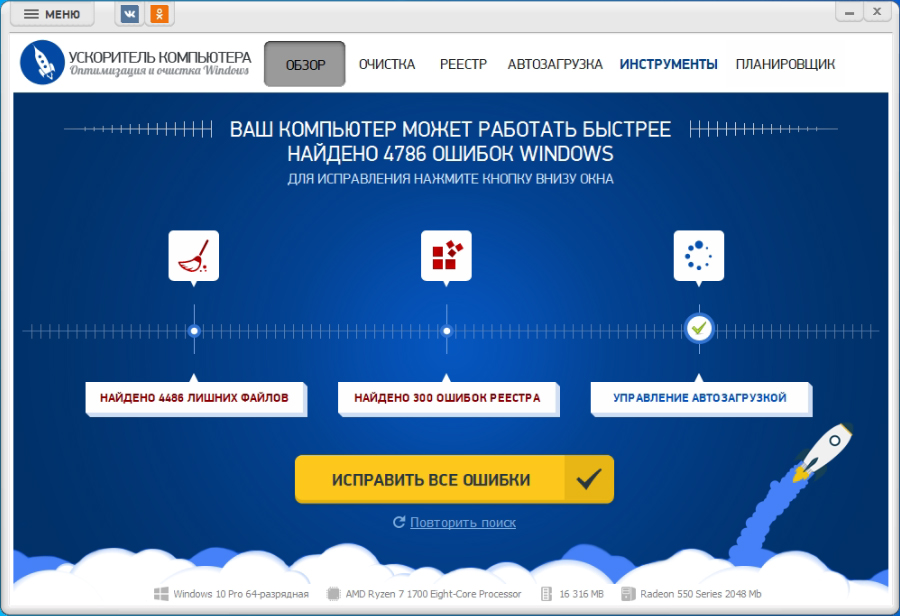
Сканирование компьютера программой
Параметры запуска дота 2 для слабых компьютеров
Аппаратное обеспечение: Прежде всего, убедитесь, что это не ваша аппаратная проблема, поэтому проверьте температуру процессора и графического процессора с помощью этих простых приложений. => RealTemp для процессора => GPU-Z для GPU.
Также просканируйте ваш компьютер на наличие вредоносных программ, если вы один из тех парней, которые просто скачивают все, что видят в Интернете. Настройки дота 2 для слабых ноутбуков начинаются вот с таких простых истин.

Параметры запуска дота 2 для слабых компьютеров 2019
Движок Dota 2: Итак, давайте начнем наше путешествие с движка Dota 2, чтобы убедиться, что ваши файлы Dota 2 также не повреждены. Перейдите в Steam -> Dota 2 -> Щелкните правой кнопкой мыши -> Свойства -> Проверить целостность игрового кэша, это подтвердит файлы Dota 2. Запустите Dota 2, перейдите в настройки видео и отключите «Траву и эффекты деревьев». Это определенно поднимет вас по ФПС на 10%, иногда даже больше.
Затем вам нужно будет протестировать Dota 2 с помощью других движков рендеринга и использовать наиболее стабильный для вашего оборудования. Те из вас, кто не знает, что такое бенчмаркинг, должны думать о нем, как о простом тесте класса для вашего компьютера по предмету Dota. Люди, использующие Vulkan для игры в Dota 2, должны держаться подальше от него, так как vulkan в настоящее время не работает нормально, возможно, это будет исправлено в будущем.

Команды для доты 2 для слабых компьютеров
Выполните эти шаги 1 к 1 и проведите каждый тест по крайней мере 3 раза, чтобы получить хорошее представление о ваших результатах.
- Перейдите в Steam -> Dota 2 -> Щелкните правой кнопкой мыши -> Свойства -> Установить параметры запуска (используйте -nod3d9ex для устаревшего dx9, -dx11 для Direct X 11 и ни один из них для Direct X 9)
- Загрузите движок.
- Скопируйте демонстрационный файл (.dem) в вашу папку «Steamsteamappscommondota 2 betagamedota»
- Включите консоль в настройках параметров Dota 2 и откройте консоль и введите «timedemo benchvulkan2.dem» без кавычек.
- Теперь Dota 2 будет работать в Hyperbolic Time Chamber и запускать несколько ганков с очень грязными кадрами заикания, не забывайте запускать каждый тест рендеринга 3 раза.
- Теперь откройте ваш браузер, перейдите на листы Google и загрузите с вашего компьютера Steamsteamappscommondota 2 betagamedotaSource2Bench.csv
- Запустите бенчмарк, используя -nod3d9ex -dx11 и никакие другие команды. Убедитесь, что у вас есть 3 теста каждый.
- Выберите средство визуализации, которое имеет самый высокий FPS и самый низкий FPS Variance (Frame Variablelity), чтобы вы могли испытать плавный игровой процесс без микро заиканий.
Наконец, если вы используете монитор с частотой 60 Гц, используйте RivaTuner, чтобы ограничить ваши кадры 58 или 59, чтобы вариативность кадров оставалась как можно ниже, что дает вам меньшее отставание и лучший отклик.
Valve работает над обновлением производительности, так что не волнуйтесь, скоро вы получите свой ULTRA FPS. Как настроить доту 2 для слабого компа, чтобы улучшить производительность для текущего патча. На самом деле надо просто выкручивать настройки до минимума и не загружать компьютер лишними фоновыми программами.

В Dota 2 не работает управление. Dota 2 не видит мышь, клавиатуру или геймпад. Решение
Как играть, если невозможно управлять процессом? Проблемы поддержки специфических устройств тут неуместны, ведь речь идет о привычных девайсах — клавиатуре, мыши и контроллере.
Таким образом, ошибки в самой игре практически исключены, почти всегда проблема на стороне пользователя. Решить ее можно по-разному, но, так или иначе, придется обращаться к драйверу. Обычно при подключении нового устройства операционная система сразу же пытается задействовать один из стандартных драйверов, но некоторые модели клавиатур, мышей и геймпадов несовместимы с ними.
Таким образом, нужно узнать точную модель устройства и постараться найти именно ее драйвер. Часто с устройствами от известных геймерских брендов идут собственные комплекты ПО, так как стандартный драйвер Windows банально не может обеспечить правильную работу всех функций того или иного устройства.
Если искать драйверы для всех устройств по отдельности не хочется, то можно воспользоваться программой Driver Updater. Она предназначена для автоматического поиска драйверов, так что нужно будет только дождаться результатов сканирования и загрузить нужные драйвера в интерфейсе программы.
Нередко тормоза в Dota 2 могут быть вызваны вирусами. В таком случае нет разницы, насколько мощная видеокарта стоит в системном блоке. Проверить компьютер и отчистить его от вирусов и другого нежелательного ПО можно с помощью специальных программ. Например NOD32. Антивирус зарекомендовал себя с наилучшей стороны и получили одобрение миллионов пользователей по всему миру.
ZoneAlarm подходит как для личного использования, так и для малого бизнеса, способен защитить компьютер с операционной системой Windows 10, Windows 8, Windows 7, Windows Vista и Windows XP от любых атак: фишинговых, вирусов, вредоносных программ, шпионских программ и других кибер угроз. Новым пользователям предоставляется 30-дневный бесплатный период.
Nod32 — анитивирус от компании ESET, которая была удостоена многих наград за вклад в развитие безопасности. На сайте разработчика доступны версии анивирусных программ как для ПК, так и для мобильных устройств, предоставляется 30-дневная пробная версия. Есть специальные условия для бизнеса.

Вывод
Разобравшись, как в Доте 2 убрать надоедливую заставку, рекомендуем пойти и все проверить на практике. Кстати, пользуясь советами из данной статьи, можно легко манипулировать прероллами в других играх, например, в кс го. Реализация задачи максимально проста: выбираем в библиотеке Стим нужную игру, открываем ее свойства и в параметрах запуска прописываем единственную инструкцию “-novid”.
Во вчерашнем патче Valve обновила оформление главного экрана Dota 2: теперь на фоне отображается статистика последнего матча, а также анимированная модель героя, на котором владелец аккаунта сыграл в этом матче. Кроме того, в главном меню пользователи теперь также могут наблюдать пару информационных блоков, посвященных Dota Pro Circuit.
Без недоработок не обошлось – новый экран не адаптирован для ультрашироких мониторов:
В сегодняшнем мини-патче разработчики Dota 2 исправили проблему с вылетом игры, который происходил при нажатии на определенную вкладку в главном меню Доты.
Играя в Доту каждый день, мы всегда видим один и тот же загрузочный экран, который со временем – начинает раздражать. Кто не знает – выглядит он вот так вот.
Но не многие игроки знают, что эту часть игры – можно разнообразить. И в сегодняшней статье – мы попробуем разобраться, как это сделать.







