✅ как сделать карту в осу
Содержание:
- Л
- Мультиплеер
- Глава 4: Сюрприз.
- Пара игровых советов
- Барабанная дробь
- Бесплатный функционал
- Правила, относящиеся к клиенту игры
- Русификация
- Русификация
- Глава 5: Побег.
- Как русифицировать андроид: действенные методы для девайса
- Локализация Windows Server 2019 через установку пакета KB
- Добавление русской раскладки на смартфон
- Глава 6: Падение.
Л
Лайфбар
Лайфбар (также называемая полоска здоровья, полоска жизни, ХП полоска, полоска духа, ки-полоска) — шкала в левом верхнем углу игрового экрана с движущимся символом на ней (если она в наличии у ). Если полоска опустится до нулевого значения, игрок провалит прохождение (если только не установлены моды Easy, Relax и/или No Fail). Полоска жизни постепенно уменьшается на протяжении всего битмапа, за исключением перерывов. Значительная часть полоски жизни также будет снята в случае промаха по объекту (англ. miss). Восполнение полоски жизни происходит, когда игрок нажимает на , следует по и слайдер-тикам или крутит . Чем точнее попадания по объектам, тем больший прирост полоски жизни получит игрок. Кроме того, большие приросты полоски жизни происходят в случае, если игрок получает Beat! или Elite Beat! на конце комбо.
Мультиплеер

В мультиплеере показываются все доступные на данный момент комнаты.
Слева вверху находятся фильтры для комнат, а справа вверху — проигрыватель музыки.
Список фильтров приведен ниже:
| Название | Описание |
|---|---|
| //// | Показать только комнаты с соответствующим режимом. |
| Показать только комнаты с картами, которые у вас скачаны. | |
| Показать комнаты без свободных мест. | |
| Поиск по имени игрока, названию песни или комнаты. При использовании поиска будут проигнорированы все фильтры, кроме (единственный доступный во время поиска фильтр). | |
| Показать только комнаты с вашими друзьями. Данный фильтр имеет приоритет над всеми остальными фильтрами. | |
| Показать комнаты, в которые нельзя войти без пароля. | |
| Показать комнаты, в которых игра уже началась. Если комната имеет свободные места, вы можете зайти в нее и подождать, пока остальные доиграют. Комнаты с игрой в процессе будут выделены серым цветом и в названии будет надпись . |
В центре экрана находятся комнаты, подходящие под выбранные фильтры.
Каждая комната имеет свое описание:
- Слева находятся значок игрового режима и его название с (командным режимом) в скобках, количество игроков/количество открытых слотов, а также диапазон между самым высоким и низким ранком игроков в комнате.
- Справа находятся аватарка хоста и остальных игроков, название комнаты и название мапсета с в квадратных скобках. Квадрат под каждой аватаркой имеет свой цвет:
- Красный: слот занят игроком;
- Зелёный: свободный слот;
- Серый: закрытый слот.
Чтобы зайти в комнату, нажмите на её название.
Примечание: Если нажать на значок игрового режима с замком, вам предложат ввести пароль для входа в комнату. Если у вас нет пароля, попросите его у хоста. Так же вы можете попросить приглашение у хоста, что бы обойти защиту паролем.
В мультиплеере игрок может использовать три кнопки над чатом (слева направо):
| Название | Описание |
|---|---|
| Покинуть мультиплеер и вернуться в главное меню. | |
| Открыть меню настроек новой комнаты. | |
| Перейти в случайно выбранную комнату, основываясь на текущем диапазоне рангов. |
По умолчанию в основном окне чата откроется , и чат будет открыт все время.
Глава 4: Сюрприз.
Получив от ГЛЭДОС сюрприз, заходим комнату. Для начала необходимо получить преломляющий куб, а сделать это можно при помощи порталов. Переместившись на нужную платформу, сделайте так, чтобы синий луч был прямо напротив раздатчика, после чего активируйте рычаг. Упавший куб попадет на панель веры и его выбросит в нужное нам место. Через порталы возвращаемся в локацию с красным лучом и хватаем преломляющий куб, после чего ставим его таким образом, чтобы луч проходим через два прибора на полу. Взяв второй клуб, уничтожаем турель и проделываем тот же трюк что и с первым. В конечном итоге лазер пройдет через все нужные приборы и двери отопрутся.
Поговорив с Уитли и прокатившись на лифте, переходим к выполнению очередного испытания. Для начала создайте оранжевый портал на полу, а синий в любой верхней секции. Взяв с пола преломляющий куб, проходим через портал и оказываемся возле источника лазера. Направив тот в маячок на полу, создаем синий портал в то место, куда бьет лазер и, пройдя через него, берем следующий куб. Открываем очередной портал над панелью веры и скидываем в оранжевый кубик, пока тот будет парить в воздухе, пересоздаем портал в стене напротив. Сделав это, сами прыгаем в оранжевый портал. Если все сделано, верно, то вы вместе с кубом окажетесь возле лазера. Направляем луч в нужное место и отправляемся к двери.
В следующем испытании мы вновь будем «сражаться» с чертовыми лазерами. Зайдя в комнату, поставьте один из порталов напротив источника лазера (не тот, что бьет из потолка). Другой портал откройте так чтобы луч на выходе бил в среднюю ячейку. После чего хватайте один из преломляющих кубов и подносите к лазеру таким образом, чтобы луч проходил в портал и бил в левую или правую ячейку. Со вторым кубом проделайте то же самое (в качестве источника используйте лазер, бьющий из потолка).
В 21 комнате создайте портал напротив синего луча, а выход организуйте сверху при помощи второго портала. Пройдя немного по мосту, вы упадете вниз. Уитли отключи электричество, а у нас появился шанс сбежать. Следуем за шарообразным роботом, изредка избавляясь от турелей.
Пара игровых советов
Для тех, кто занимается администрированием своего сервера и хочет выдать какую-либо вещь игроку, требуется ввод специальной команды в консоли администратора. Вам нужно ввести саму команду, название выдаваемого предмета и число этих предметов. Как вы понимаете, названия эти пишутся не по-русски.
Чтобы узнать английское название вещи, прямо в игре нажимаем Esc, в меню точно так же, как описано выше, меняем флажок на британский, жмём F1, переключаемся во вкладку «Items», ищем там нужный предмет и смотрим, что написано над ним. Именно таким названием в игре будет обозначена эта вещь.
И да, языки переключаются не только через главное меню, но и в любой удобный для вас момент это так же можно сделать. Для этого жмём Esc, так же находим флажок в верхнем правом углу, жмём по нему и переключается на необходимый нам язык.
Всем спасибо за внимание, желаем вам игровых успехов. Надеемся, ваш вопрос был решён, возвращайтесь к нам за новыми гайдами по игре Rust, всегда будем рады помочь
Ну, а вообще, учите английский язык, и таких проблем у вас никогда возникать не будет, да и с иностранцами проще станет играть.
Барабанная дробь
В OSU картами называют не только новые мелодии, но и другие режимы. Так, еще одним стал аналог игры — Taiko. Он повторяет элементы игры Taiko no Tatsujin. Суть: нажимать на красные или синие круги, чтобы имитировать удар по центру или краю инструмента. Для нажатия нужно использовать X и С для красных ударов, Z и V – для синих. Если приближается увеличенная нота, нужно сразу клацнуть по двум клавишам.
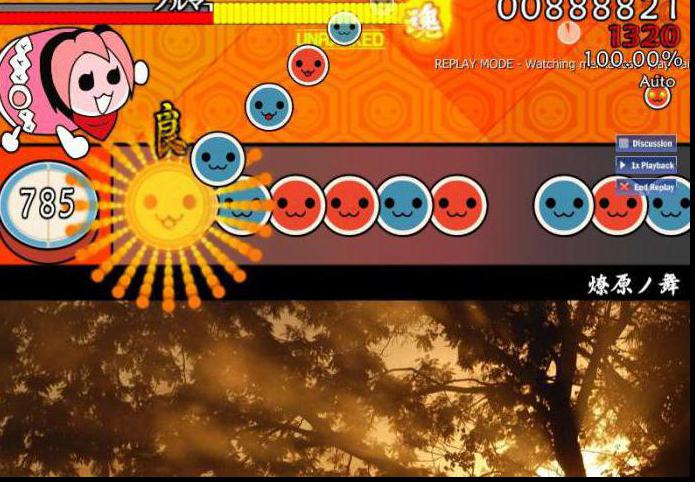
Есть в режиме и аналог стандартного слайдера. Он здесь желтого цвета. На комбо он никак не влияет, но дает очки за выбивание по нему. Делать это нужно в ритм. Если вы будете спешить или, наоборот, отставать, то баллы не будут насчитаны. Спиннер здесь представлен несколько видоизмененным элементом, который работает при использовании чередования двух нот сразу.
Бесплатный функционал
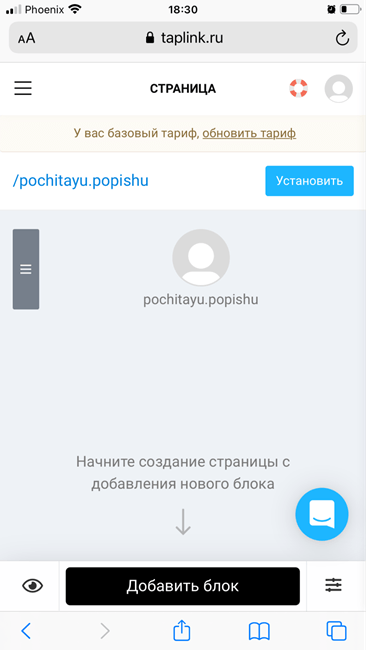
Я же дальнейшие действия буду показывать в основном на экране своего смартфона. “Точку ноль” перед началом редактирования вы видите ниже.
Внешний вид
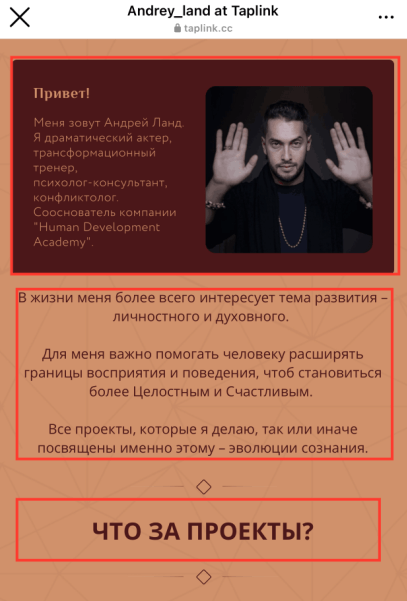
Интерфейс нашей мультиссылки структурно можно разделить на фон, блоки и секции. В верху экрана находится аватар, ниже мы располагаем текст, ссылки на мессенджеры и сайты. Каждый этот элемент является отдельным блоком. Выделила их красными рамками в примере ниже.
Несколько блоков можно объединить в одну секцию и применить к ней определенное форматирование.
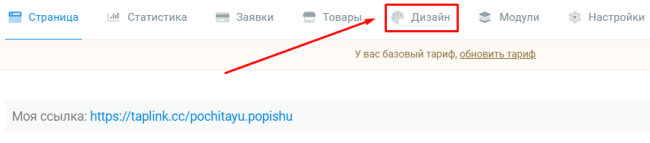
Внешний вид странички настраивается в пункте “Дизайн”. В браузерной версии главное меню находится в самом верху экрана.
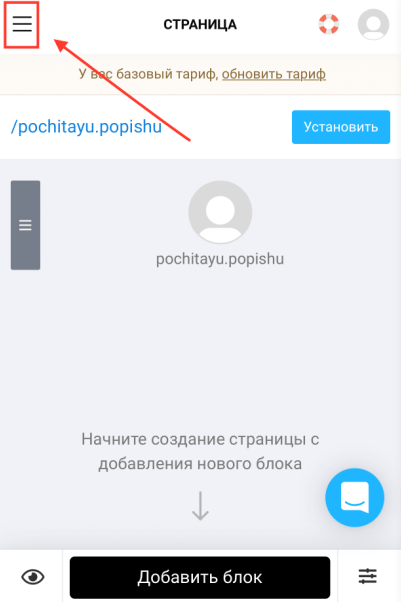
В телефоне нужно сначала нажать на три горизонтальные полоски в левом верхнем углу, а затем уже выбрать нужный раздел.
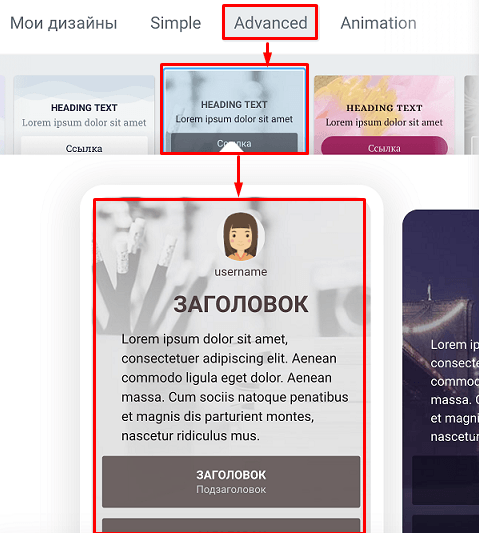
В бесплатной версии мы можем выбрать один из стилей оформления мультиссылки: Simple, Advanced, Animation. Внизу более крупно видим образцы. Листаем вправо и выбираем подходящий внешний вид подложки и блоков. Мне понравился вот такой вариант.
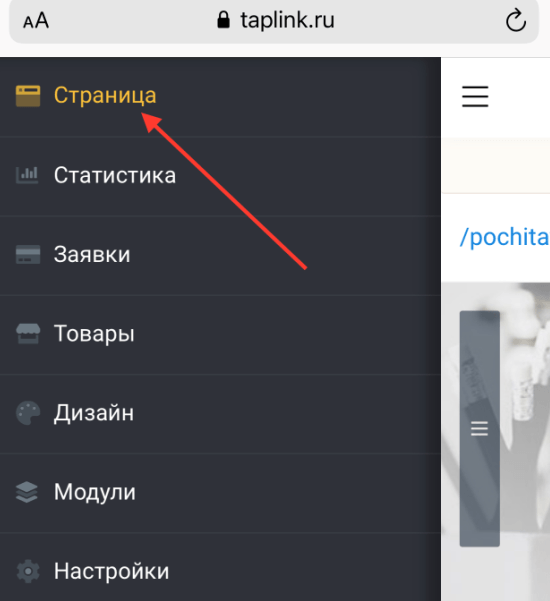
Чтобы вернуться на основную страницу редактора, снова идем в меню и выбираем самый первый пункт.
Аватар
Давайте теперь загрузим аватарку. Для этого нажимаем прямо на кружочек с серым силуэтом в верху экрана. В телефоне тапаем по нему пальцем, в компьютере жмем левой кнопкой мыши.
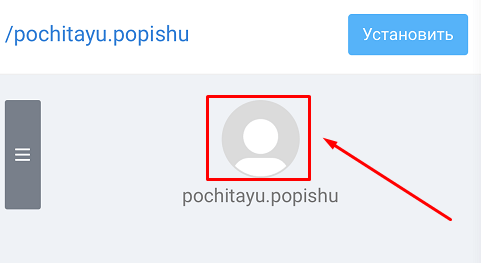
В появившемся окне выбираем источник, откуда будем загружать картинку или фото. Это может быть текущее устройство или Инстаграм. Также можно подобрать подходящий размер аватарки. Когда действие завершено, обязательно жмем “Сохранить”.
Ссылки
Вот мы и подошли к основной цели – будем добавлять ссылки в наш Таплинк. Для этого жмем по кнопке “Добавить блок” и выбираем нужный нам пункт.
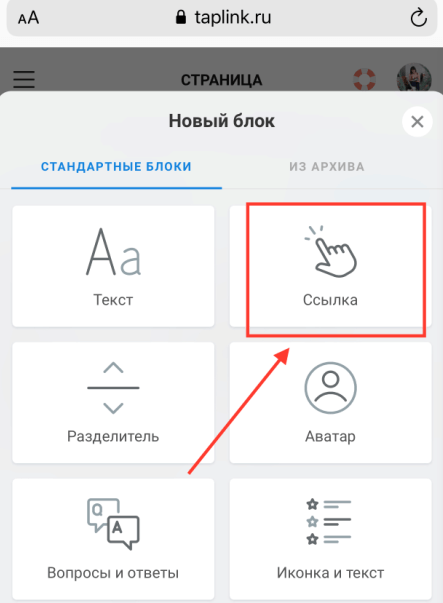
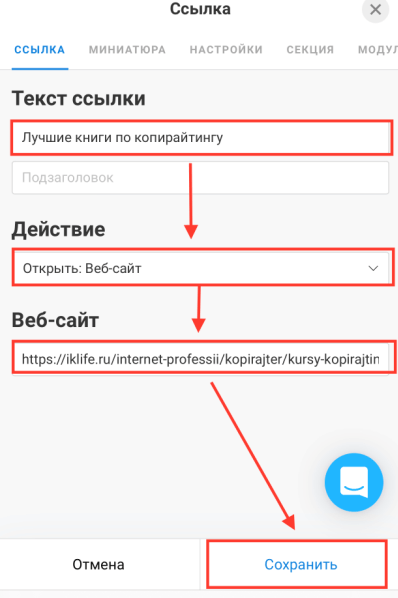
Пишем заголовок и при желании подзаголовок, то есть текст, который будет располагаться на кнопке, и выбираем действие. По умолчанию сервис предлагает создать ссылку на интернет-страницу, но также можно сделать кнопку “Позвонить” или “Написать”. В шаблоне уже все подготовлено, остается только указать ваш номер телефона или адрес электронной почты.
Я сделаю кнопку со ссылкой на сайт.
Вот что получилось.
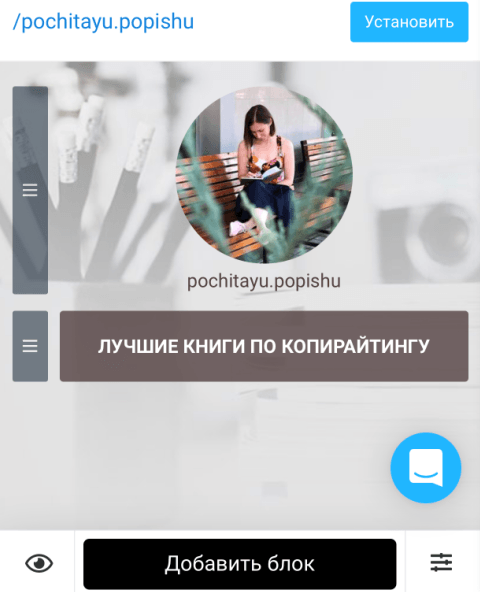
Добавлю еще несколько ссылок и нажму на иконку в виде глаза рядом с кнопкой “Добавить блок”. Так мы можем посмотреть, как будет выглядеть наша страничка для посетителей.
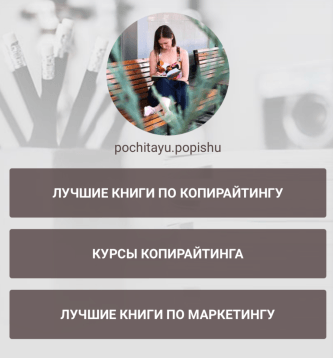
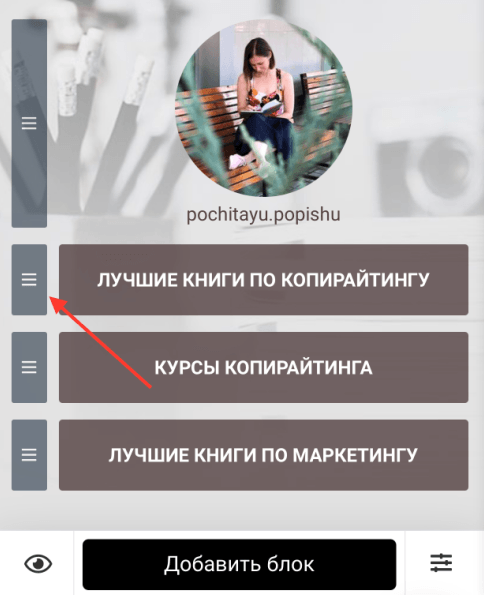
Теперь, когда у нас есть несколько блоков, мы можем редактировать их и менять местами. Чтобы отредактировать, просто тапните по кнопке в редакторе, а чтобы переместить элемент, зажмите три полоски слева и тяните в нужном направлении.
Текстовый блок
В Таплинке можно добавить текст о себе, о компании, что-то полезное и интересное для тех, кто заглянет на страницу. Вы уже знаете, как добавить блок, только теперь выбираем в меню не “Ссылку”, а “Текст”.
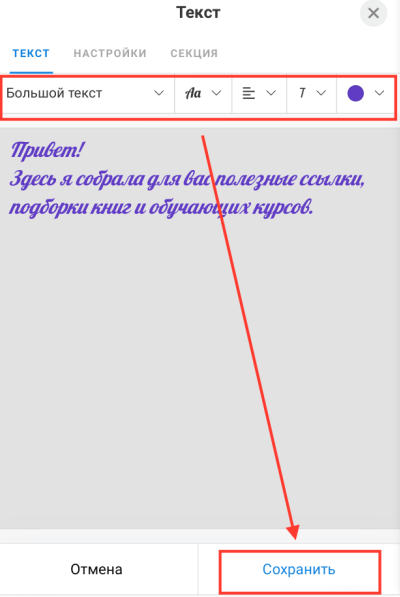
Внутри маленького встроенного редактора мы можем набрать текст, выбрать его размер, шрифт, цвет и стиль. Настройки применяются ко всему, что написано в блоке, поэтому, если вы хотите сделать отдельно заголовок или еще как-то выделить текстовый фрагмент, для этого нужно будет создать отдельный элемент.
Разделители
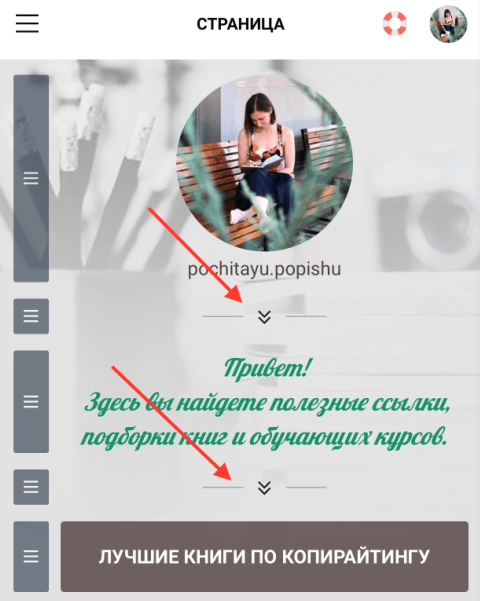
Чтобы визуально отделить секции друг от друга, можно вставить между ними небольшие графические элементы. Они прячутся в меню под кодовым названием “Разделитель”.
Выберите один из предложенных вариантов, который лучше всего подходит по стилю, и добавьте его на свой мини-лендинг.
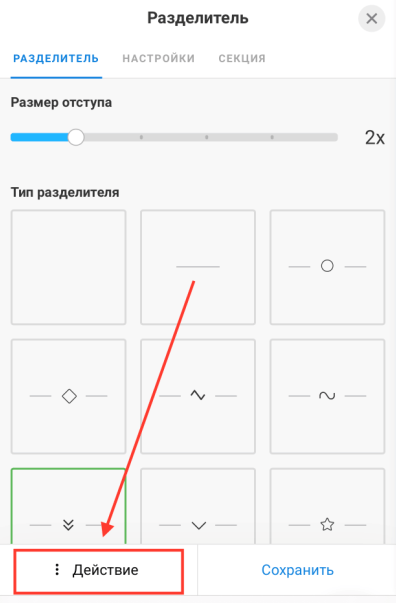
Если хотите создать несколько одинаковых блоков, это удобно сделать при помощи меню “Действие”, опции “Дублировать”.
Вопрос-ответ
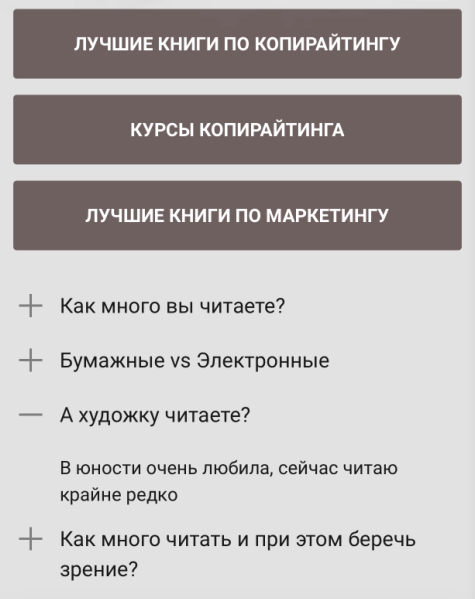
Этот блок нужен для того, чтобы ответить на самые частые вопросы своей аудитории коротко и ясно. Без платных примочек выглядит этот элемент не очень привлекательно, но если это действительно нужно в вашем деле, то смело добавляйте. В поле “Заголовок” помещаем вопрос, в поле “Текст” – ответ.
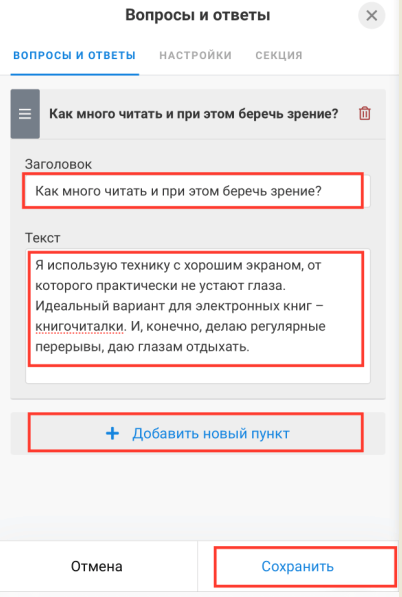
Вот что у меня получилось.
Иконки и текст
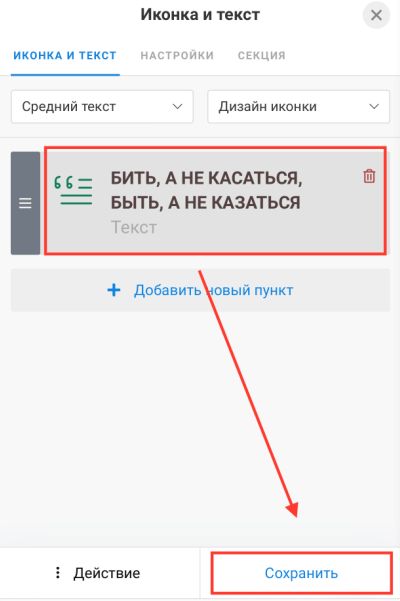
Этот инструмент удобен для составления списков или выделения небольшого, но важного фрагмента текста на странице. В редакторе выбираем иконку и текстовое сопровождение
Во вкладке “Дизайн иконки” можно немного поиграть настройками, например, поменять цвет картинки
В редакторе выбираем иконку и текстовое сопровождение. Во вкладке “Дизайн иконки” можно немного поиграть настройками, например, поменять цвет картинки.
Правила, относящиеся к клиенту игры
- Попытки манипулировать клиентом, а также любые вносимые в него изменения (например, подмена результатов, взлом, использование макросов, вмешательство в работу таймеров, на которые опирается клиент, или изменение его внутреннего времени, автонаведение) и всё, что каким-то образом исключает из игры человеческий элемент, считаются читерством. Если Вы хотите спросить: «А не является ли то, чем занимаюсь я, читерством?», и для нужного Вам эффекта требуется внешняя программа, скорей всего, это читерство.
- Изменение игровых элементов любым методом, кроме скиннинга, также является возможным читерством, и может быть наказано соответствующе.
При нарушении любого из этих правил нарушитель либо получает сайленс, либо попадает в ограниченный режим.
- Во время сайленса нельзя писать в чат, постить на форумах, обновлять карты, играть в мультиплеере.
- В ограниченном режиме также нельзя отправлять результаты и вообще играть онлайн. Ограничение может быть снято только техподдержкой, связаться с которой можно по адресу accounts@ppy.sh или в окошке живого чата, расположенного в правом нижнем углу на всех страницах сайта.
Русификация
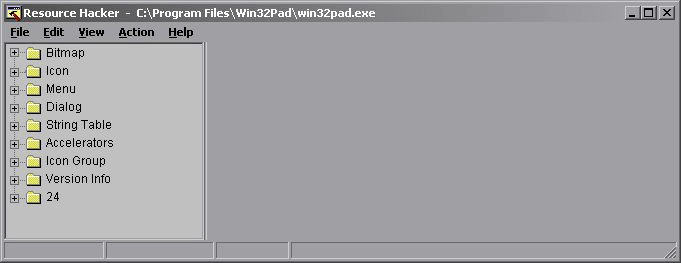
Для русификации я выбрал текстовый редактор win32pad. Открываем из ResHacker’a win32pad.exe (у меня он находится в папке C:Program Fileswin32pad ) и видим список его ресурсов. См. скриншот №2.
Развернем дерево «Menu» и посмотрим, что там внутри. Находим меню программы по характерным именам пунктов. POPUP , содержащийся в ресурсе — это выпадающее меню, MENUITEM — это пункт меню. SEPARATOR — разделительная черта. См. скриншот №3.
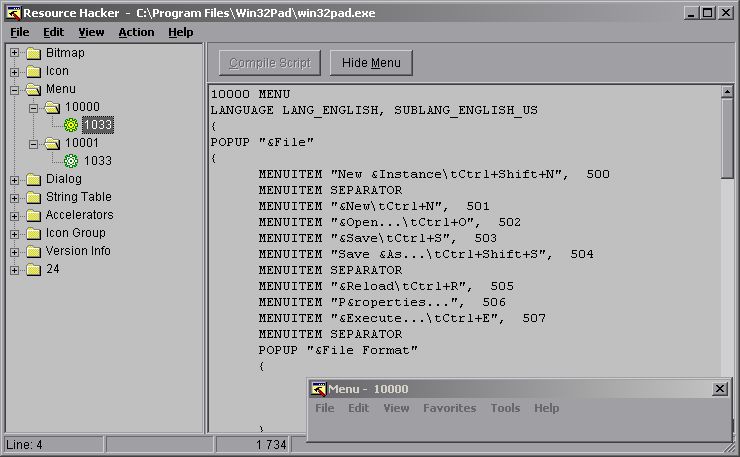
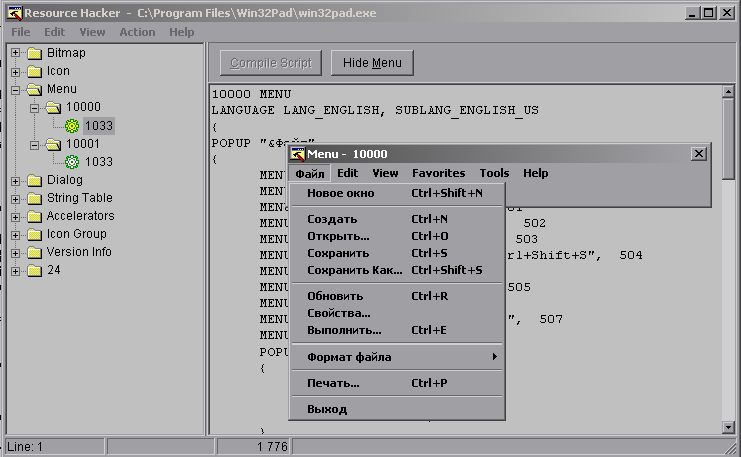
Внизу справа мы видим панельку, на которой будут отображаться все наши изменения. Итак, давайте переводить. Редактировать пункты меню можно так же, как в любом текстовом редакторе. Изменяйте только текст пунктов, иначе это может привести к неработоспособности русифицируемой программы. Вот мы всё перевели, теперь жмём кнопку «Compile Script», и на панели отображаются все наши изменения. См. скриншот №4.
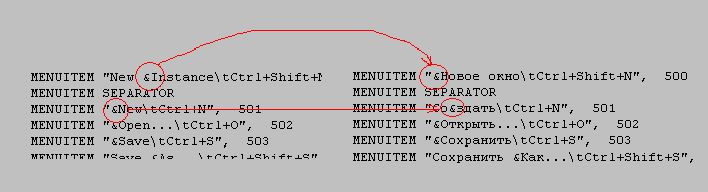
Амперсанд & в пункте меню ставится перед буквой быстого доступа: нажатие на Alt +букву вызывает этот пункт меню. В переведённом варианте у нас получилось, что буквы быстрого доступа в некоторых местах совпадают. Давайте это исправим, вставив & в другие места. См. скриншот №5.
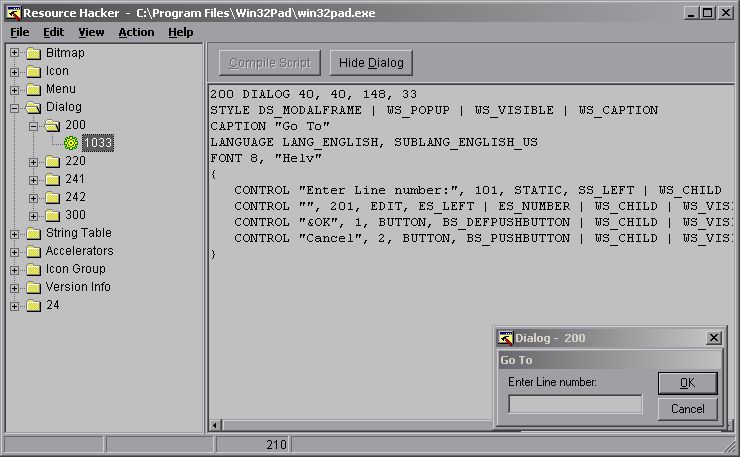
Пока что мы перевели только меню «Файл». Остальное меню переводить сейчас не будем, так как ход действий тот же. Займёмся лучше диалоговыми окнами. Переведём диалоговое окно «Перейти к строке №». См. скриншот №6.
Диалоговые окна находятся в разделе «Dialog». Разворачиваем и ищем, где у нас нужное окно. А вот и оно, нашлось — Dialog/200/1033. См. скриншот №7.
Переводим его аналогично меню. См. скриншот №8.
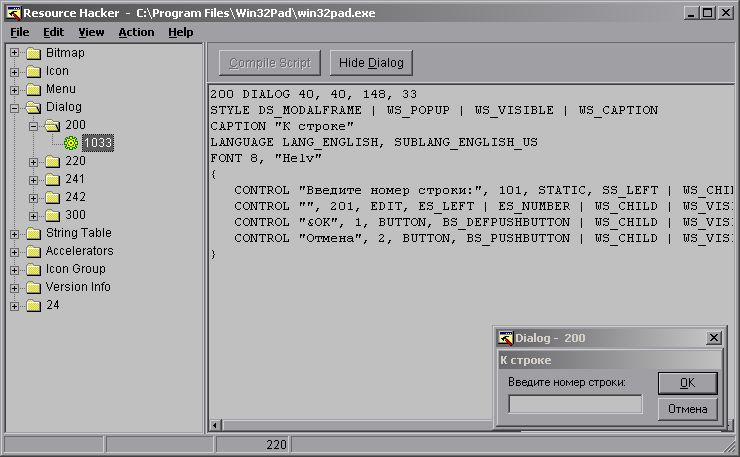
Сохраняем получившуюся красоту, выбрав File->Save или нажав комбинацию клавиш Ctrl+S . Теперь можно запускать win32pad. Вот такое у нас получилось новое окошко — см. скриншот №9.
Теперь идём в раздел «String Table» и переводим там всё необходимое. Как видите, ничего сложного в русификации нет. А теперь вперёд, переводить всё остальное:)))
Русификация
Если вы скачали версию с офф сайта — то для получения русскоязычного интерфейса вам нужно дополнительно там же скачать Language pack и добавить его в папку с utorrent.exe. При запуске клиент при необходимости сам перенесёт его в папку настроек
Важное замечание: если у вас скачался непонятный файл «dl.php», попробуйте загрузку снова — имя файла должно быть «utorrent.lng», размер — несколько сотен килобайт. Обычно помогает использование какого-либо менеджера закачек
В настройках на вкладке «Общее» нужно выбрать «Language»: «Russian», нажать «Ok» внизу и перезапустить клиент.
К сожалению, в официальном переводе интерфейса на русский язык бывают ошибки и неточности. (В русско-язычной ветке форума forum.utorrent.com регулярно выкладывается перевод для µTorrent. Tакже выкладываются корректные переводы здесь.
Глава 5: Побег.
Продвигаемся за Уитли по цеху изготовления турелей. Когда маленький робот нас покинет, создаем портал над конвейером и доезжаем до конца. Немного попрыгав, вы окажетесь в «Контрольном центре турелей». Уитли предложит изъять образец турели, по которой сканер отбирает исправные модели. Подождите, пока он сломает стекло и забирайтесь внутрь. Ничего не вышло. Выходим из комнаты и поднимаемся вверх по лестнице. Понаблюдав за сканер можно заметить, как тот выбрасывает неисправнее модели в доменную печь. Подождите, пока это не произойдет, и поймайте одну из таких турелей. Осталось только подставить ее на место «идеала» по меркам сканера. Теперь большая часть орудий будет бракована.
С турелями покончено осталось отрубить подачу нейротоксина. Следуем за роботом через темные комнаты и прочие неприветливые помещения пока не наткнемся на запертую дверь. Не слушая Уитли, жмем на красную кнопку и проходим внутрь. Пока наш маленький друг будет копаться в системе подачи токсинов, проходим вперед и создаем напротив лазера портал. Сделав это, возвращаемся обратно и создаем второй портал на движущейся платформе. В итоге лазер перерубит трубки и нейротоксин перестанет вырабатываться.
Спустя пару коридоров вы, наконец, встретитесь с ГЛЭДОС лицом к лицу. С улыбкой на лице наблюдаем за ее попытками убить нас турелями и газом, после чего берем в руки Уитли и подключаем его к панели. Теперь он управляет станцией. Поругавшись на Челл и превратив ГЛЭДОС в картошку, он скидывает нас в шахту лифта.
Как русифицировать андроид: действенные методы для девайса
Девайсы на Android, по статистике, занимают 85% мирового рынка смартфонов и планшетов. Всё чаще люди покупают технику за границей, в связи с чем при использовании девайсов возникает проблема из-за отсутствия в меню русского языка. Случается, что продавец закупает «серые» аппараты и не адаптирует их должным образом, поэтому русский язык куда-то исчезает после первого же обновления. В этом руководстве мы покажем вам, как русифицировать Андроид, чтобы в будущем не возникало никаких проблем.
 Способы русификации устройств на операционной системе Android с помощью специальных программ
Локализация Windows Server 2019 через установку пакета KB
Данный метод установки русского языка, на мой взгляд самый простой и подойдет самым ленивым администраторам, особенно у тех у кого в компании есть WSUS-сервер, позволяющий его адрес закинуть в политику и распространить ее на нужные сервера. И так нам нужно попасть в языковые настройки системы. Сделать, это можно очень просто, открыв кнопку пуск и кликнув по шестеренке «Settings», либо нажав полезную комбинацию клавиш WIN и I.
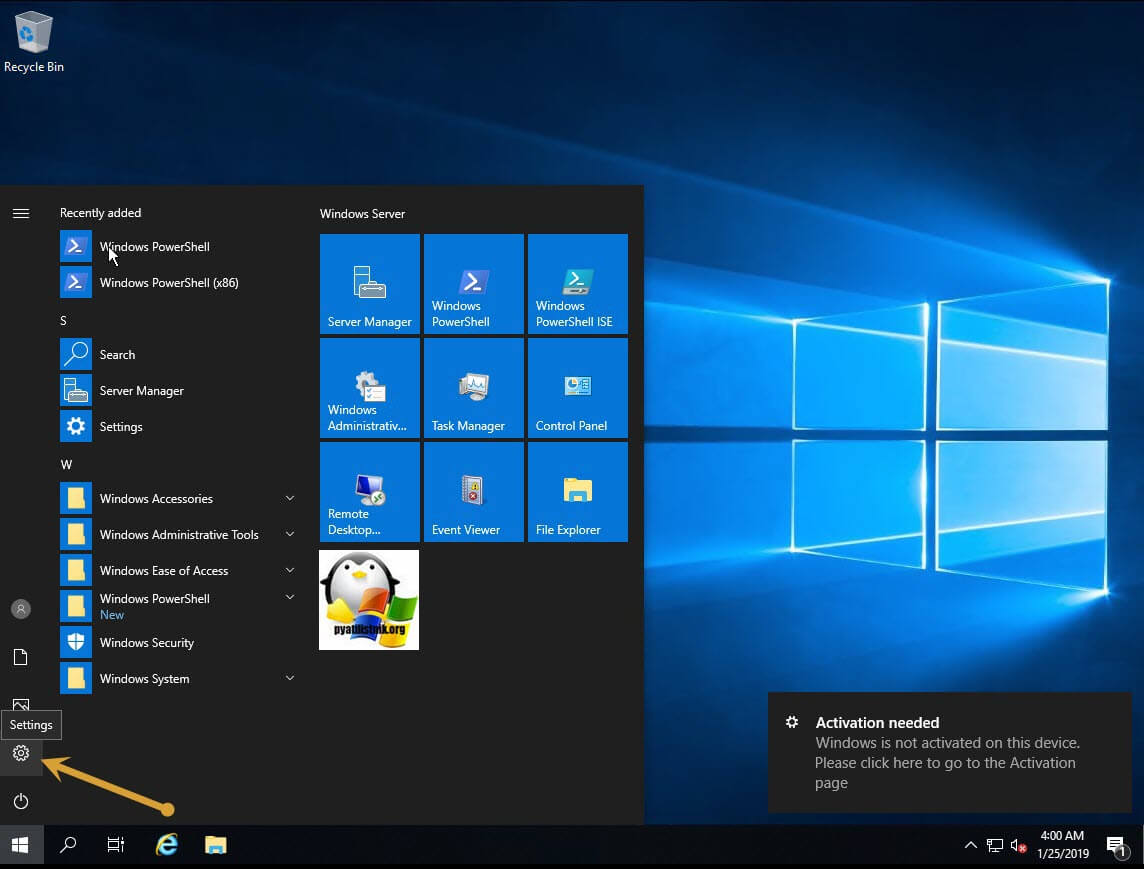
В результате у вас откроется со всеми настройками в системе (Windows Settings). Вам необходимо найти пункт «Время и язык (Time & language)»
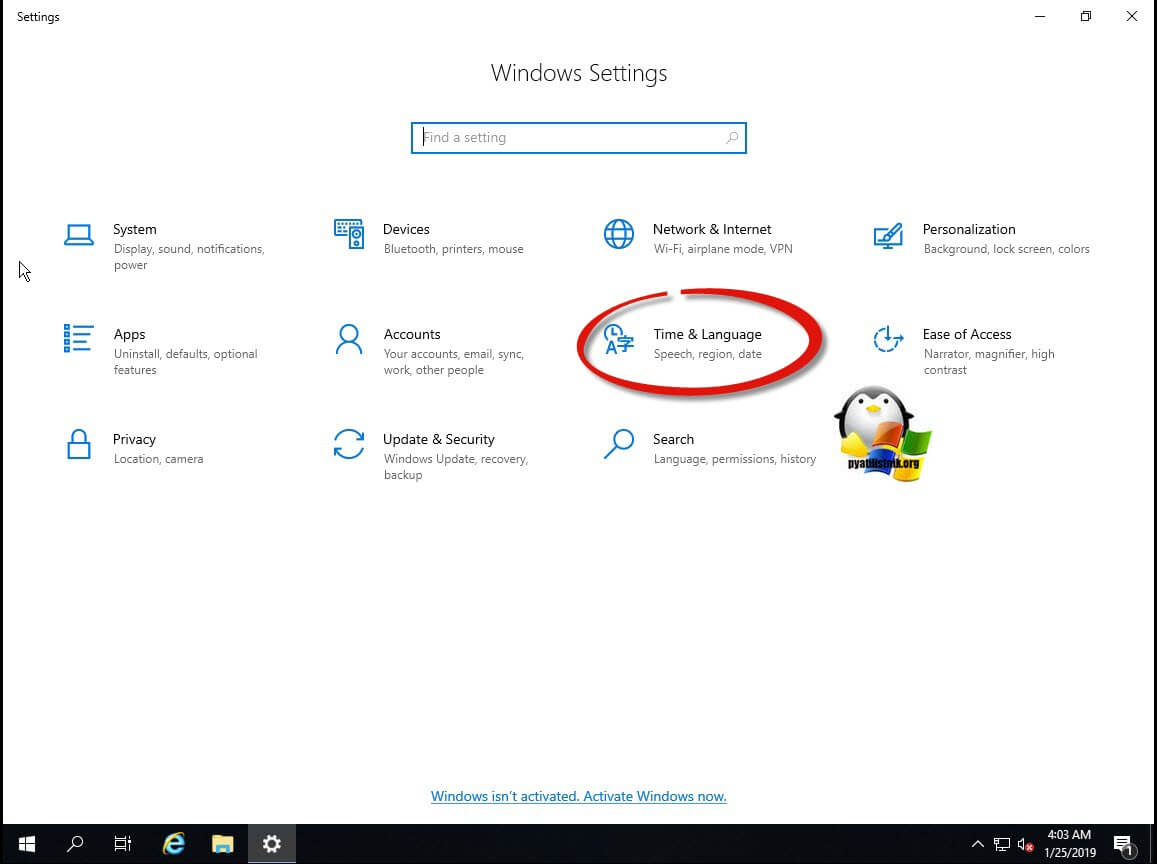
Переходим в пункт «Язык (Language)». Тут у вас будет список установленных языков в системе. Так как у меня это английская версия, то и есть только он. Чтобы добавить в меню выбора еще и русский язык, вам необходимо нажать соответствующую кнопку «Add a language». Именно она позволит выбрать дополнительные языковые пакеты.
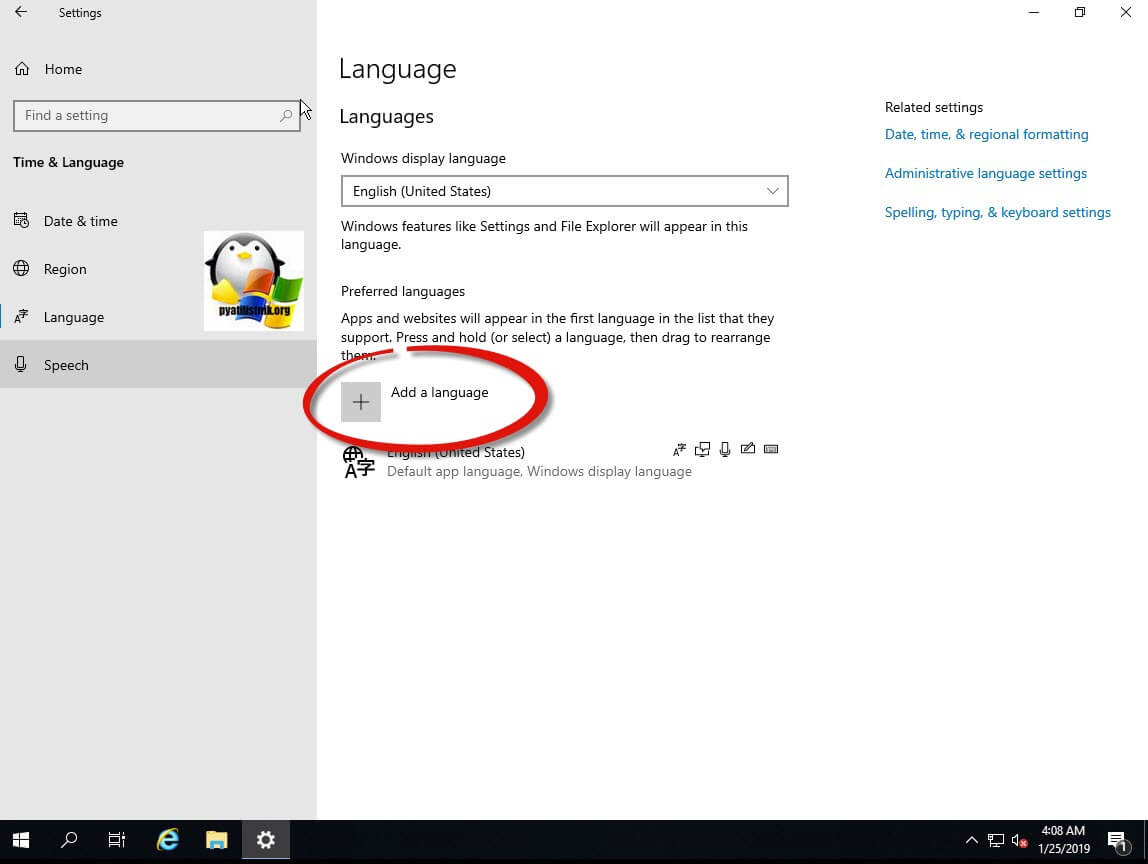
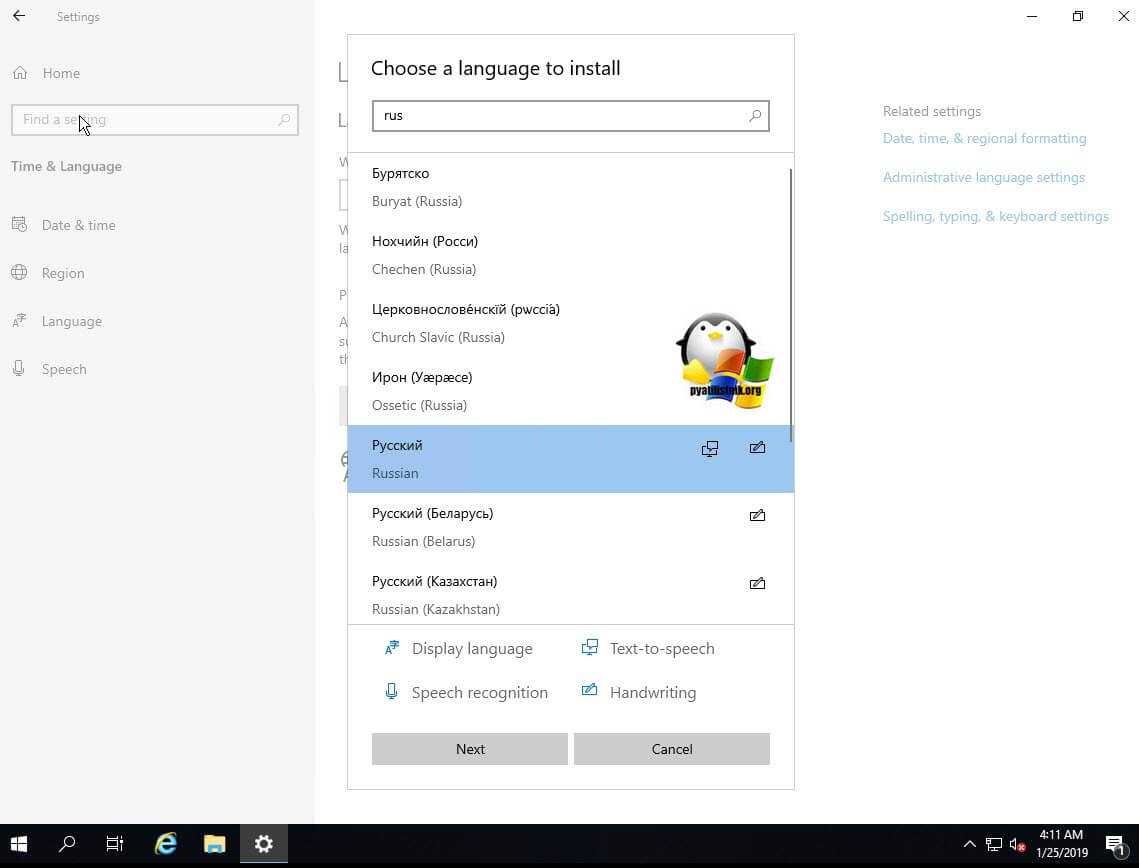
У вас откроется окно выбора пакетов «Choose a language to install». Хочу отметить, что языков и диалектов очень много, поэтому советую в поисковой строке в самом верху вбить аббревиатуру RUS, вы сразу найдете пакет русской локализации. Нажимаем «Next».
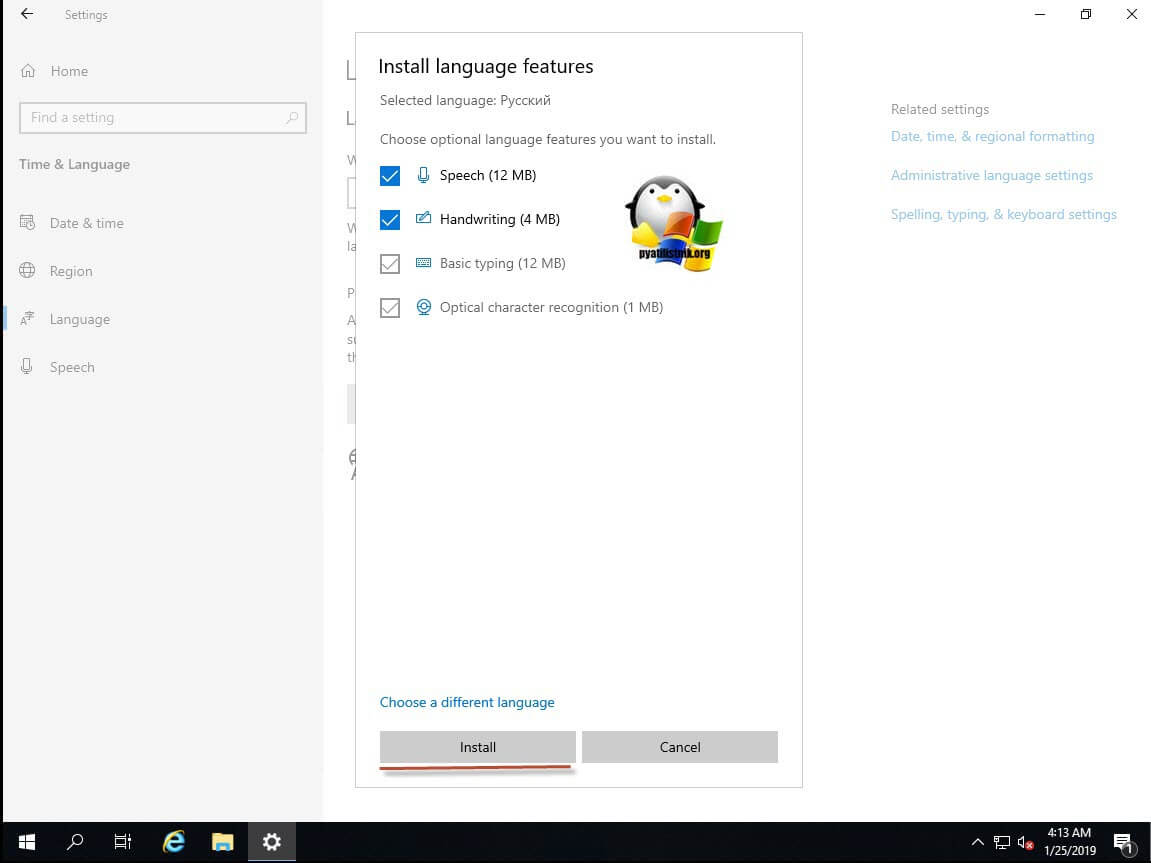
Далее мастер установки языковых компонентов «Install language features», попросит вас выбрать компоненты, я советую оставить все .так как они весят не много:
- Speech 12 МБ
- Handwriting 4 МБ
- Basic typing 12 МБ
- Optical character recognition 1 МБ
Для продолжения установки нажмите кнопку «Install».
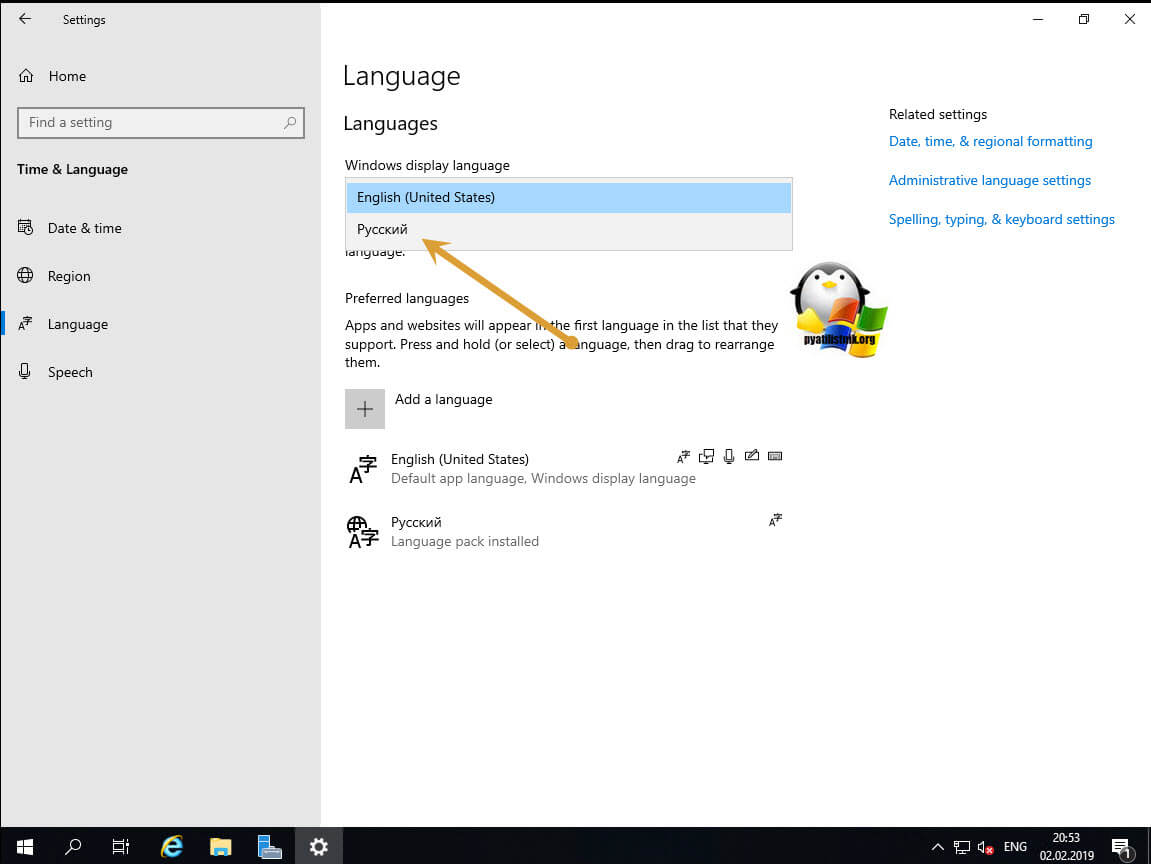
В итоге на окне выбора языков, у вас появится русский пакет.
Обратите внимание, что вам тут говорят, что изменения интерфейса будут после перезагрузки «Will be display language after next sign-in». Выберите его и нажмите кнопку «Параметры (Options)»
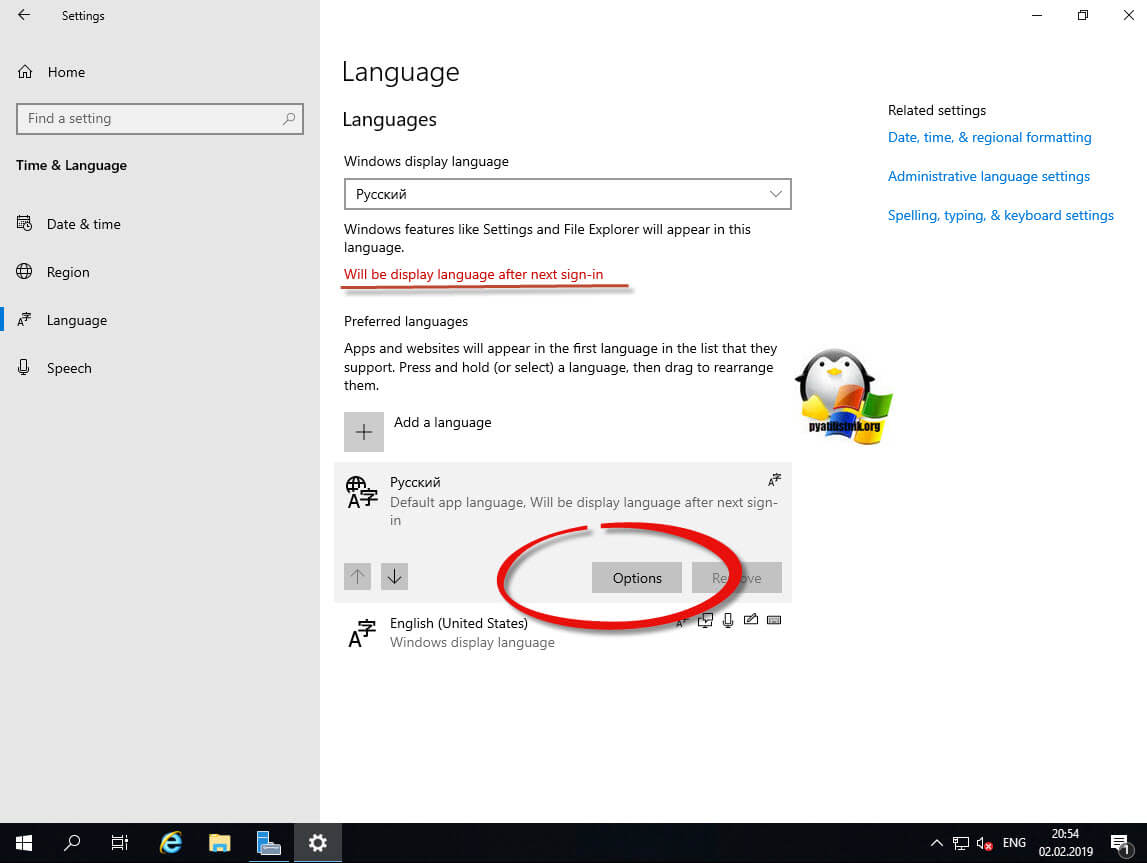
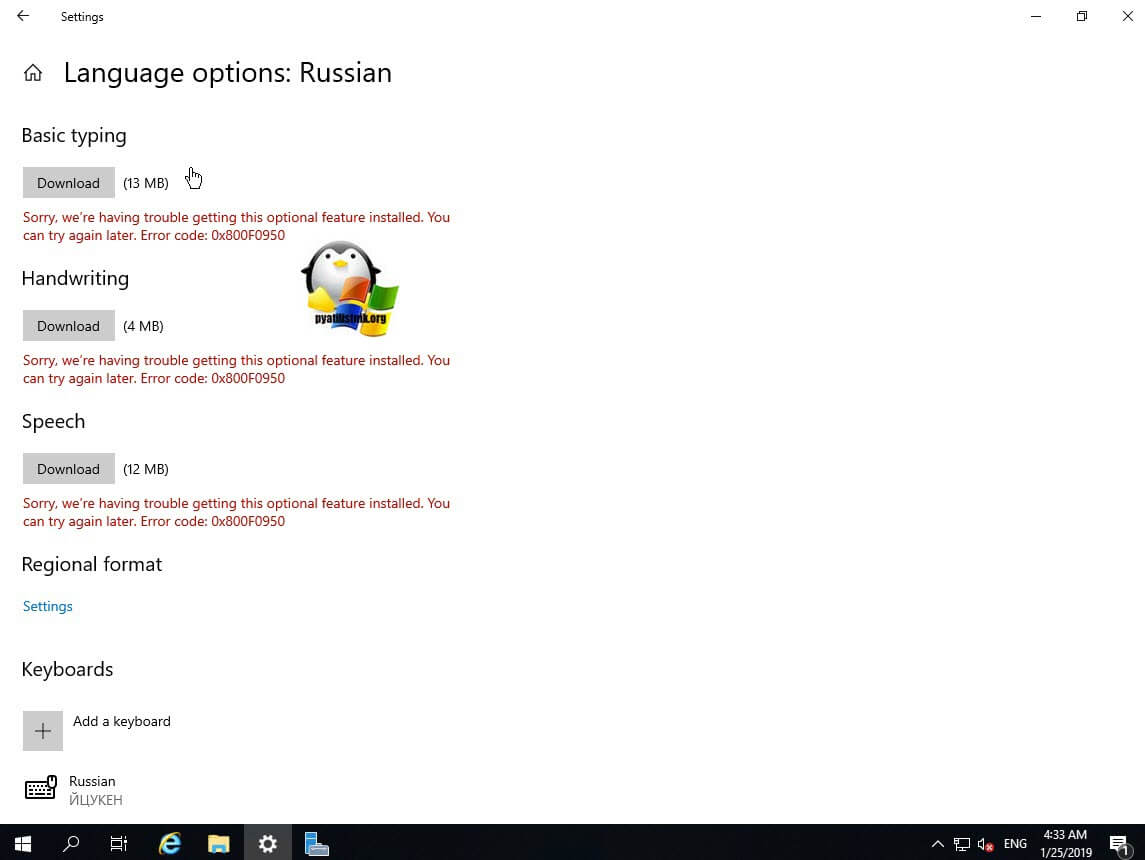
Удостоверьтесь, что у вас установлены все компоненты языкового пакета. В некоторых случаях может возникать ошибка «Error code: 0x0».
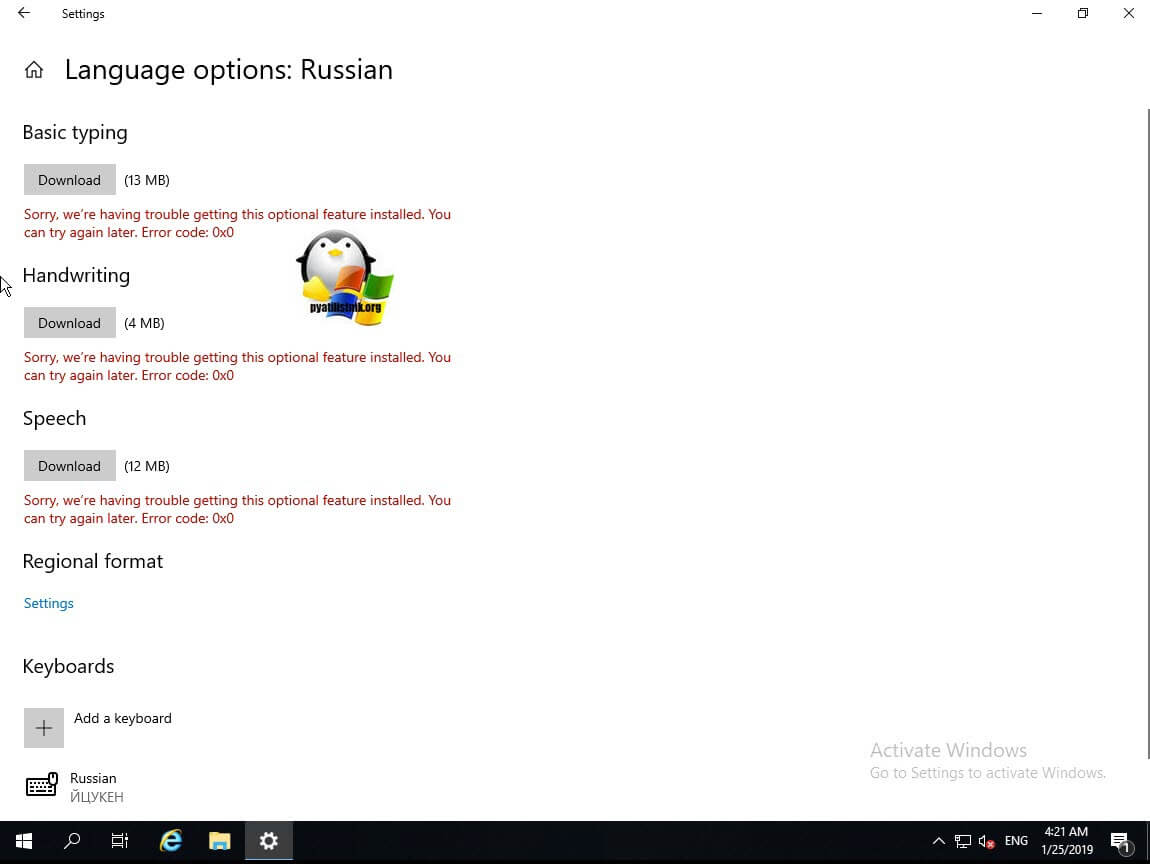
Или ошибку 0x00F0950, если она у вас появилась, то вам нужно приступать ко второму методу, так как это недоработка Microsoft, о которой они пишут вот тут (https://support.microsoft.com/ru-ru/help/4466511/cannot-configure-language-pack-for-windows-server-2019).
Далее вам нужно сделать русский язык по умолчанию, для этого выберите его и стрелкой переместите вверх. Переходим в пункт «Регион (Region)». Тут выставите в:
- Country or region — регион русский (Russian)
- Region format — Форматы региона русский (Russian (Russia))
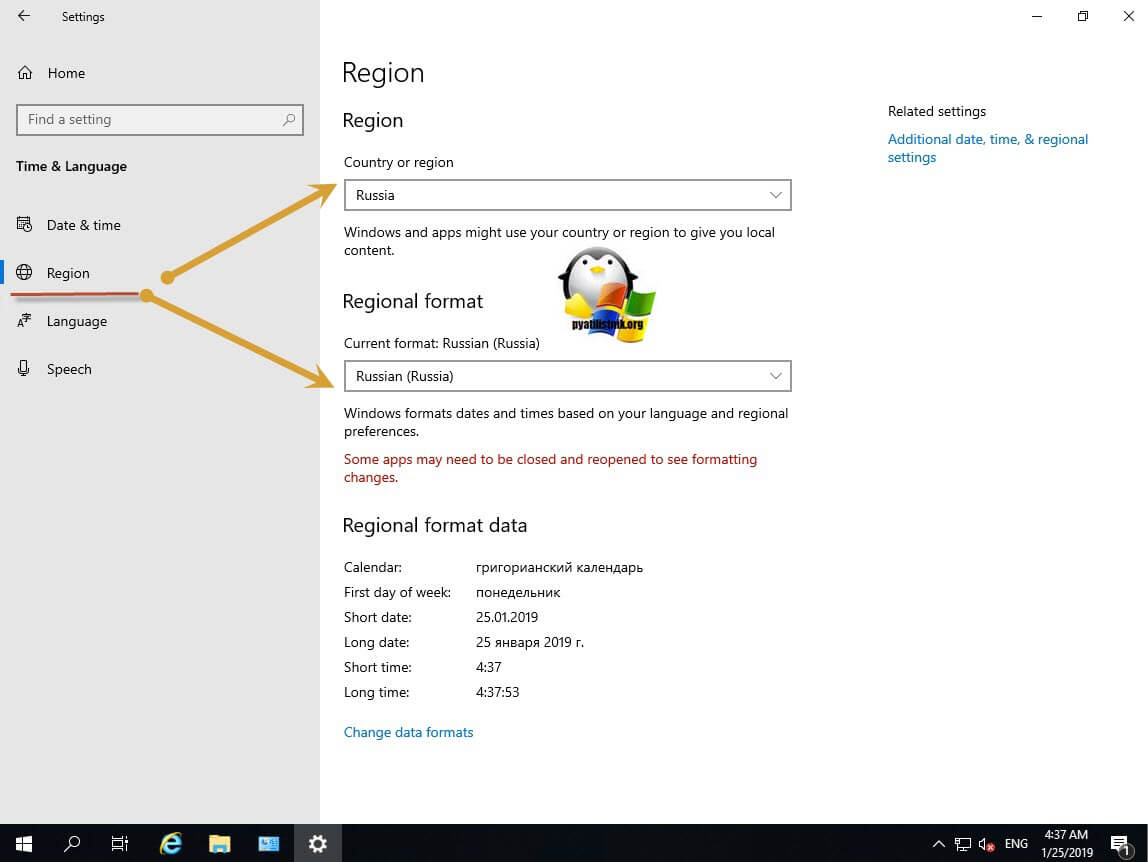
В правом верхнем углу будет ссылка на дополнительные настройки для времени и региональных форматов (Additional date, time & regional settings). Его так же можно найти в панели управления (Control Panel), это пункт Region
Обратите внимание, что тут теперь нет пункта Language, через который так же можно было менять и локализовывать интерфейс Windows Server
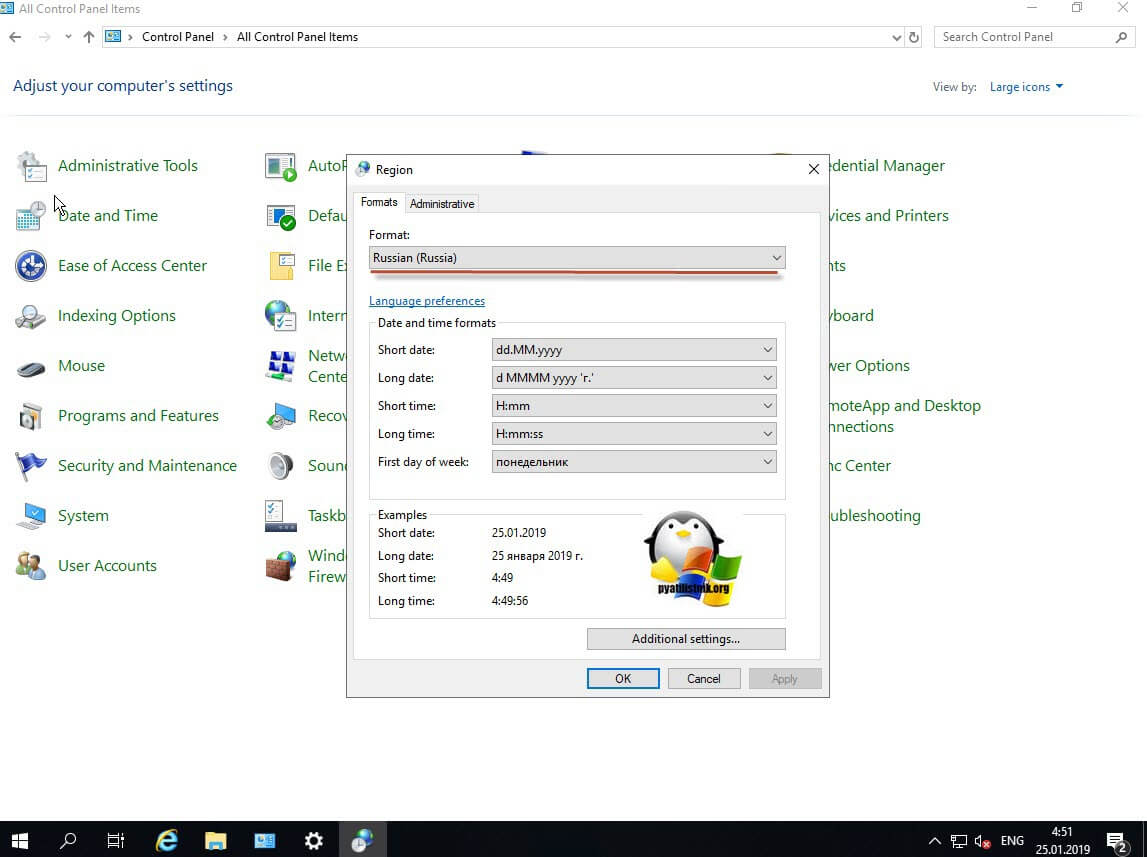
Убедитесь, что на вкладке «Formats» установлен русский формат. На вкладке «Administrative» нажмите кнопку «Copy settings». Поставьте в самом низу две галки:
- Welcome screen and system accounts — чтобы экран приветствия был русским
- New user accounts — чтобы новые пользователи получали русский язык по умолчанию.
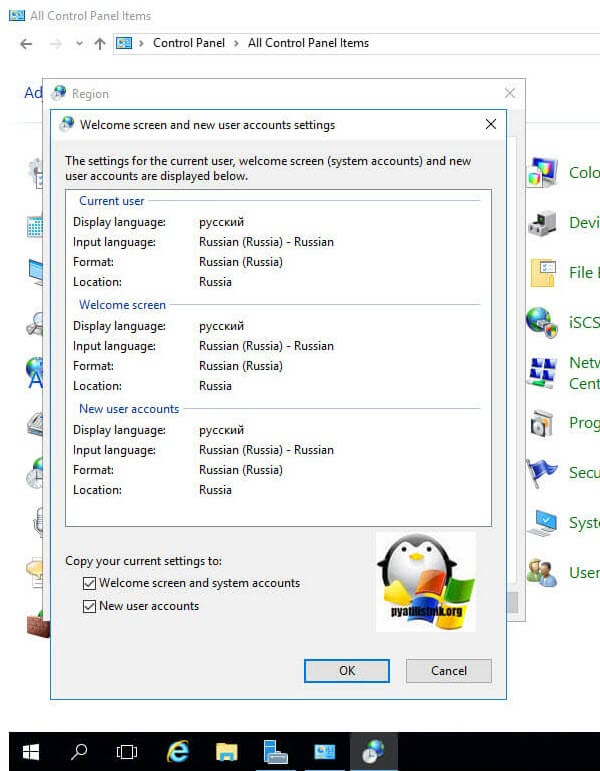
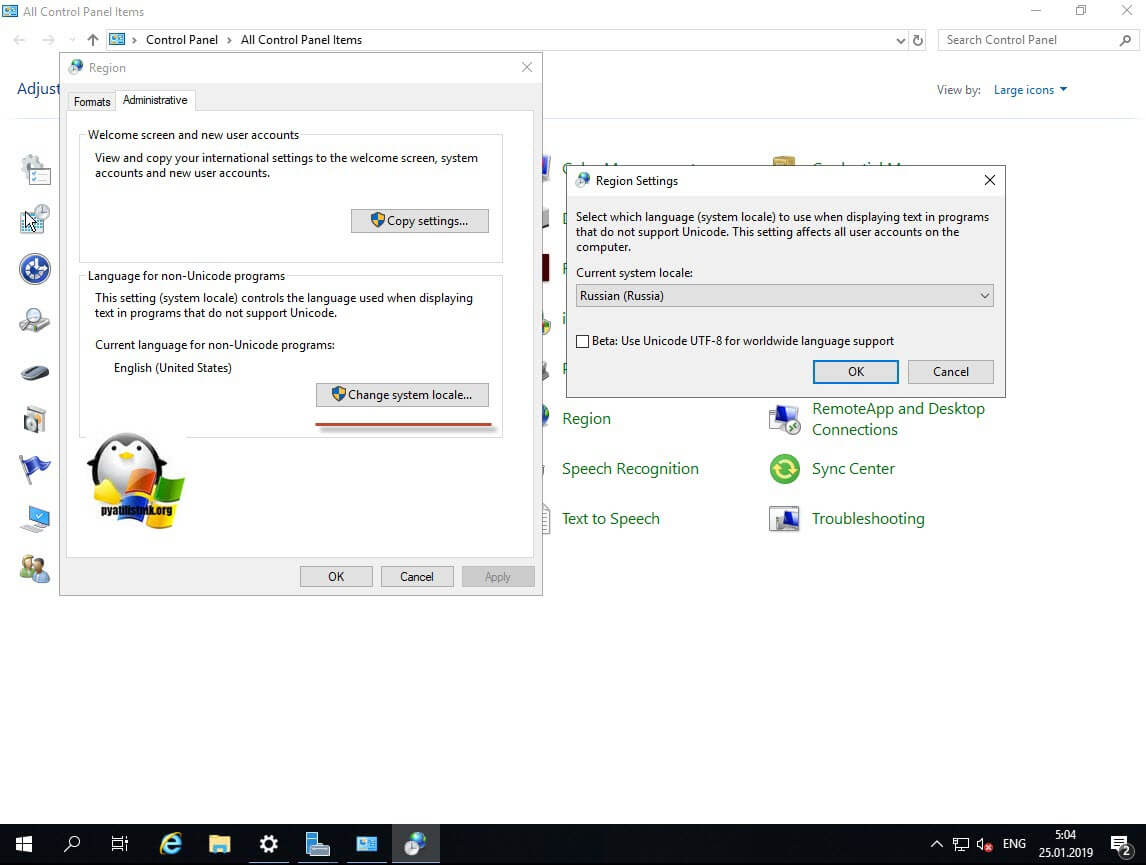
Следующим шагом нажмите кнопку «Change system locate» и выставите там Russian (Russia), после чего перезагрузите сервер.
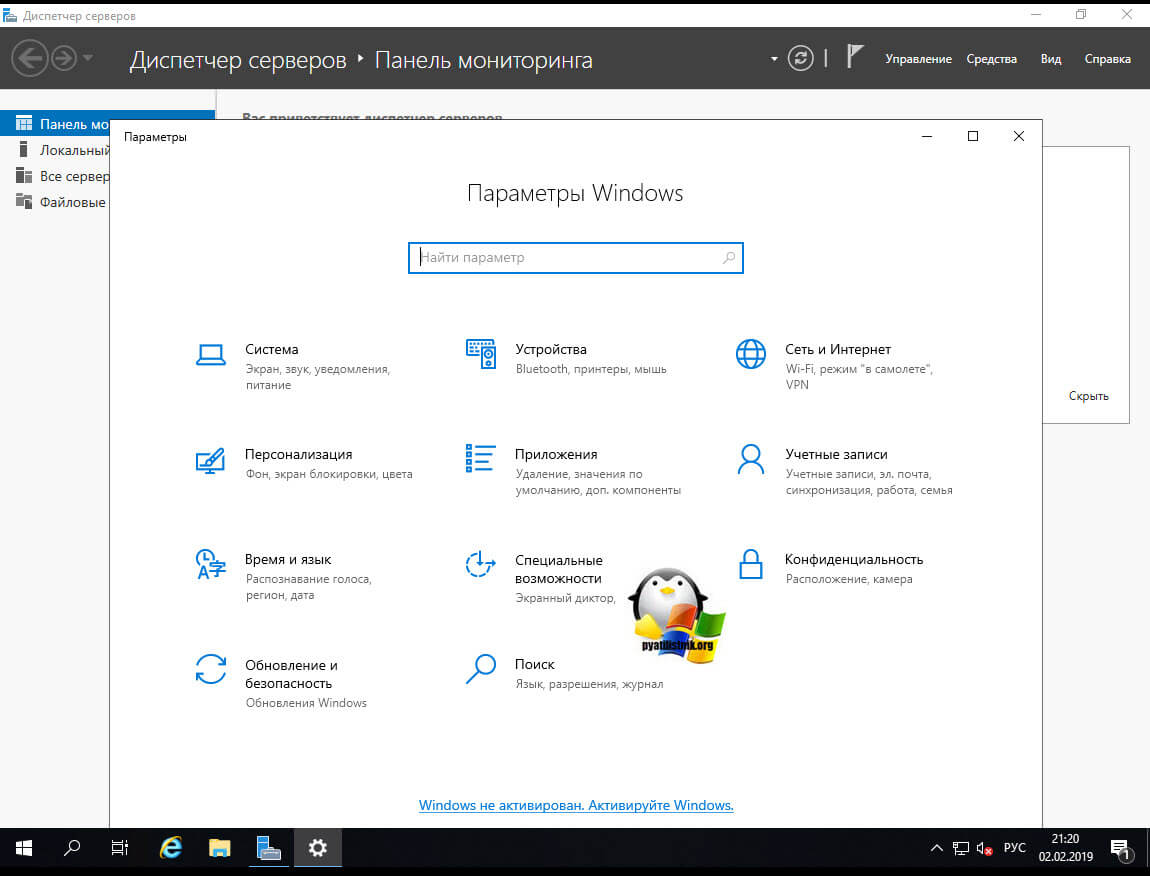
В итоге мы получили русский интерфейс в Windows Server 2019.
Добавление русской раскладки на смартфон
(на примере Honor 9 Lite)
Вариант №1: через настройки Android
1) Сначала открываем настройки телефона и переходим в раздел «Система» . См. скрин ниже.
2) Далее находим и открываем раздел «Язык и ввод», в нем установленную клавиатуру «SwiftKey» (см. пример ниже. Примечание : вместо клавиатуры «SwiftKey», у вас может быть установлена отличная ).
3) После раздел «Многоязычная» . Затем может быть два варианта развития событий:
- в списке ваших языков будет английский (включен) и русский (выключен) — тогда вам просто достаточно передвинуть ползунок в режим включено (см. цифра 6 на скрине ниже);
- в списке доступных языков будет только английский: тогда предварительно нужно будет раскрыть вкладку «Все языки» (она в нижней части окна), найти среди списка русский, добавить его и включить. В общем, у вас должно получиться примерно также, как показано ниже.
Многоязычная — вкл. русский
4) После проведенных «манипуляций» телефон должен начать работать с двумя раскладками: русской и английской. Если вам нужно сменить раскладку — просто нажмите и держите пробел, а затем в появившемся списке выберите нужную раскладку.
Примечание : аналогичным образом можно добавить еще 2-3 языка (например, немецкий или французский).
Русский язык появился!
Если подобным образом добавить русскую клавиатуру в телефон не получилось — обратите внимание на второй вариант решения проблемы (о нем ниже в статье). Вариант №2: через отдельное приложение «клавиатура»
Вариант №2: через отдельное приложение «клавиатура»
Некоторые китайские телефоны идут без русской раскладки (и многие покупают их (не догадываясь о подвохе) , т.к. стоимость устройства от малоизвестных фирм в 1,5, а то и в 2 раза дешевле!). В этом случае, чтобы добавить русскую раскладу — необходимо установить спец. приложение (часто его просто называют «клавиатурой») .
Таких приложений достаточно много на том же Play Market. Одно из самых универсальных, удобных и с хорошей совместимостью — это клавиатура Gboard (от Google). Именно ее и рекомендую для начала.
Gboard – Google Клавиатура (скрины от разработчиков)
Gboard — отличная многоязычная клавиатура от Google. Установив ее, вы получите возможность не только печатать на русском и английском, но и «печатать» текст голосом (довольно удобно в чате, когда у вас заняты руки или не обладаете навыком быстро-печатания ).
- десятки языков на выбор: русский, английский, немецкий, французский и т.д. (более 100!);
- голосовой ввод;
- возможность вставки цитат из Google (для этого есть спец. кнопка, нажав на которую, можно найти какую-то информацию в поисковой системе и отправить ее вашему собеседнику);
- большое количество смайликов, причем, если вам их недостаточно — то можно найти и добавить другие (см. скрин выше);
- встроенные подсказки (помогут исправить слова с опечатками и грубыми ошибками);
- наличие встроенного переводчика от Google (можно общаться с иностранцем, даже если вы не знаете его языка).
В общем и целом, клавиатура очень добротная, рекомендую ее всем, у кого на телефоне либо нет возможности включить русскую раскладку, либо она архаичная и малоудобная (не так уж редко бывает с теми же китайскими телефонами от малоизвестных фирм. ).
На этом всё. Дополнения по теме, как всегда, приветствуются!
Источник
Глава 6: Падение.
Достигнув дна пропасти, продвигаемся вперед. Для преодоления препятствий используйте порталы. Добравшись до рубильника, включите свет и приступайте к открытию ворот. Для этого необходимо за несколько секунд нажать обе кнопки в двух будках находящихся на приличном друг от друга расстоянии. Создайте по порталу напротив каждой кнопки и приступайте к процедуре. Пробравшись внутрь, создайте портал через щель в сломанной двери и пройдите за нее при помощи другого портала. Проникнув в холл лаборатории, заберитесь как можно выше и создайте портал на полусогнутом куске стены. Сделав это, спрыгиваем вниз, предварительно создав противоположный портал. По инерции вас выбросит аккурат к входу в следующую комнату.
Добравшись до лифта, нажмите на рычаг и поднимайтесь наверх. Добравшись до нужного уровня, сверните направо и создайте синий портал на выпирающем участке стены, после чего спуститесь на несколько этажей вниз при помощи лестницы. Второй портал откройте на дне шахты и бесстрашно спрыгивайте вниз. Инерция сделает свое дело и вас как раз выбросит к нужной двери. Дернув за рычаг, поднимаемся к очередному лифту.
Ряд следующих испытаний обучит вас, как правильно пользоваться «Синим отталкивающим гелем». Выбравшись из лифта и выслушав речь диктора, прыгаем в яму с подозрительной синей жидкостью. В итоге нас подбросит вверх, и мы окажемся на другом стороне комнаты. При помощи порталов забираемся наверх и вновь спрыгиваем в синюю ванну. Как и в случае с порталами нас подбросит значительно выше, чем при обычном прыжке и мы окажемся перед запертой дверью. Нажав на кнопку, спускаемся за кубом и через порталы поднимаемся к кнопке. Поставив на нее куб, отправляемся к двери.
В следующей комнате создайте портал над движущейся платформой, а противоположный портал откройте в любом доступном месте. Когда платформа будет проезжать возле портала, заходите в него и берите куб. Фигура выдвинет кусок стены, чем вы сможете воспользоваться для перехода к последующему испытанию. Запрыгнув на одну из стен перепачканных гелем, вас отбросит к кубику. Подобрав его, поставьте на кнопку и возвращайтесь в прошлую комнате. Выдвинулся еще один отсек стены. Создайте на нем портал и зайдите в противоположный. Вы упадете на щедро разлитый гель, и вас подбросит к зеленной двери с надписью EXIT.
Прокатившись на лифте, перебираемся на другую сторону локации, используя поломанные железные конструкции, а также портальную пушку. Доковыляв до комнаты с испытанием, создаем портал в месте, куда падают капли геля, а после открываем другой портал, рядом с возвышенностью куда нам и необходимо забраться. Поднявшись вверх, создаем несколько следующих друг за другом порталов, пока пол внизу полностью не окрасится в синий цвет. После чего спрыгиваем вниз. Сила геля отбросит нас за голубоватое поле, где необходимо создать еще один портал. Капля геля благодаря инерции прилетит в нужное нам место. Пересоздаем портал (который был под каплей) вниз и спрыгиваем в него, благодаря чему вас выбросит на лужицу геля, которая в свою очередь отбросит ваше тело к выходу.
В комнате с двумя раздатчиками геля (синим и прозрачным) создайте несколько порталов так, чтобы вы могли допрыгнуть до рычага останавливающего подачу прозрачной жидкости. Когда это произойдет, откройте портал напротив бывшего источника геля и синяя жидкость прольется именно в том месте, где вам нужно подпрыгнуть. Пройдя за поле, создайте портал на луже пролитого геля. Другой портал откройте на полусогнутой стенке. Когда стена будет, покроется жидкостью, поднимаемся вверх, вновь используя портальную пушку, и оттуда спрыгиваем в один из порталов. Дальше за вас все сделает инерция.
Выполнив несколько несложный задачек на использование геля, мы вновь оказываемся в комнате с испытаниями. Первым делом создайте входной портал под раздатчиком синего геля, после чего откройте другой портал над емкостью с кубом. Когда бешеный куб разобьет стекло, поймайте его и поднесите к раздатчику прозрачного геля. Теперь можете ставить его на кнопку. Теперь нужно подняться вверх при помощи лифта. Используя порталы, заляпайте стены рядом с ним (подъемником) гелем и запрыгните на неработающий лифт. После этого откройте портал над кубом и тот, вымазанный гелем снова начнет скакать по комнате, словно сумасшедший, зато лифт, на котором вы стоите, начнет функционировать.
Выйдя из лифта, создайте портал рядом с цифрами 1971 и проходите в офисы. Тут необходимо открыть еще один портал, через который вы и попадете комнату контроля, в которой злобная птица мучает бедняжку ГЛЭДОС. Спася ее, мы активируем механизм, благодаря которому можно продвинуться дальше. Осталось лишь подняться на верхушку комплекса.






