Как транслировать музыку в dota 2
Содержание:
- Как загрузить музыку в вк, фейсбук, одноклассники
- Через музыкального бота
- Телевизоры Smart TV
- Как транслировать музыку в дискорде
- Вариант 1: Программа для ПК
- Использовать стерео микшер
- Почему не воспроизводится музыка Вконтакте на компьютере?
- Как транслировать музыку в Дискорде
- Дополнительные инструменты для голосового ввода текста
- Способ №2 – Стереомикшер
- Как включить звук в Discord на ПК, телефоне и в браузере
- Настройка модуля Bluetooth на Андроид-устройстве
- Как в Дискорде передавать системные звуки?
- Пошаговая инструкция по отправке музыки через Bluetooth на другой смартфон
Как загрузить музыку в вк, фейсбук, одноклассники
Сегодня один из самых распространенных способов прослушивания и загрузки музыки -социальные сети.
ВКонтакте треки запускаются в разделе «Аудиозаписи». Здесь есть плеер, который позволяет проигрывать мелодии, переходить от одной к другой, регулировать звук. С помощью отдельной функции «Поиск» можно найти интересующую композицию в «Моих аудиозаписях» или на сайте.
Единственный минус ВК — ограничение бесплатного прослушивания. Без оплаты можно слушать музыку не более одного часа в день.
Функция прослушивания есть и в «Одноклассниках». В горизонтальном меню, расположенном сверху, находится раздел «Музыка». Найти любимую можно через функцию «Поиск», а потом загрузить ее в профиль и слушать в любое время.
В Фейсбуке все немного сложнее. Здесь нет хранилища аудиофайлов. Через раздел «Музыка» находим любимого исполнителя и, нажав на его фотографию, переходим на сторонние сайты с архивами музыкальных файлов. Среди них: Deezer, Zvooq, Яндекс Музыка.
Еще один способ прослушать музыку в ФБ — поделиться ею через youtube. В этом случае она остается в вашей ленте или ленте ваших контактов, а встроенный проигрыватель будет ее воспроизводить.
Через музыкального бота
Discord имеет подробную техническую документацию, что позволило пользователям создавать ботов для серверов. Чаще всего такие плагины используют администраторы сообществ. С их помощью можно выдавать роли, удалять сообщения или блокировать участников чата. Однако встречаются боты с более широким функционалом, которые в том числе позволяют воспроизводить музыку в голосовом канале сервера.
Для примера рассмотрим настройку универсального решения для сервера – MEE6. Помимо стандартных модераторских опций, этот плагин позволяет искать музыку в интернете, добавлять ее в плейлист, а затем проигрывать в конференции.
Важно! Перед установкой бота необходимо зайти в Дискорд в браузере!
- Перейдите официальную страницу mee6.xyz/dashboard.
- Нажмите на кнопку «Войти, используя Discord».
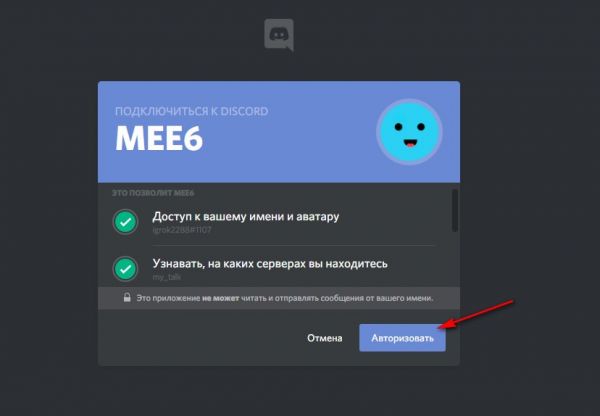
- Выберите необходимый сервер из списка.
- Авторизуйте бота со всеми разрешениями.
Важно! Если бот не заработает, необходимо создать роль администратора со всеми полномочиями и выдать ее плагину. Теперь нужно создать плейлист сервера
Делается это в текстовых сообщениях сервера:
Теперь нужно создать плейлист сервера. Делается это в текстовых сообщениях сервера:
В поле ввода нужно вставить команду «!join».

- Наберите команду «!search + название песни».
- В результатах поиска выберите нужную композицию и отправьте ее порядковый номер в ответном сообщении.

Песня добавилась в очередь проигрывания. Теперь можно воспроизвести плейлист в голосовом чате. Делается это отправкой команды «!play».
Преимущество этого способа – поставить песню можно без сложных настроек и сторонних утилит, следовательно, микрофон будет работать как обычно.
Телевизоры Smart TV
Ниже приводятся инструкции о том, как слушать музыку на телевизорах Smart TV и устройствах потоковой передачи. Учтите, что на телевизоре должна быть установлена последняя версия приложения YouTube.
- Установите приложение YouTube и войдите в аккаунт.
- С помощью пульта управления перейдите в меню слева.
- Перейдите в раздел Музыка. В нем представлены треки из YouTube Music, подобранные специально для вас.
Вы увидите персонализированные подборки, только если войдете в аккаунт.
Чтобы слушать музыку через YouTube Music на телевизоре с Android TV, выполните следующие действия:
- Откройте приложение Google Play.
- В строке поиска введите «YouTube Music».
- Нажмите Установить.
- Нажмите на значок приложения YouTube Music. Откроется соответствующий раздел приложения YouTube. Если вы войдете в аккаунт, вам станет доступна музыка, подобранная специально для вас.
Узнать больше о навигации по главной странице Android TV можно из этой статьи.
Как транслировать музыку в дискорде
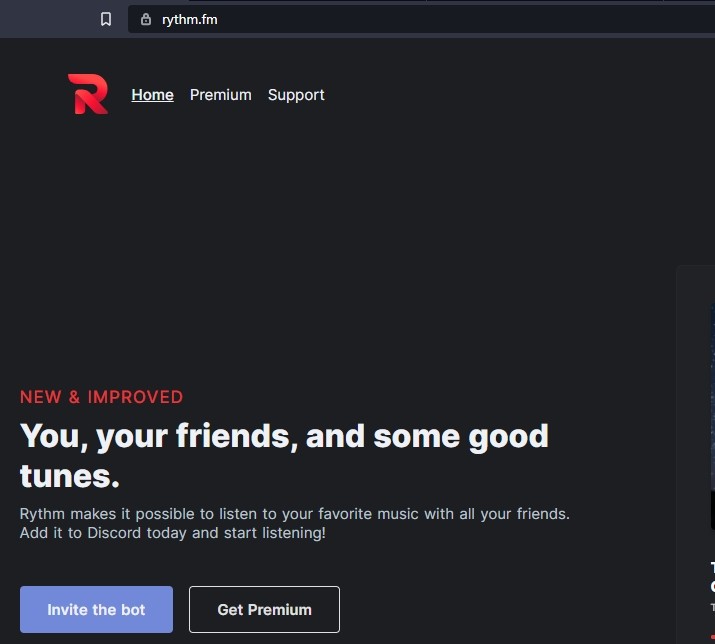
В этом wikiHow вы узнаете, как использовать бота RYTHM для Discord для прослушивания музыки на вашем компьютере.
Меры

- Перейдите на https://rythmbot.co в веб-браузере. Вы можете использовать любой веб-браузер на своем компьютере, чтобы получить этого бесплатного и популярного музыкального бота.

- Нажмите + Пригласить Ритм. Это в правом верхнем углу страницы. Это приведет вас к экрану входа в Discord.

- Введите данные для входа и нажмите «Войти».

- Выберите сервер из выпадающего меню. Выберите сервер, на котором вы хотите использовать музыкального бота.

- Нажмите Авторизоваться. Это синяя кнопка внизу меньшего окна. Появится подтверждающее сообщение.

- Установите флажок «Я не робот». Теперь бот готов к использованию.

- Откройте Discord на вашем компьютере. Вы найдете его в меню «Все приложения» в меню «Пуск» в Windows и в папке «Приложения» в macOS.
Если вы предпочитаете использовать веб-интерфейс, откройте его сейчас.

- Нажмите на сервер, на котором вы установили бот. Серверы перечислены в левом столбце. Это отображает список каналов на сервере.

Вариант 1: Программа для ПК
Большинство участников Discord проводят время на серверах через программу на компьютере, параллельно играя, да и просто потому, что она превосходит в плане функциональности мобильное приложение. Это же относится и к управлению серверами — легче всего это делать на компьютере, например, включая воспроизведение музыки при помощи бота.
Подробнее: Добавление музыкального бота на сервер в Discord
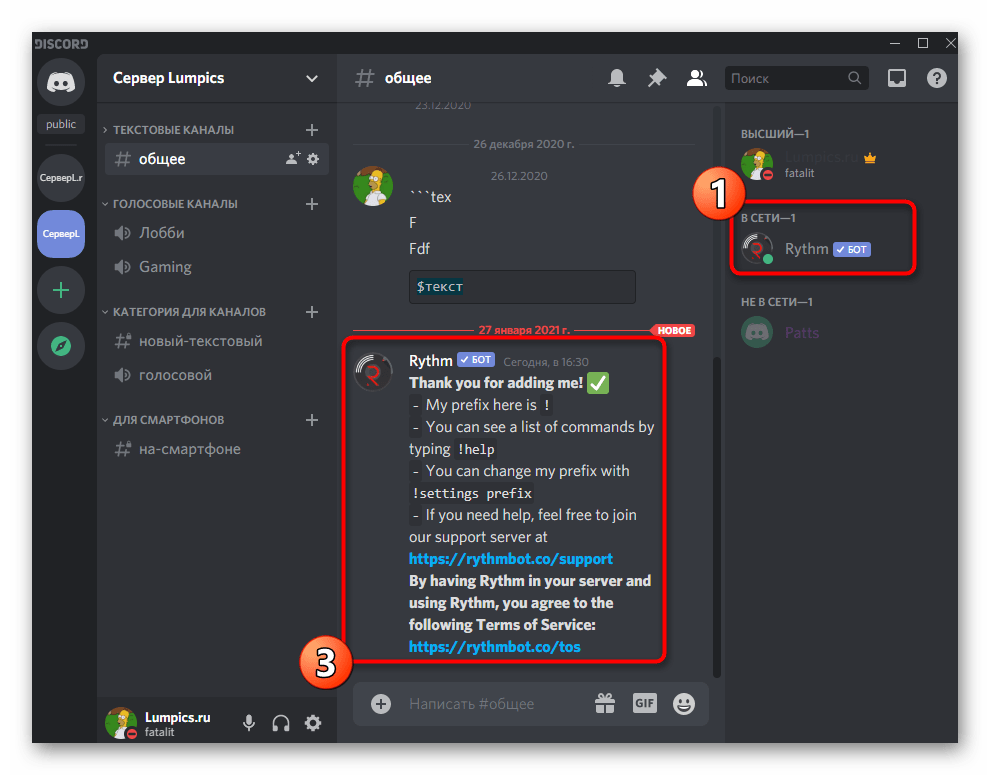
Шаг 2: Выбор голосового канала
Воспроизведение музыки осуществляется на одном из доступных голосовых каналов сервера. Все желающие должны подключиться к нему, а вы — запустить проигрывание выбранного трека или плейлиста. У каждого юзера есть возможность изменять громкость бота или вовсе отключить его, но только для себя. Если голосовой канал уже создан, просто подключитесь к нему и приступайте к следующему шагу.
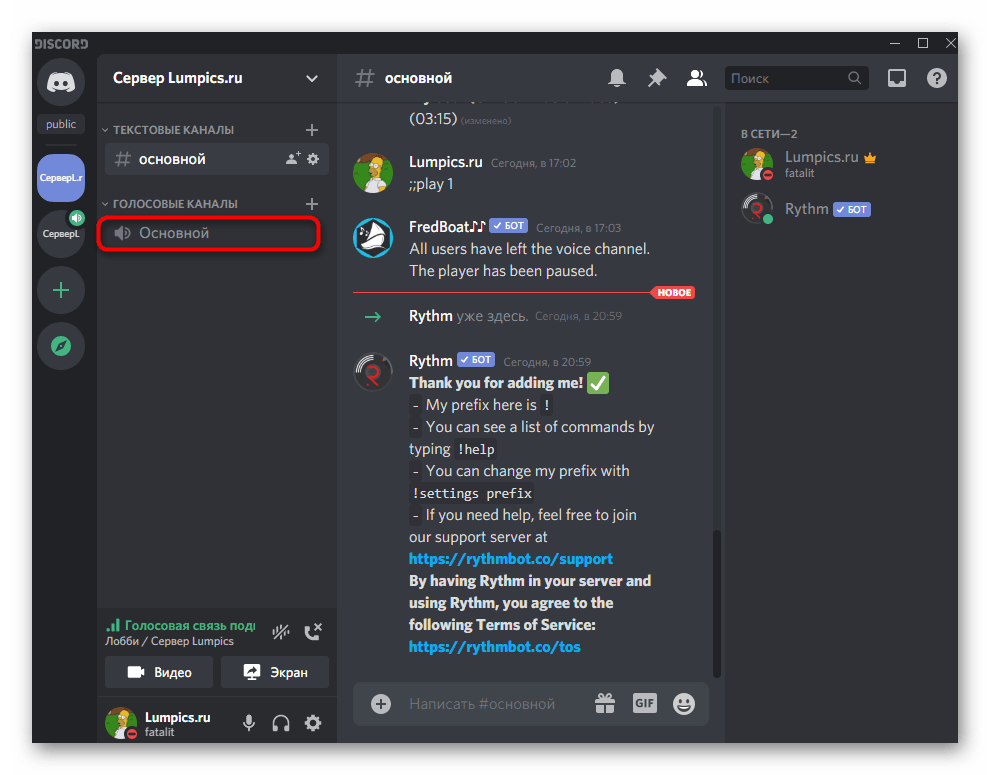
В случае когда имеющийся голосовой канал не подходит для заданной цели, понадобится создать новый, специально для трансляции музыки.
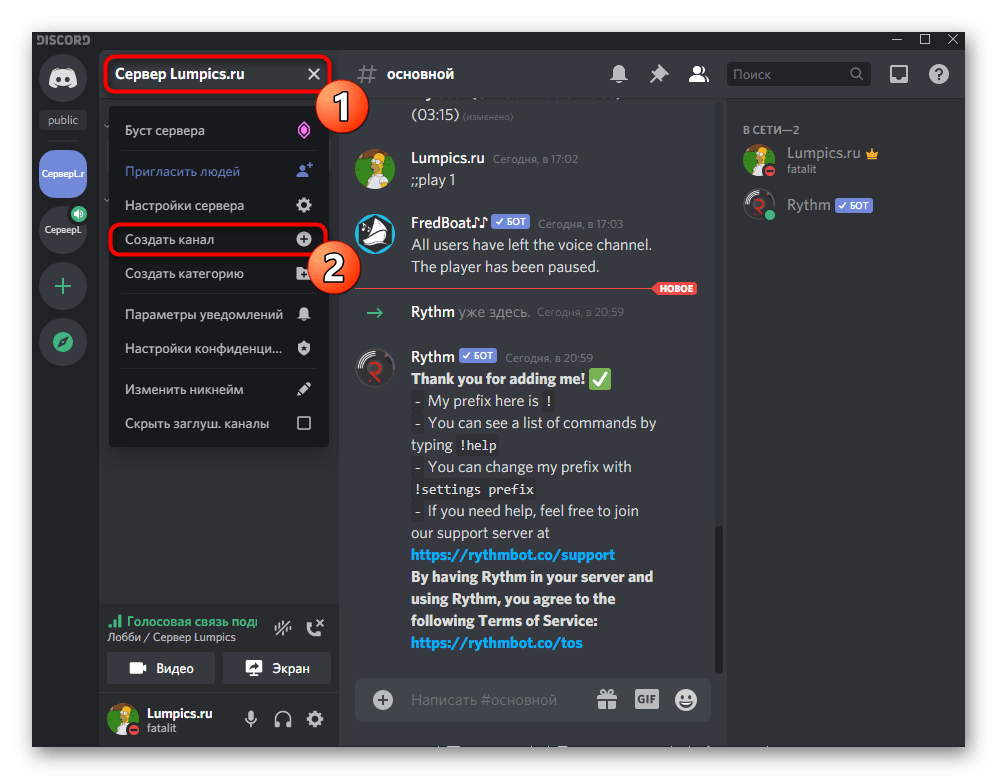
- Нажмите по названию сервера и выберите пункт «Создать канал» из появившегося списка.
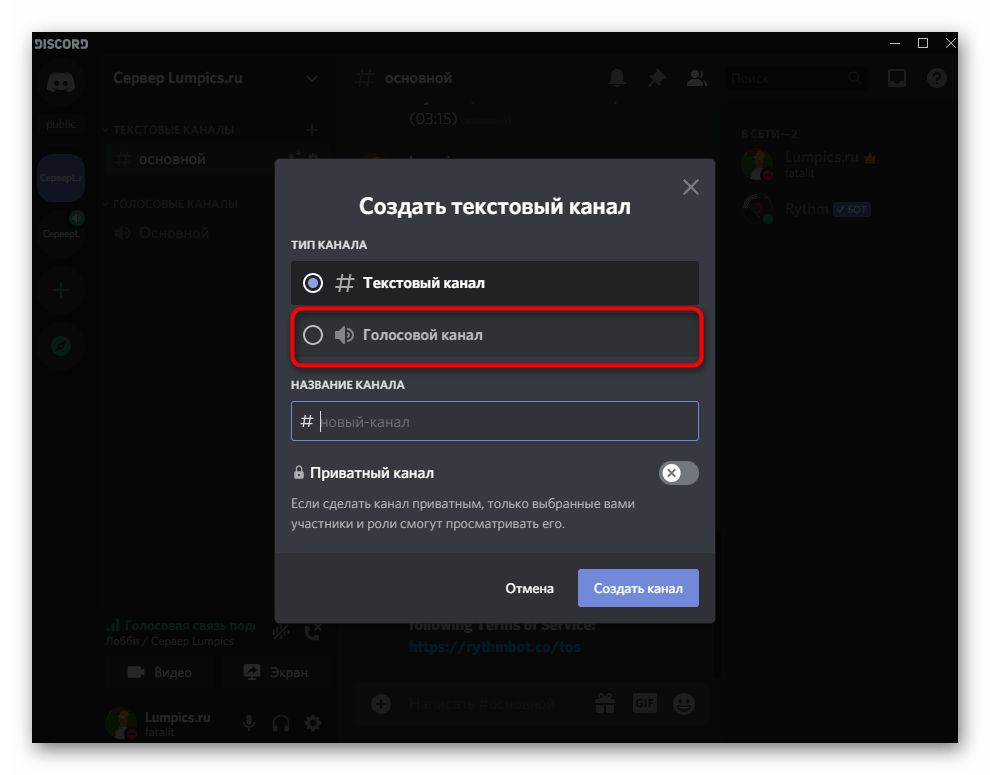
В блоке «Тип канала» отметьте маркером «Голосовой канал».
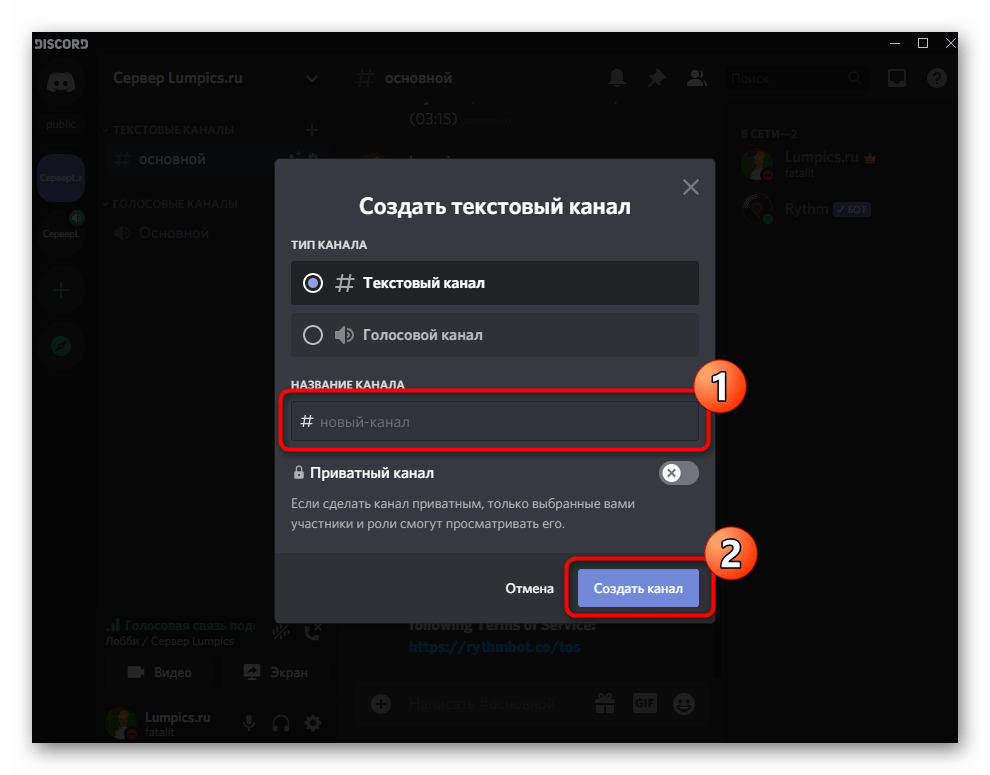
Задайте для него соответствующее название и подтвердите создание.
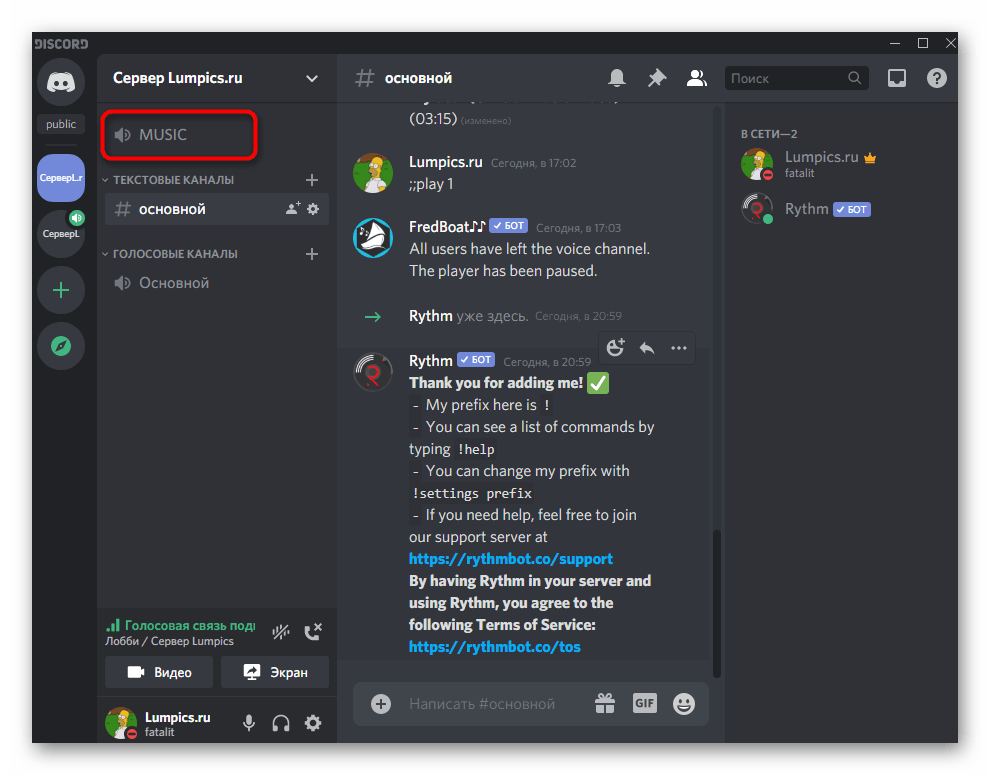
Подключитесь к новому каналу, щелкнув по нему левой кнопкой мыши.
На нашем сайте есть отдельное руководство, посвященное взаимодействию с каналами сервера в Discord. Там вы найдете информацию о том, как распределять их по категориям, если каналы с трансляциями желаете видеть отдельным блоком.
Подробнее: Создание канала на сервере в Discord
Шаг 3: Воспроизведение музыки и управление ботом
Все предварительные действия завершены, значит, можно приступать к включению музыки через добавленного бота. На этом же этапе разберем основные принципы взаимодействия с данным ботом, но только на одном примере.
По тому же примеру проигрываются целые плейлисты — тогда для команды нужно указать ссылку на весь плейлист. Большинство популярных музыкальных ботов поддерживают пропуск треков из плейлиста, чаще всего для этого применяется команда .
Шаг 4: Приглушение или отключение бота
В завершение первого варианта вкратце разберем, как любой участник голосового канала может приглушить бота, а администратор или создатель сервера — отключить его, когда воспроизведение музыки больше не требуется.
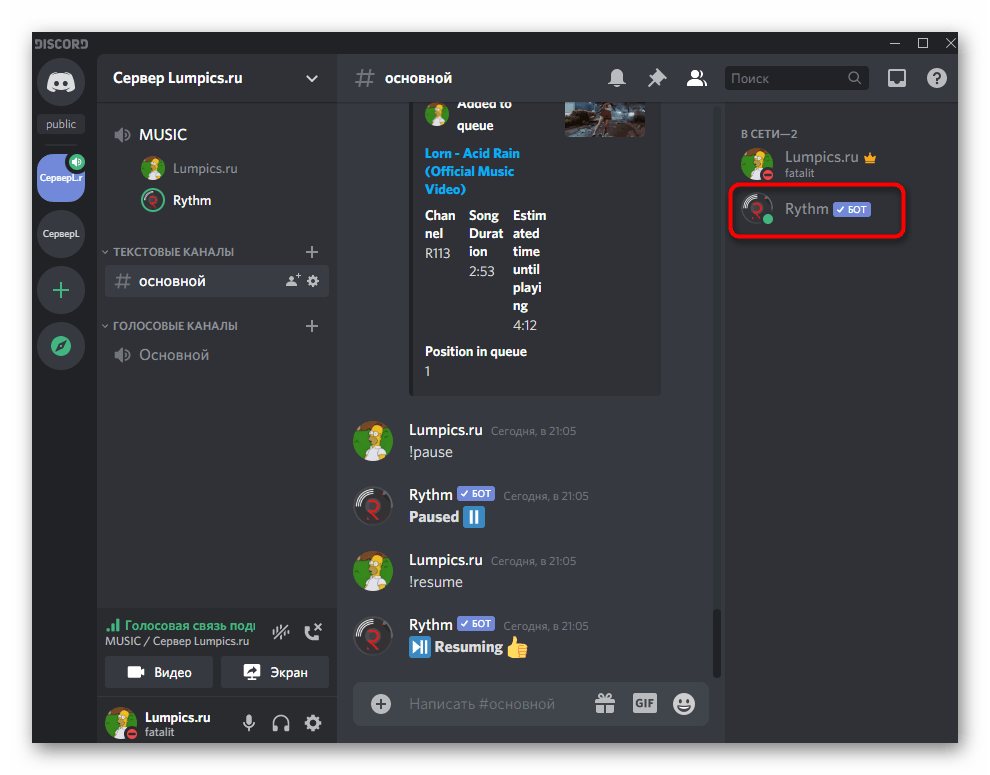
- Бот отображается справа в списке участников сервера и имеет соответствующий маркер, определяющий его как бота. Вам необходимо отыскать его и сделать клик правой кнопкой мыши.
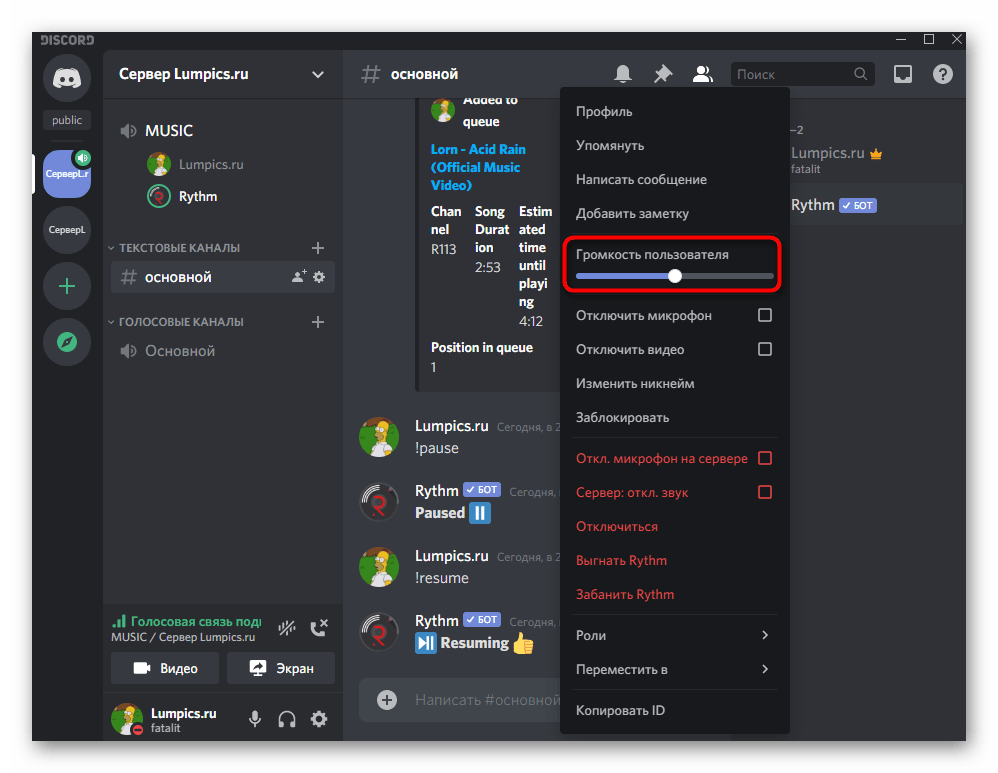
Появится контекстное меню, в котором есть ползунок «Громкость пользователя». Передвигая его, вы меняете только громкость бота только для себя, без действия этой настройки на остальных участников. Они могут регулировать громкость таким же образом.
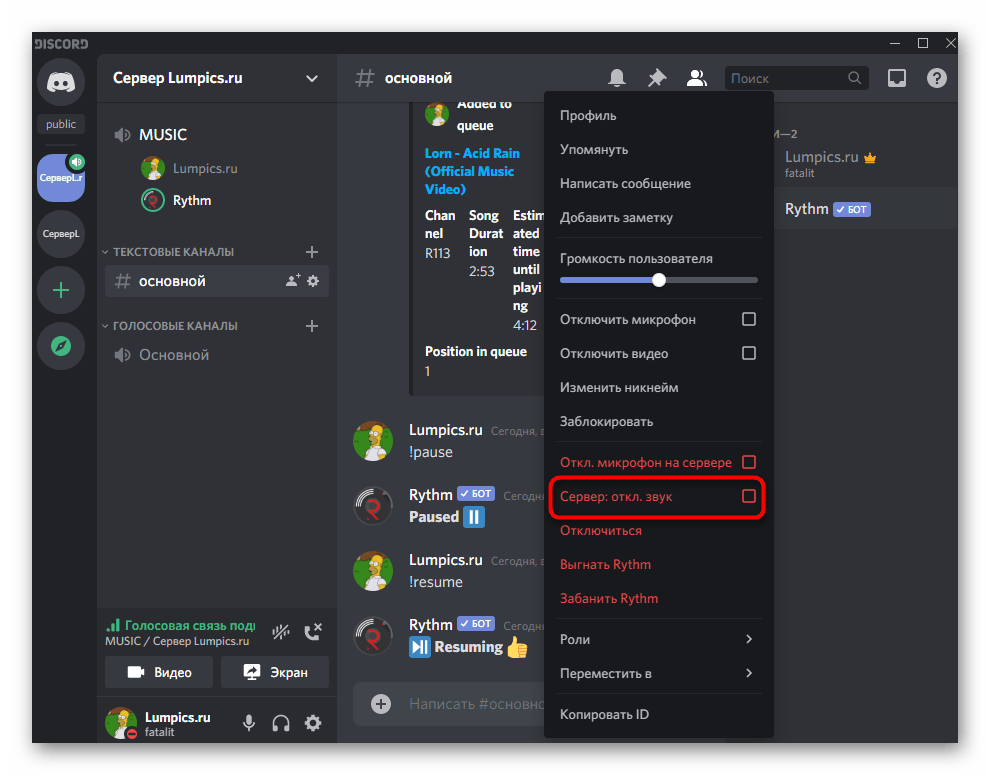
Администраторы могут отключать звук, выгонять бота или временно удалять его из голосового канала, когда это понадобится. В том же контекстном меню за действия на сервере отвечают строки, отмеченные красным цветом.
В рамках этой пошаговой инструкции мы рассказали только об основных аспектах воспроизведения музыки через бота, и, конечно, такие инструменты обладают гораздо большим набором функций: отображением текста текущего трека, установкой таймера, зацикливанием одной композиции и многое другое. Всем желающим использовать подобных ботов на постоянной основе мы рекомендуем ознакомиться с разделом помощи, выучить все команды и узнать о нюансах, о которых обязательно рассказывают разработчики на своей странице в сети или прямо в первом сообщении от бота.
Использовать стерео микшер
Если вы не используете систему, собранную до 2015 года, ваша звуковая карта, скорее всего, поддерживает Stereo Mixer. Стереомикшер — это служебная программа Windows, которая дает вам индивидуальные регуляторы громкости для всех ваших аудиоразъемов, а также устройств вывода. Управление этими уровнями позволит вам одновременно воспроизводить музыку и использовать микрофон. Однако, если вы используете старую систему, вы можете использовать стороннее программное обеспечение для достижения того же эффекта. Перейдите к следующему руководству ниже, чтобы начать работу со сторонними утилитами.
В случае, если вы не уверены, просто следуйте приведенным ниже инструкциям для первых нескольких шагов, чтобы проверить и увидеть, доступен ли вам стереомикшер. Если не включить вручную, стереомикшер отключен для большинства систем, совместимых с этой функцией.
Как использовать Stereo Mixer в Windows 10
Щелкните правой кнопкой мыши значок громкости в правом нижнем углу панели задач и выберите «Звуки».

Теперь щелкните и выберите вкладку «Запись» вверху.

Щелкните правой кнопкой мыши пустую область экрана и выберите «Показать отключенные устройства».

Если ваша звуковая карта поддерживает Stereo Mixer, она должна появиться на вкладке записи. Если Stereo Mixer не отображается, вы можете использовать одну из сторонних утилит, перечисленных ниже.
Щелкните правой кнопкой мыши «Stereo Mixer» и выберите «Enable».

Учитывая, что вы хотите воспроизводить музыку через микрофон, вы, вероятно, будете использовать стороннее приложение. Чтобы завершить настройку, запустите стороннее приложение в фоновом режиме. Теперь щелкните и выберите вкладку «Воспроизведение» вверху.

Теперь щелкните правой кнопкой мыши «Динамики» / Устройство вывода и выберите «Свойства».

Щелкните и выберите вкладку «Уровни» вверху.

Теперь вы увидите индивидуальные настройки уровня звука для гнезда для микрофона. Теперь просто отрегулируйте уровень звука в соответствии со своими предпочтениями.
Примечание: Если вы используете один разъем с подключенной к нему гарнитурой, тогда вы получите ползунок регулировки уровня только для этого одного разъема. Хотя это не помешает вам воспроизводить музыку через микрофон, вы, к сожалению, не сможете настраивать отдельные настройки входа и выхода, пока не переключитесь на специальный разъем для микрофона.
И это все! Теперь вы можете воспроизводить музыку через микрофон! Это может пригодиться, если вы пытаетесь делать видео с комментариями, добавлять звуковые эффекты к своим собраниям или просто хотите послушать музыку вместе с друзьями во время виртуальных встреч.
Почему не воспроизводится музыка Вконтакте на компьютере?
Если вы заходите в ВК через персональный компьютер, то это означает, что вы используете браузер для просмотра сайтов, и дополнительные программы, которые обеспечивают корректную работу с мультимедиа. Как вы понимаете, с каждым из этих составляющих, может произойти беда.
Чтобы диагностировать проблему, нужно проверить все пункты.
Работает ли звуковое устройство на вашем компьютере?
Если у Вас не проигрывается музыка Вконтакте, попробуйте запустить аудио файл, с любого другого места. Самый простой вариант – открываем ” Мой компьютер “, затем раздел ” Музыка “, и там папка ” Образцы музыки “. Здесь находим и открываем любой файл.
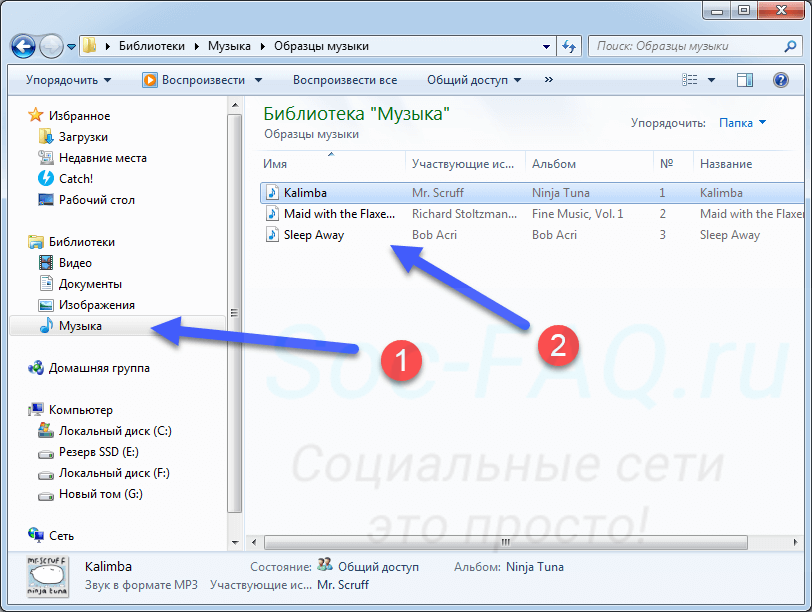 Пробуем запустить звуковой файл
Если звук начал воспроизводится в наушниках, колонках или встроенном динамике, значит мы исключили проблему с ними. Обратная ситуация, когда звук отсутствует, сигнализирует о проблемах с устройством вывода.
Здесь мы должны провести ряд профилактических мер:
- Проверяем подключение устройств, вплоть до корректного монтажа штекера в гнездо.
- Убедитесь, что аудио устройство и драйвер для него, корректно установлены. В списке устройств, звуковая карта должна отображаться, и статус работы драйвера должен быть без ошибок. Для проверки щелкаем правой кнопкой по значку ” Мой компьютер “, затем ” Диспетчер устройств “. Здесь пункт ” Звуковые, видео и игровые устройства “.
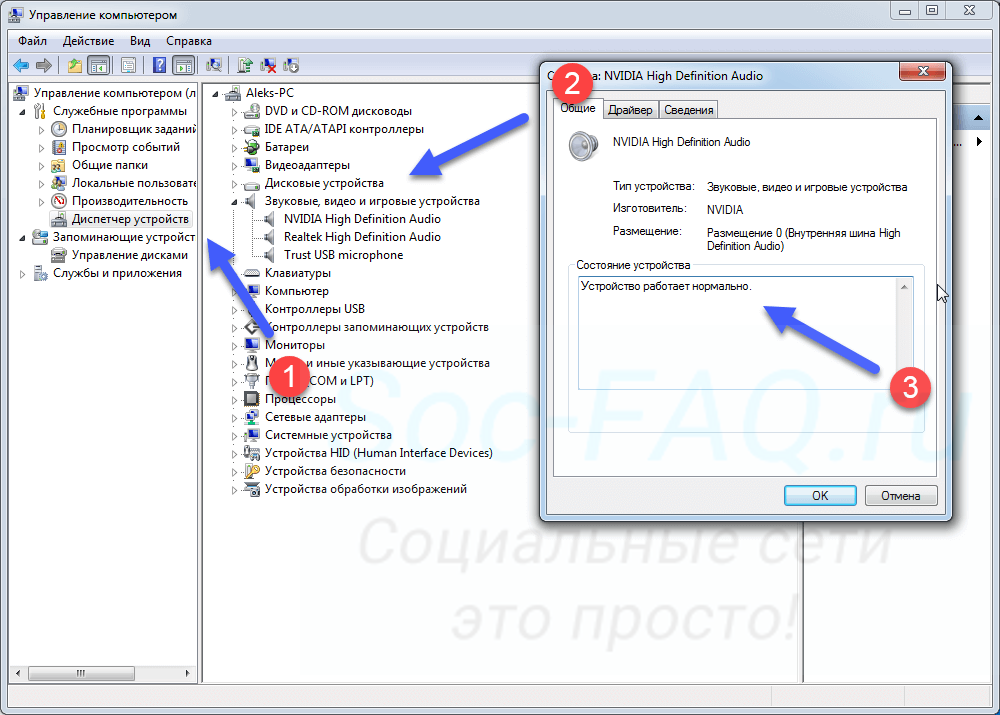 Проверяем работу аудиоустройств Windows
Уровень громкости должен быть больше нуля. Тоже распространенная проблема – музыка воспроизводится, но мы не слышим ее, из-за неверной настройки уровня.
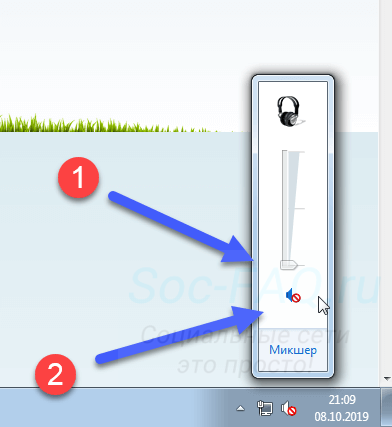 Проверяем уровень громкости
На этом этапе мы должны убедиться в корректности работы устройств для воспроизведения звука, либо определить неполадку в них. И исправить ее.
Если с компьютером и звуковыми устройствами проблем не наблюдается, проверяем браузер.
Исключаем проблемы с браузером, которые могут препятствовать проигрыванию звуковых файлов
Если разобраться, то на этом этапе могут быть только 4-е основных проблемы:
- Нарушение в работе интернет соединения.
- Устаревший кэш.
- Необходимость обновления Flash Player.
- Вирусы.
Давайте пройдемся по каждому из пунктов.
Проблемы с подключением к сети
Эту неполадку диагностировать крайне просто. Достаточно открыть браузер, и попробовать зайти на сайт, который гарантированно работает. Хорошо подойдет поисковик Яндекс или Гугл .
Вбиваем url в браузере и пробуем открыть. Если зайти удалось – значит интернет работает, и с подключением к сети проблем нет.
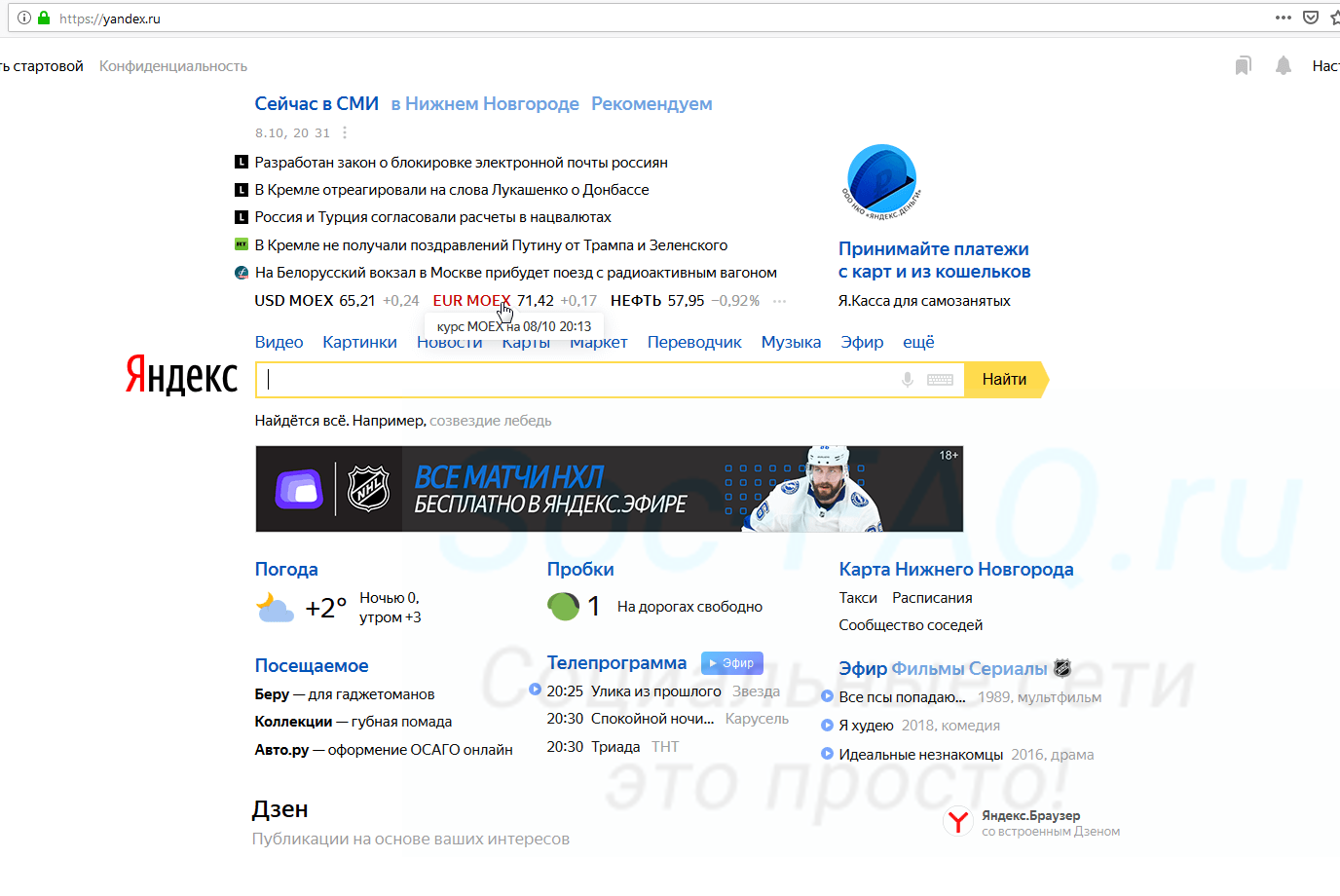 Проверяем работоспособность интернет соединения – если сайты открываются, значит все ОК
Обратная ситуация говорит о том, что в подключении есть проблемы. Пробуем перезагрузить роутер, проверить настройки сети. Если не помогло, не лишним будет позвонить провайдеру, уточнить о наличии проблем.
Сбрасываем кэш браузера
Очень полезная операция. Ускоряет работу программы, и иногда решает проблему с проигрыванием музыкальных файлов Вконтакте.
Процесс будет разобран на примере браузера Mozilla Firefox. Для других делается по аналогии.
Открываем меню в правом верхнем углу окна программы. Там выбираем пункт ” Настройки “. Затем вкладка ” Приватность и защита “. Здесь находим блок ” Куки и данные сайтов “, и нажимаем кнопку ” Удалить данные “. На следующем шаге нужно выбрать, что вы хотите удалить. И очищаем содержимое, нажатием на кнопку ” Удалить “.
Не забываем подтвердить операцию и попробовать включить музыку на своей странице в ВК.
Установим новый Flash Player
Это программный продукт, который обеспечивает некоторые функции по работе с мультимедиа данными. Он всегда должен быть установлен. И желательно иметь актуальную версию.
И нажать там на кнопку ” Установить сейчас “.
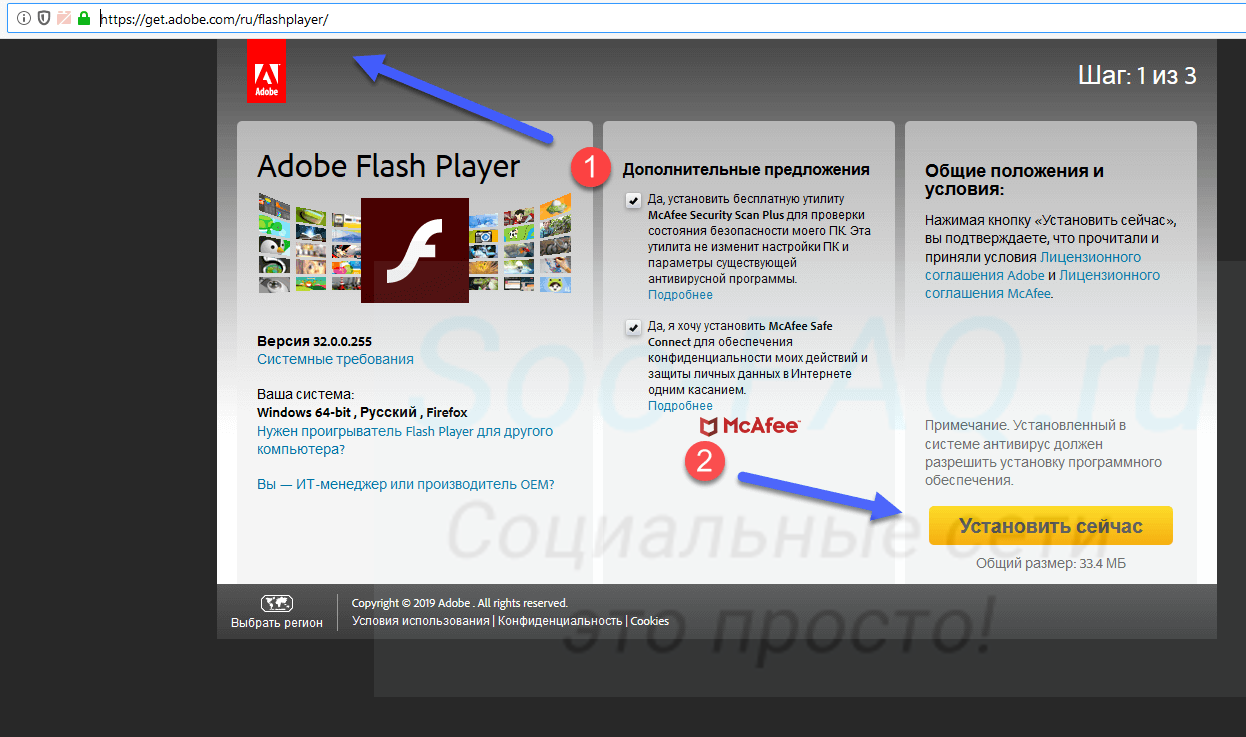 Обновляем Flash Player с официального сайта Adobe
Затем проведите установку ПО, перезагрузите браузер и проверьте воспроизведение аудио.
Вирусы
Мой Вам совет. Если вы наблюдаете некорректное поведение в работе компьютера или программ, не поленитесь, скачайте антивирусную утилиту, и проверьте на наличие вредоносных файлов. Чаще всего, в ВК есть проблема с входом, не работают картинки и видео, музыкальные файлы, именно по причине вирусного заражения.
Скачиваем, запускаем и проверяем.
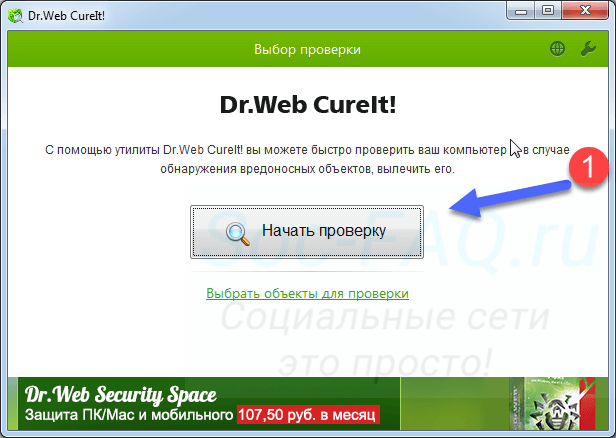 Проверяем компьютер на наличие вирусов
Если угрозы были найдены, ликвидируем их. Затем идем слушать музыку Вконтакте без интернета. Так тоже можно.
Как транслировать музыку в Дискорде
Многие игры не позволяют транслировать музыку напрямую, а отдельно запущенный аудио плеер, потребляет слишком много системных ресурсов, серьезно снижая производительность компьютера и FPS. Discord разрабатывался специально для геймеров, поэтому во время работы практически не нагружает систему.
Трансляция музыки — функция, которая позволяет включать аудио во время игры. Треки будут играть в режиме реального времени. Это удобно, если вы хотите составить плейлист и слушать его вместе с друзьями. Сделать это можно несколькими способами. Но учтите, что транслировать музыку с ВК не получится.
Способ 1: Через Virtual Audio Cable
Данный способ позволяет транслировать музыку в голосовой канал напрямую с компьютера, со своей учетной записи.
Для этого:
- Скачайте и установите утилиту Virtual Audio Cable.
- После этого в устройствах воспроизведения появится новое «Line 1», кликните по нему правой кнопкой мыши и установите, как «Устройство по умолчанию». Аналогичные действия выполните во вкладке «Запись».
- Запустите плеер, через который вы планируете транслировать музыку. Перейдите в настройки и в параметрах воспроизведения выберите «Line 1».
- Запустите Discord и перейдите в меню «Настройки».
- Здесь найдите вкладку «Голос и видео». Найдите параметр «Устройства ввода» и выберите из выпадающего списка «Line 1».
Способ 2: Через музыкального бота
Если вы не знаете, можно ли транслировать музыку в голосовой канал Дискорда, то спешим вас обрадовать — можно. Для этого достаточно подключить на сервер аудио бота. Но учтите, что для его добавления у вас должны быть права администратора.
Найти его можно на специальном сайте carbonitex (вкладка Discord Bots). Если вы знаете другие ресурсы, то воспользуйтесь ими.
Здесь список популярных ботов (не только музыкальных). Возможности бота указываются во вкладке «Info». Для примера добавим на сервер «Rythm» (вы можете установить любого другого). Для этого:
- Кликните по зеленой кнопке «Add to Server», чтобы начать подключение.
- Если вы не залогинены на сайте, то вам будет предложено войти в личный кабинет. Для этого введите данные учетной записи (адрес электронной почты, пароль).
- После этого сайт предложит указать из списка доступных сервер (у вас должны быть права администратора) на который будет добавлен бот, предоставить ему права (их можно будет отредактировать позже). Нажмите «Авторизовать», чтобы добавить его в Дискорд.
Как включить музыку с YouTube или SoundCloud
- Зайдите в голосовой канал и введите команду «!Summon». После этого бот зайдет на канал.
- Введите команду «!P» (play) и название композиции, которую хотите прослушать (либо прямую ссылку на видео или плейлист из YouTube, SoundCloud), чтобы включить музыкальный режим.
- После этого бот начнет поиск и в случае его успеха начнет воспроизведение композиции.
Дополнительные инструменты для голосового ввода текста
Яндекс.Клавиатура и GBoard (Google Клавиатура)
Если вы большую часть времени работаете со смартфона и хотите использовать возможность голосового ввода текста, воспользуйтесь функционалом голосового ввода, который есть в клавиатурах от Google и Яндекс:
- GBoard — клавиатура от Google. Для Android и iOS;
- Яндекс.Клавиатура. Для Android и iOS.
Так вы сможете надиктовывать текст в любом приложении, которое вы обычно используете для организации личных и рабочих заметок, задач и подобного (Google Keep, Notion, Trello и т. д.).
Воспользоваться голосовым вводом просто:
- Откройте нужное приложение (например, Google Keep) и создайте заметку;
- Откройте клавиатуру и нажмите на значок микрофона (ниже пример, как это сделать в GBoard);
- Начните диктовать заметку. Система распознает речь и преобразует ее в текст.

Голосовой ввод на GBoard (клавиатуре от Google)
Google Docs
Тем, кто много работает с Google Документами, пригодится встроенная функция голосового ввода (поддерживает русский язык).
Если вы еще не знали о ней, вот как ее включить: «Инструменты» → «Голосовой ввод».

Слева появится всплывающее окошко с выпадающим списком для выбора языка речи и кнопкой с иконкой микрофона.

Выберите нужный язык, нажмите на кнопку и начните диктовать текст.
Способ №2 – Стереомикшер
Данный способ подразумевает использование только тех программ, которые имеются на вашем компьютере
В строке пуска, в нижнем правом углу вы сможете найти вот такой значок, показанный на скрине ниже. Выглядеть он может по-разному, в зависимости от того, какая версия Windows у вас установлена.
Если же вы не найдете его там – зайдите в поиск Пуска и пропишите там «звук».
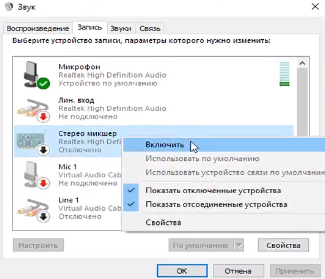
Далее – вы перейдете в настройки данной функции. Но теперь – перейдите во вкладку запись. Выглядеть она будет или так:
Или так:
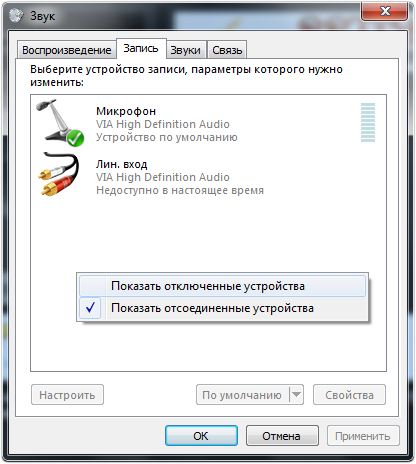
В зависимости от того, какая версия Windows у вас стоит на ПК.
Перейдя в пункт записи – вы должны будете найти там пункт «Стерео Микшер».
По умолчанию (и это правильно) – он должен быть выключен. Вам же – наоборот, нужно его будет активировать (включить). Для этого – кликните на него правой кнопкой мышки и выберите соответствующий пункт. В идеале – отключить микрофон, т.к. они могут конфликтовать между собой.
Теперь вам понадобятся музыка, которую вы собираетесь проигрывать в Dota 2. Если она скачана у вас на компе – вынесите нужные треки на рабочий стол, для удобства. Если она не скачана – то в параллельном окне, откройте браузер, в котором вы и запустите данную композицию.
Все, что останется – это зайти в Доту, запустить матч, свернуть ее, запустить трек, вернуться в игру и нажать на кнопку, активирующую голосовой чат. Музыка заиграет в идеальном качестве.
Как включить звук в Discord на ПК, телефоне и в браузере
Начнем, пожалуй, с самого привычного способа передачи звука, а именно через голосовые каналы. Объясним, что это такое, если вы новичок в Дискорде. Голосовой канал – это своего рода общий чат, но в нем все общаются через микрофон, веб-камеру и демонстрацию экрана. В нем нет истории переписки и текстовых сообщений. В других сервисах эти каналы иногда называются веб-конференциями.
Так вот, чтобы принимать участие в этих диалогах, необходимо сначала подключить микрофон к компьютеру, а после выбрать его в настройках. Подробный алгоритм подключения с компьютера:
Подключите устройство ввода к компьютеру. Не перепутайте вход для наушников и для микрофона. Об успешном подключении должно сообщить уведомление в панели задач, открывшееся окно настройки (работает только на материнских платах ASUS) либо появление нового устройства в настройках звука. Сделайте микрофон устройством по умолчанию. Для этого кликните ПКМ по значку динамика в трее и выберите «Настройки звука». Там же вы можете проверить работоспособность устройства. Откройте Discord. Желательно использовать устанавливаемую Desktop-версию, так как некоторые антивирусы ограничивают доступ веб-версии к микрофону. Откройте окно настроек. Для этого нажмите на значок шестеренки в левой нижней части окна. Перейдите в раздел «Голос и видео». Он находится в левой навигационной панели. В выпадающем меню «Микрофон» введите нужное устройство. Не факт, что там будет написана модель. Скорее, вместо нее вы увидите фразу «Realtek R Audio». Также с помощью ползунка под выпадающим меню настройте чувствительность. Чем она выше – тем больше звуков словит устройство
Внимание: при максимальной чувствительности возможны лишние шумы. Здесь же вы можете также настроить режим рации, а после выбрать горячую клавишу
В этом режиме микрофон запускается только тогда, когда пользователь зажимает указанную клавишу.
Ниже еще много настроек для обработки звука, но пока они нам не нужны. Теперь попробуйте проверить микрофон через соответствующую кнопку в том же разделе настроек. Если все хорошо, то переходим к полевой ситуации – включении звука в конференции. Закройте настройки нажатием клавиши «Esc». Откройте любой голосовой канал. На серверах они помечаются значком динамика.
Теперь вы можете включить или отключить микрофон нажатием на кнопку с соответствующим значком, которая находится в левой нижней части экрана возле никнейма пользователя. Также выключить микрофон именно в этой конфе можно через значок, который появляется при открытии канала. Такой же алгоритм работает и в веб-версии, за исключением одного «но» – возможно понадобится открыть доступ микрофона для сайта и браузера в общем.

Алгоритм для телефонов:
- Откройте приложение.
- Перейдите в настройки, которые находятся в нижнем навигационном меню.
- Перейдите в раздел «Голос и видео» и проверьте работоспособность микрофона.
- Откройте любой голосовой чат. Внизу появится икона гарнитуры – нажмите на нее.

Готово. Микрофон включится или выключится, в зависимости от его изначального состояния.
Настройка модуля Bluetooth на Андроид-устройстве
Какое бы оборудование на смартфоне вам не пришлось бы использовать, первым делом вы должны рассмотреть варианты настройки. Блютуз в данном случае не стал исключением. Удобство при его использовании целиком и полностью обеспечивается пользователем в процессе наладки, предполагающей не только смену имени гаджета, но и сопряжение с другим оборудованием.
Проведя предварительную наладку всего нескольких элементов, вы сможете перекинуть музыку и любой другой файл на порядок быстрее, чем при так называемом холодном старте.
В свою очередь, для наладки технологии вам следует перейти в «Настройки» своего устройства и в разделе «Беспроводные сети» найти «Bluetooth». Далее вам остается включить технологию, передвинув ползунок вправо и нажать на вертикальное троеточие для вызова меню наладок модуля.
Следует отметить, что при выключенном передатчике настройку технологии провести невозможно.
Как в Дискорде передавать системные звуки?
Вопрос о том, как в Дискорде передавать системные звуки, будет актуален, пожалуй, для многих пользователей.
Ведь порой не каждому захочется, чтобы его собеседник был в курсе того, что происходит в данный момент у него на компьютере: какая музыка играет, какие и откуда приходят сообщения… Но бывает и наоборот: когда нужно передавать те или иные звуки, которые исходят от других приложений… По счастью, способы, как в Дискорде передавать системные звуки или вовсе убрать их, существуют и далее будет рассказано, каким именно образом это можно будет осуществить.

Как можно управлять системными звуками в Дискорде?
Итак, для того, чтобы добраться до регулирования системных звуков в этой программе, потребуется:
- Загрузить приложение Дискорд на ПК;
- Затем найти в нижней левой части окна программы имя пользователя и нажать на кнопочку с шестеренкой – таким образом мы попадаем в настройки профиля;
- Откроется диалоговое окно, в левой части которого нужно будет найти раздел «Голос»;
- Теперь справа будут доступны всевозможные настройки звука в Дискорде. Останется лишь найти пункт «Приглушение приложений» — и вывернуть ползунок параметров в крайнее левое положение.
При этом абсолютно все звуки, которые происходят от других программ во время разговора, будут заглушены.
Если же интересует, как передавать системные звуки в Discord от других программ, то для этого потребуется всего лишь передвинуть ползунок в правое положение. При этом регулируется степень громкости передачи звуков.
Если вывернуть переключатель максимально влево – звуки убираются вовсе. Если же довести его до крайнего правого положения, то громкость системных и иных посторонних звуков будет максимальная.
Кроме того, можно будет определить, когда именно применять данное правило:
- Только когда говорите вы;
- Только когда говорит собеседник;
- Либо никогда не применять это правило – то есть звуки никогда не транслировать;
- Либо всегда его применять.
Как видно, настроек в самом деле много. И это в очередной раз говорит только в пользу такой программы, как Дискорд.
Трансляция музыки в Дискорде
Кстати, этим же способом можно пользоваться, если интересует, как транслировать музыку в Дискорде. Разумеется, для этого нужно будет запустить музыку или во внешнем проигрывателе, либо через музыкального Дискорд-бота.
Но можно попробовать и через стороннее приложение. Примером такого является Virtual Audio Cable. Оно избавит от необходимости запускать внешний плеер.
Ведь это может значительно замедлить скорость работы Дискорда, ухудшить качество звука.
Принцип работы Virtual Audio Cable довольно прост: после ее установки в операционной системе появляется новое виртуально проигрывающее устройство.
- Нажимаем правой кнопкой мыши на значок динамика рядом с системными часами в трее;
- Выбираем пункт «Устройства воспроизведения»;
- В списке доступных устройств потребуется выбрать появившийся новый виртуальный динамик;
- Теперь запускаем сам Дискорд и в настройках звука в качестве устройства для воспроизведения указываем именно виртуальный динамик.
Пошаговая инструкция по отправке музыки через Bluetooth на другой смартфон
Отправка музыки или прочих файлов из базы своего смартфона по технологии Bluetooth на другое устройство, также оборудованное передатчиком, не займет у вас много времени. Достаточно соблюсти определенную последовательность действий, а именно:
- Установите на свой смартфон «ES проводник» или любой другой диспетчер файлов, позволяющий быстро находить те или иные данные на устройстве.
- Откройте диспетчер файлов и найдите ту музыкальную композицию, которую хотите передать.
- При длительном удержании тапа на отправляемом файле у вас появится меню, в котором потребуется нажать «Еще».
- Здесь вам понадобится выбрать раздел «Отправить» и в появившемся меню вариантов отдать предпочтение технологии «Bluetooth».
- Если модуль был выключен, система автоматически предложит вам его включить.
- Далее у вас выпадет список доступных устройств, с которыми вы ранее успели наладить сопряжение, а также начнется поиск незнакомых модулей. Как только интерфейс найдет необходимый вам модуль для передачи, вам останется единожды тапнуть по нему и дождаться окончания передачи.
Используя столь простой способ обмена, вы сможете как передать музыку с Андроид на Андроид через блютуз, так и отправить множество других файлов. Причем количество файлов вы можете выбирать самостоятельно, указывая, например, не один, а сразу десять.








