Служба hamachi не удалось запустить дочернюю службу windows
Содержание:
- Введение
- Решение проблемы средствами Windows
- Краткие сведения об ошибках «Хамачи»
- Бонус: обновление драйверов в два клика
- Способ 2: Проверка службы Hamachi
- Решение проблемы средствами Windows
- Базовое удаление
- Причины проблемы «Hamachi Service Stopped» на ПК с Windows
- Как исправить: Hamachi VPN Status Error
- Cтатус службы (Service status:) остановлена Stopped в Hamachi — Решение
- Приоритет сетевых адаптеров
- Шаг 4
- : Проверка службы Hamachi
- Базовая настройка
- Ошибки и их устранение
- Какие могут возникнуть проблемы при неправильной настройке
- Антивирус
Введение
Systemd – это система инициализации (init system) и системный менеджер, который получил широкое распространение и становится новым стандартом для Linux-машин. Хотя существуют обоснованные сомнения в том, является ли systemd улучшением по сравнению с традиционными системами инициализации SysV, большинство дистрибутивов уже перешли на systemd, либо планируют это сделать.
Коротко говоря, systemd отвечает за работу с процессами: запуск, остановку, проверку статуса, перезагрузка конфигурации и другое. Т.е. это очень важный аспект ОС, который нужно понимать и уметь им пользоваться. Если вам нужно проверить статус (работает или остановлена, успешно запущена или вылетела с ошибкой) службы, добавить службу в автозагрузку или убрать из автозагрузки, проверить список служб в автозагрузке, проверить свойства загружаемой службы или увидеть причины ошибки – то вы обращаетесь к systemd.
Благодаря широкому распространению systemd среди систем Linux, знакомство с ней стоит потраченного на это время, понимание systemd сделает администрирование серверов и вашего настольного Linux значительно проще. Изучение и использование инструментов и демонов, которые охватывают systemd, поможет вам лучше оценить мощность, гибкость и возможности, которые он предоставляет, или, по крайней мере, помочь вам делать вашу работу с минимальными затыками.
В этом руководстве мы обсудим команду systemctl, которая является центральным инструментом управления для контроля системы инициализации (init). Мы рассмотрим, как управлять сервисами, проверять состояния, изменять состояния системы и работать с файлами конфигурации. Мы охватим вопросы, как управлять службами, проверять статусы, изменять состояния системы и работать с конфигурационными файлами.
Обратите внимание: несмотря на то, что systemd стала стандартной системой инициализации для многих дистрибутивов Linux, она не реализована повсеместно во всех дистрибутивах. По мере прохождения этого руководства, если ваш терминал выводит ошибку bash: systemctl не установлен, (bash: systemctl is not installed), то вероятно, на вашем компьютере установлена другая система инициализации
Решение проблемы средствами Windows
Решается эта проблема достаточно просто. Необходимо открыть окно служб Виндовс и запустить важную службу программы Hamachi. Для этого необходимо открыть раздел ОС — «Services” (службы). Это можно сделать несколькими способами. Через поиск в меню «Пуск», введя в пустой форме «Службы Windows».
Или более простым методом:
- Нажмите вместе WIN+R и в строке напротив слова « Открыть » введите « services.msc »;
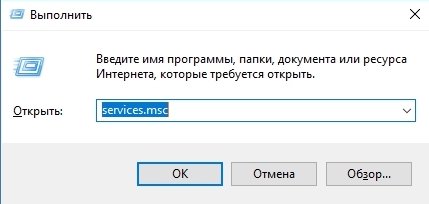 Введите команду «services.msc» в строке «Выполнить»
Чтобы открылось окно со службами, нажмите кнопку ENTER ;
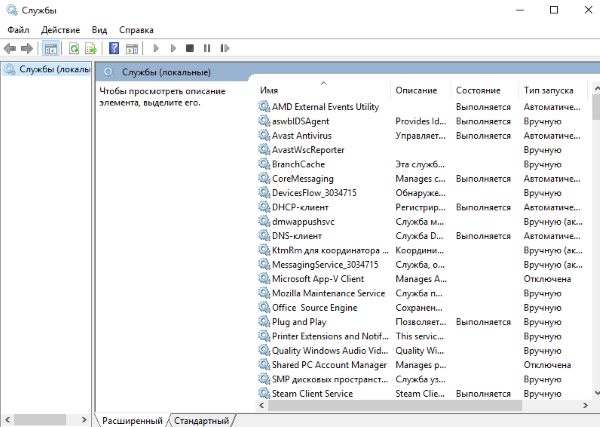 Окно служб Windows
В окне необходимо найти службу « LogMein Hamachi » и выбрать её ПКМ;
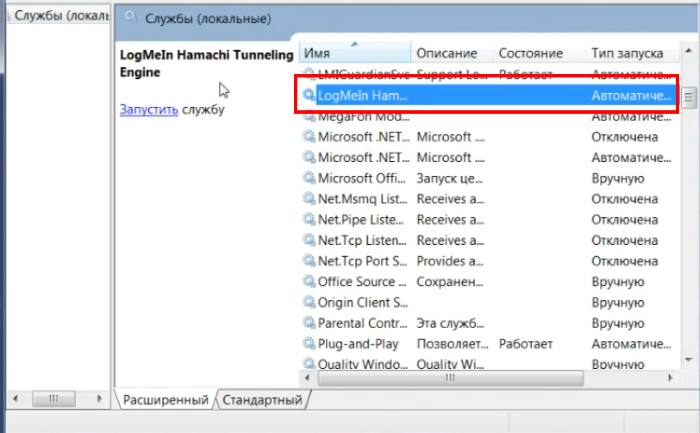 Выберите ПКМ службу «LogMein»
В окошке нажмите « Свойства »;
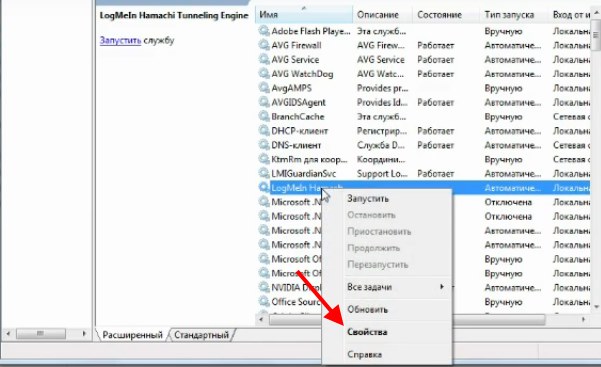 Выберите «Свойства» в окне
Затем выберите « Восстановление »;
В ней нужно выбрать первый блок, где написано « Не выполнять никаких действий ». Нажмите на него и смените на « Перезапуск службы »;
Укажите значение «Перезапуск службы»
То же самое сделайте со вторым блоком;
Подтверждаем настройки, которые мы только что указали. Затем слева в окне служб нажмите кнопку « Запуск службы »;
Закройте все окна и попытайтесь запустить Hamachi.
Теперь программа должна заработать. Необходимую для её функционирования службу мы только что запустили. Так как мы настроили эту службу на самовосстановление, она будет запущена в следующий раз при любых неисправностях. И вам не понадобиться снова её включать таким же способом. А ошибка: статус службы (Services status): остановлена Stopped в Hamachi больше не возникнет.
Краткие сведения об ошибках «Хамачи»
Вообще, если говорить о появлении возможных сбоев, практически все они касаются невозможности установки соединения между компьютерами посредством инсталлированного клиента, когда так называемый одноранговый узел становится недоступным.
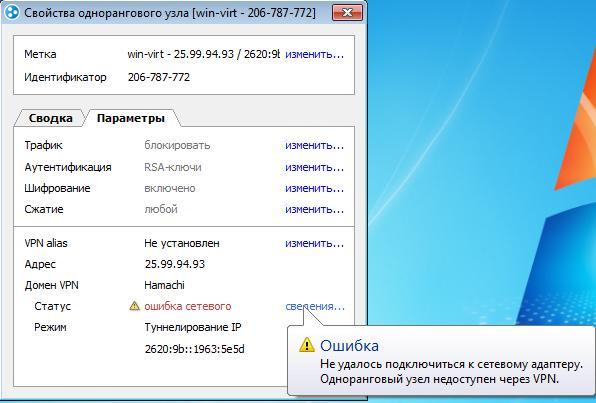
Обычно в качестве первопричин большинство экспертов называют следующие ситуации:
- отсутствует подключение к интернету;
- приложение блокируется всевозможными защитными средствами;
- виртуальный адаптер отключен, установлен или обновлен некорректно;
- произошли сбои в сетевой службе программы.
Как видим, ситуации между собой могут разниться достаточно сильно, однако выражаются их последствия всегда одинаково – появляется ошибка статуса VPN. В «Хамачи» устранить такой сбой можно несколькими простейшими методами
Начнем с самого простого, но очень важного момента, на который многие пользователи в достаточной мере внимания не обращают
Бонус: обновление драйверов в два клика
Для повышения производительности работы VPN важно постоянно обновлять драйверы сетевого адаптера. Существует два способа обновления драйверов сетевого адаптера
Первый метод — ручной, где пользователи, обладающие некоторым терпением и навыками работы с компьютером, могут обновить драйверы вручную. Здесь вам нужно найти нужный драйвер онлайн и установить его в вашей системе. Следующий метод — автоматический, который является самым простым и быстрым способом обновления драйверов всего несколькими щелчками мыши. Этот метод идеально подходит для новичков.
Способ 1. Установите драйверы сетевого адаптера вручную
Здесь пользователям необходимо скачать драйверы сетевого адаптера с официального сайта производителя. Просмотрите сайт, чтобы найти правильную модель и выбрать конкретную. Теперь загрузите этот драйвер вручную.
Способ 2. Обновление драйверов автоматически
Если у вас нет навыков работы с компьютером, терпения или времени для обновления драйверов вручную, сделайте это автоматически с помощью программного обеспечения, такого как Водитель Легко, Эта программа распознает вашу систему и ищет нужные драйверы. Вы можете обновить драйверы автоматически, используя бесплатную или платную версию Driver Easy.
Шаг 1: Во-первых, скачайте Driver Easy и установите его.
Шаг 2: Запустите программу и нажмите «Сканировать сейчас.» Программа начнет сканирование системы и выполнит поиск проблемных драйверов.
Шаг 3: Нажмите на ‘Обновить’рядом с драйвером проблемы для автоматической загрузки нужной версии драйвера. Для обновления всех драйверов вам нужна платная версия и нажмите «Обновить все».
Итак, вот некоторые из способов решитьСервис Hamachi остановлен’ ошибка. Все эти решения эффективно работают, чтобы избавиться от этой надоедливой ошибки. Попробуйте эти методы один за другим, пока не получите тот, который работает для вас.
Способ 2: Проверка службы Hamachi
Основная причина появления ошибки с текстом «Статус службы: остановлена» как раз и заключается в состоянии единственной службы, связанной с Hamachi. Она могла быть отключена автоматически, сторонним софтом или вручную пользователям, а узнать ее состояние можно только одним путем — перейти в соответствующее приложение и найти параметр.
- Для этого в «Пуск» отыщите «Службы» и запустите это приложение.
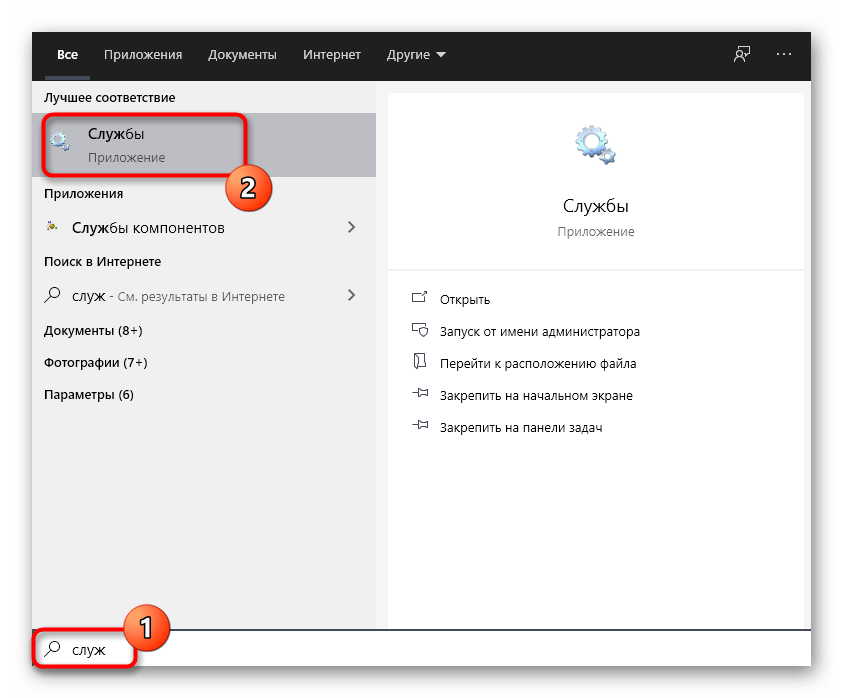
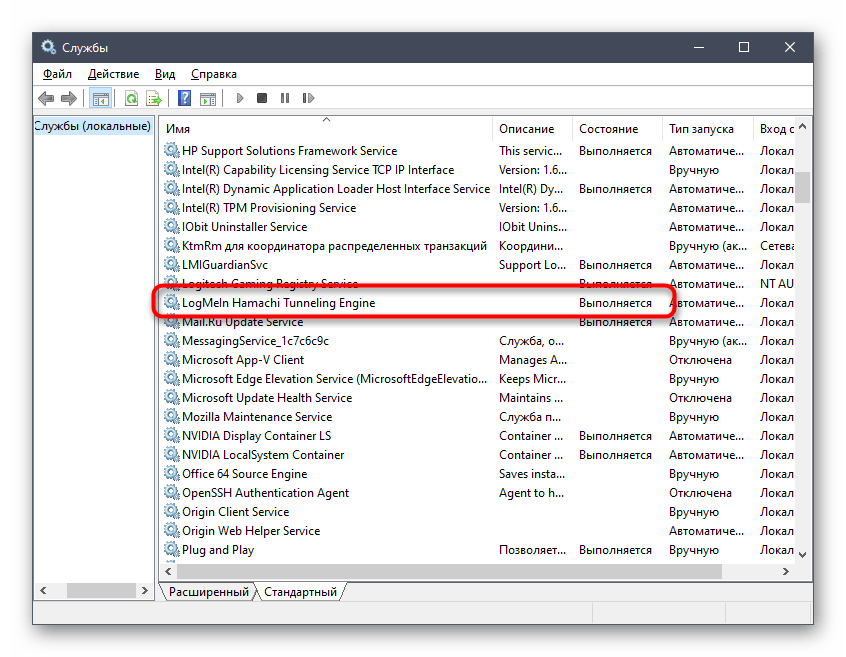
В нем отыщите строку «LogMeIn Hamachi Tunneling Engine» и сделайте двойной клик по ней.
Установите тип запуска в состояние «Автоматически», а затем нажмите «Запустить».
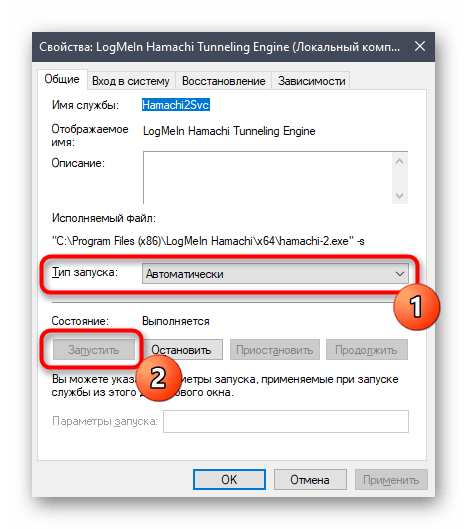
Перезагрузка компьютера после реализации данных действий не требуется, а это значит, что можно сразу же попробовать запустить Хамачи для тестирования результативности операции.
Решение проблемы средствами Windows
Решается эта проблема достаточно просто. Необходимо открыть окно служб Виндовс и запустить важную службу программы Hamachi. Для этого необходимо открыть раздел ОС — «Services
” (службы). Это можно сделать несколькими способами. Через поиск в меню «Пуск
», введя в пустой форме «Службы Windows
».
Или более простым методом:
- Нажмите вместе WIN+R
и в строке напротив слова «Открыть
» введите «services.msc
»;Введите команду «services.msc» в строке «Выполнить»
- Чтобы открылось окно со службами, нажмите кнопку ENTER
;Окно служб Windows
- В окне необходимо найти службу «LogMein Hamachi
» и выбрать её ПКМ;Выберите ПКМ службу «LogMein»
- В окошке нажмите «Свойства
»;Выберите «Свойства» в окне
- Затем выберите «Восстановление
»; - В ней нужно выбрать первый блок, где написано «Не выполнять никаких действий
». Нажмите на него и смените на «»;Укажите значение «Перезапуск службы»
- То же самое сделайте со вторым блоком;
- Подтверждаем настройки, которые мы только что указали. Затем слева в окне служб нажмите кнопку «Запуск службы
»; - Закройте все окна и попытайтесь запустить Hamachi.
Теперь программа должна заработать. Необходимую для её функционирования службу мы только что запустили. Так как мы настроили эту службу на самовосстановление, она будет запущена в следующий раз при любых неисправностях
. И вам не понадобиться снова её включать таким же способом. А ошибка: статус службы (Services status): остановлена Stopped в Hamachi больше не возникнет.
Базовое удаление
Сперва нужно просто удалить программу с компьютера. Это можно сделать при помощи стандартных средств. На примере Windows 10:
- Нажать правой кнопкой мыши по значку «Пуск».
- Выбрать пункт «Приложения и возможности».
- Найти в списке программ Hamachi. Можно использовать поиск по названию.
- Кликнуть по утилите и нажать кнопку «Удалить».
Теперь программа удалена из папки установки, а также стерты ее ярлыки на рабочем столе, в меню пуск и на панели задач.
Можно воспользоваться сторонней программой для удаления по типу «CCleaner». Встроенный в Виндовс 10, а также других ОС инструмент может пропускать остаточные файлы или не удалять пустые папки, оставшиеся после приложений. Сторонние утилиты такого недостатка, как правило, лишены.
Причины проблемы «Hamachi Service Stopped» на ПК с Windows
После эффективного тестирования этой проблемы мы проанализировали несколько тактик восстановления, которые другие пользователи использовали для устранения этой ошибки. Исходя из собранных нами фактов, есть некоторые обычные виновники, которые могут вызвать это конкретное сообщение об ошибке.
● Когда Хамачи не имеет прав администратора
Ошибка «Служба Hamachi остановлена» часто возникает, когда приложение Hamachi по тем или иным причинам не имеет прав администратора. В этом случае вы могли бы решить проблему, заставив Hamachi работать вместе с административными привилегиями.
● отключена служба управления Windows
Программное обеспечение Hamachi во многом зависит от WMI (Windows Management Service). Если вы сконфигурируете держать эту службу отключенной, эта конкретная ошибка будет отображаться. Если это так, запуск WMI решит проблему.
● Отсутствующие зависимости рабочей станции
Большинство пользователей сообщили, что эта ошибка была устранена после использования выдающейся командной строки для настройки зависимостей Hamachi для дополнения рабочей станции. Обычно это происходит, если пользователи переходят с более старых версий Windows на Windows 10.
● Когда настройка службы туннелирования Hamachi выполнена неправильно
В большинстве случаев, когда вы сталкиваетесь с проблемой «служба Hamachi остановлена», она возникает, если тип запуска службы не установлен на «Автоматический». Это можно легко решить, вернувшись к экрану сервиса.
● Помехи от сторонней программы
Существует множество защитных брандмауэров и антивирусных программ, конфликтующих с программным обеспечением Hamachi. Вам необходимо удалить устанавливающие исключения или чрезмерную защиту для устранения этой ошибки на вашем ПК с Windows.
● Отключение LogMeIn Hamachi из-за отключения питания или выхода из системы
В системах это типичный сценарий для частого выключения или выхода из системы. Эту проблему можно решить, выполнив процедуру запуска для защиты от таких сценариев.Узнав об общих причинах, пришло время прочитать о некоторых эффективных методах решения этой проблемы. Вы можете воспользоваться эффективными советами по устранению неполадок, чтобы избавиться от проблемы «сервис Hamachi остановлен».
PS: давайте узнаем больше о том, как решать такие проблемы, как Аудио сервис не работает и WmiPrvSE.exe высокая загрузка ЦП без труда.
Как исправить: Hamachi VPN Status Error
Приложение Hamachi запускает «Ошибка состояния VPN», когда что-то мешает правильно копать. Это происходит, когда служба Hamachi не работает должным образом или когда сторонний VPN-клиент установленный в вашей системе предотвращает правильное туннелирование. Hamachi – это приложение для VPN или виртуальной частной сети, которое позволяет пользователям напрямую подключаться к другому компьютеру через Интернет. Он создает виртуальную локальную сеть между компьютерами в Интернете. Это позволяет пользователям выполнять различные задачи, такие как обмен файлами и т. Д.
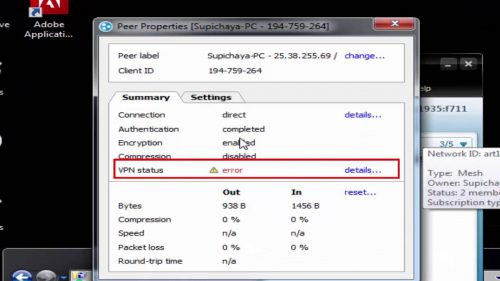
В некоторых случаях, когда вы запускаете клиент Hamachi, ваш значок состояния красный, а не зеленый. Обычно это означает, что у вас есть проблема с вашим Интернетом, которая не позволяет Hamachi подключиться к его серверам. Единственное решение этой проблемы – убедиться, что ваш Интернет работает нормально и подключиться к Интернету. Тем не менее, когда вы используете Hamachi, значок состояния на вашем компьютере иногда желтый, а не зеленый. Это указывает на ошибку туннелирования и означает, что ваш компьютер не настроен должным образом с другими компьютерами в сети.
Hamachi – это популярное приложение виртуальной частной сети (VPN) на платформе Windows, которое предлагает различные функции для каждого пользователя. Hamachi действительно универсален, начиная от настройки виртуальных локальных сетей для игроков и заканчивая доступом к различным веб-сайтам, посвященным конфиденциальности. К сожалению, при использовании Hamachi все еще существует ряд ошибок, среди которых наиболее распространенные типы ошибок сетевых адаптеров Hamachi, а также желтый треугольник Hamachi и проблема с туннелем. Эти ошибки могут иметь несколько причин, и поэтому необходимо помнить, что не может быть последовательного подхода к этим проблемам.
Переустановите адаптер Hamachi вручную.
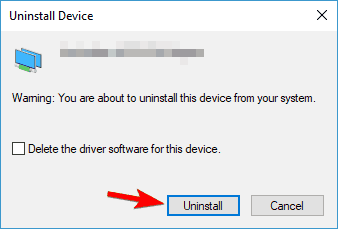
Этого можно достичь, выполнив следующие действия:
- Нажмите Windows + R, чтобы вызвать опцию Run.
- Введите hdwwiz.cpl.
- Список установленных на данный момент устройств должен быть заполнен, перейдите в конец страницы и выберите «Добавить новое устройство».
- В расширенном разделе выберите «Установить оборудование, которое я выбираю вручную из списка».
- Выберите сетевой адаптер и выберите вариант, чтобы иметь диск.
- Продолжите установку и перезагрузите компьютер, когда закончите. Проверьте, можете ли вы подключиться к сети после завершения подключения.
Использование самодиагностики Хамачи
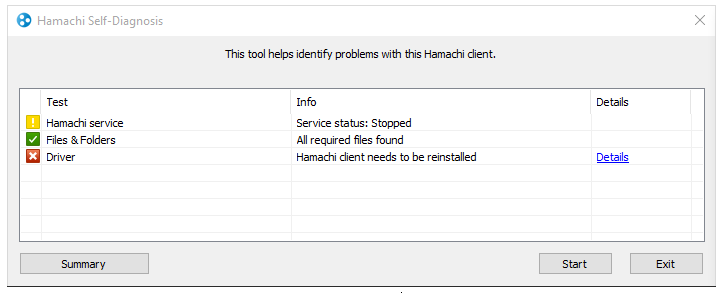
Если на экране обнаружена проблема со службой Hamachi, вам следует проверить, работает ли LogMeIn Hamachi Tunneling Engine. Вы можете сделать это, одновременно нажимая клавиши Windows и R. Затем введите в диалоговом окне «Выполнить services.msc».
Cтатус службы (Service status:) остановлена Stopped в Hamachi — Решение
Программа Hamachi является отличным инструментом для создания LAN из ПК, не зависимо от их расположения. Для этого используются сервера разработчика, и такая сеть создаётся поверх глобальной сети. Но иногда в программе появляется ошибка: статус службы (Service status) остановлена Stopped в Hamachi. Для этого случая мы уже для вас приготовили решение. Вам остаётся прочесть инструкцию и исправить сложившуюся ситуацию. 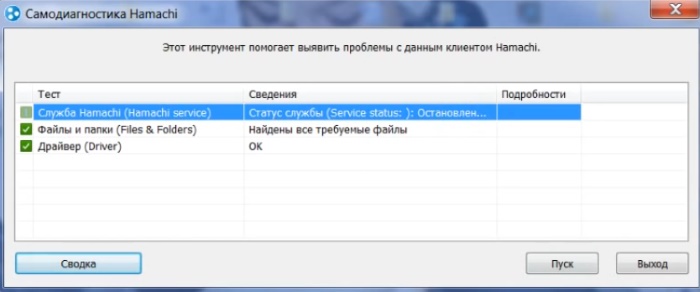
- Причины ошибки «статус службы (Service status:) остановлена Stopped»
- Решение проблемы средствами Windows
- Поиск вирусов, мешающих работе Hamachi
- Удаление подозрительных программ
Приоритет сетевых адаптеров
Нажмите клавишу Windows + ярлык I, чтобы запустить «Настройки» и выбрать «Сеть и Интернет».

На вкладке «Состояние» прокрутите немного, чтобы найти параметры «Изменить адаптер», и щелкните по нему.

Щелкните правой кнопкой мыши адаптер Hamachi и выберите «Свойства».

Вы ищете TCP / IPv4. Выберите его и нажмите «Свойства».

Нажмите на Дополнительно.

На вкладке «Настройки IP» снимите флажок «Автоматическая метрика» и введите 9000 вручную. Нажмите ОК и сохраните все. Перезапустите Hamachi и подключитесь снова.

Обратите внимание, что меньшее число здесь означает более высокий приоритет, и поэтому мы даем Hamachi большее число, чтобы Windows не использовала его для подключения к Интернету
Шаг 4
Откройте список служб операционной системы. В Windows 10 для этого в поиске достаточно набрать «службы» и открыть найденный одноименный пункт.
В службах найдите «Logmein Hamachi Tunneling Engine» и перезапустите ее.
После этого ошибка конфигурации vpn в Hamachi должна исчезнуть.
Нередко при использовании Хамачи пользователей могут подстерегать различного рода ошибки. Одной из таковых является и «Статус VPN – Ошибка в Hamachi». Причин, на самом деле, может быть уйма, но все решаемо.
Итак, причина может крыться в том, что Хамачи просто блокирует трафик. Чтобы исправить все это дело нужно проделать следующее:
- Создать сеть, подождать пока подключиться нужный компьютер.
- Кликните ПКМ по имени подключенного компьютера, из контекстного меню выберите «Сведения», перейдите на вкладку «Параметры».
- Возле поля трафик нажмите кнопку «Изменить» и в выпадающем списке выберите «Разрешить все».
Проблема может быть еще и в том, что у вас не установлен сетевой адаптер Hamachi, или он работает некорректно. Попробовать исправить это можно следующим образом:
- Зайдите в диспетчер устройств Windows.
- Из списка сетевых адаптеров удалите адаптер LogMeIn Hamachi.
- Удалите саму программу, скачайте ее и установите заново.
Можно попробовать исправить это и так:
- Идем в диспетчер устройств.
- Выбираем «Сетевые адаптеры».
- В меню «Действие» нажмите «Установить старое оборудование».
- Из списка выберите сетевой адаптер Hamachi и установите его.
Небольшая, но достаточно мощная программа «Хамачи» является инструментом для быстрого создания виртуальных сетей, работающим по принципу своеобразного эмулятора, позволяющего объединить в локальную сетевую систему компьютеры, которые подключены к интернету. Несмотря на то что в этом приложении имеется возможность использовать так называемые серые IP-адреса и организовывать обмен данными по принципам, несколько напоминающим технологии Р2Р (как в случае с торрентами), и в ней достаточно часто могут возникать сбои. Одним из самых распространенных сбоев является ошибка статуса VPN (в «Хамачи» треугольник напротив строки соединения указывает именно на него)
По большому счету данная ошибка особо критичной не является, но при ее устранении необходимо обратить внимание на некоторые важные нюансы, которые далее предлагается обсудить в полном объеме
: Проверка службы Hamachi
Основная причина появления ошибки с текстом «Статус службы: остановлена» как раз и заключается в состоянии единственной службы, связанной с Hamachi. Она могла быть отключена автоматически, сторонним софтом или вручную пользователям, а узнать ее состояние можно только одним путем — перейти в соответствующее приложение и найти параметр.
- Для этого в «Пуск» отыщите «Службы» и запустите это приложение.

В нем отыщите строку «LogMeIn Hamachi Tunneling Engine» и сделайте двойной клик по ней.

Установите тип запуска в состояние «Автоматически», а затем нажмите «Запустить».

Перезагрузка компьютера после реализации данных действий не требуется, а это значит, что можно сразу же попробовать запустить Хамачи для тестирования результативности операции.
Базовая настройка
Рассмотрим стартовый этап – первоначальную настройку Hamachi. Это действия, выполняемые в первую очередь сразу после установки утилиты.
- В открытом окне программы в верхнем левом углу нажать кнопку «Система».
- Перейти к вкладке «Параметры».
- Вновь перейти к одноименному разделу в открывшемся окне.
- В разделе «Соединения с одноранговыми узлами» перевести оба параметра в состояние «Любой».
Этот пункт позволит избежать ошибок, когда у компьютеров, объединяемых в локальную сеть, не совпадают настройки шифрования или сжатия.
Далее следует перейти к дополнительным настройкам, которые находятся в том же окне, где происходила предыдущая настройка.
- В разделе «Подключение к серверу» отключить настройку «Использовать прокси-сервер».
- Параметр «Включить разрешение имен по протоколу DNS» в разделе «Соединения с одноранговым узлом» перевести в положение «Да».
- В это же разделе найти пункт «Фильтрация трафика» и задать ему значение «Разрешить все».
- Найти участок «Присутствие в сети», где параметр «Включить» перевести в положение «Да».
Теперь осталось перезагрузить программу для принятия настроек.
Если не было принято и использовано каких-либо специфических параметров на том или ином хосте, то такой настройки Хамачи для игры по сети должно быть достаточно. Если же что-то не работает, то идем дальше.
Настройка Windows
Кроме самой программы, зачастую настройки требует система. Инструкция для Windows 10 и 8 следующая:
- Перейти к поиску (находится рядом с пуском) и ввести слово «сетевых». В выпавших предложениях выбрать «Просмотр сетевых подключений».
- Кликнуть правой кнопкой мыши по адаптеру с названием «Hamachi».
- В выпавшем меню выбрать пункт «Свойства».
- Найти пункт «IP версии 4 (TCP/IPv4)», кликнуть по нему и нажать кнопку «Свойства», которая находится чуть ниже, справа.
- В открывшемся окне в нижнем правом углу нажать «Дополнительно…».
- В окне «Основные шлюзы» удалить прописанный там. Для этого кликнуть по нему и нажать кнопку «Удалить».
- Внизу найти «Метрика интерфейса» заменить на 10.
Настройка немного отличается для Windows 7 и XP:
- В меню «Пуск» кликнуть «Панель управления».
- Нажать «Связь и интернет».
- Зайти в «Центр управления сетями и общим доступом».
- В колонке слева кликнуть по «Изменение параметров адаптера».
Дальше действия также же, как для 8 и 10 версий операционной системы.
Порядок действий для Mac OS сильно зависят от конкретной версии. То же касается дистрибутивов Linux. Поэтому стоит найти инструкции для конкретной системы.
Ошибки и их устранение
Например, на форумах часто появляется такой вопрос: статус VPN ошибка Hamachi – что делать? Одноранговый узел недоступен через VPN – как решить проблему? И в большинстве случаев нужно всего-то выставить правильные настройки, обратившись к предыдущим инструкциям. Если же ничего не изменилось, то предлагаем добавить программу в исключения брандмауэра Windows:
- Открываем «Панель управления» и переходим в раздел «Безопасность Windows».
- Нажимаем по пункту «Брандмауэр и защита сети», а затем – «Разрешить работу с приложениями…».
- Кликаем «Изменить параметры», после чего отмечаем «Разрешить другое приложение».
- Указываем путь к Hamachi VPN, воспользовавшись стандартным проводником Windows.
В результате предыдущая проблема будет решена. Но иногда этого недостаточно, поэтому приходится открывать диспетчер задач и принудительно закрывать фоновый процесс Hamachi.exe. А затем потребуется перейти в раздел панели управления «Службы» и вручную запустить LogMeIn Hamachi Tunneling Engine.
Также довольно-таки часто встречается ошибка конфигурации. В этом случае вы можете видеть уведомление, что TAP устройство домена VPN выключено. И это указывает на то, что наблюдаются проблемы с туннелем VPN – поэтому появляется задержка и слишком высокий PING. Чтобы убрать ошибку, достаточно выполнить следующие рекомендации:
- добавить Hamachi VPN в список исключений брандмауэра Windows;
- отключить программы, расходующие дополнительный трафик и работающие в фоновом режиме;
- перезагрузить маршрутизатор;
- отключить шифрование в настройках приложения;
- подключить сетевой кабель напрямую к LAN (если возможно).

Таким образом, мы подробно рассмотрели, как настроить Hamachi VPN и решить наиболее частые проблемы. Представленный материал – пошаговая инструкция, которая помогает выбрать правильные параметры и наконец-то создать или подключиться к локальной сети. Есть вопросы? Переходите в комментарии и задавайте их!
Какие могут возникнуть проблемы при неправильной настройке
Проблемы могут возникать из-за неправильной настройки самой утилиты, конфликтов с параметрами системы, настроек брандмауэра. Рассмотрим самые распространенные проблемы, а также методы их решения.
Параметры брандмауэра
Настройки межсетевого экрана чаще всего становятся причиной нерабочего соединения при использовании Hamachi на пару с антивирусом. Брандмауэр может блокировать трафик по определенным протоколам или портам, которые использует утилита. Необходимо проверить – в экране дело или нет:
- Открыть поиск и ввести слово «Брандмауэр». В выпавших вариантах выбрать «Брандмауэр Windows».
- Слева найти «Включение и отключение брандмауэра Windows».
- Отключить межсетевой экран во всех сетях.
- Кликнуть «Ок» внизу окна.
Не стоит пугаться – отключение потребуется ненадолго, для проверки того, в брандмауэре ли дело. Если после этого проблема исчезла, достаточно добавить Хамачи в исключения и включить экран обратно. Инструкция актуальна для Виндовс 10, но для других систем принцип тот же – отличаются лишь названия кнопок, которые необходимо кликнуть.
Если проблема не решилась, нужно проделать все то же самое с антивирусом.
Сетевой адаптер не имеет допустимых параметров настройки IP
Система может выдавать ошибку «Сетевой адаптер не имеет допустимых параметров настройки IP» в том случае, если компьютер получает IP-адрес автоматически, а Хамачи устанавливает его для своего соединения самостоятельно, что приводит к конфликту. Для его исправления можно попробовать установить адрес вручную. Для этого:
- Повторить первые 4 пункта настройки Windows 10 и 8.
- Переместить маркер на «Использовать следующий IP-адрес».
- Указать параметры, которые указаны в Хамачи.
Также стоит попробовать использовать адрес роутера, изменив последнюю цифру. Маска установится автоматически, а шлюзом по умолчанию будет сам роутер. Его параметры можно увидеть на нижней крышке.
Статус VPN – ошибка
Ошибка возникает, когда пользователям не удается согласовать предпочтительные настройки шифрования или сжатия, о чем говорилось в начале статьи. На хостах используются разные методы, что приводит к тому, что каждый из них не знает, как расшифровать или распаковать трафик. Из-за этого происходит ошибка создания туннеля.
Чтобы исправить проблему, необходимо в настройках Хамачи выбрать одинаковые на обоих устройствах типы шифрования и сжатия. Либо установить тип «Любой» на одной или обеих машинах.
Прежде, чем пробовать представленное решение, стоит попробовать проверенный временем метод – выключить и включить вай-фай, роутер, вытащить и вставить обратно кабель Ethernet. Если не помогло, тогда можно переустановить программу. В случае неудачи смело переходим к более конкретному решению.
https://youtube.com/watch?v=nRne4eVPtmU
Антивирус
Наиболее частой причиной отсутствия выхода в сеть Hamachi является установленный антивирус. Отключите его (и встроенный в него firewall тоже, если он отключается отдельно). Проверьте связь – она должна восстановиться. Если так и произошло, рекомендую не держать антивирус отключенным, а внести Хамачи в его исключения. Обратитесь к производителю своего антивируса за инструкцией, в которой будет описано, как это сделать.
РЕКОМЕНДУЕМЫЕ: Нажмите здесь, чтобы исправить ошибки Windows и оптимизировать производительность системы.
Hamachi — это хорошо известное приложение для виртуальной частной сети, которое используется для различных приложений. Например, игроки часто используют Hamachi для создания виртуальной локальной сети, чтобы играть со своими друзьями. В Windows 10 некоторые пользователи жалуются, что Hamachi не работает, поэтому мы постараемся это исправить.

Прежде чем пытаться решить эту проблему, убедитесь, что вы скачали последнюю версию Hamachi. Если вы установили последнюю версию Hamachi и проблема не исчезла, удалите ее и попробуйте одно из этих решений.
Обновление за март 2020 года:
Теперь мы рекомендуем использовать этот инструмент для вашей ошибки. Кроме того, этот инструмент исправляет распространенные компьютерные ошибки, защищает вас от потери файлов, вредоносных программ, сбоев оборудования и оптимизирует ваш компьютер для максимальной производительности. Вы можете быстро исправить проблемы с вашим ПК и предотвратить появление других программ с этим программным обеспечением:

Если у вас есть эта проблема с Hamachi, и вы используете стандартную защиту Windows (Защитник Windows + Брандмауэр Windows), возможно, проблема возникнет, потому что ваша брандмауэр блокирует входящие соединения защитить виртуальную сеть.
Несколько затронутых пользователей сообщили, что они успешно решили проблему, получив доступ к настройкам брандмауэра Защитника Windows и изменив стандартное поведение сетевого подключения для защиты, исключив Hamachi из списка защищенных элементов.
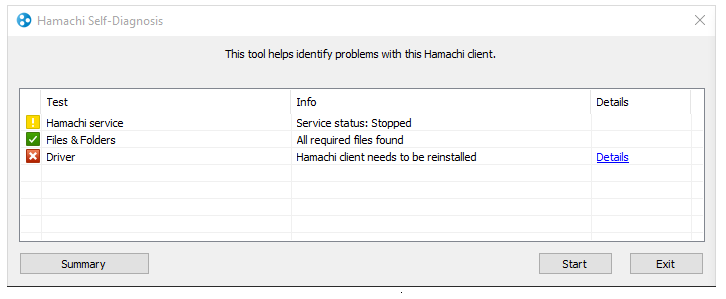
Некоторые затронутые пользователи смогли полностью решить проблему, добавив основной файл Hamachi в список исключенных элементов брандмауэра. Это может показаться рискованным, но это не так долго, пока вы доверяете используемой вами сети Hamachi. Мы видели, что это решение было подтверждено несколько раз, и похоже, что вероятность успеха выше под Windows 10.
Hamachi нуждается в определенных услугах, чтобы функционировать должным образом. Иногда эти службы могут быть отключены на вашем ПК, но вы можете легко включить их. Убедитесь, что у вас установлена последняя версия Hamachi, прежде чем выполнять следующие действия:
Если служба уже запущена, остановите ее, подождите несколько секунд и перезапустите. После перезапуска службы проблема должна быть полностью решена.
РЕКОМЕНДУЕМЫЕ: Нажмите здесь, чтобы устранить ошибки Windows и оптимизировать производительность системы

CCNA, веб-разработчик, ПК для устранения неполадок
Я компьютерный энтузиаст и практикующий ИТ-специалист. У меня за плечами многолетний опыт работы в области компьютерного программирования, устранения неисправностей и ремонта оборудования. Я специализируюсь на веб-разработке и дизайне баз данных. У меня также есть сертификат CCNA для проектирования сетей и устранения неполадок.

Используйте программу «Hamachi» для создания VPN сетей
Как известно, программа «Hamachi» предназначена для создания виртуальных частных сетей (VPN), позволяя создавать в Интернете защищённые сети из отдалённо расположенных компьютеров, имитируя, тем самым, соединение между ними в обычной локальной сети.
Возникновение ошибки «заблокирован входящий трафик» в «Hamachi» может иметь следующие причины:
Фиксим баги в работе «Hamachi»







