Программы для скачивания игр
Содержание:
- Nox App Player
- Преимущества и недостатки скачивания игр через торрент
- Преимущества и недостатки скачивания игр через торрент
- При установке игры возникла ошибка
- Как скачать игру на компьютер
- Ключевые программы
- Daemon Tools
- Как установить репак
- Лучший эмулятор ОС Андроид – Genymotion
- Shareman
- Установка с помощью инсталлятора EXE, папки с файлами или архива
- Скачиваем игру без торрента
- Установка игры на ПК
- Зачем нужны
- Microsoft Store
Nox App Player
Пожалуй, самый продвинутый и многофункциональный эмулятор андроид-устройства! Эта программа не просто создаёт комфортную среду для воспроизведения приложений, созданных для андроид-устройства, но и обладает рядом особенностей, выделяющих её среди большинства других эмуляторов:
- интуитивно понятный интерфейс, очень комфортная рабочая область, напоминающая обычный рабочий стол вашего компьютера,
- встроенные утилиты, которые ускоряют и оптимизируют работу всех запускаемых приложений,
- вы сможете открывать несколько окон эмулятора одновременно и таким образом запускать сразу несколько игр и других приложений, созданных для Андроида,
- эмулятор создан на основе Android версии 4.4.2, и это позволяет запускать с его помощью очень широкий круг приложений.
Игры и приложения при помощи эмулятора Nox можно инсталлировать двумя способами: через встроенный Google Play или через запуск уже имеющихся на вашем компьютере apk-файлы.
Все функции настраиваются индивидуально и во многом могут полностью имитировать работу с сенсорным экраном смартфона. Например, функцию «проведите пальцем вправо» можно привязать к клавише со стрелкой и, таким образом, добиться полноценной имитации жеста на сенсорном экране при помощи клавиатуры или джойстика.
При помощи функций, вынесенных на видное место рабочей области эмулятора, можно настроить множество параметров, от звука и экранной клавиатуры до местоположения. Многие приложения требуют разрешения сверки местоположения по координатам GPS, но при помощи эмулятора Nox, вы сможете настроить вручную любое местоположение, и приложение воспримет его как верное. Даже функцию встряхивания можно сымитировать при помощи эмулятора Nox.
Также вы сможете экспортировать и импортировать данные из смежных и подобных приложений и, конечно, делать отличные скриншоты из любых запущенных игр и приложений.
Данный эмулятор прекрасно подойдёт и для создания приложений для ОС Андроид. Здесь вы сможете настроить все детали своей новой программы, вплоть до предпочитаемой модели смартфона, разрешения экрана, рекомендованного объёма оперативной памяти.
Сам эмулятор весит меньше 300 Мб и легко устанавливается на ОС Windows начиная с 7 версии. Как установить эмулятор — подробная инструкция. Возможные проблемы с установкой эмулятора.
Преимущества и недостатки скачивания игр через торрент

К будущему слову. Скажу сразу, что данные плюсы и минусы в принципе можно отнести к скачиванию файлов из интернета через торрент в целом. То есть это могут быть не только игры, но и программы, архивы, фильмы, различные образы и курсы. В общем – всевозможные файлы. Ну и папки тоже. Да. Торрент позволяет скачивать папки с файлами.
Читать: Как скачать фильм через торрент
На данный момент я нашел во всем этом следующие преимущества и недостатки:
Плюсы:
- Сделать из платного – бесплатное;
- Высокая скорость скачивания;
- Живучесть скачиваемых файлов;
- Докачивание файлов;
- Доступность;
Минусы:
- Иногда это не совсем правильно;
- Есть вероятность низкой скорости скачивания;
- Требуется установить стороннюю программу;
- Вероятность поймать вирус.
Вот такие вот плюсы и минусы. Разберу их поподробнее, чтобы у вас сложилось полное понимание о торренте.
Преимущества и недостатки скачивания игр через торрент

К будущему слову. Скажу сразу, что данные плюсы и минусы в принципе можно отнести к скачиванию файлов из интернета через торрент в целом. То есть это могут быть не только игры, но и программы, архивы, фильмы, различные образы и курсы. В общем – всевозможные файлы. Ну и папки тоже. Да. Торрент позволяет скачивать папки с файлами.
Читать:
На данный момент я нашел во всем этом следующие преимущества и недостатки:
Плюсы:
- Сделать из платного – бесплатное;
- Высокая скорость скачивания;
- Живучесть скачиваемых файлов;
- Докачивание файлов;
- Доступность;
Минусы:
- Иногда это не совсем правильно;
- Есть вероятность низкой скорости скачивания;
- Требуется установить стороннюю программу;
- Вероятность поймать вирус.
Вот такие вот плюсы и минусы. Разберу их поподробнее, чтобы у вас сложилось полное понимание о торренте.
Сделать из платного – бесплатное
Наверняка вы встречали в интернете информацию, за которую нужно заплатить, а потом воспользоваться ей. Допустим какой-либо курс. Но платить за него вы не хотите, а информация, предоставленная в курсе – полезна для вас. Торрент решает данную проблему.
Если курс очень популярный, то найдется человек, который его купит и начнет раздавать через торрент. А вы в свою очередь скачивать. Это самый главный плюс торрента. Но для обычных пользователей. Для предпринимателей, которые продают информацию – не очень. Ведь из-за этого они несут убытки. От сюда вытекает недостаток, что это не совсем правильно. Но это уже совсем другая история.
Все это касается и скачивания игр через торрент. Разработчики платных игр несут финансовые убытки из-за того, что их платные игры могут стать бесплатными.
В конце концов так и становится. Особенно если игра популярна и всеми ожидаема. В случае если это действительно так, то она появляется буквально через пару дней на торрент трекерах после её релиза. Правда зачастую без таблетки (об это чуть позже). Приходится подождать еще как минимум недельку.
Высокая скорость скачивания
За счет чего? Все очень просто. Вы можете скачать игру, а потом начинать раздавать ее. Другие пользователи смогут скачивать ее с вашего компьютера. И скорость их скачивания будет зависеть от того, какую максимальную скорость отдачи вы настроите.
К чему я это? А к тому, что когда вы скачивали игру, вы скачивали ее не с одного компьютера, а с нескольких. С тех, которые раздавали данную игру. Все очень просто.
Но тут же и минус. Мало раздающий людей – низкая скорость. Бывает такое, когда скачиваемая игра не популярна или давно забыта. Как итог, это не высокая скорость загрузки.
Живучесть файлов
Живучесть вытекает из-за тех самых людей, которые раздают файл. Пока есть такие люди – вы сможете загрузить и установить игру.
Более того, если вы скачиваете файл из интернета напрямую (без торрента) прямо в браузере. То есть через протокол http, то вы скачиваете с 1 компьютера (сервера). Скачивание может прерваться и вам придется заново начинать загрузку. Хотя существует специальная программа (Download Master), которая решает данную проблему. Но об этом позже.
В этом и минус прямого скачивания, и плюс торрента. Так как у торрента существует докачка файлов. И даже если человек раздающий файл выключит компьютер, то вы сможете докачать с другого компьютера у другого пользователя. В случае загрузки игры напрямую через интернет (через браузер) у вас не будет такой возможности. Упадет сервер, с которого вы скачиваете – загрузка прервется. Выключите компьютер не завершив загрузку — она прервется. С bittorrent клиентом этого можно не боятся.
Возможность поймать вирус
Самый главный минус, который скажем так, симметрично равен всем плюсам, заключается в том, что есть вероятность поймать вирус. Если злоумышленник видит, что игра – популярна, он может создать свою торрент раздачу и начать раздавать эту игру. Вы скачаете её через раздачу и когда вы начнёте установку, ваш компьютер будет заражен.
Да. Бывает и такое. Но! За все время, что я пользовался торрентом, я еще ни разу не поймал вирус. Это долго объяснять и наверное, не интересно. Так что если выражаться покороче, то выбирайте первые результаты поиска в поисковике. Если хотите подробностей, то напишите в комментарии к статье.
Теперь, когда вы прочитали все вышенаписанное и поняли, что торрент это больше плюс чем минус, пора приступать к скачиванию игры! Но прежде чем это сделать, вы должны знать еще кое-что.
При установке игры возникла ошибка
Не редки случаи возникновения ошибки, когда пользователь пытался установить игру с торрента на компьютер. Чтобы подобных проблем не появлялось, рекомендуется устанавливать ПО после окончательного скачивания с интернет ресурса. Также советуют отключать антивирусные и прочие программы на время инсталляции (проверить на вирусы лучше предварительно, а также по завершении).

Установка DrectX
После завершения установки игры на вашем компьютере откроется мастер установки DrectX, в этом окошке ставим галочку «Я принимаю условия данного соглашения» и нажимаем кнопку «Далее».

Когда вы нажмете кнопочку «Далее», на ваш компьютер начнется установка или обновление DrectX, перед установкой DrectX, у вас должен быть включен интернет.
Если на вашем компьютере установлен последний DrectX, то на вашем компьютере откроется окошко, в котором будет написано, что на вашем компьютере установлена последняя версия и выполнять установку не следует и вам остается нажать на кнопочку «Готово».
Если на вашем компьютере не установлен DrectX или DrectX необходима обновить, то в этом случае на вашем компьютере начнется процесс установки DrectX, после заверения установки откроется оповещающее окошко, о том, что DrectX успешно установлен и вам остается нажать на кнопку «Готово».

Установка microsoft visual c++
После установки DrectX, у вас откроется установка пакетных утилит microsoft visual c++.Если на вашем компьютере не установлены пакеты microsoft visual c++, то игра может не запуститься.
- Для установки данного «ПО» устанавливаем галочку напротив строки «Я принимаю условие лицензии».
- После чего нажимаем кнопку «Установить».

Завершение установки игры
После того как вы установите DrectX и microsoft visual c++, на вашем компьютере откроется окошко, в котором будет сказано, что устанавливаемая игра успешно установлена, чтобы завершить установку, нажмите на кнопочку «Завершить».
Вот и все…Теперь вы знаете, как установить скаченную игру.
Как скачать игру на компьютер
Здравствуйте, читатели! Игры нужны не только для развлечений. Они помогают людям развить память, внимательность. Скачивать игры можно через специальные торрент трекеры и с помощью программы торрент, которую необходимо установить на компьютер.
Когда установите торрент-программу, откройте поисковую систему в Интернете и наберите запрос – «Скачать игры через торрент» (Рисунок 1).

Заходим на первые сайты, которые посвящены тематике игр. Далее, выбираем категорию игры на торренте (Рисунок 2).

Нажимаем по картинке и переходим к описанию игры. Прочитайте ее системные требования. Они должны совпадать с системными требованиями вашего компьютера. Иначе не установите игру (Рисунок 3).

Если игра подходит, опускаем страницу вниз и находим кнопку «Скачать торрент» (Рисунок 4).

После нажатия этой кнопки, файл игры будет скачан на компьютер через секунду. Остается запустить торрент-файл, например, в программе Bittorent, чтобы ее полностью закачать.
Для этого запускаете на компьютере данную программу. Затем, кликните по файлу с игрой и укажите путь, куда можно сохранить игру. Далее, жмите «OK» и ждите, когда игра полностью загрузится.
Ключевые программы
uBar
Данная программа – полноценный бесплатный менеджер для скачивания не только игр, но и других медиаданных. Перед вами открывается широкий выбор файлов, которые вы сможете скачать или воспроизвести. Ознакомиться с файлом вы сможете сразу после 1% скачивания. Утилита очень популярна среди пользователей не только благодаря огромному выбору мультимедиа и возможности бесплатно скачивать материал. Интуитивно-понятный интерфейс и приятный на вид дизайн побуждают пользователей задерживаться в приложении надолго.

uBar тесно сотрудничает с клиентом Яндексом, а помимо соответствующего поиска вы получаете доступ к Яндекс.Музыка. В ходе скачивания игр или других данных вы также сможете ознакомиться с погодой, новостями и многим другим.
MediaGet
Ещё одно популярное приложение для скачивания различных файлов из интернета, не выходя из программы. Огромный перечень игр, фильмов и сериалов регулярно пополняется, а вы в считанные секунды сможете их загрузить на компьютер. Менеджер закачки отличается от своих прямых конкурентов удобным и мощным поисковиком. Вы сможете найти необходимый файл по названию, а также ознакомиться с похожими рекомендациями по жанру и стилю.

В утилиту встроены все известные торрент-трекеры, а значит, скачивание игр и других файлов будет производиться на максимальной скорости. Имеется плеер для просмотра аудио, видео, поддерживается обмен данными между пользователями, общение и многое другое.
Zona
Ещё один аналоговых с двумя вышеописанными менеджерами для быстрого поиска и скачивания контента. Имеется встроенный плеер и опция докачки, если загрузка была прервана. Помимо игр, утилита позволяет скачать фильмы, сериалы, музыку и другие данные.

Обширный каталог компьютерных игр, музыкальных альбомов, новинок кино и более 500 радиостанций – все это ждёт вас в приложении Zona.
Download Studio
Один из самых популярных менеджеров закачки, который широко используется большим количеством пользователей уже долгое время. Основными целями для себя разработчики ставили скорость закачки, полное управление загрузками и продолжение прерванных закачек.

Менеджер существенно ускоряет скорость загружаемых файлов с поддержкой протоколов HTTP и HTTPS. Впечатляет огромный каталог игр: здесь вы сможете ознакомиться с кадрами игрушки, ее трейлером, а также с обучением от популярных геймеров.
Steam

Steam – не просто менеджер для закачки от компании Valve. На сегодняшний день ее называют крупнейшей игровой социальной сетью с возможностью добавлять в друзья, общаться, играть вместе и обмениваться шмотками. Здесь вы найдете широкий каталог популярных игр, среди которых есть, как бесплатные, так и платные. Регулярные распродажи, акции и подарки – все это доступно каждому пользователю, установившему Steam на свой компьютер.
Origin

Ещё один популярный игровой клиент, созданный компанией Electronic Arts для скачивания и хранения известных всему миру игр. После скачивания необходимо пройти регистрацию, после чего вы сможете добавлять друзей, общаться с геймерами, создавать группы для совместной игры, а также вести трансляции игрового процесса, после чего отправлять их на известные сервисы по типу YouTube.

Shareman также является популярным менеджером закачек, который часто сравнивают с Zona и uBar. И неудивительно, ведь функционал схож: есть удобный поисковик, выставляемый по различным параметрам, встроенный плеер для предпросмотра материла, а также широкий выбор в области игр, музыки, фильмов и сериалов. Утилита славится высокой скоростью загрузки и безопасностью личных данных, а значит, вы можете быть уверены, что скачаете пиратский или вредоносный софт.
Игровой центр Mail.ru

Ещё один полезный клиент для закачки клиентских и пользовательских игр на ваш компьютер. Утилита славится широким выбором различных игр: от шутеров до MMORPG, от стратегий до аркад. Отлично подходит для новичков благодаря встроенным подсказкам касаемо интерфейса и загруженных игр. Более опытные юзеры найдут для себя тоже массу полезного: в последних версиях появилась возможность делать скриншоты и сразу делиться ими с друзьями, а также вести трансляции и отправлять их на YouTube и в социальные сети.
GOG
Приложение расшифровывается, как «Старые добрые игры», и в этапе зарождения позиционировалось, как менеджер классических игр для площадки Windows. Позднее разработчики стали добавлять более новые игры, а программа стала доступной на Mac OS и Linux.

Daemon Tools
Daemon Tools — удобная программа для работы с ISO и подобными ему форматами. На официальном сайте приложения доступна бесплатная lite-версия — daemon-tools.cc. Для скачивания необходимо нажать на кнопку «Загрузить (с рекламой)». Во время инсталляции выбрать вариант «Бесплатная лицензия».
Установив Daemon Tools Lite на компьютер и запустив программу, следует:
Нажать на кнопку «Быстрое монтирование». Выбрать на компьютере файл в расширении ISO и кликнуть «Открыть».
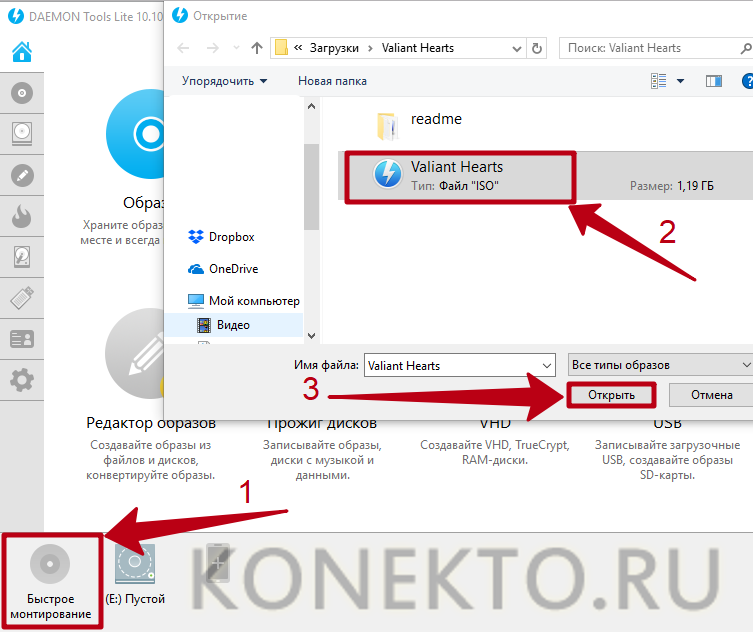
Нажать на виртуальный диск с названием игры. Daemon Tools автоматически запустит «Setup.exe», пользователю останется завершить инсталляцию, следуя инструкциям системы.

Как установить репак
Самой популярной на сегодня формой распространения пиратских игр являются репаки (сборки). Это набор файлов, которые уже готовы к установке и не требуют скачивания дополнительных программ для взлома и установки их отдельно от игры. На торрент-трекерах репаки распространяются с соответствующей пометкой «RePack».
Для того, чтобы установить репак на компьютер, нужно всего лишь открыть папку, в которой лежат скачанные файлы, найти там файл «setup.exe» и запустить его, а затем – следовать инструкциям программы установки.
Самыми доверенными на сегодня авторами репаков являются группы «Механики» и «Catalyst».
Не советуем устанавливать непроверенные репаки, поскольку они могут нанести вред компьютеру. Перед скачиванием – просматривайте комментарии на торрент-трекере.
Теперь вы знаете, как установить скачанную игру. Это очень легко и не требует особых знаний.
Если вы сделали все, следуя нашим инструкциям, а игра не работает – стоит поискать решение проблемы в других статьях на нашем сайте.
Как установить игру из онлайн-магазинов типа Steam, Ubisoft и т.п

Есть несколько магазинов, для посещения которых не нужно выходить из дома. К ним относятся и те, которые распространяют цифровую дистрибуцию. Самый популярный из них Steam . Для работы с ним нужно пройти регистрацию на официальном сайте и загрузить удобный клиент для работы (небольшое приложение, которые позволит вам получить доступ к каталогу игр).
Если у вас есть лицензионный ключ от игры, то стадию покупки вы можете игнорировать. В этом случае вам достаточно добавить игру в библиотеку, а после нажать пункт «Активировать в Steam». Введите лицензионный ключ, а потом проведите установку приложения. Аналогично работают и другие магазины цифровой дистрибуции.
Лучший эмулятор ОС Андроид – Genymotion
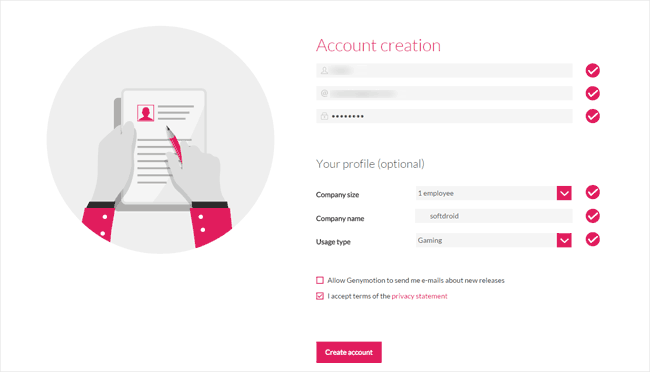 Для бесплатной загрузки эмулятора Genymotion нужно пройти регистрацию
На персональный компьютер устанавливается виртуальная машина – это и есть Genymotion, то есть, эмулятор Андроид на ПК. После установки эмулятора Genymotion для Андроид будет необходимо перезагрузить компьютер и установить виртуальную машину VirtualBox. При первом запуске появится окно со списком устройств, для которых вы можете создать эмуляцию. У пользователя также есть возможность выбирать версию Андроида для работы с эмулятором, представлены версии Андроид от 2.3.7 до 4.4.2. Сортировка происходит как по моделям смартфонов, так и по операционным системам. Этот эмулятор Андроид на ПК позволяет запускать приложения, игры для их тестирования и полноценной эксплуатации.
 Стартовый экран эмулятора Genymotion
Преимущества эмулятора Genymotion
- Эмулятор Андроид Genymotion имеет преимущество, так как можно выбирать, какое устройство вы хотите отобразить на своем компьютере.
- Удобная навигация, панель с управлением прячется, освобождая пространство для работы.
Минусы android-эмулятора Genymotion
- Данный эмулятор не поддерживает сервисы Google Play, то есть, его нельзя скачать в магазине Гугла, платно или бесплатно. В то же время есть большой список приложений в Black Market, которые можно скачать и протестировать.
- Быстрая работа эмулятора для Андроид требует свободного запаса оперативной памяти на мобильном устройстве, смартфоне или планшете.
Эмулятор Андроид для ПК, Genymotion, позволяет протестировать приложения, которые уже скачаны на компьютер, их расширение должно быть «APK». При запуске приложение создаст папку для работы на виртуальном устройстве, которую не нужно удалять на время работы. После запуска приложения, экран располагается в планшетную горизонтальную ориентацию. Благодаря выбору версий мобильных операционных систем Genymotion — лучший эмулятор Андроид из представленных на рынке.
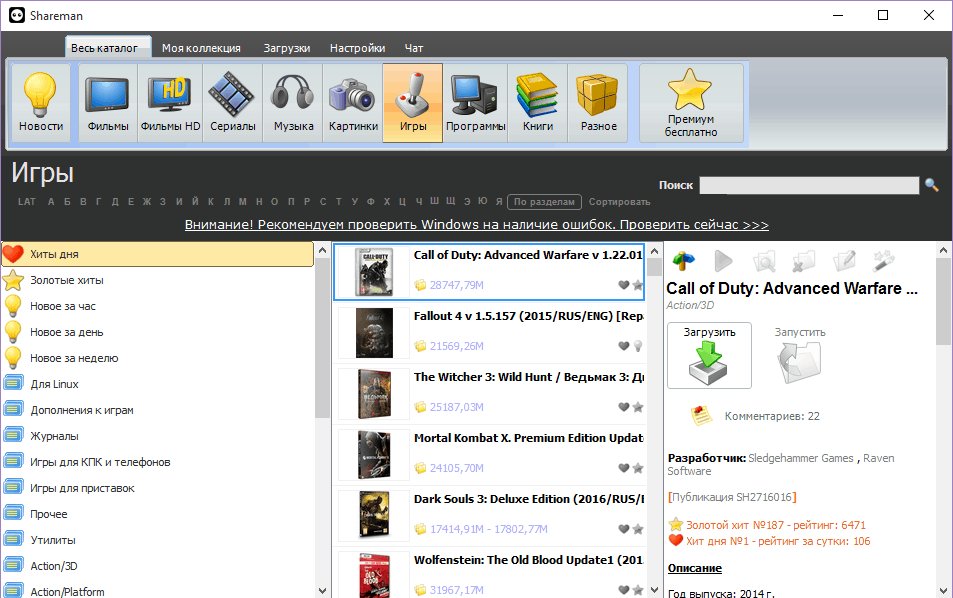
Эта программа довольно интересна хотя бы своей технологией – P2P. Это и не торренты, и не скачивание с единого сервера – все файлы хранятся на компьютерах у точно таких же пользователей, как вы. Shareman обладает отличной категоризацией. Стоит похвалить и сортировку конкретно в разделе игр. Тут есть алфавитный указатель, а также поиск по жанрам. Плюсом к этому присутствуют специальные разделы с играми для смартфонов, дополнениями и разнообразными утилитами. В общем, здесь геймер найдет все, что ему необходимо.
Заключение
Вот мы и рассмотрели основные программы, с помощью которых вы сможете скачать игры на свой ПК. На самом деле, принятие конкретного решения довольно простое:
- Хотите огромное разнообразие качественных предложений от различных разработчиков и при этом готовы платить? – Steam;
- Что-нибудь попроще, но чтобы обязательно бесплатно? – Игровой центр Mail.ru;
- Фанат продуктов от Electronic Arts? – Origin;
- Любите «песочницы» Ubisoft? – uPlay;
- Принципиально не хотите ни за что платить? – любая из последних 4 программ.
Но помните, что пиратство не только портит вашу карму, но и заставляет игровых разработчиков использовать все более изощренные способы защиты, что в конце концов, напрямую сказывается на стоимости игры для честных геймеров.
Опишите, что у вас не получилось.
Наши специалисты постараются ответить максимально быстро.
Установка с помощью инсталлятора EXE, папки с файлами или архива
Чтобы установить игру, скаченную через торрент или другой загрузчик в виде одного файла в формате exe достаточно двойного щелчка по нему.
Примечание: некоторые компьютерные игрушки при установке запускаются с правами администратора (об этом говорится в сопроводительном текстовом файле или на интернет ресурсе, с которого производилось скачивание).

Чтобы установить игру, скаченную через торрент или другой загрузчик в виде одного файла в формате exe достаточно двойного щелчка по нему
Если открыть игру, скаченную через торрент, не удается по причине того, что она в архиве, предварительно применяется функция архиватора – «извлечь в» (т.е. распаковать игру в заданный каталог на ПК). Далее процедура повторяет предыдущий вариант.
Делается это командой «извлечь файлы»
Если требуется установить игру на компьютер из каталога с множеством файлов и папок, то в этом корневом каталоге находят исполняемые файлы exe/msi с именем setup/install/autorun. После их запуска начнется инсталляция.
Скачиваем игру без торрента
Без торрента скачивать игры тоже возможно. Для этого в поиске также вбиваем необходимое словосочетание, но уже без торрента. Например: скачать «название игры» без торрента. И ищем интересный нам сайт.
Главное, на что нужно обратить внимание, так это на размер игры (можно будет посмотреть в процессе скачивания). Она должна весить не килобайты, а как минимум 100 мегайбайт я думаю
Иначе вы наткнетесь на какой-нибудь вирус, который будет устанавливать кучу ненужных программ. Вероятность велика. Очень велика.
Для тех, кто мало чего понимает в этих килобайтах, мегабайтах и гигабайтах. Если вы начали скачивать игру и она скачалась быстро, то скорее всего это не то, что мы хотели. Если качается долго, то это то, что надо. Скорее всего игра. Разумеется скорость вашего интернета напрямую влияет на скорость загрузки.
Для удобства загрузок
Для удобства прямого скачивания советую установить программу Download Master.
Скачать Download Master
Она поможет вам загружать игры большого размера. Если вы будете загружать допустим игру в 40Гб через браузер, то есть вероятность, что загрузка прервётся и вам придется загружать заново. Программа поможет вам избежать этого. В особенности полезна тем, у кого низкая скорость интернета. Когда приходится скачивать что-то по несколько дней, а то и недель.
Пользоваться программой очень просто. Нужно скопировать ссылку игры, откуда она скачивается и добавить в программу. Для этого начните скачивать её сначала в браузере. Затем зайдите в Загрузки. Можно через сочетание клавиш в браузере Ctrl + J.

Как только зашли в раздел загрузок — копируем ссылку как показано выше. После заходим в программу Download Master и добавляем ссылку при помощи вставки через клавиши Ctrl + V.

После проделанного программа сможет загружать игру постоянно. Даже если вы выйдите или перезагрузите компьютер. Затем снова запустив программу, вы увидите, что она продолжит загрузку.
Установка игры на ПК
В зависимости от замыслов разработчика, и ресурса, с которого ведется скачивание, игровая программа представляет собой:
- исполняемый exe-файл и упакованные в архив ресурсы;
- архив с распакованной игрушкой или файлами инсталляции;
- образ установочного диска популярном формате (img, iso, mdf/mds, ccd и пр.);
- распакованная программа, готовая к запуску (удобно скачать с помощью торрент загрузчика).
Дальнейшие действия напрямую зависят от типа загруженных файлов.
https://youtube.com/watch?v=8u8Z6VoB_W4
Игра скачанная с торрента в виде архива
Второй вариант с архивом игры несколько удобнее для скачивания (архив качать проще и быстрее), однако потребует дополнительно использования программ по работе с архивами. Скорее всего, архив будет представлять собой один громадный файл с расширением rar, zip или 7z. Для начала установки игры необходимо распаковать архив с помощью любого архиватора. В качестве примера можно привести известную бесплатную программу 7 zip.
После распаковки архива на диске появятся одна или несколько папок, содержащих установочные файлы игры, в том числе уже знакомый нам инсталлятор setup.exe. Зачастую основная трудность при работе с архивом – это найти куда именно была распакована папка с игрой. Дальнейшие действия необходимо выполнять в соответствии с описанным выше первым вариантом установки.
Игра имеет формат образа диска
Еще более интересным может быть третий вариант установки игры в виде образа. Такой подход распространения игр с использованием торрент-сетей выбирается в тех случаях, когда игра отказывается работать без оригинального CD или DVD диска.
Цифровую копию оригинального диска называют образом диска. Для работы с образом диска в системе создается еще один виртуальный логический диск, в котором и будут хранится все файлы, необходимые для установки и дальнейшего использования игры. Создать виртуальный диск можно программой-менеджером виртуальных дисков. Пример такой программы – это популярный бесплатный набор утилит DAEMON Tools Lite.
Запустив Daemon tools lite необходимо указать операционной системе, что в ней появился еще один диск (виртуальный). Обычно это выполняется командой «Добавить виртуальный диск». После создания виртуального диска нужно указать файл для создания образа. В нашем случае это будет скачанный ранее образ диска с игрой (скорее всего расширение образа будет iso). Далее с помощью любого файлового менеджера (например, Проводника Windows) необходимо зайти в только что созданный нами диск. На нем будет полная копия установочного компакт-диска игры и уже знакомый нам файл setup.exe. Все остальные действия по установке игры будут такими же, как и в первом варианте
Обратите внимание, для запуска игры нужно, чтобы виртуальный диск также был в системе, активизируйте его заранее!
Итак, основная проблема при скачивании игры с помощью торрент-сети – это выбор действительно интересных, захватывающих игр. Остальные шаги по закачке и установке понравившейся игры описаны в статье и легко могут быть выполнены любым компьютерным пользователем.
Зачем нужны
Обычные пользователи часто сталкиваются с проблемой: где скачать определенную игру? Одни сайты напичканы рекламой, среди которой сложно что-то найти, вторые предлагают совсем не то, что мы ищем, а третьи содержат вредоносные файлы, засоряющие компьютер после загрузки установочного файла игры. Напрашивается вопрос: как избежать всех опасностей, которые подстерегают нас в интернете, при этом скачать нужную игру? Выход есть.
В этом топе предложим вам самые лучшие программы для скачивания игр, существующие на сегодняшний день. Каждая из них по своему уникальна: одни позволяют загружать не только игры, но и другой контент, вторые являются полноценными игровыми клиентами, а третьи занимаются обновлениями популярных игр. Хотим ознакомить вас с каждой из них, выделить преимущества данных менеджеров, чтобы в конце вы смогли определиться и выбрать одну из них для постоянного пользования.
Microsoft Store

Переходим к цифровому сервису, который владельцам Windows более чем знаком. Все потому, что это встроенная в упомянутую операционную систему программа для скачивания игр, в которой есть место и различным сервисным приложениям.
Среди игр преимущественно присутствуют проекты издательства Microsoft – например, гоночный симулятор Forza Horizon 4, некоторые части серии Gears of War и так далее. По грубым подсчетам в приложении свыше 5000 игр, но подавляющее большинство – это бесплатные казуальные проекты для тех, кому скучно на работе.

Но за что следует похвалить и выделить Microsoft Store, а если быть точнее, политику Microsoft в плане распространения игр в целом – это за подписку Xbox Game Pass. Оплачивая определенную сумму в месяц (на момент написания статьи 1 месяц стоит ~600 руб), пользователь получает доступ к обширной базе игр, из которой он может бесплатно загрузить любой проект и играть в него до потери пульса (а точнее – до окончания подписки).
В библиотеке присутствует свыше 100 игр (Injustice 2, Gears 5, Man of Medan, GreedFall, Celeste), и она ежемесячно пополняется. Подписка доступна как для владельцев консолей Xbox, так и для пользователей ПК.







