Установить андроид на пк
Содержание:
- ОС Андроид
- Как установить Андроид на ПК
- Эмулятор операционной системы Android — Leapdroid
- Что такое эмулятор андроида на ПК -рейтинг лучших инструментов
- Подготовка к установке
- 20 эмуляторов Android на ПК с Windows, macOS и Linux
- Nox App Player — программа-эмулятор системы Android
- История развития
- Как собрать свой собственный Android Mini PC
- Genymotion
- PrimeOS — Android x86 для слабых ноутбуков и ПК
- Альтернативные операционные системы
- Настройка Android
- Getting Android-x86 source code
- Установка Андроид на виртуальную машину
- Виды дистрибутивов
- Заключение
ОС Андроид
Забудьте про эмулятор если у вас есть возможность установить полноценную ОС. На это есть целый ряд преимуществ, которые это подтвердят:
- Для работы системы достаточно всего 1 ГБ ОЗУ. Для игр необходимо 2 ГБ и более в зависимости от игры.
- Идеальное решение для слабых ПК (Пример в видео ниже).
- Доступен весь функционал Андроид.
- Можно установить в качестве дополнительной системы или основной. ОС Андроид не будет влиять на работу вашей Windows.
- Установить так же легко, как эмулятор.
- Полная оптимизация под компьютер.
Недостаток в том, что в некоторых случаях бывает несовместимость с железом ПК. Я думаю этого достаточно для того, чтоб Вы решили, что лучше для Вас.
Установка Phoenix OS
Phoenix OS – это полноценная операционная система Андроид для ПК, которая имеет лаунчер (оболочка/загрузчик или внешний вид) как у Windows 10. Т.е. другими словами, это гибрид 2 операционных систем с внешним видом Windows и функционалом мобильного устройства.
Немного скриншотов с моего компьютера:
Кто подписан на мой YouTube канал, тот уже с ней знаком и знает, как установить:
Для тех, кто не любит смотреть видео или не имеет такой возможности, порядок установки следующий:

- Запускаем .exe файл и нажимаем «Install». Выберите любой диск, можно даже «Диск С». На нём создастся папка «PhoenixOS» в которой будет всего 8 файлов. S. система никак не навредит вашей основной ОС.
- По завершению установки подтвердите перезагрузку компьютера, после чего подождите пока он включится.
- При запуске системы у вас будет выбор языка «Английский» или «Китайский» выберите английский, потом поставим русский язык в настройках.
- Система полностью установлена, осталось дождаться пока она обновиться (5-10 мин.) и нам нужно установить русский язык. Для этого откройте «Настройки» на панели задач и перейдите в раздел «language» далее нажмите на + и добавьте русский язык.
Готово. Установка и настройка системы не отнимает много времени (плюс-минус 15 мин.). Теперь нажав на кнопку «Пуск» и выбрав «Google Play» введите логин и пароль от своего Google аккаунта, и Вы можете использовать все функции Андроид на компьютере.
Как установить Андроид на ПК
Существует два способа установки андроида на персональный компьютер. О каждом подробно рассказано ниже.
Основная ОС
В данном случае подразумевается полное удаление Windows, на которой ранее функционировал персональный компьютер. Однако, этот способ имеет несколько недостатков:
- Андроид не сможет в будущем правильно запускать исполняемые средства Windows с ЕХЕ расширением. Эти средства используются в большей части программного обеспечения, и пользователь просто не сможет обойтись без них;
- Интерфейс десктопных версий андроид не так удобен, как интерфейс у полноценной ОС для стационарного компьютера.
Установить андроид на персональный компьютер в качестве основной операционной системы можно следующим образом:
- Сперва создается загрузочный носитель;
- Затем в BIOS устанавливается приоритет для его загрузки;
- В конце запускается установка с указанием раздела накопителя, в котором установлена другая операционная система.
По окончанию процедуры скачивания старая операционная система персонального компьютера будет полностью удалена, а на ее место будет установлен Android.
Вы также можете установить андроид в качестве основной операционной системы, не стирая при этом с прибора старую версию. Для этого потребуется просто скачать андроид в заранее подготовленный раздел используемого диска, а после выставить загрузку по умолчанию. Для установки нужно проделать следующие шаги:
- Установите Android и запустите на своем компьютере с ОС Windows;
- Затем нажмите на ярлык «Мой компьютер» правой кнопкой мыши. В открывшемся меню нажмите на строку «Свойства» и перейдите в раздел «Дополнительные параметры»;
- После откройте параметры загрузки и выберите в качестве загружающейся по умолчанию операционной системы андроид.
Дополнительная система
В данном случае подразумевается, что по умолчанию будет загружаться другая операционная система на компьютере. Загрузку андроид пользователь может инициировать самостоятельно при необходимости, просто нажав на кнопку F10 во время запуска прибора.
Важно! Установка в качестве дополнительной ОС должна производиться на заранее созданный раздел на жестком диске. Благодаря этому пользователь может сохранить ранее установленный дистрибутив другой операционной системы
Эмулятор операционной системы Android — Leapdroid
Липдроид — это эмулятор Андроид совместимый с операционными системами Windows 7, 8, 10, Vista, XP. Поддерживает работу игр и приложений для версии Андроид 4.4.4 и ниже, а значит более 90% всех приложений в Гугл Маркете. Программа устанавливается на компьютер в двух вариациях возможности работы на компьютере: с выключенной виртуализация VT-x или AMD-v в БИОС и одним виртуальным процессором; с включенной виртуализация VT-x или AMD-v в БИОС и двумя виртуальными процессорами.
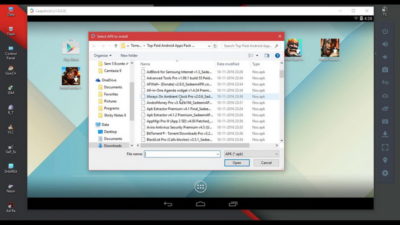
Эмулятор Андроид для Windows устанавливается с интерфейсом на английском языке, изменить параметры настроек можно в языковой панели. Тогда русифицируется не только меню и настройки, программа также начинает воспринимать русскоязычную клавиатуру. Преимущества и возможности программы Leapdroid:
- Можно открыть несколько окон эмулятора.
- Сделать скриншот, записать видео с экрана.
- Вручную установить месторасположение в GPS.
- Утилита работает в полноэкранном и оконном режиме, есть возможность настройки расширения “под себя”.
- Регулировка громкость.
- Формирование общих папок с компьютером для быстрого переноса файлов между ПК и эмулятором.
- Тонкая настройка клавиатуры для игр.
Несмотря на большое количество преимуществ программы, есть у неё и недостатки:
- Сложное управление — перегруженное меню и установка на ПК в двух вариациях.
- Программа перестала обновляться и не поддерживает приложения выше Андроид 4.4.4.
- Для нормальной работы программы требуются высокие системные характеристики, к тому же программа корректно работает не на всех процессорах AMD, Intel.
Программа бесплатная, но последние обновления были произведены ещё в 2016 году. Но несмотря на это, она всё равно остаётся популярным симулятором Андроид.
Что такое эмулятор андроида на ПК -рейтинг лучших инструментов
К 2020 году количество подобных программ, которые действительно поддерживаются разработчиками, сократилось. Причина – большая конкуренция, улучшение технических характеристик планшетов и смартфонов. Но в некоторых случаях пользователям по-прежнему удобнее установить эмулятор Android на компьютер, чтобы быстрее решить имеющиеся задачи.
| Название | Преимущества | Недостатки |
| Blue Stacks | Высокая скорость работы;
Многоязычный интерфейс; Управление джойстиком, геймпадом; Резервное копирование. |
Минимальный объем ОЗУ – 2 Гб;
Необходим доступ в Интернет. |
| Nox Player | Настройка производительности;
Быстрая передача файлов; Поддержка Direct X и Open GL; Настройка ориентации экрана и разрешения; Изменение производительности. |
Не работает в операционной системе Windows Vista и ниже. |
| MEMu App Player | Удобен для эмуляции игр;
Не нагруженный рабочий стол; Подключение периферийных устройств; Работает на всех версиях Windows. |
Мало приложений в каталоге. |
Из известных программных продуктов можно выделить три наиболее эффективных решения, прошедших проверку временем.
- Blue Stacks. Самый известный эмулятор, прост в установке, имеет понятный интерфейс. Пользователь может работать сразу на нескольких вкладках. Данный эмулятор позволяет запускать почти все мобильные приложения. Существует расширенная платная версия.
- Nox Player. Минимальные системные требования, простой, но удобный интерфейс и дизайн. Этот эмулятор обладает максимальным быстродействием, популярен у геймеров. Есть встроенный менеджер файлов, допускается одновременное подключение сразу нескольких устройств. Абонентская плата отсутствует.
- MEMu App Player. Этот эмулятор удобен для запуска простых игр, однако приложения с «тяжелой» графикой могут зависать. Можно подключить геймпад. Недостаток – относительно большое количество рекламы.
Для обычного пользователя возможности этих эмуляторов Android для ПК практически идентичны. Основная разница заключается в системных требованиях и скорости работы на компьютерах, обладающих относительно низкой производительностью.

Важно: устанавливать необходимые программы необходимо исключительно с официальных сайтов разработчиков. В противном случае резко увеличивается вероятность установки вредоносного программного обеспечения
Подготовка к установке
Шаг 1. Загрузка установочного образа
Как и для других операционных систем сначала нам нужно скачать установочный носитель. Скачать самую новую версию системы вы можете из репозитория на SourceFoge или официальном сайте. Доступны образы как для 32, так и для 64 битной архитектуры:
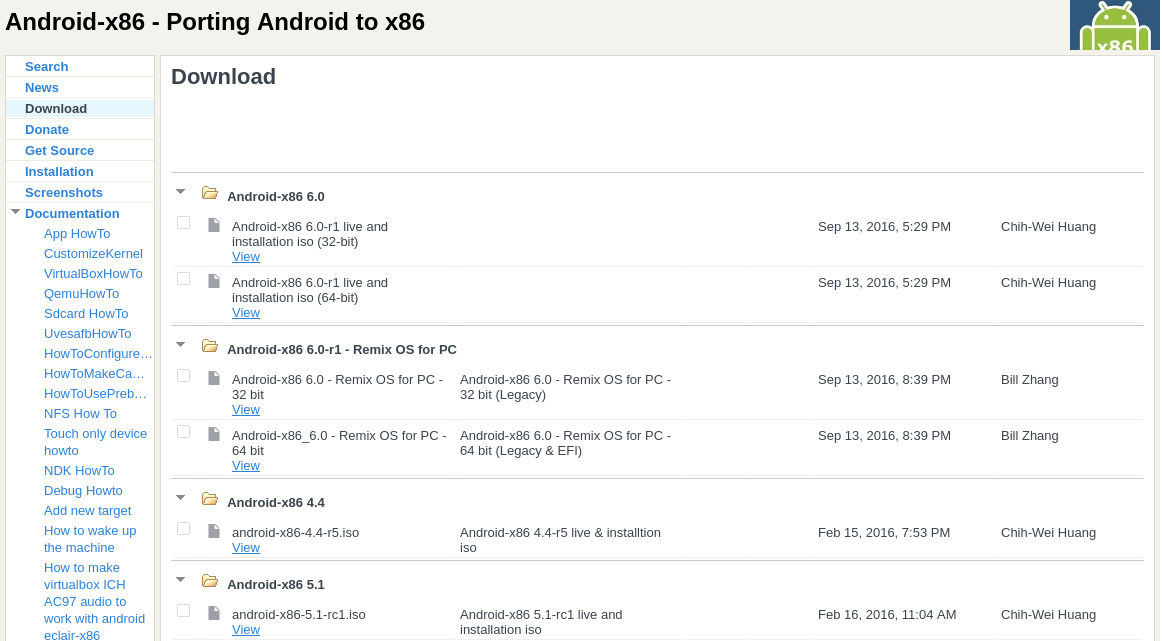
Занимает образ немного, всего 400 с лишним мегабайт, поэтому загрузиться быстро.
Шаг 2. Запись на носитель
Для установки Android нужно использовать либо флешку, либо диск с возможностью перезаписи. Но лучше все-таки флешку. Я не советую использовать различные утилиты для записи образа, сделайте это с помощью такой команды:
Здесь ~/android-x86-6.0.iso — это только что скачанный образ, а /dev/sdc — ваша флешка.
Шаг 3. Настройка BIOS
Тут все стандартно. Перезагрузите компьютер и во время заставки BIOS нажмите F2, F8, Shift+F2 или Del для входа в настройку BIOS, дальше перейдите на вкладку Boot и выберите в 1st Boot Device вашу флешку.
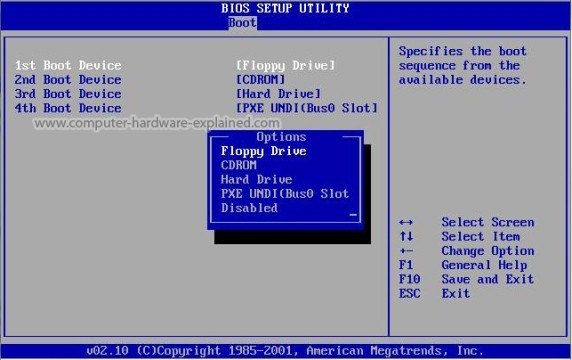
Осталось перейти на вкладку Exit и нажать Exit & Save Changes.
20 эмуляторов Android на ПК с Windows, macOS и Linux
Программ и игр для Android больше, чем для компьютера. Многие из них бесплатны, просты и легко осваиваются детьми. Пользователи привыкли к ним и предпочли бы запускать не только на телефоне, но и на ПК под управлением операционных систем Windows версий:
Нужно, чтобы в UEFI или BIOS была активирована поддержка виртуализации:
Обычно опция включена изначально. Если эмулятор не работает, необходимо войти в BIOS и посмотреть, активна ли данная функция. При необходимости — включить.
Эмуляция мобильной платформы на ПК нужна преимущественно для того, чтобы запускать на большим мониторе любимые игры. Программы запускаются с применением сторонних инструментов — эмуляторов. Разработчикам нужны другие инструменты и они также рассмотрены. Написал и об альтернативе эмуляторам.
Nox App Player — программа-эмулятор системы Android
Эмулятор совместим с операционными системами Windows 7.1, 8, 10. Программа сделана на основе Android 4.2.2 с оболочкой Nova Launcher. Интерфейс программы для запуска Андроид игр на ПК русифицированный и интуитивно понятный. Если русский язык не был подключен автоматически при установке, то русифицировать меню можно через настройки в соответствующей панели, как вы это делаете на своём портативном гаджете. Изначально, по умолчанию, экран эмулятора имеет стандартное планшетное расширение и системные требования установлены на минимум, всё это перенастраивается по вашим требованиям. Эмулятор показывает неплохие параметры быстродействия при полноэкранном режиме, а также на устройствах с невысокими системными требованиями.
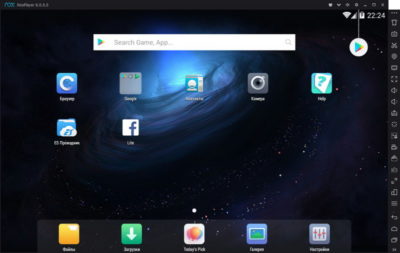
Управление эмулятором, а также загрузка приложений идентичен, что и на портативных устройствах (планшете, смартфоне). В правой части экрана пользователь найдёт дополнительные функции:
- Установка файлов с APK.
- Создание нескольких виртуальных экранов Андроид (функция Multi-Drive).
- Подмена месторасположения — возможность вручную установить точку для GPS.
- Копирование файлов на стол эмулятора простым перетаскиванием файлов.
Некоторые пользователи считают, что Nox App Player — лучший эмулятор Android для ПК. Хотя другие отмечают, что не все заявленные функции разработчиками работают в полной мере.
История развития
Проект Android появился в 2003 году с целью разработки интеллектуальных мобильных устройств. Начинался он с разработки ОС для цифровых фотокамер, но вскоре акцент сместился на мобильные телефоны из-за их большой распространенности на рынке. В 2005 году проект приобрел Google и в качестве основы для этой ОС было выбрано ядро Linux за счет его гибкости и возможности обновления.
С целью разработки платформы с открытым исходным кодом для мобильных устройств в 2007 году Google сформировала Open Handset Alliance с несколькими производителями оборудования и операторами беспроводной связи. В то время каждый производитель выпускал мобильные телефоны на базе собственной платформы, с ограниченными возможностями для сторонних приложений. Альянс заявил, что открытая платформа обеспечит тесное сотрудничество между производителями и разработчиками, чтобы ускорить производство недорогих инновационных продуктов и приложений.
Платформа Android была представлена в 2007 году и вышла на рынок на следующий год. Поначалу ей мешал ограниченный набор функций и небольшая база пользователей по сравнению с конкурентами Symbian и Windows. Однако возможность обновления стала самым большим преимуществом этой ОС, поскольку каждое обновление давало новые функции и улучшенную производительность. Из-за «сладости, которую они приносят в нашу жизнь», первые версии были названы в честь десертов, в алфавитном порядке, например Cupcake, Jellybean и KitKat. Однако вскоре у Google закончились десерты, и с 2019 года новые версии ОС получают номера, начинающиеся с Android 10. Лицензия с открытым исходным кодом также помогла увеличить популярность этой ОС среди производителей мобильных устройств, поскольку они могут теперь модифицировать ОС под свои требования, не влияя при этом на разработку приложений.
Но самая главная особенность в том, что Android — это больше, чем просто операционная система. Он во многом уравнял мобильные устройства с персональными компьютерами, позволив разработчикам писать приложения независимо от аппаратной платформы устройства. Это привело к созданию глобальной платформы для приложений и укрепило позиции Android, как передовой мобильной платформы, и в 2011 году он стал самой продаваемой операционной системой для смартфонов и для планшетов в 2013 году. Сегодня на Android работает множество электронных устройств, включая смарт-камеры, часы, медиаплееры и многое другое.
Как собрать свой собственный Android Mini PC
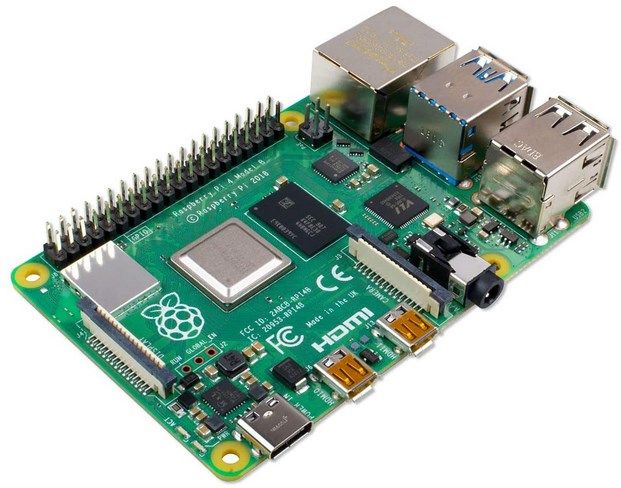
Самый простой способ собрать мини-ПК на Android — это всего две части: одноплатный компьютер (SBC) и корпус. В некоторых случаях можно добавить поддержку батареи и дисплей.
Лучшая материнская плата Android: одноплатные компьютеры
Android работает с большинством одноплатных компьютеров (SBC). Фактически, мы рекомендуем использовать SBC поверх всего остального по одной простой причине: они работают с Android и имеют специальные версии Android, разработанные специально для этого SBC, что значительно повышает надежность.
Если вам нужен простой способ установить Android на компьютер, лучше всего использовать SBC. Мы собрали лучшие подразделения SBC вокруг
, Вот несколько плат, совместимых с Android:
Лучший сенсорный дисплей и чехол для компьютера Android
Raspberry Pi 4 очень легко превратить в планшет. Все, что вам нужно, это дополнительный модуль «все в одном» с сенсорным экраном. Комбинированный корпус с сенсорным экраном обеспечивает как корпус, так и сенсорный экран.
Если вам нужен сотовый прием для компютерной сборки, есть дополнительный модуль сотовой передачи данных и GPS-ключ. Этот модуль расширения не полностью совместим с чехлом экрана, указанным выше.
Genymotion
Genymotion — не совсем обычный Андроид-эмулятор. Точнее, не эмулятор вовсе, но без него наш Топ-5 был бы неполным. Он один из немногих способен заменить собой физическое устройство при разработке и тестировании мобильных приложений. Принцип работы Genymotion заключается в виртуализации «живой» системы Android в среде VirtualBox.
Genymotion — единственный платный продукт в сегодняшнем обзоре. Его цена начинается от $136 за годовую лицензию, но, по мнению пользователей — профессиональных разработчиков, он стоит каждого вложенного цента. В комплект поставки программы входит несколько десятков настроенных и готовых к работе образов Андроид (уже в конце 2017 года в Genymotion была реализована поддержка Android 8.0.), среды разработки Eclipse и Android Studio с плагинами, shell. Есть поддержка ADB.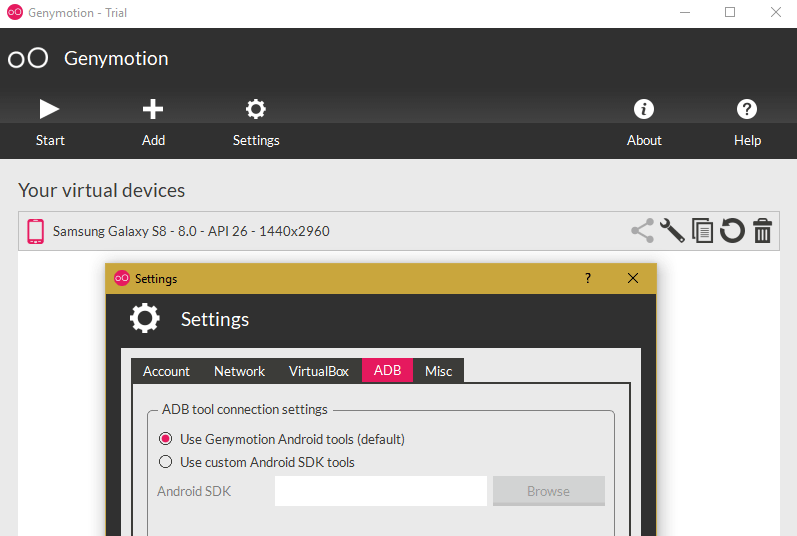
Прочие возможности Genymotion:
- Очень высокая скорость работы.
- Поддержка практически всех версий Андроида.
- Эмуляция датчиков, GPS с возможностью менять координаты, фронтальной и тыловой камер, уровня заряда батареи.
- Эмуляция телефонных звонков, СМС и различных способов подключения к Интернету.
- Поддержка аппаратного ускорения OpenGl.
- Эмуляция сброса телефона на заводские настройки.
- Оконный и полноэкранный режим просмотра.
- Изменение IMEI.
- Изменение объема оперативной памяти, количества процессоров и других аппаратных параметров эмулируемого устройства.
- Режим Pixel Perfect.
- Быстрое переключение между эмулируемыми гаджетами.
- Встроенный сервис Google Apps.
- Общий с хостовой системой буфер обмена.
- Остальные функции, доступные в традиционных эмуляторах: управление с клавиатуры и мыши, multi-touch, скриншоты, макросы, стримы, синхронизация данных приложений с реальным устройством, права root и т. д.
Genymotion выпускается в версиях для Windows, OS X и Linux. Для установки требуется не менее 2 Гб ОЗУ и поддержка OpenGl. Чтобы скачать установщик, необходима регистрация на официальном сайте.
Помимо десктопной версии продукта, существует платный сервис Genymotion Cloud, предназначенный для тестирования разработок на виртуальных машинах в облаке. Доступ к сервису возможен с любого устройства, независимо от его платформы и производительности.
PrimeOS — Android x86 для слабых ноутбуков и ПК
Android OS на x86
В этой теме обсуждаются вопросы общие для всех Андроидов на платформе x86, конкретно проект портирования Android-х86, а также его братья, не имеющие отдельных тем обсуждения на нашем форуме.Android в виртуальную машину | Сайт и Форум проекта Android-х86 | Android от Intel
Вопросы, касающиеся только проектов Phoenix OS , Remix OS x86 и Bliss-x86 , обсуждаются в своих темах.За работоспособность ваших устройств ответственность несёте исключительно Вы. Задавая вопрос, постарайтесь указать следующую информацию .
Hardware List — список совместимого оборудования
- Если Вы не нашли в шапке или в листе совместимости версию для вашего компьютера/ноутбука (модификации железа), то следует попробовать разные версии и опытным путём подобрать оптимальную.
Графическое ускорение нормально работает на видеоадаптерах от AMD и Intel (кроме GMA 500, GMA 600, GMA 3600, GMA 3650, т.к. они основаны на PowerVR). Графика nVidia поддерживается начиная с Android-x86 4.4-R3; новое поколение начинает поддерживаться после выхода следующего.
Ситуация с поддержкой планшетов, Критическое замечание о звуке.
Чипы, которые реализуют одновременно и WiFi, и Bluetooth работают хуже, чем отдельные.
- Загрузочную флешку или диск необходимо записать с помощью Rufus, UNetbootin, LiLi, или WinImage. UltraISO использовать не рекомендуется потому, что созданные им флешки мало где грузятся.
Раздел под Android рекомендуется форматировать в ext3 или ext4 (для версии 5.0 Lollipop и новее) чтобы иметь >4ГБ места под свои нужды и избежать проблем с SuperSU и другим софтом. Форматирование раздела лучше произвести до установки Android сторонним ПО (Acronis, GParted, др.): родной установщик не всегда справляется с этой задачей.
title Android-x86 5.1-rc1kernel /android-5.1-rc1/kernel quiet root=/dev/ram0 androidboot.hardware=android_x86 SRC=/android-5.1-rc1initrd /android-5.1-rc1/initrd.img
title Android-x86 5.1-rc1 (Debug mode)kernel /android-5.1-rc1/kernel root=/dev/ram0 androidboot.hardware=android_x86 DEBUG=2 SRC=/android-5.1-rc1initrd /android-5.1-rc1/initrd.img
title Android-x86 5.1-rc1 (Debug nomodeset)kernel /android-5.1-rc1/kernel nomodeset root=/dev/ram0 androidboot.hardware=android_x86 DEBUG=2 SRC=/android-5.1-rc1initrd /android-5.1-rc1/initrd.img
title Windowsrootnoverify (hd0,1)chainloader +1
Тут default указывает номер пункта, котоый будет выбран автоматически после истечения timeout секунд. root и rootnoverify указывают с какого диска, и с какого его раздела загружать выбраную операционную систему. Как и в случае с default, нумерация начинается с нуля. Параметры загрузки прописываются в конец строки, которая начинается со слова kernel. Такими параметрами можно повлиять на многие аспекты работы Андроида с железом. К примеру настроить работу с внешним монитором.
GRUB 2 — следующая версия GRUB. Разработчики писали GRUB 2 «с нуля», чтобы добиться переносимости и модульности.Используется в образах Android-x86 для компьютеров с новым UEFI-BIOS.Может хранить свои настроки в файле grub.cfg либо menu.lst. Обычно этот файл лежит на отдельном системном разделе EFI (ESP). Типичное содержимое:
set timeout=60set gfxmode=1024×768terminal_output gfxterm
Альтернативные операционные системы
Android — весьма интересная система, отличающаяся красивым интерфейсом и высоким быстродействием, однако полноценной ОС для настольного компьютера её назвать сложно
И если пользователю хочется отойти от привычной Windows, ему лучше обратить внимание на комплексы программ, созданных на базе андроид, но оптимизированных специально для установки на ПК и ноутбуки.
|
Операционная система |
Описание |
| Chrome OS | Разработка компании Google, предназначенная для устройств на процессорах ARM или x86. Построена на гибридном ядре Linux с использованием обозревателя Chrome, работающего в специально созданной оконной системе. Отличительной чертой является доминирование веб-приложений над стандартными функциями и отведение ключевой роли браузеру. Исходный код системы был открыт 19.11.2009 как Chromium OS, что послужило основой для создания множества пользовательских сборок. Наиболее популярной версией является Hexxeh. |
| Remix OS | Система для персональных компьютеров с архитектурой x86, позволяющая запускать мобильные приложения для Android на всех совместимых ПК без использования эмуляторов. Ядро Remix OS было создано на языке C, а другие части — на C++ и Java. В отличие от подобных систем, имеет закрытый исходный код. Компания Jide выпустила три издания ОС (для ПК, Remix Ultratablet и Remix Mini), после чего её разработка была прекращена. |
| Phoenix OS | Видоизменённый Android с оконным интерфейсом и различными десктопными функциями вроде аналога меню «Пуск». Интерфейс выполнен в стиле Ubuntu, присутствует полноценная поддержка многооконности, мыши и привычных для Windows «горячих клавиш». Приложения можно скачать из встроенного каталога либо установив сервисы Google Play. Система доступна для установки как на компьютеры, так и на планшеты. |
Установка описанных ОС — специфический процесс, подразумевающий использование скрытых команд. Поэтому перед тем как поставить на устройство понравившуюся систему, следует внимательно ознакомиться со всей доступной информацией по её инсталляции.
Установить Android на ПК несложно, однако пользователь должен иметь хотя бы базовые знания о принципах работы этой системы и понимать, какой результат он хочет получить. Кроме того, перед инсталляцией лучше протестировать ОС на совместимость с компьютером, запустив её посредством Live USB. Это займёт больше времени, но сэкономит нервы и обезопасит от непредвиденных ситуаций.
Загрузка …
Настройка Android
С настройкой OC Android справиться практически любой пользователь. Первое, что появится на экране ПК после установки системы – это экран с настройкой языка.
Выберите тот, что вас интересует.

Окно настройки Андроид
Далее система предложит вам выбрать сеть Wi-Fi, аккаунт, геопозиционирование. В принципе, эти настройки можно изначально пропустить.
Далее следует установить на свой, андроид-компьютер время и дату, ввести имя владельца и дать разрешение на обновления ПО.
На этом процесс первоначальной настройки системы закончен. В открывшемся окне нужно нажать ОК.
Далее все как в обычном смартфоне: заходите в настройки, где в пункте меню «язык и ввод» нужно настроить раскладку клавиатуры и пр.
Getting Android-x86 source code
Firstly, refer to the AOSP page «Establishing a Build Environment» to configure your build environment. For Ubuntu 18.04, install the following required packages:
Then pull down the Android-x86 source tree to your working directory by:
Where $branch is one of the branch names described in the previous section. Note the projects created or modified by android-x86 are fetched from our git server. All the other projects are still downloaded from the repositories of AOSP.
If you have issues to sync from the git protocol, try the alternative http one
If you hope to keep syncing your tree with Android-x86 repository, just do repo sync. No need to do repo init again. However, sometimes you may see conflicts during repo sync. See the section «How to Solve Conflicts» for how to solve this situation.
Note: The Android-x86 repository is very big (more than 20GB for oreo-x86). If you encounter problems of sync it, it’s likely a network problem or our server is too busy. Repeatedly run ‘repo sync‘ until it succeeds without any error. Do not bother us with any of the syncing problem.
Установка Андроид на виртуальную машину
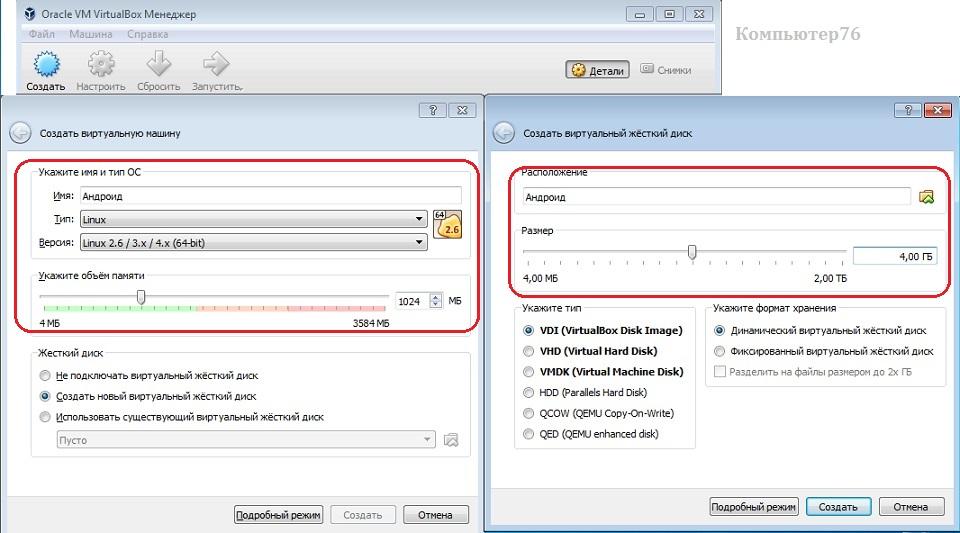
Мощностей вашего ноутбука хватит, чтобы потянуть на виртуальной машине вновь установленный для эксперимента Андроид. В этом случае флешка вам вообще не понадобится. Мы будем использовать имеющийся образ, путь к которому мы укажем при создании машины в Настройках программы. Описанные здесь действия полностью аналогичны тем, которые вы будете применять при установке Андроид на жёсткий диск реальной системой.
запускаем VirtulBox и создадим новую систему с такими настройками:


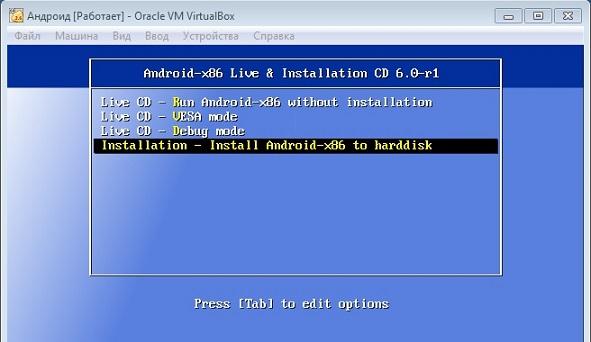

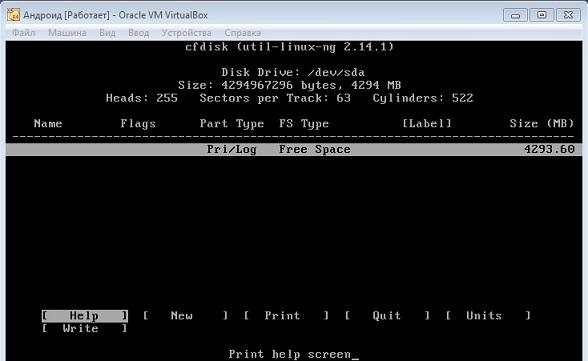
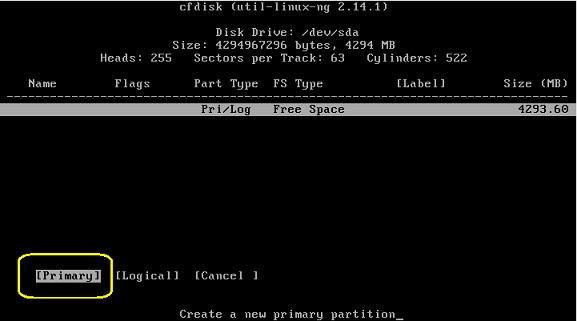
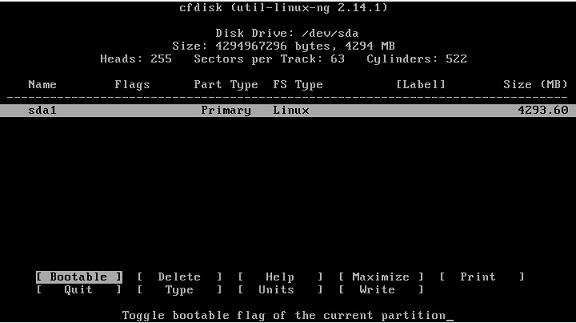
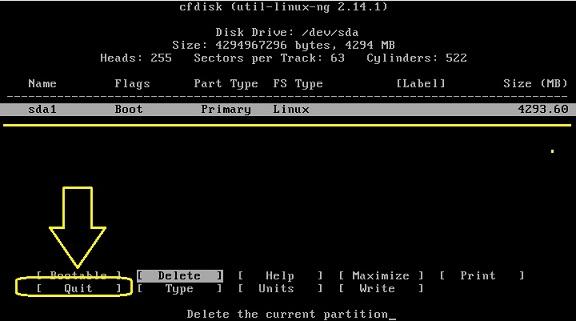
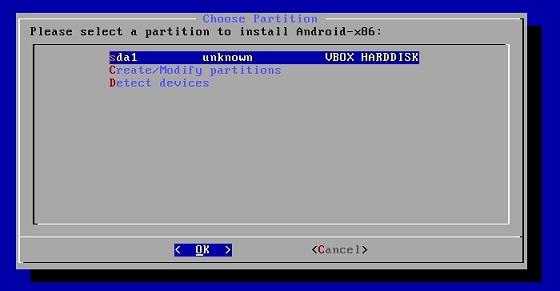

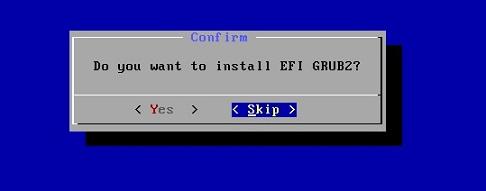
- Проходите до установки, соглашаясь с пунктами меню. Осталось немного. В случае необходимости перезагрузите машину (Reboot).
- Чтобы больше окно с выбором загрузки не появлялось, снова пройдите в настройки виртуальной машины и выгрузите из числа дисков виртуальный с образом Андроид, скачанного из сети и установленного в качестве загрузочного.
- После появления начальных окон, если не работает беспроводная мышь, поиграйте с настройками интеграции:

Всё. Выбирайте язык, настраивайте WI-FI. Пользуйтесь.
Виды дистрибутивов
В рамках проекта Android-x86 портированный Android 8.1 доступен в двух основных модификациях – универсальных Live-сборках для 32- и 64-битных компьютеров, планшетов и ноутбуков. Размеры дистрибутивов, уже доступных для скачивания и установки, составили 675 МБ и 856 МБ соответственно. Также эти сборки можно запускать и на планшетных компьютерах на базе процессоров Intel и AMD.
Вместе с обычными Live-сборками девелоперы выпустили их модификации в виде rpm-пакетов. Они нужны для распаковки Android-окружения в среде Linux.
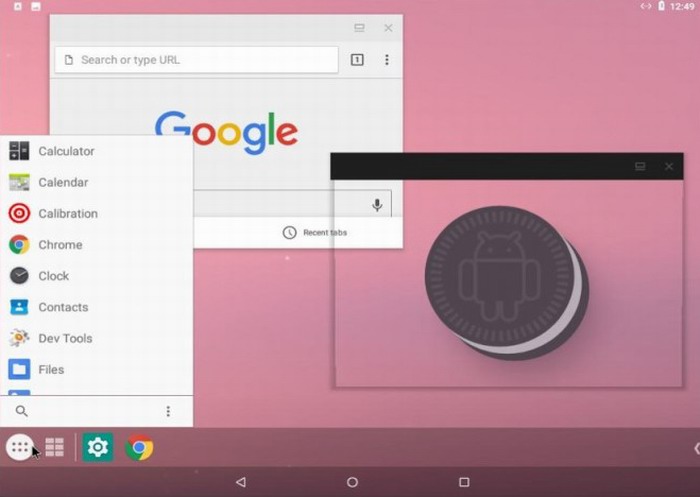
Android-x86 8.1 Oreo позволяет менять «обои» и поддерживает прозрачные окна
Все сборки распространяются на бесплатной основе, а пользователи ранних версий Android от Android-x86 могут обновиться до Android 8.1 без переустановки.
Заключение
При первых анонсах Open Handset Alliance их планы по взаимодействию при разработке открытой и многоцелевой платформы представлялись не более чем громким заявлением. Однако через десять лет платформа Android произвела революцию, и не только в мобильной индустрии. Фактически, она породила совершенно новые отрасли промышленности и коренным образом изменила наш образ жизни, работы и общения.
- Знакомьтесь, компонент Navigation в Android!
- Переоткрываем для себя эмулятор Android для ускорения тестирования
- Выполнение AES/GCM в Android
Читайте нас в Telegram, VK и
Перевод статьи Atif Khurshid: The Android Operating System







