Как удалить хамачи (полностью)
Содержание:
- Плюсы и минусы
- Решение 5. Установите драйвер вручную во время установки Hamachi.
- Скачивание и установка
- Решение 8 — Отключить брандмауэр Windows
- Особенности
- Интерфейс
- Плюсы и минусы
- Как играть через Хамачи
- Особенности Hamachi
- Интерфейс
- Системные требования
- Шаг 2. Если вы недавно установили приложение LogMeIn Hamachi (или схожее программное обеспечение), удалите его, затем попробуйте переустановить LogMeIn Hamachi.
- Как создать сервер при помощи Хамачи
- Шаг № 1: Создаем и подключаем персональный аккаунт
- Возможности
- Системные требования
- Особенности
- Бесплатная версия
- Как установить Hamachi для Windows 10, 8, 7
- RADMIN
- Возможности
- Выбрать версию Хамачи — Hamachi для скачивания:
Плюсы и минусы
Приложение имеет множество достоинств. Основное из них – простое создание сети. Для этого достаточно скачать Hamachi на ПК под управлением Windows 7, 8 или 10 программу, запустить, а далее следовать подсказкам системы. Другое преимущество программы – безопасная связь, обеспечивающая конфиденциальность личных данных пользователей, подключенных к сети.
К недостаткам программы относится усложнившееся использование программы. Если раньше достаточно было загрузить бесплатную версию приложения и установить, то теперь необходимо зарегистрироваться на официальном сайте. Кроме того, возможности версии Free были существенно урезаны. Так, например, теперь к сети можно подключить ограниченное количество техники.
Решение 5. Установите драйвер вручную во время установки Hamachi.
Иногда ошибки Hamachi могут быть вызваны отсутствующими драйверами, и если вы получаете проблему туннелирования или ошибку VPN, проблема может быть в отсутствующих драйверах. Несколько пользователей сообщили, что установка Hamachi зависает при установке драйвера виртуальной сети, и для решения этой проблемы необходимо установить этот драйвер вручную. Чтобы сделать это, вам нужно сделать это быстро, пока установка застряла:
- Нажмите Windows Key + X, чтобы открыть меню Win + X. Теперь выберите Диспетчер устройств из списка.
- Найдите LogMeIn Hamachi Virtual Ethernet Adapter, щелкните его правой кнопкой мыши и в меню выберите « Обновить драйвер» .
- Выберите Обзор моего компьютера для программного обеспечения драйвера .
- Теперь перейдите в каталог установки Hamachi, по умолчанию это должен быть C: Program Files (x86) LogMeIn Hamachi .
После того, как вы выберете этот каталог, ваш компьютер должен отсканировать его и установить отсутствующий драйвер. Как только это будет сделано, будет установлен последний драйвер и установка будет успешно завершена. Помните, что для того, чтобы это работало, вам нужно быстро обновить драйвер, поэтому неплохо было бы открыть диспетчер устройств при установке Hamachi.
Скачивание и установка
Для начала ее следует скачать.
Сделать это можно как на сторонних ресурсах, так и с официального сайта разработчиков.
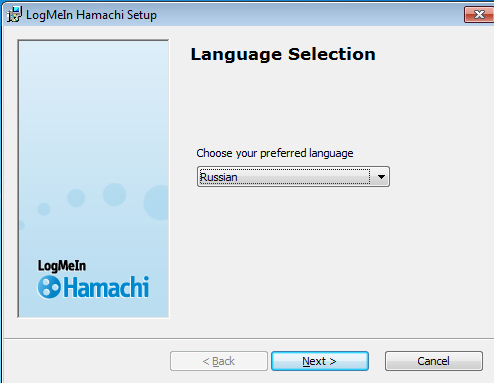
Установка Hamachi
1Для того, чтобы скачать — перейдите по указанной ссылке и кликните по кнопке «Download now» (новая загрузка), после чего начнется процесс скачивания.
2Сам процесс загрузки занимает всего несколько секунд, а после его завершения появится файл установки программы. Кликните два раза по нему левой кнопкой мыши, чтобы начать установку Hamachi к себе на компьютер.
3Выбрав язык из раскрывающегося списка, кликните по кнопке «Next» (Далее) для продолжения процесса установки.
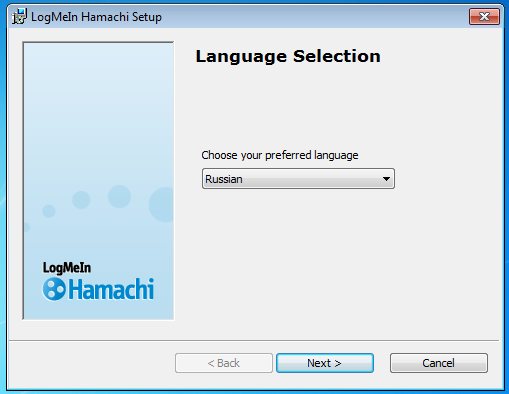
Выбор языка
4Все время кликайте по кнопке «Далее» и принимайте лицензионное соглашение.
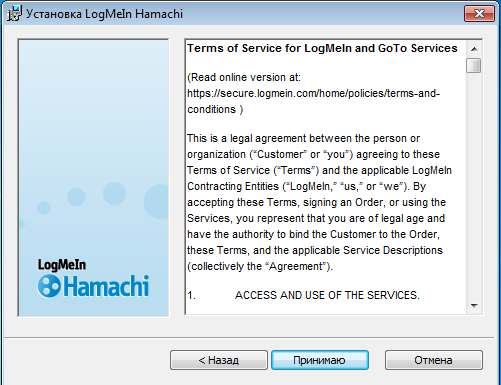
Окно установщика с лицензионным соглашением
5Следующий шаг — выбор папки назначения и названия группы, которое будет отображаться в меню «Программы».
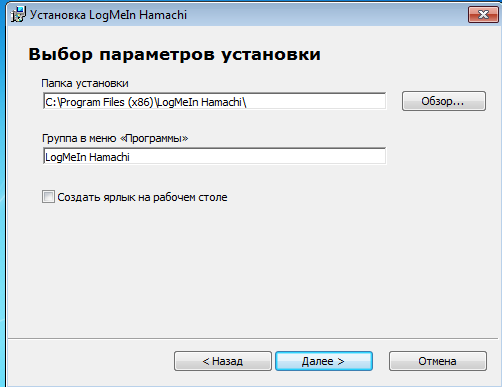
Выбор папки назначения
6В следующем окне будет предложено установить диспетчер паролей LastPass. Но если вы этого делать не хотите — снимите галочку установки.
Кликните по кнопке «Установить», чтобы завершить процесс установки.
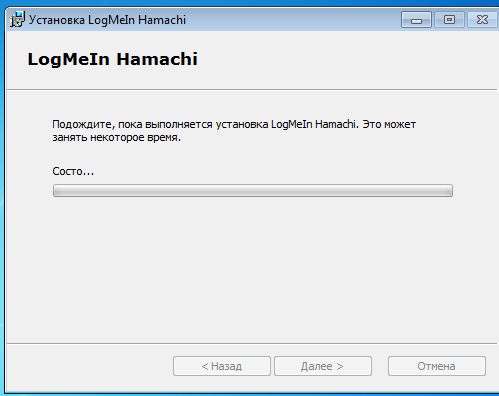
Завершение процесса установки
7Последнее окно установщика позволит закончить процесс и запустить саму программу. Для этого вам понадобится лишь нажать на кнопку «Готово».
Последнее окно установщика
Установка Hamachi никакой сложности не представляет.
Следующим важным шагом будет запуск и настройка этой программы.
- https://it-doc.info/ne-podklyuchaetsya-k-serveru-majnkraft-cherez-xamachi/
- https://www.nastroy.net/post/nastroyka-hamachi-v-windows-neskolko-prostyih-shagov
- https://huaweinews.ru/igry-i-prilozheniya/kak-igrat-cherez-hamachi.html
Решение 8 — Отключить брандмауэр Windows
Если у вас есть ошибки Hamachi, такие как желтый треугольник, проблема может быть связана с вашим брандмауэром. Чтобы проверить, является ли проблема с вашим брандмауэром, некоторые пользователи предлагают временно отключить его и проверить, решает ли это вашу проблему. Для этого выполните следующие действия:
- Нажмите Windows Key + S и войдите в брандмауэр Windows . Выберите Брандмауэр Защитника Windows из списка.
- Когда откроется брандмауэр Защитника Windows , нажмите « Расширенные настройки» в меню слева.
- Появится новое окно. Выберите Свойства брандмауэра Защитника Windows .
- Перейдите на вкладку « Профиль домена » и установите для состояния брандмауэра значение « Выкл .». Теперь перейдите на вкладки Личный профиль и Публичный профиль и сделайте то же самое. Наконец, нажмите Apply и OK, чтобы сохранить изменения
После этого ваш брандмауэр должен быть полностью отключен. Мы должны отметить, что отключение брандмауэра не является лучшим выбором с точки зрения безопасности, но если Hamachi работает после того, как вы отключите брандмауэр, проблема, вероятно, связана с одним из параметров брандмауэра, поэтому вам нужно будет вручную найти и изменить проблемный параметр.
Несколько пользователей сообщили, что проблема связана с портом 25565, поэтому, чтобы устранить эту проблему, убедитесь, что порт 25565 открыт на странице Входящие правила. После внесения этих изменений проблема должна быть решена, и Hamachi снова начнет работать.
Ошибки Hamachi могут вызвать много проблем на вашем ПК, но в большинстве случаев эти проблемы вызваны настройками брандмауэра, поврежденной установкой или другими приложениями. Однако мы надеемся, что вам удалось решить эту проблему с помощью одного из наших решений.
- ИСПРАВЛЕНИЕ: Wi-Fi соединение постоянно падает в Windows 10
- Исправлено: «Ошибка подключения с ошибкой 691» в Windows 10
- Исправлено: «Ошибка подключения с ошибкой 868» в Windows 10
Особенности
Что вы узнаете из статьи:
Для построения частной виртуальной сети VPN многие используют LogMeIn Hamachi. Благодаря этому приложению, можно создать сеть из компьютеров, которые подключены к интернету.
Утилита позволяет защитить подобную сеть, которую можно сравнить с аналогом физической локальной сети.
Таким образом, достаточно скачать Hamachi бесплатно на компьютер, выполнять ряд иных действий по настройке, чтобы открыть пользователям разных устройств возможность доступа к общим файлам.
Так же многие используют такой метод для мультиплеерных игр. Последнее особенно актуально, если пользователи планируют играть в старые игры, у которых официальные серверы в инете закрыты. К ним, например, относится Alert 2.

Интерфейс
После загрузки софта у вас на рабочем столе появится ярлык. Кликните его, чтобы запустить утилиту. Благодаря тому, чтобы интерфейс русифицирован, во многом вы разберетесь и так. И все же некоторые нюансы мы разберем.
Когда перед вами появится основное окно приложения, то найдите в левом верхнем углу кнопку «Включить». Там вам предложат настроить первый запуск. Для этого надо будет ввести имя компьютера, на котором вы запустили софт.
Далее Hamachi присвоит устройству внешний адрес. Он появится справа от кнопки «Включить». Когда этот этап пройден, можно приступать к созданию новой сети. Для этого нажимаем соответствующую кнопку. Перед вами будут окна, в которые надо будет ввести ряд параметров. Как только они введены, нажмите на «Создать». После этого в основном окне появится пинтограмма сети и ее статус.
Для того, чтобы проверить параметры сети, загляните в «Сетевые подключения» вашей операционной системы.
После того, как вы убедились, что сеть подключена, ваши знакомые смогут найти ваши сетевые ресурсы и подключиться к ним.
Плюсы и минусы
Рассмотрим основные достоинства и недостатки этой утилиты. Сначала рассмотрим преимущества.
Достоинства:
- Возможность разграничения доступа отдельным пользователям или даже целым группам.
- Гарантия безопасности и защита информации, передаваемой по интернету.
- Функция создания FTP-сервера.
- Возможность играть в игры с неограниченным количеством пользователей словно по обычной локальной сети. При этом вы не заметите каких-либо лагов или больших задержек. Разумеется, всё будет зависеть от качества интернет-соединения.
- Создание обычного чата для общения или передачи небольших файлов.
Каких-либо явных минусов у программы Хамачи нет
Единственное, на что обращают внимание многие пользователи, так это определенные трудности в настройке подключения. Но если вы посмотрите ролик в конце статьи, то вам будет намного проще разобраться в этом сложном деле

Как играть через Хамачи
Итак, вы все правильно сделали и программа установлена, настроена, сети созданы/добавлены, игроки ждут. Возникает закономерный вопрос: “А как же играть через Хамачи?!”
Все предельно просто. Для начала, через чат, договоритесь об игре с кем-либо из соперников. Затем, не выключая Хамачи, оба игрока запускают игру на своих компьютерах, входят в сетевой режим (в каждой игре он может называться по-разному: “мультиплеер” , “коллективная игра” , “сетевая игра” , “онлайн игра” и т.д.) и выбирают вариант игры “локальная сеть” (в разных играх также может называться по-разному). Далее (по договоренности заранее) один игрок создает сервер, а второй геймер к нему подключается, вбивая в нужные поля логин и ip-адрес оппонента, которые есть в Хамачи. Как видите, проще некуда! Однако, не забудьте учесть, что у обоих игроков на компьютерах должна быть установлена одинаковая версия игры (с учетом вариантов и модификаций репаков, патчей и дополнений), иначе с соединением и игрой могут быть проблемы!
Особенности Hamachi
- Организация виртуальной частной сети между несколькими компьютерами;
- Имеется встроенный чат для общения между участниками;
- Подключения к сети Hamachi защищает 256-битный алгоритм шифрования;
- Соединение с FTP, а также web-серверами;
- Удаленное управление удаленными компьютерами с помощью Hamachi на Windows;
- Hamachi поддерживается любая актуальная операционная система Windows;
- Создание виртуальной сети для различных компьютерных игр;
- Возможность доступа к файлам при необходимости.
Преимущества
- Легкость создания виртуальной частной сети VPN между несколькими пользователями (до 5 в бесплатной версии Hamachi);
- Возможность играть с людьми в разных городах и странах, используя сеть ячеистой топологии;
- Hamachi — бесплатная для некоммерческого использования;
- Разработчик LogMeIn, часто обновляет программное обеспечение с официального сайта;
- Последнюю версию Хамачи, наделили повышенными показателями скорости подключения;
- Блокировка стороннего доступа к сети VPN, пользовательские данные защищены, чтобы получить доступ, нужно знать логи и пароль;
- Весьма удобно контролировать виртуальную локальную сеть — управление через веб-интерфейс или ПК;
- Удобный русскоязычный интерфейс Hamachi;
- Открытие программы всего за несколько секунд и быстрый процесс настройки Hamachi.
Недостатки
Интерфейс
После загрузки софта у вас на рабочем столе появится ярлык. Кликните его, чтобы запустить утилиту. Благодаря тому, чтобы интерфейс русифицирован, во многом вы разберетесь и так. И все же некоторые нюансы мы разберем.
Когда перед вами появится основное окно приложения, то найдите в левом верхнем углу кнопку «Включить». Там вам предложат настроить первый запуск. Для этого надо будет ввести имя компьютера, на котором вы запустили софт.
Далее Hamachi присвоит устройству внешний адрес. Он появится справа от кнопки «Включить». Когда этот этап пройден, можно приступать к созданию новой сети. Для этого нажимаем соответствующую кнопку. Перед вами будут окна, в которые надо будет ввести ряд параметров. Как только они введены, нажмите на «Создать». После этого в основном окне появится пинтограмма сети и ее статус.
Для того, чтобы проверить параметры сети, загляните в «Сетевые подключения» вашей операционной системы.
После того, как вы убедились, что сеть подключена, ваши знакомые смогут найти ваши сетевые ресурсы и подключиться к ним.
Системные требования
Русская версия программы LogMeIn Hamachi для Windows – мощное и функциональное решение. Чтобы программное обеспечение работало без сбоев необходимо соответствие компьютерного оборудования следующим требованиям:
- драйвер доступен для одной из ОС линейки Windows: XP, 2000, Server, Vista, 7, 8;
- 512 Мб оперативной памяти;
- процессор с тактовой частотой 1200 MHz или лучше;
- бесперебойный доступ к сети Интернет.
Лечение (таблетка) не требуется. Язык интерфейса русский. На нашем сайте представлена программа LogMeIn Hamachi для ПК без вирусов. Программное обеспечение будет функционировать быстро и корректно.
Шаг 2. Если вы недавно установили приложение LogMeIn Hamachi (или схожее программное обеспечение), удалите его, затем попробуйте переустановить LogMeIn Hamachi.
Чтобы удалить программное обеспечение LogMeIn Hamachi, выполните следующие инструкции (Windows XP, Vista, 7, 8 и 10):
- Нажмите кнопку «Пуск» в Windows
- В поле поиска введите «Удалить» и нажмите ENTER.
- В результатах поиска найдите и нажмите «Установка и удаление программ»
- Найдите запись для LogMeIn Hamachi 2.2.0.633 и нажмите «Удалить»
- Следуйте указаниям по удалению.
После полного удаления приложения следует перезагрузить ПК и заново установить LogMeIn Hamachi.
Если на этапе 2 также не удается устранить ошибку hamachi.msi, перейдите к шагу 3 ниже.
LogMeIn Hamachi 2.2.0.633
Процесс Hamachi Client Application принадлежит программе LogMeIn Hamachi от LogMeIn (secure.logmein.com).
Описание: hamachi-2-ui.exe не является необходимым для Windows. Hamachi-2-ui.exe находится в подпапках «C:Program Files». Известны следующие размеры файла для Windows 10/8/7/XP 5,565,960 байт (13% всех случаев), 2,254,768 байт и еще 12 варианта . Поставлена цифровая подпись. Это не файл Windows. Процесс можно удалить, используя панель инструментов ДобавитьУдалить программу. Это файл, подписанный Verisign. Процесс загружается во время процесса загрузки Windows (Смотрите ключ реестра: MACHINERun ). У процесса нет видимого окна. Hamachi-2-ui.exe способен мониторить приложения и записывать ввод данных. Поэтому технический рейтинг надежности 17% опасности.Вы можете удалить программу LogMeIn Hamachi, или попросить поставщика программного обеспечения о поддержке. Нажмите на LogMeIn Hamachi в Панели управления Windows (раздел Программы и компоненты) для удаления.
Важно: Некоторые вредоносные программы маскируют себя как hamachi-2-ui.exe, особенно, если они расположены в каталоге c:windows или c:windowssystem32. Таким образом, вы должны проверить файл hamachi-2-ui.exe на вашем ПК, чтобы убедиться, что это угроза
Мы рекомендуем Security Task Manager для проверки безопасности вашего компьютера.
Как создать сервер при помощи Хамачи
Для работы нам потребуется непосредственно программа Hamachi, сервер популярной компьютерной игры и ее дистрибутив. Сначала мы создадим новую виртуальную локальную сеть, после настроим сервер и проверим результат.
Создание новой сети
1. После загрузки и установки Хамачи, видим небольшое окно. На верхней панели переходим во вкладку «Сеть» – «Создать новую сеть», заполняем необходимые данные и осуществляем подключение.
Установка и настройка сервера
2. Рассматривать установку сервера будем на примере Counter Strike, хотя принцип во всех играх похожий. Скачаем пакет файлов будущего сервера и распакуем в любую, отдельную папку.
3. Затем отыщем там файл «Users.ini». Чаще всего он расположен по следующему пути: «cstrike» – «Addons» – «amxmodx» – «configs». Открываем при помощи блокнота или другого, удобного текстового редактора.
4. В программе Хамачи копируем постоянный, внешний IP-адрес.
5. Вставляем его самой последней строкой в «User.ini» и сохраняем изменения.
6. Открываем файл «hlds.exe», который запускает сервер и корректируем некоторые настройки.
7. В появившемся окне, в строке «Server Name», придумаем имя для нашего сервера.
8. В поле «Map» выбираем подходящую карту.
9. Тип подключения «Network» меняем на «LAN» (для игры по локальной сети, включая Хамачи и другие подобные программы).
10. Установим количество игроков, которое не должно превышать 5 для бесплатной версии Hamachi.
11. Запустим наш сервер при помощи кнопки «Start Server».
12. Здесь нам потребуется снова выбрать нужный тип подключения и на этом предварительная настройка окончена.
Запуск игры
13. Установим игру к себе на компьютер и запустим ее. Выберем «Найти сервер», и перейдем во вкладку локальные. Выберем нужный из списка и начнем игру.
Если все сделали правильно, через несколько секунд сможете наслаждаться увлекательной игрой в компании своих друзей.
Мы рады, что смогли помочь Вам в решении проблемы.
Опишите, что у вас не получилось. Наши специалисты постараются ответить максимально быстро.
Шаг № 1: Создаем и подключаем персональный аккаунт

После того как все данные будут ведены, потребуется подтвердить аккаунт с указанной в регистрационной форме электронной почты. Далее нужно скачать и установить на компьютере Hamachi v2.2.0.303. Справится с этим даже школьник, так как процесс ничем не отличается от загрузки и установки стандартной программы для Windows. В дальнейшем действуем в таком порядке:
- открываем Хамачи, выбираем вкладку «Система», а в ней пункт «Параметры»;
- напротив строки «Учетная запись LogMeIn» жмем ссылку «Присоединить»;
- вводим в появившемся окошке e-mail из формы регистрации и нажимаем кнопку «Присоединить»:
- входим в учетную запись на официальном сайте и в разделе «Компьютеры» скачиваем и устанавливаем на ПК программу LogMeIn.
Возможности
К основным возможностям Хамачи относятся следующие пункты:
- Создание зашифрованных VPN-сетей. Для шифрования используется алгоритм AES-256.
- Работа в фоновом режиме. При этом вы не заметите какой-либо нагрузки на компьютер. Производительность сохранится на том же уровне.
- Возможность объединения всех периферийных устройств в одну единную сеть. Например, вы сможете подключить таким способом принтер, факс, камеру, сканер и так далее. Никаких ограничений нет. Оборудование не увидит разницы между реальным и виртуальным соединением.
- Организация доступа при помощи централизованного шлюза.
- Возможность администрирования и управления VPN-сетями.
Большинство функций появляются благодаря стандартным возможностям операционной системы Windows. Дело в том, что ОС не поймет, что пользователь подключается к вашим ресурсам через интернет. И предоставит ему все необходимые права доступа, словно он находится с вами в одной локальной сети.
То есть, вы сможете копировать и просматривать любые файлы и папки, которые будут открыты для общего пользования. С таким же успехом получится подключиться к принтеру и распечатать какую-нибудь информацию, хотя при этом можете находиться в другом городе или даже стране.

Системные требования
Русская версия программы LogMeIn Hamachi для Windows – мощное и функциональное решение. Чтобы программное обеспечение работало без сбоев необходимо соответствие компьютерного оборудования следующим требованиям:
- драйвер доступен для одной из ОС линейки Windows: XP, 2000, Server, Vista, 7, 8;
- 512 Мб оперативной памяти;
- процессор с тактовой частотой 1200 MHz или лучше;
- бесперебойный доступ к сети Интернет.
Лечение (таблетка) не требуется. Язык интерфейса русский. На нашем сайте представлена программа LogMeIn Hamachi для ПК без вирусов. Программное обеспечение будет функционировать быстро и корректно.
Особенности
Для построения частной виртуальной сети VPN многие используют LogMeIn Hamachi. Благодаря этому приложению, можно создать сеть из компьютеров, которые подключены к интернету.
Утилита позволяет защитить подобную сеть, которую можно сравнить с аналогом физической локальной сети.
Таким образом, достаточно скачать Hamachi бесплатно на компьютер, выполнять ряд иных действий по настройке, чтобы открыть пользователям разных устройств возможность доступа к общим файлам.
Так же многие используют такой метод для мультиплеерных игр. Последнее особенно актуально, если пользователи планируют играть в старые игры, у которых официальные серверы в инете закрыты. К ним, например, относится Alert 2.
Бесплатная версия
Ни для кого не секрет, что Hamachi.com предоставляет две версии утилиты: платную и бесплатную. Огромным преимуществом является то, что подходят для всех Виндовс, вплоть до Windows 10, для macOS, а также для операционной системы Linux. Если купите премиум-аккаунт, то сможете получить все опции, предоставляемыми разработчиками, даже если на компьютере будет старая версия. У бесплатной утилиты ограничен функционал, поэтому ее нельзя будет использовать, как коммерческий продукт, а также большому количеству людей.
После скачивания бесплатной версии Хамачи на ПК вас ждут следующие возможности:
- Использование до пяти компьютеров.
- Здесь действует принцип ячеек. Это говорит о базовой, самой простой топологии, достаточной для многих операций.
- Настройка топологии осуществляется через личный кабинет, в который не так часто надо обращаться.
Больше всего неудобств приносят численные ограничения. Они были созданы для того, чтобы компании не смогли использовать программное обеспечение, как коммерческий продукт, не платя за него.
Как установить Hamachi для Windows 10, 8, 7
Если задумались над тем, как установить download Хамачи, то прочитайте представленную инструкцию очень внимательно. Рассмотрим установку на Виндовс 7, на других версиях действия будут аналогичными.
- Скачайте установочный файл Hamachi для Windows. Это не займет много времени, просто перейдите вниз страницы, а затем нажмите на ссылку.
- Выполните запуск утилиты, выберите язык установки. После чего нажмите на кнопку «Далее».
- Посмотрите на версию устанавливаемого ПО, после чего кликните «Далее».
- Ознакомьтесь с лицензионным соглашением, после чего жмите на кнопку «Принимаю».
- Укажите путь к папке, куда будет установлен софт. Можно оставить все так, как есть.
- Дождитесь завершения процесса. Иногда требуется выполнить перезагрузку, если у вас окошко будет недоступно, то просто нажмите на клавишу «Готово».
- Поздравляем, Установка успешно выполнена.
Минимум необходимых настроек при первом запуске
Когда в первый раз запустите программу, стоит придерживаться следующего алгоритма, чтобы все правильно настроить:
- Запустите утилиту, после чего выберите на рабочем пространстве кнопку «Включить».
- В строке «Имя» нужно будет ввести идентификатор (Наименование), после чего нажать «Создать».
- Когда вам будет присвоен IP-адрес, перейдите в категорию «Система», а затем выберите параметры.
- Когда перед вами возникнет параметрическая панель, нажмите на клавишу «Параметры».
- Зайдите в «Дополнительное», чтобы отключить использование прокси-сервера.
- Найдите в списке описания параметр «Локальный адрес», а затем в 1 строке поставьте значение 1337. Когда это будет выполнено, нажмите «Установить».
- Во 2 строке необходимо выставить параметр 7777. После этого можно нажать «ОК».
Процесс настройки завершен, утилита готова к работе. Если возникли какие-то проблемы, то стоит проверить настройки сети брандмауэра, а также прописать вручную IP-адреса. Подробнее о настройке программы вы можете прочитать в статье на этом ресурсе.
RADMIN

Radmin — один из лучших инструментов для LAN гейминга. Это удобная программа, которая предоставляет пользователям безопасное шифрование VPN-туннеля.
Один из лучших аспектов — это то, что Radmin не ограничивает количество пользователей. Любое количество игроков может подключиться, пока соединение остается достаточно быстрым.
При скорости 100 Мбит/с и стабильном соединении вы, вероятно, сможете без проблем провести игровой сеанс 10 на 10.
Единственный минус Radmin в том, что приложение совместимо только с Windows 10. Вы не можете использовать его на старых версиях Windows, а также на Mac или Linux.
Возможности
Разработчики постарались над созданием версии 2.2, поэтому здесь собрано много интересных возможностей. Познакомимся с некоторыми из них:
- Используя программное меню, можно без особых усилий создать личную сеть, назвав ее уникальным именем, а также оснастив паролем. Для того, чтобы друзья, играющие по сети, смогли отыскать вас, необходимо сообщить данную информацию.
- Для того чтобы создать сеть, в скачанной через торрент Хамачи для Windows 7, необходимо использовать технологию ВПН. Благодаря ей можно сделать все, что позволит играть через Hamachi, используя высокую защитную степень.
- Можно создать единую сеть с любыми компьютерами, а также офисными принадлежностями.
- С любым человеком, использующим сеть, можно вести увлекательный диалог, проходящий в интегрированном чате.
- Благодаря множеству интегрированных опций, можно выполнить анализ сети, а также проверить отдельные удаленные устройства. Чтобы это сделать, необходимо запустить пинг от устройства к устройству.
- После того, как будет установлено подключение к сети, сможете увидеть список подключившихся участников. Рядом с наименованием будет показываться круг, говорящий о статусе человека. Звезду имеют те, кто купил премиальный аккаунт, белый круг у тех, кто отключился. Зеленым цветом обозначены те пользователи, которые пользуются белым АйПи-адресов. Синий кружок говорит о тех, кто не использует центральные сервера программы.
Выбрать версию Хамачи — Hamachi для скачивания:
| Версия программы | Совместимость | Дата выпуска | Размер | скачать |
|---|---|---|---|---|
| Хамачи — Hamachi 2.2.0.633 | Windows XP, Windows Vista, Windows 8, Windows 7, Windows 10 | 03.04.2019 | 8.72MB | скачать |
| Хамачи — Hamachi 2.2.0.630 | Windows XP, Windows Vista, Windows 8, Windows 7, Windows 10 | 11.02.2019 | 8.72MB | скачать |
| Хамачи — Hamachi 2.2.0.627 | Windows XP, Windows Vista, Windows 8, Windows 7, Windows 10 | 17.12.2018 | 8.71MB | скачать |
| Хамачи — Hamachi 2.2.0.615 | Windows XP, Windows Vista, Windows 8, Windows 7, Windows 10 | 26.11.2018 | 8.71MB | скачать |
| Хамачи — Hamachi 2.2.0.614 | Windows XP, Windows Vista, Windows 8, Windows 7, Windows 10 | 13.11.2018 | 8.71MB | скачать |
| Хамачи — Hamachi 2.2.0.607 | Windows XP, Windows Vista, Windows 8, Windows 7, Windows 10 | 31.05.2018 | 8.73MB | скачать |
| Хамачи — Hamachi 2.2.0.605 | Windows XP, Windows Vista, Windows 8, Windows 7, Windows 10 | 24.05.2018 | 8.73MB | скачать |
| Хамачи — Hamachi 2.2.0.579 | Windows XP, Windows Vista, Windows 8, Windows 7, Windows 10 | 10.07.2017 | 9.33MB | скачать |
| Хамачи — Hamachi 2.2.0.578 | Windows XP, Windows Vista, Windows 8, Windows 7, Windows 10 | 23.05.2017 | 9.92MB | скачать |
| Хамачи — Hamachi 2.2.0.558 | Windows XP, Windows Vista, Windows 8, Windows 7, Windows 10 | 02.03.2017 | 8.02MB | скачать |
| Хамачи — Hamachi 2.2.0.550 | Windows XP, Windows Vista, Windows 8, Windows 7, Windows 10 | 02.02.2017 | 8.02MB | скачать |
| Хамачи — Hamachi 2.2.0.541 | Windows XP, Windows Vista, Windows 8, Windows 7, Windows 10 | 15.11.2016 | 8.02MB | скачать |
| Хамачи — Hamachi 2.2.0.526 | Windows XP, Windows Vista, Windows 8, Windows 7, Windows 10 | 13.10.2016 | 8.03MB | скачать |
| Хамачи — Hamachi 2.2.0.519 | Windows XP, Windows Vista, Windows 8, Windows 7, Windows 10 | 14.09.2016 | 8.03MB | скачать |
| Хамачи — Hamachi 2.2.0.493 | Windows XP, Windows Vista, Windows 8, Windows 7, Windows 10 | 20.07.2016 | 7.97MB | скачать |
| Хамачи — Hamachi 2.2.0.472 | Windows XP, Windows Vista, Windows 8, Windows 7, Windows 10 | 08.06.2016 | 7.97MB | скачать |
| Хамачи — Hamachi 2.2.0.428 | Windows XP, Windows Vista, Windows 8, Windows 7, Windows 10 | 11.05.2016 | 8.38MB | скачать |
| Хамачи — Hamachi 2.2.0.422 | Windows XP, Windows Vista, Windows 8, Windows 7, Windows 10 | 06.04.2016 | 8.41MB | скачать |
| Хамачи — Hamachi 2.2.0.420 | Windows XP, Windows Vista, Windows 8, Windows 7, Windows 10 | 23.03.2016 | 8.41MB | скачать |
| Хамачи — Hamachi 2.2.0.410 | Windows XP, Windows Vista, Windows 8, Windows 7, Windows 10 | 17.11.2015 | 8.41MB | скачать |
| Хамачи — Hamachi 2.2.0.406 | Windows XP, Windows Vista, Windows 8, Windows 7, Windows 10 | 27.10.2015 | 8.31MB | скачать |
| Хамачи — Hamachi 2.2.0.385 | Windows XP, Windows Vista, Windows 8, Windows 7, Windows 10 | 06.08.2015 | 8.31MB | скачать |
| Хамачи — Hamachi 2.2.0.383 | Windows XP, Windows Vista, Windows 8, Windows 7, Windows 10 | 03.08.2015 | 8.00MB | скачать |
| Хамачи — Hamachi 2.2.0.377 | Windows XP, Windows Vista, Windows 8, Windows 7, Windows 10 | 18.07.2015 | 8.31MB | скачать |
| Хамачи — Hamachi 2.2.0.328 | Windows XP, Windows Vista, Windows 8, Windows 7, Windows 10 | 31.03.2015 | 8.15MB | скачать |
| Хамачи — Hamachi 2.2.0.319 | Windows XP, Windows Vista, Windows 8, Windows 7, Windows 10 | 18.02.2015 | 8.15MB | скачать |
| Хамачи — Hamachi 2.2.0.303 | Windows XP, Windows Vista, Windows 8, Windows 7, Windows 10 | 21.01.2015 | 8.14MB | скачать |
| Хамачи — Hamachi 2.2.0.291 | Windows XP, Windows Vista, Windows 8, Windows 7, Windows 10 | 15.12.2014 | 8.14MB | скачать |
| Хамачи — Hamachi 2.2.0.279 | Windows XP, Windows Vista, Windows 8, Windows 7, Windows 10 | 02.12.2014 | 8.14MB | скачать |
| Хамачи — Hamachi 2.2.0.266 | Windows XP, Windows Vista, Windows 8, Windows 7, Windows 10 | 04.11.2014 | 8.14MB | скачать |
| Хамачи — Hamachi 2.2.0.258 | Windows XP, Windows Vista, Windows 8, Windows 7, Windows 10 | 27.10.2014 | 8.10MB | скачать |
| Хамачи — Hamachi 2.2.0.109 | Windows XP, Windows Vista, Windows 8, Windows 7, Windows 10 | 04.12.2013 | 4.00MB | скачать |
| Хамачи — Hamachi 2.1.0.296 | Windows XP, Windows Vista, Windows 8, Windows 7, Windows 10 | 05.10.2012 | 4.00MB | скачать |








