Noxplayer (прежнее название
Содержание:
- Особенности программы
- Основополагающие понятия
- Установка игры через Google Play
- Как настроить
- Установка и запуск игры
- Правильная настройка NoxPlayer
- Плюсы и минусы
- Как пользоваться программой
- Тест в играх
- Преимущества Нокс Плеера
- Nox App Player: краткий обзор
- Как установить Нокс эмулятор
- Запуск плеера
- Загрузка
- Подробное руководство
Особенности программы
Все программы при создании «затачиваются» под определённую операционную систему. Таким образом, приложения, прекрасно работающие на ОС Windows, совершенно бесполезны для Мас ОС. Конечно, некоторые разработчики заботятся о распространении своего продукта на разных платформах и создают версии утилит, успешно взаимодействующие с разными операционными системами. Но, к сожалению, бывают случаи, когда необходимо установить приложение на не подходящую для него платформу. Для установки игр на компьютер рассмотрим эмулятор Nox App Player.
Особенно часто такое происходит с играми и приложениями для Android, которые пользуются большой популярностью. Многие пользователи хотели бы запускать свои любимые приложения на ПК, что ставит проблему адаптации приложения на Android к Windows. И вот тут на помощь приходят программы-эмуляторы, создающие в одной системе (в данном случае в системе Windows) среду, пригодную для работы программы, создаваемой под другую систему (в нашем примере это Android). Рассмотрим подробнее именно такую программу-эмулятор Android на ПК под ОС Windows — Nox App Player.

Основополагающие понятия
Программа Nox App Player обладает массой преимуществ:
- стабильность функционирования, совместимость с популярным софтом;
- работа с файловой системой компьютера;
- поддержка управления посредством мыши/клавиатуры, взаимодействие с джойстиками и геймпадами;
- гибкие настройки эмулирующей среды;
- высокая производительность в игре, продвинутая система многозадачности;
- интегрированный каталог Google Play;
- доступ к сети;
- поддержка специалистами, большое русскоязычное сообщество.
https://youtube.com/watch?v=1ylYLP-TYTk
Системные требования
Эмулятор не сильно требователен к ресурсам компьютера. Так, минимальные системные требования будут такими:
- ОС Windows 7 и выше;
- процессор: Intel Core или AMD с возможностью виртуализации;
- ОЗУ: от 512 МБ;
- свободное место на диске: от 1 ГБ;
- видеокарта с OpenGL0 и выше.
Так как это всего лишь минимум, некоторые Android-приложения могут подтормаживать и зависать. Для комфортной работы в эмуляторе потребуются следующие характеристики:
- ОС Windows 7 и выше;
- процессор: Intel Core i3-530;
- ОЗУ: от 1024 МБ;
- свободное место на диске: от 2 ГБ.
Интерфейс
Когда ОС загрузится, перед вами появится интуитивно понятный рабочий стол, где можно организовать рабочую среду на собственное усмотрение.
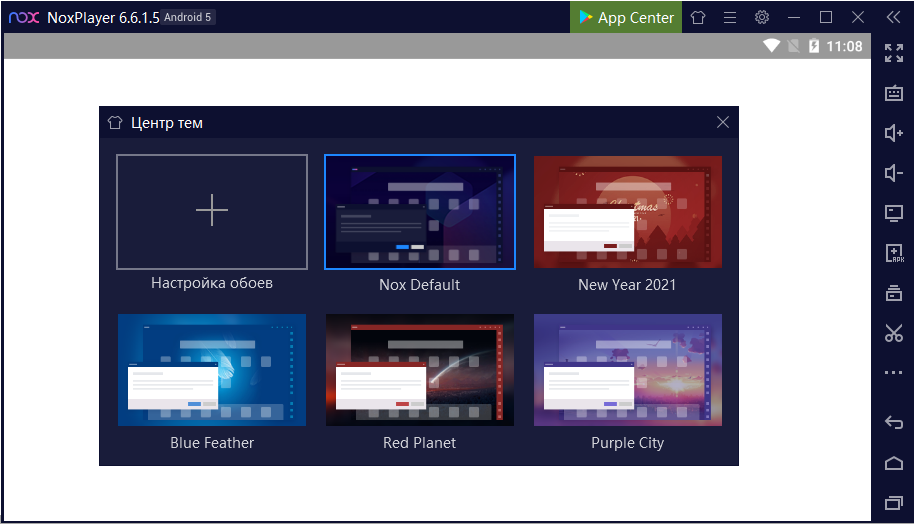
Добавляется ПО посредством встроенного Play Маркета или путём скачивания APK-файлов на комп и использования папки общего доступа для получения инсталлятора в среде Android.
Установка игры через Google Play
В главном окне эмулятора будет значок Google. Вам стоит кликнуть по нему, чтобы иметь возможность скачать интересующую вас игру. Вам предложат еще три вкладки. Тут надо выбрать пункт Play Маркет.
Далее от вас потребуется вход в Гугл-аккаунт. В случае, если у вас есть уже такой аккаунт, то кликаете на «Существующий» и вводите его параметры. Здесь вам надо указать почту, пароль и нажать на Enter.
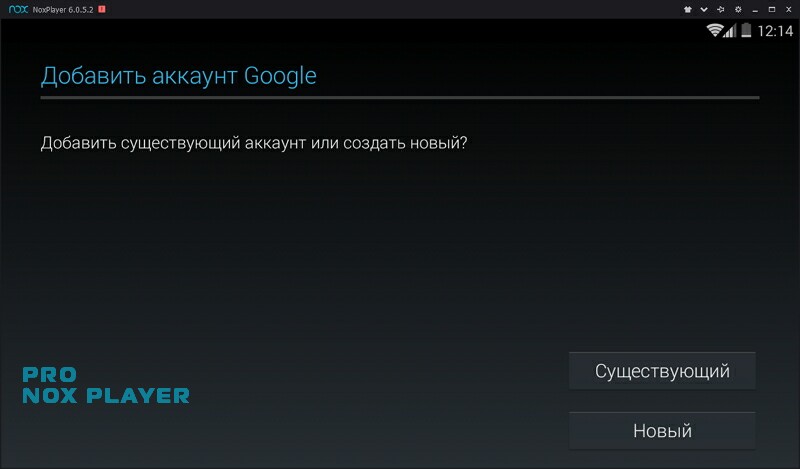
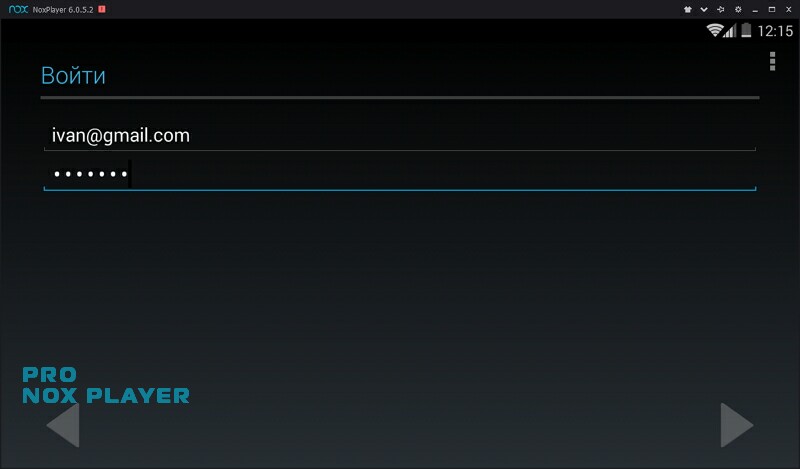
Если же аккаунта пока нет, то придется его зарегистрировать. Такой же вариант выбирают те, кто хочет иметь отдельный профиль непосредственно для эмулирующего устройства. Прежде всего вам надо будет в этом случае ввести Имя и Фамилию. Следующий шаг — придумать пароль. Причем чем сложнее он будет — тем лучше. Пароль придется ввести дважды, так система проверяет, насколько хорошо вы его запомнили. Далее можно будет настроить параметры безопасности. Но этот пункт можно пропустить, если кликнуть на «Не сейчас».
С учетом того, что эмулятор вы устанавливаете на компьютер, то можете снять галочку в разделе «Резервное копирование» и «Связь», последнее обезопасит вас от спама на обозначенную в системе почту. Далее принимаем условия, вводим символы с картинки кода. Если вы планируете скачивать еще и платные приложения, то можете «Добавить кредитную или дебетовую карту». Если вам это не надо, то отказываемся от подобной возможности.
Когда процесс получения нового аккаунта будет окончен, то вам вновь надо перейти к эмулятору и ввести созданные данные.
После того, как этот процесс закончен, можно будет переходить непосредственно к работе с Магазином приложений.
Для этого вновь открываем вкладку Google, выбираем Play Игры. Прочитав о всех тонкостях работы с сервисом, ждем на «Далее», выбираем псевдоним и входим. С помощью строки поиска можно найти интересующее вас приложение и, кликнув на «Установить», запустить его инсталляцию.
Заходим в центр приложений — верхнее меню
В поиск вносим название игры
Кликаем на кнопку установки
Соглашаемся с условиями установки игры
Начинается процесс скачивания на ваш ПК
Как настроить
Когда программа окажется у вас на компьютере, то вы увидите значок «Начать». Это значит, что вы можете открыть программу для работы с ней. Многие настройки здесь идут по умолчанию, но все же не всегда они удовлетворяют пользователей. Но это не значит, что программа плоха. Наоборот, при определенных умениях утилиту можно настроить с учетом собственных требований.
Если вы после установки нажали на «Начать», то запустится окно программы. Здесь перед вами будет полоса загрузок. Не закрывайте программу, пока она полностью не прогрузится. Вполне возможно, что именно в этот момент программа будет загружать на компьютер файлы, необходимые для дальнейшей работы. На этот процесс может потребоваться 5 — 10 минут.
После этого можно приступить к непосредственной работе. Настройки здесь стандартные. Например, вы увидите те приложения, которые вам будут нужны. Также имеются кнопки, которые позволят управлять смартфоном или планшетом. Находятся они в правой части утилиты. Еще перед вами будут кнопки «Назад», «Домой», «Последние приложения». Данные кнопки можно «захватить» и переместить на удобное для вас место.
Еще на основном экране представлены кнопки по управлению громкостью, эффектом стряхивания, созданию скриншотов и т. п.
Если что-то хотите изменить или настроить, то кликните на соответствующую иконку. Так, перед вами откроется окно эмулятора с различными параметрами. Например, вы можете выйти в раздел «Расширенные» и здесь отрегулировать настройку отображения, а также запуск устройства.
Также в программе вы можете определить, сколько будет отведено оперативной памяти. Лучше всего этот показатель остановить на половине той памяти, что у вас имеется на ПК. Не стоит здесь придумывать что-то новое. Лучше остановиться на тех параметрах, с которыми справится ваша хостовая система, в противном случае могут возникнуть проблемы как в работе самого эмулятора, так и всей ОС Виндовс.
Раздел «Интерфейс» позволит вам настроить боковую панель кнопок. Здесь можно менять их расположение и изменять их набор.
Помните, что вне зависимости от того, какие изменения вы внесли, вы всегда должны нажимать на «Сохранить», в противном случае действия придется повторять сначала.
Особенность данного эмулятора в том, что здесь не надо получать рут-права, как это бывает в других утилитах подобного рода. Дело в том, что данные права, как было уже сказано выше, встроены в программу.
Установка и запуск игры
Установить игру в Nox можно с компьютера, пользуясь кнопкой «Мой компьютер» в правой панели инструментов. Тут все просто: находим apk-файл, и запускаем его. Можно воспользоваться специальной кнопкой установки из того же меню. Третий и самый простой способ – перетащить файл установки из ПК в виртуальную машину.
Если же у вас нет установочного файла на компьютере – скачайте его через браузер или воспользуйтесь сервисами Google. Но для этого понадобится аккаунт. Можно создать новый или войти в уже имеющийся.
Входим в Google Play
Сначала нужно войти в программу Google Play. Как выглядит ее значок, наверняка, знает каждый, но на всякий случай на приведенном ниже скриншоте обведем его красным. Кстати, красным зачеркнуты приложения с рекламными предложениями от разработчиков. Если вам не нужна реклама – просто не открывайте их.
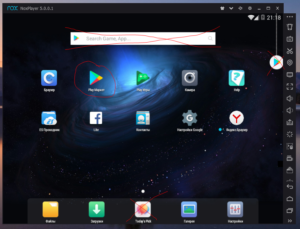
Итак, зайдя в Google Play, вводим свои данные и жмем на стрелочку перехода далее. Аккаунт пройдет проверку и, если все в порядке, предложит вам синхронизацию и новостную рассылку на почту. Но так как это эмулятор, лучше снять галочки с данных пунктов.
Качаем и устанавливаем игру
После входа в приложение можно начать привычное его использование, как на смартфоне. Вписываем в поиск нужную игру, например, Hay Day, и жмем «Ввод».
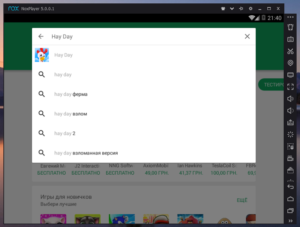
Кликаем по найденной игре, затем – «Установить».
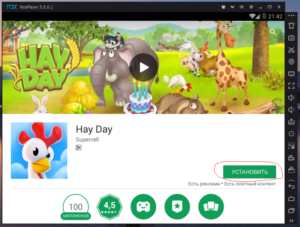
После принятия лицензионного соглашения начинается загрузка и установка игры. Как только полоска установки дойдет да конца, появится ярлык на главном экране. С этого момента игра функциональна.
Правильная настройка NoxPlayer
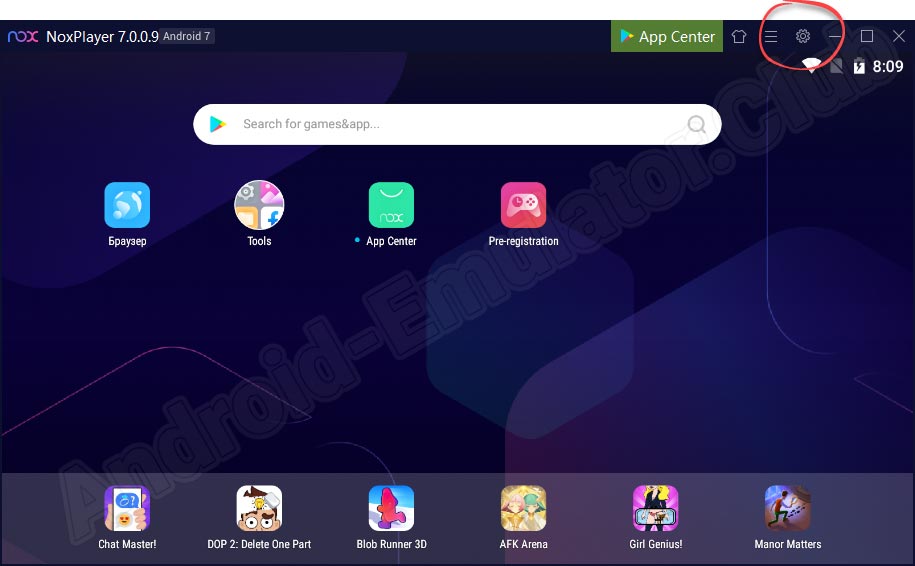
Часто от наших читателей слышны вопросы о том, как ускорить эмулятор, что делать если игра лагает, как повысить FPS в Android-игре на компьютере? Тут все просто: либо вы улучшите свой ПК, либо правильно настроите эмулятор. Сначала запускаем настройки, нажав на иконку с изображением шестеренки.
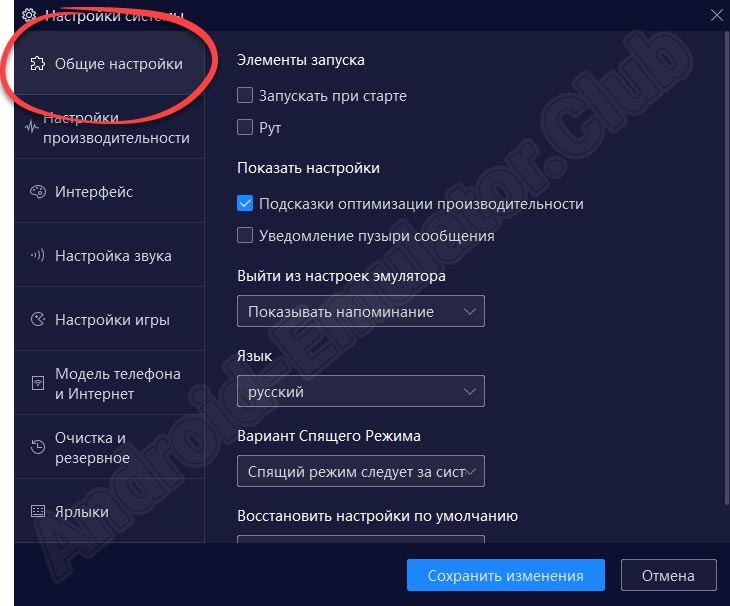
Общие настройки
Для вашего же удобства все настройки, с которыми мы будем работать, разделены по тематическим категориям. Первый раздел называется общим и содержит, например: автозапуск эмулятора при старте Windows, включение или отключение ROOT-прав, отображение подсказок по оптимизации производительности, настройка внешнего вида уведомлений и выбор языка.
Настройки производительности
Переходим к следующей вкладке, которая отвечает за настройку производительности. Именно этот раздел позволяет ускорить Android-эмулятор, если он тормозит и зависает, даже на самых слабых компьютерах. В первую очередь необходимо установить количество ядер, которое будет использовать программа. Соответственно, чем их больше, тем легче эмулятору.
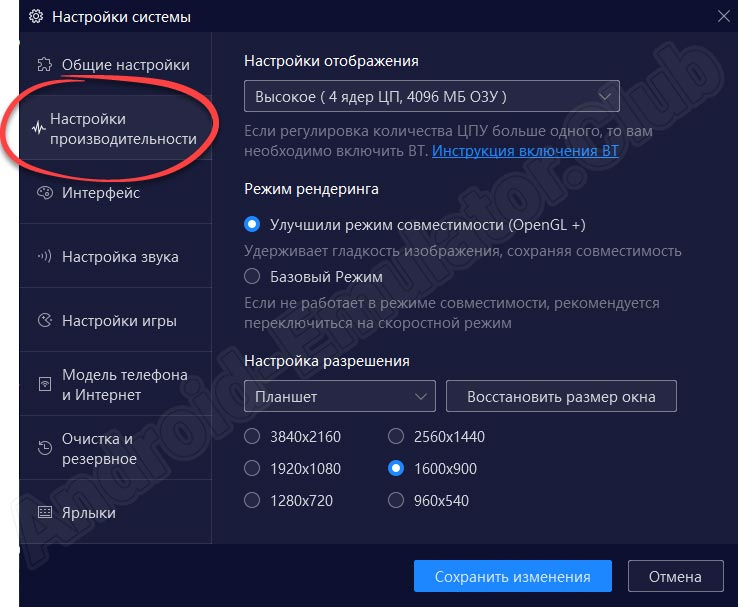
Дальше выберите режим рендеринга. Сначала попробуйте воспользоваться улучшенным вариантом, а если он выдаст проблемы в играх, переключитесь на базовый. Производительность Android-эмулятора в играх сильно зависит от разрешения, которое мы выберем. Если ваш ПК или ноутбук являются не слишком мощным, установите минимальное значение.
Интерфейс
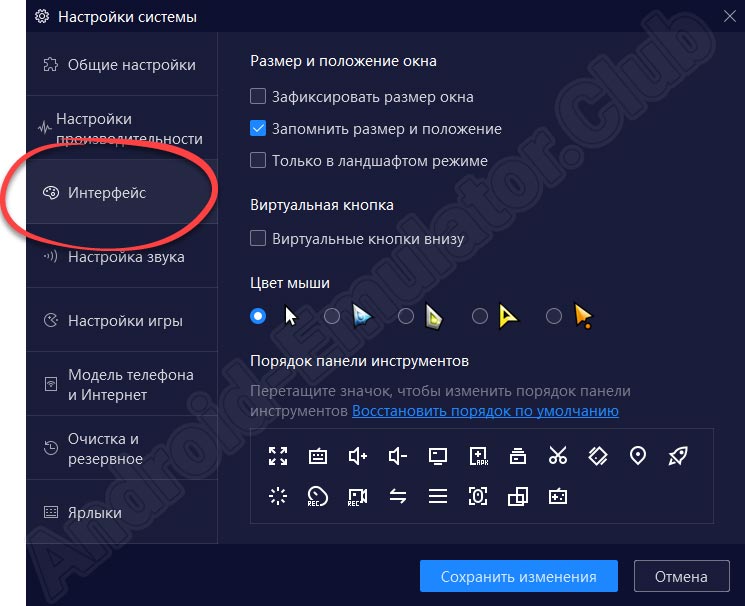
Дальше переходим к настройкам внешнего вида программы. Переключившись на вкладку «Интерфейс», мы можем внести такие изменения:
- Зафиксировать размер окна.
- Запомнить размер и положение.
- Позволить эмулятору запускаться только в ландшафтном режиме.
- Отображать виртуальную кнопку.
- Выбрать цвет и тип указателя.
Настройка звука
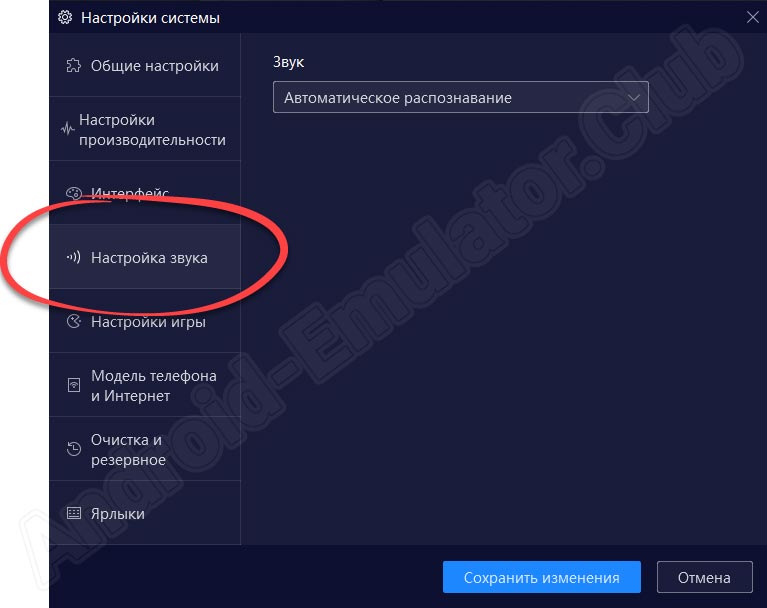
Следующий раздел настроек отвечает за звук. Единственное, что мы можем тут сделать, это изменить устройство воспроизведения по умолчанию.
Настройка игры
Еще один важный раздел с настройками также нельзя пропустить. Здесь при помощи ползунка мы можем выбрать максимальную частоту кадров. Чем меньше это значение, тем быстрее будет работать эмулятор. Это актуально на слабых компьютерах, а если машина мощная, мы можем установить галочку напротив пункта «Включить режим высокого FPS» и насладиться максимальной плавностью изображения.
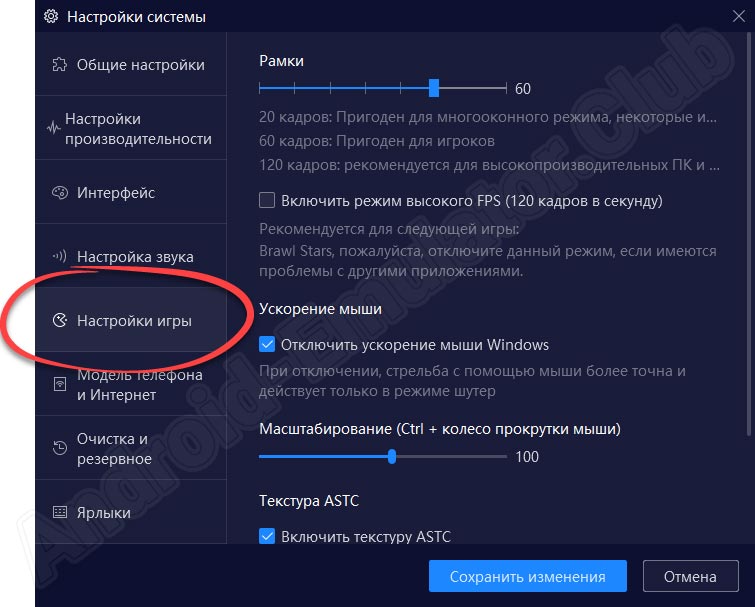
Здесь присутствуют и дополнительные параметры, например: отключение ускорения мыши, которое задает Windows, настройка степени масштабирования или включения текстур ASTC.
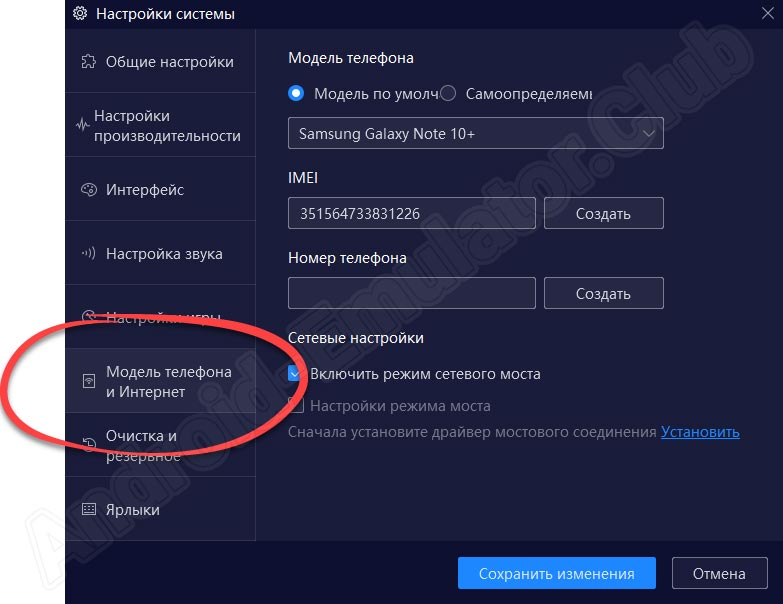
Модель телефона и интернет
Следующий раздел называется «Модель телефона и интернет». Тут выбирается производитель, устанавливается серийный номер IMEI и номер телефона. Еще немного ниже можно включить доступ к сети.
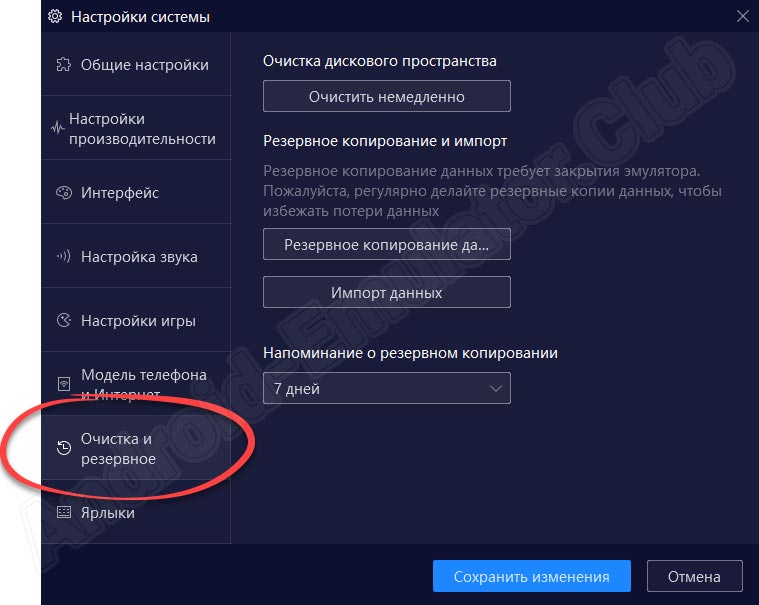
Очистка и резервное копирование
Еще один раздел с настройками называется «Очистка и резервное копирование». Нажатие первой кнопки сильно ускоряет работу эмулятора, так как очищает временные файлы, кэш и другие уже ненужные объекты. Также можно настроить резервное копирование, которое работает в ручном режиме или автоматически.
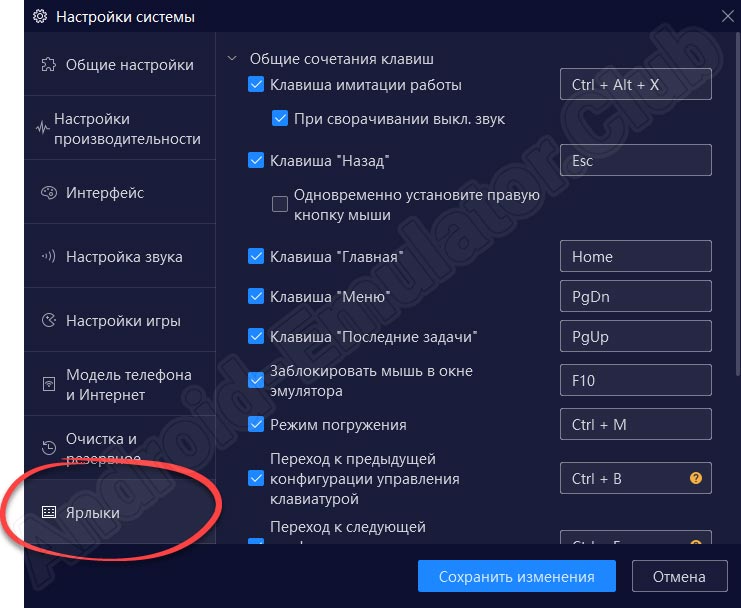
Ярлыки
Последний раздел с настройками называется «Ярлыки». Здесь устанавливаются те кнопки, которые понадобятся пользователю. Напротив любой из них мы можем задать собственное сочетание клавиш для быстрого запуска.
Плюсы и минусы
Основные преимущества:
- Наличие уникальной функции «встряхивание». С учетом главной возможности программы – запуск игр со смартфона на ПК – разработчики сделали шаг в сторону практичности. Так, рассматриваемая функция имитирует эффект «встряхивания», который каждый пользователь реализует со своим телефоном. Это позволяет избавиться от назойливых окон и изменить формат расположение картинки.
- Создание персональных скриптов. В целом, это запись действий пользователя, которые он совершил за определенный промежуток времени. Чтобы не выполнять монотонные действия в игре, достаточно записать «формулы» их воспроизведения, а скрипт воспроизведет это.
- Встроенный мультиплеер. Это возможность активации многоканального режима. Если ОЗУ на ПК достаточно, то можно открыть еще одно окно эмулятора и параллельно выполнить другую задачу. Достаточно лишь скачать Nox App Player на ПК и произвести его персональную настройку.
Недостатки
Что касается недостатков, то они представлены:
Старой версией Андройд, которая взята за основу. Речь идет об обновлении 4.4.2, которая установлена на большинстве смартфонов. Например, если вышло приложение, требующее версию ПО Android1, то открыть её в эмуляторе не получится.
Как пользоваться программой
Когда вы уже успеете скачать Нокс Плеер для Windows XP, самая главная цель заключается в том, чтобы реализовать освоение софта. С этим не возникнет проблем по той причине, что всё достаточно элементарно. Далее будет представлена информация, которая поможет быстрее освоиться в эмуляторе Андроид на ПК Нокс.
Рассмотрение предоставляемых инструментов
Когда вы запускаете программу, то можете видеть окно эмуляции. Чуть выше над ним расположен блок кнопок, отвечающих за управление окном, а также за настройки.
Правее есть вертикальная панель с огромным количеством различных кнопок. Вот описание некоторых самых полезных опций, которые вы там можете найти:
- Действие «Встряхнуть устройство». Оно может оказаться полезным в случае с некоторыми играми, где применяются подобные технологии.
- «Настройка управления». Тут вы можете реализовать назначение кнопок, которые будут отвечать за реализацию различных действий. Например, свайпы, стики управления и так далее.
- Кнопка «Сделать скриншот». Тут всё ясно: вы сможете запечатлеть всё, что может вам в дальнейшем потребоваться.
- «APK». В том случае, если вы решите воспользоваться не программой Play Маркет, а захотите загрузить софт с ПК, эта опция очень пригодится.
- «Расположение». Специальный инструмент, который способствует тому, чтобы улучшать работу определённых сервисов и программ.

Как скачать приложение
Теперь самое важное действие, которое реализуют те, кто планирует скачать Nox старую версию или же самую последнюю из существующих. Речь идёт как раз о возможности скачивания приложений и других утилит, которыми вы сможете воспользоваться
Есть некий алгоритм, следование которому позволит добиться результата:
- Предварительно зарегистрируйтесь в системе Google. Это нужно для того, чтобы иметь доступу к Play Market.
- Запустите программу на своём ПК.
- В главном меню вам потребуется найти иконку приложения «Play Market». Запустите данный софт, после чего потребуется реализовать процедуру авторизации.
- Перед вами появится классический интерфейс, такой же вы можете увидеть на смартфоне. Воспользуйтесь системой поиска и введите название желаемого продукта.
- По стандартной схеме выполните скачивание и установку. Всё реализуется в пару кликов.

Как вы могли понять, Нокс Апп Плеер представляет собой уникальный эмулятор с отлично налаженным функционалом. Эту программу следует загрузить, если вы цените высокое качество.
Тест в играх
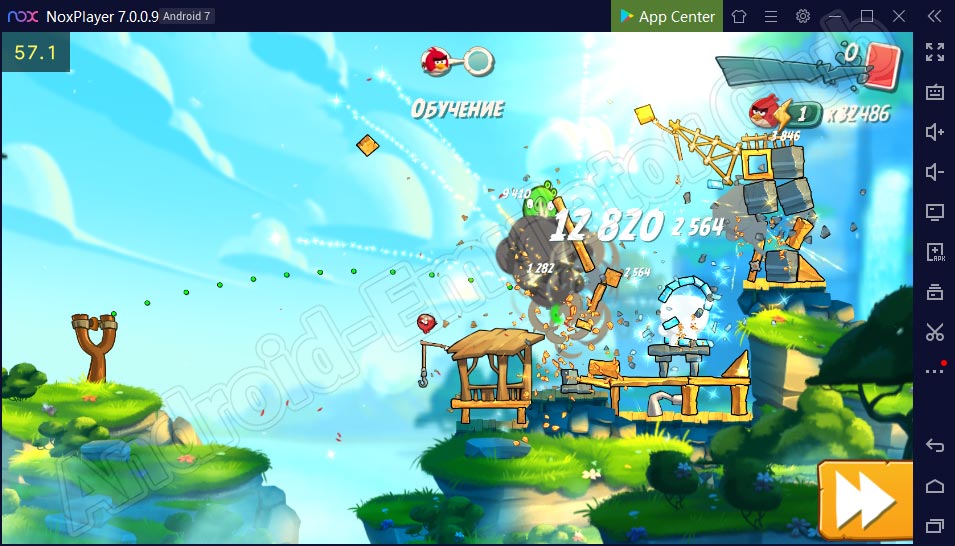
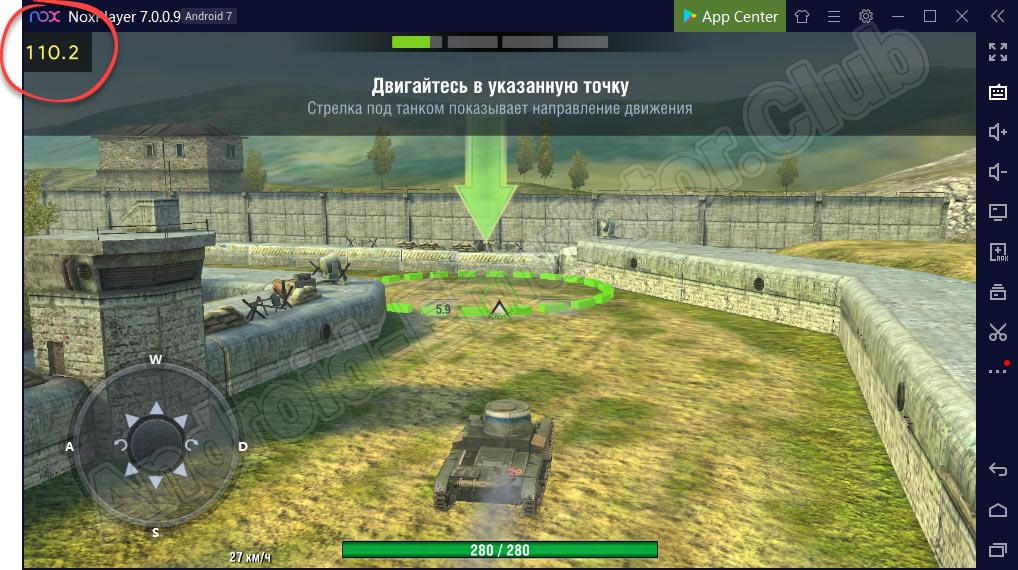
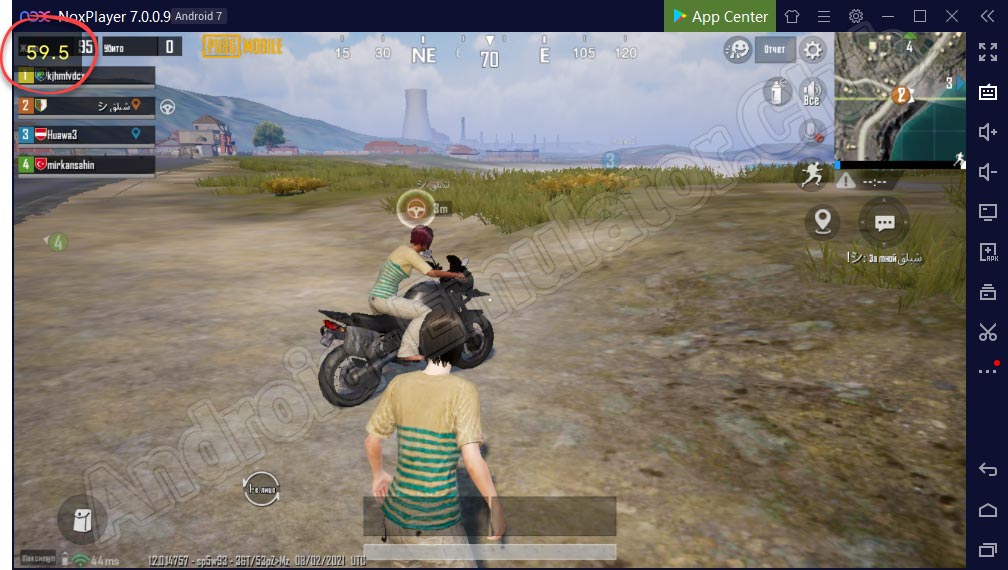
Переходим к самому интересному и рассмотрим, как данный эмулятор справится с тяжелыми играми. Двигаясь от простого к сложному, посмотрим на среднее значение FPS NoxPlayer в Angry Birds, World of Tanks Blitz, а также PUBG Mobile. С первой игрой наш эмулятор справляется отлично и стабильно держит около 60 кадров в секунду даже в самых динамичных сценах.
Что касается второй игры, тут все еще лучше. Эмулятор, о котором мы сегодня говорим, стабильно выдает больше 100 FPS.
Переходим к наиболее тяжелой игре, существующей на сегодняшний день для Android. Тут эмулятор тоже радует и стабильно держит комфортные 60 кадров в секунду.
Преимущества Нокс Плеера
По сравнению с конкурентами эмулятор андроид на ПК Нокс выделяется за счет комплекта стартовых возможностей. Разработчики сразу предусмотрели и специальную панель для настройки управления (на экран легко выносить виртуальные джойстики, кнопки или даже дополнительные датчики), и в параметрах разместили функцию «Root», и даже позаботились о коллекции предустановленного софта, разрешающего поэкспериментировать перед обращением к цифровому магазину Google Play.
Не возникает и проблем с совместимостью: из-за поддержки разных версий Android (одна из главных причин, почему стоит скачать Нокс на Виндовс 7!), графических движок и режимов производительности, запустятся и не требовательные читалки, и навороченные блокбастеры.
Nox App Player: краткий обзор
Эмулятор создан на основе Android 4.4.2 KitKat и способен поддерживать процессоры X86/AMD. Стабилен при использовании Windows 10. Полностью воспроизводит возможности мобильной операционной системы с полнофункциональным Google Play. Как заявляют разработчики, его возможности ограничены только самой операционной системой.
Давайте рассмотрим, что такое Nox App Player. Возможности в большей степени стандартные, но список доступных для этого приложений максимально полный. Основной особенностью является уникальная мультизадачность, позволяющая запускать несколько приложений одновременно.
Эмулятор легко справляется с работой в полноэкранном режиме без снижения производительности. Причем в этом режиме можно делать скрины. Очень удобны функция расшаривания папок и технология перетаскивания. Кроме того, он превосходит популярный BlueStacks тем, что может запускать перспективные приложения на ARM.
Требования к системе
Системные требования Nox App Player можно считать одними из самых низких:
- Windows XP SP3(32-разрядная) и старше, включая десятую версию;
- процессор Intel/AMD с поддержкой аппаратной виртуализации (желательно с тактовой частотой от 2 GHz);
- ОЗУ не менее 512 Гб (рекомендованный объем – 1-2 Гб);
- видеокарта с поддержкой OpenGL 2.0;
- минимум 1 Гб места на жестком диске;
- поддержка процессором аппаратной виртуализации.
В принципе, другие эмуляторы имеют примерно такие же требования.
Как установить
Обзор Nox App Player был бы неполным без упоминания об установке. Она производится в обычном порядке, знакомом даже новичкам. То есть никаких отличий не имеет, кроме простоты. Нужно:

На экране монитора ПК появится иконка приложения, кликнув по которой, можно в любой момент запустить эмулятор.
Основной экран
Как правило, ПК не имеет сенсорного монитора, привычного для пользователей гаджетов, но разработчики позаботились о них, добавив в эмулятор Android на ПК Nox две панели – верхнюю и боковую. Верхний бар отвечает за управление эмулятором. Отсюда можно свернуть, развернуть на весь экран или закрыть окно, войти в настройки, прочитать системные сообщения, ознакомиться с характеристиками эмулируемой системы или получить дельный совет на странице FAQ.

Взаимодействие с Windows обеспечивается инструментами, размещенными на боковой панели. Здесь выбираются сценарии из широкого списка доступных. Можно эмулируемое устройство «встряхнуть», назначить клавиши управления для игр, сделать снимок экрана и многое другое.

Как запустить эмулятор
Установленный эмулятор запускается кликом левой кнопки мышки по значку на экране ПК, как и любое установленное в нем приложение.
Сразу после открытия программа представляет пользователю хорошо известный мир с несколько доработанным интерфейсом версии Android 4.4.2, которая на сегодняшний день является самой массовой на постпродажном рынке гаджетов.

Как настроить
Настройки программной оболочки обширны и включают множество, если не сказать все стандартные, функций Android. Очень простой и интуитивно понятный интерфейс позволяет без труда разобраться в опциях. Прекрасно выполненная локализация позволяет пользоваться русскоязычной версией без багов и вылетов. Кроме того, список доступных настроек чуть ли не самый широкий среди подобных приложений. Во всяком случае, не меньше, чем в BlueStacks.

Одним из преимуществ Nox App Player является его способность определять количество задействованных ресурсов ПК: числа ядер, объема оперативки, разрешения и даже DPI экрана виртуального гаджета.

Все настолько приближено к реальности, что пользователь имеет возможность указать в настройках условного производителя, наименование модели, телефонный номер и даже IMEI эмулируемого Android.

В настройках можно одним движением включить или выключить рут, записать видео с экрана, сделать его скриншот и много чего другого, за что пользователи так любят свои мобильные гаджеты. Nox APP Player дает возможность без каких-либо проблем играть в самые последние популярные игры на ПК, используя клавиатуру и мышку.
Как установить Нокс эмулятор
Для того, чтобы получить такую, несомненно, полезную программу на компьютер, надо будет выполнить ряд нехитрых действий, с которыми справится даже малоопытный пользователь.
Прежде всего вам надо будет скачать исполнительный файл .exe Nox Player на ПК. Во время скачивания вы можете воспользоваться теми настройками, которые по умолчанию имеются у вас на компьютере. Тогда вам надо будет после того, как файл будет закачан, просто найти нужную директорию и кликнуть по файлу. Но вы можете целенаправленно установить то место, куда скачается конкретный файл. Далее останется зайти в нужную папку и кликнуть по полученному файлу.
Итак, файл скачался. Теперь нам надо его запустить. Для этого выходим в директорию, где он находится, и кликаем по нему. После того, как запустится установщик, перед вами будет окно. Здесь требуется пошагово выполнить ряд инструкций.
Прежде всего надо будет поставить галочку напротив предложения «Принять соглашение». Далее стоит определить путь, куда будет загружаться программа. Здесь можно согласиться с тем вариантом, который предложит программа, а можно указать и новую директорию. Если вы выбрали последний вариант, то нажмите на клавишу «Настроить», которая будет в нижнем правом углу. Если же вас все устроит в том варианте, который предлагает программа, то просто нажимаем на «Установить».
Следующий пункт — выбор мест, где будет находиться ярлык программы. Выбор осуществляется путем постановки галочек напротив предложенных вариантов.
Когда все эти действия сделаны, останется лишь немного подождать, когда процесс установки закончится. Как правило, на это потребуется 5 — 10 минут.
Однако и здесь вам стоит быть внимательным, так как в определенный момент компьютер предложит вам установить драйвер или программу. Как показывает практика, ни на что этот пункт не влияет.

Поэтому может смело нажать на «Не устанавливать».
Далее пойдет загрузка программы.

При установке будет предложено несколько программ, вы их можете не устанавливать, на ваше усмотрение.

И вот — можно запускать.

Открывается окно презентации Nox Player на русском языке на ПК — базовые возможности эмулятора.
Так выглядит стартовое окно Nox Player на ПК.
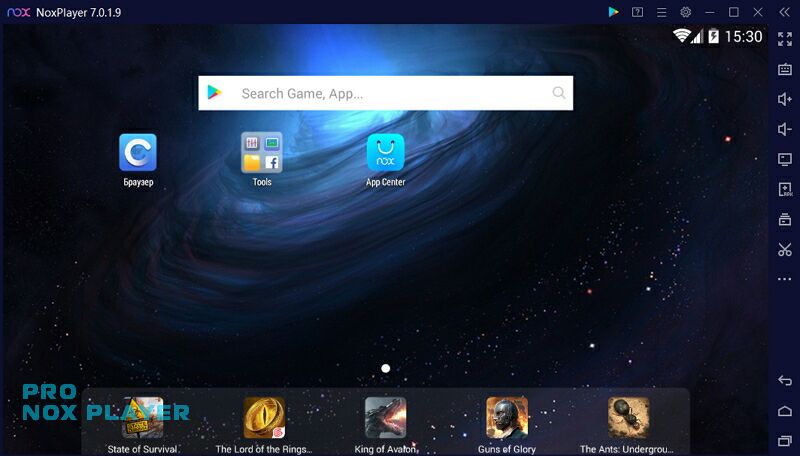
Для доступа к Плей Маркету вводим данные аккаунта. Если нет — регистрируем новый.
Вводим данные учетной записи.
Принимаем условия использования и политику конфиденциальности. А также условия использования Плей Маркета.

После этого вы смело можете пользоваться встроенным в эмулятор каталогом приложений и игр Play Маркета. Так что скачать Nox Player на русском для ПК и установить займет всего несколько минут.
Вот каталог игр на вашем компьютере.

Запуск плеера
После успешной установки программы на рабочем столе появятся два ярлыка. Дважды кликаем на тот, что с именем Nox, если у вас нет дискретной видеокарты. Если же есть, жмем ПКМ по тому же значку и делаем вот так:
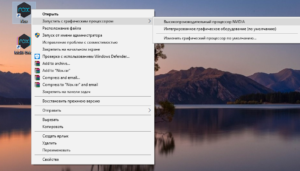
После загрузки откроется главное окно программы.
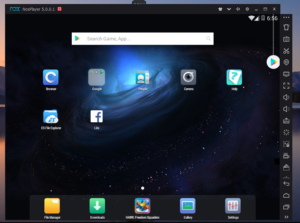
С этого момента вы можете пользоваться плеером. Сразу после установки доступны все функции эмулятора. В вашем распоряжении два файловых менеджера, браузер и загрузки, Play Store и несколько программ от Google. Есть еще контакты, камера и галерея. В верхнем правом углу плеера находится всплывающая иконка рекламных рекомендаций от разработчиков (не путайте с Google Play, который изначально расположен в папке на главном экране).
Функции самого Nox Player (неэмулируемой системы) отображаются по бокам от окна эмуляции. В верхней части – кнопки управления окном и настройки системы. Справа размещены следующие кнопки:
- «Встряхнуть устройство» – нужна для некоторых игр;
- «Настройка управления» – позволяет назначить кнопки, отвечающие за нажатия, свайпы, стики управления;
- «Сделать скриншот»;
- «Расположение» – улучшает работу некоторых программ и сервисов;
- «Мой компьютер» – позволяет обмениваться разными типами файлов между виртуальной и реальной системой;
- «Полный экран»;
- «Управление громкостью»;
- «APK» – выбор и установка приложений с компьютера;
- «Перезагрузка»;
- «Запись макроса» – назначение определенного сценария, который устройство будет воспроизводить. Например, вы можете автоматизировать фарм ресурсов в некоторых играх, сделать рутинную работу в один клик и т. д.;
- «Запись видео с экрана»;
- «Мультиплеер» – позволяет запустить несколько виртуальных устройств одновременно. Кнопка поможет найти друзей в разных играх (мультиакк);
- «Поворот экрана».
Далее расположены три стандартные кнопки в Android – «Назад», «Домой» и «Обзор недавних приложений».
Для удобства пользования можно сменить язык, выставить подходящую схему работы (от нее зависит количество задействованных ядер и оперативной памяти), разрешение, режимы рендеринга и оптимизации. Также можно активировать рут-права.
Загрузка
Теперь перейдем непосредственно к инсталляции программы. Выполняйте следующие шаги, чтобы добиться желаемого результата:
- Перейдите на оф. страницу, ссылка на которую находится под текстом.
- Кликните на кнопку «Скачать».
- Дождитесь окончания процедуры, а потом запустите полученный файл.
- Не меняя никакие настройки, нажмите на «Установить».
- Пойдет распаковка, которая довольно быстро завершится.
- Закройте окно инсталляции, кликнув по кнопке «Пуск».
А инструкцию для запуска на Маке вы можете узнать в соответствующей статье.
Первый запуск
При первом открытии программы сначала пойдет настройка движка виртуализации. Она может продлиться несколько минут. Затем отобразится окно с руководством. Чтобы его закрыть, кликните на Skip Tutorial или «Пропустить обучение».

А в новом окошке – на кнопку«ОК». Основной блок управления программой находится в правом вертикальном ряду. Последние три иконки отвечают за действия «Назад», «Домой», «Смена приложения».

Подробное руководство
Статья разделена на шесть глобальных категорий. В первой из них речь пойдет непосредственно о процедуре инсталляции. Затем мы рассмотрим нюансы настройки эмулятора. Следующий пункт – создание учетной записи , которая значительно расширит его возможности. Далее, будет разобрана инструкция для инсталляции приложений. Затем мы разберемся с тем, как сменить версию Андроида для Нокс Апп Плеера. А в самом конце – способы обновления программы.
Установка
И начинать мы, разумеется, будем именно с процедуры инсталляции. На всякий случай она будет расписана максимально подробно, специально для не слишком разбирающихся в компьютерах пользователей.
Пошаговое руководство по установке:
Настройка
Когда вы кликните по кнопке пуска, Nox App Player самостоятельно откроется. Первая загрузка может длиться порядка 5 минут (в зависимости от установленной операционной системы и мощности ПК). Когда она завершится, появится окошко с обучением. Оно нам не нужно, поэтому пропускаем. Для этого кликните на Skip tutorial («Пропустить обучение»).
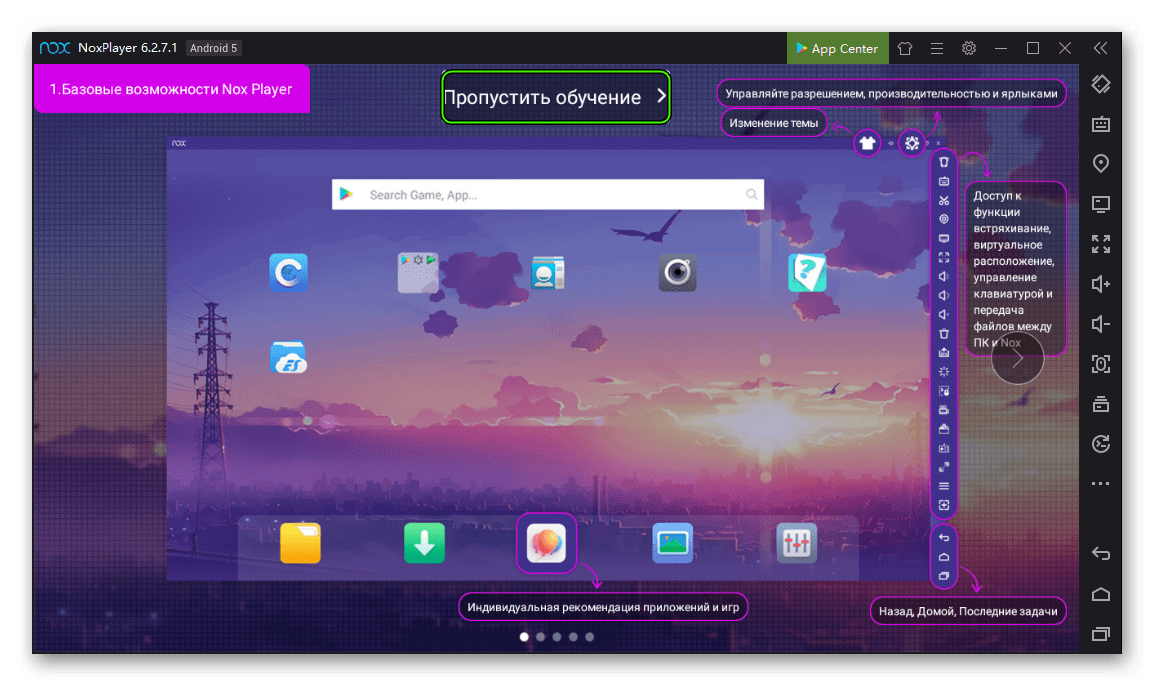
«Домой»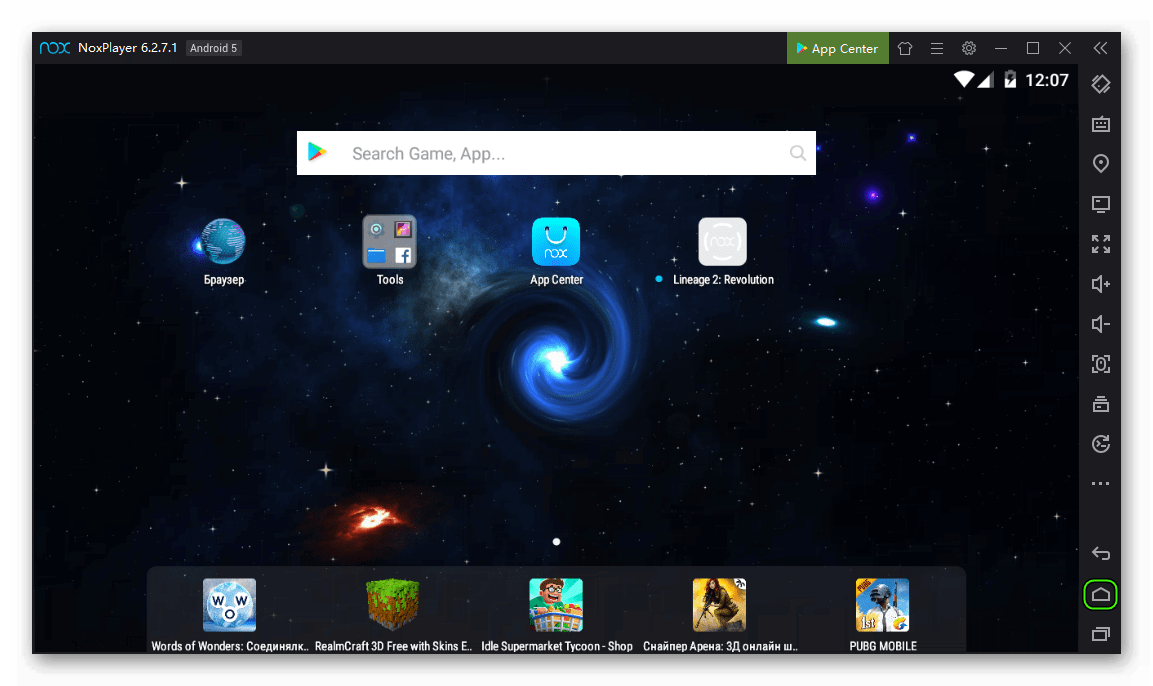
- Сверху окошка Нокса имеется значок в виде шестеренки, нажмите на нее.
- В разделе «Основные» нас интересует только опция «Рут», расширяющая возможности виртуального устройства Android.
- Переходим в «Расширенные».
- Для пункта «Настройки отображения» поставьте «Среднее» или «Высокое», в зависимости от мощности ПК.
- Для «Настройки разрешения» поставьте 1280х1024 или 1920х1080, основываясь на той же логике.
- «Режим рендеринга» трогать изначально не нужно. Но если приложения или игра работают некорректно, то выставьте «Скоростной режим».
- Переходим в «Свойства».
- Тут можно выбрать модель для виртуального устройства, IMEI и мобильный номер.
- Далее, открываем «Интерфейс».
- Здесь меняем опции по своему усмотрению. По их названиям легко со всем разобраться.
- В «Ярлыки» меняются горячие клавиши для управления программой.
- Кликните на «Сохранить изменения».
- Согласитесь с перезагрузкой.
Создание учетной записи
Для доступа к магазину приложений Play Маркет» и многим другим функциям мобильной платформы Android пользователю необходимо авторизоваться в учетной записи Гугл. А если она отсутствует, то пройти процедуру регистрации. Ознакомиться с ее деталями вы можете в отдельном материале.
Инсталляция приложений
Поскольку авторизация в «учетке» Google уже произведена, то доступна загрузка программ из магазина Play Маркет». Иконка для его запуска расположена в каталоге Tools, что находится на главном рабочем столе.
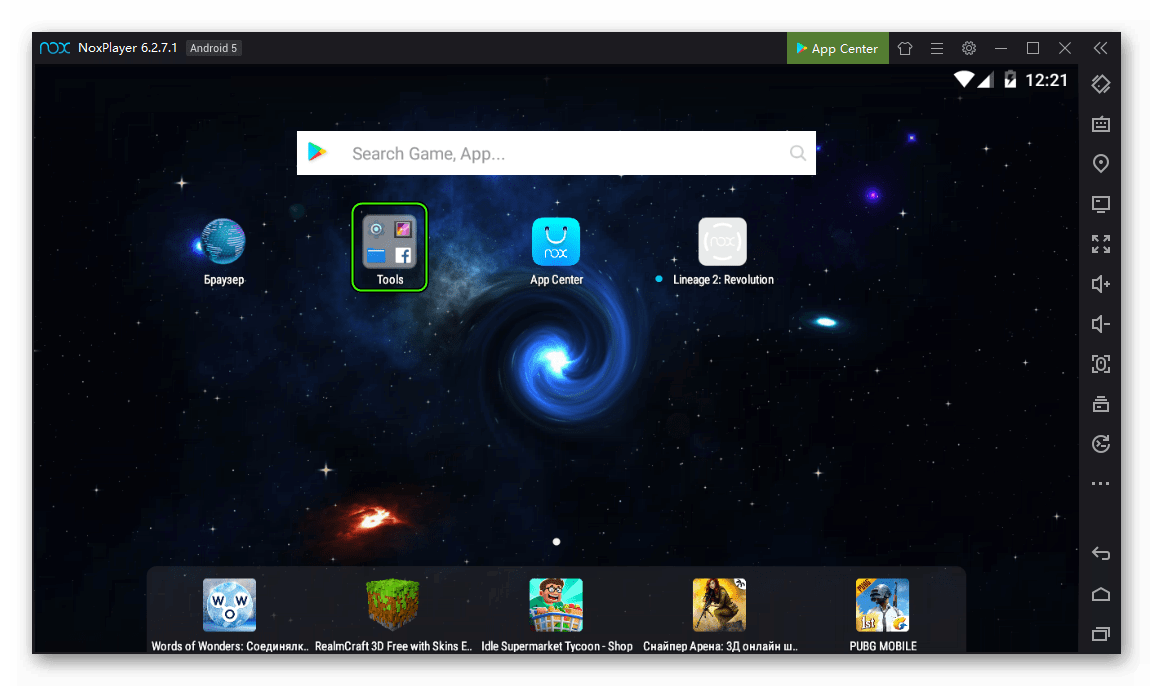
«Установить»
Также возможна инсталляция приложений и игр с помощью apk-файлов. Но про нее вы можете прочитать в тематической статье, где все разобрано максимально подробно. Ознакомьтесь с нашим руководством здесь.
Смена версии Android
Изначально Nox App Player запускает виртуальное устройство под управлением Android версии 4.X или 5.X. Но версию платформы можно обновить вплоть до 7.1.2. Во всех деталях мы рассмотрели данную процедуру в этом материале. А сейчас предлагаем краткую инструкцию:
- Откройте эмулятор на компьютере или ноутбуке.
- Нажмите сочетание клавиш Ctrl + 8.
- В новом окошке кликните по отмеченным иконкам.
Первая прерывает работу Нокса (нужно подтвердить процедуру), а вторая вызывает форму обновления. - Вызовите смену версии Android, если она доступна.
Обновление
Альтернативный вариант – переустановка Nox, предваряемая полной чисткой. Во всех подробностях данные процедуры были разобраны в отдельной статье.
Здесь же мы вкратце рассмотрим основной метод для обновления. Чтобы получить новую версию эмулятора, не потеряв при этом пользовательские данные, выполните следующие шаги:
Предварительное закрытие эмулятора вовсе не требуется. Оно произойдет автоматически при запуске его переустановки. Сделано это, чтобы лишний раз не путать пользователя и не осложнять ему задачу.







