Rabbitmq + springampq: брокер недоступен; не может принудительно объявить очереди во время запуска: java.net.connectexception: соединение отказано: соединение
Содержание:
- When Should You Use It?
- Разрешения межсетевого экрана
- Ошибка io.netty.channel.AbstractChannel$AnnotatedConnectException Майнкрафт: как исправить
- What Causes the Minecraft Server Connection Timed Out Error on Windows?
- Очистка кеша браузера
- Как правильно настроить Хамачи для игры в Майнкрафт
- Java.net.ConnectException: Connection timed out: no further information – что это за ошибка?
- java.net.ConnectException: Connection refused Error – Possible reasons
- Появляется чёрный экран в Minecraft
- Звук в Minecraft отсутствует или пропадает в заставках
- Изменение файла Hosts
- Распространённые сетевые ошибки
- Как решить java.net.ConnectException: соединение отказано
- Ошибка 0xc0000142 / 0xe06d7363 / 0xc0000906
- Отсутствует DLL-файл или ошибка DLL
- Проблемы при подключении к серверу
- Check ISP Network Access
When Should You Use It?
Since the is only used when dealing with remote connections, we’ll jump right into our code, which attempts to create a basic connection through the class (technically we’re using the class, since this is a secure connection, but this class inherits from , so that’s what parameter type our method signatures declare).
We start with the ) method, which creates a new instance and then tries to establish a connection via the method:
As you can see, we perform processing on that object in the method:
Right now this is just an intermediary method, since it merely passes the parameter along to the final method in the chain. However, we include this to show where we might perform our logic based on the object properties and responses that were provided. Finally, we call the method, which nicely formats a bit of basic information about the connection and outputs it to the log:
With everything in place let’s try connecting to a few different addresses and see what happens:
We start with , which should work just fine. Sure enough, the log output of the first call shows a connection was established and an response code was returned:
However, when we try our second call using the URI for — a (currently) non-existent address — our connection attempt throws a at us:
Quick and easy. That’s the usage of the in a nutshell. However, it’s briefly worth noting that the actual error message content that we see above isn’t all that revealing. Therefore, in some cases, it might be worthwhile to throw a yourself with a more detailed error message. For example, here we’ve modified the method a bit:
As you can see, we explicitly check if a is caught that has an error message of . If such an exception is caught we throw a new with a more detailed message.
The Airbrake-Java library provides real-time error monitoring and automatic exception reporting for all your Java-based projects. Tight integration with Airbrake’s state of the art web dashboard ensures that gives you round-the-clock status updates on your application’s health and error rates. easily integrates with all the latest Java frameworks and platforms like , , , , , , , and many more. Plus, allows you to easily customize exception parameters and gives you full, configurable filter capabilities so you only gather the errors that matter most.
Check out all the amazing features Airbrake-Java has to offer and see for yourself why so many of the world’s best engineering teams are using Airbrake to revolutionize their exception handling practices. Try Airbrake free for 30 days!
Разрешения межсетевого экрана
Вот шаги, которые вы предпринимаете, чтобы исправить разрешения вашего брандмауэра, которые, вероятно, вызывают ошибку в Minecraft.
- Перейдите в панель поиска Windows, введите «Безопасность Windows» и выберите его, когда оно появится.
- На открывшейся странице выберите раздел «Межсетевой экран и защита сети».
- На следующей странице выберите текст «Разрешить приложение через брандмауэр».
- На открывшейся странице выберите «Изменить настройки», как показано на рисунке ниже, и нажмите «Да» в окне предупреждения.
- Теперь посмотрите дальше вниз по странице, где вы теперь сможете взаимодействовать с ранее выделенным серым цветом «Разрешить другое приложение».
- Появится небольшое всплывающее окно с кнопкой «Обзор…», выберите ее и перейдите в то место, где у вас установлен Minecraft.
- В папке Minecraft выберите файл MinecraftLauncher и нажмите «Открыть».
- Нам нужно будет повторить описанные выше шаги, и на этот раз перейдите туда, где у вас установлен сервер Minecraft, перейдите в папку «MinecraftServer», выберите в ней оба исполняемых файла Java и откройте их.
- Наконец, мы останемся на странице «Изменить настройки», но на этот раз прокрутите список разрешенных приложений и функций, пока не увидите записи с пометкой «Java (TM) Platform SE binary». Здесь мы помечаем все галочки как минимум на «Частный» и «Общедоступный», если мы запускаем сервер и хотим, чтобы люди подключались извне нашей сети.
- Снова запустите Minecraft и проверьте, есть ли у вас доступ к серверу.
Ошибка io.netty.channel.AbstractChannel$AnnotatedConnectException Майнкрафт: как исправить
Рассмотрим детально пошаговую инструкцию по исправлению ошибки io.netty.channel.AbstractChannel$AnnotatedConnectException при подключении к серверу Minecraft.
Проверка работоспособности сервера
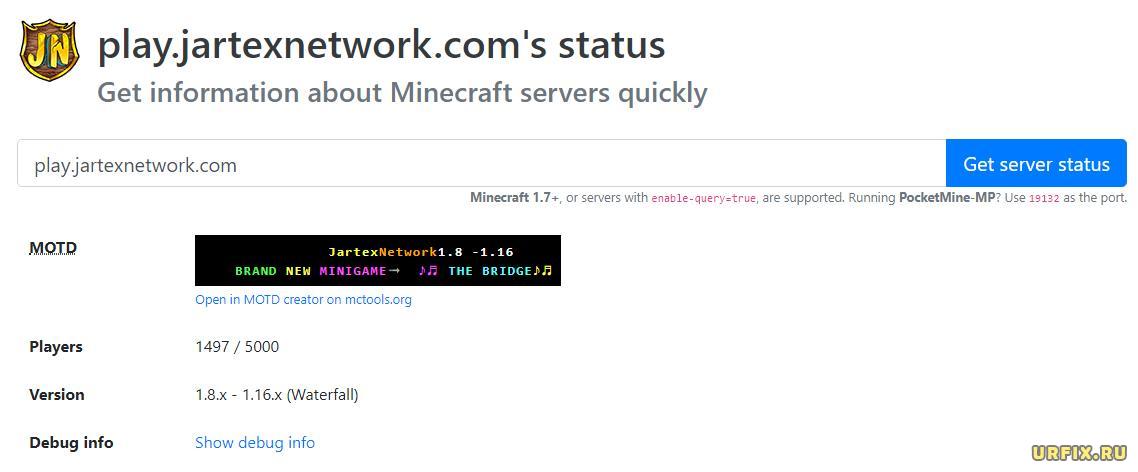
Если появляется сообщение «Could not get the server status…», то причина появления ошибки заключает в некорректной работе сервера. Необходимо просто подождать, пока она нормализуется.
Перезагрузка компьютера
Первым, что сделает делать, если возникает ошибка io.netty.channel.AbstractChannel$AnnotatedConnectException – перезагрузить ПК. Банальная перезагрузка компьютера в большинстве случае помогает устранить возникающие ошибки. Не следует пренебрегать данным советом.
Отключение антивируса, брандмауэра, VPN, Proxy
Непосредственно перед попыткой подключения к серверу стоит полностью отключить антивирусную программу и брандмауэр Windows. Если помогло, то в таком случае нужно включить их снова, зайти в настройки антивируса и брандмауэра и добавить папку с игрой в исключения. Инструкция для разных антивирусов индивидуальная, а для брандмауэра следует сделать следующее:
- Открыть меню «Пуск»;
- Перейти в параметры системы;
- Зайти в раздел «Обновления и безопасность»;
- Выбрать пункт «Безопасность Windows» в левом навигационном меню;
- Зайти в подраздел «Брандмауэр и защита сети»;
- Выбрать пункт «Разрешить работу с приложением через брандмауэр»;
- Найти в списке Майнкрафт и его компоненты и отметить их галочками, после чего нажать кнопку «ОК».
Также нужно отключить все программы, которые выполняют подмену или сокрытие IP-адреса: VPN, Proxy, если таковые имеются. В частности, отказаться от использования софта наподобие Hamachi.
Очистка кэша DNS
Также следует выполнить очистку кэша DNS. Для этого нужно:
- Открыть командную строку от имени администратора. Сделать это можно из меню «Пуск» или воспользовавшись встроенным поиском операционной системы. Также можно запустить приложение «Выполнить» с помощью сочетания горячих клавиш Win+R, куда следует ввести в строку команду cmd.
Пользователи Windows 10 могут использовать Windows PowerShell вместо командной строки; - Ввести команду ipconfig /flushdns в командную строку и нажать клавишу Enter.
Перезагрузка роутера
Стоит сделать перезагрузку сетевого оборудования. Необходимо выключить роутер, полностью отключив его от электросети и подождать минимум 1 минуту, прежде чем включить его снова.
Устранение проблемы с файловой системой игры
Достаточно часто причиной, почему происходит ошибка io.netty.channel.AbstractChannel$AnnotatedConnectException становится проблема файловой системы игры:
- Поврежденные файлы;
- Некорректная версия Майнкрафт;
- Некорректные моды.
Лучшим решением является полное удаление игры с помощью мастера установки и удаления программ Windows. После чего нужно скачать и установить игру заново. Желательно из другого источника.
Если желания скачивать всю игру заново нет, то можно попробовать упрощенный вариант, который заключается в удалении папки сервера, расположенной в папке с игрой. После чего необходимо заново скачать лаунчер и выполнить проверку целостности файлов.
Использование VPN
В некоторых случаях использование VPN может стать не причиной, а – решением проблемы. Можно попробовать использовать программу Hamachi для создания VPN-сети. И подключаться к серверу через нее.
What Causes the Minecraft Server Connection Timed Out Error on Windows?
There aren’t many distinct causes to this problem and they are all related to the same root: something is blocking the game’s proper access to the Internet. It could either be the antivirus tool you have installed on your computer, your firewall, or your router.
Your antivirus tool can prevent proper Internet access if it doesn’t recognize Minecraft as a genuine program. Windows Defender Firewall is also notorious for blocking genuine apps from connecting to the Internet but the problem can also be with the port which is used by default. The port is 25565 and it can also be blocked in your router, meaning you need to forward it.
Очистка кеша браузера
Для исправления проблемы со сбросом соединения можно очистить кэш браузера. Делается это через параметры. Так, для Chrome необходимо нажать на три черты, которые расположены в верхней части экрана. Затем, выбрать «Настройки».

После этого следует перейти в дополнительные настройки. Здесь есть раздел «Личные данные». В открытой вкладке нужно найти пункт «Очистить историю» и поставить галочку напротив «Очистить кэш». Остальные пункты можно убрать. Как только все параметры будут настроены, можно нажимать на соответствующую кнопу для удаления данных. В этом же меню есть возможность выбрать период очистки. Так, если страница перестала загружаться не так давно, можно указать минимальный промежуток времени для очистки.

Последовательность действий для браузера Яндекс будет схожей. Для начала необходимо открыть параметры и выбрать пункт «Очистить историю».

В открытом окне пользователю нужно указать период времени и поставить галочку на пункте «Файлы, сохраненные в кэше». Здесь же будет указано, какой объем памяти будет освобожден. После установки всех параметров, можно нажимать на «Очистить историю».

Компьютер не определяет телефон через USB
Как только кэш будет очищен, пользователь может перезагружать страницу.
Как правильно настроить Хамачи для игры в Майнкрафт
Одну из инструкций подключения для игры мы уже выполнили — отключили брандмауэр Виндовс. Если вы ещё этого не сделали, то вернитесь выше и отключите его.
Затем проделайте такие настройки:
- Запустите Хамачи и нажмите вверху на кнопку «Свойства»;
- В выпадающем меню нажмите на пункт «Параметры»;
- В новом окне слева нужно снова выбрать «Параметры» и здесь в окне справа выберите пункт «Использовать прокси» — нет;
- В строке «Локальный UDP» установите значение — 1337 и нажмите на кнопку «Установить» рядом;
- Ниже введите в строке «TCP адрес» введите 7777 и снова нажмите на кнопку «Установить»;
- Далее нужно открыть параметры сети, которой вы пользуетесь. Нажмите по иконке ПКМ и выберите «Параметры» (или через команду ncpa.cpl);
- Нажмите клавишу ALT и вверху выберите пункт «Дополнительно» и «Дополнительные параметры»;
- Необходимо Хамачи переместить на первое место в списке при помощи стрелок;
- Затем в параметрах нужно отключить IPv6.
Остальные параметры в программе будут выполнены автоматически. Теперь вам нужно попытаться подключиться к серверу игры Майнкрафт в программе Hamachi. Только сейчас ошибок никаких быть не должно.
Java.net.ConnectException: Connection timed out: no further information – что это за ошибка?
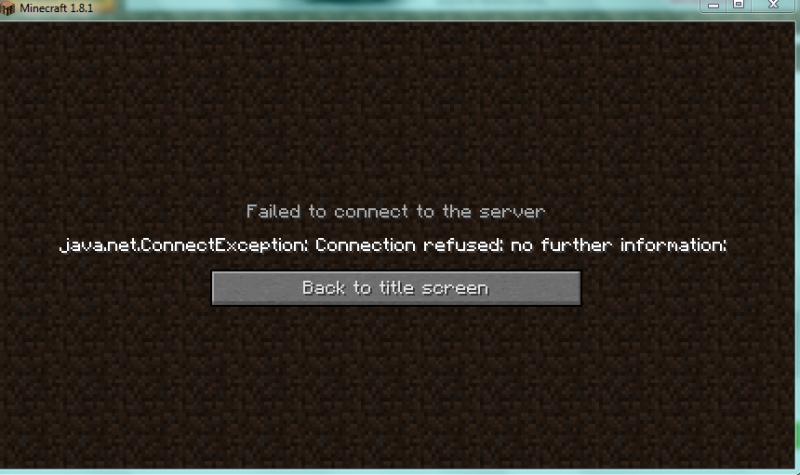
Ошибка с этим сообщением обычно появляется в момент подключения к серверам Minecraft. В тексте сообщения говорится о сетевом сбое Java и об истечении времени соединения. Причин, по которым пользователи сталкиваются с данной ошибкой, много:
- Соединение с интернетом слишком медленное или нестабильное;
- Версия Java устарела и требует обновления;
- Устарела версия игры Майнкрафт;
- Сбой на сервере, к которому вы пытаетесь подключиться;
- Подключение блокируется антивирусной программой или брандмауэром;
- У пользователя динамический, то есть постоянно изменяющийся IP-адрес (это зависит от провайдера);
- Некорректная работа роутера, через который геймер подключен к интернету.
Автор считает, что эти материалы могут вам помочь:
Что за ошибка «Прекращена работа Java TM Platform SE binary»?
при подключении на сервер в майнкрафте выкидывает с ошибкой
Ошибка JavaScript error: Mutations are not initialized – как это исправить?
Ошибка XNetStartup failed 10093 в GTA 4 — все варианты исправления
java.net.ConnectException: Connection refused Error – Possible reasons
Connection refused is a clear case of a client trying to connect on a TCP port but not being able to succeed. Here are some of the possible reasons why java.net.ConnectException: Connection refused: connect comes:
1) Client and Server, either or both of them are not in the network.
Yes it’s possible that they are not connected to LAN or internet or any other network, in that case, Java will throw
«java.net.ConnectException: Connection refused» exception on client side.
2) Server is not running
The second most common reason is the server is down and not running. In that case, also you will get java.net.ConnectException: Connection refused error. What I don’t like is that the message it gives, no matter what is the reason it prints the same error. By the way, you can use the following networking commands e.g. ping to check if the server is running and listening on the port.
3) The server is running but not listening on the port, a client is trying to connect.
This is another common cause of «java.net.ConnectException: Connection refused», where the server is running but listening on a different port. It’s hard to figure out this case, until, you think about it and verify the configuration. If you are working on a large project and have a hierarchical configuration file, Its possible that either default configuration
is taking place or some other settings are overriding your correct setting.
4) Firewall is not permitted for host-port combination
Almost every corporate network is protected by firewalls. If you are connecting to some other company network e.g. opening a FIX session to the broker, in an Electronic Trading System, then you need to raise firewall requests from both sides to ensure that they permit each other’s IP address and port number. If the firewall is not allowing
connection then also you will receive the same java.net.ConnectException: Connection refused exception in Java application.
5) Host Port combination is incorrect.
This could be another reason for java.net.ConnectException: Connection refused: connect. It’s quite possible that either you are providing an incorrect host port combination or an earlier host port combination has been changed on the server-side. Check the latest configuration on both client and server-side to avoid connection refused exception.
6) Incorrect protocol in Connection String
TCP is the underlying protocol for many high-level protocols including HTTP, RMI, and others. While passing connection string, you need to ensure that you are passing the correct protocol, which the server is expecting e.g. if the server has exposed its service via RMI then the connection string should begin with rmi://
If you are curious to learn more and don’t mind researching much, then checking on some networking and Java performance courses to start with. 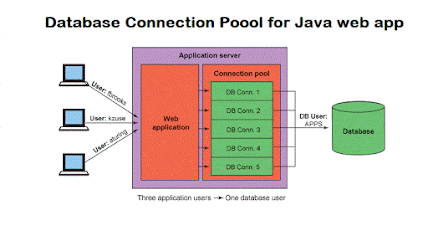
Появляется чёрный экран в Minecraft
-
Драйверы установлены/обновлены, но Minecraft всё равно отказывается работать
нормально? Тогда нужно проверить ПО, установлены ли вообще необходимые библиотеки? В
первую очередь проверьте наличие библиотек
Microsoft Visual C++
и
.Net
Framework
, а также наличие «свежего»
DirectX
. -
Если ничего из вышеописанного не дало нужного результата, тогда пора прибегнуть к
радикальному способу решения проблемы: запускаете Minecraft и при появлении
чёрного экрана нажимаете сочетание клавиш «Alt+Enter», чтобы игра переключилась на
оконный режим. Так, возможно, откроется главное меню игры и удастся определить
проблема в игре или нет. Если удалось перейти в оконный режим, тогда переходите в
игровые настройки Minecraft и меняйте разрешение (часто получается так, что
несоответствие разрешения игры и рабочего стола приводит к конфликту, из-за которого
появляется чёрный экран). -
Причиной этой ошибки также могут послужить различные программы, предназначенные для
захвата видео и другие приложения, связанные с видеоэффектами. А причина простая –
появляются конфликты. -
И напоследок – проблема, вероятнее всего, может быть связана с технической
составляющей «железа». Видеоадаптер может перегреваться, как и мосты на материнской
плате, что влечёт за собой уменьшенное энергопотребление видеокарты. Мы не будем
вдаваться в детальные технические подробности, поэтому просто рекомендуем в
обязательном порядке почистить свою машину от пыли и также поменять термопасту!

Звук в Minecraft отсутствует или пропадает в заставках
- В трее нажмите ПКМ по значку динамика;
-
В открывшемся меню необходимо выбрать пункт
«Звуки»
; -
Следом необходимо выбрать устройство (это могут быть либо динамики, либо наушники) и
нажать на
«Свойства»
; -
Перейти на соседнюю вкладку
«Дополнительно»
; -
Отыщите меню под названием
«Формат по умолчанию»
, чтобы задать значение, но
оно должно быть ниже текущего; -
Нажмите
«Применить»
, откройте Minecraft и проверьте результат проделанной
работы.
- Вновь в трее ПКМ по значку динамика;
-
В меню отыщите функцию под названием
«Пространственный звук»
, чтобы
отключить; - Остаётся лишь перезапустить Minecraft и проверить результат.

Изменение файла Hosts
Но бывают ситуации, когда даже при использовании вышеприведенных методов все равно выдается сообщение, что возникла ошибка ERR_CONNECTION_TIMED_OUT. Что делать в данной ситуации? Использовать редактирование системного файла Hosts.
Чтобы не рыться в файловых менеджерах в его поисках, необходимо просто прописать строку notepad %windir%\system32\drivers\etc\hosts в меню «Выполнить». После открытия файла можно увидеть, что где-то снизу имеется запись «::1 localhost». В стандартном варианте она должна быть последней. Если после этой строки присутствует что-то еще, все это нужно просто удалить и сохранить изменения при выходе. Теперь остается только перезагрузить компьютерный терминал, и проблема исчезнет
Обратите внимание: в некоторых случаях, если проблема связана с «локалкой», может потребоваться перезагрузка самого сервера, через который осуществляется соединение
Распространённые сетевые ошибки

*Друзей можно найти в
этом разделе
.
Не вижу друзей / друзья в Minecraft не отображаются
-
Убедитесь в том, что вы вместе с друзьями собираетесь играть в одном игровом регионе, в лаунчере
установлен одинаковый регион загрузки. -
Если вышеописанный способ не помог, тогда самое время очистить кэш и запустить проверку целостности
файлов. -
Самый радикальный способ решения проблемы – необходимо полностью переустановить лаунчер. При этом в
обязательном порядке удалите все файлы, связанные с лаунчером, чтобы ничего не осталось на
компьютере. -
Конкретно для «Стима» существует ещё один максимально простой способ решения проблемы: выбираете любой
понравившийся раздел
«Библиотека»
или
«Сообщество»
, после чего переходите на открытой вкладке
в
«Steam»«Просмотр»
«Друзья»
«Игры»
«Справка»
. И далее в разделе с друзьями, в выпадающем
меню поставьте галочку напротив пункта
«В сети»
(или переставьте статус, но вернитесь к тому, где вы
в сети).
Закрытые порты, или что делать, если игр не видно/не подключается?
Если вы заметили, что в Tunngle/Hamachi никого нет, да и в игре тоже различные косяки с соединением, то
есть
большая вероятность что у вас просто…
Как решить java.net.ConnectException: соединение отказано
Простое решение состоит в том, чтобы сначала выяснить фактическую причину исключения. Здесь важнее всего подход к поиску правильной причины и решения. Как только вы узнаете реальную причину, вам, возможно, даже не потребуется вносить какие-либо существенные изменения.
Вот несколько советов, которые могут помочь исправить ошибку java.net.ConnectException: Connection refused:
- Сначала попытайтесь пропинговать целевой хост, если хост способен пинговать, это означает, что клиент и сервер находятся в сети.
- Попробуйте подключиться к хосту и порту сервера, используя telnet. Если вы можете подключиться, значит что-то не так с вашим клиентским кодом. Кроме того, наблюдая за выводом telnet, вы узнаете, работает ли сервер или нет, или сервер отключает соединение.
Оцени статью
Оценить
Средняя оценка / 5. Количество голосов:
Видим, что вы не нашли ответ на свой вопрос.
Помогите улучшить статью.
Спасибо за ваши отзыв!
Ошибка 0xc0000142 / 0xe06d7363 / 0xc0000906
Отключите антивирусную программу
лучше программу не просто отключить, а временно удалить
- Полностью удаляете приложение, чтобы не осталось никаких папок и остаточных файлов.
- Отключаете или лучше удаляете в системе антивирусную программу.
- Теперь снова приступаете к установке приложения.
Отключите «Защитник Windows»
он тоже запросто может быть причиной появления этих ошибок
- Открыть «Центр безопасности Защитника Windows» выбрать настройки
нажать на раздел «Защита от вирусов и угроз». - После нужно нажать на «Управление настройки» в открывшемся разделе
спуститься до пункта «Параметры защиты от вирусов и других угроз». - В новом окне отключаете «Защиту в режиме реального времени» и следом «Облачную защиту» чуть позже система вновь включить защитник, но у вас будет время
проверить игру на наличие ошибки. - И если окажется, что проблема действительно заключается в «Защитнике Windows», тогда необходимо добавить
exe-файл игры в список исключений этой программы.
Воспользуйтесь чистой загрузкой
- Открываете в Windows 10 окно «Параметры», используя меню
Пуск
или
сочетание клавишWin
+
I
.
- Далее открываете раздел под названием «Приложения» переключаетесь
на вкладку «Автозагрузка», где необходимо проблемный exe-файл и отключить его.
Проверьте целостность файлов
возможно, ошибка возникает из-за того что была повреждена целостность
системных файлов
- Откройте «Командную строку» от имени администратора (для этого в поиске просто введите «Командная
строка). - И как только откроется соответствующее, окно введите команду sfc /scannow после чего нажмите
Enter
все найденные ошибки будут автоматически исправлены.
Измените значение в реестре
редактирование в нём иногда помогает избавиться от
ошибок
- Используя сочетание клавиш
Win
+
R
в окне «Выполнить» введите команду regedit нажмите
OK
после чего в окне «Редактор
реестра» отыщите раздел, представленный ниже. - И если он присутствует, тогда необходимо следом отыскать параметр LoadAppinit_DLLs – далее в нём нужно
изменить значение опции с 1 на 0 после необходимо применить
настройки и перезагрузить систему.
Другие способы
- В обязательном порядке попробуйте вручную установить драйверы для графического процессора. Причём это
касается не только интегрированной видеокарты, но и дискретной. - Проверьте наличие всех актуальных распространяемых пакетов «Visual C++», поскольку это программное
обеспечение влияет на многие процессы. - И, наконец, иногда причина этих ошибок заключается в службе «Microsoft Office Click-to-Run» – специальная
технология Microsoft, которая сокращает время, необходимое для установки Office. Поэтому рекомендуем удалить эту
программу и проверить игру на наличие ошибок.
Отсутствует DLL-файл или ошибка DLL

«DLL»
DLL-fixer
Ошибка d3dx9_43.dll, xinput1_2.dll,
x3daudio1_7.dll, xrsound.dll и др.
Все ошибки, в названии которых можно увидеть
«d3dx»
,
«xinput»
,
«dxgi»
,
«d3dcompiler»
и
«x3daudio»
лечатся одним и тем
же способом – воспользуйтесь
веб-установщиком исполняемых библиотек DirectX
.
Ошибка
MSVCR120.dll, VCRUNTIME140.dll, runtime-x32.dll и др.
Ошибки с названием
«MSVCR»
или
«RUNTIME»
лечатся установкой
библиотек Microsoft Visual C++ (узнать, какая именно библиотека нужна можно в системных
требованиях).
Избавляемся от ошибки MSVCR140.dll / msvcr120.dll / MSVCR110.dll и
других DLL раз и навсегда
Очень часто стал замечать, что люди плачут об ошибках «запуск программы невозможен, так как
на компьютере отсутствует MSVCR120.dll». Это встречается…
Проблемы при подключении к серверу
- Disconnected by Server. Outdated server! — эта ошибка появляется тогда, когда версия вашего майнкрайта выше, чем версия сервера (например, у вас 1.3.1, а на сервере 1.1). Установите соответствующую версию сервера (проще обновить ваш клиент и сервер до последней версии).
- Outdated client — это означает, что версия вашего клиента ниже, чем на сервере. К примеру, у вас стоит версия 1.2.1, а на сервере установлена 1.3.1.
- Connection Lost. Failed to login: bad login — данная ошибка показывается, если на сервере с параметром online-mode=true (только с лицензионной версией) попробывать зайти с бесплатного клиента (пиратском, не купленном). Если такая ошибка отображается при входе на сервер друга — значит он забыл сменить true на false.
- User not Premium — решение проблемы аналогично «bad login»
- Connection reset — либо сервер по какой-то причине не доступен (к примеру, его выключили во время игры), либо у вас проблемы с соединением.
- Connection refused — это означает, что либо по данному адресу нет запущенного сервера, либо у вас проблемы с соединением. Может быть вызвано динамическим ip у хоста сервера.
- Logged in from another location — это ошибка довольно редкая, но все же иногда возникает. Это означает, что уже кто-то зашел на сервер под вашим ником (чаще всего возникает, когда ваш ник «Player»).
- Read time out — буквально переводится как «вышло время ожидания ответа». Причина ошибки кроется либо в зависании сервера, либо в зависании клиента.
- Internal Server Error — «Внутренняя ошибка сервера». Возникает из-за ошибки в выполняемом коде. Скорее всего, это работа вируса либо кривая модификация (или руки… 🙁 ).
- End of Stream — переводится буквально как «конец потока». Причины:
- Если ошибка появляется нерегулярно, то виновата потеря связи с сервером, которая может быть вызвана его зависанием, либо плохим интернет-соединением (связь прервалась на пару секунд).
- Ксли ошибка появляется постоянно, то в этом виноваты установленные на клиенте и сервере снапшоты (напомню, что снапшот — это бета-версия следующей версии игры). Для устранения проблемы неободимо поставить полную версию Minecraft на клиент и сервер (на момент написания статьи это версия 1.3.1). Версии клиента и сервера должны быть одинаковыми.
- Internal expertion: bad packet id %число% — у вас на клиенте установлен мод, который отсутствует на сервере. Скачайте чистый (без модификаций) клиент.
- Can’t reach server — означает, что ip вашего сервера не является выделенным (большая печаль 🙁 ). Играть можно только по hamachi. Если вы пытаетесь подключиться к общественному серверу, но выскакивает эта ошибка, то это означает, что там ведутся какие-то технические работы (сервер выключен).
- Took to long to login — ошибка возникает из-за того, что версии сервера и клиента не совпадают.
Check ISP Network Access
If none of the above methods work, you should check your ISP’s network access. ISPs sometimes block network access to specific domains and don’t allow you to go through. Contact your ISP and verify that internet access isn’t indeed blocked.
Furthermore, you can also change your internet connection to your smartphone’s 3G and see how that works out for you. If it does, it probably means that your ISP is blocking you and you need to change your network. If Minecraft is working with the Mobile Data it means that your ISP is blocking the connection. If that’s the case please contact your ISP to get your issue resolved.







