Latest reviews, guides & new updates for fear 3 coop
Содержание:
- Ошибка DirectX в F.E.A.R. 3
- Простое решение тормозов в F.E.A.R. 3
- Игровой процесс
- Особенности F.E.A.R. 3
- Еще больше ухудшить графику в F.E.A.R. 3 (режим «картошки») — выключить сглаживание и т.п.
- Примечания[]
- Игра по сети в FEAR 3 на пиратке
- F.E.A.R. 3 (1600) играть по Сети и Интернету (Онлайн)
- Критика[]
- Input[edit]
- Что сделать в первую очередь
- F.E.A.R. 3 выдает ошибку об отсутствии DLL-файла. Решение
- Изменить параметры электропитания
- Разработка[]
- Отключить эффекты Windows
- F.E.A.R. 3 (2011)
- How to Play Co-op Mode in 2019?
- Звук в F.E.A.R. 3 отсутствует или пропадает в заставках
- Как разогнать видеокарту для F.E.A.R. 3
Ошибка DirectX в F.E.A.R. 3

«DirectX Runtime Error»
«DXGI_ERROR_DEVICE_RESET»
«DXGI_ERROR_DEVICE_HUNG»
«DXGI_ERROR_DEVICE_REMOVED»
-
Первым делом необходимо установить «чистую» версию драйвера вашей видеокарты (то
есть не стоит сразу спешить устанавливать тот же GeForce Experience, ничего лишнего
от AMD и аудио). -
При наличии второго монитора попробуйте отключить его, а также отключите G-Sync и
любые другие виды дополнительных/вспомогательных устройств. -
Воспользуйтесь средством проверки системных файлов для восстановления повреждённых
или отсутствующих системных файлов. -
В случае если используете видеокарту от Nvidia, тогда попробуйте включить
«Режим
отладки»
в панели управления видеокартой. -
Часто причиной ошибки служит перегретая видеокарта, поэтому для проверки её
работоспособности рекомендуем воспользоваться программойFurMark
. Если это оказалось действительно так, тогда следует
понизить частоту видеокарты. -
Если вдруг столкнулись с другими ошибками, тогда рекомендуем переустановить DirectX,
но перед этим лучше на всякий случай удалить старую версию (при этом обязательно
удалите в папке перед переустановкой все файлы начиная с
«d3dx9_24.dll»
и
заканчивая
«d3dx9_43.dll»
).
Простое решение тормозов в F.E.A.R. 3
- Скачайте и запустите всемирно известный CCleaner (скачать по прямой ссылке) — это программа, которая очистит ваш компьютер от ненужного мусора, в результате чего система станет работать быстрее после первой же перезагрузки;
- Обновите все драйверы в системе с помощью программы Driver Updater (скачать по прямой ссылке) — она просканирует ваш компьютер и обновит все драйверы до актуальной версии за 5 минут;
- Установите программу WinOptimizer (скачать по прямой ссылке) и включите в ней игровой режим, который завершит бесполезные фоновые процессы во время запуска игр и повысит производительность в игре.
Игровой процесс
Вам предстоит пройти нелегкий путь по разрушенному городу, вам также нужно будет искать укрытия, ведь армия монстров во много раз превышает численность вашей команды. Но отчаиваться не стоит, ведь у вас есть такие опытные бойцы, включая вашего родного брата – а он не простой игрок, он пожиратель плоти, но видя ситуацию, он перешел на сторону добра и отчаянно борется за спасение города от нашествия коварных и жутких созданий. Эта часть игры F.E.A.R. 3, скачать через торрент которой можно на нашем бесплатном видео портале игровых шедевров в подобном стиле, представляет собой полный набор качественных и доступных локаций, а геймплей более стал совершенным. Мы не забудем также упомянуть в этом обзоре и самую новую фишку от разработчиков – теперь вы сможете истреблять противника, используя телепатические способности и способности телекинеза. Такое нововведение не было в предыдущих версиях. Вы также постоянно будете контролировать свою шкалу здоровья и ваших напарников, ведь если вы не уследите за ней, тогда начинайте игру с самого начала. Агрессивные монстры и мутированные солдаты постоянно ищут себе жертвы, поэтому нужно еще и бороться за других жителей мегаполиса, которых нужно искать в убежищах и укрытиях. Чтобы наверняка использовать все свои шансы – вам остается одно – скачать F.E.A.R. 3 через торрент, а вы сделать это реально сможете в том случае, если посетите нашу бесплатную страничку в Интернете. Режимы в стиле онлайн также присущи данной части игрового процесса. Просто окунитесь в кровавую бойню, в которой вы обязательно должны стать победителем.
Особенности F.E.A.R. 3
- В основном все действия игры происходят в ночное время суток, поэтому страх будет реально ощущаться в игровом процессе.
- В данной версии игры нужно сражаться вместе и сообща, искать себе союзников, ведь в одиночку вы просто умрете, а сплоченные действия смогут положить конец безумному кровопролитию.
- Новые локации представлены в игре – теперь можно видоизменять дома и постройки, можно строить новые укрепительные и оборонительные сооружения, чтобы подавить пыл жуткого противника.
- Новые возможности для вашего вооружения. Теперь можно найти для себя не только новое оружие – автоматы, палки, пулеметы и огнеметы, а также теперь на локациях разбросаны в беспорядочном и хаотичном виде аптечки – а это вам всегда пригодится.
- Проявить свои новые возможности. Истребляйте врага, как уже было сказано выше, при помощи ваших необычных психологических способностей – придавите врага своим напором и психическим воздействием.
- Новые тактические возможности – расставляйте ловушки по всему периметру практически уничтоженного города, чтобы заставить врага попасться на эту уловку.
- Игра интересная, полностью отличающаяся от предыдущих игровых серий. Играйте, воюйте и обязательно побеждайте!
На этой странице по кнопке ниже вы можете скачать F.E.A.R. 3 через торрент бесплатно.
Еще больше ухудшить графику в F.E.A.R. 3 (режим «картошки») — выключить сглаживание и т.п.
Если FEAR 3 запускается, но сильно тормозит, то перед началом всех процедур следует снизить графику до минимума через настройки игры. Если это не помогло, то придется прибегнуть к помощи сторонних программ для настройки видеокарты:
- NVIDIA Inspector для видеокарт от Nvidia;
- RadeonMod для видеокарт от AMD.
Загрузив программу, запускаем ее. В случае с NVIDIA Inspector нужно запускать файл nvidiaProfileInspector.exe, а не nvidiaInspector.exe. Сверху, в строке «Profiles:» можно выбрать любую игру, которая поддерживается драйверами Nvidia.

Ниже представлены все доступные настройки. Их много, но для того, чтобы ухудшить графику в игре до «картофельной», вполне достаточно всего нескольких, которые находятся в разделе «Antialiasing».
Наибольший прирост производительности дает изменение этих двух параметров:
- Texture filtering — LOD bias;
- Antialiasing — Transparency Supersampling.
Каждая из этих настроек имеет разные значения. Некоторые из них могут делать картинку в FEAR 3 неудобоваримой, поэтому следует попробовать разные комбинации значений, которые дают более-менее сносное играбельную картинку.

В случае с RadeonMod все аналогично: нужно найти настройки, отвечающие за отображение текстур и снижать их до тех пор, пока FPS в игре не станет достаточно высоким.
Примечания[]
- http://store.steampowered.com/news/2791/ Steam Forums
- http://www.ign.com/videos/2010/04/07/fear-3-xbox-360-trailer-announcement-trailer?objectid=45905 F.E.A.R. 3 Trailer Announcement
- http://www.computerandvideogames.com/article.php?id=241982 F.E.A.R. 3 Revealed
- http://www.next-gen.biz/news/fear-3-announced F.E.A.R. 3 Announcement
- http://www.ign.com/articles/2011/02/01/fear-3-creating-scares-for-pairs F.E.A.R. 3 Scares for Pairs
- http://www.ign.com/articles/2010/10/28/fear-3-given-new-release-date F.E.A.R. 3 Given New Release Date
- http://gamerant.com/fear-3-delayed-tao-60842/ F.E.A.R. 3 Delayed Again
- http://gamerant.com/fear-3-delayed-until-june-dyce-81574/ F.E.A.R. 3 Delayed Until June
- http://www.gamerankings.com/ps3/995050-fear-3/index.html F.E.A.R. 3 on GameRankings
- http://www.metacritic.com/game/playstation-3/fear-3 F.E.A.R. 3 on Metacritic
- http://www.gamerankings.com/xbox360/995051-fear-3/index.html F.E.A.R. 3 XBOX on GameRankings
- http://www.metacritic.com/game/xbox-360/fear-3 F.E.A.R. 3 XBOX on Metacritic
- http://www.gamerankings.com/pc/995049-fear-3/index.html F.E.A.R. 3 PC on GameRankings
- http://www.metacritic.com/game/pc/fear-3 F.E.A.R. 3 PC on Metacritic
- http://www.gamespot.com/f-e-a-r-3/ GameSpot F.E.A.R. 3 Review
- http://www.ign.com/articles/2011/06/21/fear-3-review?page=2 F.E.A.R. 3 IGN Review
- http://www.ign.com/articles/2010/06/17/e3-2010-john-carpenter-talks-fear-3-and-horror John Carpenter Talks F.E.A.R. 3
- http://www.fear3.co.uk/the-game.html F.E.A.R. 3 Community Site
| игры F.E.A.R. | |
|---|---|
| Основная серия |
F.E.A.R. · F.E.A.R. 2: Project Origin · F.E.A.R. 3 |
| Дополнения | |
| Не канонические |
F.E.A.R. Extraction Point · F.E.A.R. Perseus Mandate |
| Сборники |
F.E.A.R. Золотое издание · F.E.A.R. Платиновая коллекция · F.E.A.R. Files · F.E.A.R. Combat · F.E.A.R. Origin Online |
| Производство |
Monolith Productions · Warner Bros. · Vivendi · Day 1 Studios · TimeGate Studios · Sierra Entertainment · Inplay Interactive |
| Моды |
F.E.A.R. Ressurection · F.E.A.R. Brutal Force · F.E.A.R. Dead Phantom · F.E.A.R. Complete Edition |
Игра по сети в FEAR 3 на пиратке
Важно: Не рекомендуется использовать стим аккаунт на котором есть лицензионные игры. Есть небольшой шанс блокировки аккаунта
Лучше использовать отдельный аккаунт
Есть небольшой шанс блокировки аккаунта. Лучше использовать отдельный аккаунт.
Подготовка игры к запуску:
Запуск игры и сетевая игра:
Запустите смартстим через «SmartSteam.exe». Этот файл будет в корневой папке стима.
Только после запуска смартстима можно запустить игру. Запустите игру через «F.E.A.R. 3.exe». Этот файл можно найти в папке игры
Внимание: НЕ нужно добавлять игру в смартстиме как стороннюю игру и потом запускать через него!! Если так сделать, то сетевая игра не будет работать!
Кампания —> Создать совместную игру —> Сверху укажите нужные настройки сервера. —> Когда второй игрок подключится, нажмите кнопку запуска чтобы начать игру.
Сетевая игра —> Создать игру —> Сверху укажите нужные настройки сервера. —> Когда игроки подключатся, нажмите кнопку запуска чтобы начать игру.
Кампания —> Вступить в совм. игру —> Поиск —> Вы увидите список серверов. Подключитесь к нужному серверу. —> Ждите пока создающий запустит игру.
Сетевая игра —> Присоедениться —> Поиск —> Вы увидите список серверов. Подключитесь к нужному серверу. —> Ждите пока создающий запустит игру.
F.A.Q.
Q: Как сменить язык в игре?
A: Поменяйте язык интерфейса в стиме чтобы сменить язык в игре. Пример: английский интерфейс стима = игра на английском.
Q: У меня сейчас проблемы с подключением. Раньше все работало без проблем. Как решить проблему?
A: Попробуйте перезапустить игру и смартстим.
Q: Графика игры виснет даже на самых низких настройках! Как решить проблему?
A: Вот два варианта решения проблемы: Вариант 1: Создайте ярлык для «F.E.A.R. 3.exe», зайдите в свойства ярлыка и в строке «Объект» пропишите параметр «-d3d9» (без кавычек). Это позволит играть с DirectX9.
Q: Игра вылетает при запуске или в игре. Как решить проблему?
A: Создайте ярлык для «F.E.A.R. 3.exe», зайдите в свойства ярлыка и в строке «Объект» пропишите параметр «-d3d9» (без кавычек). Это позволит играть с DirectX9.
Q: Все сделал правильно, даже релиз от SKIDROW установлен, но игра не запускается! Как решить проблему?
A: Попробуйте создайте ярлык для «F.E.A.R. 3.exe» и запустите игру через этот ярлык.
Q: У этой игры есть поддержка локальной сети?
A: Нет.
Q: Не вижу сервер друга, хотя других вижу! Что же делать?
A: Иногда некоторые сервера почему-то не видит. Видимо баг игры. Используйте систему друзей чтобы подключится. Также можно попробовать указать в настройках стима один и тот же регион загрузки. Просто зайдите в настройки, откройте вкладку «ЗАГРУЗКА + CLOUD», пускай клиент (тот которые подключается) и хост (тот который создает) укажут UK — London как регион загрузки.
Q: Какие порты нужно открыть чтобы нормально видеть сервера и создавать?
Q: Обязательно использовать смартстим?
A: Да, обязательно. Если использовать простой стим, тогда при запуске игра будет выдавать ошибку и не запустится.
Q: Система друзей в игре работает? Можно приглашать друзей на сервер или самому подключаться на чей-то сервер через систему друзей? А если я присоеденюсь к какой-то стимовской группе, то можно будет ли подключатся к людям из группы? Смогут ли подключаться ко мне люди из стим группы?
A: Да, система друзей работает без проблем. Стим группы также работают без проблем
Всем приятной игры!
Внимание! Блог уже этот создавал но нечаянно удалил по этому пришлось пересоздать
-
Actor inside zone info как отключить
-
На пылесосе бош загорается кнопка sensor control почему
-
Как сделать отмычку в майнкрафт
-
Warcraft 3 как изменить ландшафт
- Можно ли с обратной стороны луны видеть полное солнечное затмение
F.E.A.R. 3 (1600) играть по Сети и Интернету (Онлайн)
НАСТРОЙКА ДЛЯ СЕТЕВОЙ ИГРЫ: :
1.2 ) Устанавливаем Сетевой Фикс для Фир 3. (Устанавливаем в папку с игрой. За фикс спасибо REVOLT team )
1.3 ) Скачиваем и устанавливаем Steam.
Запуск Fear 3 по сети в мультиплеер:
2.1) Запустите Steam. 2.2) Запускаем игру с помощью ярлыка на рабочем столе (файлом F.E.A.R. 3.exe).
Создание сервера к Игре: — Для режима «Кампания» : Создать => Кампания => Создать совместную игру. — Для режима «Сражение» : Создать => Сетевая игра => Создать игру.
Подключение к игре: — Для режима «Кампания» : Кампания => Вступить в совместную игру => Указываете нужные параметры => Поиск и входим на понравившийся сервер. — Для режима «Сражение» : Сетевая игра => Присоединиться => Поиск.
Дополнительная Информация и возможные проблемы:
— Если у Вас с вашим напарником пропадает связь — просто наберитесь терпения и попытайтесь пройти быстрей проблемные участки, их может быть несколько. крепитесь (спасибо пользователю Dimak125)
— Прошлый фикс : Fear3-MPFix-Online-04-01-13.7z (cкачиваний: 3106)
Критика[]
F.E.A.R. 3 получила положительные отзывы. Сайты-агрегаты GameRankings и Metacritic дали Playstation версии оценку в 76.23% и 74/100, версия для Xbox 360 получила 75.95% и 75/100, и на ПК — 74.55 и 74/100 соответственно.
GameSpot, давший игре рейтинг 7.5/100 подверг критике визуальный ряд и элементы ужаса, но отметил геймплей, кооператив и сетевую игру.
IGN, поставивший версии на ПК 8.5/10, отмечал что, «если вы хотите для игры новый солидный шутер, или же что-то уникальное, с хоррор атмосферой, то F.E.A.R. 3 для вас. Полноценных ощущений от шутера вы не ощутите, но вы определённо получите долю веселья.»
Input[edit]
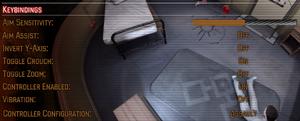
Input settings.
| Keyboard and mouse | State | Notes |
|---|---|---|
| Remapping | ||
| Mouse acceleration | Some acceleration seems to be present. | |
| Mouse input in menus | ||
| Mouse Y-axis inversion | ||
| Controller | ||
| Controller support | ||
| Full controller support | Only keyboard button prompts are displayed. | |
| Controller remapping | Five layouts. | |
| Controller sensitivity | ||
| Controller Y-axis inversion |
| Controller types |
|---|
| XInput-compatible controllers | ||
|---|---|---|
| Xbox button prompts | ||
| Impulse Trigger vibration |
| DualShock 4 controllers |
|---|
| Generic/other controllers |
|---|
| Additional information | ||
|---|---|---|
| Controller hotplugging | ||
| Haptic feedback | ||
| Simultaneous controller+KB/M |
Что сделать в первую очередь
- Скачайте и запустите всемирно известный CCleaner (скачать по прямой ссылке) — это программа, которая очистит ваш компьютер от ненужного мусора, в результате чего система станет работать быстрее после первой же перезагрузки;
- Обновите все драйверы в системе с помощью программы Driver Updater (скачать по прямой ссылке) — она просканирует ваш компьютер и обновит все драйверы до актуальной версии за 5 минут;
- Установите Advanced System Optimizer (скачать по прямой ссылке) и включите в ней игровой режим, который завершит бесполезные фоновые процессы во время запуска игр и повысит производительность в игре.
F.E.A.R. 3 выдает ошибку об отсутствии DLL-файла. Решение
Как правило, проблемы, связанные с отсутствием DLL-библиотек, возникают при запуске F.E.A.R. 3, однако иногда игра может обращаться к определенным DLL в процессе и, не найдя их, вылетать самым наглым образом.
Чтобы исправить эту ошибку, нужно найти необходимую библиотеку DLL и установить ее в систему. Проще всего сделать это с помощью программы DLL-fixer, которая сканирует систему и помогает быстро найти недостающие библиотеки.
Если ваша проблема оказалась более специфической или же способ, изложенный в данной статье, не помог, то вы можете спросить у других пользователей в нашей рубрике «Вопросы и ответы». Они оперативно помогут вам!
Благодарим за внимание!
Изменить параметры электропитания
По умолчанию в компьютере установлен сбалансированный режим электропитания, который, а в некоторых ноутбуках, в целях увеличения времени работы, и вовсе установлена экономия энергии.

Это не дает компьютеру раскрыть свой потенциал в F.E.A.R. 3 полностью, поэтому первым делом нужно открыть панель управления, которую можно найти с помощью поиска. После нужно сделать следующее:
- Выбрать режим просмотра «Мелкие значки»;
- Кликнуть на «Электропитание»;
- На экране найти опцию «Настройка схемы электропитания», кликнуть на нее;
- Кликнуть на «Изменить дополнительные параметры питания»;
- В открывшемся окне найти выпадающий список;
- В списке выбрать «Высокая производительность»;
- Нажать кнопку «Применить», затем кликнуть «ОК».
Разработка[]
Слухи о продолжении F.E.A.R. 2 просочились через форумы NeoGaf, из-за обложки издания «Следующий выпуск» испанского игрового журнала Merca Player. На переднем плане была изображена Альма с ребенком, по бокам стояли два её сына. Однако, официального подтверждения от компании Warner Bros. на тот момент не было.
Объявление о третьей части, а также трейлер, появились в сети 8 апреля, 2010 года.Игра была разработана Day 1 Studios, в сотрудничестве с Monolith Productions. Геймплей игры был разлекламирован как «панически генерирующийся», так как «с каждым прохождением» меняется расположение и численность противников.
Выпуск игры на ПК, Xbox 360 и Playstation 3 был назначен на октябрь 2010 года. Однако, после 28 октября, было объявлено, что игра выйдет не раньше марта 2011 года, по неизвестным причинам.
Релиз игры был перенесен с марта на май 2011 года незадолго до того, как было показано коллекционное издание с беременной Альмой.
27 апреля 2011 года, Warner Bros. еще раз отсрочила дату выхода, назначив её на 21 июня в северной Америке, и на 24 июня в Соединённом Королевстве.
17 июня, игра была доступна для предзаказа в Steam, а затем наконец вышла 21 июня на всех консолях.
Отключить эффекты Windows
Если F.E.A.R. 3 работает не в полноэкранном режиме, а в окне, в том числе и без рамки, то повысить FPS можно, если отключить эффекты Windows. Для этого нужно проделать следующие действия:
- Открыть «Проводник»;
- Правой кнопкой нажать на «Этот компьютер» (или «Мой компьютер»);
- В контекстном меню кликнуть на «Свойства»;
- В открывшемся окне слева нажать на «Дополнительные параметры системы»;
- В открывшемся окне перейти на вкладку «Дополнительно»;
- В разделе «Быстродействие» нажать на кнопку «Параметры…»;
- В открывшемся окне перейти на вкладку «Визуальные эффекты»;
- Поставить флажок напротив опции «Обеспечить наилучшее быстродействие».

При необходимости на последнем шаге можно выбрать опцию «Особые эффекты». В таком случае можно самостоятельно выбрать, какие эффекты оставить, а какие — отключить.
F.E.A.R. 3 (2011)

«F.E.A.R. 3» как и все предыдущие части серии представляет собой шутер от первого лица с элементами хоррора. Правда создан он уже не только ребятами Monolith, но и их главными партнёрами из компании Day1. Как заметил в своё время гендиректор компании Day 1, в третьей части стало куда больше хоррора, чем ранее, хотя критики и огромная аудитория игроков с ним явно не согласны.
Третья часть получила в целом положительные оценки
Особое внимание разработчики уделили улучшенной системе укрытий, которая теперь спасает от нежданных смертей. В игре имеется совместный режим, можно играть как за героя Пойнтмена, так и за самого колдуна Пакстона Феттела
Интерес ещё и в том, что Пойнтмен и Пакстон Феттел являются врагами друг друга. Каждый обладает особыми способностями, влияющими на геймплей. Стоит сказать, что после прохождения каждого уровня подводится и сверяется особая статистика, что делает игру похожей в некотором роде на тот же Painkiller. От результата в дальнейшем зависит не только улучшение скиллов персонажа, но и финальная концовка.
События шутера «F.E.A.R. 3» разворачиваются спустя девять месяцев после первых двух частей. Спецназовец из Fear по кличке Пойнтмен, знакомый нам с первых частей, был схвачен спецназом «Армахем Технолоджи» после крушения вертолёта и отправлен в тюрьму в Бразилии. Брат оперативника Пакстон Феттел, антагонист первой части и теперь призрак из Мира Теней, приходит к нему в тюрьму, чтобы насладиться его страданиями. Но внезапно Пойнтмен выбирается из заточения: тут-то и начинается вся дальнейшая заварушка.
В игре используется доработанная версия абсолютно нового для серии игр F.E.A.R. движка Despair, который придумали представители корпорации Day 1 Studios. Если вы не в курсе, этот движок был использован ещё в одном из экшенов 2008 года, носившем название Fracture. Игра спокойно поддерживает DirectX 11, а также имеет удивительно малый размер. Однако несмотря на это она умудряется радовать нас умопомрачительной графикой и восхитительными спецэффектами.
How to Play Co-op Mode in 2019?
Official site is https://vpn.net/ Download from this site and after that register. Done! You’re breathtakin.

2. Create Network or Join to Already Created Network
Creating network
1. Open hamachi
2. Сlick on Network–>Create new network.
3. Write any name in the field identifier of network and set password(optional).
4. Now give it to your friends.
5. Done!
Connect to already created network
1. Open hamachi
2. Сlick on Network
2. Click on Connect to already created network.
3. Write the identifier and password.
4. Done!
3. Open Cry of Fear and Connect or Create Your Own Server
Create your own server
1. Choose map in a tab server
2. Click on tab game
3. Choose your own hostname(any), server players (depending on quantity of players), password (don’t touch this), lobby autorestart time (set it to 300, it’s normal time for everyone players), autorestart time (recommend 60 sec, cuz it’s best value in my opinion. DON’T TURN IT OFF! Yes, players it is possible spat by means of massage of heart, but unfortunately it not always works because the character can get stuck(there can sometimes be a bug), pausable server (optionally, if you put a daw,if one of players presses a pause, then all will freeze, but if you don’t put a daw, no one can freeze. I hope you understand me. Then, following important item is Lan Server. DON’T PUT DRAW ON IT! Then click on start and wait players.
How to connect to friend
1. Right click on your host-friend in hamachi
2. Click on copy ipv4 adress
3. Open you game, open your console (it’s ~, if you cant open it just check your options and turn it on), and write connect:your friend’s ipv4 adress For example: connect 25.90.137.190
4. If You Get an Error at Connect, Host Needs to Turn Off His Firewall
1. Open Control Panel.
2.Select the System and Security link.
3. Choose Windows Firewall.
4. Select Turn Windows Firewall on or off on the left side of the screen.
5. Select the bubble next to Turn off Windows Firewall (not recommended) at a private network settings and public network settings.
5. Enjoy Your Game
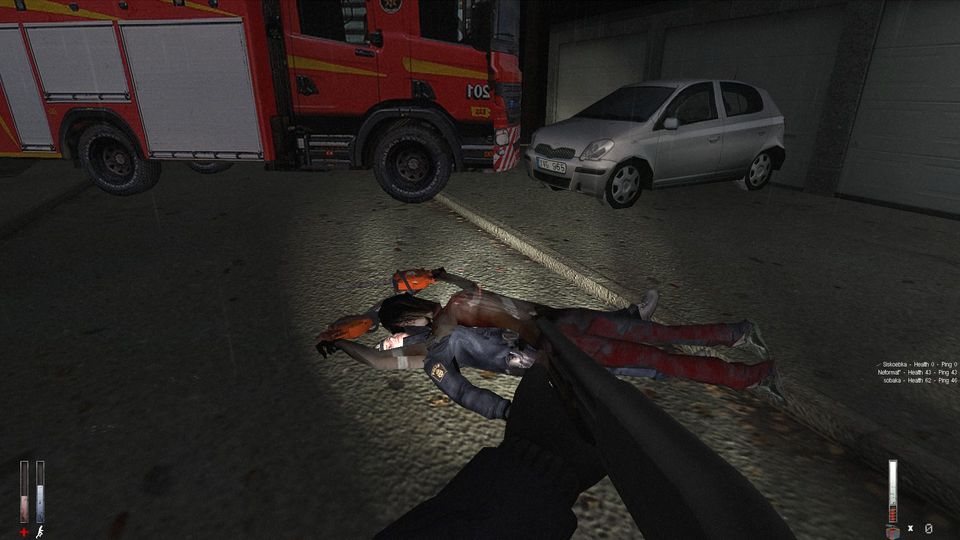
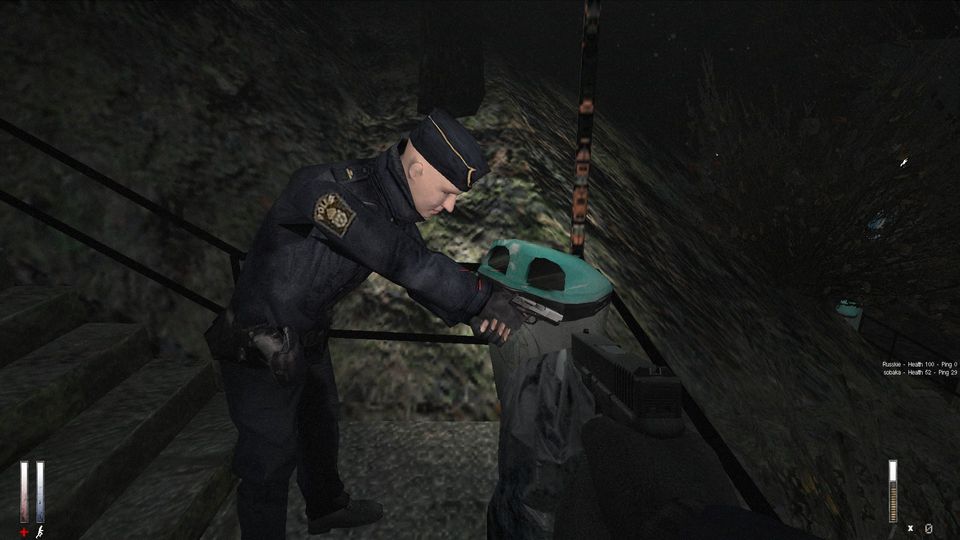
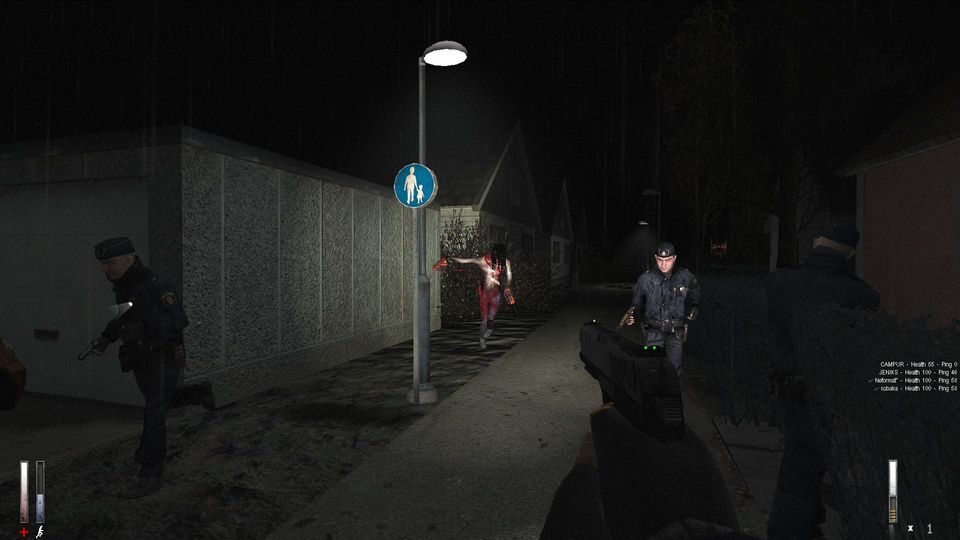
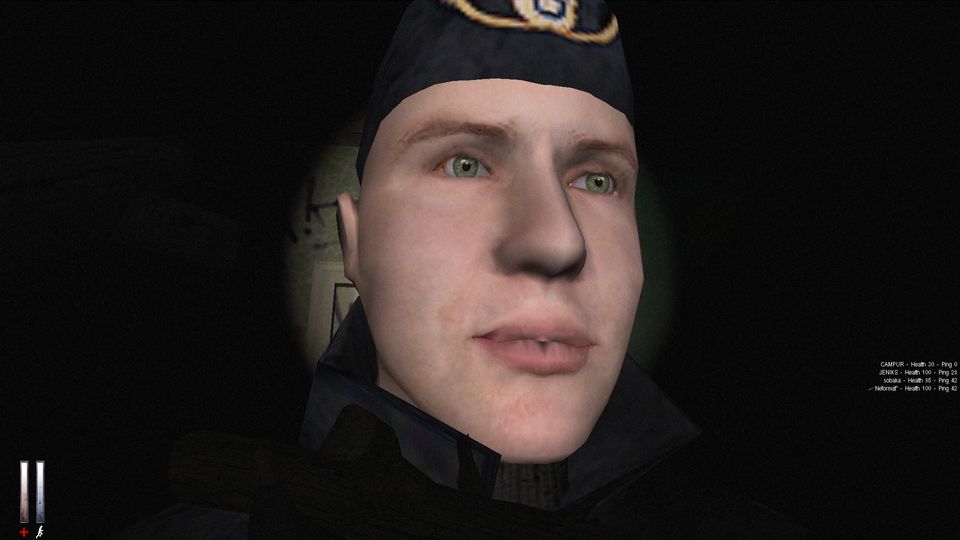
ADDITIONAL: How to change map?
Unfortunately, during creation of the server not all maps are specified. If you play with friends and needs to end a session, write status in console to understand on what map you stopped walkthrough. Remember this. Next time you enter this map.
Create server, write changelevel <map> in console. For example, changelevel c_cof_village2
Here’s a maplist of main co-op campaign:
- cof_campaign_01
- c_cof_village2
- c_cof_village1
- c_cof_fsewer1
- c_cof_lake
- c_cof_forestday
- c_cof_asylum1day
- c_cof_asylum2
- c_cof_asylum1
- c_cof_forest7
- c_cof_forest6
- c_cof_forest5
- c_cof_forest4
- c_cof_forest3
- c_cof_forest2
- c_cof_forest1
- c_cof_bridge
- c_cof_trainride2
- c_cof_trainride
- c_cof_subway2st3
- c_cof_subway2st2
- c_cof_subway2st1
- c_cof_buscity
- c_cof_city
- c_cof_city2
- c_cof_park
- c_cof_park2
- c_cof_stad
- c_cof_subway1st1
- c_cof_coopend
And for additional “Manhunt” campaign:
- cof_manhunt_campaign
- c_cof_alley
- c_cof_street
- c_cof_subway1
- c_cof_subway2
- c_cof_subway3
- c_cof_gasstation
- c_cof_truckride
- c_cof_foresttrail1
- c_cof_hospital
- c_cof_foresttrail2
- c_cof_foresttrail3
- c_cof_cabin
Звук в F.E.A.R. 3 отсутствует или пропадает в заставках
- В трее нажмите ПКМ по значку динамика;
-
В открывшемся меню необходимо выбрать пункт
«Звуки»
; -
Следом необходимо выбрать устройство (это могут быть либо динамики, либо наушники) и
нажать на
«Свойства»
; -
Перейти на соседнюю вкладку
«Дополнительно»
; -
Отыщите меню под названием
«Формат по умолчанию»
, чтобы задать значение, но
оно должно быть ниже текущего; -
Нажмите
«Применить»
, откройте F.E.A.R. 3 и проверьте результат проделанной
работы.
- Вновь в трее ПКМ по значку динамика;
-
В меню отыщите функцию под названием
«Пространственный звук»
, чтобы
отключить; - Остаётся лишь перезапустить F.E.A.R. 3 и проверить результат.

Как разогнать видеокарту для F.E.A.R. 3
Все, что связано с «разгоном», направлено на увеличение производительности, но это довольно обширные темы, о которых в двух словах рассказать сложно. К тому же это всегда довольно рисковое дело. Если что, мы вас предупредили.
Чтобы добиться большего значения FPS в F.E.A.R. 3, сначала можно попробовать разогнать видеокарту. Самый простой способ сделать это — воспользоваться встроенными функциями ПО от производителя видеокарты.

Например, в комплекте с некоторыми видеокартами от GIGABYTE поставляется программа Graphics Engine, в которой есть несколько уже готовых профилей разгона. Это позволяет выжать из видеокарты 5-10 дополнительных кадров в секунду.
Если программы от производителя нет, то всегда можно воспользоваться универсальным решением — MSI Afterburner. Это одна из лучших программ для разгона, в ней множество разных настроек.

Но тут придется все настраивать вручную. Повышать следует в первую очередь частоту самого видеочипа («Core Clock») и частоту памяти видеокарты («Memory Clock»). Слева находятся базовые значения этих параметров. Справа отображаются температура и увеличение вольтажа — эти характеристики позволяют следить за «здоровьем» видеокарты.
При повышении частоты возрастает нагрев видеокарты. Если температура переходит отметку в 85 градусов, то следует увеличить скорость оборотов вентиляторов («Fan Speed»). Если температура повысилась до 100 градусов, то следует немедленно прекратить разгон, иначе чип может расплавиться. Мощный «разгон» требует водяного охлаждения, поэтому не следует повышать частоты более чем на 10%.








