Как убрать фризы в играх windows 10 на мощном компьютере
Содержание:
- Оптимизация графики и режим ультранизких настроек
- почему фризят игры
- Как понять, что у игры плохая оптимизация
- Приложения для ускорения работы игр и Windows 10 в целом
- Перегрев компьютера
- Как увеличить фпс в играх, если стоят новейшие драйвера на материнку и видеокарту?
- Фризы и подвисания — в чем разница?
- Температурный режим комплектующих ПК
- Что делать, если игры тормозят на мощном ПК
- Влияние контроля памяти Windows 10 на производительность игр
- Немного теории
- Как узнать сколько FPS в Fortnite
- Настройка игры и Steam
- Что делать, если ПК слишком слабый
- Решаем проблему с периодическими подтормаживаниями
- Мониторинг рабочих частот видеокарты и процессора
- Частые вопросы
- Настройка интернета
- Ответы@Mail.Ru: ПОЧЕМУ ФРИЗЯТ ИГРЫ?
- Intelligent Standby List Cleaner для устранения фризов в играх на Windows 10
- Выводы
Оптимизация графики и режим ультранизких настроек
Некоторые графические настройки могут существенно снижать производительность, при этом не делая картинку существенно лучше. Мы не берем случаи, когда компьютер просто не вывозит высокие или средние настройки графики. Но иногда методом подбора можно снизить одну или две настройки и поднять производительность в разы. Чаще всего это качество теней и дальность прорисовки. Также существенно влияет на производительность сглаживание.
Есть игры, в которых одними штатными настройками не обойтись. К примеру, Nier Automata вышла на ПК со множеством проблем, которые разработчики частично исправили патчем только в июле 2021 года (спустя четыре года после релиза). До этого момента нормально поиграть можно было только при помощи целого ряда модификаций, исправляющих проблемы.
Кроме того, если ваш ПК совсем не вытягивает игру, может помочь режим ультранизких настроек. Как правило, игры не позволяют понизить настройки «в ноль» штатными средствами, поэтому придется вручную править конфигурационные файлы или устанавливать модификации. Такой мод есть, например, для Fallout 4. Модификация снижает качество теней, убирает сглаживание и сокращает дальность прорисовки. Картинка, конечно, становится не очень приятной, но зато игра пойдет даже на слабой системе.
почему фризят игры
Подписывайся, бро Сервер RUST на котором я играю: https://vk.com/exprust connect 185.97.254.140:30550 Играю здесь: connect 185.97.254.140:30550.
Когда ты играешь в любимую игру тормозит компьютер? Пора выяснить, кто в этом виноват. Что такое FPS: https://youtu.be…
Задайте в свойствах запуск от имени администратора. https://drive.google.com/open?id=1qtgIICWX-PDmGVBbvKzh3VpnF7mw-B22 Когда-то давно,…
Система Умный Дом … https://goo.gl/5gUBlp Графики с gamegpu.com Зарабатывай на покупках с Промокоды.net … https://goo.gl/gsO9Il Скид…
Всем привет! В этом ролике вы узнаете почему появляться микрофризы\тормоза в играх и как с этим бороться!
Дослушайте до конца мне реально помогло.
Здравствуйте, если вы смотрите это видео, то с вами ваш кеп — StroNNeiT ( Или же строннейт/ строннайт, кто впервые…
Участвуй в распродаже Aliexpress https://letyshops.com/Stalkash_Ali_9 скидки до 70% и Samsung Galaxy S10 за покупки с кэшбэком Установи…
Подписывайтесь на канал! Ну как-то так, есть какой-то странный баг у вин10, который после версии 1703 появился….
Возможно данный способ будет полезен и обладателям пк. Брать прогу тут: http://rlab.ru/tools/hddscan.html Поддержать канал…
Говорю о банальных вещах в этом видео Надеюсь кому-то все таки будет полезно данное видео если у него фриз…
Всем привет, сегодня я попытаюсь рассказать как решить проблему с лагами в играх, которые внезапно появилис…
Записывал obs поэтому качество не очень . Группа в вк https://vk.com/thebrun Отличная рулетка https://csgo500.com , промокод BRUNKIL…
Моя группа Вконтакте — https://vk.com/yoods Моя страница в Телеграмме — https://t.me/yoodsi http://www.softportal.com/get-42351-parkcontrol.html https://ya…
програмку скачать не составит труда,найдете без проблемм,рекомендую просмотреть мои видео по оптимизации пк.
ВАУ! какая технология (ПОДПИСКА НА ПОЗИТИВ) … https://www.youtube.com/watch?v=JFm53E4G31M ЭТО ПЕРЕЗАЛИВ, ПОПРАВИЛ ЗВУК 5% скидка в computeruni…
Что делать,если лагают игры(игра) на мощном ноутбуке(компьютере,ПК).Эта беда встречается очень часто у владе…
Глючит Windows 10 после обновления или установки? Я помогу!
О чем это видео? о хозяине (пи….. Ryzen 1600) то 4000Mhz то 3900Mhz смешно говорить о лагах и разгоне интел) когда у само…
Страница загрузки программы Defraggler: http://www.piriform.com/defraggler/download Или вот прямая ссылка: http://download.piriform.com/dfsetup218.exe.
Вся информация по чистке ноутбуков от пыли здесь: http://rempc.by/chistka-ot-pili/chistka-noutbukov-v-minske.html Как настроить слабый…
мой вк https://vk.com/adamrymar моя група вк https://vk.com/public150070021.
Watch live at http://www.twitch.tv/z_roma —nvidiainspector http://nvworld.ru/files/downloads/utils/nvidiainspector.zip.
я вк https://vk.com/id290039680 можешь писать свои проблемы сюда.
Влияние жесткого диска на производительность системы падения FPS и фризы в играх.
группа вк: https://vk.com/str1337.
Бывает так, что после обновления драйвера видеокарты, игры начинают тормозить. С такой же ситуацией, столкн…
Как установить и настроить PingPlotter? ▻ https://goo.gl/tC0tcf ☆Как проверить, где возникают задержки (инструкция) ▻…
Убираем лаги, фризы в GTA 5! Помогает не только с Gta но и другими играми. GTX 1060/Gigabyti Это может избавить вас от…
Независимо от того, как мы используем свой смартфон или планшет, мы все одинаково ненавидим, когда он начина…
Бесплатная голда тут — https://goo.gl/4YCvVN Код с халявной голдой: m8xua Получай деньги в игры бесплатно — https://goo.gl/GLHapN…
Тормозит медленное обновляется изображение на телевизоре когда подключен к компу ПК приставке консоли…
Оптимизация Windows через удаленный доступ https://vk.com/witchityman Если у вас на вашем компьютере/ноутбуке/планшете…
Появились лаги на новой видеокарте GTX 1060 оказывается в простое 60гр. а в игре 70-80! это очень много! Горячего…
Если у тебя вдруг стал падать фпс в танках, кс го, доте и во всех других играх после 10 минут игры, и видеокарта…
GAME MODE В WINDOWS 10 — FPS ДО НЕБЕС ! Лучший антивирус — https://goo.gl/Ys7uhR Группа в ВК : https://vk.com/ygolok_zadrota Здарова задроты…
steam indirme h?z? artt?rma 2017
zerrin egeliler sex filmleri
gta san andreas turkiye mod
mc esya yap?m?
hande ercel sevisme
casper tablet format atma
clash of clans savunma duzeni 8. seviye
brillant tul perde modelleri 2016
euro truck 2 serial
cs 1.6 silah el degistirme
Как понять, что у игры плохая оптимизация
Никогда нельзя исключать возможность, что игра тормозит и фризит сама по себе ввиду плохой оптимизации. В этом случае мало что можно поделать. Особенно это критично на не самом мощном железе, так как RTX 3090 и Ryzen 5950X едва ли будут страдать от тормозов.
Чтобы разобраться нужно установить MSI Afterburner для мониторинга основных параметров. Подробную инструкцию ищите в нашем гайде. После этого нужно посмотреть на температуры, процент загрузки комплектующих и рабочие частоты. Если частоты, а также загрузка видеокарты и процессора невысокие, при этом FPS нестабильный и не достигает нужных значений (например, 60 кадров в секунду, как и частота обновления вашего монитора), это непорядок. Подробнее о том, какая должна быть загрузка комплектующих читайте в гайде «Загрузка видеокарты в играх».
Приложения для ускорения работы игр и Windows 10 в целом
Помимо стандартных возможностей ручной настройки существуют специальные приложения, которые выполняют все действия автоматически
Это исключает вероятность того, что копаясь в настройках системы, вы случайно заденете что-то важное. К тому же возможности для оптимизации системы весьма объёмны, если всё делать вручную, можно потерять не один час
А при помощи специальной программы настройка ОС проходит в считанные минуты.
Wise Game Booster
Возможности программы Wise Game Booster:
- оптимизация системы;
- управление процессами и службами Windows;
- настройка работы служб;
- ручной режим оптимизации;
- оптимизация всех параметров в один клик;
- защитные механизмы, которые позволяют вернуть систему в исходное состояние.Программа Wise Game Booster автоматически находит все недочёты системы и предлагает исправить их в несколько кликов
CCleaner
CCleaner — это специальная программа для оптимизации компьютера. Основной упор идёт на очистку системы от мусора. Программа также имеет широкие возможности для деинсталляции приложений, настройки автозагрузки, поиска дубликатов файлов и многого другого. Имеется бесплатная версия с базовой функциональностью, а также два усовершенствованных варианта, которые можно приобрести за деньги. Все ссылки на скачивание и заказ коммерческой версии находятся здесь.
Возможности программы:
- автоматическая очистка ПК;
- отключение автозагрузки программ;
- удаление дополнений и надстроек браузеров;
- очистка дисков;
- анализ заполнения дисков;
- управление приложениями.Программа CCleaner автоматически очищает реестр компьютера от следов удалённых или установленных с ошибками программ
Исправить проблемы с лагами в игре довольно просто. Необходимо лишь оптимизировать настройки приложения и операционной системы.
- http://instcomputer.ru/win10/kak-ubrat-frizy-v-igrah.html
- https://gamesqa.ru/games/kak-izbavitsya-ot-lagov-v-igrax-na-windows-10-9658/
- https://winda10.com/igry/tormozyat-igryi-na-windows-10-kak-ispravit.html
Перегрев компьютера
Но не всегда такой метод помогает. Даже фризы в World of Tanks — игре, упомянутой выше, могут иметь другие причины
Поэтому стоит обращать внимание и на другие вещи. Очень часто изображение на экране может застывать из-за видеокарты, а точнее — из-за ее перегрева
Так что вам стоит установить специальное ПО, которое измеряет температуру составных частей компьютера, и если у видеокарты завышенная температура, то вам стоит задуматься о том, чтобы улучшить систему охлаждения. Купите хороший кулер, смените термопасту — сделайте все, чтобы температура упала до нормы, а затем протестируйте геймплей. Если причина была в этом, то фризы в играх пропадут.
Как увеличить фпс в играх, если стоят новейшие драйвера на материнку и видеокарту?
После установки DirectX 12, геймерам удавалось добиться прироста до 20 FPS. Но если на компьютере стоит Windows 10 более ранней сборки (до 1803-й версии) то двенадцатый директ не будет работать. Так что придется проапгрейдить систему через «Центр Обновления» (все необходимые данные автоматически загрузятся, и в процессе выключения устройства запустится процесс, он длится от 30 до 180 минут).
Интересует альтернативный способ? Тогда обратите внимание на утилиту от компании «Майкрософт» – Media Creation Tool. Софт предлагает чистую загрузку или вариант с сохранением всех данных пользователя
Установится самая актуальная сборка на данный момент, а чем новее версия, тем она менее стабильная. Из-за этого могут возникать ошибки разного характера.
Фризы и подвисания — в чем разница?

Игроки со стажем могут спросить: «А в чем же разница между привычным подвисанием и новомодным фризом, что такое фризы в играх и чем они отличаются от того, что было ранее?» Для ответа на эти вопросы можно провести сравнение подвисания в обычной одиночной игре и фриза в многопользовательской. Итак, если у вас случается подвисание в одиночной игре, то некоторое время вы ничего не можете делать — только смотреть на картинку, на которой игра подвисла. Но когда подвисание пропадает, игра возвращается именно на том моменте, который вы все это время созерцали. В онлайн-играх все обстоит иначе, потому что в них играют сотни и тысячи игроков одновременно. Игровой мир живет своей собственной жизнью, и если у вас случается фриз, то мир не останавливается. И когда фриз пропадает, вы можете оказаться в затруднительном положении. Например, вы могли атаковать противника, и в этот момент случился фриз. Для вас замирает игра, но для противника замираете вы, и он может вас спокойно атаковать, не получая никакого сопротивления. Вот почему эти проблемы столь неприятны, и вам обязательно стоит узнать, как убрать фризы в играх.
Температурный режим комплектующих ПК
Чипы в ходе работы вырабатывают много тепла, оно отводится с помощью кулеров и радиаторов. Дело в том, что если на устройстве недостаточное охлаждение, даже танцы с бубном над железом и системой не помогут, так как вычислительная мощность при сильном нагреве значительно падает.
Прежде чем качать приложение для улучшения графики и ФПС, нужно промониторить показатели температурных датчиков. Иначе результаты буду едва заметными. Для этого достаточно скачать подходящую программу в сети. Некоторое время после установки отслеживать температуру графического чипа и центрального процессора в режиме реального времени
Особое внимание обращаем на то, как греется компьютер после запуска игры
Если говорить о ЦП, то есть понятие throttling (автоматическое ограничение частоты, от перегорания). Если охлаждение недостаточное, то когда перегревается процессор, он в автоматическом режиме уходит в троттлинг. Именно тогда игрок может задуматься о том, как повысить фпс в играх на ноутбуке, так как будет наблюдаться просадка количества кадров в секунду.
Для каждого, отдельно взятого процессора температура троттлинга отличается. О ней можно узнать, изучив техническую документацию.
Если температурные показатели очень высокие, то вот возможные варианты решения проблемы:
- Установка дополнительных кулеров (актуально для ПК).
- Приобретение охлаждающей подставки (подходит для ноутбуков).
- Аннулирование разгона. Некорректный разгон становится причиной перегрева, и поиска программы для буста фпс в играх.
- Замена термопасты. Чтобы ЦП не перегревался, производители рекомендуют менять пасту раз в 1-3 года (зависимо от показателей температуры). Часто и на видеокарте высыхает термопаста, ее можно заменить, но делаем это очень аккуратно.
- Чистка устройства. Иногда банальное освобождение комплектующих, теплового отвода и кулера от пыли, возвращает былые показатели отображения кадров в секунду.
Что делать, если игры тормозят на мощном ПК
Совсем другое дело, если компьютер мощный, но игры все равно тормозят. В этом случае проблема может быть непосредственно в работе оборудования. Для начала установите мониторинг MSI Afterburner, чтобы можно было отследить рабочие параметры железа. Подробнее об этом написано в нашем гайде. После этого нужно посмотреть на температуры, процент загрузки комплектующих и рабочие частоты.
Почему у меня тормозит компьютер?Почему у меня тормозит компьютер?
Одна из частых причин — перегрев. Если процессор перегревается, он начинает троттлить (то есть ограничивать производительность) для снижения нагрева. В таком случае могут наблюдаться просадки фреймрейта. Причем для перегрева характерно, когда производительность падает через некоторое время после запуска игры.
Причина может быть в чрезмерном разгоне, слабой системе охлаждения, высохшей термопасте или пыли, которая забила радиатор охлаждения. Кроме того, у вашего корпуса может быть плохая продуваемость. Подробнее о перегреве процессора мы писали в отдельной статье.
Перегрев может коснуться не только процессора, но и видеокарты. Результат будет такой же, однако исправить проблемы с охлаждением видеокарты не так просто. Во-первых, снять саму систему охлаждение сложнее. Во-вторых, в случае замены придется искать совместимый комплект.
Нельзя исключать и проблемы с другими комплектующими. Также проблемы в играх могут вызывать и другие компоненты системы. Это происходит реже, так как обычно неисправности блока питания или материнской платы просто не дадут запустить компьютер.
Проблемы с накопителем. Одна из распространенных причин — фрагментированный жесткий диск. В отличие от SSD стандартные жесткие диски нужно регулярно дефрагментировать. Кликните правой кнопкой мыши на жестком диске в проводнике и выберите «Свойства». Перейдите на вкладку «Сервис», затем в раздел «Оптимизация и дефрагментация диска». Также можно воспользоваться сторонней программой, например, Disk Defrag.
Файл подкачки и оперативная память. Если на ПК не хватает оперативной памяти, то игры могут подтормаживать. Это происходит потому, что система обращается к файлу подкачки, который расположен на более медленном, чем ОЗУ, накопителе. Именно из-за этого и происходят просадки производительности. Решение тут простое — увеличить объем оперативной памяти. Также можно попробовать увеличить объем файла подкачки и перенести его на SSD. В поиске Windows введите «Настройка представления и производительности системы». Вам нужна вкладка «Дополнительно», далее «Виртуальная память». Нажмите кнопку «Изменить».
Медленная оперативная память. Производительность памяти довольно тяжело определить на глаз. Такие важные характеристики, как частота работы и тайминги не лежат на поверхности. Чтобы узнать, что за память у вас установлена, скачайте программу CPU-Z. Для игрового ПК память обязательно должна работать в двухканальном режиме (то есть должно быть установлено минимум два модуля). Кроме того, нужно проверить тайминги и частоту работы (параметр DRAM Frequency нужно умножить на 2). Для DDR4 частоты менее 2400 МГц и тайминги выше CL19 можно считать плохими (однако для частот выше 3600 МГц это нормально).
Влияние контроля памяти Windows 10 на производительность игр
После обновления Creators Update для Windows 10 пользователи столкнулись с тем, что функция контроля памяти на мощных аппаратных конфигурациях ПК вызывает микро фризы в играх, в частности разработанных на движке Frostbite (например, Battlefield 1).
В чем суть проблемы?
Когда процесс игры перестает пользоваться блоком данных, записанным в память, то система теоретически должна от него избавиться, чтобы освободить место для новых данных. Но это не происходит. Вместо этого неиспользуемый блок попадает в список ожидания, где сохраняется на случай, если в дальнейшем потребуется игре.
Когда процессу снова нужны данные из этой ячейки, то он считывает их из списка ожидания. Когда Windows обнаружит, что ему недостаточно памяти, начнет освобождать ее, удаляя неиспользуемые элементы и создавая место для новых блоков.
Теоретически функция контроля памяти является хорошим решением, так как у системы и процессов всегда будет быстрый доступ к недавно использованным данным.
К сожалению, в играх такой принцип работы может привести к микро зависаниям и фризам, поскольку список ожидания может разрастаться до огромных размеров, а система начнет удалять неиспользуемые блоки памяти только тогда, когда обнаружит недостаток места.
Немного теории
Иногда бывают случаи, что вот играешь себе в игру, играешь, и тут она начинает тормозить или подвисать. Это очень раздражает и хотелось бы как-то от этого избавиться. Именно об этом и пойдет речь в данном руководстве.
Важное замечание:
если у вас компьютер или ноутбук сразу отключается, зависает или перезагружается, то переходите сразу к этому руководству:. Основной причиной такого явления является перегрев
Иногда можно без измерений определить что именно перегревается. Если перегревается процессор, то ноутбук или компьютер зависают с характерным заеданием звука. Если перегревается видеокарта, то на экране могут появится дефекты изображения. Еще одной причиной отключений или перезагрузок может быть проблема с цепью питания. На настольных компьютерах это обычно значит, что блок питания не справляется с нагрузкой.
Как узнать сколько FPS в Fortnite
Первым делом предстоит узнать, сколько FPS выдает эта машина. Epic Games позаботились, чтобы нам не пришлось использовать сторонний софт:
- Зайдите в настройки игры на вкладку “Графика”;
- В самом низу страницы будет пункт “Счетчик частоты кадров”. Переведите его в положение “Вкл”;
- В правом верхнем углы экрана появится счетчик FPS. Чем он больше – тем больше кадров в секунду выдает ваша машина.

Для чего увеличивать FPS в Fortnite
FPS — это число кадров в секунду. От него зависит плавность изображения. Для комфортной игры показатель не должен быть ниже 50-60. На 40-50 наблюдаются просадки, но небольшие. Они редко мешают простым игрокам и доставляют сильные неудобства только киберспортсменам. При ФПС ниже 40 лаги становятся очевидными. Если число кадров в секунду падает ниже 30, начинает страдать качество игры. Когда Fortnite фризит, человеку становится трудно прицеливаться и перемещаться вокруг врагов. Может дойти до слайд-шоу, играть при котором невозможно.
Поднятие ФПС помогает получить больше удовольствия от выживания и PvP. Анимации выглядят плавнее. Снижается риск появления фризов, при которых экран застывает на несколько секунд. Прогресс дается гораздо легче и начинает больше зависеть от мастерства игрока, а не мощности компьютера и везения.
Настройка игры и Steam
Если все проведенные до этого действия вы уже сделали, игра все равно лагает, то приступим к настройке вашего клиента Steam, а также самой игры.
Перед запуском CS:GO необходимо установить правильные параметры запуска! Правильные потому, что на каждый компьютер эти параметры устанавливаются разные. Это зависит от большого количества факторов. Советуем ознакомиться и все установить корректно, как мы рекомендовали в статье.
Основные команды параметра запуска:
+cl_forcepreload 1 — создает условие загрузки всех текстур сразу после загрузки карты. То есть далее ваш компьютер берет данные из оперативной памяти, а не загружает заново из винчестера. Но при использовании SSD M2 (сверхскоростные SSD) в ней нет необходимости.
-threads 12 — игра будет использовать 12 потоков на моем i7-8700k. У этого процессора 6 ядер и 12 потоков. Просмотрите характеристики своего процессора, и дайте возможность игре использовать мощность процессора по максимуму.
После того, как вы запустили игру соблюдайте такие правила:
- Не запускайте параллельно много процессов и программ. Закрывайте браузер, все просмотры фильмов и другие инструменты, которые могут грузить систему. Фризы могут быть также из-за включенного фильма в браузере;
- Проверьте трей. Все программы на фоновом режиме также могут тормозить систему;
- В самой игре, чем больше у вас расширение (1920х1080, 800х600…), тем больше точек необходимо отображать видеокарте. Соответственно, при слабой видеокарте необходимо найти оптимальный размер картинки;
- Настройки графики в игре сделайте строго по — которую мы писали ранее. CS:GO — не игра, в которой необходимо наслаждаться графикой. Потому лишняя детализация нам не нужна.Это все будет мешать и делать глюки и лаги в кс го.
Вывод №4: настройке параметры запуска и видео настройки игры под ваш компьютер!
Что делать, если ПК слишком слабый
Если компьютер слишком старый или слабый, то никакие настройки и «волшебные» программы для оптимизации не помогут. Однако не стоит преждевременно списывать ПК в утиль. Для начала нужно узнать конфигурацию ПК и понять, пригодна ли она для игр. Можно сравнить вашу конфигурацию с системными требованиями современных игр или посмотреть тесты вашего процессора и видеокарты на YouTube. В нашем гайде подробно написано, как узнать свое железо, а через сервис userbenchmark.com можно прикинуть примерную производительность.
Если ваш ПК не удовлетворяет современным требованиям, универсальный совет здесь один — купите более старший процессор в линейке (например, Core i5 вместо Core i3), замените видеокарту на что-то посвежее (вроде RX 470 или GTX 1060 на 3 гигабайта) и добавьте оперативной памяти хотя бы до 8 гигабайт. Минимально стоит рассматривать четырехъядерный процессор Intel с технологией HT не старее 4-го поколения или четырехъядерные AMD Ryzen. Если у вас платформа AM3+, можно приобрести легендарный FX-8350, который все еще способен немного оживить ваш ПК.
Подробнее о том, как выжать из слабого ПК все, мы рассказывали в отдельном гайде. Рекомендуем ознакомиться, даже если у вас современный мощный компьютер. Некоторые советы из списка будут полезны всем.
Решаем проблему с периодическими подтормаживаниями
И так. Если видеокарта или процессор все же сбрасывают частоты во время подтормаживания в играх (это должно быть видно по графикам частот), то нужно сделать следующее:
- Проверить не перегревается ли в данные моменты видеокарта или процессор. Проверить это можно по тем же графикам или по показаниям утилиты HWMonitor
. Если температуры выше 90-95 градусов, то имеет смысл проделать манипуляции, которые описаны в руководстве по охлаждению ноутбука. - Если температуры невысокие, а частоты все равно сбрасываются, то необходимо в первую очередь обновить драйвера для видеокарты, а также установить план энергопотребления «Высокая производительность». За новыми драйверами на видео вы можете обратиться в данную тему на форуме: . Также можно попробовать отключить nVidia PoweMizer
или ATI PowerPlay
, а также тротлинг процессора.
Для отключения nVidia PoweMizer
существует утилита PoweMizer Switch
. Ее вы также можете найти в арзиве по ссылкам выше. Работа с ней предельно проста:

Для отключения ATI PowerPlay
нужно зайти в Catalyst Control Center
и перейти на соответствующую вкладку.
Для отключения тротлинга для процессоров Intel есть утилита ThrottleStop
. Ее вместе с инструкцией вы также найдете в архиве по ссылкам выше.
Эти меры должны помочь преодолеть переодический сброс частоты процессора или видеокарты во время игр. Но вот что делать, если частота не сбрасывается, а игрушки все равно тормозят? Для этого нужно посмотреть на параметр APM
жесткого диска. Об этом расскажу ниже.
Мониторинг рабочих частот видеокарты и процессора
Для мониторинга частот видеокарты удобней всего использовать утилиту MSI Afterburner
. Ее вы можете найти в архиве по ссылкам выше ( / ).
Устанавливаем и запускаем данную утилиту:

В окне слева отображены температура графического чипа, частота ядра, шейдеров и памяти. Именно эта информация нам необходима. Сворачиваем MSI Afterburner
.
Для мониторинга частоты работы процессора можно использовать утилиту RMClock
. Ее вы также можете найти в архиве по ссылкам выше. Запускаем данную утилиту и переходим на вкладку мониторинга:

Тут также отображены в виде графиков частоты работы ядер процессора (внизу кнопочки для их переключения), загрузка процессора, множитель процессора, а также температура. Эту утилиту также сворачиваем.
Замечание:
поскольку утилита RMClock
уже длительное время не обновляется, то могут возникнуть проблемы с ее корректной работой с новыми процессорами. В качестве альтернативы можно использовать утилиту TMonitor
.
К сожалению, утилита TMonitor
не умеет строить красивые графики с рабочими частотами, но зато умеет вести лог. Для старта записи лога нужно выбрать в меню: Start Recording

Для остановки есть пункт Stop Recording
:

Информация о частотах записывается в файл в подпапке logs
:

В том файле содержаться значение частоты для всех ядер процессора:

При желании в том же Excel
можно построить графики частоты.
Важное замечание:
Еще раз напомню, что утилитой TMonitor
стоит пользоваться только если у вас плохо работает RMClock. Также запускаем утилиту HWMonitor
Она есть в архиве по ссылкам выше. Данная утилита позволяет фиксировать максимальные значения температур видеокарты, процессора и прочих компонент
Также запускаем утилиту HWMonitor
. Она есть в архиве по ссылкам выше. Данная утилита позволяет фиксировать максимальные значения температур видеокарты, процессора и прочих компонент.
Ну что ж. Три утилиты свернуты и работают. Теперь нужно запустить вашу игр и поиграть до того момента, когда появятся те самые периодические подтормаживания. После этого выходим их игры и смотрим на показания утилит:

Здесь нам нужно посмотреть падала ли частота работы видеочипа и видеопамяти во время тех самых тормозов или нет. Если графики частоты ровные, то это значит, что с видеокартой все в порядке и она работала как и должна. Смотрим теперь что у нас с процессором:

Ровный график свидетельствует о том, что процессор не понижал свою частоту во время игры. Так в общем и должно быть. Если он все же понижал свою частоту, то значит или он перегревался и срабатывал тротлинг, или система сама понижала его частоту.
Ну и рассмотрим максимальные температуры:

Если темперы высокие (условно говоря, выше 90-95 градусов), то это уже повод для беспокойства. Как это все исправить сказано в данном руководстве: .
Частые вопросы
Что делать, если тормозят старые игры? Старые игры могут тормозить из-за плохой совместимости с новым железом и операционной системой. В этом случае нужно искать решение проблем с конкретной игрой.
Игры тормозят сразу после запуска. Скорее всего, железо компьютера не соответствует минимальным системным требованиям. Если же ПК мощный, может быть и другая причина. Об этом мы подробнее писали выше по тексту.
Игры тормозят спустя некоторое время. Скорее всего, перегревается процессор или видеокарта. В результате частоты сбрасываются, а производительность падает.
Почему игры фризят? Если с тормозами и низким FPS разобраться проще, то фризы штука более коварная. Микрофризы и стартеры могут случаться даже на мощном железе, когда игра установлена на SSD. Причины могут быть самые разные: нехватка оперативной или видеопамяти, плохая оптимизация игры, неоптимальные настройки оперативной памяти, проблемы с накопителем.
Также фризы могут случаться и из-за процессора. Например, Ryzen до Zen 3 могут фризить чаще, чем аналогичные процессоры Intel. Вычислить фризы и статтеры можно по показателям фреймтайма
Также стоит обратить внимание на показатели 1% и 0,1%, которые еще принято называть редкими и очень редкими событиями. В отличие от минимального FPS эти показатели более приближены к реальному положению дел
Если значения 1% и 0,1% слишком низкие, играть будет некомфортно. При этом средний FPS может быть довольно высоким.
Почему на мощном ноутбуке тормозят игры? Скорее всего, дело в перегреве. Мощное железо требует качественного охлаждения, которое есть не на всех моделях. Кроме того, убедитесь, что на ноутбуке установлены все обновления (включая BIOS) и выбран режим высокой производительности. Учтите также, что игровой ноутбук выдает максимальную производительность только при подключении к электросети комплектным полноценным блоком питания. Кроме того, может быть задействована встроенная видеокарта. Если игра задействует не дискретную видеокарту, а встроенное в процессор видеоядро, производительность будет существенно ниже.
Почему тормозят игры на движке Unity или Unreal? Сам факт того, что игра сделана на определенном движке не означает, что она обязательно будет тормозить. Дело в том, что игры на готовом движке часто делают небольшой командой или вовсе в одиночку. Такие проекты часто страдают от плохой оптимизации, что плохо сказывается на репутации движка. Однако игровые движки все же имеют свои особенности, которые стоит учитывать. И если проблемы встречаются в одной игре, то есть вероятность, что и в другой игре на том же движке они проявятся.
- Как настроить видеокарту NVIDIA для игр
- Как настроить Windows 10 для игр: максимальная производительность, игровой режим и другие советы
- Как настроить мониторинг MSI Afterburner в играх: узнаем температуру и загрузку процессора и видеокарты
Настройка интернета
Ваше подключение к интернету должно быть максимально стабильным и хорошим. Не играйте в кс го через подключение Wi-fi. Беспроводная имеет свойство потери пакетов, за счет чего у вас могут быть фризы и зависания. Проводное подключение имеет стабильность и устойчивость связи.
Если вы собрались играть, то подключение к интернету должно быть через вот такой кабель:
Такой кабель имеет название — rj45 (разъем). Если у вас его нет, то его можно приобрести в любом компьютерном магазине. А также можно просто попросить у системных администраторов у себя на работе (у них всегда есть запасные).
Консольные командыcl_updaterate, cl_updaterate, rate, cl_interp_ratio, cl_interp советуем не трогать вообще. Они могут нарушить логику взаимодействия с сервером. У каждого сервера есть свои рекомендации по настройке этих команд. Искусственно задавать эти параметры необходимо только при LAN-подключении. В зависимости от подключенного сервера эти значения установятся по его рекомендации..
Вывод №5: подключение должно быть через кабель!
Ответы@Mail.Ru: ПОЧЕМУ ФРИЗЯТ ИГРЫ?
А ты в панели управленя Nvidia, в настройках PhysX выбери GTX 1050ti
файл подкачки отключи тоже, а то твой ЖД медленный очень ))
какая ОС у тебя?
SSD нет. FX без разгона памяти. Чего ты ожидал?
Придурь, ты из секты видеораскрывальщиков?
<a rel=»nofollow» href=»https://www.youtube.com/watch?v=P_mmQwJyVBM» target=»_blank»>https://www.youtube.com/watch?v=P_mmQwJyVBM</a>
отключи синхронизацию, и вали на фуле
Переустанови Винду вирус въелся тебе в систему что никакой антивирусник не поможет!
<a rel=»nofollow» href=»https://www.youtube.com/watch?v=02zw0mIPrgs&t» target=»_blank»>https://www.youtube.com/watch?v=02zw0mIPrgs&t</a>
Intelligent Standby List Cleaner для устранения фризов в играх на Windows 10
Решить проблему со статтерингом можно с помощью программы Intelligent Standby List Cleaner, которая работает в фоновом режиме и постоянно очищает неиспользуемые данные из памяти. Ее автором является Wagnard, который разработал известное приложение DDU (Display Driver Uninstaller) для удаления графических драйверов.
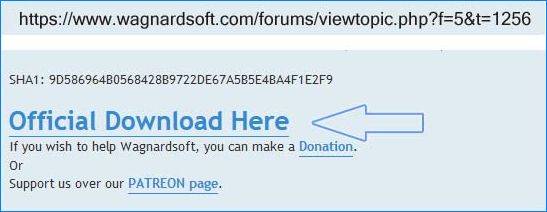
Приложение позволяет автоматически очищать содержимое памяти при выполнении двух условий:
- список ожидания превышает указанный размер;
- объем допустимой памяти меньше предельного значения.
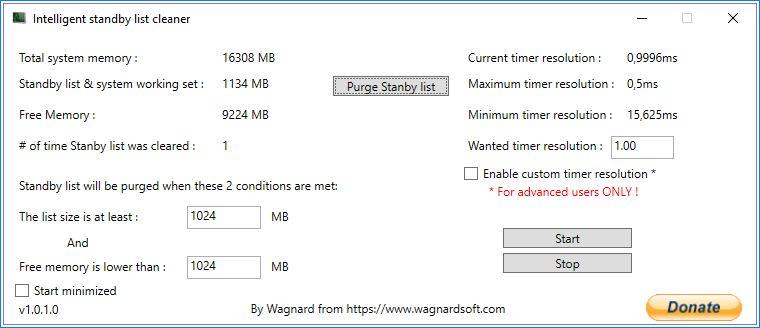
По умолчанию программа начинает очистку, когда список ожидания превышает размер 1 ГБ (1024 МВ), а на жестком диске будет меньше 1 ГБ свободного места. Эти пороговые значения можно поменять в любую минуту.
Для запуска нажмите кнопку Start и сверните программу в область уведомлений. Она работает в фоновом режиме, постоянно следит за памятью и не нагружает ее при чистке.
Пользователи на форумах подтверждают, что такое решение значительно сокращает количество зависаний, стабилизирует FPS, предотвращая внезапные микро обрывы. Это приложение будет кстати в масштабных играх, например Kingdom Come: Deliverance, которые сильно нагружают оборудование.
Если программа приносит положительные эффекты, можно включить ее автоматический запуск при загрузке системы. Для этого отметьте флажком поле «Start minimized».
</index>
Возможно, где-то в параллельной вселенной, геймеры не страдают от лагов в играх. Однако, в нашей вселенной — это является насущной проблемой, которая не дает покоя огромному множеству игроков на ПК. Да что там: от лагов и низкой кадровой частоты могут страдать и игроки на консолях. Однако, сегодня мы сконцентрируемся на этой проблеме для пользователей операционной системы Windows 10.
Несмотря на желания геймеров, «десятка» медленно становиться предпочитаемой ОС для гейминга, так как она все чаще и чаще является частью системных требований к той или иной игре. Однако, если вы проведете небольшое исследование форумов на тему Windows 10, то обнаружите, что многие недовольные пользователи жалуются на ужасную производительность в играх.
Если вы тоже заметили, что при переходе на Windows 10 у вас начались проблемы в играх в виде различных тормозов, лагов, низкого FPS и случайных рывков, то в данной статье вы найдете перечень решений, которые, возможно, помогут вам исправить эти проблемы.
Выводы
Итак, вы получили представление о том, что такое фризы, почему они могут быть неприятны и даже опасны для вашего компьютера, а также о причинах, по которым они могут возникать. Как видите, оснований для их появления бывает очень много, но столько же есть и решений. Поэтому если у вас возникли проблемы, то не стоит слишком сильно беспокоиться — вероятнее всего, вы довольно быстро сможете найти решение и воплотить его в жизнь, чтобы затем продолжить получать удовольствие от ваших любимых игр. Фризы — это не самое страшное, что может случиться, но гораздо лучше предупредить их появление, чем затем пытаться устранить их.







