Что делать, если игры фризят и тормозят. решаем проблемы с низким fps
Содержание:
- Оптимизация графики и режим ультранизких настроек
- Как разогнать видеокарту для GTA 5
- Системные требования
- Обновить драйвера видеокарты, скачать драйвера для GTA 5
- Частые вопросы
- Что делать, если игры тормозят на мощном ПК
- Как настроить графику в GTA 5 чтобы игра не вылетала
- Увеличить файл подкачки, если не хватает оперативной памяти для GTA 5
- Самые распространенные ошибки
- Возможные причины лагов на мощном ПК
- Разогнать процессор
- Секретные настройки графики GTA 5: файл commandline.txt
- Простые способы
- Требования к железу
- Выскакивают ошибки в Rockstar Social Club
Оптимизация графики и режим ультранизких настроек
Некоторые графические настройки могут существенно снижать производительность, при этом не делая картинку существенно лучше. Мы не берем случаи, когда компьютер просто не вывозит высокие или средние настройки графики. Но иногда методом подбора можно снизить одну или две настройки и поднять производительность в разы. Чаще всего это качество теней и дальность прорисовки. Также существенно влияет на производительность сглаживание.
Есть игры, в которых одними штатными настройками не обойтись. К примеру, Nier Automata вышла на ПК со множеством проблем, которые разработчики частично исправили патчем только в июле 2021 года (спустя четыре года после релиза). До этого момента нормально поиграть можно было только при помощи целого ряда модификаций, исправляющих проблемы.
Кроме того, если ваш ПК совсем не вытягивает игру, может помочь режим ультранизких настроек. Как правило, игры не позволяют понизить настройки «в ноль» штатными средствами, поэтому придется вручную править конфигурационные файлы или устанавливать модификации. Такой мод есть, например, для Fallout 4. Модификация снижает качество теней, убирает сглаживание и сокращает дальность прорисовки. Картинка, конечно, становится не очень приятной, но зато игра пойдет даже на слабой системе.
Как разогнать видеокарту для GTA 5
Все, что связано с «разгоном», направлено на увеличение производительности, но это довольно обширные темы, о которых в двух словах рассказать сложно. К тому же это всегда довольно рисковое дело. Если что, мы вас предупредили.
Чтобы добиться большего значения FPS в GTA 5, сначала можно попробовать разогнать видеокарту. Самый простой способ сделать это — воспользоваться встроенными функциями ПО от производителя видеокарты.

Например, в комплекте с некоторыми видеокартами от GIGABYTE поставляется программа Graphics Engine, в которой есть несколько уже готовых профилей разгона. Это позволяет выжать из видеокарты 5-10 дополнительных кадров в секунду.
Если программы от производителя нет, то всегда можно воспользоваться универсальным решением — MSI Afterburner. Это одна из лучших программ для разгона, в ней множество разных настроек.

Но тут придется все настраивать вручную. Повышать следует в первую очередь частоту самого видеочипа («Core Clock») и частоту памяти видеокарты («Memory Clock»). Слева находятся базовые значения этих параметров. Справа отображаются температура и увеличение вольтажа — эти характеристики позволяют следить за «здоровьем» видеокарты.
При повышении частоты возрастает нагрев видеокарты. Если температура переходит отметку в 85 градусов, то следует увеличить скорость оборотов вентиляторов («Fan Speed»). Если температура повысилась до 100 градусов, то следует немедленно прекратить разгон, иначе чип может расплавиться. Мощный «разгон» требует водяного охлаждения, поэтому не следует повышать частоты более чем на 10%.
Системные требования
Для начала стоит сравнить мощность своей конфигурации с официальными системными требованиями для игры. Перед тем, как убрать лаги и фризы в ГТА 5, сверьте совместимость со следующими требованиями к ПК.
Для запуска и геймплея на минимальных настройках графики потребуется компьютер с процессором на 4 ядра от «Интел» или АМД, минимум 4 Гб оперативной памяти и видеокарта на 2 Гб памяти. Если характеристики вашего персонального компьютера существенно слабее, тогда стоит задуматься о покупке новой системы. В таком случае убрать лаги и зависания практически невозможно, как и при использовании старого ноутбука.
Обновить драйвера видеокарты, скачать драйвера для GTA 5
Вне зависимости от того, какая видеокарта стоит в системном блоке, ее драйвера нужно поддерживать в актуальном состоянии. Поэтому перед запуском GTA V следует зайти на сайт производителя и проверить, не вышли ли новые драйвера:
- Скачать драйвер для видеокарт от Nvidia;
- Скачать драйвер для видеокарт от AMD.
После установки драйвера следует перезагрузить компьютер, чтобы исключить возможность сбоев. Также стоит учитывать, что для многих старых видеокарт новые драйверы уже не выходят.
Для некоторых игр производители видеокарт выпускают специально оптимизированные драйвера. Поищите таковые в разделе новостей о GTA V — обычно мы про них пишем. Также можно посмотреть на сайте производителей видеокарт.

Частые вопросы
Что делать, если тормозят старые игры? Старые игры могут тормозить из-за плохой совместимости с новым железом и операционной системой. В этом случае нужно искать решение проблем с конкретной игрой.
Игры тормозят сразу после запуска. Скорее всего, железо компьютера не соответствует минимальным системным требованиям. Если же ПК мощный, может быть и другая причина. Об этом мы подробнее писали выше по тексту.
Игры тормозят спустя некоторое время. Скорее всего, перегревается процессор или видеокарта. В результате частоты сбрасываются, а производительность падает.
Почему игры фризят? Если с тормозами и низким FPS разобраться проще, то фризы штука более коварная. Микрофризы и стартеры могут случаться даже на мощном железе, когда игра установлена на SSD. Причины могут быть самые разные: нехватка оперативной или видеопамяти, плохая оптимизация игры, неоптимальные настройки оперативной памяти, проблемы с накопителем.
Также фризы могут случаться и из-за процессора. Например, Ryzen до Zen 3 могут фризить чаще, чем аналогичные процессоры Intel. Вычислить фризы и статтеры можно по показателям фреймтайма
Также стоит обратить внимание на показатели 1% и 0,1%, которые еще принято называть редкими и очень редкими событиями. В отличие от минимального FPS эти показатели более приближены к реальному положению дел
Если значения 1% и 0,1% слишком низкие, играть будет некомфортно. При этом средний FPS может быть довольно высоким.
Почему на мощном ноутбуке тормозят игры? Скорее всего, дело в перегреве. Мощное железо требует качественного охлаждения, которое есть не на всех моделях. Кроме того, убедитесь, что на ноутбуке установлены все обновления (включая BIOS) и выбран режим высокой производительности. Учтите также, что игровой ноутбук выдает максимальную производительность только при подключении к электросети комплектным полноценным блоком питания. Кроме того, может быть задействована встроенная видеокарта. Если игра задействует не дискретную видеокарту, а встроенное в процессор видеоядро, производительность будет существенно ниже.
Почему тормозят игры на движке Unity или Unreal? Сам факт того, что игра сделана на определенном движке не означает, что она обязательно будет тормозить. Дело в том, что игры на готовом движке часто делают небольшой командой или вовсе в одиночку. Такие проекты часто страдают от плохой оптимизации, что плохо сказывается на репутации движка. Однако игровые движки все же имеют свои особенности, которые стоит учитывать. И если проблемы встречаются в одной игре, то есть вероятность, что и в другой игре на том же движке они проявятся.
- Как настроить видеокарту NVIDIA для игр
- Как настроить Windows 10 для игр: максимальная производительность, игровой режим и другие советы
- Как настроить мониторинг MSI Afterburner в играх: узнаем температуру и загрузку процессора и видеокарты
Что делать, если игры тормозят на мощном ПК
Совсем другое дело, если компьютер мощный, но игры все равно тормозят. В этом случае проблема может быть непосредственно в работе оборудования. Для начала установите мониторинг MSI Afterburner, чтобы можно было отследить рабочие параметры железа. Подробнее об этом написано в нашем гайде. После этого нужно посмотреть на температуры, процент загрузки комплектующих и рабочие частоты.
Почему у меня тормозит компьютер?Почему у меня тормозит компьютер?
Одна из частых причин — перегрев. Если процессор перегревается, он начинает троттлить (то есть ограничивать производительность) для снижения нагрева. В таком случае могут наблюдаться просадки фреймрейта. Причем для перегрева характерно, когда производительность падает через некоторое время после запуска игры.
Причина может быть в чрезмерном разгоне, слабой системе охлаждения, высохшей термопасте или пыли, которая забила радиатор охлаждения. Кроме того, у вашего корпуса может быть плохая продуваемость. Подробнее о перегреве процессора мы писали в отдельной статье.
Перегрев может коснуться не только процессора, но и видеокарты. Результат будет такой же, однако исправить проблемы с охлаждением видеокарты не так просто. Во-первых, снять саму систему охлаждение сложнее. Во-вторых, в случае замены придется искать совместимый комплект.
Нельзя исключать и проблемы с другими комплектующими. Также проблемы в играх могут вызывать и другие компоненты системы. Это происходит реже, так как обычно неисправности блока питания или материнской платы просто не дадут запустить компьютер.
Проблемы с накопителем. Одна из распространенных причин — фрагментированный жесткий диск. В отличие от SSD стандартные жесткие диски нужно регулярно дефрагментировать. Кликните правой кнопкой мыши на жестком диске в проводнике и выберите «Свойства». Перейдите на вкладку «Сервис», затем в раздел «Оптимизация и дефрагментация диска». Также можно воспользоваться сторонней программой, например, Disk Defrag.
Файл подкачки и оперативная память. Если на ПК не хватает оперативной памяти, то игры могут подтормаживать. Это происходит потому, что система обращается к файлу подкачки, который расположен на более медленном, чем ОЗУ, накопителе. Именно из-за этого и происходят просадки производительности. Решение тут простое — увеличить объем оперативной памяти. Также можно попробовать увеличить объем файла подкачки и перенести его на SSD. В поиске Windows введите «Настройка представления и производительности системы». Вам нужна вкладка «Дополнительно», далее «Виртуальная память». Нажмите кнопку «Изменить».
Медленная оперативная память. Производительность памяти довольно тяжело определить на глаз. Такие важные характеристики, как частота работы и тайминги не лежат на поверхности. Чтобы узнать, что за память у вас установлена, скачайте программу CPU-Z. Для игрового ПК память обязательно должна работать в двухканальном режиме (то есть должно быть установлено минимум два модуля). Кроме того, нужно проверить тайминги и частоту работы (параметр DRAM Frequency нужно умножить на 2). Для DDR4 частоты менее 2400 МГц и тайминги выше CL19 можно считать плохими (однако для частот выше 3600 МГц это нормально).
Как настроить графику в GTA 5 чтобы игра не вылетала
Тонкая настройка графики в GTA 5 сильно зависит от объёма памяти вашей видеокарты
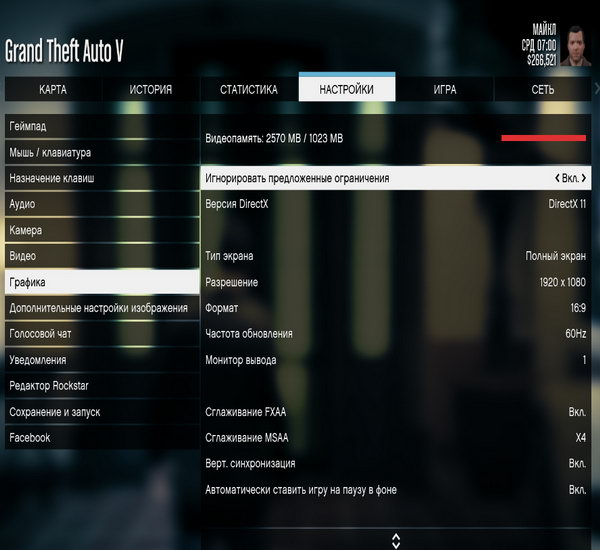
Здесь стоит обратить внимание, что на видеокартах с объёмом оперативки меньше 1ГБ Grand Theft Auto 5 вообще не запустится, так как даже минимальные настройки графики (разрешение 800×600 и минимум детализации) «съедают» около 900МБ памяти. В окне настроек есть указатель, как изменяется объём требуемой памяти в зависимости от настроек и как только вы упрётесь в физический предел видеопамяти, настрйоки не будут применяться
Очень грамотный подход, однако ограничитель можно снять, что многие и делают, и тогда игра становится менее стабильной и ГТА 5 зависает во время прохождения миссий или выполнения каких-то других задач.
Например, если выставить ВСЕ настройки графики на максимум, то вам понадобится видеокарта с более чем 2,5 ГБ видеопамяти, а это уже ценовая категория от 7тыс.руб. и выше (сейчас, по крайней мере), иначе вы будете наблюдать жуткие тормоза в ГТА 5 и в итоге она рано или поздно вылетит.
Вот какие настройки графики можно затронуть, чтобы ГТА 5 не вылетала:
- в первую очередь настоятельно не рекомендуем включать опцию «Игнорировать предложенные ограничения»! Тогда вы не сможете поставить настройки, которые априори будут выше возможностей вашей видеокарты
- Можно сменить версию DirectX в настройках на более старую – DirectX 10 или DirectX 10.1. Значительного отличия в графике вы не увидите, но ресурсы освободятся.
- Можно снизить разрешение экрана вплоть до минимального 800х600. С каждым шагом будет требоваться всё меньше памяти
- Из трёх шкал «Населенность города», «Разновидность населения» и «Фокусировочная шкала» больше всего создаёт нагрузку вторая. Если поставить разновидность населения на минимум, это снизит объём потребляемой видеопамяти
- Далее настраиваем качество текстур, шейдеров, теней и отражений. Все четыре показателя в значительной мере влияют на производительность, но наибольший вклад даёт первый – качество текстур. Есть три уровня: стандарт, высокое, оч.высокое. Если у вас не очень мощная видеокарта, то рекоммендуется всё выставить на стандарт.
- Остальные параметры не оказывают такого сильного влияния на производительность, разве только ещё Настройка спецэффектов, в которые также входит спецэффект переключения между игроками, во время которого ГТА 5 вылетает чаще всего.
Увеличить файл подкачки, если не хватает оперативной памяти для GTA 5
Чтобы компенсировать недостаток оперативной памяти, можно увеличить файл подкачки. Это позволит системе хранить часть необходимых GTA V данных прямо на жестком диске. Вот что нужно сделать:
- Открыть «Проводник»;
- Правой кнопкой нажать на «Этот компьютер» (или «Мой компьютер»);
- В контекстном меню кликнуть на «Свойства»;
- В открывшемся окне слева нажать на «Дополнительные параметры системы»;
- В открывшемся окне перейти на вкладку «Дополнительно»;
- В разделе «Быстродействие» нажать на кнопку «Параметры…»;
- В открывшемся окне перейти на вкладку «Дополнительно»;
- Снять флажок с параметра «Автоматически выбирать объем файла подкачки» (если есть);
- Поставить флажок напротив опции «Указать размер»;
- В текстовых полях «Исходный размер (МБ):» и «Максимальный размер (МБ):» указать в мегабайтах значение, равное половине объема оперативной памяти.

Следует понимать, что файл подкачки эффективен только тогда, когда системе не хватает оперативной памяти. Если компьютер имеет 8-16 Гб, то файл подкачки практически не используется. А при использовании SSD-диска в качестве системного наличие файла подкачки и вовсе может замедлить производительность GTA V, поэтому не следует бездумно задавать большое значение файла подкачки.
Самые распространенные ошибки
Еще одна популярная ошибка при запуске игры – 0XC000007B. Чтобы от нее избавится для начала убедитесь, что у вас нет никаких обновлений Windows, которые находятся в режиме ожидания. Если таковые имеются, для начала установите обновления, после чего запускайте игру.
Если «висящих» обновлений у вас нет, или после их установки ситуация не изменилась, значит все дело в некорректной версии Net Framework.
Установите обновленную версию, или переустановите программу полностью, после чего проблема должна решиться.
Ошибка ERR_GEN_ZLIB_2 failed zlib call свидетельствует о том, что поврежден какой-либо файл игры. Если вы установили игру на ваш ПК с диска, лучше ее переустановите.
Если устанавливали игру с помощью Steam, нужно проверить целостность кэша. Для этого заходим в библиотеку игр Steam, нажимаем правой кнопкой мыши на иконке игры заходим в «Свойства» и выбираем вкладку «Локальные файлы», после чего нажимаем кнопку «Проверить целостность кэша».
Ошибка Social Club failed to initialise message возникает, по словам разработчиков, из-за некорректно установленного приложения Social Club. Для решения рекомендуют просто переустановить последнюю версию Social Club. Если вы установили GTA 5 в Steam, нужно проверить целостность кэша. Как это сделать уже было описано выше.
Еще одна очень распространенная ошибка, которая возникает у пользователей после установки игры – The Rockstar update service is unavailable (code 1). Связана она с тем, что учетная запись Windows содержит кирилличные символы, либо другие символы по типу собачки или кавычек.
Для решения проблемы заходим в «Пуск», затем выбираем «Выполнить» и вводим в поле lusrmgr.msc. После этого переходим в раздел «Пользователи», нажимаем правой кнопкой мыши на профиле, нажимаем «Свойства», и меняем кирилличное название на латиницу. Если данная процедура не помогла, проверьте, не содержит ли путь к самой игре кириллицу. Если так и есть, необходимо обязательно поменять название папки, которая содержит те самые кирилличные символы.
И последние две ошибки, которые мы рассмотрим в данной статье, это «Прекращена работа GTA 5.exe» и «Ошибка: отсутствует Msvcp120.dll или другой DLL файл».
Данные ошибки связаны со сбоем DLL файлов. Чтобы решить данный вопрос сначала нужно посмотреть, как записан DLL файл, с которым есть проблема. Для этого заходим в папку «Steamapps», находим файл error.logs и открываем его через блокнот. Там и будет отображаться проблемный файл, точное его название нужно перекопировать (например в текстовый документ, в дальнейшем нам это точное название понадобится).
Также на ваш ПК нужно будет установить программу, которая исправляет проблемные DLL файлы, и называется она Dll-Files Fixer. После установки заходим в программу и открываем пункт Install Dll Files. Вводим туда название проблемного файла, которое мы копировали ранее и нажимаем кнопку «Install». Программа сама установить правильный файл в нужное место, и вам по завершении процесса останется просто перезагрузить ваш компьютер и запустить игру.
Если же у вас игра установилась, и вам ее даже удалось установить, но через несколько минут игра просто вылетает – скорее всего дело вашем железе. По своему опыту могу сказать, что если у вас стоит хороший процессор и видеокарта, а оперативной памяти всего 4 гигабайта – дело точно в этом.
После установки еще 4, или лучше 12 гигов оперативки игра будет у вас работать без сбоев. Бывают также случаи, когда даже на мощном компьютере игра вылетает при нажатии кнопки Esc. Решение этому достаточно простое: зайдите в «Мой компьютер», потом «Документы», и найдите файл «settings.xml». Этот файл нужно открыть с помощью ворда или блокнота, найти строку под названием DX_Version value=’’1’’ и цифру 1 заменить на 0, после чего сохранить файл, выйти из него и заново запустить игру.
После выхода GTA 5 многие геймеры столкнулись с множеством проблем, которые связаны с запуском игры или самим игровым процессом, но со временем разработчикам удалось решить большинство из них путем выхода различных патчей. Если вы являетесь владельцем лицензионной версии игры, проблем с запуском будет гораздо меньше, ведь вы платите за продукт и услуги, которые вам предоставляет разработчик. Надеюсь, в данной статье вы найдете решение своей проблемы и сможете сполна насладится удивительным открытым миром этой прекрасной игры.
просмотры:
482
Возможные причины лагов на мощном ПК
«Grand Theft Auto V» – тормозит не только на слабых сборках. На мощном компьютере лаги могут появляться при езде на машине, во время видеороликов в начале игры или большом количестве игроков на сервере. Причины лагов и подвисаний разнообразны, однако чаще всего встречаются следующие:
- Программные сбои.
- Повреждение жесткого диска.
- Устаревшее программное обеспечение.
- Перегрев.
- Вирусы.
Чтобы игра работала плавно и быстро, следует привести компьютер «в порядок». Очистить ненужные файлы, обновить системные утилиты и драйверы до последних версий, заменить неисправные компоненты и почистить ПК от пыли.
Разогнать процессор
В то время как «разгон» видеокарты вполне осуществим прямо в Windows, для того, чтобы улучшить работу процессора и тем самым увеличить быстродействие GTA V, придется лезть в «Биос».
Геймерский «разгон» процессора обычно предполагает увеличение процессорного множителя (Core Ratio). Сделать это можно далеко не на каждом процессоре, а только на том, где этот множитель разблокирован. Обычно такие процессоры помечаются особым образом. Например, компания Intel использует маркировки «K» и «X‘. То есть, например, i7-4790 нельзя разогнать с помощью множителя, а вот i7-4790K — вполне.

Но как узнать точное название модели процессора? Проще всего воспользоваться программой CPU-Z. Запустив ее, нужно открыть вкладку «CPU» и посмотреть на самую первую строчку — «Name». Это и есть название процессора. Кстати, там же можно увидеть из сам множитель. Он в разделе «Clocks», в строке «Multiplier». Если процессор поддерживает «разгон», то этот множитель можно изменить.
Чтобы изменить коэффициент Core Ratio, нужно сначала попасть в оболочку BIOS. Для этого нужно нажать особое сочетание клавиш во время загрузки компьютера (до того, как появится экран Windows).

Сочетание может различаться в зависимости от материнской платы. Часто BIOS можно вызвать с помощью клавиши «F8» или «Del». На экране «Биоса» нужно найти раздел, посвященный процессору. Тут тоже все сложно, так как оболочек у BIOS много. Практически каждый производитель материнский плат использует свою собственную, поэтому без знания английского языка найти нужное место не так-то просто.
Изменять множитель нужно постепенно, повышая его на 2. После каждого изменения следует перезапускать компьютер и тщательно проверять работоспособность и температуру процессора. Если она становится выше 80 градусов во время игры, то нужно немедленно выключить GTA 5, перезагрузить компьютер, зайти в BIOS и снизить значение Core Ratio. Иначе процессор может сгореть.
Секретные настройки графики GTA 5: файл commandline.txt
В GTA 5 есть некоторые дополнительные настройки, которых нет в главном меню. Мы выбрали несколько из них, которые могут еще больше повысить ваш FPS и графику. Вот как внести эти изменения:
- Перейдите в папку с игрой, например, E:GamesSteamAppsCommonGrand Theft Auto V.
- Если там есть файл с именем commandline.txt, откройте его. Если нет, создайте его сами:
- Щелкните папку правой кнопкой мыши и выберите «Создать».
- Выберите текстовый документ.
-
Переименуйте новый документ в commandline.txt или в командную строку, если расширения файлов отключены.
- Откройте этот файл с помощью Блокнота или другого текстового редактора.
С вашей командной строки файл открытым текстом, введите следующие параметры, чтобы изменить игру за пределы того, что возможно в меню настроек. Разве это не интересно? А мы только так рекомендуем!
-
-disableHyperthreading
Большинство современных процессоров имеют виртуальные ядра для лучшей многозадачности. Добавление этого может повысить производительность на старых системах, поэтому, возможно, стоит попробовать, если это ваша ситуация.
-
-hdr
Служба поддержки Rockstar заявляет, что этот параметр «устанавливает весь конвейер рендеринга на 16-битный». При добавлении мы не заметили каких-либо существенных изменений, но у вас может быть зрение лучше чем у нас.
-
-Noquattransform
Преобразование кватернионов — это самый быстрый метод вращения объектов в трехмерном пространстве, но он также может вызывать ошибки. Если вы видите некоторые объекты, плавающие в космосе, вы можете использовать эту команду, чтобы отключить преобразование кватернионов.
-
-adapter
Добавьте этот параметр, а затем число от 0 до 4, чтобы указать GTA 5 на использование выбранной вами видеокарты. Например, если игра настаивает на использовании вашего интегрированного набора микросхем (адаптер 0), вы можете ввести «-адаптер 1», чтобы GTA 5 выбрала дискретную видеокарту. Используйте это в сочетании со следующим вариантом.
-
-ignoreDifferentVideoCard
Это означает GTA 5 использовать только один графический чип, указанный вами с помощью приведенной выше команды. Он также может исправить подергивания.
-
-FrameQueueLimit
Это ограничивает предварительный рендеринг кадров. Уменьшение этого также может исправить отставание GTA 5 и немного сгладить картинку. Используйте — FrameQueueLimit 0 или -FrameQueueLimit 1 и посмотрите, что лучше всего подходит для вас.
Доступны и другие параметры, но многие из них напрямую связаны с настройками в меню игры.
Простые способы
Теперь поговорим о том, как убрать фризы в ГТА 5 простыми методами, которые не требуют сторонних файлов и настроек. Первое, что нужно сделать, — это изменить параметры графики в меню игры. Для этого следуйте нашей инструкции.
Запустите игру и нажмите на паузу. В меню паузы перейди в подраздел «Настройки» и выберите в них пункт «Графика». Если вы слабо разбираетесь в представленных параметрах, то лучше воспользоваться общими настройкам и установить все на минимум. Также не забудьте снизить разрешение в игре. Вверху полоска с заполнением видеопамяти наглядно показывает, сколько ресурсов видеокарты используется игрой.
Чтобы все ресурсы вашего персонального компьютера направлялись на обработку текстур в игре, вам нужно максимально снизить сторонню нагрузку. Для этого в диспетчере задач отключите все ненужные процессы, но не перепутайте их с системными. Сторонние антивирусы, «Скайп», «Майкрософт Офис» и подобный софт «съедают» много ресурсов ПК.
Требования к железу
Еще один вариант избавления от фризов — установка повышенного приоритета системы. Поскольку компьютер равномерно распределяет ресурсы на все задачи, мощности ПК может не хватить для нормальной работы игры. Чтобы выставить высокий приоритет, откройте «Диспетеч задач». В нем найдите процесс GTAV.exe и откройте контекстное меню правой кнопкой мыши. Далее выберите пункт «Высокий приоритет». Помните, что с подобными настройками запуск сторонних программ или игр не рекомендуется, поскольку все ресурсы будут нарпавлены на работу ГТА 5.
Из-за того, что ГТА 5 была портирована с консолей, она забирает практически все ресурсы процессора и оперативной памяти. Если у вас установлен небольшй объем ОЗУ, то его необходимо расширить с помощью файла подкачки.
Для этого зайдите в панель управления и перейдите в раздел «Система». Далее зайдите в дополнительыне параметры и в них задайте размер файла подкачки, после чего перезагрузите ПК. Этот метод должен помочь убрать фризы в ГТА 5 на ПК. Как настроить компьютер для лучшей оптимизации игры, мы разобрались. Теперь рассмотрим варианты со сторонним программным обеспечением.

Выскакивают ошибки в Rockstar Social Club
Самыми часто встречающимися ошибками в Rockstar Social Club являются:
- Social Club failed to initialize
- A newer version of Social Club is required. The updater may have failed. Please exit the game and install the latest version of the Social Club
- Social Club failed to load due to an incomplete installation. Please exit the game and re-install the latest version of the Social Club
Если у вас выскакивает одна из этих ошибок проделайте следующие действия – выйдите из GTA 5
, если она запущена (все процессы в диспетчере задач, такие как GTA5.exe, PlayGTAV.exe и GTAVLauncher.exe должны быть закрыты), закройте антивирус, заново установите Social Club (путь установки не должен содержать кириллицы). Лучше всего производить установку в папку «Program Files».








