Directx 12, 11, 10, 9, 8
Содержание:
- Как узнать какой DirectX установлен у вас на ПК: набор инструкций №2
- Совместимость
- Появляется чёрный экран в Counter-Strike: Global Offensive (CS:GO)
- Полное описание
- Что делать если видеокарта не поддерживает directx 11?
- Directx. [Общая информация]
- Установка программы
- Системные требования GTA: The Trilogy – The Definitive Edition
- В CS:GO высокий пинг и низкий FPS из-за режима «Trusted Mode»
- Ошибка DirectX в Counter-Strike: Global Offensive (CS:GO)
- Загрузка
- Вводная информация
- Обновление DirectX
- Что сделать в первую очередь
- Заключение
Как узнать какой DirectX установлен у вас на ПК: набор инструкций №2

DirectX – пакет библиотек, который позволяет отобразить на мониторе малейшие детали графики в приложениях. Для каждой версии Windows подходит своя версия DirectX.
Для чего нужен DirectX
Этот драйвер, как таковой, необходим для отображения графики. Чем новее его версия, тем более четкие детали можно воспроизвести в виртуальной реальности.
DirectX нужен также и для корректной работы мультимедиа, которая базируется на данной технологии.
Как проверить какой DirectX установлен
Обычно DirectX устанавливается вместе с пакетом Windows, поэтому некоторые неопытные пользователи часто даже не подозревают о его существовании. Узнать, какая версия драйверов установлена на ваш компьютер, довольно легко. Для этого достаточно открыть команду «Выполнить» в меню «Пуск» и ввести там dxdiag.
Система запросит ваше разрешение на использование интернет-ресурсов. После подтверждения перед вами откроется окно «Средство диагностики DirectX». Во вкладке «Система» вы сможете увидеть версию, установленную на ваш ПК.
На Windows 7 процесс запуска окна диагностики можно сократить вдвое, сразу вписав команду в строке поиска.
Обновление
Устаревшая версия DirectX может быть причиной того, что приложение не будет запускаться. На экране появится ошибка, которая сообщит об отсутствии, к примеру, d3dx9_31.dll. Для решения проблемы необходимо обновить библиотеки.
Обратите внимание на то, что версии драйверов не могут быть обновлены до уровня, выше предусмотренного для определенной версии ОС. Таким образом, DirectX 12 не будет поддерживаться Windows 8
Хотя, в то же время, Windows 10 может воспроизводить игры, созданные как для DirectX 12, так и для 9 версии.
Для обновления DirectX не нужно скачивать программу с непроверенных сайтов в интернете. Они могут содержать вирусы. Вам достаточно загрузить обновления через Центр обновления Windows.
Далее вам нужно просто следовать подсказкам Мастера установки
Обращайте внимание на основной текст окна, чтобы избежать установки ненужных вам дополнительных программных обеспечений. Так, к примеру, на одном из этапов вам будет предложена загрузка панели Bing
Чтобы отказаться от нее, просто снимите галочку.
Нужные для установки файлы определяются системой автоматически. Они основываются на определении версии видеокарты и операционной системы вашего компьютера.
Почему не устанавливается DirectX 12 на Windows 10
Изначально 12 версия DirectX была разработана специально для “десятки”. Исходя из этого, можно сделать вывод, что программа должна свободно устанавливаться и нормально работать. Однако, иногда последний DirectX “не идет” на новую ОС. Отрегулировать вручную это не получится, так как подбор драйверов происходит автоматически.
В подобных случаях следует обратить внимание на данные видеокарты. Она, как уже писалось выше, – один из основных пунктов, на которые ориентируется “робот” при подборе драйверов.. Узнать, какую версию DirectX поддерживает видеокарта, можно на сайте ее производителя
Версия вашего видеопроцессора прописана в «Диспетчере устройств» в соответствующем разделе. Если, просмотрев параметры, вы обнаружили причину несоответствия, следует обновить непосредственно драйвера VC. После этого с новой версией DirectX проблем возникать не должно.
Узнать, какую версию DirectX поддерживает видеокарта, можно на сайте ее производителя. Версия вашего видеопроцессора прописана в «Диспетчере устройств» в соответствующем разделе. Если, просмотрев параметры, вы обнаружили причину несоответствия, следует обновить непосредственно драйвера VC. После этого с новой версией DirectX проблем возникать не должно.
Как узнать какой directx установлен
Как узнать версию directx
Мультимедийная технология DirectX используется на многих компьютерах, где установлена операционная система Windows. Чаще всего, эта версия позволяет проверить обновления на игры, которые адаптированы для ОС. Теперь вам достаточно узнать где…
Недостаточно памяти на компьютере
Зачастую пользователи ПК, особенно те, у которых «возрастные» компьютерные устройства, могут наблюдать картину долгой загрузки страницы или открытия требуемой папки, «зависания» компьютера или попросту появляется пустая страница при…
Совместимость
Каждый год на ПК выходит огромное количество видеоигр. Некоторые остаются незамеченными, другие же в одночасье становятся чуть ли не легендарными. Ко второму типу, разумеется, относится малая часть из всех существующих проектов.
DirectX-for-pc.ru рекомендует InstallPack, с его помощью вы сможете быстро установить программы на компьютер, подробнее на сайте.
В зависимости от года выпуска и направленности, различаются и выдвигаемые требования к компьютерному «железу» и ПО. Чем новее релиз, тем больше он будет «ожидать» от ПК. Это правило работает не всегда, но основная тенденция именно такова.
Counter-Strike: Global Offensive
Шутер с мировым именем вышел 6 лет назад (2012 год). Поэтому его системные требования в настоящий момент довольно низкие. Запустить CS:GO получится даже на стареньких компьютерах со «слабым» железом, если уменьшить графические настройки.
Battlefield
Battlefield — популярная линейка шутеров от компании EA. Игры цикла полюбились пользователям из-за эпичной сюжетной линейки и продуманного мультиплеера. Последний завлекает геймеров не только наземными сетевыми баталиями, но и возможностью управления транспортом. Для Battlefield 3 нужен десятый DirectX. А вот для последнего проекта линейки выдвигаются более высокие требования (DX 11).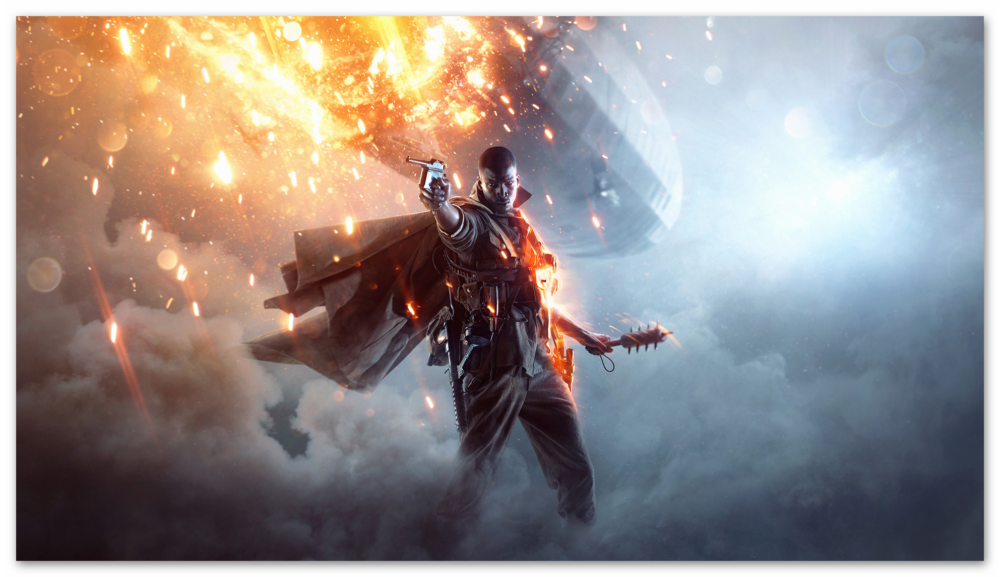
NFS: Payback
Название Need for Speed можно интерпретировать как «Жажда скорости». Эта фраза лаконично отражает всю суть видеоигр с такой приставкой в имени. Это аркадные гонки на современных машинах. В последних релизах присутствует полноценный сюжет и сетевой режим. В Need for Speed: Payback необходим DirectX 11.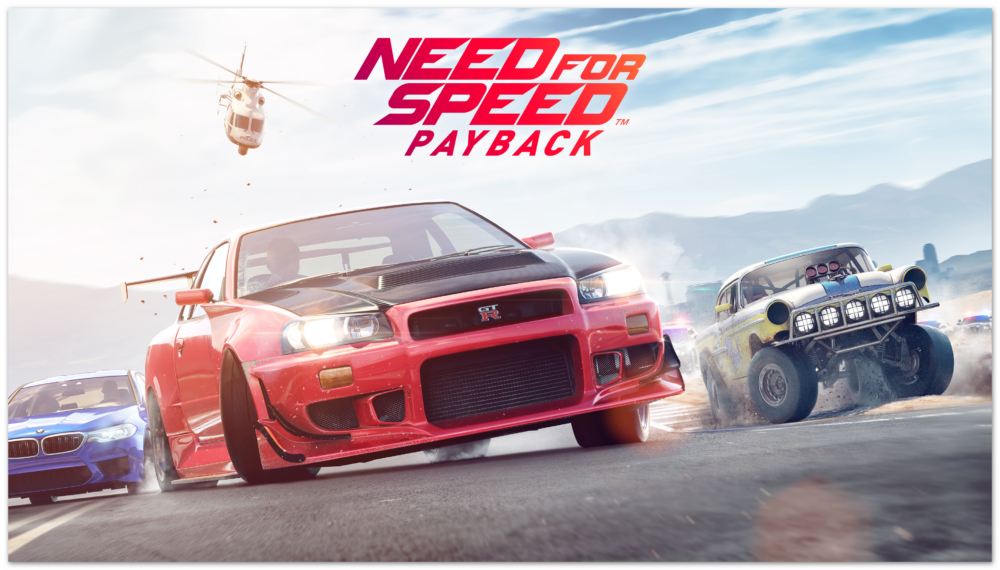
Grand Theft Auto
GTA — всемирно известный цикл игр компании Rockstar Games. Он повествует о криминальной стороне нашей жизни, перенесенной на вымышленные города, прототипами которых стали реальные. В этой линейке легендарными можно назвать два проекта: San Andreas и GTA 5. Несмотря на давние сроки выхода (2004 и 2013 года соответственно), у них до сих пор огромное количество почитателей.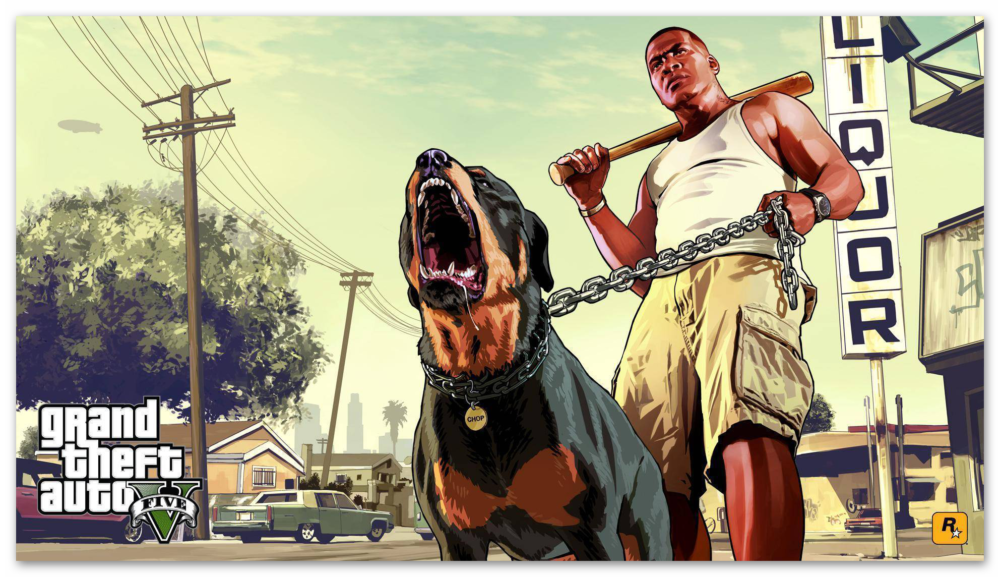
Для ГТА Сан Андреас необходим DirectX 9.0c, поскольку игре перевалило за 13 лет. А вот ко второй системные требования намного выше, поскольку порт на ПК вышел уже в 2015. Для GTA 5 требуется DirectX 10.
Именно так называется одна из лучших линеек футбольных симуляторов. Она дотошно воспроизводит все то, что происходит на спортивном поле, полностью завлекая игрока. В предпоследнем релизе разработчики предусмотрели сюжетный режим «История», позволяющий проследить за становлением одного конкретного футболиста. Для запуска на компьютере FIFA 18 нужен DirectX 11. Но возможно переключение графики на двенадцатую версию.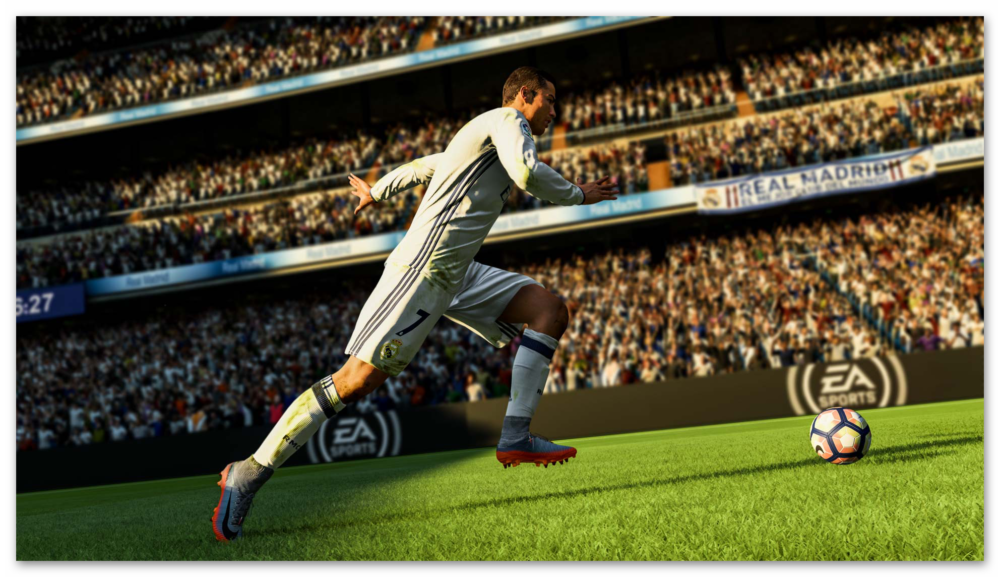
Появляется чёрный экран в Counter-Strike: Global Offensive (CS:GO)
-
Драйверы установлены/обновлены, но Counter-Strike: Global Offensive (CS:GO) всё равно отказывается работать
нормально? Тогда нужно проверить ПО, установлены ли вообще необходимые библиотеки? В
первую очередь проверьте наличие библиотек
Microsoft Visual C++
и
.Net
Framework
, а также наличие «свежего»
DirectX
. -
Если ничего из вышеописанного не дало нужного результата, тогда пора прибегнуть к
радикальному способу решения проблемы: запускаете Counter-Strike: Global Offensive (CS:GO) и при появлении
чёрного экрана нажимаете сочетание клавиш «Alt+Enter», чтобы игра переключилась на
оконный режим. Так, возможно, откроется главное меню игры и удастся определить
проблема в игре или нет. Если удалось перейти в оконный режим, тогда переходите в
игровые настройки Counter-Strike: Global Offensive (CS:GO) и меняйте разрешение (часто получается так, что
несоответствие разрешения игры и рабочего стола приводит к конфликту, из-за которого
появляется чёрный экран). -
Причиной этой ошибки также могут послужить различные программы, предназначенные для
захвата видео и другие приложения, связанные с видеоэффектами. А причина простая –
появляются конфликты. -
И напоследок – проблема, вероятнее всего, может быть связана с технической
составляющей «железа». Видеоадаптер может перегреваться, как и мосты на материнской
плате, что влечёт за собой уменьшенное энергопотребление видеокарты. Мы не будем
вдаваться в детальные технические подробности, поэтому просто рекомендуем в
обязательном порядке почистить свою машину от пыли и также поменять термопасту!

Полное описание
DX 12 — самая свежая разработка компании Microsoft, включающая в себя пакет, обеспечивающий высококачественную графику в игровых и мультимедийных приложениях. За счёт продвинутой технологии эффективного использования многоядерных процессоров, вы сможете добиться максимальной производительности даже в самых требовательных игрушках.
В арсенале двенадцатого ДиректИкс есть ещё две достойные внимания геймера инновации: многопоточная запись в буфер команд и асинхронные шейдеры. Благодаря этому, мы получаем очень быстрый рендеринг, сокращение задержки и повышение частоты кадров.
Стоит отметить поддержку всей линейки современных процессоров Intel Core i3, i5, i7, Haswell, Broadwell и AMD a4, a6, a8, a10, а также видеоадаптеров Nvidia GeForce 600, 700, 800, 900 и AMD Radeon r5, r7, r9.
В стандартный состав компонентов входят следующие инструменты:
- DX Graphics — корректно отображает объёмные объекты и повышает качество их прорисовки;
- DirectSound — обработка звуковых потоков;
- DirectMusic — воспроизведение музыки;
- DirectInput — позволяет обрабатывать данные ввода с клавиатуры, мыши, геймпада или джойстика;
- DirectShow — отвечает за исправный ввод/вывод видео и аудио;
- DirectPlay — средство запуска сетевых видеоигр;
- Дополнительный набор API Instruments — работа с аппаратными и программными синтезаторами.
Что делать если видеокарта не поддерживает directx 11?
Опубликовано 31.10.2019 автор Андрей Андреев
— 0 комментариев
Всем привет! Сегодня я расскажу, что делать, если видеокарта не поддерживает DirectX 11 и как сделать чтобы видеокарта поддерживала эту версию DLL библиотек. То есть, как запустить игру если не поддерживают directx установленные в системе графические адаптеры.
Типичные ошибки пользователей
Причиной, почему не поддерживается Директ 11 ревизии, иногда становится сам пользователь, а вернее его компьютерная безграмотность. Direct X 11 версии работает только на операционных системах Windows не младше «Семерки».
Гипотетическая ситуация: вы собрали навороченный комп со всеми «прибамбасами», но по привычке установили проверенную временем «Хрюшу» или, прости Господи, вашу любимую сборку ZverCD.
В этом случае при попытке запуска современной игры, использующей новые библиотеки, всплывает ошибка, что нужен видеоадаптер с поддержкой 11-го поколения Директа. Как решить такую проблему? Элементарно — установить «Семерку», «Восьмерку» или «Десятку».
Еще одна проблема, почему не поддерживается нужная версия библиотек — некорректно работающие или криво установленные драйвера графического ускорителя. Рекомендую скачивать необходимое ПО только с официального сайта разработчика — Nvidia или AMD.
И последний вариант, когда ошибку можно устранить: вы давно не обновляли ни драйвера на видеокарту, ни сам Директ. Если игра использует какие-то свежие DLL, а это случается очень часто, приложение попросту не запустится. В большинстве случаев помогает обновление ПО.

Если все-таки не поддерживает
Если вы воспользовались приведенными выше рекомендациями, но все равно всплывает уже упоминаемая ошибка, советую проверить, поддерживает ли установленная на компе видеокарта directx 11 вообще.
Если нет, делайте апгрейд компьютера при первой же возможности — установите более современный графический адаптер. Конечно же, при условии, что вы хотите играть в новые видеоигры, а не перепройденные 100500 раз третьих «Героев».
Согласно моим наблюдениям, графический ускоритель, который не поддерживает 11‑й Директ, и по мощности, даже до минимальных системных требований большинства новинок не дотягивает.
Однако хочу кое-что уточнить
Если это серьезная компания, которая серьезно подходит к разработке видеоигр, то, как правило, уделяется внимание оптимизации кода и совместимости версий. Если игра не может использовать какую-то новую DLL, должна быть возможность заменить ее аналогичным «костылем» из старых
Конечно же, это всего лишь правило «хорошего тона» — не факт, что какая-то конкретная видео игра запустится именно на вашей старенькой видеокарте.
Это не значит, что такие игры хуже. Реалистичная графика, которой после третьего «Кризиса» сложно кого-то удивить, на самом деле совсем не главное. Это я вам как геймер со стажем говорю.
Directx. [Общая информация]
Для начала давайте выясним определение этого термина. Прибегаем к помощи Википедии.Directx (в переводе с английского — прямой, прямой; произносится как «DirectX» или «DirectX») — это набор API-интерфейсов (интерфейс прикладного программирования, интерфейс прикладного программирования; от английского интерфейса прикладного программирования — API ) — набор готовых классов, процедур, функций, структур и констант, предоставляемых приложением (библиотекой, службой) или операционной системой для использования во внешних средах), разработанный для решения задач, связанных с программированием в среде Microsoft Windows. Наиболее широко используется при написании компьютерных игр.Проще говоря, это посредник между видеокартой и приложением (в основном, играми), который позволяет вам использовать всю вычислительную мощность компьютера для рендеринга тяжелой и детализированной графики.
Версии Directx.
Первая версия DirectX 1.0 впервые появилась в 1995 году. Дата выхода 30 сентября. С тех пор версии обновлялись почти каждый год, иногда даже несколько раз в год. На момент написания этой статьи последней версией является DirectX 12, которая входит в состав Windows 10. Последняя дата выпуска — 29 июля 2015 года.
Чем отличаются версии Directx?
Чем выше версия DirectX, тем четче изображение в видеоиграх и тем лучше процессы, связанные с обработкой этого изображения. С выпуском каждой новой версии добавляются новые функции и оптимизируются старые. Но здесь следует отметить, что сама библиотека directx никак не улучшает графику в играх. Он просто позволяет более эффективно использовать мощность (все возможности) графического адаптера (видеокарты).
Как узнать версию directx установленную в системе?
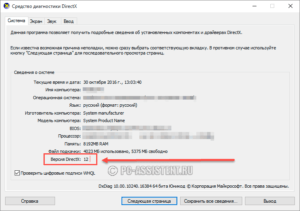
узнать версию DirectX в Windows несложно. Для этого используйте комбинацию клавиш WIN + R, чтобы запустить командную строку «Пуск-Выполнить», и введите команду dxdiag в поле ввода. Затем нажмите Enter. Это окно откроется.Как видите, в строке «Версия Directx» указано 12. Это означает, что в системе установлена версия Directx 12 (входит в состав Windows 10).
Совместимость
Многие современные видеокарты имеют специальные драйверы, совместимые с DirectX. Пользователь, который хочет выжать из своей видеокарты все, должен установить именно ту версию DirectX, которая поддерживается видеокартой. Информацию о версии, поддерживаемой видеокартой, можно найти на официальном сайте производителя. Чтобы все работало как надо, нужен DirectX определенной версии, поддерживаемый всеми сторонами: операционной системой, видеокартой и приложением (игрой).
Если в вашей системе установлена более новая версия, но более старые версии отсутствуют, старая игра после запуска может возвращать ошибку, аналогичную следующей ошибке: «Программа не может быть запущена, потому что на вашем компьютере отсутствует d3dx9_35.dll. Попробуйте переустановка программы для решения этой проблемы. » Вы можете исправить эту ошибку DirectX, просто загрузив и установив необходимую версию (в нашем примере DirectX 9).
Откуда лучше скачивать directx?
Только с официального сайта Microsoft или через Центр обновления Windows. На веб-сайте Microsoft есть специальный установщик Directx Runtime Web Installer, позволяющий конечному пользователю исправить указанную выше ошибку. Скачайте и запустите. Он установит недостающие компоненты DirectX. Этот пакет исправляет ошибки, возникающие из-за отсутствия в системе следующих файлов:
- D3DX9_24.dll-D3DX9_43.DLL
- D3DX10. DLL-D3DX10_43.DLL
- D3DCompiler_33.dll-D3DCompiler_43.DLL
- D3DX11_42.DLL
- D3DX11_43.DLL
- D3DCSX_42.DLL
- D3DCSX_43.DLL
- XACTENGINE2_0.dll-XACTENGINE2_9.DLL
- XACTENGINE3_0.dll-XACTENGINE3_7.DLL
- XAUDIO2_0.DLL
- XAUDIO2_1.DLL
- XAUDIO2_2.DLL
- XAUDIO2_3.DLL
- XAUDIO2_4.DLL
- XAUDIO2_5.DLL
- XAUDIO2_6.DLL
- XAUDIO2_7.DLL
- XAPOFX1_0.dll-XAPOFX1_5.DLL
- X3DAUDIO1_0.dll-X3DAUDIO1_7.DLL
- XINPUT1_1.DLL
- XINPUT1_2.DLL
- XINPUT1_3.DLL
Не дайте себя обмануть ссылками, предлагающими загрузки более новых версий DirectX, чем те, которые вы установили. Версия DirectX может быть обновлена только через центр обновлений. По таким ссылкам вас могут посадить с собакой в виде вируса.
Установка программы
Существует несколько версий данного продукта. И вам стоит внимательно следить за тем, какие требования предъявляет к утилите игра. Если у вас имеется другая версия, то игровое приложение может не запуститься.
Если вы задаете вопрос о том, как скачать DirectX 11 для Windows 7 на 64 bit, то должны вас предупредить: отдельно этого пакета нет. Как правило, все версии софта входят в состав пакета Windows. Например, если речь идет именно об 11 версии, то ее можно найти в составе Windows 7. Версия 11.1 находится в Windows 8, версия 11.2 — в Windows 8.1, а версия 11.3 — в составе пакета Windows 10.
Таким образом, для того, чтобы установить программу, вам надо будет обновить компьютер до указанной версии. Если же у вас установлен Windows 10, то вы сможете попользоваться версией 12.0 и не думать о том, как скачать версию 11 бесплатно.
Системные требования GTA: The Trilogy – The Definitive Edition
Второе, что стоит сделать при возникновении каких-либо проблем с GTA Trilogy, это свериться с системными требованиями. По-хорошему делать это нужно еще до покупки, чтобы не пожалеть о потраченных деньгах.
Минимальные системные требования GTA: The Trilogy – The Definitive Edition:
Windows 10, Процессор: Intel Core i5-2700K, 8 ГБ ОЗУ, 45 ГБ HDD, NVIDIA GeForce GTX 760 Видеопамять: 2 ГБ, Клавиатура, мышь
Посмотреть рекомендуемые требования
Каждому геймеру следует хотя бы немного разбираться в комплектующих, знать, зачем нужна видеокарта, процессор и другие штуки в системном блоке.

В CS:GO высокий пинг и низкий FPS из-за режима «Trusted Mode»
В случае отказа придется играть с читерами….
DiscordOBSNVidia Game Filter
Как понизить пинг в CS:GO?
- Для этого запустите игру откройте «Настройки игры»;
- Внутри настроек перейдите к вкладке «Игра» поставьте «ДА» напротив опции, где сказано «Включить консоль разработчика»;
- Следом выходите из настроек игры и с помощью клавиши
~
откройте командную строку игры;
- В открывшемся окне пропишите команду net_graph 1 (команда net_graph 0 убирает индикатор с пингом, расположенный на экране) нажмите «Принять».
- Проверить сетевой адаптер (он может не справляться);
- Проверить количество видеопамяти (её может быть недостаточно);
- Проверить характеристики ноутбука или PC на соответствие требованиям CS:GO;
- Перезапустить игру, систему и в обязательном порядке роутер;
- Проверить какой на данный момент статус у серверов;
- И напоследок необходимо обновить драйверы для видеокарты, а также проверить наличие новых обновлений для Windows.
Как улучшить сигнал Wi-Fi роутера дома? 10 эффективных способов
Времена, когда интернет был доступен лишь на стационарных компьютерах или кабель приходилось подключать к системному блоку, давно прошли. Поэтому…
Как повысить FPS в CS:GO?
-
Для начала рекомендуем проверить целостность файлов. Для этого откройте Steam откройте «Библиотеку»
ПКМ
по игре выбираете «Свойства» переключаетесь на вкладку с «Локальными файлами» и выбираете нужную процедуру по окончанию процесса запустите игру;
-
Закройте абсолютно все лишние работающие в фоновом режиме программы и приложения. Для этого рекомендуем воспользоваться «Монитором ресурсов», но пользуйтесь утилитой аккуратно, если не хотите по ошибке отключить важные системные процессы вроде «sychost.exe». Чтобы воспользоваться монитором ресурсов, воспользуйтесь сочетанием клавиш
Win
+
R
пропишите команду resmon нажмите
Enter
. И оказавшись в окне монитора ресурсов, переключитесь на вкладку «Сеть», где можно проверить колонку всего, что есть, поэтому отключайте ненужные приложения, а непонятное и незнакомое просто не трогайте или используйте поисковик для проверки;
- Временно отключите свой антивирус. Ничего в этом совете нового нет, просто некоторые антивирусы существенно ограничивают производительность игры путём потребления огромного количества трафика;
- Понизьте частоту опроса, связанную с мышью. Эта опция связана с частотой кадров в абсолютно любой игре, и некоторые пользователи говорят, что именно благодаря этому совету можно снизить пинг и повысить FPS после недавно добавленного режима «Trusted Mode». К примеру, если у вашей мышки стоит стандартная «герцовка» в 1000Гц, тогда можно задать частоту где-то в районе 150-500Гц. Вообще после каждого заданного значения рекомендуем проверять пинг, чтобы определить наиболее оптимальный вариант, потому что у каждого девайса свои нюансы, но при этом учтите, что изменения в герцовке влияют, например, на точность прицеливания, поэтому придётся привыкать.
-
Отключите «Доверенный режим». И если вдруг ни один совет не помог в решении проблемы, тогда придётся выключить «Trusted Mode». Для этого откройте Steam перейдите в свою «Библиотеку» игр нажмите
ПКМ
по игре выбираете вариант со «Свойствами» переключаетесь на вкладку «Общие» нажимаете на «Параметры запуска» в командной строке прописываете -untrusted нажимаете
OK
.

Ошибка DirectX в Counter-Strike: Global Offensive (CS:GO)

«DirectX Runtime Error»
«DXGI_ERROR_DEVICE_RESET»
«DXGI_ERROR_DEVICE_HUNG»
«DXGI_ERROR_DEVICE_REMOVED»
-
Первым делом необходимо установить «чистую» версию драйвера вашей видеокарты (то
есть не стоит сразу спешить устанавливать тот же GeForce Experience, ничего лишнего
от AMD и аудио). -
При наличии второго монитора попробуйте отключить его, а также отключите G-Sync и
любые другие виды дополнительных/вспомогательных устройств. -
Воспользуйтесь средством проверки системных файлов для восстановления повреждённых
или отсутствующих системных файлов. -
В случае если используете видеокарту от Nvidia, тогда попробуйте включить
«Режим
отладки»
в панели управления видеокартой. -
Часто причиной ошибки служит перегретая видеокарта, поэтому для проверки её
работоспособности рекомендуем воспользоваться программойFurMark
. Если это оказалось действительно так, тогда следует
понизить частоту видеокарты. -
Если вдруг столкнулись с другими ошибками, тогда рекомендуем переустановить DirectX,
но перед этим лучше на всякий случай удалить старую версию (при этом обязательно
удалите в папке перед переустановкой все файлы начиная с
«d3dx9_24.dll»
и
заканчивая
«d3dx9_43.dll»
).
Загрузка
- Перейдите на страницу https://www.microsoft.com/ru-RU/download/35.
- Выберите подходящий язык в соответствующей графе.
- Затем нажмите на красную кнопку, расположенную чуть правее.
- Если отобразится окошко «Мы также рекомендуем…», то закройте ее, кликнув на «Отказаться и продолжить…».
- Сохраните предложенный файл с именем dxwebsetup.exe.
- Далее, откройте его. Это приведет к появлению мастера установщика.
- В приветственном окошке примите условия лицензии.
- На новой странице откажитесь от панели Бинг, которая будет попросту мешать.
- Кликните на «Установить».
- Программа загрузит все недостающие компоненты с серверов Майкрософт, а затем распакует их на компьютер.
- По завершении процесса закройте окно, нажав на «Готово».
- На всякий случай перезапустите ПК.
Проверка
А теперь вам только остается проверить успешность проделанных действий. Для этого очень удобно использовать встроенный инструмент «Средство диагностики». Вызывается он следующим образом:
Нажмите сочетание Win + R.
В появившемся окошке кликните ЛКМ на текстовое поле.
Впечатайте туда или скопируйте текст dxdiag.
Нажмите на кнопку подтверждения ввода.
В новом окошке, где речь идет о проверке цифровой подписи, согласитесь с выполнением процедуры
В дальнейшем оно появляться не будет.
Дождитесь, пока инструмент проанализирует ваш компьютер.
А теперь обратите свое внимание на графу «Версия DirectX.
Вводная информация
Стоит отметить, что без данного компонента невозможна нормальная работа операционной системы. Ей, как и многим приложениям, будет постоянно чего-то не хватать. Так что давайте для начала разберемся, что это за компонент такой.
Что такое DirectX?
Это набор специальных библиотек, необходимых операционной системе Windows для работы с 2D и 3D графикой. Пакет Директ Икс предоставляется компанией Microsoft. Причем совершенно бесплатно. Установить его может любой желающий.
А вот в операционной системе Windows 10 уже присутствует актуальная версия данных библиотек. Так что для тех, кто использует эту ОС данный материал не особо актуален. Оно и понятно. Ведь «десятка» — текущий проект компании из Редмонда.
Кому может пригодиться эта статья? Во-первых, тем, кто использует Windows 7, 8 или 8.1. Там иногда приходится производить обновление компонентов DirectX до последней версии. То же самое касается и тех, кто сидит на Vista.
А вот пользователям Windows XP рассчитывать не на что. Для них потолок – DirectX 9.0c. Но эта версия библиотек уже давно у них установлена. К сожалению, из-за политики компании Microsoft новых версий библиотек для XP не будет. Но если у вас восьмая (или более ранняя) версия библиотеки, то данная инструкция все же поможет.
А теперь давайте поговорим о том, как посмотреть версию компонентов, установленных в ОС. Это необходимо, поскольку может оказаться так, что обновление вовсе не нужно.
Как узнать версию DirectX?
Перед обновлением всегда необходимо проверять версию того компонента, который вы собираетесь обновить. Если она актуальна, то не нужно ничего делать. Получится зря потраченный трафик (так как все это скачивается из интернета).
Узнать версию DirectX можно при помощи встроенных инструментов Windows. Для этого даже не нужно устанавливать никаких сторонних приложений. Способ довольно простой. С ним справятся даже новички. Но на всякий случай мы предоставим подробную инструкцию:
- Открываем меню «Пуск» при помощи специальной кнопки на панели задач.
- Перемещаемся в каталог «Служебные – Windows» и кликаем по пункту «Выполнить».Вызвать этот инструмент можно и проще. Достаточно нажать сочетание клавиш Win + R».
- Далее вводим в текстовое поле dxdiag.
- Нажимаем «ОК» или Enter на клавиатуре.
Появится окно с огромным количеством информации. В числе прочего там будет строка «Версия DirectX».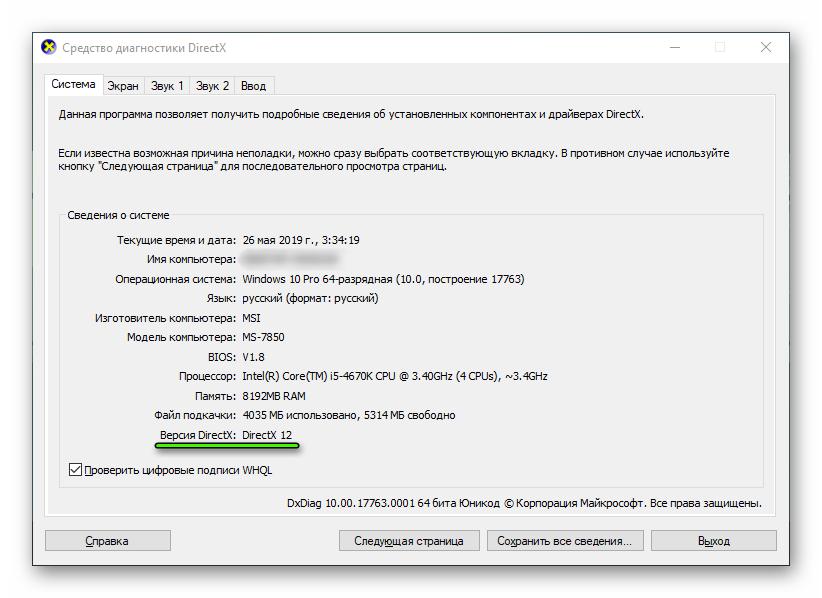 Именно в ней и отображается та версия библиотек, что установлена в системе. Если она неактуальна, то переходим к обновлению.
Стоит отметить, что процесс обновления выполняется в режиме онлайн. Поэтому просто необходимо наличие широкополосного подключения к интернету. Иначе ничего не выйдет. Многое также зависит от скорости. Если она маленькая, то процесс инсталляции затянется надолго. Итого нужно будет загрузить, в среднем, 150 МБ.
Обновление DirectX
На данный момент, выполнить обновление данного компонента можно только одним способом: скачать установщик с серверов компании Microsoft. Сам он весит мало. Но вот библиотеки довольно-таки объемные.
Суть заключается в том, что инсталлятор скачивает нужные файлы в процессе установки и только потом интегрирует их в операционную систему. Такой способ проще и надежнее. Вот подробная инструкция, рассказывающая о том, как и что делать.
- Открываем в удобном интернет-обозревателе страницу https://www.microsoft.com/ru-ru/download/details.aspx?id=35.
- Здесь вам нужно кликнуть ЛКМ на красную кнопку.
- Откажитесь от загрузки дополнительного софта.
- Теперь нужно открыть dxwebsetup.exe.
- Примите лицензионные условия.
- Откажитесь от инсталляции дополнительных компонентов (Панель Bing и т. д.).
- Запустите процедуру загрузки.
- Дождитесь ее завершения.
- На всякий случай выполните перезапуск системы.
Вот так происходит обновление библиотек DirectX.
Что сделать в первую очередь
- Скачайте и запустите всемирно известный CCleaner (скачать по прямой ссылке) — это программа, которая очистит ваш компьютер от ненужного мусора, в результате чего система станет работать быстрее после первой же перезагрузки;
- Обновите все драйверы в системе с помощью программы Driver Updater (скачать по прямой ссылке) — она просканирует ваш компьютер и обновит все драйверы до актуальной версии за 5 минут;
- Установите Advanced System Optimizer (скачать по прямой ссылке) и включите в ней игровой режим, который завершит бесполезные фоновые процессы во время запуска игр и повысит производительность в игре.
Заключение
Для получения более качественной графики, для оптимизации работы системы и для получения быстрого взаимодействия мы рекомендуется вам не скачать DirectX 11, а обновить версию Windows, ведь каждая новая версия данной утилиты повышает ее функционал и содержит новые элементы, которые позволяют работать с современными играми.
| Категория: | Компоненты и дополнения, Система |
| Разработчик: | Microsoft |
| Операционная система: | Windows 7, Windows 8, Windows 8.1, Windows 10, Vista, Windows XP |
| Распространяется: | бесплатно |
| Размер: | 95,6 Мб |
| Интерфейс: | английский, русский |








