Почему лагает майнкрафт
Содержание:
- Оперативная память
- Лагает на телефоне: решения
- Файлы, драйверы и библиотеки
- В Minecraft нет звука. Ничего не слышно. Решение
- Minecraft лагает. Большая задержка при игре. Решение
- Лаги на стороне интернет-соединения
- Minecraft вылетает. В определенный или случайный момент. Решение
- Моды для повышения FPS
- Minecraft, скачанная с торрента не работает. Решение
- Зависания
- Minecraft не запускается. Ошибка при запуске. Решение
- Частые вопросы
- Spigot.yml
- Как заставить Майнкрафт, чтобы он не лагал
- Лагает на мощном ПК
- Способы повышения фпс в Майнкрафт
- Увеличить файл подкачки, если не хватает оперативной памяти для Minecraft: Dungeons
- Возможные причины проблем
- Bukkit.yml
Оперативная память
После того, как вы увеличите объем RAM, не забывайте, что сам по себе Minecraft не требует больших ресурсов оперативной памяти для запуска, однако уже в процессе игры объемы, занимаемые ею, растут и теоретически могут забрать все ресурсы ОЗУ, что опять же приведет к зависаниям. Чтобы этого не происходило, нужно установить в Java максимальный объем памяти, который сможет занимать Minecraft. Для этого в основном меню программы Java войдите в раздел View и найдите пункт Runtime Parameters.
По умолчанию этот пункт пустует, и в нем необходимо прописать строку xms256m – xmx****m. В этой строке число 256 – это минимальной требуемый для запуска Minecraft объем памяти, то есть 256 Мб. А вместо звездочек необходимо написать максимально допустимый объем памяти, например, xmx2048m. Это будет означать, что потолок использования ОЗУ для Minecraft составит 2 Гб, и остальные ресурсы оперативной памяти будут для него недоступны.
Лагает на телефоне: решения
Многие игроки майнкрафт предпочитает устанавливать игру на мобильное устройство. Это позволяет им приобщаться к кубическому миру в любое время.
https://youtube.com/watch?v=ISrYS-AH4hg
Однако, нередко именно на мобильных устройствах случаются самые серьезные лаги, которые не только становятся препятствием к нормальной игре, но и вообще может сделать ее невозможной. Существуют различные программы, призванные улучшить игру на мобильном телефоне. Однако, мало кто хочет засорять память своего мобильного таким способом. В этом случае можно воспользоваться следующими советами:
- Выключить функцию красивых облаков.
- Отключить в игре причудливую графику.
- Уменьшить уровень дальности прорисовки.
Файлы, драйверы и библиотеки
Практически каждое устройство в компьютере требует набор специального программного обеспечения. Это драйверы, библиотеки и прочие файлы, которые обеспечивают правильную работу компьютера.
- Скачать драйвер для видеокарты Nvidia GeForce
- Скачать драйвер для видеокарты AMD Radeon
Driver Updater
- загрузите Driver Updater и запустите программу;
- произведите сканирование системы (обычно оно занимает не более пяти минут);
- обновите устаревшие драйверы одним щелчком мыши.
существенно увеличить FPSAdvanced System Optimizer
- загрузите Advanced System Optimizer и запустите программу;
- произведите сканирование системы (обычно оно занимает не более пяти минут);
- выполните все требуемые действия. Ваша система работает как новая!
Когда с драйверами закончено, можно заняться установкой актуальных библиотек — DirectX и .NET Framework. Они так или иначе используются практически во всех современных играх:
- Скачать DirectX
- Скачать Microsoft .NET Framework 3.5
- Скачать Microsoft .NET Framework 4
- Скачать Microsoft Visual C++ 2005 Service Pack 1
- Скачать Microsoft Visual C++ 2008 (32-бит) (Скачать Service Pack 1)
- Скачать Microsoft Visual C++ 2008 (64-бит) (Скачать Service Pack 1)
- Скачать Microsoft Visual C++ 2010 (32-бит) (Скачать Service Pack 1)
- Скачать Microsoft Visual C++ 2010 (64-бит) (Скачать Service Pack 1)
- Скачать Microsoft Visual C++ 2012 Update 4
- Скачать Microsoft Visual C++ 2013

В Minecraft нет звука. Ничего не слышно. Решение
Minecraft работает, но почему-то не звучит — это еще одна проблема, с которой сталкиваются геймеры. Конечно, можно играть и так, но все-таки лучше разобраться, в чем дело.
Сначала нужно определить масштаб проблемы. Где именно нет звука — только в игре или вообще на компьютере? Если только в игре, то, возможно, это обусловлено тем, что звуковая карта очень старая и не поддерживает DirectX.
Если же звука нет вообще, то дело однозначно в настройке компьютера. Возможно, неправильно установлены драйвера звуковой карты, а может быть звука нет из-за какой-то специфической ошибки нашей любимой ОС Windows.

Minecraft лагает. Большая задержка при игре. Решение
Многие путают «тормоза» с «лагами», но эти проблемы имеют совершенно разные причины. Minecraft тормозит, когда снижается частота кадров, с которой картинка выводится на монитор, и лагает, когда задержка при обращении к серверу или любому другому хосту слишком высокая.
Именно поэтому «лаги» могут быть только в сетевых играх. Причины разные: плохой сетевой код, физическая удаленность от серверов, загруженность сети, неправильно настроенный роутер, низкая скорость интернет-соединения.
Впрочем, последнее бывает реже всего. В онлайн-играх общение клиента и сервера происходит путем обмена относительно короткими сообщениями, поэтому даже 10 Мб в секунду должно хватить за глаза.

Лаги на стороне интернет-соединения
Для данных лагов в Minecraft характерны периодические фризы (стоп-кадры) во время игры на сервере, когда вы не можете что-то сделать сразу, а только с определенной задержкой. При этом никто из остальных игроков не жалуется на лаги, а ФПС стабильно высокий.
В данном случае рекомендуется проверить, не работает ли торрент, закрыт ли браузер с флеш-анимацией и т.п. Просто закройте все программы, которые могут использовать интернет-соединение, и игра должна перестать лагать.
Также нелишним будет проверить, все ли в порядке с пингом. В случае, если пинг скачет до трехзначных значений, то следует позвонить своему интернет-провайдеру и попросить проверить, все ли в порядке с вашим интернетом.
Надеемся, что помогли вам победить лаги в Майнкрафт. Удачи в игре!
Minecraft вылетает. В определенный или случайный момент. Решение
Играете вы себе, играете и тут — бац! — все гаснет, и вот уже перед вами рабочий стол без какого-либо намека на игру. Почему так происходит? Для решения проблемы стоит попробовать разобраться, какой характер имеет проблема.
Если вылет происходит в случайный момент времени без какой-то закономерности, то с вероятностью в 99% можно сказать, что это ошибка самой игры. В таком случае исправить что-то очень трудно, и лучше всего просто отложить Minecraft в сторону и дождаться патча.
Однако если вы точно знаете, в какие моменты происходит вылет, то можно и продолжить игру, избегая ситуаций, которые провоцируют сбой.
Однако если вы точно знаете, в какие моменты происходит вылет, то можно и продолжить игру, избегая ситуаций, которые провоцируют сбой. Кроме того, можно скачать сохранение Minecraft в нашем файловом архиве и обойти место вылета.

Моды для повышения FPS
Многие процессы и функции в Майнкрафте не оптимизированы, что позволяет сторонним разработчикам создавать моды, при помощи которых можно поднимать FPS. Некоторые из них хороши для ванильной версии, другие помогут тебе уменьшить количество лагов в больших сборках. Мы предлагаем список наиболее эффективных и простых в установке модификаций:
- VanillaFix. Главной целью этого мода является устранение вылетов, однако в некоторых случаях он также заметно повышает ФПС. При большинстве критических ошибок игра не закроется, а лишь вернется к главному меню, что порадует любителей играть с большим количеством модов.
- Better FPS. Мод, стабильно повышающий количество кадров даже на любых системах. Будет полезен ПвП-игрокам.
- TexFix. Хороший оптимизатор текстур, позволяет использовать HD-паки даже на относительно слабых ПК. Может выручить в том случае, если Майнкрафт плохо работает из-за небольшого объема оперативной памяти.
- Phosphor. Полезный мод, оптимизирующий освещение. В ванильной версии его результаты не очень заметны, но некоторые глобальные моды будут работать с ним в разы быстрее.
- FoamFix. Решение для обладателей ПК с небольшим количеством оперативной памяти.
Для максимальной эффективности ты можешь использовать сразу несколько модов. Кроме того, все они полностью совместимы с Optifine.
Minecraft, скачанная с торрента не работает. Решение
Если дистрибутив игры был загружен через торрент, то никаких гарантий работы быть в принципе не может. Торренты и репаки практически никогда не обновляются через официальные приложения и не работают по сети, потому что по ходу взлома хакеры вырезают из игр все сетевые функции, которые часто используются для проверки лицензии.Такие версии игр использовать не просто неудобно, а даже опасно, ведь очень часто в них изменены многие файлы. Например, для обхода защиты пираты модифицируют EXE-файл. При этом никто не знает, что они еще с ним делают. Быть может, они встраивают само-исполняющееся программное обеспечение. Например, майнер, который при первом запуске игры встроится в систему и будет использовать ее ресурсы для обеспечения благосостояния хакеров. Или вирус, дающий доступ к компьютеру третьим лицам. Тут никаких гарантий нет и быть не может.К тому же использование пиратских версий — это, по мнению нашего издания, воровство. Разработчики потратили много времени на создание игры, вкладывали свои собственные средства в надежде на то, что их детище окупится. А каждый труд должен быть оплачен.Поэтому при возникновении каких-либо проблем с играми, скачанными с торрентов или же взломанных с помощью тех или иных средств, следует сразу же удалить «пиратку», почистить компьютер при помощи антивируса и приобрести лицензионную копию игры. Это не только убережет от сомнительного ПО, но и позволит скачивать обновления для игры и получать официальную поддержку от ее создателей.

Зависания
Если вами было замечено, что игра то начинает останавливаться, то продолжает вновь работать в стандартном режиме, тогда нужно искать решение проблемы, так как при таком качестве прохождение будет затягиваться, а через некоторое время вам совсем станет неинтересно участвовать в «Майнкрафт». Все неполадки можно попробовать устранить, а саму игру оптимизировать. Если у вас получится это выполнить, тогда вопрос о том, как сделать, чтобы «Майнкрафт» не лагал, будет полностью исчерпан.

Попробуйте увеличить память
Игра «Майнкрафт» была написана на языке Java и если вы обращали свое внимание, то при запуске она автоматически выделяет для полноценной работы определенный объем RAM. Соответственно, он постепенно увеличивается
Специалисты рекомендуют в параметрах Java указать максимальный объем памяти, который вы можете выделить для игры.
Для того, чтобы выполнить эти настройки, вам необходимо перейти в после чего нажать на иконку Java и обратиться в новом окне к пункту View. В нем вы сможете увидеть все данные об установленной версии приложения.
Многие любители игровой песочницы сталкивались с проблемой того, что майнкрафт лагает, причем не только на ноутбуках, но и на компьютерах с хорошей компоновкой. Игра Minecraft может протекать то в нормальном режиме, то приостанавливаться (подвисать) и такое неприятное поведение развивается по синусоиде. Однако, ни в коем случае при этом не следует прощаться с Майнкрафтом.
Необходимо устранить возникающие лаги и попытаться оптимизировать игровой процесс до такой степени, чтобы вам было можно крафтить более быстро. Для того, чтобы майкрафт не лагал попробуйте выполнить следующие действия…
Необходимо проверить подходит ли ваш комп для игры в майкрафт.
Посмотрите минимальные системные требования:
В случае, если конструкция вашей машины не соответствует этим минимальным требованиям необходимо архитектуру компьютера усовершенствовать. Естественно это возможно для всех элементов, кроме процессора, который можно попробовать только разогнать.
Подведем краткий итог. Кому-то может показаться, что минимальные системные требования, допустимые к игре в майнкрафт для современных компьютеров фактически нулевые. Однако, бывает так, что компьютер мощный, а геймерский процесс в песочнице постоянно лагает. Причина может быть банальна. Заключается она в том, что видеокарта не поддерживает OpenGL (указано в системных требованиях для Minecraft). Разрешение возникшей проблемы возможно заменой видеокарты или уменьшение прорисовки (графики) в настройках.
Игровые вылеты у вас могут случаться, и после установки какой-либо модификации или плагина, которые могут быть скачены с ошибками. Решение простое откатить систему, закачать нормальный мод (плагин) и установить.
Даже такая простая игра, как Майнкрафт, может начать тормозить, выдавать малое количество FPS, попросту вылетать. Особенно часто такое случается у игроков со слабым компьютером и множеством модов в игре. Однако даже пользователи с новейшими комплектующими не защищены от лагов в Майнкрафте. Вы можете выполнить такие основные шаги по их устранению: увеличение оперативной памяти для приложений Java, настройка графики непосредственно в Minecraft, переключить игру полностью на дискретную видеокарту. Каждый из этих шагов будет подробно рассмотрен в этой статье. Не забывайте, что у вас могут быть проблемы с одним из комплектующих, тогда эти решения вам не помогут либо помогут на некоторое время, но потом лаги вернутся вновь.
Minecraft не запускается. Ошибка при запуске. Решение
Minecraft установилась, но попросту отказывается работать. Как быть?
Выдает ли Minecraft какую-нибудь ошибку после вылета? Если да, то какой у нее текст? Возможно, она не поддерживает вашу видеокарту или какое-то другое оборудование? Или ей не хватает оперативной памяти?
Помните, что разработчики сами заинтересованы в том, чтобы встроить в игры систему описания ошибки при сбое. Им это нужно, чтобы понять, почему их проект не запускается при тестировании.
Обязательно запишите текст ошибки. Если вы не владеете иностранным языком, то обратитесь на официальный форум разработчиков Minecraft. Также будет полезно заглянуть в крупные игровые сообщества и, конечно, в наш FAQ.
Если Minecraft не запускается, мы рекомендуем вам попробовать отключить ваш антивирус или поставить игру в исключения антивируса, а также еще раз проверить соответствие системным требованиям и если что-то из вашей сборки не соответствует, то по возможности улучшить свой ПК, докупив более мощные комплектующие.

Частые вопросы
Что делать, если тормозят старые игры? Старые игры могут тормозить из-за плохой совместимости с новым железом и операционной системой. В этом случае нужно искать решение проблем с конкретной игрой.
Игры тормозят сразу после запуска. Скорее всего, железо компьютера не соответствует минимальным системным требованиям. Если же ПК мощный, может быть и другая причина. Об этом мы подробнее писали выше по тексту.
Игры тормозят спустя некоторое время. Скорее всего, перегревается процессор или видеокарта. В результате частоты сбрасываются, а производительность падает.
Почему игры фризят? Если с тормозами и низким FPS разобраться проще, то фризы штука более коварная. Микрофризы и стартеры могут случаться даже на мощном железе, когда игра установлена на SSD. Причины могут быть самые разные: нехватка оперативной или видеопамяти, плохая оптимизация игры, неоптимальные настройки оперативной памяти, проблемы с накопителем.
Также фризы могут случаться и из-за процессора. Например, Ryzen до Zen 3 могут фризить чаще, чем аналогичные процессоры Intel. Вычислить фризы и статтеры можно по показателям фреймтайма
Также стоит обратить внимание на показатели 1% и 0,1%, которые еще принято называть редкими и очень редкими событиями. В отличие от минимального FPS эти показатели более приближены к реальному положению дел
Если значения 1% и 0,1% слишком низкие, играть будет некомфортно. При этом средний FPS может быть довольно высоким.
Почему на мощном ноутбуке тормозят игры? Скорее всего, дело в перегреве. Мощное железо требует качественного охлаждения, которое есть не на всех моделях. Кроме того, убедитесь, что на ноутбуке установлены все обновления (включая BIOS) и выбран режим высокой производительности. Учтите также, что игровой ноутбук выдает максимальную производительность только при подключении к электросети комплектным полноценным блоком питания. Кроме того, может быть задействована встроенная видеокарта. Если игра задействует не дискретную видеокарту, а встроенное в процессор видеоядро, производительность будет существенно ниже.
Почему тормозят игры на движке Unity или Unreal? Сам факт того, что игра сделана на определенном движке не означает, что она обязательно будет тормозить. Дело в том, что игры на готовом движке часто делают небольшой командой или вовсе в одиночку. Такие проекты часто страдают от плохой оптимизации, что плохо сказывается на репутации движка. Однако игровые движки все же имеют свои особенности, которые стоит учитывать. И если проблемы встречаются в одной игре, то есть вероятность, что и в другой игре на том же движке они проявятся.
- Как настроить видеокарту NVIDIA для игр
- Как настроить Windows 10 для игр: максимальная производительность, игровой режим и другие советы
- Как настроить мониторинг MSI Afterburner в играх: узнаем температуру и загрузку процессора и видеокарты
Spigot.yml
save-user-cache-on-stop-onlyПо умолчанию: falseОптимизировано: trueВлияние на производительность: Среднее
➫ Этот параметр отвечает за то, нужно ли серверу всегда хранить пользовательские данные (false) или отложить эту функцию до того момента, как сервер начнет перезапуск или выключится (true)? Это хорошая экономия TPS.
Примечание: регулярно делайте резервные копии, чтобы избежать потери данных в редких случаях фатального сбоя.
entity-activation-rangeПо умолчанию: animals:32, monsters:32, raiders: 48, misc:16Оптимизировано: animals:16, monsters:24, raiders: 48, misc:8Влияние на производительность: Среднее
➫ Существа за пределами этого диапазона будут отмечаться реже. Не устанавливайте слишком низкое значение, иначе вы можете нарушить поведение мобов (аггро, рейды и т.д.).
Примечание: Деревенских жителей следует оставлять в покое (если это возможно), чтобы защитить механику.
tick-inactive-villagersПо умолчанию: trueОптимизировано: falseВлияние на производительность: Среднее
➫ Включение этого параметра предотвращает установку галочки для жителей за пределами диапазона активации.
Примечание: Ванильное поведение позволяет отмечать всех жителей в загруженных чанках. Включите опцию villagers-active-for-panic, чтобы спасти некоторые железные фермы от разрушения.
nerf-spawner-mobsПо умолчанию: falseОптимизировано: trueВлияние на производительность: Среднее
➫ Когда включено, мобы из спавнеров не будут иметь ИИ (не будут плавать/атаковать/двигаться). Это большая экономия TPS для массивных ферм мобов, но также ухудшает поведение. Плагин ограничителя фермы может быть лучшим решением.
Примечание: в Paper есть опция, позволяющая заставить мобов, получивших повреждения, прыгать/плавать. Это исправляет фермы, толкающие воду.
Как заставить Майнкрафт, чтобы он не лагал
Настройка Java для избавления от лагов
На просторах интернета огромное количество статей, с тем как настроить java и как заставить ее выделить нужное количество памяти. В принципе я ничего нового не открою тут, нужно так же выставить минимальные и максимальные пороги -Xms — исходный размер кучи -Xmx — максимальный размер кучи. Пример настройки для Windows 32-бит: -Xms512m -Xmx1408m Эти значения указываются в Панель управления — Java — вкладка Java — кнопка View — поле RunTime Parametrs
Обратите внимание:
- никаких пробелов не должно быть.
- для windows 32-бит, даже с ключом /3GB или /PAE выделить более 1,5 ГБ не получится под яву. Это особенность Windows.
- Xms не должен быть больше Xmx
- Панель управления — Система — Дополнительные параметры — вкладка Дополнительно — Переменные среды и проверьте, если там есть такие же значения в переменной JAVA_OPT, чтобы они совпадали с тем, что вы прописали.
Дополнительные манипуляции и советы
- Для обладателей процессоров с несколькими ядрами и Windows 7. После рестарта компьютера, вызовите Диспетчер задач и перейдите на вкладку быстродействие. Понаблюдайте некоторое время, какие ядра используются. И после запуска Майнкрафта попробуйте назначить эти слабонагруженные ядра нашему процессу. Делается это на вкладке Процессы — правой кнопкой мыши на процессе Майнкрафта — Задать соответствие и снимите галочки с нагруженных ядер. Но и это еще не все. На той же вкладке Процессы, щелкните правой кнопкой мыши и выберите Приоритет — и ставьте Выше среднего или Высокий. После этого возможно лагов станет меньше.
- Будет не лишним напомнить, что лишних процессов и служб у вас не должно крутиться. Майнкрафт желательно добавить в исключения Антивируса. Диски должны быть дефрагментированы. Файл подкачки имеет разумный размер. И нет сетевых проблем и пинг приемлемый до сервера.
- Если количество фпс у вас низкое, меньше частоты обновления экрана (обычно 60 -75 Гц), то поиграйтесь с настройками видеокарты, конкретно с параметрами Тройная буферизация и Вертикальная синхронизация. Возможно после их использования лаги пропадут.
- Играйте в оконном режиме, а не полноэкранном. В первой ссылке видно, что в оконном режиме Майнкрафт показывает лучшее фпс.
Системные требования
Удивительно, как казалось бы игра с такой графикой требует вполне приличных ресурсов
Обратите внимание на минимальные требования. Минимальные, это значит что игра пойдет, но лаги и просадка фпс не исключаются
Минимальные: Процессор: Intel Pentium D или AMD Athlon 64 (K8) 2.6 GHz
ОЗУ: 2 GB Видеокарта (встроенная): Intel HD Graphics или AMD (formerly ATI) Radeon HD Graphics с поддержкой OpenGL 2.1 Видеокарта (дискретная): Nvidia GeForce 9600 GT или AMD Radeon HD 2400 с поддержкой OpenGL 3.1
Место на диске: не меньше 200 MB Версия Java 6 Release 45 Рекомендуемые: Процессор: Intel Core i3 или AMD Athlon II (K10) 2.8 GHz
ОЗУ: 4 GB Видеокарта: GeForce 2xx Series или AMD Radeon HD 5xxx Series с поддержкой OpenGL 3.3
Место на диске: 1 GB Последний релиз Java 8
Примеры того, сколько фпс выдает какая конфигурация, приведены Как видите, игра достаточно прожорливая. Поэтому если лагает Майнкрафт на ноутбуке, то это вполне объяснимо с точки зрения его недостаточной мощности.
Как видите, игра при всей своей простоте в графике, требует достаточных ресурсов. Данные советы для многих наверняка окажутся известными. Что ж, но на данный момент других способов избавиться от того, чтобы Майнкрафт не лагал, я не нашел. И видео по теме, как увеличить фпс в Майнкрафт:
- Информация о материале
- Опубликовано: 21.04.2016 г.
Лагает на мощном ПК
Часто геймеры полагают, что наличие мощного компьютера станет гарантией отсутствия багов и зависаний, которые могут помешать нормальной игре. Несмотря на их ожидания, столкнуться с багами можно даже не очень мощном компьютере. Если пользователи уверены в показателях своего компьютера, но игра продолжает зависать, следует проверить устройство на наличие вирусов. В некоторых случаях потребуется понизить графические настройки в игре, чтобы процесс стал слаженным и быстрым:
Показатель «Прорисовка» часто отображается на качестве игры
Важно поставить значение в пределах от 6 и до 8 единиц. Это не сильно испортит качество и обеспечит нормальную игру
В разделе «Качество» следует понизить показатель детализации. Здесь также можно отключить такие функции, как антиалиасинг, а также анизотропная фильтрация. Допускается включение пункта «Очищенная вода».
В разделе «Элементы игры» рекомендуется отключить все пункты, кроме таких разделов, как «Листья» и некоторые другие.
В разделе «Анимации» можно отключить несколько разделов по желанию пользователя.

Способы повышения фпс в Майнкрафт
Если пользователь задался вопросом, как повысить фпс в Майнкрафте, нужно всегда думать про оптимизацию. Существует несколько способов. К ним относятся:
- Использование программного обеспечение Optifine.
- Использовать дополнительные моды для оптимизации.
- Обновить Java и освободить память на жестком диске.
- Устанавливать оптимизированные ресурспаки.
Если пользователь ранее не занимался повышением кадров в секунду, то эти способы ничего не дадут. Поэтому нужно разобрать каждый из них отдельно. Следуя инструкциям, пользователь может достичь хорошего и стабильного FPS.
Обновить Java и освободить память на жестком диске
Игра функционирует на языке Java, поэтому использует не весь потенциал оперативной памяти. То есть Майнкрафт использует только мощность, которая установлена в параметрах. В обычных условиях этого будет достаточно. Но если пользователь предпочитает использовать много модификаций одновременно, то памяти может оказаться недостаточно. Если игрок использует лаунчер, то можно без проблем поменять объем памяти. Для этого нужно перейти в параметры и в пункте «Выделение памяти» потянуть полунов право.
Если у пользователя нет лаунчера, то нужно использовать панель инструментов. Для этого нужно:
- Нажать комбинацию клавиш Win+R.
- В новом окне использовать команду control.
- Выбрать пункт Java.
- В новой панели перейти в раздел Java и нажать на кнопку «View…».
- Теперь нужно установить выделенную память на свой выбор. Нужно опираться на ОЗУ в ПК.
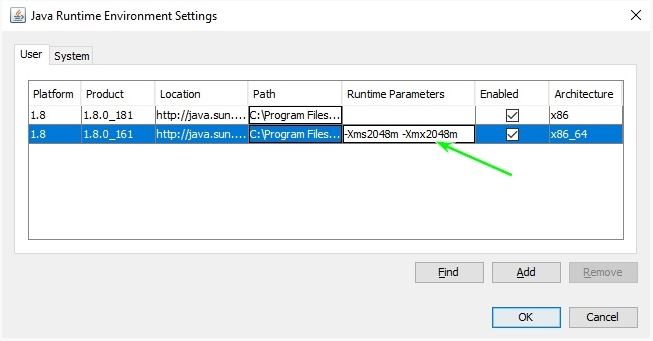
После этого вылеты прекратятся, а количество кадров будет заметно увеличено.
Использовать программное обеспечение Optifine
Внутренние настройки графики игры очень ограничены для внесения правок. Но расширить их можно с помощью модификации Optifine. Установить ее можно на любую сборку игры.
После использования, пользователь сможет увеличить показатель FPS в два раза.
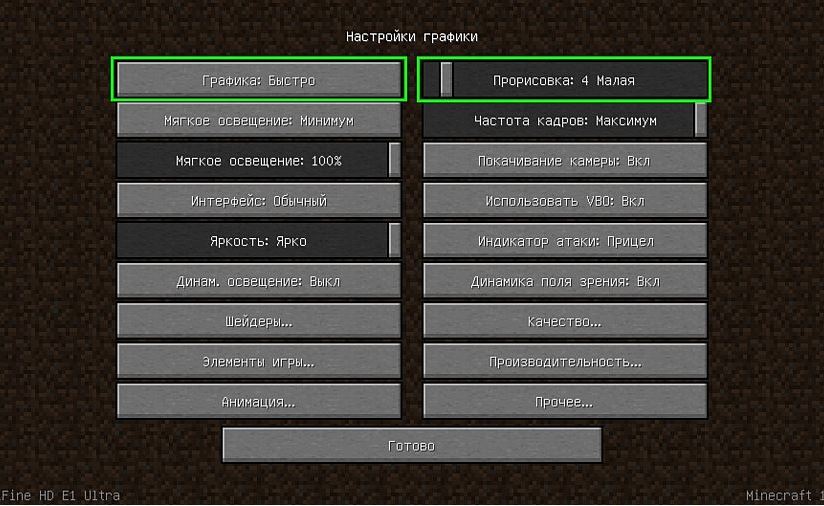
Как только пользователь установит этот мод, то он увидит расширенные функции в настройках графики.
Пользователям, которые имеют очень слабые ПК, нужно полностью убрать Сглаживание. Визуально этого не будет заметно, но производительность увеличится. Мод также позволяет убрать анимацию многих элементов. Можно также отключить отображение теней, что добавит около двух десятков кадров в секунду.
Устанавливать оптимизированные ресурспаки
Если пользователь будет использовать сторонние текстуры, то он может убрать большинство проблем. Можно использовать обычный текстурпак для оптимизации или ресурспак для буста ФПС. Они увеличивают производительность игры, а также не жертвовать графической составляющей.
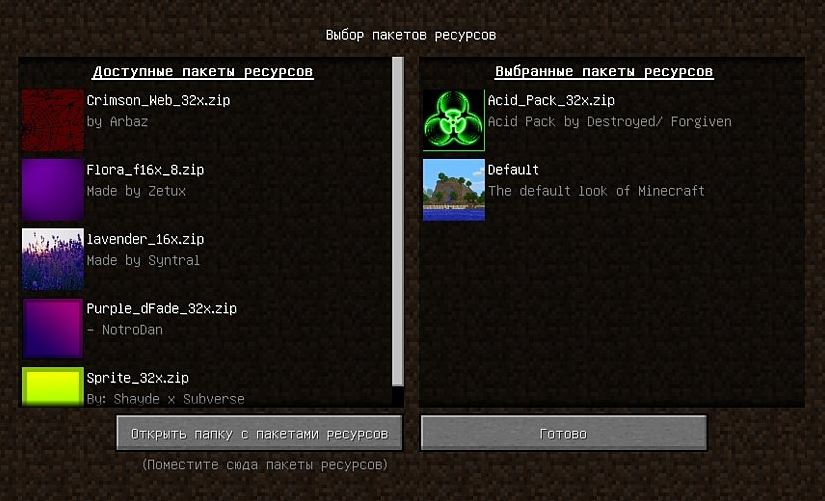
Стоит отметить, что перед установкой ресурспака, игроку нужно поставить программу Optifine. Это позволит увеличить кадровую частоту в несколько раз.
Модификации, которые увеличат FPS
Игру Minecraft тяжело назвать полностью оптимизированной, поэтому другие разработчики берут все в свои руки. Вот список модификаций, которые помогут оптимизировать игру и добавить кадров:
- VanillaFix. Мод позволяет убрать вылеты из игры и повышается FPS. Даже если произойдет какая-то критическая ошибка, то игра просто выйдет в главное меню, но не закроется. Это преимущество для игроков, которые используют много модов одновременно.
- Better FPS. Модификация повышает кадровую частоту на любой операционной системе.
- TexFix. Мощная оптимизация всех текстур, а также позволяет использовать HD-текстуры даже на средних компьютерах. Также будет полезен в том случае, если у пользователя мало оперативной памяти.
- Phosphor. Полезная модификация, которая работает на освещение. С ним большие моды будут работать намного быстрее.
- FoamFix. Позволяет исправить ошибку, которая вызвала маленькой оперативной памятью.
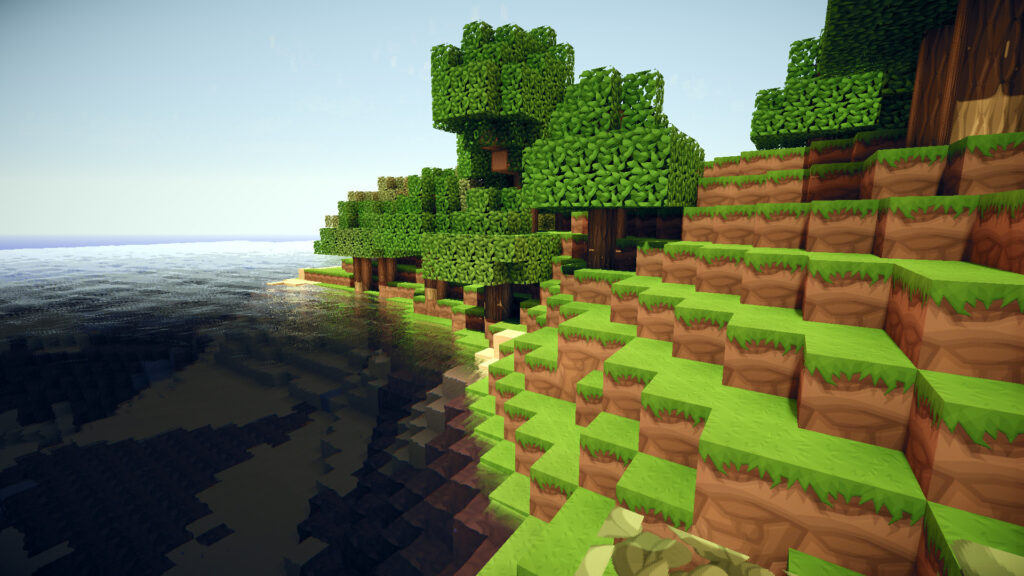
Пользователь может использовать несколько модификаций одновременно. К тому же их можно использовать вместе с Optifine.
Увеличить файл подкачки, если не хватает оперативной памяти для Minecraft: Dungeons
Чтобы компенсировать недостаток оперативной памяти, можно увеличить файл подкачки. Это позволит системе хранить часть необходимых Minecraft: Dungeons данных прямо на жестком диске. Вот что нужно сделать:
- Открыть «Проводник»;
- Правой кнопкой нажать на «Этот компьютер» (или «Мой компьютер»);
- В контекстном меню кликнуть на «Свойства»;
- В открывшемся окне слева нажать на «Дополнительные параметры системы»;
- В открывшемся окне перейти на вкладку «Дополнительно»;
- В разделе «Быстродействие» нажать на кнопку «Параметры…»;
- В открывшемся окне перейти на вкладку «Дополнительно»;
- Снять флажок с параметра «Автоматически выбирать объем файла подкачки» (если есть);
- Поставить флажок напротив опции «Указать размер»;
- В текстовых полях «Исходный размер (МБ):» и «Максимальный размер (МБ):» указать в мегабайтах значение, равное половине объема оперативной памяти.

Следует понимать, что файл подкачки эффективен только тогда, когда системе не хватает оперативной памяти. Если компьютер имеет 8-16 Гб, то файл подкачки практически не используется. А при использовании SSD-диска в качестве системного наличие файла подкачки и вовсе может замедлить производительность Minecraft: Dungeons, поэтому не следует бездумно задавать большое значение файла подкачки.
Возможные причины проблем
Для начала, вообще, стоит проанализировать, что может послужить проблемой для сильной нагрузки на игру. Если вы активно скачиваете всевозможные моды и нагружаете ими игру это может быть также причиной лагов
Также вам стоит с вниманием проверить возможности вашего компьютера и соотнести их с требованиями игры. Минимальные представляют собой 256мб оперативной памяти, графический процессор GeForce3 либо RadeonR 100 (7xxx), и хотя бы 40 МБ места на жестком диске для игровых данных
Но эти минимальные требования дают лишь шанс запуска игры, но совсем не залог налаженной и гладкой ее работы.
Для того чтобы спокойно играть и не беспокоится о вылетах или задержках, то вам понадобится как минимум 1 ГБ оперативной памяти, видеокарта GeForce 7300 GT либо ATI Radeon HD 2400 XT и 150МБ для сохранений. Также возможны проблемы с разрешением, при наличии лагов стоит сменить размер игрового экрана (примерно 800х500), что позволит вам избавиться от некоторых неполадок. Если у вас возникают проблемы с игрой в локациях с какими-то погодными условиями такими, как снег, дождь и тому подобное, смиритесь просто покиньте их как можно быстрее. Ну и, возможно, самая очевидная проблема состоит в том, что ваш ПК может быть перегружен. Если игра работает через силу и вы чувствуете, малые задержки и т.п, то попробуйте позакрывать остальные программы, которые работают одновременно с игрой.
Bukkit.yml
spawn-limitsПо умолчанию: monsters: 70, animals: 10, water-animals: 15, water-ambient: 20, ambient: 15Оптимизировано: monsters: 50, animals: 8, water-animals: 7, water-ambient: 10, ambient: 1Влияние на производительность: Большое
➫ Хотя это не просто «количество мобов на игрока», более низкие значения означают меньшее количество мобов. Избегайте слишком низких значений, иначе нехватка мобов будет заметна. Последующие значения в данной статье помогут скрыть это уменьшение.
chunk-gc.period-in-ticksПо умолчанию: 600Оптимизировано: 400Влияние на производительность: Среднее
➫ Позволяет быстрее выгружать свободные чанки. Чем меньше тиков, тем выше будет показатель TPS, про который вы можете прочитать в конце этой статьи.
ticks-per.(type)-spawnsПо умолчанию: monsters:1, water:1, water-ambient:1, ambient:1Оптимизировано: monsters:5, water:11, water-ambient:21, ambient:31Влияние на производительность: Среднее
➫ Этот параметр устанавливает, как часто (в тиках) сервер пытается породить сущности. Увеличение времени между попытками спавна не должно повлиять на игровой процесс. Смещение частоты тиков больше распределяет их по времени.
Примечание: Увеличивайте значение только в том случае, если у вас значительные потери тиков при выполнении задачи mobSpawn.







