Как усилить сигнал wi-fi роутера
Содержание:
- Что влияет на сигнал Wi-Fi и зону покрытия
- Каким образом еще можно проверить уровень сигнала
- Проверьте настройки Вай-Фай маршрутизатора
- Узнайте, какая точка доступа Wi-Fi самая лучшая
- Установка репитера
- Это правда работает?
- Выбор стандарта вещания
- Использовать диапазон 5 ГГц
- Оптимальное расположение роутера
- Пошаговый алгоритм усиления сигнала вай-фай для разных моделей роутеров
- Правильный выбор адаптера для компьютера
- Установка дополнительных устройств
- Поменять режим вещания роутера
- Заменить типовую антенну
- Усиление сигнала с помощью ручного подбора канала
- Снимаем чехол и другие аксессуары
- Как объединить роутеры через Wi-Fi
- Изменение направления антенны
- Покупка нового роутера
- Выполнить смену канала
- Разместить роутер подальше от источников помех
- Низкая мощность передатчика
- Как увеличить радиус действия Wi-Fi сети с помощью дополнительных устройств?
Что влияет на сигнал Wi-Fi и зону покрытия
Соседские Вай-Фай сети. Первый и самый критичный фактор, влияющий на качество работы беспроводной сети роутера не микроволновки, как многие думают — нет. Больше всего на это влияют такие же роутеры, что стоят у соседей. И если в новом ещё на данный момент диапазоне 5 ГГц это ещё не проявляется, то в обычном диапазоне 2,4 ГГц сейчас уже сложилась критическая ситуация. Чем больше у Вас соседей с Вай-Фаем — тем хуже сигнал Вашего роутера покрывает Вашу квартиру. Благодаря помехам от соседских устройств Ваша беспроводная точка доступа потеряет практически половину своей мощности уже на удалении трёх метров. То есть раньше один маршрутизатор без проблем работал на всей площади квартиры, а сейчас только на половине.
Препятствия на пути сигнала. Это не только стены и потолки помещения, но ещё и мебель, бытовая техника, межкомнатные и металлические двери и всё остальное, что находится между Вай-Фай роутером и устройством-клиентом: телефоном, планшетом или ноутбуком. У меня в практике был случай, когда точка доступа стояла в экранированной комнате и стоило закрыть дверь — сеть пропадала. Сразу скажу — больше всего сигнал Wi-Fi не любит арматуру и керамзит, листовой металл, стальные каркасы и стеллажи, трубы водоснабжения, крупные настенные аквариумы и зеркала.
Бытовая техника. Здесь кроме опять к той же многострадальной микроволновке можно присовокупить ещё кучу оборудования — большие ЖК-телевизоры и плазменные панели, радиотелефоны, bluetooth-колонки, радионяни. Даже длинный кабель USB 3.0, лежащий вдоль стенки, так же может отрицательно повлиять на качество работы беспроводной сети.
Каким образом еще можно проверить уровень сигнала
Для того чтобы проверить качество и силу сигнала от «Триколора ТВ» максимально качественно, необходимо произвести настройку непосредственно на самом телевизоре. А для того чтобы разобраться с тем, как это можно сделать самостоятельно, необходимо заглянуть в инструкции по эксплуатации ресивера.
Есть такая опция, как «Инфобаннер». Он представляет собой 2 индикатора. Причем левый сигнал отвечает за силу сигнала от «Триколора», а правый – за качество
Очень важно, чтобы эти показатели были не менее 70 %. Но бывают исключения, когда ресиверы работают устойчиво и при 48–50 %
Но для того чтобы ресивер всегда работал корректно, этот показатель должен быть все-таки не менее 75 %.
Но в любом случае в первую очередь необходимо ориентироваться на цифры, которые указаны непосредственно в самой инструкции по эксплуатации данного приемника. Если же этих данных в инструкции нет, следовательно, этот показатель должен быть не менее 70 %.
Проверьте настройки Вай-Фай маршрутизатора
Есть несколько настроек, которые могут значительно повлиять на мощность сигнала Wi-Fi роутера и скорость беспроводной сети. Чтобы попасть в настройки роутера, Вам нужно открыть его веб-интерфейс через IP адрес 192.168.0.1 либо IP 192.168.1.1 (точнее можно узнать в наклейке на задней части корпуса).

Первая настройка — это мощность передатчика. Откройте расширенные параметры беспроводной сети и найдите там пункт «Мощность передатчика» или «Transmit Power». Поставьте максимальное значение мощности передатчика.

Вторая настройка- это ширина радиоканала. Правильно выбрав значение Вы можете, усилить сигнал Wi-Fi, либо увеличить скорость беспроводной сети. Если вы выберите значение 20 МГц — увеличите «дальнобойность» сигнала, но выше 50-60 Мегабит в секунду скорости в сети не будет. А вот если выберите 40МГц (или 80 МГц для диапазона 5 ГГц) — получите максимальную скорость, но пожертвуете дальностью.
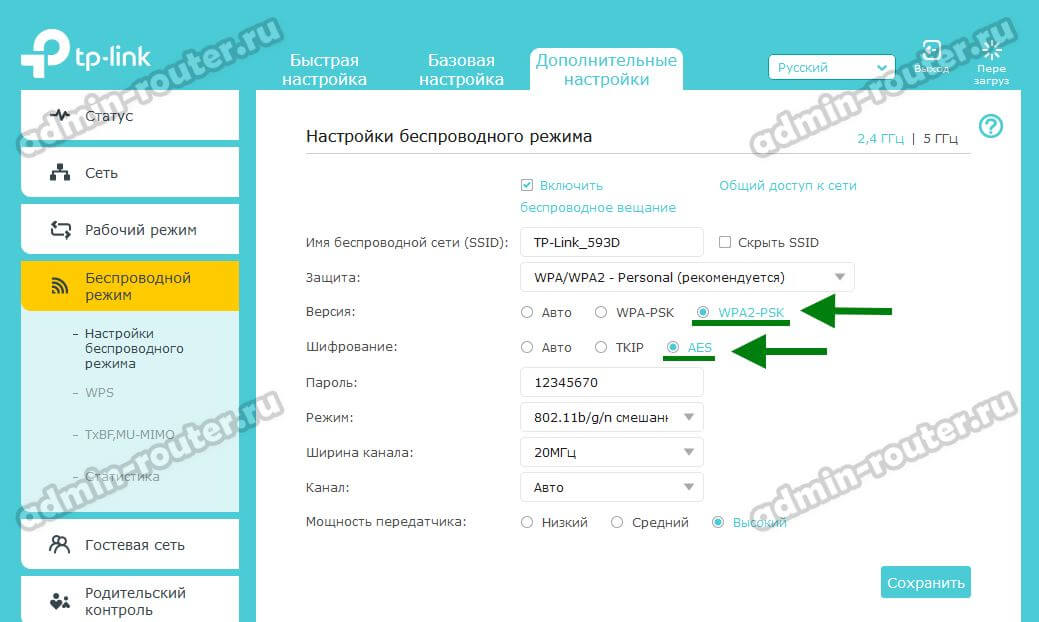
Ну и третья важная настройка — выбор протокола защиты сети.Используйте только протоколы WPA2 и WPA3 с шифрованием AES. Это не только обеспечит максимальную безопасность домашнего Вай-Фая, но при этом не скажется отрицательно на скорости сети. То есть если Вы выберите протокол WPA, то больше 54 Мегабит в секунду «выжать» у Вас не получится!
Узнайте, какая точка доступа Wi-Fi самая лучшая
 Анализатор Wi-Fi может дать вам быструю оценку беспроводных сетей поблизости
Одним из вариантов для этого будет использование приложения-анализатора Wi-Fi, которое затрагивает три аспекта. Во-первых. Оно может обеспечить наилучший канал связи для вашей конкретной сети. Не вдаваясь в детали, скажем лишь, что это приложение позволяет оптимизировать сеть, и вам не нужно иметь большие технические знания, чтобы сделать это самому.
Во-вторых, подобное приложение очень подойдёт для использования в офисе или других общественных местах, так как оно может выяснить, какая именно сеть обладает наиболее стабильным каналом связи. И в-третьих, с помощью вышеуказанного приложения можно без проблем узнать IP адрес, информацию о сетевом шлюзе, DNS сервере и др
Конечно, все это не очень важно, но в некоторых случаях бывает полезно
Установка репитера
Когда нормальному приему сигнала мешает несколько стен, можно расширить беспроводное покрытие с помощью специальных устройств, которые называются репитерами. Они являются своего рода ретрансляторами. Чтобы репитер работал эффективно, он должен находиться в зоне более или менее качественного сигнала. Такой зоной можно считать уровень приема не ниже 3-х рисок из 5 возможных (не менее 60%), больше – лучше. Тогда репитер способен существенно расширить зону и усилить сигнал wifi роутера. Шаги:
- Воткнуть в розетку повторитель.
- Подключиться к его интерфейсу через сетевой кабель или Wi-Fi.
- Зайти в настройки (ввести адрес репитера в адресную строку браузера) и ввести пароль доступа к сети
- Выбрать режим работы (2,4 Ггц или 5 ГГц).
Это правда работает?
Подобными антеннами можно получить неплохой результат. К сожалению, показатели двух антенн, сделанных по одной инструкции, могут отличаться между собой. К тому же, реальные параметры самодельных антенн практически не поддаются расчету, поэтому иногда приходится сделать несколько экземпляров одной и той же конструкции.
Конечно, покупные антенны заводского исполнения работают намного стабильнее
Если нет времени или навыка — стоит обратить внимание на эти варианты:
- внешняя антенна для роутера на 6 dB,
- внешняя антенна для роутера на 12 dB,
- вынесенная антенна для роутера,
- усилитель Xiaomi Mi Amplifier 2,
- мощный усилитель/повторитель.
Важным преимуществом самоделки является дешевизна, простота и скорость изготовления — 20 минут, и Wi-Fi работает намного лучше. И для дома, и для дачи такой вариант может оказаться вполне применим.

iPhones.ru
Плохой Wi-Fi – не повод менять роутер или модем. Сначала попробуй улучшить связь одним из наших методов. Почти каждый из нас сталкивается с проблемами покрытия Wi-Fi в помещении: мертвые зоны, недостаточная сила сигнала, перебои из-за фоновых наводок от другой техники. Можно купить новый роутер. Можно обойтись повторителями сигнала. Можно провести интернет через обычные розетки. Но…
Выбор стандарта вещания
Большинство моделей маршрутизаторов Tp link, D-link, Asus и др. поддерживают несколько стандартов вещания. Перед тем, как усилить сигнал роутера, нужно разобраться, с какими режимами работает прибор. Сегодня таких стандартов 4 – это b, g, n, ac. Они указаны в порядке увеличения пропускной способности. Самый скоростной – это AC, и он используется только в современных моделях. В более старых образцах доступны только первые три стандарта. Что нужно делать дальше:
- Определить самый быстрый стандарт для своей модели (n или ac) и переключить роутер в соответствующий режим.
- Чтобы попасть в главное меню, необходимо в адресной строке браузера прописать IP-адрес роутер. Чаще всего — это 192.168.1.1, или 192.168.0.1. Затем маршрутизатор спросит логин и пароль. В оба поля нужно вписать admin.
- Чтобы это сделать, нужно зайти в соответствующий раздел настроек «Wireless setting» или «настройки беспроводного подключения».
- Из выпадающего списка выбрать стандарт вещания.
Переключение на диапазон 5 ГГц
Большинство современных смартфонов и другая техника поддерживает прием беспроводного интернета в стандарте 5 ГГц. Но это не относиться к более старым устройствам. Если вы таковые не используете, то можете перейти к следующему пункту статьи.
- Раздел включения режима работы 5ГГЦ находится в разделе Dual Band Selection. Здесь можно выбрать одновременную работу в 2,4 и 5 ГГц, или только один из вариантов.
- Если не все домашние устройства поддерживают новый стандарт, то лучше оставить двухдиапазонный режим.
Использовать диапазон 5 ГГц
Бюджетные WiFi-устройства работают на частоте 2,4 ГГц, поэтому диапазон 5 ГГц относительно свободен и в нем мало помех.

5 ГГц — перспективный диапазон. Работает с гигабитными потоками и обладает повышенной емкостью по сравнению с 2,4 ГГц.
На практике: “Переезд” на новую частоту — радикальный вариант, требующий покупки дорогостоящего двухдиапазонного роутера и накладывающий ограничения на клиентские устройства: в диапазоне 5 ГГц работают только новейшие модели гаджетов.
Проблема с качеством WiFi сигнала не всегда связана с фактическим радиусом действия точки доступа, и ее решение в общих чертах сводится к двум сценариям:
- В загородном доме чаще всего требуется в условиях свободного эфира покрыть площадь, превышающую эффективный радиус действия роутера.
- Для городской квартиры дальности роутера обычно достаточно, а основная трудность состоит в устранении мертвых зон и интерференционных помех.
Представленные в этом материале способы помогут выявить причины плохого приема и оптимизировать беспроводную сеть, не прибегая к замене роутера или услугам платных специалистов.
Нашли опечатку? Выделите текст и нажмите Ctrl + Enter
Оптимальное расположение роутера
Многие пользователи делают одну и ту же ошибку, располагая роутер в какой-нибудь угловой комнате, когда при этом основные потребители интернета находятся на другом конце дома или квартиры
При этом не важно какая скорость вашего провайдера. Будь то 100 Мбит/с, которые предоставляет Ростелеком или 20 Мбит/сек от другого поставщика – сигнал роутера все также будет слаб в связи с неудачным расположением
Что необходимо сделать:
- Понять, что подавляющее большинство антенн являются всенаправленными, поэтому радиосигнал расходится на одинаковое расстояние по всей окружности.
- Находим центр квартиры/дома, где сигнал сможет покрыть большую часть жилой площади.
- При перестановке учитывайте количество стен. Если в одном из направлений более 3-х стен, то постарайтесь перенести оборудование ближе к данному препятствию.
- При выборе места установки опирайтесь на то, чтобы во всех направлениях было одинаковое количество стен.
Пошаговый алгоритм усиления сигнала вай-фай для разных моделей роутеров
Алгоритм объединения роутеров «по воздуху» зависит от фирмы производителя. Узнать точную инструкцию для конкретного устройства можно в интернете, вбив в поисковую строку название и модель дополнительного роутера.
TP-Link
При выборе роутеров бренда TP-Link перед усилением сигнала необходимо произвести настройки главного устройства. Нужно установить статический канал для беспроводной сети в настройках и запомнить его. Сменить канал можно в разделе «Беспроводной режим», в подпункте «Канал».
Алгоритм настройки вспомогательного роутера:
- Смените IP-адрес, если тот совпадает с данными основного устройства. Например, 192.168.0.1 на 192.168.0.2.
- Сохраните настройки.
- Откройте раздел «Беспроводной режим», и установите канал аналогичный тому, что указан в настройках главного маршрутизатора.
- Поставьте галочку рядом с графой «Включить WDS», и начните поиск сети.
- Подключитесь к домашней сети, и введите от неё пароль.
- Сохраните изменения.
- Перезагрузите устройство.
Убедиться в правильности настройки можно, вернувшись в раздел «Беспроводной режим». Рядом со строчкой «Состояние WDS» появится надпись «Включено», а радиус сигнала существенно расширится.
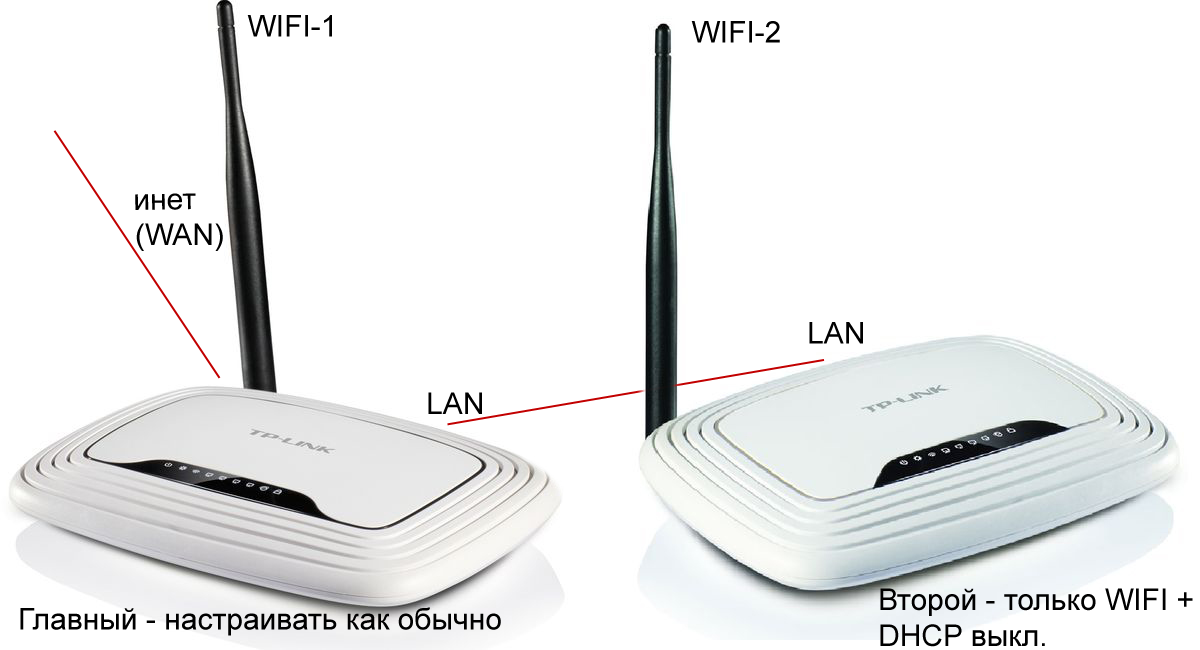
При объединении роутеров бренда TP-Link для настройки нужно установить статический канал для беспроводной сети в настройках и запомнить его. Изменить последний в случае необходимости можно в разделе «Беспроводной режим», в подпункте «Канал»
ASUS
Объединять роутеры бренда ASUS лучше в режиме повторителя, поскольку в настройках WDS даже с инструкцией от производителя разобраться сложно.
Для копирования настроек сети:
- Перейдите в настройки (192.168.1.1.) вспомогательного устройства, и откройте раздел «Администрирование».
- Кликните на раздел «Режим работы», и активируйте «Режим повторителя», нажав на него.
- Сохраните действия.
- Выберите сеть, которую планируете расширить, и введите сетевой ключ.
Главное, перед основными настройками не забыть сменить динамический канал на статический, а также отключить сетевой кабель от WAN-порта.

Xiaomi
Процедура объединения устройств от Xiaomi несколько осложняется тем, что на многих моделях невозможно установить русский язык интерфейса. Придётся разбираться с китайскими иероглифами или английскими терминами, в зависимости от прошивки.
Алгоритм:
- Сбросьте роутер до заводских настроек, зажав маленькую кнопку на панели (если устройство ранее использовалось).
- Зайдите в настройки гаджета (192.168.31.1), и выберите режим «Ретранслятор» (Amplifier mode).
- Выберите сеть и введите данные для подключения к ней.
- Назовите сеть, продублировав название первой, и задайте пароль от второго устройства.
- Дождитесь пока страница прогрузится.
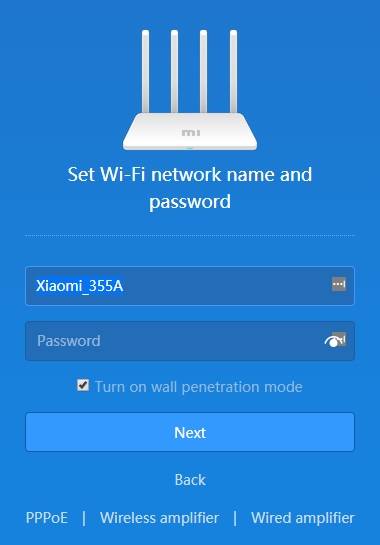
Процедура объединения устройств от Xiaomi осложняется тем, что у многих моделей отсутствует русский интерфейс
D-Link
Маршрутизатор от D-Link успешно переводится в режим усилителя, правда, здесь он называется «Режим клиента».
Для активации необходимо:
- Подключите к роутеру LAN-кабель, и перейдите в настройки (192.168.0.1).
- Выберите раздел Wi-Fi и подраздел «Клиент».
- Подставьте галочку напротив «Включить» в подпункте «Настройка маршрутизатора в режиме беспроводного клиента».
- Выберите главную сеть и введите пароль.
- Примените действия.
- Перейдите во вкладку «Сеть» и «WAN».
- Удалите все созданные профили, и добавьте новый.
- В полях «Тип соединения» и «Интерфейс» выберите «Динамический IP» и WifiClient соответственно.
- Примените изменения, и перейдите в раздел «Система».
- Выберите «Сохранить» и «Перезагрузить».

Netis
Радиус действия, уже существующий беспроводной сети, легко расширяется с помощью роутера от Netis.
Для этого:
- Откройте настройки, прописав в адресной строке браузера 192.168.1.1.
- Перейдите в раздел «Беспроводной режим» и «Настройки Wi-Fi».
- Выберите «Режим радио» и «Повторитель».
- Подтвердите действие, нажав на Ар Scan.
- Кликните на найденную домашнюю сеть, поставив напротив неё метку «Подключить».
- Введите пароль от интернета, и сохраните изменения.
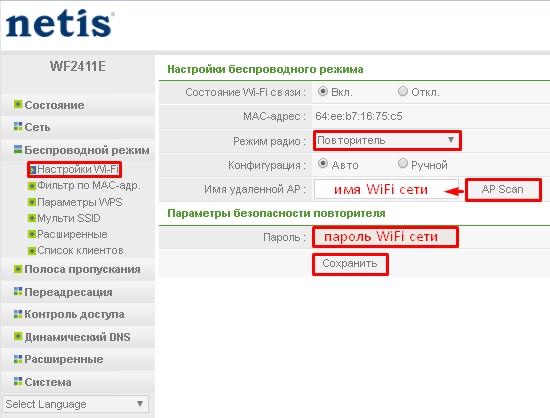
Прекрасно подходят для усиления сигнала и маршрутизаторы netis, которые к тому же легко настраиваются на волну репитера
Усилить вай-фай сигнал и расширить радиус покрытия можно с помощью подключения дополнительных роутеров. Каждое новое звено цепи при этом выступает повторителем, неким продолжением одной сети. Это позволит решить проблему слабого сигнала или его полного отсутствия на дальнем расстоянии от главного маршрутизатора.
Правильный выбор адаптера для компьютера
Удачная покупка зависит от того, какая мощность антенны адаптера выбрана. Существует несколько вариантов исполнения данного устройства. Первый – это USB-подключение. Такой вариант ограничивается усилением 2dbi, т.к. USB-разъем не выдает столько напряжения, чтобы использоваться антенну большей мощности. Более высокомощный адаптер (5dbi и выше) вставляется в слот PCI Express на материнской плате ПК.
- Если у вас ноутбук, то подойдет только вариант USB
- Чтобы установить адаптер в материнскую плату, необходимо вынуть из корпуса одну из заглушек
- Вставить устройство в разъем
- Установить драйвер (Windows 10 в большинстве случаев самостоятельно определяет новое оборудование).
Усиление сигнала wifi роутера можно осуществлять как со стороны передающего устройства, так и принимающего. Чтобы добиться максимального эффекта, можно использовать все вышеперечисленные методы.
Пожаловаться на контент
Установка дополнительных устройств
Способ №6
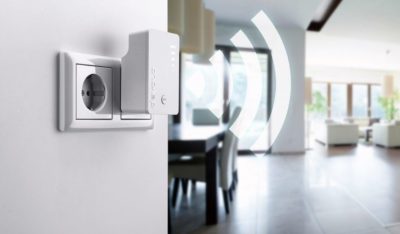
Самый эффективный способ, с помощью которого можно улучшить сигнал Вай-Фай, — это установка репитера. Его также называют ретранслятором или повторителем сигнала. Репитер будет принимать сигнал от вашего маршрутизатора и передавать его дальше. Он устанавливается в месте, где связь почти обрывается, но еще есть. В качестве репитера можно настроить второй маршрутизатор. У этого способа есть только один минус — финансовые издержки. Вам придется потратиться на покупку устройства — собственно репитера или второго маршрутизатора.
Место установки репитера нужно выбирать исходя от планировки помещения. Если у вас большой одноэтажный дом и связь обрывается в дальних комнатах, то репитер нужно ставить, как я писала выше, — в месте, где связь почти обрывается. Для двухэтажных комнат требуется другой подход — на втором этаже устанавливается маршрутизатор, а на первом репитер.
Способ №7
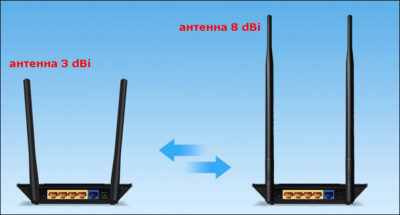
Еще один метод усиления приема Wi-Fi — замена антенн на более мощные и современные. Этот метод нельзя назвать очень эффективным решением нашей проблемы. Он улучшит связь незначительно. Новые антенны не расширят радиус на несколько комнат. Если решили воспользоваться этим способом, то рекомендую выбирать антенны с усилителем на 8 dBi. Их цена сопоставима с покупкой репитера, но зато будет результат.
Поменять режим вещания роутера
Здесь вам нужны хотя бы начальные навыки работы с компьютером. Вам нужно будет определить модель своего роутера, и в компьютере установить базовым новый стандарт 802.11 N, если ваше устройство его поддерживает.

Как попасть в настройки на роутере: в любом браузере введите цифры 192.168.1.1 или 192.168.0.1 в адресную строку и нажмите клавишу Enter на компьютере. Это IP-адреса, по одному из которых вы обнаружите свой маршрутизатор. Если оба адреса не работают, найдите IP-адрес именно вашего устройства в документации роутера и введите его. Стандарт 802.11 N предлагает увеличенный радиус охвата и бо́льшую мощность сигнала по сравнению с традиционным стандартом 802.11 a/b/г по умолчанию.

Заменить типовую антенну
Если вы – пользователь интернета со стажем, то у вас наверняка в кладовке валяется несколько старых роутеров. Попробуйте подобрать антенну с другого модема к вашему роутеру. Длина антенны здесь ни при чем – важна ее конструкция, определяющая мощность. Поэтому, если антенна подходит по креплению (стандартно это обычное резьбовое гнездо или гладкий штыревой разъем), пробуйте ее. Если на вашем роутере антенна крепится монолитно с корпусом, этот способ не подойдет, если только вы не мастер на все руки.
Если ваш модем имеет дополнительный разъем под свободную антенну (их может быть два или даже три), дополните свою антенну более мощной или такой же. Рекомендуемая мощность антенны – 5-7 дБ. Кроме того, антенну можно не только закрепить на корпусе роутера, но и установить ее в другом месте, подсоединив к модему шнуром. Такой способ существенно расширит зону свободного доступа и улучшит работу вашего роутера.

Рекомендуемая мощность антенны – 5-7 дБ.
Усиление сигнала с помощью ручного подбора канала
Мы уже говорили о том, что разного рода беспроводные устройства, находящиеся в непосредственной близости от вашего Wi-Fi роутера, могут серьезно ухудшать его сигнал. К этим самым устройствам относятся и другие маршрутизаторы, которых по соседству может быть великое множество. Существуют специальные утилиты и приложения, позволяющие просканировать окружающие беспроводные сети на предмет используемых каналов и их загруженности. Одна из наиболее популярных программ подобного рода – inSSIDer. Скачаем ее из сети и изучим функционал.
Сразу отметим, что приложение inSSIDer лучше всего подходит для стационарных компьютеров, ноутбуков и планшетов. Для смартфонов же разработаны «свои» программы, которые нетрудно найти и установить. Итак, запускаем утилиту, выбираем тип адаптера (в нашем случае используется D-Link DWA-125) и нажимаем кнопку «Начать сканирование». По его итогам будут выведены все обнаруженные поблизости Wi-Fi сети с полными характеристиками – MAC-адресом, именем (SSID), задействованным каналом и силой сигнала (RSSI). Нас здесь в первую очередь интересуют каналы, но прежде чем начать с ними работу, не мешало бы разобраться, что это такое.
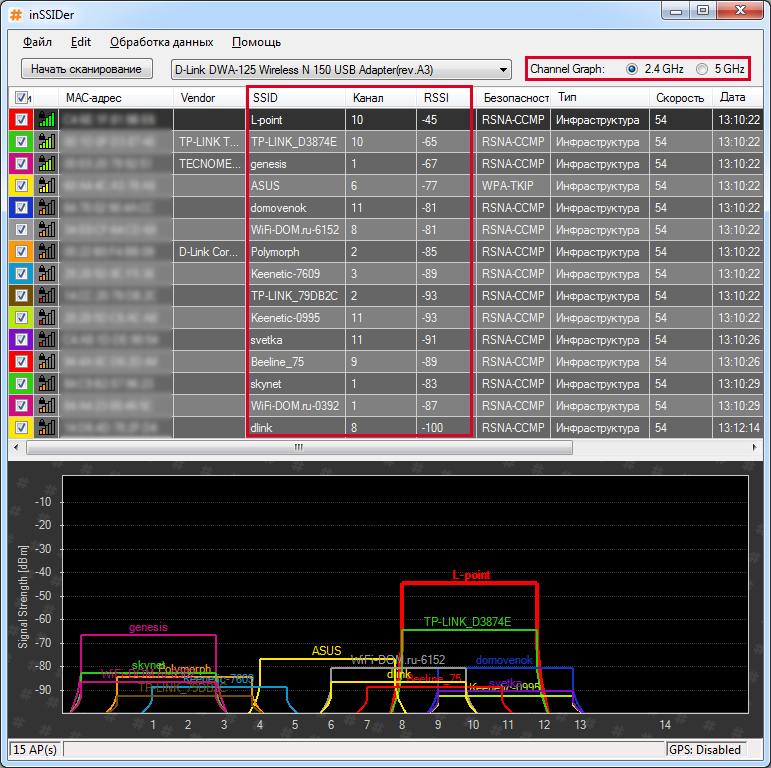
Современные Wi-Fi роутеры могут работать в двух полосах частот – 2.4 ГГц и 5 ГГц. Частота 2.4 ГГц (на самом деле диапазон 2.4-2.4835 ГГц) является наиболее распространенной и поддерживается большинством предлагающихся сегодня маршрутизаторов. Для такой полосы частот в РФ зарезервированы каналы 1-13. На частоте 5 ГГц (5.15-5.35 ГГц) могут работать только самые последние модели Wi-Fi роутеров, при этом используются каналы 34-64. Так вот, в таблице программы inSSIDer мы можем посмотреть, какие каналы задействуют близлежащие роутеры (колонка «Канал») и какова сила сигнала (колонка RSSI). Чем меньше число RSSI, тем лучше сигнал. Для удобства снизу приведены графики – Channel Graph и Time Graph.
Первый график в виде трапеций отображает каналы и уровень сигнала.
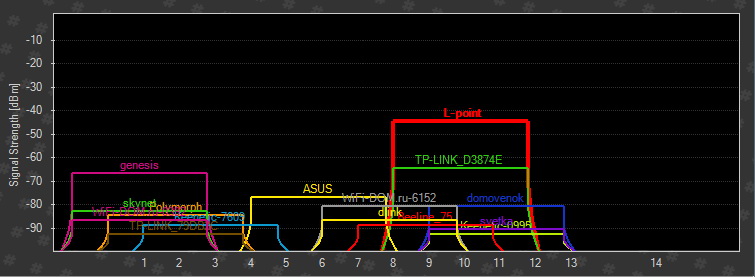
Второй график демонстрирует временную диаграмму сигнала.
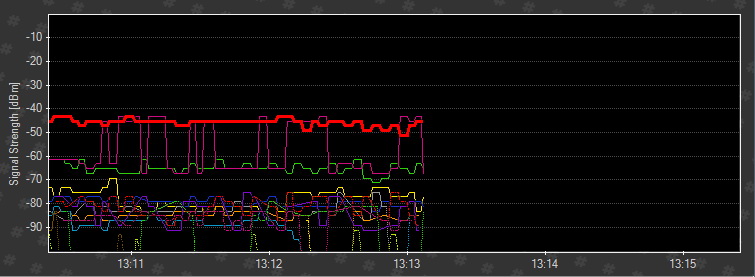
Оптимальной является ситуация, когда на «временном графике» сигнал вашей Wi-Fi сети не пересекается с другими сетями. Если это происходит, то возможно появление помех, и имеет смысл поэкспериментировать с каналами. Для этого нужно перейти в настройки роутера.
В качестве примера возьмем роутер TP-Link TL-WR841N, инструкцию по настройке которого мы приводили. Заходим в административную панель маршрутизатора, а потом в раздел Беспроводной режим – Настройки беспроводного режима. Здесь в выпадающем списке можно вручную задать один из 13-ти каналов (по умолчанию стоит режим «Авто»). Выберите тот канал, который не используется соседними роутерами и, соответственно, меньше загружен. После изменения настроек сохраните их и перезагрузите устройство.

Заново просканируйте беспроводные сети и посмотрите, как изменилась сила Wi-Fi сигнала. В любом случае, вам придется самостоятельно поэкспериментировать с настройками, чтобы добиться наилучшей конфигурации.
Снимаем чехол и другие аксессуары
Различные аксессуары способны оказывать негативное влияние на качество сигнала. Тут следует отметить и чехлы для мобильных. Некоторые экземпляры имеют металлические детали, которые способны глушить wifi. Но перед тем, как выбрасывать чехол проведите небольшой тест, может дело и не в нём. Убедиться в том, влияют ли аксессуары на соединение можно следующим образом:
- Проверить скорость в чехле, например, популярным тестом от компании Ookla;
- Снять чехол и другие аксессуары.
- Проверить интернет без них.
Если разница есть, и без чехла удалось увеличить вай фай, значит проблема в нём. И, следовательно, чтобы мобильник лучше ловил wifi, придется избавиться от данного аксессуара.
Как объединить роутеры через Wi-Fi
Перед реализацией подобного способа необходимо обратить внимание на отдельные нюансы:
- Объединение через мост двух маршрутизаторов может отрицательно сказаться на скорости передачи информации — со значительным уменьшением. Снижение показателя в два раза возникает из-за особенностей WDS.
- Использование оборудования от разных производителей — иногда возникает несовместимость устройств. Но в большинстве случаев этот показатель роли не играет.
- Изменение параметров основного адаптера — пользователю придется менять статистический адрес роутера.
- Отсутствие оригинального шнура — его придется докупать в представительстве отдельно.
 Соединение через вай-фай
Общие правила
Как соединить два роутера по Wi-Fi в одну сеть? Существует универсальный алгоритм, подходящий для каждого маршрутизатора:
- установка вторичной аппаратуре правильного IP-адреса — основное и добавочное устройство должны беспроблемно друг друга определять;
- включение режима моста или WDS — через интерфейс.
Остальные нюансы зависят от типа роутера и компании-изготовителя.
TP-Link
Является распространенной моделью маршрутизатора, отличается эффективной работой, надежностью и долговечностью. Присоединение проходит по шагам:
- Изначально меняют сетевой канал в параметрах, прописывая в адресной строке браузера «tplink.ru». Затем вносится пароль и логин, указанный на задней части оборудования.
- В появившемся на дисплее окне с параметрами ищут раздел «Wireless» и перемещаются в «сетку-LAN».
- В поле адреса прописывают цифры: 192.168.0.2. Без записи отладка двух роутеров невозможна.
- Раздел «беспроводный режим» открывает реестр со списком параметров, там устанавливают галочку возле строчки «включение WDS».
- Клик по поиску выведет на экран все доступные точки, после выбора актуальной и ввода пароля начнется синхронизация двух устройств.
 Отладка TP-Link
D-Link
Как можно подключить два роутера в одну сеть по Wi-Fi:
- Устанавливается IP-адрес в связке «сетка — LAN».
- В блоке «клиент вай-фай» активируется значок «включить».
- После выбора доступной линии записывается ключ шифрования PSK — он же пароль от точки, к которой присоединяются.
После сохранения информации система должна заработать.
ASUS
К аппаратуре немного другой подход:
- Смена IP-адреса проходит через подраздел «дополнительная регулировка», с переходом в «локальную».
- Соединение проходит при помощи блока «беспроводная сетка» с перемещением в «мост». У некоторых моделей вместо последней надписи будет «WDS».
Регулирование моста требует выбора подходящей точки, после нажатия на «плюс» она добавится в список. Точка доступа устанавливается в режим «WDS Only» (для основного аппарата) и «AP Only» (для вторичного). После активизации «включение беспроводного моста» появится связь.
 Отладка ASUS
ZyXEL
Чтобы провести подключение в единую сеть второго роутера к первому роутеру по Wi-Fi необходимо:
- После открытия параметров нужно внести символы в адресную строку браузера, указанные на обратной стороне оборудования.
- Открыв вкладку «режимы работы» провести активацию функционала «клиент».
- Переместиться в «точку доступа» и выбрать из списка свой вход, параллельно введя пароль и имя.
- Перевести в активное положение ползунок около «WDS».
Изменение направления антенны
Улучшения качества сигнала можно добиться простым изменением угла наклона антенны роутера. Правда, ни о каком серьезном усилении здесь, конечно же, речи не идет. Зато вполне реально обеспечить хорошее покрытие для какой-то конкретной зоны помещения, в которой и будет в основном происходить прием сигнала вай-фай. Покрутите антенну в разные стороны, измеряя при этом интенсивность сигнала, и поймайте ее наилучшее положение.
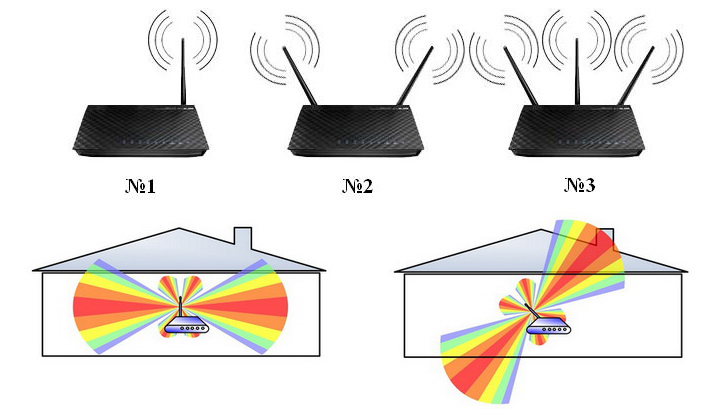
Любопытно, что правильное положение антенн Wi-Fi роутера зависит от их количества. И это связано с особенностями распространения волн беспроводной сети. Так, при наличии всего одной антенны, ее рекомендуется позиционировать перпендикулярно. Если же у вашего роутера две антенны, то лучше их развести под углом 45 градусов. Однако это только общие советы, в каждой конкретном случае рецепт оптимального направления антенн свой.
Покупка нового роутера
Данный вариант многим покупателям покажется самым неподходящим, так как с ним сопряжены определенные расходы, но если пользователь переехал в новое жилье и старого роутера явно мало, то лучше все же сделать его замену. При покупке стоит присмотреться к количеству и мощности антенн, а также диапазонам, в которых работает устройство.
Дело в том, что Wi-Fi сеть работает с частотой 2,4 ГГц и 5 ГГц. Первый канал обычно самый загруженный, так как вай фай приемники, которые стоят в большинстве современной технике работают с этой частотой. Но если в доме присутствует современный смартфон или планшет, то они с большой вероятностью оснащены приемником с 5 ГГц. Получится, что несколько устройств работают на разных частотах и не мешают друг другу. Стоят подобные роутеры не слишком дешево, но реальная польза от их покупки будет. Важный момент – максимальная скорость раздачи. Нередко в попытках сэкономить мы покупаем недорогой роутер, который обрезает скорость интернета. В этом случае даже очень быстрый тариф не даст ожидаемого результата, так как маршрутизатор не способен на раздачу с высокой скоростью.
Выполнить смену канала
В многоквартирных домах редкий пользователь настраивает роутер, обычно он получает устройство от поставщика связи и пользуется им. Очевидно, что если дом подключен к определенному провайдеру — Ростелеком, ТТК, МТС, то у жильцов маршрутизаторы настроены одинаково. Таким образом, в квартире, за стеной у которой живет пользователь с аналогичной сетью, будет плохой сигнал. Если говорить просто, то две Wi-Fi сети находясь в едином канале вещания друг друга перекрывают, что сказывается на покрытии.
Решить нюанс достаточно легко. Пользователю необходимо зайти в настройки сети посредством браузера (для каждого оператора это делается индивидуальным образом – нужно читать инструкцию). Находим пункт выбрать канал и устанавливаем значение «Авторежим». После выполнения перезагрузки роутер ищет самый свободный канал и начинает трансляцию по нему тем самым улучшая связь.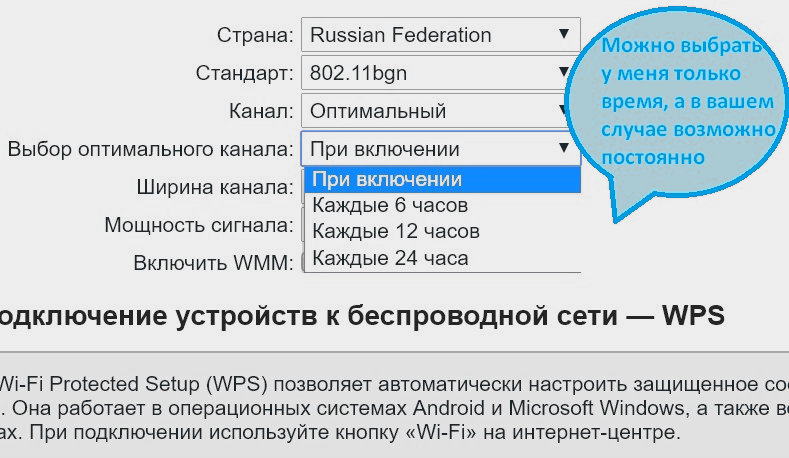
Разместить роутер подальше от источников помех
Диапазон 2,4 ГГц не требует лицензирования и поэтому используется для работы бытовых радиостандартов: WiFi и Bluetooth. Несмотря на малую пропускную способность, Bluetooth все же способен создать помехи маршрутизатору.
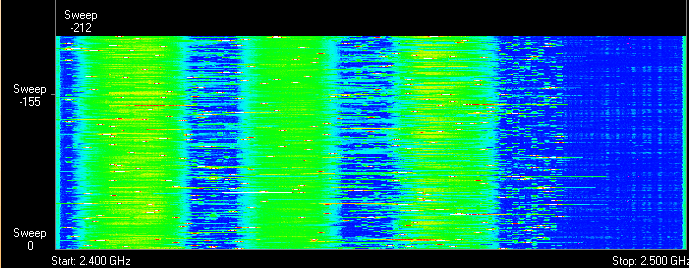
Зеленые области — поток от WiFi роутера. Красные точки — данные Bluetooth. Соседство двух радиостандартов в одном диапазоне вызывает помехи, снижающие радиус действия беспроводной сети.
В этом же частотном диапазоне излучает магнетрон микроволновой печи. Интенсивность излучения этого устройства велика настолько, что даже сквозь защитный экран печи излучение магнетрона способно “засветить” радиолуч WiFi роутера.

Излучение магнетрона СВЧ-печи вызывает интерференционные помехи почти на всех каналах WiFi.
На практике:
- При использовании вблизи роутера Bluetooth-аксессуаров, включаем в настройках последних параметр AFH.
- Микроволновка — мощный источник помех, но она используется не так часто. Поэтому, если нет возможности переместить роутер, то просто во время приготовления завтрака не получится позвонить по скайпу.
Низкая мощность передатчика
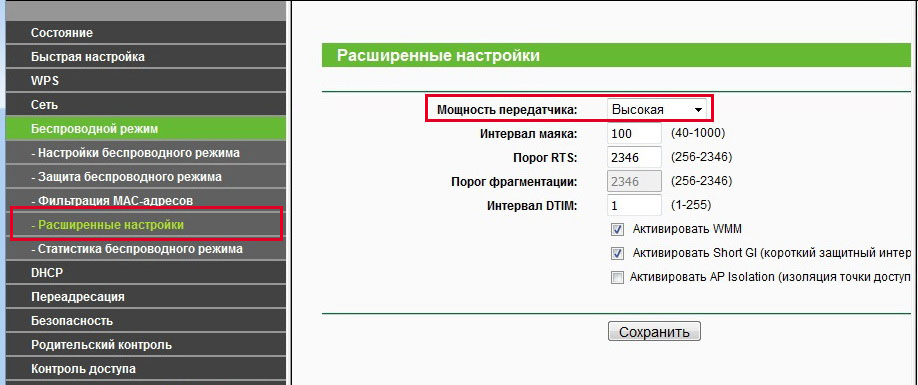
Возможность регулировать мощность вайфай передатчика предусмотрена не на каждом маршрутизаторе. В этом случае вам может помочь другая прошивка. Для поиска её придется потратить немного времени, и успех стопроцентный после установки никто не гарантирует. Поэтому вам решать.
Модели, в которых есть такая функция, можно мощность повысить для улучшения сигнала, сейчас расскажем, как это сделать. Часто по умолчанию стоит низкая мощность, поэтому заходим в настройки роутера, в меню необходимо найти пункт «Transmit Power (Мощность передатчика)». Выбираем максимальную сто процентов или значение «Высокая (Nigh)». После этого у вас усилиться сигнал Wi Fi.
Как увеличить радиус действия Wi-Fi сети с помощью дополнительных устройств?
1 Установка репитера, или настройка второго роутера в режиме усилителя. Из всех рекомендаций, которые вы здесь увидите, или вообще найдете в интернете, этот способ самый эффективный и надежный. Правда, придется потратится на репитер.
Репитер (повторитель), это небольшое устройство, которое нужно установить в том месте, где сигнал вашего Wi-Fi еще есть, но он уже не очень сильный. А репитер просто будет расширять вашу главную сеть, т. е. «передавать» ее дальше. Об этих устройствах я подробно писал в статье: что такое Wi-Fi репетир (повторитель), как он работает, и что значит роутер в режиме репитера?







