Эмулятор ps4 на пк
Содержание:
- Подготовка консоли к запуску программ с USB-флешки
- Цифровая версия игры
- Spellbreak
- Форматируем внешний носитель
- Fantasy Strike
- Часть 3: Как записывать игровые видео на PS4 с помощью карты захвата
- LEGO City: Секретный агент
- Как скачать игры с телефона
- Если софт весит более 4 Гб
- Как установить Linux на PS4
- Игры для PS4 устанавливаются на внутренний SSD, можно ли его поменять?
- Метод 3: поделиться библиотекой и отдать
- Организация хранилища PS5
- Что значит HEN в PS3?
- Проверьте настройки режима отдыха
- Коробочная версия игры
- Об этой статье
- Пиратские игры на PS4
- Неофициальная версия Discord для стриминга
- Что нужно знать перед загрузкой?
- Покупка и установка игр на PS4
- Часть 2: Как записывать игровые видео для PS4 с помощью средства записи экрана
- Mobile Suit Gundam: Battle Operation 2
- Как скачать игры с телефона
- Скачать через torrent игры PlayStation 3
- Что я могу установить на внешний жесткий диск?
- Коробочная версия игры
- Выполните эти основные требования перед установкой обновления PS4
Подготовка консоли к запуску программ с USB-флешки
Лицензионные диски стоят приличных денег, что провоцирует геймеров часто пользоваться пиратскими программами и экономить деньги на этом. После покупки приставки, пользователи часто сталкиваются с проблемой, как запустить игру на PS 3 с флешки.
Установка программ и игр с флешки на PS 3 невозможна до тех пор, пока консоль имеет стандартную заводскую защиту. Чтобы запускать игры с внешнего нелицензионного носителя, стоит для начала сменить прошивку консоли.
После изменения прошивки консоль готова к приёму файлов с внешних носителей. Чтобы установить нужных файлы на PS3 или запускать их с флешки, потребуется ещё подготовить внешний накопитель к эксплуатации.

Советуем перед запуском с флешки сменить прошивку консоли
Цифровая версия игры
Основные плюсы покупки игр в режиме онлайн — это удобство. Нет необходимости покидать жилища — все видеоигры уже есть в каталоге, а значит, вы не столкнётесь с проблемой отсутствия игры на складе магазина. Особенно актуально это будет для жителей сельской местности, которым до ближайшего центра добираться несколько часов.
Ещё одним приятным бонусом станут скидки. Раз в неделю в магазине проводятся акции на различные игры. Однако не стоит обольщаться — по-настоящему популярных представителей игровой индустрии вы там не найдёте. Однако для тех, кто не гонится за новинками, это будет отличной возможностью пополнить свою коллекцию игр.
Совместная покупка — ещё один плюс в копилку онлайн-метода. Если у вас есть доверенное лицо, то можно разделить стоимость игры напополам и приобрести её для общего пользования. Аккаунтом с игрой можно пользоваться поочерёдно и при этом сэкономить приличную сумму. Будьте внимательны и не доверяйтесь первому встречному!
Фиксированная цена — наверное, самое весомое преимущество онлайн-магазина. Не стоит забывать, что локальные магазины платят за аренду помещения, как следствие, цены на товары повышаются. Цена же в онлайн-магазине всегда будет фиксированной, за исключением дней, когда проводятся акции и на продукт есть скидка.
Spellbreak
Забудьте об оружии, лучше достаньте покрывшиеся пылью белые перчатки для по-настоящему королевской игры. Хоть это и будет сражение меньшего масштаба, чем вы могли привыкнуть, игра остается увлекательной засчет различных классов боевых магов, настроек магических атак, а также обычных бонусов для битвы по всей карте.
Игра может похвастаться полностью реализованной системой crossplay, так что вы можете играть и развиваться на одной учетной записи на любой из ваших игровых платформ текущего поколения или просто играть с друзьями, у которых нет такой же приставки. Что еще более интересно, так это обещанный контент, который Spell break припас на будущее. По словам разработчиков, нас ожидают больше режимов игры, большее количество локаций и углубленная предыстория.
Форматируем внешний носитель
Для правильного запуска игры с флешки на PS3 необходимо подготовить непосредственно сам внешний носитель для дальнейшей эксплуатации. Правильный формат файлов очень важен, так как в противном случае ваша приставка не сможет правильно считать информацию.
Отформатировать флешку можно самостоятельно, с помощью компьютера или ноутбука
Очень важно сохранить все файлы со своего накопителя куда-нибудь в другое место. После завершения форматирования они будут удалены
Файловая система должна называться FAT32.

После того как закончили с этим (мануал по форматированию можно найти в свободном доступе), создайте на чистой флешке папку. Ее необходимо назвать Games. Именно сюда нужно будет скидывать все файлы, которые вы немного позже скачаете.
Теперь стоит рассмотреть вопрос о том, как установить игру на флешку, чтобы приставка смогла ее увидеть. Для этого загрузите файл, как обычно, используя любой удобный для вас торрент. Затем проверьте все, что скачали. Для вас важны папки с названиями PS3_GAME и Usrdir. Если внутри их не оказалось, значит, эта раздача не пригодна для дальнейшего использования
Также стоит обратить внимание на то, чтобы в названиях отсутствовал русский алфавит
На системе FAT32 действует лимит на запись файлов — всего четыре гигабайта. Помочь в записи файлов, которые превышают данные габариты, должна программа Split4GB.
Fantasy Strike
Начало игры в этот простой в освоении файтинг обойдется вам целым нулем потраченных денег. Участвуя в казуальных или рейтинговых матчах, а также играя против искусственного интеллекта в автономном режиме, вы получите много впечатлений. Если вы хотите получить доступ к остальным режимам, придется все же заплатить 15 долларов.
Однако за эту цену вы получаете также всех персонажей игры сразу. Все их, даже самые причудливые атаки, связаны с простым нажатием кнопки. Поэтому все, что вам нужно сделать, это сосредоточиться на изучении стратегии перемещения по 2D-арене и выяснить, как же победить каждого из противников.
Часть 3: Как записывать игровые видео на PS4 с помощью карты захвата
Карта захвата — это приемник для передачи видео- и аудиосигналов с игровой консоли на компьютер. Итак, это еще один способ записать игровой процесс на PS4.

Шаг 1: Подключите карту захвата к компьютеру и PS4 с помощью кабелей HDMI. Убедитесь, что кабель HDMI подключен правильно. И вы можете получить ярлыки In и Вне по портам.
Шаг 2: Установите программное обеспечение карты захвата на свой компьютер и запустите его, чтобы компьютер и карта захвата могли отправлять и получать сигналы. Включите консоль, перейдите в Настройки меню на главном экране и снимите флажок Включить HDCP под Система.
Шаг 3: Откройте OBS. Если у вас его нет, вы можете бесплатно скачать его с официального сайта, поскольку это проект с открытым исходным кодом. Перейдите в нижнюю часть и найдите Источники раздел. Нажмите Дополнительная значок, выберите Устройство видеозахвата, назовите его и найдите имя карты захвата по стрелке вниз.
Шаг 4: Затем добавьте другие источники, например камеру или веб-камеру. Затем щелкните значок шестеренки рядом с Аудио-микшер. В источнике карты захвата щелкните раскрывающийся список и выберите Только монитор or Монитор и вывод. Если вы записываете игровой процесс на PS4 со звуком, первого достаточно. Последний может записывать как игровой звук, так и ваши чаты с другими игроками.
Шаг 5: Нажмите Начать запись кнопку, чтобы начать запись игрового процесса на PS4. По умолчанию OBS записывает игровой процесс в формате FLV, но вы можете изменить его на MP4 в диалоговом окне «Настройки».
Шаг 6: Дождитесь завершения игрового процесса и нажмите кнопку Остановить запись кнопка, чтобы сохранить его на жестком диске.
LEGO City: Секретный агент
- Жанр: приключенческая игра
- Год публикации: 2017
- PEGI: с 7 лет
- Многопользовательский режим: сотрудничество для 2 человек
- Языковая версия: русский (субтитры)
Главным героем LEGO City: Secret Agent является полицейский Чейз Маккейн, который борется против зловещего Рейки Фьюри. Название происходит в LEGO City, после чего мы передвигаемся на многочисленных транспортных средствах на суше, в воде и в воздухе. Среди заданий будут погони или миссии под прикрытием. Чейз Маккейн ничего не боится и никого в LEGO City
Игровая механика во многих местах напоминает популярный сериал Grand Theft Auto. LEGO City: Секретный агент впервые появился на консоли Wii U в 2013 году, а в 2017 году он был выпущен на платформе PlayStation 4.
Как скачать игры с телефона
Вы можете загружать игры со своего телефона с помощью приложения Sony PlayStation, которое доступно в Google Play для Android или в App Store для iPhone .
Запустите приложение после его установки и войдите в систему с той же учетной записью PlayStation Network, которую вы используете на PlayStation 4. Нажмите значок PlayStation Store в левом верхнем углу приложения.


Чтобы скачать игру, которую вы еще не приобрели (или загружали ранее, если игра бесплатная), найдите игру в магазине PlayStation Store здесь. Нажмите кнопку «Добавить в корзину» и приобретите игру или нажмите «Попробовать бесплатную демоверсию», если это бесплатная демоверсия.
Подтвердив покупку, нажмите кнопку «Загрузить на PS4», чтобы немедленно начать загрузку игры на PlayStation 4, связанную с вашей учетной записью.


Чтобы скачать игру, которую вы уже купили или ранее скачали бесплатно, нажмите значок учетной записи в правом верхнем углу экрана. Нажмите «История покупок» в появившемся меню.


Прокрутите игры, к которым у вас есть доступ, и нажмите кнопку «Загрузить на PS4», чтобы загрузить все, что вы хотите. Ваш PS4 автоматически загрузит их.


Вы можете нажать значок своей учетной записи и выбрать «Очередь загрузки», чтобы просмотреть очередь загружаемых игр и их статус. Вы даже можете нажать кнопку «X» на этом экране, чтобы удаленно остановить загрузку.


Если софт весит более 4 Гб
Внимание! Если вы обладатель игровой приставки PS3 Super Slim, вам не помогут никакие инструкции по установке игр. На сегодняшний день её взлом не представляется возможным
Формат FAT32 долгое время оставался очень популярен, его поддерживают практически все устройства. Но есть в нем большой недостаток — он не распознает на диске более 4 Гб информации.
Если игра весит больше:
- Флэшку нужно отформатировать по-новому. Но теперь необходимо указать вместо FAT32 — NTFS;
- Переносим файлы игры на flash-диск и вставляем его в разъем на приставке;
- Включите PS3 и откройте в ней MultiMan. Эта программа работает в двух режимах. Нам нужен режим «MultiMan»;
- Чтобы перейти в него, откройте меню этой программы и выберите здесь нужный режим при помощи кнопкой L1 или R1;
- Затем переходим в программе налево для настроек;
- Выбираем строку под названием «Switch to MultiMan mode» и подтверждаем для его открытия. Нужно нажать кнопку с крестиком на джойстике;
- Режим MMCM должен перезагрузиться. После чего должен отображаться MultiMan. Опускаемся в этом окне вниз, чтобы найти переключение между двумя форматами — NTFS и FAT32;
- Затем нужно войти в файловый менеджер и перекинуть игру по следующему пути «dev_hdd0-GAMES».
После этого перезагружаем приставку. На этом процесс установки игры с USB-флешки на приставку PS3 окончен. Теперь вы сможете поиграть в свою любимую стратегию на консоли.
Как установить Linux на PS4
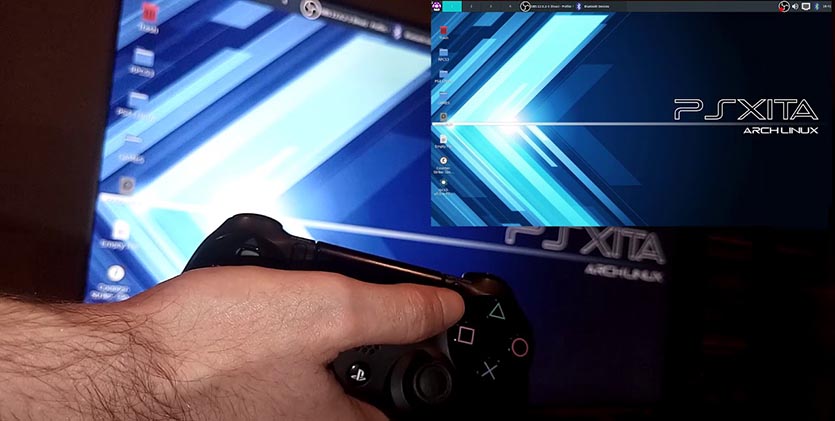
Большой популярностью для запуска на PlayStation пользуются две сборки Linux: Manjaro и PSXItarch.
В первом случае получите готовую для развертывания систему, которая быстро установится на родной накопитель консоли и уже будет иметь необходимый набор ПО для любых задач.
Во втором систему можно будет запустить прямо с подключенного накопителя, при этом большинство дополнительных настроек и установку нужного ПО придется производить вручную.
Второй способ хоть и немного сложнее, но более предпочтительный. С ним мы не будем трогать встроенный диск, что позволит быстро вернуть консоль к прежнему виду. Еще при использовании сборки PSXItarch получится запустить встроенный Wi-Fi модуль, чтобы подключиться к сети. При запуске Manjaro сеть нужно подключать по проводу или при помощи USB-сетевой карты.
Предлагаю заняться установкой PSXItarch:
1. Для начала скачиваем необходимые данные со страницы разработчиков проекта. Потребуется загрузить 3 файла: initramfs.cpio.gz, bzImage и psxitarch.tar.xz.
2. Форматируем флешку или внешний накопитель в файловую систему Fat32.
При использовании macOS придется воспользоваться Терминалом ведь Дисковая утилита не позволяет выбрать такую файловую систему при форматировании диска.
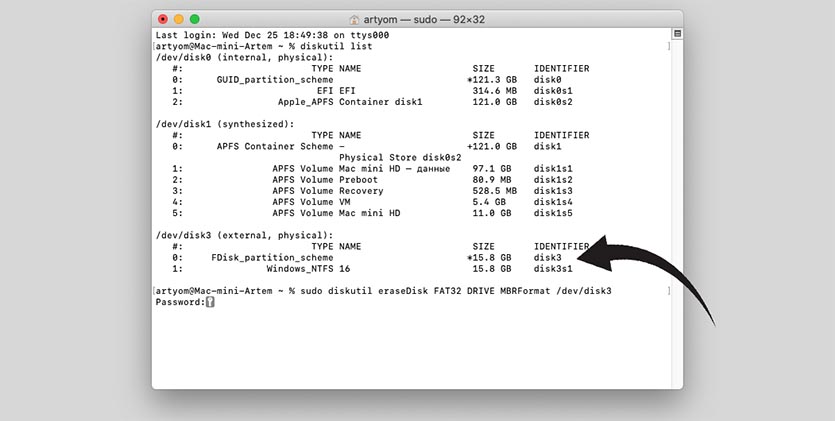
2.1 В Терминале вводим команду:
получаем перечень дисков в системе и выбираем наш съемный по размеру.
2.2 Форматируем накопитель при помощи команды:
FAT32 — будущая файловая система диска;DRIVE — метка флешки;disk3 — номер подключенного накопителя, который будем форматировать.
3. Копируем скаченные с сайта разработчика файлы на отформатированный накопитель.
4. Подключаем диск в правый USB-порт PS4 и отключаем любую другую периферию от консоли.
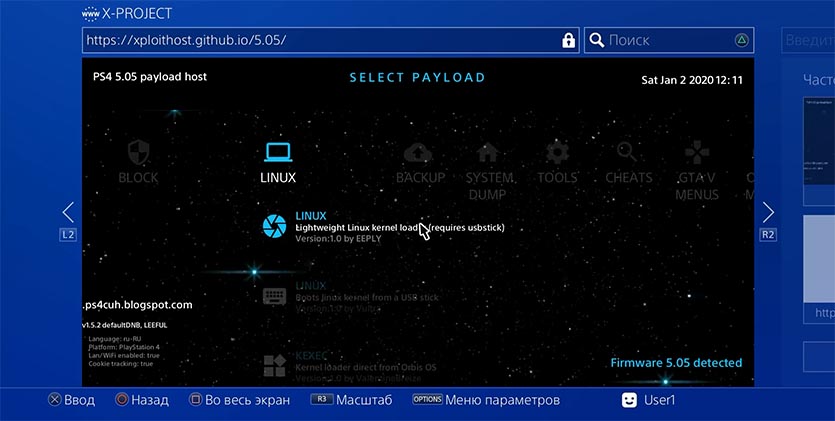
5. В стандартном браузере переходим на сайт https://psxita.it/linux-loader.
6. Запускаем загрузчик Linux.
7. Консоль перезагрузится и начнется процедура загрузки со съемного накопителя. В процессе потребуется ввести команду:
8. Процедура установки займет 20-30 минут, на экране увидите журнал копирования файлов.
9. После перезапуска вводим команду:
Для авторизации и получения root-прав или внесения изменений в системные параметры используем учетные данные:
Имя: psxitaПароль: changeit
Все! Мы получили полноценный ПК под управлением ОС Linux на базе игровой консоли PS4.
Игры для PS4 устанавливаются на внутренний SSD, можно ли его поменять?
Зная, что игры для PS4 можно без проблем запускать с внешнего диска, что, если вы оставите внутренний SSD исключительно для игр PS5 и внешнего диска для игр PS4? Это была бы идеальная конфигурация, поэтому мы покажем вам, как это подтвердить, чтобы при загрузке или установке игры для PS4 этот заголовок передавался непосредственно на внешний жесткий диск, не проходя через SSD.
Чтобы игры для PS4 автоматически загружались в расширенное хранилище PS5, вам необходимо сделать следующее:
- Войдите в Настройки> Хранилище> Расширенное хранилище
- Включить опцию Всегда устанавливайте игры для PS4 в расширенное хранилище
Благодаря этому варианту вам больше не придется беспокоиться о том, что игры для PS4 занимают место на внутреннем SSD консоли. Осталось только расширить SSD, но для этого Sony необходимо будет активировать функцию и объявить модели дисков, совместимые с системой, поэтому нам придется ждать, пока это не произойдет.
Метод 3: поделиться библиотекой и отдать
Есть еще один способ дарить игры на PS4 и PS5, хотя мы ожидаем, что это будет вариант двух предыдущих способов, поэтому не ожидайте многого. Конечно, эта процедура имеет более высокий класс, и вы можете отдать рассматриваемую видеоигру вместо карты со значением для ее погашения.
Как это сделать? Что ж, главное требование — иметь доступ к учетной записи PlayStation вашего друга , то есть вы оба используете общий каталог своих консолей (что мы объяснили в первом методе). Вы должны сделать следующие шаги:
- Изменить пользователя на вашей консоли и введите ваш друг.
- Перейдите в PlayStation Store .
- Подготовьте кредитную карту или подарочную карту PlayStation Store.
- Совершить покупку за день до подарка или за несколько часов до подарка. Не вставай слишком рано , или ваш друг увидит новую игру, загруженную на свою консоль, и вы испортите сюрприз.
Организация хранилища PS5
Учитывая, что родной PlayStation 5 игры требуют максимальной скорости чтения, они должны быть установлены во внутренней памяти консоли, чтобы гарантировать максимальную производительность. Со свободным пространством чуть более 650 ГБ внутренняя память PlayStation 5 требует определенного порядка со стороны пользователя, поскольку, если мы решим установить в нем много чего, нам очень скоро может не хватить места.
С игрой, как Call of Duty: Black Ops Холодная война и его установка более 100 ГБ, легко заполнить диск PS5 несколькими установками, и именно здесь пользователь должен научиться выбирать и организовывать установки в соответствии с типом содержимого.
Что значит HEN в PS3?
HEN – это самый популярный тип пиратки для PS3. Является сокращением от включателя самоподписанных приложений – Homebrew Enabler. HAN тоже является пиратским ПО, однако более устаревшим и менее функциональным. То есть, HEN – это старый добрый HAN, только имеющий больше функций и модернизированный рейсталинг. В отличие от HAN, Homebrew Enabler может запускать неофициальный контент, а также дает возможность:
- Устанавливать PKG;
- Делать копии любых FTP-документов на необходимый носитель;
- Запускать программы CFW-типа любым удобным способом;
- Инсталлировать бэкап-менеджеры;
- Запускать пиратский контент используя лицензированное ПО от Sony.
- Также при включенном Homebrew Enabler регионы Blu-Ray не проверяются.

Прошивка HEN в PlayStation 3
Чтобы функций было еще больше, перед установкой рекомендуется не удалять HAN. Несмотря на всю привлекательность, у HEN есть ряд ограничений:
- Homebrews придется переподписывать;
- Отдельные homebrews нуждаются в обновлении;
- После перезагрузки происходит сброс, поэтому при каждом новом включении его необходимо запускать в памяти консоли заново.
Проверьте настройки режима отдыха
Для этого необходимо использовать правильные настройки энергосбережения на PlayStation 4. В обычном режиме отдыха PlayStation 4 будет поддерживать связь с серверами Sony и автоматически активируется, чтобы загружать обновления и игры, которые вы ставите в очередь для загрузки.
Если вы сейчас находитесь за пределами консоли, вы можете пропустить этот шаг и просто попробовать загрузить игру, которую хотите загрузить. Предполагая, что ваш PS4 по умолчанию настроен на режим отдыха, он будет работать. Однако, если вы ранее отключили эту функцию на своей консоли, игра не начнет загружаться немедленно. Он автоматически загрузится, когда вы вернетесь домой и включите PS4.
Чтобы проверить этот параметр на PS4, выберите «Настройки»> «Настройки энергосбережения»> «Установить функции, доступные в режиме покоя». Убедитесь, что опция «Оставаться на связи с Интернетом» включена. Это позволит вашему PS4 просыпаться и загружать игры и обновления.

Вы также должны убедиться, что вы вошли в сеть PlayStation Network с той же учетной записью, которую будете использовать на своем телефоне. Перейдите в «Настройки»> «Настройки учетной записи» и выберите «Войти», если вам будет предложено это сделать. Если вы видите здесь вариант «Выйти», вы уже полностью вошли в систему.

Коробочная версия игры
Первый плюс, особенно важный для экономных пользователей — это возможность перепродажи компакт-диска. Как только игра будет пройдена, её можно будет выложить, например, на сервис «Авито», и, таким образом, отбить часть потраченных денег. А также вы можете приобрести б/у игру и если диск в хорошем состоянии, то это будет очень выгодное приобретение.
Коллекционирование коробочных версий игр тоже приносит своеобразное удовольствие.
Самый очевидный минус — это большая вероятность повредить диск при эксплуатации. Мелкие царапины и грязь рано или поздно приведут диск в негодность. Надо быть очень осторожным при его перемещении, иначе, при небрежном обращении, это будут просто деньги на ветер. Каждый решает для себя сам, каким способом ему покупать и хранить игры. Плюсы и минусы есть и у цифровой и у коробочной версии лицензии, в остальном же опирайтесь на собственные предпочтения.
На этом наша статья подходит к концу. Надеемся, она была информативной и помогла вам разобраться с установкой игры с диска на PS4.
Игры на PS4 покупаются двумя способами: на компакт-диске или в PlayStation Network.
В этой статье мы расскажем о всех возможностях игры без диска и поделимся секретом, как установить взломанные игры на PS4.
В наших мастерских производится ремонт PlayStation 4. Вы можете смело довериться многолетнему опыту наших специалистов. Звоните и записывайтесь!
Об этой статье
Соавтор(ы): :
Специалист по технологиям
Соавтор(ы): . Трэвис Бойллз — автор и редактор, пишущий о технологиях для wikiHow. Имеет опыт в написании статей на технические темы, оказании компьютерной технической поддержки и графическом дизайне. Специализируется на Windows, macOS, Android, iOS и Linux. Изучал графический дизайн в Муниципальном колледже Пайкс-Пик. Количество просмотров этой статьи: 44 108.
Категории: Playstation
English:Play PS3 Games on the PS4
Español:jugar juegos de PS3 en una PS4
Português:Jogar Games de PS3 no PS4
Italiano:Giocare a Titoli della PS3 sulla PS4
Bahasa Indonesia:Memainkan Permainan PS3 pada PS4
中文:在PS4上玩PS3游戏
العربية:تشغيل ألعاب بلايستيشن 3 على جهاز بلايستيشن 4
हिन्दी:PS4 पर PS3 गेम्स खेलें (Play PS3 Games on the PS4)
Nederlands:PS3 games spelen op de PS4
Français:jouer à des jeux de PS3 sur la PS4
Печать
Пиратские игры на PS4
В сети давно не утихают разговоры о возможной пиратской прошивке PlayStation 4.
Консоль прошлого поколения Xbox 360 взломали через несколько месяцев после ее выхода, владельцам PS3 пришлось подождать больше года, а приставки нынешнего поколения: PS4 и Xbox One, совсем не хотят разочаровать своих производителей.
Только сейчас, спустя 5 лет после выхода новой консоли, появился первый достойный взлом, позволяющий бесплатно играть в пиратские игры на PS4.
Взлом, о котором идет речь – эксплойт, позволяющий внедриться в официальную прошивку и добавить в нее несколько новых функций, в частности, запуск бесплатных игр, скачанных из интернета.
Прошивки привода пока нет и вряд ли она появится в ближайшем будущем, так что поиграть в пиратские диски для PS4 пока не получится. Сейчас можно установить игру с флешки на PS4, что намного удобнее «возни» с записью болванок.
К счастью для Sony, но не для пользователей, данный способ подходит далеко не всем. Чтобы запустить эксплойт, у вас на руках должна быть приставка с версией ПО не выше 4.55.
Если версия ниже, ее нужно обновить до 4.55, а если выше – надеяться, что хакеры придумают способ ее взломать. Вероятнее всего, это произойдет уже очень скоро, так как на некоторых зарубежных ресурсах появилась информация о работе над взломом 5.01, но на данный момент вся детальная информация находится в закрытом доступе.
Прошить PS4 для игр можно в одной из наших мастерских. Сначала позвоните менеджерам и уточните все детали.
Вадим
Почему,когда скачиваю игру с интернета постоянно работает сд привод,как будто он захватывает диск хотя его там нет,и так каждые 30 секунд,пока игра не установится?
Неофициальная версия Discord для стриминга
Дискорд имеет подробную документацию, которая позволяет энтузиастам писать собственные плагины и дополнения. Утилита PlayStationDiscord добавляет возможность отображать в профиле запущенные на консоли игры. Устанавливается программа на компьютер и не требует взлома консоли, так как использует сервис PSN для получения информации о запущенных на ней приложениях. Затем у пользователей в списке друзей появляется всплывающее окошко с иконкой и названием игры. Работает приложение на Windows, Linux, MacOS.
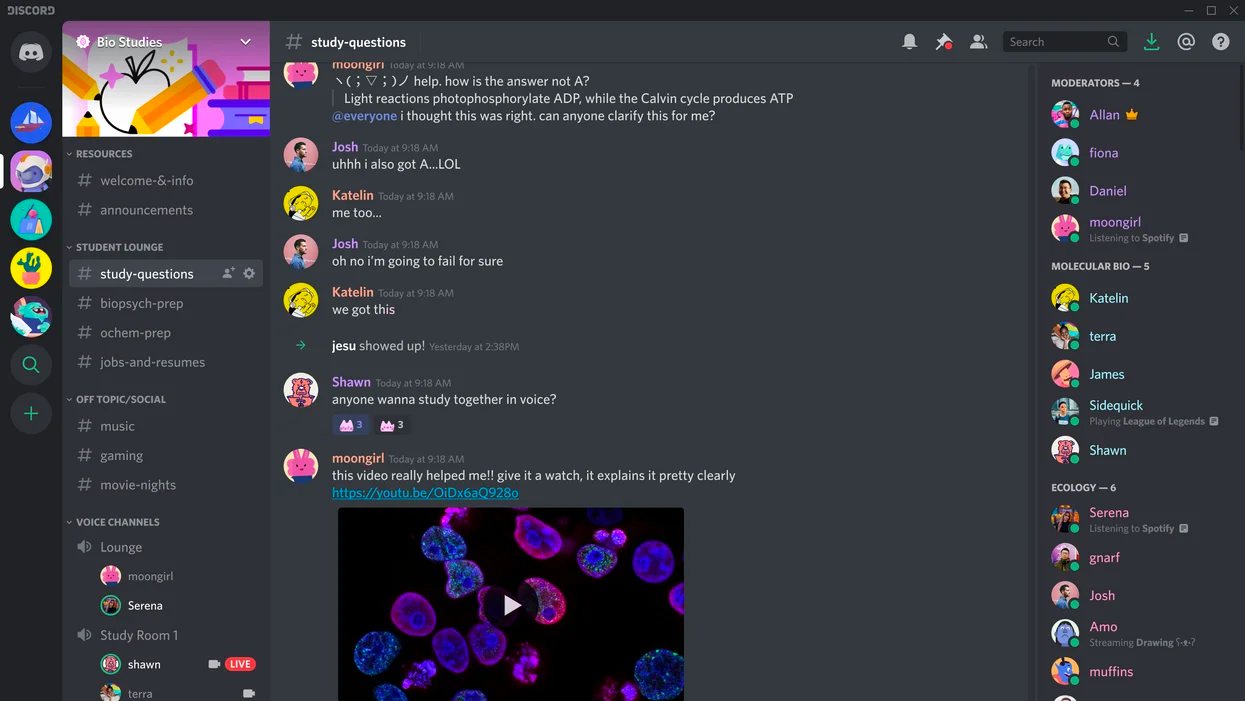
Установка не отличается от других программ:
- Скачать exe-файл с официального сайта.
- В открывшемся окне зайти в свой аккаунт PlayStation Network.
- В параметрах клиента Дискорда включить опцию «Rich Presence».
Авторизация на серверах Sony происходит через сервис OAuth login. Утилита не хранит логин и пароль от аккаунта, поэтому ее использование безопасно. Так как программа создана обычными игроками, уведомления приходят не от всех игр. Список поддерживаемых проектов постоянно пополняется. Также плагин работает с консолями PS Vita, PS3 и PS5.

Что нужно знать перед загрузкой?
В1: Могу ли я играть в игры PlayStation 4 на своем компьютере с помощью этого эмулятора?
О: да, вы можете играть в игры PlayStation 4 на своем компьютере с помощью этого эмулятора. Это тестируемый эмулятор со многими играми для PS4. Если вы все еще не можете играть в игры PS4 на своем персональном компьютере, тогда нужно перезагрузить его. Возможно, был нарушен процесс загрузки.
В2: Что если мой компьютер не соответствует требовнаиям?
О: Оборудование PlayStation 4 действительно мощное. Играть максимальное количество игр в 1080p. Так, вам как раз нужно убеждаться ваше требование к минимума системы. Если ваши системные требования не соответствуют минимальным требованиям, вы не можете играть в игры PlayStation 4 на своем компьютере.
В3: Мне нужен BIOS для запуска этого эмулятора?
О: нет, вам не нужен никакой файл BIOS для запуска этого эмулятора. Этот эмулятор не требует каких-либо файлов BIOS. Файл BIOS в сборке с этим эмулятором.
В4: Что делать, если я сталкиваюсь с какой-либо ошибкой проблемой с эмулятором PlayStation 4?
О: Не беспокойтесь, напишите мне в Facebook или Twitter. Я помогу Вам решить ваши проблемы.
https://youtube.com/watch?v=ZRRMin5hTu4
Рекомендуемые системные требования
- Процессор: Intel Ci7 (4Core)
- Оперативная память: 8 ГБ DDR3
- HDD: 100МБ
- Графика: Nvidia Gforce 2GB 128Bit
- Также нужен контроллер ps
Итог: Рабочий эмулятор PS4 был выпущен 21 июня 2016 года. Изначально эмулятор работал неправильно. В этом обновлении эмулятора ошибки исправлены. Поставьте «нравится» и подпишитесь на уведомления, чтобы быть в курсе обновлений. Если вы столкнулись с какой-либо проблемой, вы можете оставить комментарий или связаться со мной на FACEBOOK, я помогу вам найти решение.
Покупка и установка игр на PS4
Чтобы приобрести игру, нужно зайти в личный аккаунт и авторизовать его в PSN.
Убедитесь, что к вашему аккаунту привязана кредитная карта. Как это сделать:
Теперь можно переходить к покупке игр:
- Найдите нужную игру в каталоге;
- Добавьте ее в корзину;
- Если хотите купить сразу несколько, нажмите «Продолжить покупки», а если одну – «Перейти к оплате»;
- Если денег на счету достаточно, нажмите «Подтвердить покупку», если нет – «Добавить средства».
Слева появится надпись: «Добавлено в » – это значит, что покупка прошла успешно. Скорость установки игры на жесткий диск PS4 зависит от скорости интернет-соединения и объема данных.
Часть 2: Как записывать игровые видео для PS4 с помощью средства записи экрана
К сожалению, встроенная функция записи на PS4 не может запечатлеть ваше лицо, поскольку она не поддерживает веб-камеру. С этого момента мы рекомендуем WidsMob Захват, Его основные функции:
- Запишите игровой процесс на PS4 за три шага.
- Добавьте свое лицо и голос в запись игрового процесса в реальном времени.
- Редактируйте игровое видео во время записи.
- Предлагайте множество пользовательских опций, таких как горячие клавиши и многое другое.
В общем, это самый простой способ записать игровой процесс на PS4 с помощью компьютера.
Win СкачатьMac Скачать
Как записать игровой процесс на PS4 с помощью компьютера
Шаг 1. Настройте регистратор игр
Транслируйте экран PS4 на свой компьютер с помощью Remote Play. Затем установите игровой рекордер на тот же компьютер и запустите его. Выбрать Экран записи возможность открыть основной интерфейс. Если вы хотите настроить горячие клавиши, вывод и другие параметры, перейдите в Настройки Диалог.

Шаг 2. Запишите игровой процесс на PS4
Когда появится основной интерфейс, щелкните значок Зона записи раздел и установите регион записи в соответствии с игрой PS4. Чтобы добавить свои реакции в игровой процесс, включите Веб-камера вариант и разрешите ему доступ к вашей веб-камере. Щелкните значок Микрофон выберите встроенный или внешний микрофон и отрегулируйте громкость. Щелкните значок REC кнопку и играйте в игру на PS4, чтобы начать запись.

Шаг 3. Отредактируйте и сохраните запись игры
Во время записи игрового процесса на PS4 вы получите панель инструментов с несколькими кнопками. В Пен Значок позволяет добавлять к записи текст и рисунки. Например, чтобы применить текст, выберите A значок, установите цвет и другие параметры, нажмите на запись и введите текст. Если вы хотите сделать снимок экрана прямо сейчас, нажмите камера значок. пауза значок позволяет пропускать ненужные клипы.
Когда вы закончите запись игрового процесса, нажмите кнопку Остановить кнопка. Вы можете быстро получить к нему доступ в Медиа библиотека окно. Здесь вы можете легко управлять записями и делиться ими.
 Win Скачать
Mobile Suit Gundam: Battle Operation 2
Вам не нужно идти в ногу с огромным количеством фильмов, телешоу, аниме и манги, чтобы наслаждаться этой потрясающей многопользовательской игрой. Две команды по шесть человек выходят на поле боя либо, игра также предлагает им возможность покинуть планету и сражаться в космосе, изучая новое измерение.
Как и во многих других игр из списка, вы можете открывать все больше и больше контента по мере игры или заплатить реальной валютой за быстрый доступ к некоторым возможностям. Интерактивное “лобби” позволяет вам встретиться с другими игроками, чтобы показать свою коллекцию, апгрейднуть ее и спланировать следующую битву. Разработчики добавляют все больше и больше контента и проводят специальные мероприятия, так что с этой игрой вам заскучать не дадут.
Как скачать игры с телефона
Вы можете загружать игры со своего телефона с помощью приложения Sony PlayStation, которое доступно в Google Play для Android или в App Store для iPhone.
Запустите приложение после его установки и войдите в систему с той же учетной записью PlayStation Network, которую вы используете в PlayStation 4. Нажмите значок PlayStation Store в левом верхнем углу приложения.


Чтобы загрузить игру, которую вы еще не приобрели (или загружали ранее, если игра бесплатная), найдите игру в магазине PlayStation Store здесь. Нажмите кнопку «Добавить в корзину» и приобретите игру или нажмите «Попробовать бесплатную демоверсию», если это бесплатная демоверсия.
После подтверждения покупки нажмите кнопку «Загрузить на PS4», чтобы немедленно начать загрузку игры в PlayStation 4, связанную с вашей учетной записью.


Чтобы загрузить игру, которую вы уже купили или ранее загрузили бесплатно, нажмите значок учетной записи в правом верхнем углу экрана. Нажмите «История покупок» в появившемся меню.


Прокрутите игры, к которым у вас есть доступ, и нажмите кнопку «Загрузить на PS4», чтобы загрузить все, что вы хотите. Ваш PS4 автоматически загрузит их.


Вы можете нажать значок своей учетной записи и выбрать «Очередь загрузок», чтобы просмотреть очередь загружаемых игр и их статус. Вы даже можете нажать кнопку «X» на этом экране, чтобы удаленно остановить загрузку.


Скачать через torrent игры PlayStation 3
Среди большинства ведущих игровых платформ PlayStation 3 считается одной из самых многофункциональных, интересных и востребованных в свое время. Фанаты этой консоли до сих пор скачивают игры или покупают их на дисках, чтобы ощутить особенности и качество игровых продуктов тех времен. Чтобы дополнительно порадовать таких пользователей мы подготовили отдельный раздел с играми для ПС 3. Тут можно найти разнообразные проекты, изучить их описание, системные требования и технические характеристики. Ограничения на загрузку отсутствуют, нет обязательной регистрации или дополнительных требований. Чтобы скачать игры, нужно иметь свободное место на жестком диске, эмулятор для их запуска или настоящую приставку. Такого разнообразия игровых проектов вы нигде не найдете! Отличительные особенности и преимущества игр Мы предлагаем вам пройти головокружительные гонки, почувствовать себя полководцем в очередной стратегии, изучить виртуальный мир с помощью симулятора или пощекотать нервы, скачав хоррор. В виртуальном мире геймеры могут делать всё что угодно. Игры развивают воображение пользователей благодаря нескольким элементам: • яркостью; • красочностью; • оригинальностью; • необычными спецэффектами; • качественным звуком; • приятным музыкальным сопровождением.
После выпуска приставки в 2006 году пользователи стали отмечать существенные изменения графики, геймплея, качества звука и управления. Для многих игроков третье поколение стало незаменимым инструментом для проведения свободного времени и досуга.
Захватывающий виртуальный мир можно перенести к себе, если скачать через торрент выбранный игровой продукт и подробно изучить описание. У нас представлены только работающие дистрибутивы без изменений игрового контента или урезания сюжетной линии. Можно смело начинать играть, поднимая себе настроение и улучшая игровые навыки.
Набирайтесь смелости и отправляйтесь в путешествие с монстрами, заправляйте свой автомобиль и начинайте очередную гонку, формируйте команду из лучших игроков мира и побеждайте в футбольных турнирах. Каждая игра – это полноценная история со своими достоинствами и особенностями.
Что я могу установить на внешний жесткий диск?
Первое, что вам следует знать, это то, что игры для PS5 или версии, оптимизированные для PS5, всегда должны быть установлены в основную (внутреннюю) память консоли. Это устройство обеспечивает чрезвычайно быстрое время загрузки и чтения, и именно этим пользуются игры нового поколения для быстрой загрузки текстур и почти мгновенной загрузки игр.
Если вы решите загрузить и установить игру для PS5 на внешний накопитель, игра не запустится, и вам будет предложено переместить ее во внутреннюю память PS5, чтобы запустить ее.
Таким образом, внешние накопители будут использоваться только для хранения игр в качестве коллекционной библиотеки (вы должны перемещать их во внутреннюю память каждый раз, когда будете запускать их) или для установки игр для PS4, в которые можно будет играть без проблем оттуда.
Коробочная версия игры
Первый плюс, особенно важный для экономных пользователей — это возможность перепродажи компакт-диска. Как только игра будет пройдена, её можно будет выложить, например, на сервис «Авито», и, таким образом, отбить часть потраченных денег. А также вы можете приобрести б/у игру и если диск в хорошем состоянии, то это будет очень выгодное приобретение.
Коллекционирование коробочных версий игр тоже приносит своеобразное удовольствие.
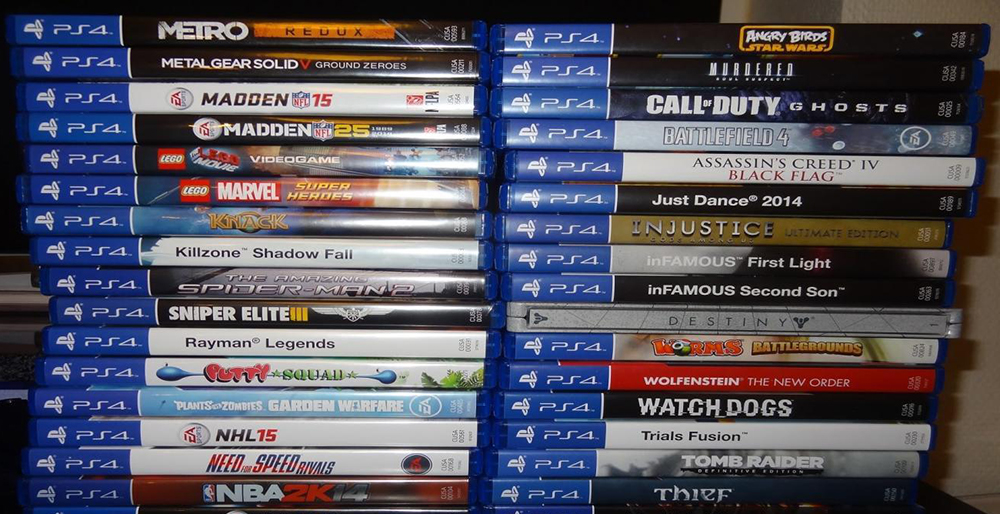
Самый очевидный минус — это большая вероятность повредить диск при эксплуатации. Мелкие царапины и грязь рано или поздно приведут диск в негодность. Надо быть очень осторожным при его перемещении, иначе, при небрежном обращении, это будут просто деньги на ветер. Каждый решает для себя сам, каким способом ему покупать и хранить игры. Плюсы и минусы есть и у цифровой и у коробочной версии лицензии, в остальном же опирайтесь на собственные предпочтения.
На этом наша статья подходит к концу. Надеемся, она была информативной и помогла вам разобраться с установкой игры с диска на PS4.
Выполните эти основные требования перед установкой обновления PS4
В этой части мы представим некоторые основные требования, на которые вам следует обратить внимание. Чтобы избежать непредвиденных ошибок, внимательно ознакомьтесь со следующими требованиями
№1. Требования к USB
Подходящий флешка это первая и самая важная часть для установки последнего обновления PlayStation 4. Здесь вы должны проверить, соответствует ли ваш USB-накопитель следующим основным требованиям:
- Подготовьте USB-накопитель с 3.0 или более новый интерфейс.
- Убедитесь, что на USB-накопителе есть не менее 460 МБ свободное место.
- USB-накопитель должен быть отформатирован либо FAT32 или же exFAT .
- Убедитесь, что ваш USB-накопитель подключается к контроллеру PS4 напрямую при установке обновления системы.
- Одновременно можно использовать только один USB-накопитель. Если вы установили одни и те же приложения как на системное хранилище, так и на USB-накопитель, вы получите сообщение об ошибке.
№2. Требования для загрузки и установки
Чтобы без проблем загрузить последнее обновление системного программного обеспечения PS4, следуйте приведенным ниже требованиям к загрузке:
- Подключите свой компьютер к стабильной и быстрой сети при загрузке файла обновления PS4.
- Не загружайте файл обновления для PS4 из стороннего Интернета. Помните, что официальный файл обновления предоставляется Sony Interactive Entertainment.
- Не устанавливайте обновление системного программного обеспечения PS4 сразу же до или вскоре после отключения электричества.
- Не прерывайте установку файла обновления PS4, это может повредить вашу систему PS4.
Вам были представлены основные требования к USB-накопителю, загрузке и установке. Теперь давайте посмотрим, как обновить системное программное обеспечение PS4 с USB.








