Как стримить (вести прямой эфир) на ютубе?
Содержание:
- Как настроить канал и начать стримить на твиче?
- Как сделать стрим на Ютубе?
- Как сделать чат для стрима на Ютуб?
- Как настроить донат на стриме?
- Как подобрать оптимальные настройки
- Оборудование для стрима
- Включаем первую трансляцию на YouTube
- Что такое стримы на Youtube?
- Настройка стрима через OBS на Youtube
- Как настроить ОБС для стрима на Ютубе?
- Полезные советы стримерам
- Как бренды продвигаются через стримы
- Как запустить стрим на Твиче через OBS: полная настройка ОБС
- Заключение
Как настроить канал и начать стримить на твиче?
Для того чтобы настроить канал, необходимо зайти на Twitch и открыть раздел «Панель управления».

Требуется настройка следующих параметров:
- сохранять прошедшие трансляции в список видеоматериалов;
- материалы для взрослых, чтобы предупреждать зрителей о содержимом контента;
- режим задержки для отключения синхронизации времени зрителя и трансляции;
- баннер видеопроигрывателя, который будет отображаться при отсутствии стримера;
- рейды от других стримеров.
Также для трансляции необходимо скачать специальное программное обеспечение. Самым популярным приложением считается Open Broadcaster Software (OBS). Его необходимо настроить и приступать к стримингу.
Как настроить и запустить тестовый стрим?
Чтобы запустить тестовый стрим, необходимо зайти в настройки OBS и изменить часть параметров.

Настройте следующее:
- в Stream Type необходимо выбрать «Streaming Services»;
- в следующей строке выбрать Twitch из выпадающего списка сервисов;
- выбрать месторасположения сервера, откуда производится трансляция;
- ввести собственный ключ стриминга, а в конце строки дописать «?bandw >
Совет! Для адекватного стриминга требуется скорость интернета не ниже 100 Мбит/секунду.
Видео трансляция (упомянуть про закрытую трансляцию)

Также существует возможность закрытых трансляций. В этом случае используется специальная ссылка для приглашения зрителей или устанавливается пароль на стрим. К сожалению, на твиче подобный функционал недоступен.
Текстовая трансляция на twitch
Довольно странная возможность, но все же она существует. При проблемах с трансляцией или передачей аудио и видео серверам Twitch, стримеры прибегают к текстовому стримингу. Это аналогично переписке в чате, достаточно зайти в панель управления или чат канала, и оставлять там сообщения. При необходимости можно отключить все сообщения от других пользователей, чтобы оставить только собственный текст.
Радио для стрима
В мире огромное количество музыки, но далеко не все источники можно использовать для трансляций из-за авторских прав. Для таких целей подходят радио и приложения с бесплатной лицензией.

Из основных можно выделить:
- Jamendo
- Audionautix
- Free Music Archive
- FreeSound
- Musopen
Как стримить с ps4 или xbox one на twitch?
Для трансляции с игровых консолей не требуется никакого дополнительного программного обеспечения. Достаточно иметь зарегистрированный профиль на Twitch и настроенный для стрима канал. В случае с PS4 достаточно использовать тачпад и нажать на кнопку «Share».
Появится новое окно с возможностью входа в Twitch или Ustream. После выбора твича необходимо ввести имя и пароль, настроить параметры и перейти к трансляции. Также владельцы консоли могут подключить камеру PlayStation Camera.

Владельцы Xbox One могут запустить стрим, используя два варианта. Первый — использовать Kinect 2.0, голосовой помощник и фразу «Xbox, broadcast», а второй — скачивания и запуск приложения Twitch. После открытия твича необходимо авторизоваться и перейти к стримингу.
Как стримить с телефона?
Достаточно большая категория игр для телефонов, которые интересуют зрителей. Поэтому возникает необходимость стриминга со смартфона. К примеру, пару лет назад все рейтинги били трансляции PokemonGo, которые занимали топовые места по количеству просмотров.
Для стриминга с телефона необходимо использовать сторонние приложения, включая:
- Screen Stream Mirroring;
- Gusher Screen Broadcaster.
Как сделать стрим на Ютубе?
Ниже представлена подробная инструкция о том, как сделать потоковое видео:
- Зайдите в Творческую студию и найдите раздел «Прямые трансляции» в меню слева.
-
Кликните на кнопку «Начать»
- После потребуется пройти проверку на репутацию. Для этого нужно подтвердить номер мобильного введя код из смс. Если вы не нарушали правила видеохостинга, то выход в эфир будет одобрен в течение 24 часов.
- Вашей трансляции будет присвоена ссылка. По ней зрители смогут перейти и присоединиться к просмотру.
Если ваш канал приватный, то стрим на Ютуб будет закрытым. Отправьте зрителям ссылку, чтобы они могли посмотреть его.
Как сделать чат для стрима на Ютуб?
Чтобы зрители могли высказывать своё мнение, нужен чат. Он по умолчанию присутствует в прямом эфире при его запуске с правой стороны (как настроить чат в ОБС для Ютуба смотрите здесь).
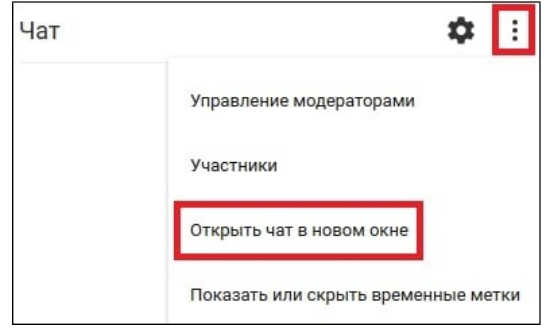
Комментарии доступны только на страницах Ютуба. Аудитория может переключаться между двумя разделами «Интересные сообщения» и «Чат». В первом будут интересные комментарии, без спама. Во втором – все комментарии.
Правила оставления комментариев:
- от одного пользователя не больше 3 сообщений за 30 секунд;
- количество знаков – не больше 200;
- в сообщении нельзя указывать ссылки, специальные символы и теги.
Как настроить донат на стриме?
Чтобы не просто развлекаться а еще и зарабатывать на стриме, потребуется DonationAlerts. Задоначенные пользователями средства можно вывести на электронный кошелек WebMoney. Рекомендуется настроить все разделы виджета: от продолжительности донат-сообщения до синтезатора речи.
Регистрация в DonationAlerts
Регистрация в системе DonationAlerts требуется для того, чтобы блогер мог отслеживать сообщения и пожертвования своих подписчиков.
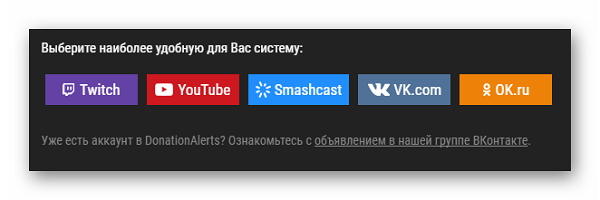
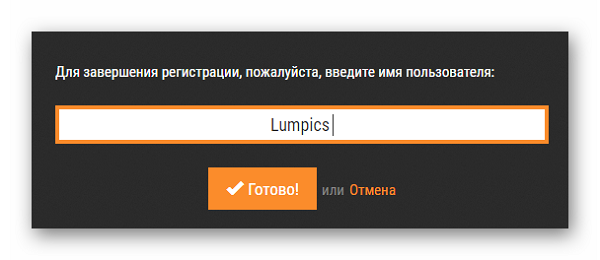
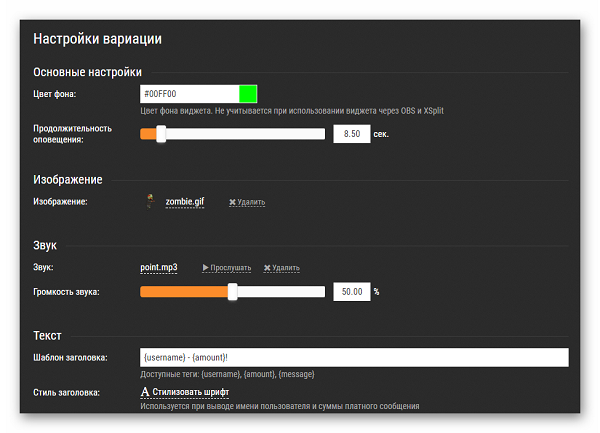
Как встроить виджет DonationAlerts в OBS Studio?
Для этого потребуется:
- Проверить наличие Browser Plugin.
- Добавить сам виджет:
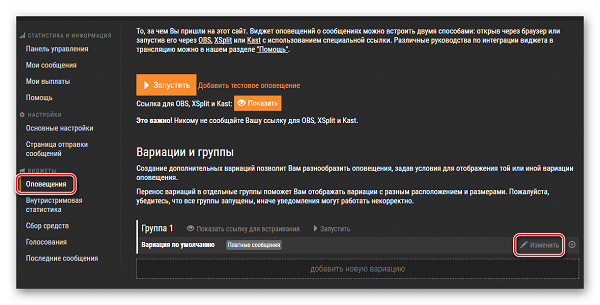
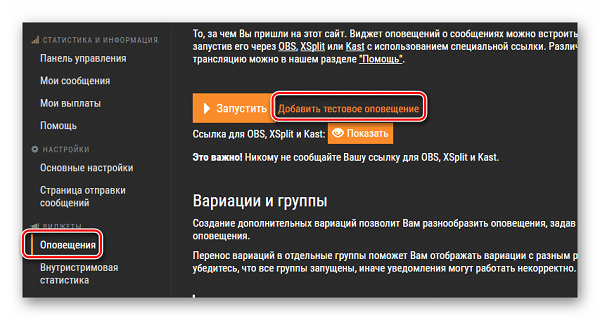
В категории «Оповещения» имеется специальная ссылка OBS. Чтобы ее показать, необходимо открыть соответствующую кнопку, а затем скопировать ее.
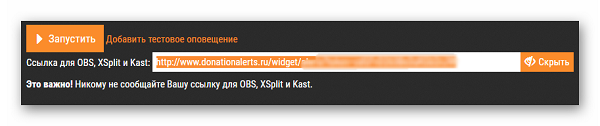
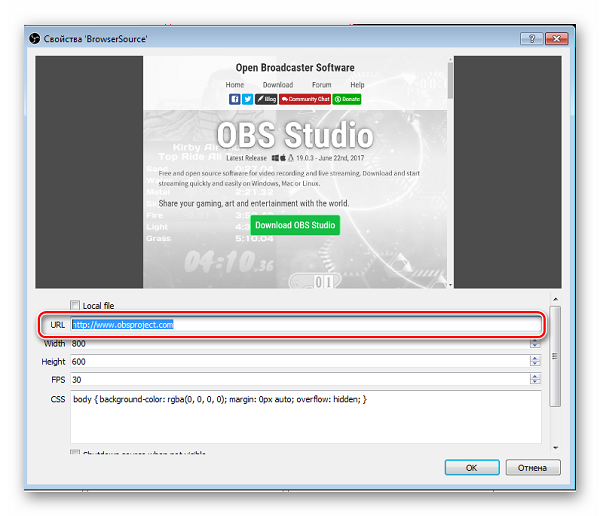
- В самой программе OBS Studio в списке «Источники» кликнуть правой кнопкой мыши, выбрать пункт «Добавить», а затем выбрать «BrowserSource».
- В открывшемся окне выбрать любое название источника и нажать кнопку «Ок».
- В появившемся окне в поле URL вставить ссылку.
Чтобы отредактировать настройки виджета DonationAlerts следует перейти во вкладку «Свойства».
Дополнительные обязательные настройки
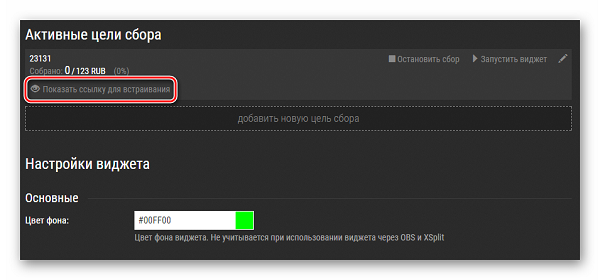
Донаты на стрим подключены и настроены. Однако зрителям и подписчикам необходимо знать, куда отправлять донат. Для этого необходимо добавить «Сбор средств».
На официальном сайте DonationAlerts перейти во вкладку «Сбор средств».
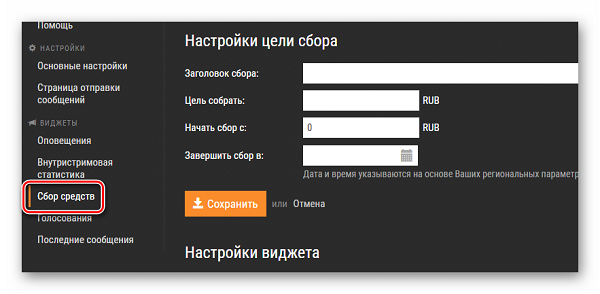
- Ввести все необходимые данные и нажать кнопку «Сохранить».
- Нажать «Показать ссылку для встраивания».
- Создать новый BrowserSource, где вместо ссылки на донат следует указать ссылку на «Сбор средств».
Как подобрать оптимальные настройки
Настройки видео должны подбираться в соответствии с мощностью ПК или ноутбука. Чем слабее устройство, тем больше проблем возникнет при трансляции. Если планируется стримить игры, то запаса мощности должно хватить одновременно и на запуск игры, и на стрим. Для повышения производительности, прежде всего, следует понижать разрешение и фреймрейт. Для слабых машин оптимальным будет разрешение 1280х720 и 30 FPS.
В настройках рекомендуется выбирать кодек x264 (установлен по умолчанию). Такой вариант позволяет получить качественную картинку даже при слабом видеоускорителе. При слабом процессоре рекомендуется снижать параметр битрейта. Также для повышения быстродействия рекомендуется устанавливать самые свежие драйвера для видеокарт с дополнительным функционалом для трансляций, использовать плагины.
Оборудование для стрима
Основное оборудование для стрима включает в себя мощный игровой компьютер, который адекватно работает со всеми требовательными играми и программой для запуска трансляции.
Из дополнительного оборудования следует выделить следующее:
- Второй экран — необходим для чтения чата, просмотра браузера, переключения музыки и многого другого. Чем проще взаимодействовать со зрителями и чем меньше функций сосредоточено в окне с игрой, тем лучше.
- Микрофон — успех любого стримера заключается в качественном звуке. Не стоит экономить на оборудовании, ведь зрители будут слушать вас. Посторонние шумы отвлекают пользователей и ухудшают общее впечатление о трансляции.
- Наушники — определяют удобство игры, прослушивание музыки и т.д. Подходят любые устройства, вне зависимости от цены и внешнего вида.
- Веб-камера — не обязательный элемент трансляции, но демонстрация вебки увеличивает доверие пользователей и вовлечение канала. Зрителю интересно смотреть не только на игру, но и на человека. Самые лучшие игроки устраивают демонстрацию клавиатуры и того, как они на нее нажимают.
Из дополнительного оборудования стоит выделить искусственный свет, тихое помещение, звукоизоляционные панели на стену, удобное кресло, дизайн комнаты для стрима и многое другое. Все эти вещи постепенно появляются у каждого стримера с ростом популярности канала.
Какой сервер выбрать для стрима на твиче?
Выбор сервера влияет на качество трансляции и бесперебойную работу стрима. Для выбора наилучшего сервера необходимо воспользоваться дополнительной программой. Установите TwitchTest, выберите континент (Europe) и нажмите старт.
После этого произойдет тест связи с серверами, а затем отобразятся параметры круговой задержки и качества соединения для каждого из них. Лучше выбирать сервер с качеством соединения 100 и минимальным параметром RTT. Полученная информация изменяется в настройках программы для стриминга.
Включаем первую трансляцию на YouTube
Возвращаемся на свой канала YouTube и переходим в «Творческую студию».
В левом меню кликаем на «Канал».
и ищем «Прямые трансляции». Кликаем «Включить».
Ищем на этой странице окно «Прямые трансляции» и нажимаем «Включить».
Пишем заголовок для стрима и описание, а также выбираем категорию. Далее идем в «Расширенные настройки», и меняем их, если это необходимо.
ВАЖНО! Здесь вы найдете ключ трансляции, который необходимо скопировать и вставить его настройки в OBS. В расширенных настройках можно выставить «Ограниченный доступ», если вы хотите запустить стрим для теста и чтобы его никто не увидел
В типе трансляции берем «Особый»
В расширенных настройках можно выставить «Ограниченный доступ», если вы хотите запустить стрим для теста и чтобы его никто не увидел. В типе трансляции берем «Особый».
Тип трансляции выбираем «Особый».
Указываем дату записи
Моно настроить чат или вообще отключить его.
Жмем «Начать трансляцию» и всё готово. Если вы все правильно сделали то пойдет отсчет времени и начнется трансляция в прямом эфире.
Так будет выглядеть окно с трансляцией на YouTube.
Надеюсь данная пошаговая инструкция по настройке стрима (прямой трансляции) через программу OBS вам помогла, и вы смогли её запустить.
Что такое стримы на Youtube?
Стрим (с английского переводится как «поток») это другое название прямого эфира (видеопоток). На нем вы можете общаться с аудиторией в режиме реального времени, отвечать на ее вопросы и что-то предлагать. Так же можно собирать донаты на стримах в Ютубе – денежные пожертвования.
Те, кто проводит прямые эфиры – стримеры, могут делать это по разным причинам. Кто-то делиться информацией со своими подписчиками, кто-то знакомится с аудиторией. Некоторые блогеры таким образом зарабатывают деньги с полученных донатов.
Для тех, кто смотрим прямые эфиры — это своего рода развлечение и способ получить какую-то нужную информацию. Некоторым просто интересно наблюдать за конкретным человеком и тем, что он делает.
Настройка стрима через OBS на Youtube
Мы переходим к основному вопросу, который беспокоит начинающих стримеров: как настроить OBS для стрима на Youtube. Прежде всего, нужно пройти верификацию.
- Подтверждаем ютуб-аккаунт, нажав на иконку видеокамеры.
- Теперь жмем «Начать» и подтверждаем аккаунт.
- Подтверждаем номер телефона посредством СМС или звонка.
- Далее будет произведена модерация канала (занимает от 15 до 24 часов).
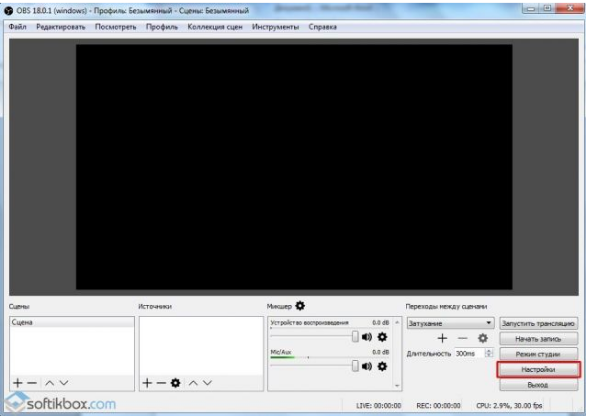
Теперь переходим к настройке OBS для стрима Youtube. Скачиваем программу и выполняем установку. Запускаем программу и открываем настройки OBS для стрима на Youtube, как это показано на картинке.
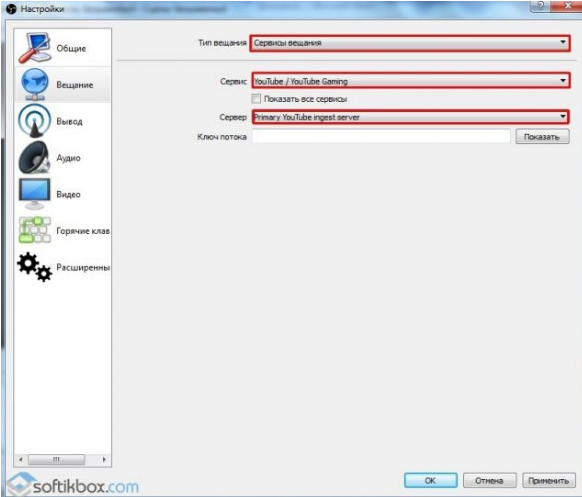
В общих настройках выбираем язык: русский. Далее переходим во вкладку «Вещание».
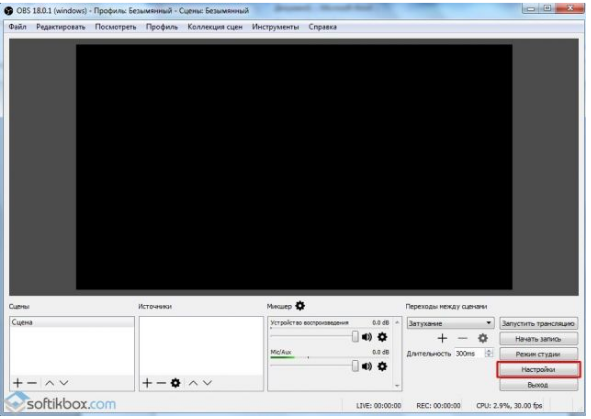
В разделе вещания выбираем сервис — YouTube и ключ потока (выбирается непосредственно перед стартом трансляции).
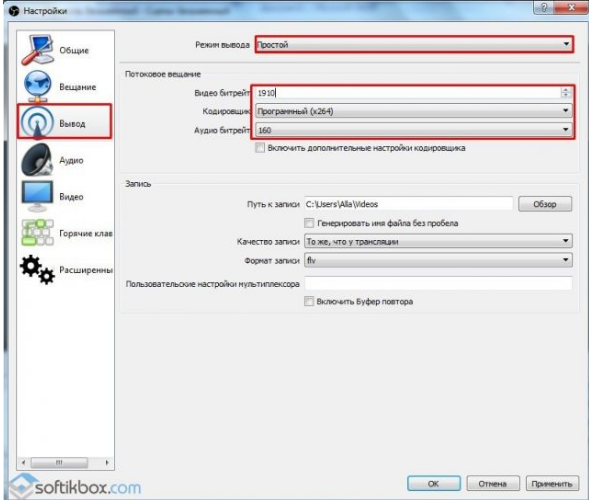
Далее открываем «Вывод», где выбираем битрейт. Битрейт напрямую зависит от скорости вашего интернета. НО! Лучше указывать битрейт на 25-30 % ниже, чем есть на самом деле, дабы избежать перебоев в работе.
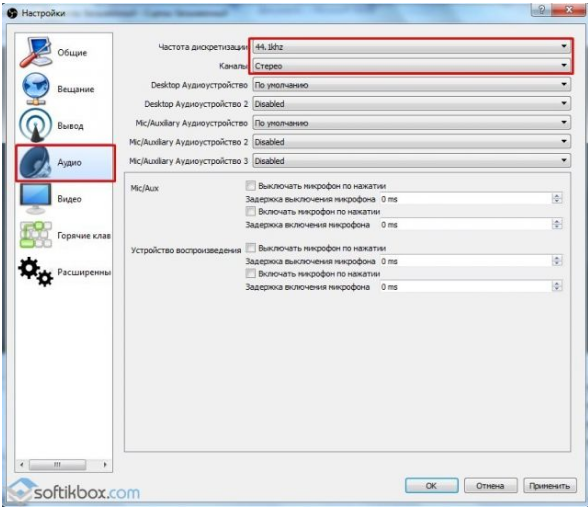
Обязательно пропишите путь к записи видео, чтобы в последующем иметь доступ к стриму, заливать его на видеохостинги или периодически пересматривать, делать работу над ошибками. Лучше использовать формат FLV. Настройки аудио также можно подкорректировать, но только если вы уверены, что они выставлены не правильно. Программа по умолчанию выставляет оптимальные параметры звука.
ОБРАТИТЕ ВНИМАНИЕ! Не забывайте о подключенных устройствах! Если у вас одновременно работает и микрофон, и наушники со встроенным микрофоном, отключите один из них или пропишите оба в настройках программы. В противном случае существенно испортится качество звука
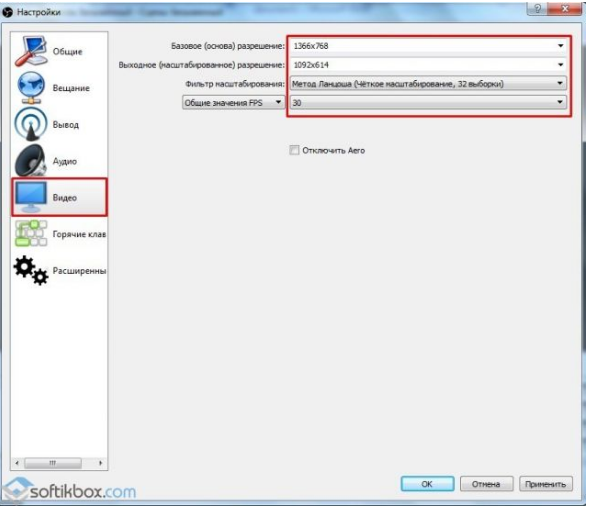
Переходим во вкладку «Видео». Здесь устанавливаем разрешение экрана и выходное разрешение. Учитывайте, что высокое выходное разрешение способны потянуть только мощные компьютеры последнего поколения. FPS устанавливаем, исходя из возможностей ПК. А фильтр лучше использовать «Метод Ланцоша».
В «Горячих клавишах» устанавливаем любые комбинации, которые вам удобны.
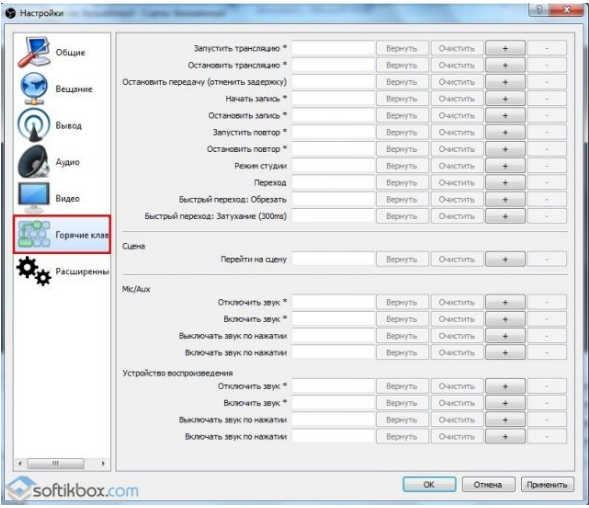
Имеются также расширенные настройки, где выбираем приоритет (исходим из возможностей процессора), рендер и видеоадаптер. Цветовой формат делаем, как показано ниже.
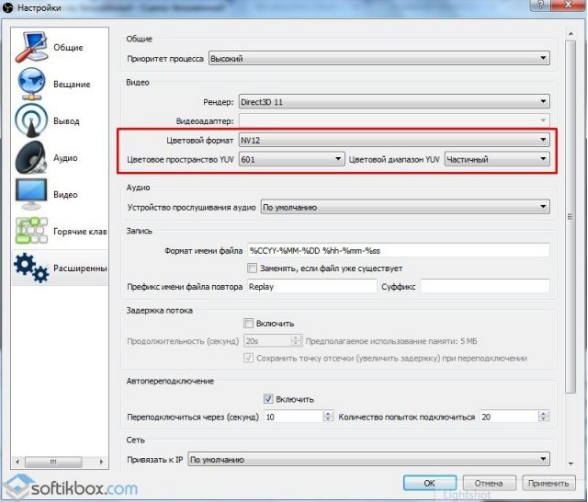
Применяем выбранные настройки. На этом настройка OBS Studio для стрима Youtube завершена. Переходим непосредственно к процедуре запуска. Открываем главную страницу и и выбираем «Сцены», в нем нажимаем знак плюса. В открывшейся строке прописываем название стрима.
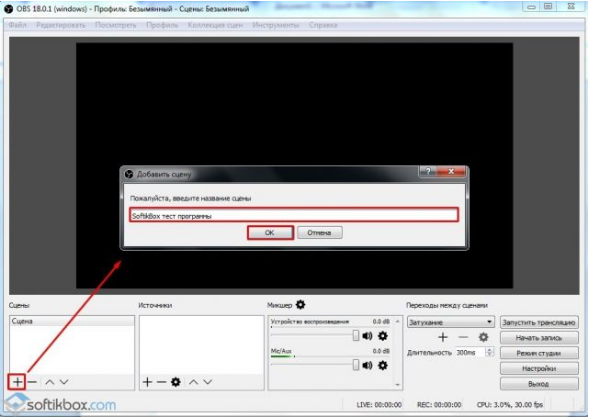
Теперь жмем на «+» в разделе «Источник» и выбираем, что будем снимать. Наиболее распространенный вариант — «Захват игры».
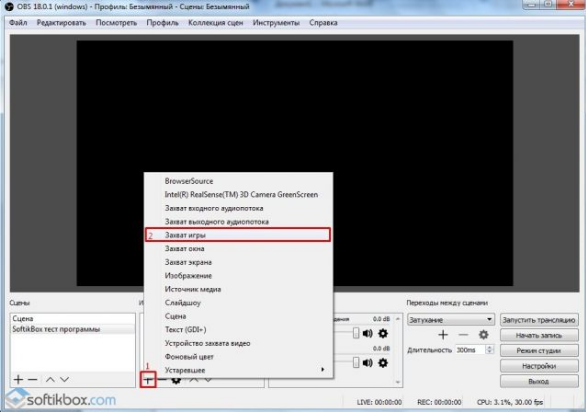
Далее выбираем галочку «Сделать источник видимым», а во вновь открывшемся окне выбираем «Захват любого полноэкранного приложения» и «Захват курсора».
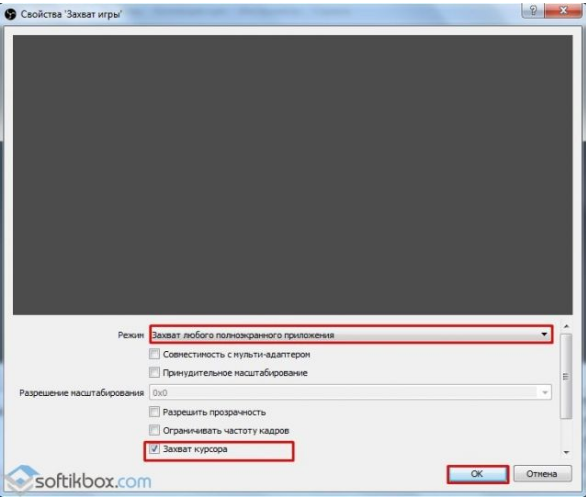
2 раза жмем «Захват игры» в разделе «Источник». Если настройки выполнены верно, на экране появится игра, работающая на ПК.
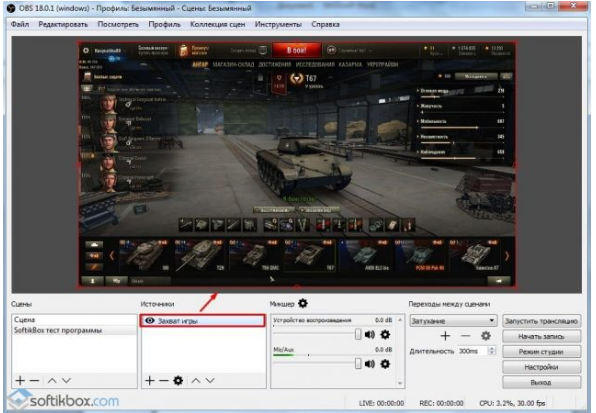
Мы разобрали, как настроить ОБС для стрима на Ютубе. Теперь переходим к настройкам на самом канале. Открываем «Творческую студию» канала, а затем выбираем раздел «Канал». Открываем пункт «Статус и функции», ищем в нем «Прямые трансляции», жмем «Включить».
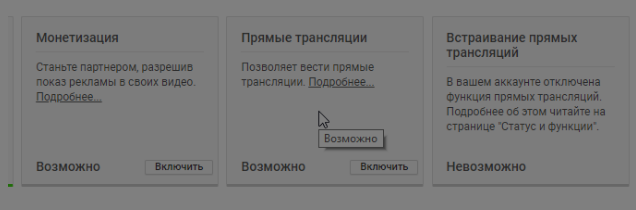
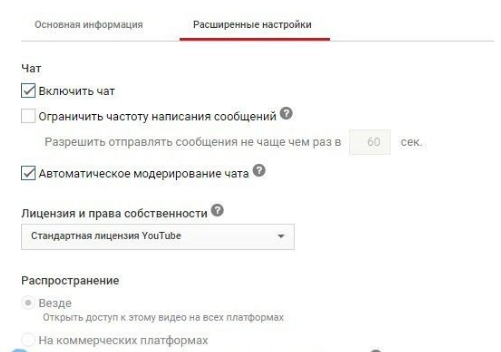
Прописываем название, краткое описание и категорию. В расширенных настройках выбираем «Ограниченный доступ», тип трансляции — «Особый».
Не знаете, как добавить чат на стрим OBS Youtube? Просто поставьте галочку напротив «Включить чат» в расширенных настройках. Чат для стрима OBS Youtube дает возможность пользователям задавать вопросы, оставлять свои комментарии.
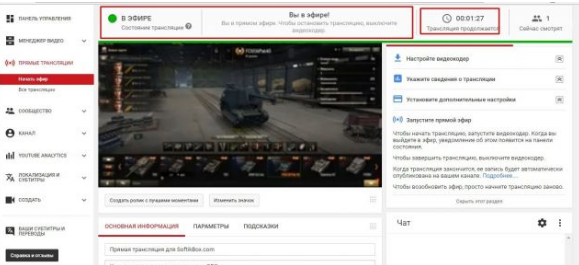
Теперь жмем «Начать трансляцию» и запускаем стрим! Так выглядит окно запущенного стрима:
Почему лагает стрим на Ютубе через ОБС
Мы рассмотрели, как настроить стрим на Ютубе через OBS и как стримить на OBS на ютубе. В ходе трансляции могут возникать проблемы: не грузится видео, зависает звук, тормозит изображение и так далее. Основные причины:
- Низкая скорость интернет-соединения.
- Возможностей компьютера или оперативной памяти не хватает, они перегружены.
- Flash-плеер браузера работает некорректно.
При возникновении проблем, сначала проверьте данные параметры.
Надеемся, данная инструкция, как стримить на Ютубе через ОБС была полезной.
– Привлекаем подписчиков. – Раскручиваем ролики. – Никаких ботов, только официальная реклама.
Как настроить ОБС для стрима на Ютубе?
Если вы будете вести трансляцию через программу OBS, то после прохождения модерации в Ютубе, ее нужно настроить:
- Скачайте софт с официального сайта https://obsproject.com/
- Установите и запустите программу.
-
Откройте настройки. Они находятся в правом нижнем углу.
-
Выберите язык.
- Перейдите в раздел «Вещание» и выберите, откуда будете проводить стрим. Нам нужен Youtube. Так же укажите сервер – «Primary YouTube ingest server».
-
Поле «Ключ потока» заполняется перед началом вещания.
-
Перейдите в раздел «Вывод». Настройте режим вывода и битрейт. Вывод выбирайте «Простой». Чтобы правильно установить битрейт сначала узнайте скорость вашего интернета. Для этого воспользуйтесь сайтом Speedtest. Не забудьте перевести мегабайты в килобиты. Например, 3мб равны 3000 битрейтов. Но мы советуем указывать на 500 единиц меньше, чтобы учесть нестабильность соединения с интернетом.
- Укажите путь к видео. В дальнейшем вы сможете пересмотреть его и загрузить на другие площадки.
- Формат оставляем по умолчанию – FLV.
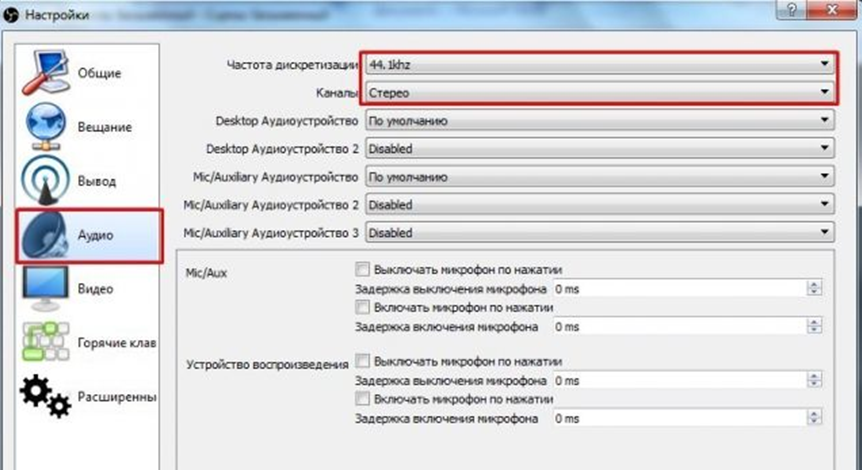
- Аудионастройки менять не рекомендуем, если вы не знаете тонкостей параметров. Поэтому оставьте данные выставленные по умолчанию.
-
Во вкладке «Видео» укажите расширение вашего экрана.
-
В разделе «Горячие клавиши» настройте их, чтобы было удобно управлять эфиром.
-
Формат цвета укажите такой же, как на скриншоте и нажмите на «ОК».
-
Вернитесь в главной вкладке и найдите раздел «Сцены» и «Источники».
-
В сцене придумайте название видео. А в источнике укажите, что будете снимать. Если игру, то нажмите «Захват игры».
- Кликайте на запустить трансляцию.
Полезные советы стримерам
Самое главное требование к трансляциям – хорошее качество картинки и звука. Достичь этого при бюджетных видеокамерах и микрофонах непросто. Если вы купили стандартную камеру, скачайте несколько плагинов (для начала de-noiser, sharpness). Они помогут убрать цифровые шумы, сделать картинку более четкой, соединить между собой темные участки и многое другое. Кстати, при помощи плагинов вы сможете превратить обычное изображение в киношное, добавив внизу и вверху черные горизонтальные полосы. Именно такие мы видим в старых кинолентах.
Со звуком тоже придется как следует поработать. Мало кому доступна организация записи в звукоизолированном помещении и с высококачественной техникой. Как правило, стримы проводятся в обычных городских квартирах. Соответственно, на заднем фоне могут быть скрип дверей, голоса, лай собак. Установив пару плагинов (например, NLS Bus, NLS Channel) вы сможете приблизить звучание к идеальному. У вас получится снизить шумовой порог и убрать сторонние звуки. Можно также изменить подачу своего голоса, превратив его в яркий и насыщенный, минимизировать шипящие звуки, добавить эффект эха.
И еще несколько советов:
- Учитесь непрерывно разговаривать и при этом не быть скучными для зрителей. Если вы транслируете компьютерную игру, не зацикливайтесь на сюжете. Поначалу всем будет интересно слушать по новые уровни, выбор оружия, ловушки и так далее. Но уже через час мозг любого зрителя просто устанет от переизбытка однотонной информации. Разбавляйте монолог какими-нибудь интересными историями из своей жизни – популярность увеличится.
- Привлеките к стриму своих друзей. Стримить в одиночку тяжело и непродуктивно. А вот если к вам присоединится помощник, ему можно поручить чтение чатов, разбор комментариев. Кстати, иногда он может вступать с вами с диалог, делая процесс стрима оживленнее.
- Не бойтесь играть в новые игры. Конечно, стримить уже популярные стратегии и аркады легче. Но порой обзор новой игры и неуклюжие попытки пройти первые уровни приносят больше славы.
- Не перебарщивайте со временем. Опытные геймеры готовы проводить за компьютером целые сутки. Но все-татки оптимальная длительность стрима – это всего два часа. Далее ведущий выдыхается, его комментарии становятся неинтересными, а голос – уставшим.
Стать популярным стимером непросто. Ведь для этого надо выходить в эфир каждый день, невзирая на малое количество подписчиков поначалу, освоить ораторское искусство, понять, что хочет целевая аудитория, постоянно придумывать новые фишки. Но если вы справитесь со всеми трудностями, стриминг может стать вашим основным и довольно неплохим заработком.
Как бренды продвигаются через стримы
Бизнес получил доступ к перспективным площадкам продвижения своих продуктов. В США стриминг в маркетинге давно используют многие бренды: Old Spice (Procter & Gamble), Coca-Cola, Red Bull, Maybelline и другие.
Вот несколько ярких примеров того, как умело западные бренды используют стриминговые платформы для собственного продвижения.
Бренд Nike еще в 2015 году объединился с разработчиками игры «NBA 2K16» Visual Concepts и Twitch, чтобы представить новую модель кроссовок Kyrie 2, разработанных совместно с баскетболистом Кайри Ирвингом. Кроссовки впервые были представлены в игре, и там же Nike разыграли первые пары.
Пользователи могли получить кроссовки Kyrie 2, победив команду Ирвинга в «NBA 2K16»
Компания Coca-Cola в 2016 году для продвижения своего продукта Coca-Cola Zero организовала на Twitch турнир «Game-a-Thon 1.0» (624 тыс. просмотров) с участием топ-геймеров в FIFA, Dota 2, Counter-Strike: Global Offensive и League of Legends.
Coca-Cola проводит такую рекламную кампанию ежегодно и привлекает с помощью стриминга около 60 млн уникальных зрителей
Стриминговые площадки открыли возможности и для косметических и модных брендов. Например, на западном рынке с помощью платформы Twitch продвигаются модный дом GUESS, косметический бренд MAC Cosmetics, компания Gillette.
В сентябре 2020 года модный дом Burberry провел на Twitch показ новой коллекции одежды. Стрим транслировался с четырех каналов, демонстрируя коллекцию с разных ракурсов. В качестве ведущих были приглашены Эрика Баду, Белла Хадид, Росалия и Стив Лейси – инфлюенсеры с собственной широкой аудиторией. Согласно отчетам, онлайн-шоу Burberry посмотрели 42 000 пользователей.
В этом году марка Hero Cosmetics объединилась со стримершей Сэм «Seum», которая на своих стримах носит патчи от акне и рассказывает про уход за кожей. Стримы транслируются на Twitch и YouTube. По словам генерального директора компании Джу Рью, показатель возврата инвестиций составляет 150 %.
Один из способов стримингового продвижения, который предлагают площадки, – использование бота. Робот публикует в чате стрима ссылки на продукт бренда. Например, основательница EM Cosmetics Мишель Фан в октябре 2020 при запуске новой тональной основы Daydream Cushion провела стрим по League of Legends, в чате которого бот публиковал ссылки новинку. Трансляция помогла увеличить продажи по сравнению с прошлыми запусками на 278 %.
На стриме Мишель Фан, помимо сообщений в чате, в рекламных паузах появлялись проморолики
Оригинально использовала возможности стриминга компания IKEA. В 2019 австралийский офис бренда запустил Slow TV Channel в YouTube в поддержку тех, кто страдает бессонницей. В прямом эфире можно было следить за тем, как мебель доставляется в Австралию на корабле. Путешествие комментировали сотрудники IKEA Кент и Сара Эрикссон – они зачитывали страницы из каталога IKEA 2020.
Как запустить стрим на Твиче через OBS: полная настройка ОБС
После того, как вы дважды кликаете на скачанный документ, откроется системное окно установки
Обратите внимание, что оригинальная установка будет производиться на английском языке. Далее алгоритм действий следующий:
- кликаете по надписи «Next»;
- прочтите лицензионное соглашение;
- нажмите на строчку «I agree», это означает, что вы принимаете условия использования;
- выберите путь сохранения программы;
- обозначьте дополнительные режимы;
- кликайте на кнопку «Install»;
- дождитесь финиша.
Программа запускается. В подтверждение этому появляется окно.
Где взять ключ (Stream key)
Stream key расположен в специальной панели управления аккаунтом. Перейдите в раздел настройки канала, там вверху увидите ключ основной трансляции. Он представлен в зашифрованном виде. Копируете его посредством применения комбинации клавиш или специальной кнопки на панели. Чтобы увидеть Stream key, нажмите на надпись «Показать» и подтвердить операцию.
Общие настройки ОБС
Если вы только скачали ОБС, убедитесь в правильности параметров. Перед тем, как начать стримить на Твиче через OBS, ознакомьтесь с перечнем, что должно фиксироваться в Open Broadcaster Software.
- Браузер, через который осуществляется вход в Твич.tv.
- Аудиопотоки входящего и исходящего типов — наушники и микрофон.
- Игра.
- Сцена демонстрации чата и др.
- Сопутствующий текст.
Все площадки объединяют в сцены для быстрого доступа.
Вещание
На этой вкладке выбирается сервис, на который станет вестись трансляция. Рассмотрим детально сегменты, которые фиксирует программа ОБС. В разделе «Вещание» собраны все базовые компоненты, которые передаются зрителю. Там же их можно и регулировать.
Вывод
Каналы вывода данных — это наушники и монитор. Регулировать параметры компонентов также можно в разделе «Вещание». Очень важна и регулировка битрейта видео, то есть коэффициент качества воспроизведения. Максимальный битрейт — не более 80% от общей скорости Интернет-соединения.
Интервал ключевых кадров:
- рекомендуется 2.
- max — 4.
За управление битрейтом отвечает CBR.
Аудио
В OBS по умолчанию установлены настройки записи входящего и исходящего потоков. То есть фиксируется то, что спикер говорит в микрофон, и тот звук, который он слышит в наушниках.
Среди базовых настроек по умолчанию отмечены:
- канал потока: стерео;
- частота дискретизации: 44.1 кГц.
Видео
Первый критерий — фильтр масштабирования. Есть три варианта регулировки.
- Билинейный — для не очень мощных компьютеров, на которых качество трансляции при потреблении минимальных ресурсов будет среднее.
- Бикубический — средний вариант, который обеспечивает удовлетворительное качество без излишней перегрузки.
- Метод Ланцоша — обеспечивает изображение высокого качества, однако такое же высокое потребление системных параметров.
В общих настройках имеются также компоненты:
- рендеринга;
- формата цветопередачи;
- пространственных габаритов;
- диапазон.
Обычно стримеры используют параметры системы по умолчанию, чтобы избежать перегрузки ПК.
Если говорить о разрешении записи видео, то тут имеется три уровня:
- стандартный — 920х1080.
- исходящее разрешение — 1280х720.
- FPS — 30.
Горячие клавиши
Для комфортного использования инструментов в OBS можно настроить команды через комбинацию клавиш на клавиатуре. Они доступны для всех самых популярных процессов.
К таким относятся:
- трансляция — ее начало, стоп, задержка, сброс, начало и финиш записи, повтор;
- сцена;
- звук и каналы воспроизведения.
Чтобы работать с источниками, используйте такие комбинации:
- Контрл+C — copy;
- Контрл+V — insert;;
- Delete — удалить из списка.
Для редактирования комбинаций посетите раздел «Горячие клавиши», где возможно настроить новые значения быстрого набора.
Расширенные настройки
Внизу меню есть пункт, позволяющий устанавливать приоритет процесса, то есть объем ресурса процессора, потребляемый «OBS Studio». В остальных разделах смело оставляйте классические параметры.
Стрим через процессор
Чтобы минимизировать потребление ресурса центрального процессора, откройте раздел «Вывод». Если вы обладаете мощным железом, то выбирайте параметр veryslow. В редких случаях подойдет placebo, но его тянет только мощное железо.
Стрим через видеокарту и кодек H.264
Чтобы организовать стрим с применением видеокарты, выберите строчку «NVENC H.264». В таком формате настроек вы всегда можете менять битрейт, частоту кадров, GPU и другие параметры профиля.
Quick Sync
Если вы обладатель процессора Intel любой модификации со встроенным видеоядром, то вам доступна функция Quick Sync. Положительная сторона заключается в том, что снижается нагрузка на CPU. А минус — падает качество трансляции.
Заключение
Надеемся, что наша статья поможет вам продвинуться ближе к вашей мечте стать популярным стримером
Неважно какие настройки и конфигурацию оборудования вы используете, ведь история знает множество блогеров, которые набирали гигантское количество просмотров при низком качестве картинки и изображения
Помните, неважно как вы говорите, когда вы говорите, важно, что вы говорите и какой посыл несет ваша информация. Если вы рассчитываете на серьезную карьеру стримера, то вполне можно начать и с плохим оборудованием, после чего улучшить его, если канал приносит прибыль, а пользователям нравится то, что вы делаете
Помните, что настройки в данной статье — это не истина в последней инстанции, а лишь оптимальная конфигурация для компьютеров современного поколения. Если вы используете старый компьютер, то настройки нужно подбирать вручную, так как алгоритмы работы YouTube постоянно обновляются и в разное время один и тот же компьютер может вести себя по-разному.
30 января 2018 года. 3315
Прямая трансляция на видеохостинге Ютуб, чаще упоминается как стрим, представляет способ обмена информацией с аудиторией в прямом эфире. Данная опция видеохостинга позволяет зрителям в прямом эфире следить за происходящем на экране, слышать комментарии стримера и обмениваться с ним сообщениями. Стример при этом получает следующие возможности:
- Монетизация канала. Во время стримов происходит сбор денег, что позволяет превратить канал в источник дохода.
- Общение с аудиторией. Обменивайтесь сообщениями с аудиторией, отвечайте на вопросы, делитесь мнениями.
- Отслеживание интересов аудитории. В разделе статистики можно проследить, когда происходит отток и приток зрителей. На основании этих данных можно сделать вывод о том, что нравится и вызывает интерес у зрителей.
- Изготовление видео. Стримы сохраняются в видеокодере ПК, а затем переносятся в Менеджер видео. Сохраненную трансляцию можно редактировать и выкладывать на канал.
Многих интересует, как стримить с ОБС на Ютубе и зарабатывать. Есть несколько вариантов заработка на стримах: участие в партнерских программах (показ рекламы во время эфира), прямая реклама (трансляции заказных игр/игры на определенных сайтах/обзоры заказанных проектов и т.д.), донаты (переводы зрителей и подписчиков). Если говорить о донатах, то рекордом среди стримеров СНГ является 30 000 долларов, подаренные Ярославу PashaBiceps Яржабовски.
Как видите, стримить на ютуб через OBS — дело прибыльно. Давайте разберем более подробно, как запустить стрим на Ютубе через OBS.








