Как покупать игры в steam и не оказаться «с носом»
Содержание:
- Скидываться на игры с друзьями
- Получение игр в Steam бесплатно
- Microsoft Store
- Приобретение
- Origin
- Microsoft Store (семейный доступ)
- Как зарабатывать на продаже игр в стиме
- Торговые карточки за наличные
- Продажа предметов инвентаря в Стиме
- Возврат средств
- Скидки и распродажи в Стим
- Как продать игру в стиме
- Как устанавливать бесплатные игры в Steam
Скидываться на игры с друзьями
Несмотря на то, что сама мысль о покупке игр в складчину у многих вызывает ностальгию по детству, прибегать к этой схеме можно в любом возрасте. Причём, в отличие от предыдущего способа, эта возможность доступна всем, от владельцев консолей до ПК-бояр.
Диски можно просто брать друг у друга по очереди. А вот способов поделиться цифровой копией игры существует довольно много. Всё зависит от вашей платформы.
Например владельцы Xbox One и PS4 могут синхронизировать аккаунты и таким образом делиться играми (речь идёт о двух владельцах одинаковых консолей, разумеется). Для этого вам необходимо на приставке друга активировать свой аккаунт как основной, а себе завести дополнительный аккаунт, из-под которого вы будете играть. Ну, или активировать как основной аккаунт того же друга. Таким образом, все копии игры, купленные в аккаунте, будут доступны на обеих консолях. Главное — чтобы было стабильное подключение к сети, иначе у дополнительной консоли на играх будут буквально висеть замки. Однако, если вы воспользуетесь этой возможностью, то сможете делиться не только играми, но и подписками, а ещё играть параллельно или друг с другом в режиме мультиплеера.
У Nintendo тоже существует легальный способ делиться аккаунтами, который по принципу очень похож на вышеописанный. Разница лишь в том, что в игры друга вы можете играть только из-под его учетной записи: в отличие от PlayStation и Xbox, все аккаунты на одной консоли не сваливают игры в общую корзину. Но если ваш друг зайдёт в свою учетку, пока вы играете, доступ к ней у вас пропадёт, пока он не выйдет. Так что лучше договариваться о времени заранее.
С ПК всё сложнее, так как у каждого магазина свои особенности. Например Steam разрешает добавить аккаунт другого пользователя в свою семейную библиотеку, чтобы он мог играть в игры, купленные на вашем аккаунте. Тут лишь одна загвоздка: поиграть параллельно и уж тем более вместе не получится. Как и у Nintendo, едва владелец «родительской» учётки зайдет в игру, «дочерняя» тут же будет выброшена из неё.
В любом случае, владельцы Steam-аккаунтов могут давать друзьям свои логины и пароли и играть в купленную игру по очереди. Или параллельно, но для этого один из них должен заходить в игру, будучи в автономном режиме. Данная схема, к слову, работает и в случае с Uplay или Origin.
EGS же относится к аккаунт-шерингу вполне лояльно, хотя некоторые всё же склонны думать, что это баг, а не фича. Вы можете зайти в аккаунт друга, скачать с него игру, а затем вернуться в свой — игра останется у вас, и вы сможете совершенно спокойно её запустить.
Примерно так же работает система в GOG, ведь поляки с самого начала делали акцент на том, что их магазин не является лаунчером — это всего лишь площадка для покупки и загрузки контента. Так что вы с другом можете купить игру с одного аккаунта, а потом благополучно загрузить её на хоть на два компьютера, хоть на двадцать.
Получение игр в Steam бесплатно
Такая популярная и большая площадка по продаже игр, наверное, еще очень долго будет в центре внимания и общественности. Запущенный аж в 2003 году Гейбом Ньюэллом сервис цифровой дистрибуции разросся до ну очень гигантских размеров. Огромное комьюнити и тысячи игр в магазине подтверждают всемирное признание Steam’а. Чтобы играть в игры через Steam, необходимо будет приобрести ключ во встроенном магазине. Игры, скачанные с «левых» сайтов или взломанные с помощью кряков, конечно, не будут котироваться Стимом и в вашей библиотеке отображаться не будут. А если вы захотите сжульничать и попытаться провернуть какие-нибудь подозрительные махинации с ключами и тем самым добавить игры к себе в «копилку», то у вас появляется вполне реальный шанс отхватить перманентный бан, с последующей потерей доступа ко всем купленным законным путем играм. Dura lex, но что поделать? Гейб ревностно оберегает свои деньги и репутацию, а простому геймеру с ним не тягаться.
Легальные варианты
Конечно, есть способы вполне законные, как и в Стиме остаться и бесплатно в игры играть. Советую быть вам готовым к тому, что способы могут показаться вам сомнительными, плюс региональная политика платформы предполагает, что не все игры могут быть доступны в вашей стране. Акции типа «бесплатных выходных» устраиваются по совместной договоренности с компанией-разработчиком и если они решат, что акция, приуроченная к 4 июля, будет распространяться только на Соединенные штаты Америки, то будучи обитателем СНГ вам возможности поиграть в какой-нибудь Rainbow Six: Siege может и не представиться. Можете, конечно, попробовать старый-добрый VPN, но у Стима могут возникнуть вопросы к вашему местоположению. Так что рискуйте, но в меру. Также стоит обходить стороной различные «заманчивые» предложения поиграть в только что вышедший AAA-проект.
Итак, сами способы как получить бесплатные игры в Steam 2018:
Сомнительные способы
Эпоха повального пиратства в странах бывшего СССР и остатки коммунистического сознания не позволяют нам в некоторых случаях платить рублем за развлечения. Фильмы? Только с пиратских торрентов и только бесплатно! Музыка? Книги? Все оттуда и все абсолютно бесплатно. Также и с играми. К счастью для всех, пиратство теперь уже не цветет таким буйным цветом. Стим предлагает качественные проекты и гарантирует что игра не оставит ваш PC полным вирусов. Нужно только заплатить свою цену. Также разработчики тоже хотят вкусно есть и сладко спать, а также радовать вас своими новыми играми, но если вы не заплатите за игру, то как понять, что проект действительно «зашел»?
Голосуйте рублем, друзья и тогда у нас будет гораздо больше игр как Ведьмак.
- Но возвращаясь к менее легальным способам, стоит упомянуть рулетки с ключами. Вы можете за скромную сумму вытащить ключ к рандомной игре. Вам будут обещать всевозможные PUBG и Overwatch, а получите вы в лучшем случае «Уличные гонки».
- За выполнение заданий на различных Андроид приложениях, которые помимо сомнительного фарма денег, могут подарить вам ключ на игру.
- И, конечно же, генераторы ключей, но это скорее всего 100% путь в вечный бан.
Microsoft Store

Цифровой магазин для Xbox и РС, в котором можно приобрести и скачать игры и приложения от Microsoft и сторонних издателей. Здесь, как и в Origin, имеются свои эксклюзивы – собственно, игры от Microsoft, вроде Gears 4, Forza Motorsport 7, Forza Horizon 4. Впрочем, эта эксклюзивность не постоянна: некоторые тайтлы уже перебрались в Steam, и сейчас Microsoft выпускает все новые игры от Xbox Game Studios одновременно в обоих сервисах, давая игрокам возможность выбора.
Бытует мнение, что если бы не игры от Microsoft, этот сервис не пользовался бы успехом на ПК. И с ним связан показательный случай: в 2015 году игроки, купившие шутер Call of Duty: Infinite Warfare, столкнулись с неприятностью в виде пустых серверов – оказалось, что версия из Microsoft Store позволяла играть только с владельцами игры из этого же магазина, а так как их было очень мало (буквально единицы), сетевые лобби пустовали.
Впрочем, такие случаи являются, скорее, исключением, чем правилом: большинство игр в MSStore поддерживает кроссплей между разными сервисами и даже платформами, так что вы всегда сможете найти напарников для совместных приключений в Sea of Thieves, Forza Horizon 4 и других тайтлах.

Цены в MS Store нельзя назвать демократичными
Что касается распродаж и выгодных предложений в магазине, то это не очень распространенная практика. Более того, здесь нет региональных цен, поэтому за игры придется платить, преимущественно, $60-$100, в зависимости от издания, причем возврат денег за покупки не предусмотрен. После перевода цен из рублей в доллары усложнилось и пополнение «кошелька» в Microsoft Store, зато на время открылся забавный баг, с помощью которого игроки смогли купить игры по очень низким ценам, буквально за копейки.
Что мы имеем в итоге? Не самый популярный сервис, часто с высокими ценами и не самым удобным функционалом. Это отчасти компенсируется эксклюзивными играми, не представленными в других магазинах, а также наличием подписки Xbox Game Pass, которая позволяет за ежемесячную плату (в районе $10) играть во все новинки от Microsoft, а также многие игры из обширного каталога, куда входят и ААА-тайтлы, и инди-проекты. В списке есть такие хиты, как Gears 5, Ori and the Will of the Wisps, Halo: The Master Chief Collection, State of Decay 2, Imperator: Rome и многие другие. Хорошее предложение для тех, кто играет много и любит игры разных жанров.
Приобретение
Что ж, для того чтобы разобраться, как продать игру в Steam так, чтобы не оказаться в дураках, необходимо тщательно изучить цены на рынке «игрушек». Дело все в том, что ценник время от времени меняется. Так, даже самая дорогая игра в Steam может обойтись счастливчику в сущие копейки. Но что необходимо для того, чтобы не переплачивать?
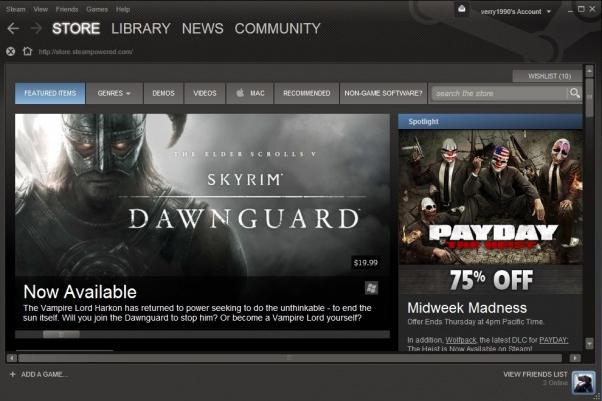
Конечно же, следить за акциями. Они, как правило, проходят в праздничные периоды. Например, предновогодняя распродажа или акция в честь Дня святого Валентина. Таким образом, если правильно выбрать момент, можно хорошо сэкономить на приобретении желаемого товара. Дождитесь акции и купите игру, на которую вы «положили глаз». После этого вам необходимо будет получить ключ. Не спешите его активировать — продажа желаемой игры в таком случае будет невозможна. Так что давайте посмотрим, что необходимо сделать дальше.
Origin

Сервис Origin был запущен компанией Electronic Arts в 2011 году: издатель хотел собирать все сливки из издаваемых им игр единолично, не делясь прибылью с владельцами других сервисов (до старта Origin игры от ЕА издавались в Steam). Не сказать, что эта новость была благосклонно принята сообществом, привыкшим к фактической монополии сервиса от Valve, но деваться геймерам, хотевшим поиграть в свежие выпуски Battlefield, Mass Effect, Dragon Age, FIFA было некуда – пришлось устанавливать еще один лаунчер.
С тех пор Origin спокойно существует на РС-рынке, не конкурируя со Steam. В магазине продаются игры, издаваемые Electronic Arts, а также проекты от других издателей. Что касается удобства клиента, то здесь есть социальные функции вроде списка друзей и чата, облачных сохранений, автообновления игр, но по их количеству сервис все же не дотягивает до Steam (забудьте о добавлении модов в один клик и украшении профиля).

Игры в Origin могут получить хорошие скидки уже через два-три месяца после релиза
Впрочем, свою основную задачу, – продажу игр и обеспечение онлайн-составляющей, – Origin выполняет. Оплатить покупки можно с помощью распространенных платежных систем, а для пользователей из разных частей мира действуют региональные цены (правда, в последнее время прослеживается тенденция к их повышению). Кроме того, ЕА регулярно проводит распродажи и бесплатные раздачи игр. Вернуть деньги за игру можно в течение 14 дней со дня покупки или 24 часов после первого запуска.
Наконец, последняя отличительная особенность сервиса – наличие подписок Origin Access и Origin Access Premier. Они позволяют за определенную ежемесячную плату играть во все новинки ЕА, а также в многочисленные игры из каталога Origin. Выгода подписки (для часто играющего пользователя) в том, что ее годовая цена не превышает стоимость двух-трех ААА-проектов, но при этом она дает доступ к весьма внушительной библиотеке тайтлов, а часто еще и позволяет запускать новинки на несколько дней раньше официальной даты выхода.
В 2019-2020 годах Electronic Arts взяла на вооружение новую тактику: игры издательства перестали быть эксклюзивами Origin, и постепенно перебрались сначала в Steam, а затем и в Epic Games Store.
Если раньше новые FIFA, Battlefield, Need for Speed можно было купить только в магазине ЕА, то сейчас список сервисов, в которых они доступны, стал гораздо шире. Эта инициатива дала неплохой буст подзабытым мультиплеерным играм Electronic Arts — например, шутеру Titanfall 2, который буквально в момент выхода в Steam влетел в топы продаж.
Впрочем, пользователям все равно приходится связывать аккаунты в сторонних магазинах с Origin. Небольшая плата за возможность пополнить библиотеку в Steam играми вроде Dragon Age Inquisition или Mass Effect Andromeda, но небольшой осадок все же остается.
Microsoft Store (семейный доступ)
Как и Steam, Microsoft Store позволяет создать семейную группу, в которой будет до пяти пользователей и до десяти разных устройств. Майкрософт не делает разницы, будет это Xbox, компьютер, ноутбук под управлением Windows 10 — на всех можно иметь общие игры.
В отличие от Steam, вы можете играть на нескольких устройствах одновременно. Например, ваш сын может играть в Minecraft на своем компьютере, дочь на своем ноутбуке, а лицензионную копию Minecraft вы купили лишь раз — для своей Xbox. То есть один ключ превратился в три (а то и более). Эта функция называется Play Anywhere.
Учтите, что вы не можете так играть в эксклюзивы для Xbox, а также в мультиплатформенные игры сторонних издателей. Определенная сумятица возникнет и в случае, если игра вышла в Microsoft Store и в Steam — проверяйте, для какого магазина вы покупаете ключ.
Чтобы пользоваться функциями общего доступа к играм, вам необходимо создать семейную группу, а для этого понадобится создать каждому члену группы учетную запись Майкрософт. Более подробно о возможностях сервиса вы можете прочитать на сайте корпорации, мы же ограничимся тем, что сервис предоставляет в области игр.
Вы можете использовать свои старые учетные записи от Windows, Hotmail или Xbox — они объединены, подробнее о действиях в тех или иных случаях читайте в руководстве от Майкрософт. Мы же рекомендуем завести новую учетку Microsoft, у которой будет доступ ко всем сервисам IT-гиганта, особенно если вы только переходите на Windows 10 (Xbox One).
Создавать учетные записи лучше через ПК, а не Xbox:
Итак, когда нужное число учеток создано, зайдите на страницу семьи в Microsoft Accounts, и пригласите других пользователей.
Желательно, чтобы они уже выполнили вход в свою учетную запись на своих устройствах (компьютеры и ноутбуки под управлением Windows 10 и консоли Xbox), дабы быстрее принять приглашение. Категорий здесь всего две — дети и взрослые, но взрослых также можно ограничить в расходовании средств.
Теперь вы можете установить возрастные ограничения (ребенок увидит только контент, соответствующий его возрасту) для каждого члена семьи и настроить их возможности по использованию магазина, кредитных карт и денег. Подробнее о нюансах настройки можно прочитать в руководстве.
После всех формальностей члены семьи могут открыть Microsoft Store и загрузить игры, которые будут им доступны (уже есть на вашем игровом аккаунте). При этом настройки каждого пользователя (тег игрока, сохранения, достижения, список друзей, цвета и оформление панели управления) у всех будут индивидуальны.
Этот подход работает и с другим контентом в Microsoft Store, таким как приложения, фильмы или телепередачи (если не возникнут региональные ограничения).Возможности «семьи» в Майкрософт так велики, что вы можете ограничить время пребывания детей у экрана, смотреть их местоположение и получать еженедельные отчеты о действиях вашего ребенка на их ПК (консолях).
В отличие от Sony, вы не можете поделиться игрой с другом, если находитесь в разных географических местах. Если вы зайдете на его Xbox One в свой профиль, а потом выйдете из него, то сохраненные игры останутся у друга на жестком диске, но ему будет предложено купить цифровую или физическую копию игры.
Но вы все еще можете покупать игры в складчину, если пользуетесь одной и той же Xbox One всей семьей. Для этого все пользователи должны войти в свою учетную запись на этой Xbox One с сохранением входа.
Далее нужно зайти пользователю с наиболее толстой пачкой игр в меню настроек и назначить эту конкретную консоль в качестве вашей домашней консоли Xbox:
Теперь стало возможно совместное использование игр с другими пользователями, выполнившими вход (от имени своей учетной записи) на этой консоли. Делать консоль домашней разрешается не более 5 раз в год!
Как зарабатывать на продаже игр в стиме
В Steam есть приятная фишка — возможность дарить друг другу игры. Оказывается, на этом тоже можно неплохо заработать. Дело в том, что цены на большинство игр в разных регионах и странах отличаются. В частности, из-за большого количества пиратства на территории России некоторым разработчикам пришлось снизить стоимость приложений, чтобы хоть как-то увеличить продажи.
Как вы уже догадались, для заработка этим способ нужно найти покупателя из другого региона, и продать ему игру, которая у вас стоит дешевле. Вы покупаете ее и дарите заказчику, а он платит вам вне стима. Покупателей можно найти на форумах и соцсетях или через доски обьявлений. Предложите выгодную для обеих сторон цену, и заказчик не даст себя ждать!
Обращайте внимание на ограничения для покупки подарочных игр: между некоторыми странами такая сделка невозможна.
Торговые карточки за наличные
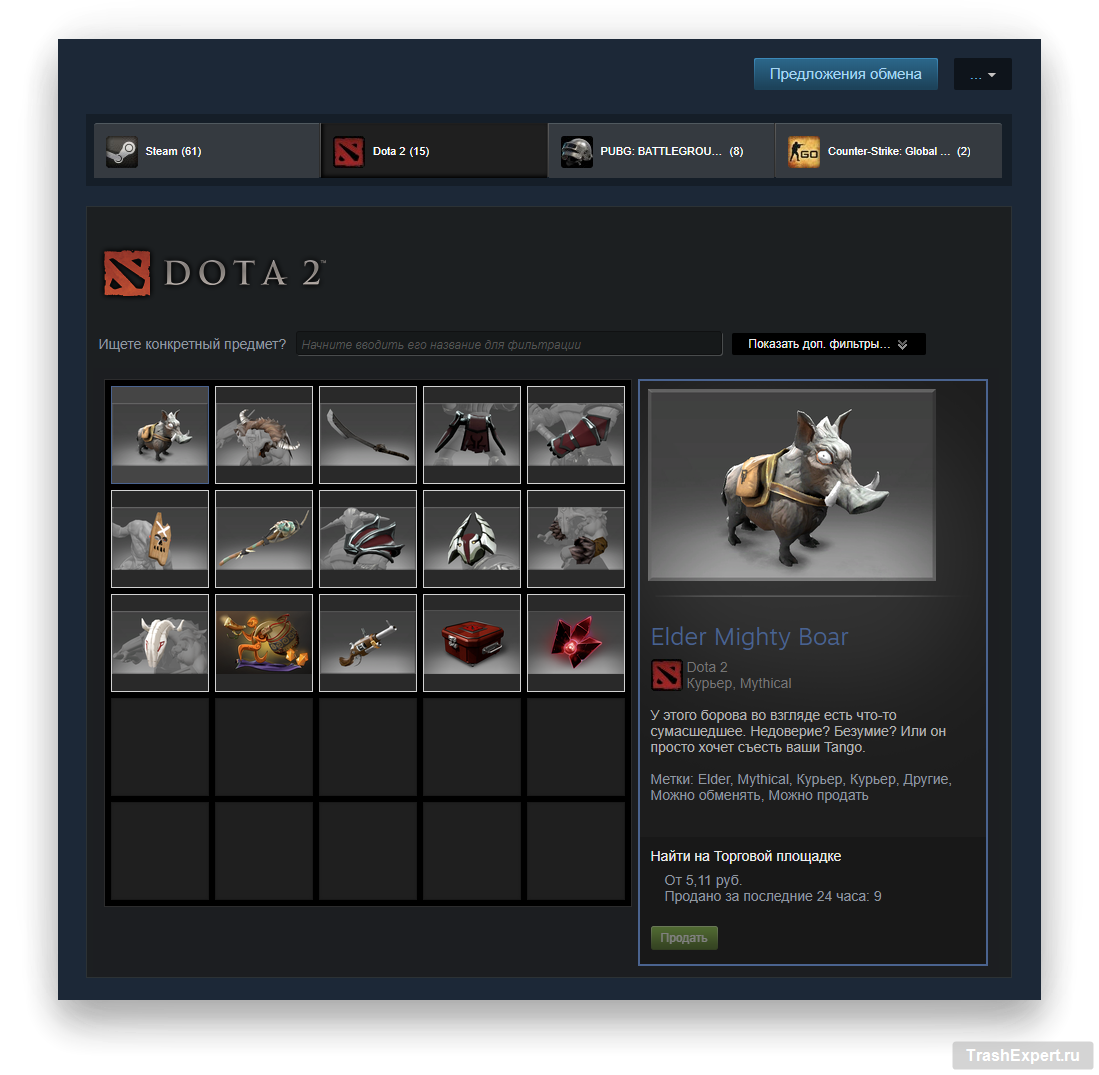
Несколько лет назад были представлены торговые карточки, которые можно зарабатывать, просто играя. Сбор карточек при помощи торговли или покупок позволяет превращать их в значки на странице профиля. Создание значков даёт дополнительные варианты фона на вашей странице, купоны на покупки, смайлы для чатов.
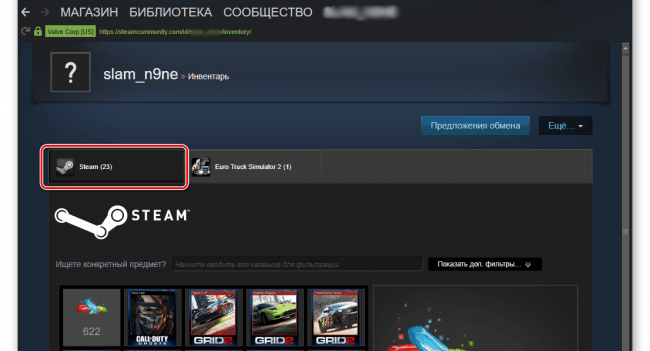
При желании вы можете игнорировать всё это и продать свои карточки в Steam Community Market. Для просмотра карточек нажмите на имя своего аккаунта и на команду «Инвентарь». Выберите карточку, нажмите «Продать», введите цену и выставите на продажу.
В среднем карточка может стоить несколько десятков рублей, хотя более редкие дороже. Цены зависят от игры и времени. Если вы среди первых продавцов карточек из новой популярной игры, стоимость выше обычного и может достигать нескольких сотен рублей.
Продажа предметов инвентаря в Стиме
Еще один способ отбить потраченную на игру сумму – продать инвентарь, снаряжение или оружие. К счастью, Стим разрешает торговать различными предметами игровых персонажей. Если не удалось продать полную игру, клиент имеет возможность распродать весь инвентарь и получить часть суммы.
Чтобы продать инвентарь, нужно проделать несколько шагов:
- Нажимаем на свой никнейм
- В открывшемся списке выбираем пункт «Инвентарь»
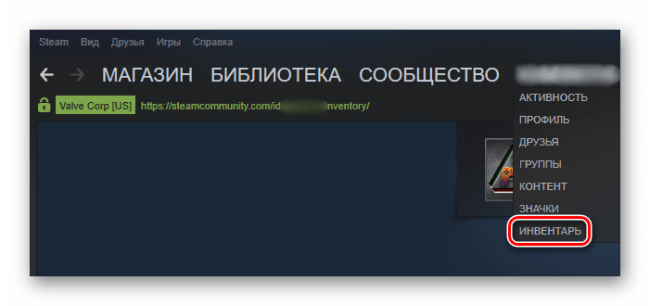
Выбираем необходимую группу предметов, а затем сам предмет
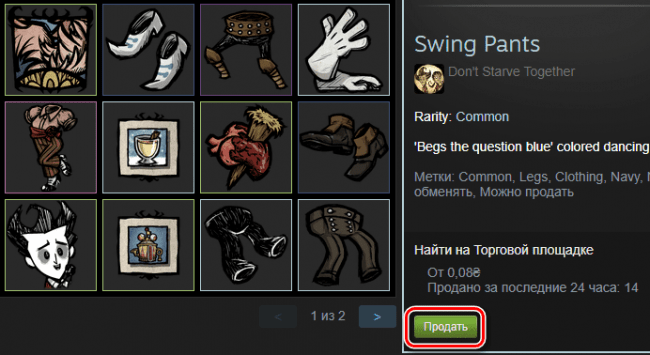
Кликаем на копку «Продать»
Ориентируясь на трафик продаж, указываем цену.
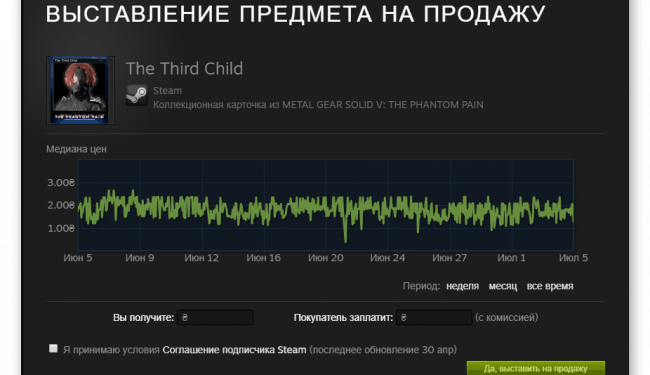
На этом процесс продажи инвентаря заканчивается. Опытные пользователи отмечают, что в некоторых случаях такая схема продажи покрывает затраченные финансы на покупку игры с остатком. Таким образом, раскрученный персонаж в игре, костюм или предмет может принести хорошую денежную выгоду.
Возврат средств
Немного поговорим о том, как продать игру Стим обратно – иначе говоря, вернуть покупку. Такая возможность у пользователей есть, но при соблюдении ряда условий!
Вы без проблем можете запросить возврат, если:
- Покупка была совершена не более двух недель назад ;
- Вы провели не более двух часов игрового времени .
Не забывайте – причина возврата может быть любая, если соблюдаются указанные выше условия. Ваш компьютер не отвечает системным требованиям, вы совершили покупку по ошибке или поиграли полчаса и поняли – не нравится. Главное, не злоупотреблять продажей игр в Стим обратно – иначе функция возврата будет полностью заблокирована администрацией.
Осуществлять обратную покупку стоит только по нашей инструкции – с помощью официального инструмента. Если вы сделаете все правильно, деньги вернутся на кошелек (или тот способ оплаты, который был использован ранее) в течение недели. Если платежный инструмент будет недоступен, вы получите возврат на баланс внутри системы.
Давайте попробуем разобраться, как продать игры в Стиме, которые купил – то есть, вернуть обратно в магазин:
- Откройте программу и авторизуйтесь, если необходимо;
- Нажмите на вкладку «Библиотека» ;
- В списке слева выберите ненужное более приложение и откройте его;
- На экране справа ищите три горизонтальные точки и переходите к подразделу «Поддержка» ;

- Откроется окно «Какая проблема возникла с этим товаром?» ;
- Выберите нужный вариант – «Куплено по ошибке», «Проблемы в игре или технические неполадки» или «Товар не оправдал ожиданий»;

Жмите по кнопке «Я хочу запросить возврат средств» ;

- Вы увидите детали операции – убедитесь, что выбрали верный контент;
- Повторно выберите причину из выпадающего списка;
- При желании заполните поле «Примечание» ;
- Кликайте по кнопке «Отправить запрос» .

Ждите – ответ поступит на электронную почту, привязанную к аккаунту!
Рассказали, как продать обратно игру в Стиме – напомним, даже если ваш случай не подходит под описываемые выше требования, вы можете попробовать. Подайте заявку в службу поддержки, подробно опишите причину обращения и ждите ответа. Вам может повезти, заявление обязательно будет рассмотрено!
Скидки и распродажи в Стим
Как забиндить прыжок на колесико
Самый выгодный вариант прибавить парочку игр в вашу библиотеку, это различные распродажи, которых в предостаточно. Зачастую, распродажа приурочивается к какому-то событию или поре года. Самые основные проходят раз в три месяца каждый год:
- Весенняя распродажа Стим
- Летняя распродажа Стим
- Распродажа на Хэллоуин
- Осенняя распродажа Стим
- Зимняя распродажа Стим
ПОЛЕЗНЫЕ СТАТЬИ: Как узнать стоимость инвентаря, где взять ссылку для трейда
Фиксированной определенной даты нет, но догадаться не сложно, что самые большие скидки бывают раз в три месяца. Существуют также скидки от самого разработчика, такие ивенты называются «Выходные издателя», или события приуроченному китайскому новому году.
Крупные распродажи будут красоваться на главной странице, на протяжении всего ивента, так что пропустить такой момент будет сложно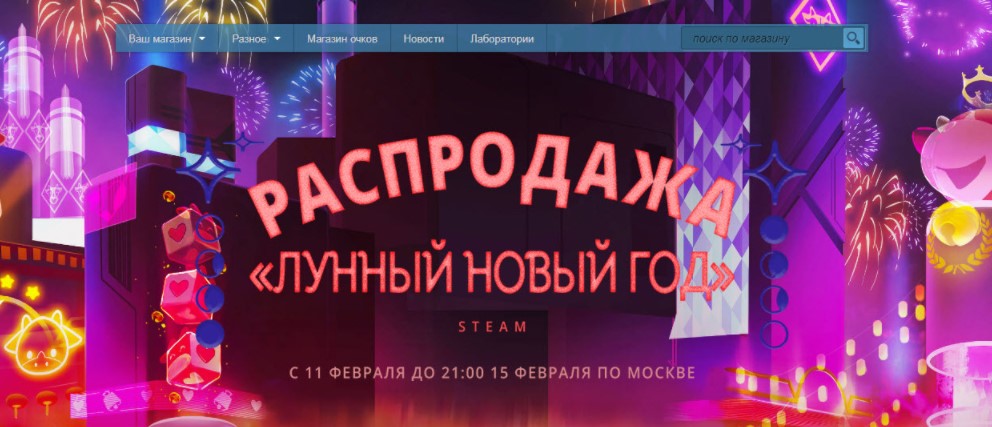
Если после покупки вам не понравилась игра, ее можно вернуть на протяжении 14 дней и при использовании менее 2 часов, как назначалось ранее.
Для этого нужно сделать пару не сложных действий:
- Войдите под своим аккаунтом, где совершалась покупка;
- Перейдите в меню поддержки Стим help.steampowered.com/ru
- Выберите пункт «Покупки»
- В самом низу нажмите на «Полная история покупок»
- Выбираем нужную игру;
- Нажимаем «Я хочу запросить возврат средств»
- В окне опять нажимаем «Я хочу запросить возврат средств» и отправляем запрос
ПОЛЕЗНАЯ СТАТЬЯ: Все про cl_interp
Если сделать выводы, то можно только понять, что Стим остается самым лояльным и удобным магазином игр на данный момент. Покупайте, дарите и играйте в игры!
Как продать игру в стиме
Опубликовано 31.05.2017 · Обновлено 17.04.2020
Чтобы продавать свои игры со своего аккаунта в стим, необходимо купить Greenlight Submission Fee.
Возврат средств за внутриигровые покупки
Средства за внутриигровые товары в играх Valve можно вернуть в течение сорока восьми часов после покупки, только если они не были безвозвратно израсходованы, изменены или перенесены. Другие разработчики также могут организовать возвраты подобного рода в своих играх. Если разработчик позволяет вернуть деньги за эти товары, Steam уведомит вас об этом при покупке. В остальных случаях, Steam не позволяет вернуть средства за внутриигровые покупки, совершенные в играх сторонних разработчиков.
Возврат средств за предзаказы
Если вы оформили предзаказ на товар в Steam и оплатили его стоимость, вы сможете запросить возврат в любой момент, пока товар еще не вышел. Стандартные правила возврата (14 дней/2 часа) вступят в действие, как только состоится релиз.
Возврат средств, переведенных на кошелек Steam
Вы можете запросить возврат переведенных на кошелек Steam средств в течение четырнадцати дней после перевода, если средства были переведены через магазин Steam, и вы еще не воспользовались ими.
Устройства Steam
Вы можете запросить возврат средств за оборудование Steam и аксессуары к ним по любой причине в течение 30 дней после доставки. Вы должны отправить устройства Steam обратно в течение 14 дней после запроса на возврат, следуя предоставленным инструкциям. Если вы хотите узнать, как вернуть средства за оборудование Steam и аксессуары для него или отменить заказ.
Возврат средств за комплекты
Вы можете получить полный возврат средств за любой комплект, купленный в магазине Steam, но только если всё содержимое комплекта находится на вашем аккаунте и общее количество времени пользования товарами из комплекта не превышает двух часов. Если к комплекту прилагается внутриигровой предмет или дополнительный контент, средства за который вернуть нельзя, при оформлении покупки вы узнаете, можно ли будет вернуть средства за весь комплект.
Покупки в других магазинах
Valve не может предложить возврат средств за покупки, сделанные вне Steam (например, цифровые ключи или коды кошелька Steam, купленные в других магазинах).
Видеоконтент
Мы не можем предложить возврат средств за видео в Steam (например, полнометражные и короткометражные фильмы, сериалы, их эпизоды, а также обучающие видео) за исключением случаев, когда видео состоит в наборе с другим контентом, не являющимся видео, средства за который можно вернуть.
Возврат средств за подарки
Средства за неактивированные подарочные копии можно вернуть по обычным правилам (14 дней с момента покупки, не больше 2 часов в игре). Активированные копии можно вернуть по таким же условиям, но возврат должен запросить получатель. Средства, потраченные на подарок, вернутся тому, кто его приобрел.
Как устанавливать бесплатные игры в Steam
В Steam большое количество бесплатных игр, которые можно установить на PC. Они доступны всем игрокам, даже игрокам, которые не делали ни одной покупки в Steam.
Обратите внимание:
Такие игры являются условно-бесплатными. В них можно играть бесконечное количество времени, но в таких играх, чаще всего, присутствуют встроенные покупки
Хорошим и популярным примером такой игры является DOTA 2.
Рассмотрим способ установить одну из бесплатных игр в Steam. Зайдите в Steam, авторизуйтесь под своим аккаунтом и переключитесь в категорию “Бесплатно” со страницы магазина.

Обратите внимание:
Найти бесплатную игру в Steam, если вы точно знаете какая вам нужна, можно и просто через поиск.
Далее выберите игру, которую хотите установить.

На странице игры нажмите “Играть” в блоке под ее описанием.

Появится окно установки игры, нажмите “Далее”.

Обратите внимание:
На этом этапе можно выбрать место для установки, если стандартное не подходит.
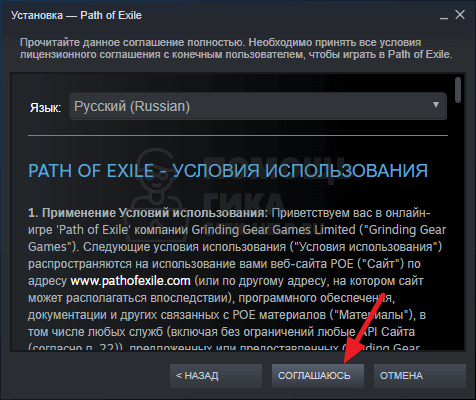
Примите соглашение.
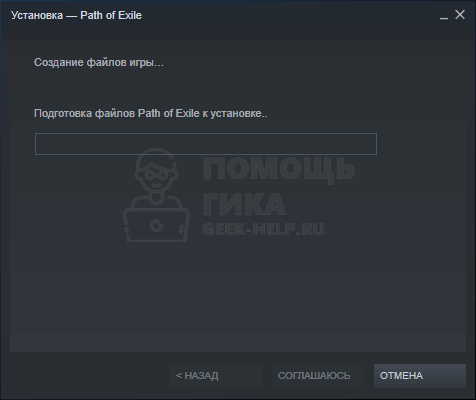
Далее начнется процесс подготовки файлов к установке — это может занять некоторое время, необходимо подождать.
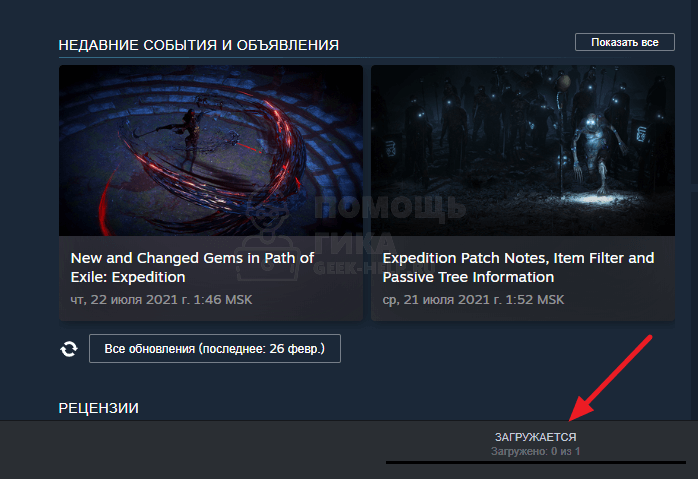
После этого стартует процесс установки. Следить за ним можно, если нажать на пункт “Загружается” в нижней части Steam.
Обратите внимание:







