Базовый гайд по добавлению своего оружия в arma 3
Содержание:
- Overview
- О игре ArmA2
- Основные понятия
- В Arma 3 Contact нет звука. Ничего не слышно. Решение
- Основные указания
- Что сделать в первую очередь
- Usage
- Setup
- Текстурирование
- Включить режим производительности Nvidia
- Охотники (HUNTER)
- Процесс высадки
- Arma 3 Contact вылетает. В определенный или случайный момент. Решение
- Ох уж эти Квесты
- Неуправляемый парашют (Т-10)
- Обязанности рядового
- Жизненные показатели
Overview
Dynamic Simulation is a feature that extends the possibilities to define and control object simulation. Its goal is to allow mission designers to increase the number of objects and AI units that can be present in the mission without destroying game performance. This is achieved by selectively simulating only what is needed.
Features
- Affects both SP and MP scenarios.
- Can be selectively applied to entities and groups.
- Easy to setup.
- Silent background operation; no lag spikes or FPS drops.
Limitations
- No line of sight detection; designer needs to make sure player cannot see transition between enabled/disabled states.
- No support for moving entities; entities will stop moving when disabled.
- No backward compatibility with other older systems like the scripted Sites or FPS Manager.
О игре ArmA2
Для тех, кто не знает, что такое ArmA2, вкратце — это смешанный военный симулятор с невероятным размахом и непревзойдённой возможностью воссоздания крупномасштабных военных конфликтов. В дополнение, это необычайно настраиваемая и конфигурируемая игра — в ней присутствует отличный редактор миссий и собственный скриптовый язык, а также утилиты для создания любых юнитов, оружия, техники, территорий и тд.
ArmA2 следует по стопам ArmA1 и Operation Flashpoint, предлагая нам самый реалистичный на данный момент опыт общевойскового боя от простого пехотинца до любой военной техники без исключения. Это военная песочница, которую можно полностью настроить под себя.
Кроме всего прочего, ArmA2 обладает большим количеством многопользовательских возможностей. Она в состоянии справиться с сотней (или даже больше с хорошим “железом”) игроков в одной миссии одновременно, играя как друг против друга, так и вместе против ИИ в кооперативных сценариях или любом другом варианте, который только можно себе вообразить. Возможности создания миссий практически безграничны, если вы сможете придумать что-то, то, скорее всего, сможете и сделать.
Как ArmA1 и OFP, ArmA2 — это игра номер один для групп Shack Tactical и UTG. Впечатления от игр за последние годы ни с чем не сравнится, и это продолжается каждую неделю, игроки приходят в больших количествах и принимают участие в новых сценариях. Мы играем всё — от серьёзных до совсем тупых сценариев и все они просто отличные. Наш групповой энтузиазм в «создании собственной игры» позволил нам развиваться всё это время на протяжении многих лет.
Я надеюсь, что любой, кто заинтересован в сетевой стороне ArmA2, найдёт себе подходящее место для игры с богатыми возможностями и хорошей компанией игроков. Я также надеюсь, что это руководство создаст необходимую базу знаний, чтобы помочь игрокам сообщества играть вместе, возможно, не «как по книге», но, хотя бы, немного лучше.

Чернарусь, основная местность в ArmA2, размером 225 квадратных километров
Моды
Если говорить о модах для ArmA2, сообщество создаёт огромное количество разнообразных модификаций. A2 предоставляет очень много новых возможностей для моддеров и очень интересно посмотреть на то, что получится за всё время жизни игры.
Уже сейчас я могу с уверенностью посоветовать один мод. Это Advanced Combat Environment 2 — сиквел к моду ArmA1 с таким же названием, который я рекламировал в первом тактическом руководстве для ArmA.
Advanced Combat Environment 2
ACE2 ориентирован на концепцию «весёлого реализма» — это значит, что он вводит что-то не просто потому, что это реалистично, а чтобы улучшить геймплей или удовольствие от игры. ACE1, возможно, был самым популярным и значительным модом, который вышел для ArmA1, он был запущен на многочисленных серверах и с ним играли тысячи людей.

Мод ACE1 — выбор Shack Tactical и UTG в ArmA1, который стал основой для сотен запоминающихся миссий. Я не могу посоветовать что-либо другое — это золотой стандарт геймплея, ничто не сравнилось с ним до сих пор.
Команда мода ACE постоянно улучшает его и уже готова сделать следующий шаг к ACE2. Все подробности пока неизвестны, но некоторые моменты из ACE2 разбросаны по этому руководству (отмечены логотипом). Такие, как система выносливости (усталости), оружие и другие особенности геймплея — такие, как упор оружия на предметах, улучшенная баллистика ракет, улучшенная система пробивания и многое другое.
ACE2 однозначно тот мод, который стоит ждать для ArmA2.
По состоянию на 2011-07-15 мод АСЕ2 уже достиг версии 1.11 и вы можете скачать и прочитать о нём на сайте http://ace.dev-heaven.net/.
Основные понятия
В этом гайде хотел бы описать медицину «своими словами». Постараюсь максимально сократить и упростить для понимания.
При получении ранения есть шанс потерять сознание, это может случится из-за двух причин:
- Боль (самая распространенная причина).
- Потеря крови.
Шанс потери сознания зависит от типа раны, которую вы получили. Тип зависит от того, что с Вами произошло(авария, взрыв, огнестрельное ранение, падение с высоты и т.д.).
Если вы потеряли сознания от боли, то очнетесь, когда уровень боли упадет или при введение морфина, который снизит уровень боли.
Если потеряли сознание от потери крови, то без переливания крови в себя вы уже не придете.
- Самые распространённые раны (на основе опыта)
- от огнестрельных ранений: огнестрельная и рваная.
- при авариях: ссадины, резаные, иногда компрессионные.
- при взрывах: авульсия, огнестрельная и рваная, иногда колотая.
В Arma 3 Contact нет звука. Ничего не слышно. Решение
ArmA 3: Contact работает, но почему-то не звучит — это еще одна проблема, с которой сталкиваются геймеры. Конечно, можно играть и так, но все-таки лучше разобраться, в чем дело.
Сначала нужно определить масштаб проблемы. Где именно нет звука — только в игре или вообще на компьютере? Если только в игре, то, возможно, это обусловлено тем, что звуковая карта очень старая и не поддерживает DirectX.
Если же звука нет вообще, то дело однозначно в настройке компьютера. Возможно, неправильно установлены драйвера звуковой карты, а может быть звука нет из-за какой-то специфической ошибки нашей любимой ОС Windows.
Основные указания
- Никто не сможет вам сказать, какие настройки будут оптимальными для вас. Этот гайд поможет вам сделать собственные выводы. Запуск игры на рекомендованных настройках поможет достичь оптимального соотношения между производительностью и качеством.
- Для выявления оптимальных настроек, в разделе Настройки-Видео есть счетчик кадров. После того, как вы поменяете какие-либо значения, подождите несколько секунд для обновления счетчика. Так вы сможете понять, как повлияли сделанные изменения на игру.
- После смены настроек, ваш ЦП может создать эффект бутылочного горлышка в отношении вашего ГПУ. MSI Afterburner имеет оверлей, который показывает загруженность памяти. При смене настроек (особенно после изменения дальности прорисовки) продолжайте поднимать значения настроек. Задача следующая – достичь таких настроек, при которых нет эффекта бутылочного горлышка.
- Используйте Arma3Mark для того, чтобы достичь оптимального баланса между производительностью и качеством.
Что сделать в первую очередь
- Скачайте и запустите всемирно известный CCleaner (скачать по прямой ссылке) — это программа, которая очистит ваш компьютер от ненужного мусора, в результате чего система станет работать быстрее после первой же перезагрузки;
- Обновите все драйверы в системе с помощью программы Driver Updater (скачать по прямой ссылке) — она просканирует ваш компьютер и обновит все драйверы до актуальной версии за 5 минут;
- Установите Advanced System Optimizer (скачать по прямой ссылке) и включите в ней игровой режим, который завершит бесполезные фоновые процессы во время запуска игр и повысит производительность в игре.
Usage
Because system freezes entities beyond some artificially set threshold distance, user needs to make sure those distances are set properly for the specific scenario and the freezing and unfreezing is hidden to player. This creates some limitations on the mission design and dictates where and how the Dynamic Simulation can be facilitated.
In general the less player can see the better. If player cannot see much, the activation distanced can be shorter and more entities will become disabled. Try to design the scenarios with this in mind. If player gets a helicopter, binoculars or large magnitude weapon optics you won’t be able to set some strict activation distances and the system will loose a lot of its potential. As a result you won’t be able to put that many assets into the scenario.
In opposite, if the scenario is located in an environment with dense foliage and/or there are low visibility conditions and/or player doesn’t have any large magnitude optics you will be able to drastically increase the object and group count in the mission and the environment will look and feel more rich and detailed.
General tips
- Try going as low as possible with the activation distance.
- Try to avoid using optics and flying vehicle.
- If player have access to optics, make sure the view distance is lower then the largest activation distance.
- Infantry in the open is a problem. If it is disabled, player will see them from a distance frozen, not playing any ambient animations. Try to avoid it, especially if player has optics.
- Vehicles in the open are fine. If you set Is Moving to some higher values, like x2 or even x3 you can quite seriously lower the activation distance for vehicles, to lets say 512m. If they are static they will look fine, player won’t see the activation transition. When they will move, the activation distance will be with x3 multiplier 1536m.
- Dynamic Simulation on flying vehicles is a problem, especially with high view distance.
- Don’t forget, not all objects and units need to have Dynamic Simulation. If you would need to set the activation distance for some category too high because of few objects / groups, it might be better to do not use Dynamic Simulation for those cases.
- Ambient units, like an airplane flying high in careless mode just for the effect, can find a great use of the Wake-Up Dynamic Simulation attribute. Turn it off and disabled units won’t be re-activated by those ambient units.
Advanced approach
The Dynamic Simulation system can be used with different degree of success depending on mission specifics. Some missions, like free-roam or survival missions where player doesn’t have access to flying vehicles and optics, can massively profit from the system, just with properly set activation distances. In other scenarios, you might find usage of the system rather limited due to situations where the simple distance based activation logic doesn’t suffice — like player or dynamically simulated group moves form heavily forested area into the open. In such cases consider using triggers. The triggers can work for player as well as for the dynamically simulated groups and they can either add/remove groups to/from Dynamic Simulation system or adjust activation distances. Check the script commands section for more info.
Setup
Dynamic Simulation is active by default, but it affects only objects that are flagged to use Dynamic Simulation, which are none, by default. Flagging such object for Dynamic Simulation can be done either manually by ticking a checkbox in object or group attributes directly in EDEN editor or by script during the mission runtime.
The Dynamic Simulation system settings are divided into 2 areas — global ‘system’ settings that define the rules and behaviour of the system — mainly the activation distances for different types of entities — and local object / group settings that tell the system if the object / group should use the Dynamic Simulation or not.
Global system settings
The global Dynamic Simulation system settings are located in EDEN >> Attributes >> Performance >> Dynamic Simulation section.
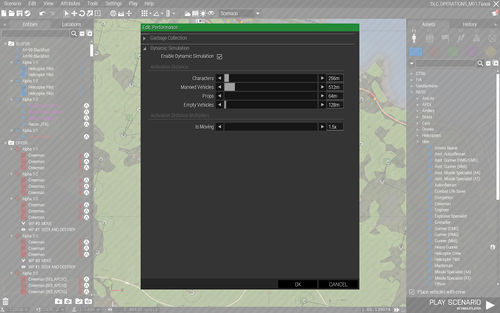
| Settings description | |
|---|---|
| Enable Dynamic Simulation | Global system toggle (default: checked). When unchecked Dynamic Simulation will shut down. Good for testing. |
| Activation Distance | Different distance values for given entity types. Distance is approximate, slider snaps to multiples of 50m. Default values set for infantry mission where players do not have large magnitude scopes or binoculars at their disposal. If such devices are available, try multiply the ranges for Characters and Manned Vehicles by 2x-3x. |
| Characters | Infantry units (default: 500m). Set to a reasonable distance, player should not see disabled infantry units. |
| Manned Vehicles | Vehicles with crew (default: 350m). Set to a reasonable distance, player should not see disabled vehicles. |
| Props | Static objects (50m); anything from a small tin can to a building. |
| Empty Vehicles | All vehicles without crew (250m). Separated from Props as Empty Vehicles have often more complex damage states and selective destruction. Their activation distance should be larger than the one used for Props. |
| Activation Distance Modifiers | Modifiers to above mentioned Activation Distances. |
| Is Moving | Multiplies the entity activation distance by set value if the entity is moving (default: 2x). |
| Limit by View Distance | Limits all activation distances to player’s object view distance (default: true). Dynamically simulated entities beyond the object view distance will be disabled. |
Object settings
Dynamic Simulation system will not affect an object unless it is flagged to by dynamically simulated; see object Attributes menu >> Object: Special States section.
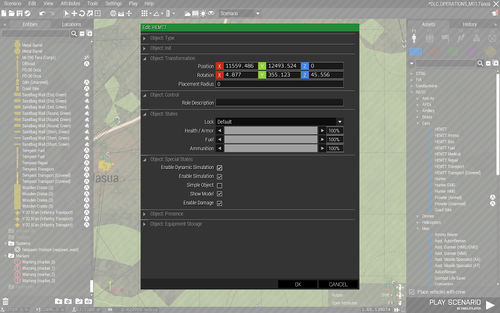
| Settings description | |
|---|---|
| Enable Dynamic Simulation | Flags the object for Dynamic Simulation (default: unchecked). When unchecked Dynamic Simulation will not affect the object. If checked object will be enabled only if there is a player in the activation distance. |
Group settings
‘Dynamic Simulation’ handles units as whole groups, group can have either Dynamic Simulation enabled or disabled, no partial state where some units have it enabled, some don’t, is allowed. Because of that Dynamic Simulation settings for units are located in group Attributes menu >> Composition: State section.
If dynamic simulation is enabled for the group, dynamic simulation for single entities of the group will be ignored. Group setting has higher priority!
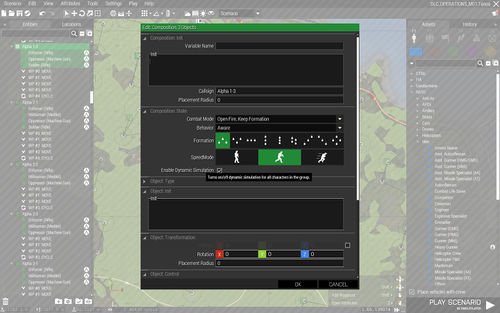
Advanced settings — wake-up ability
There is also an advanced setting that controls if unit can activate (wake-up) dynamically disabled entities. The option is located in unit’s Attributes menu >> Object: Special States section.
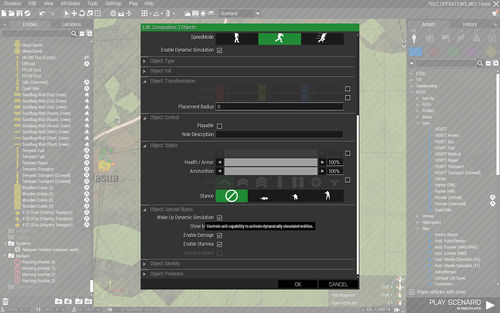
| Settings description | |
|---|---|
| Wake-Up Dynamic Simulation | Controls if the unit can activate dynamically disabled units (default: checked). When unchecked dynamically simulated entities will completely ignore presence of the unit and will remain disabled even if unit is in their activation distance. If checked on player, player will wake-up any entity if in it is activation distance. If checked on non-player unit, the unit will wake-up enemy units (on foot and in vehicles).
Note: Only player units can wake-up all entities. Non-player units can wake-up only enemy units. |
Eden visualization
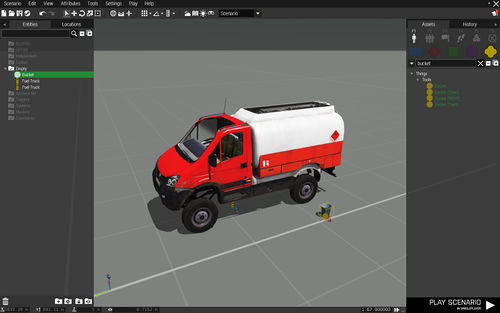
To allow fast checking of the simulation states a brand new simulation underlay texture was added to every object icon. Color specify the simulation state — dynamic is blue, disabled is red. Enabled simulation is not currently visualized as it is a default state.
Текстурирование
Итак, у вас уже должна быть заготовлена текстура для модели. Сохраните её в формате png. Затем открываем TexView 2 и перетаскиваем в неё вашу текстуру. Далее жмём “File \ Save as”, в поле “File name:” пишем название текстуры и в конце дописываем “.paa” (без кавычек).Теперь у вас есть текстура в нужном нам формате. Создаём папку с любым названием на диске (P:), кидаем текстуру туда и сохраняем туда наш проект. В моем случае папка называется “pr0per_AK12”. Далее идём в LOD 1.000, выделяем вашу модель и кликаем на кнопку с зелёным треугольником.
В открывшемся окне находим поле “Texture” жмём на кнопку с изображением папки правее этого поля
Включить режим производительности Nvidia
После установки драйвера для видеокарты от компании Nvidia можно ускорить работу ArmA 3: Contact с помощью режима производительности. Это немного упростит графику в игре, но повысит FPS
Обратите внимание, что этот метод доступен только в случае, если у вас видеокарта с чипом от Nvidia. Вот как это сделать:
- В нижнем правом углу экрана, в трее, нажать правой кнопкой мыши на иконку «Настройки NVIDIA»;
- В открывшемся окне справа выбрать вкладку «Параметры 3D»;
- Нажать на опцию «Регулировка настроек изображения с просмотром»;
- Справа поставить флажок напротив «Пользовательские настройки с упором на:»;
- Передвинуть «ползунок», который находится ниже, в крайнюю левую позицию «Производительность»;
- Снизу нажать на кнопку «Применить».
Далее необходимо запустить Arma 3 Contact и убедиться, что все отображается корректно. Если возникают проблемы, то нужно вместо «Пользовательские настройки с упором на:» выбрать «Настройки согласно 3D-приложению».
Охотники (HUNTER)
 Охотники ( HUNTER ) – Садисты, любят ставить уколы и делать операции ножом.
Охотники — жестокий и враждебный класс, персонажи которого отличаются высокой скоростью передвижения и являются членами одного из двух классов, которые начинают игру с оружием ближнего боя. Основная цель охотника: найти и убить. Когда классы кочевников и выживающих любят потрошить животных, охотники ловят и потрошат других игроков и любят делать это разными инструментами.
Класс отлично подойдет для игроков одиночек, основной целью которых является PvP
Повышение опыта –
- Убийство всех игроков.
- Ловлю игроков и их разделку
- Уничтожение схронов других игроков
Понижение опыта –
Помощь Рейнжерам, Выживающим и Кочевникам
Процесс высадки
- При подлёте к точке высадки пилот сообщает о готовности командиру отделения.
- Командир командует высадку и начинает быстро называть порядковые номера с паузой 0.5-1сек.
- Бойцы, услышав свой порядковый номер, выпрыгивают.
- Если кто-то пропустил свой номер, то высаживается сразу после командира.
- Командир при высадке докладывает пилоту и отделению «Крайний вышел», чтобы пилот понял, что высадка закончилась и ему можно продолжить полёт.
- Раскрытие и управление полётом происходит согласно типу прыжка с парашютом.
- Важнейшей задачей высадки с парашютом является минимальное время нахождения в воздухе с раскрытым парашютом, чтобы противник не заметил высадку и не смог убить десант.
- После приземления каждому бойцу стоит доложить: «Петя/Вася на земле», а также доложить о ранениях или противнике.
Arma 3 Contact вылетает. В определенный или случайный момент. Решение
Играете вы себе, играете и тут — бац! — все гаснет, и вот уже перед вами рабочий стол без какого-либо намека на игру. Почему так происходит? Для решения проблемы стоит попробовать разобраться, какой характер имеет проблема.
Однако если вы точно знаете, в какие моменты происходит вылет, то можно и продолжить игру, избегая ситуаций, которые провоцируют сбой.
Однако если вы точно знаете, в какие моменты происходит вылет, то можно и продолжить игру, избегая ситуаций, которые провоцируют сбой. Кроме того, можно скачать сохранение ArmA 3: Contact в нашем файловом архиве и обойти место вылета.
Ох уж эти Квесты
Вообщем как типичный игрок РП игр с пониманием РП процесса и умением отыгрывать ситуации, я невероятно был рад «по началу» квестам. Это действительно интересный функционал, обучающий новых игроков. Но если бы ни одно но. На третьем уровне игры у меня начало «гореть». Всё как обычно достигнув 3 уровня игры, я взялся за выполнение задачи «Гробовщик».
Всё началось с того, что мне пришлось ехать на мопеде, 3000 м с одного города в другой к «Анджелине». Чтобы эта «. » сказала мне чтобы я возвращался обратно и встретился с её папой. Окей 6000 м = -20 минут жизни. Встретившись с её папой, он мне сообщил, что нужно выкопать кого-то на кладбище и забрать у него конверт.
И тут случилось, то что меня взбесило. Еду на долбанном мопеде «100 м за 40 часов». Нашёл труп и забрав конверт, начал возвращаться назад. У меня закончился БЕНЗИН. Окей кто-то скажет, сам виноват надо было следить за бензином. Согласен облажался. Ну что ж ищу ближайшую бензозаправку. Нашёл её не очень далеко от меня в районе 400 м, добежал туда и тут меня бомбануло. У них нет магазина с канистрами(они только в центре города, а я далеко за его пределами).
Оставив мопед я добежал до отца «Анджелы» — будь она здорова. Выполнил квест ииии.. побежал до города 1500 м. Подумал так, добегу до магазина с заправкой куплю канистру бензина, дальше эвакуирую мопед и заправлю его. Но не тут то было, я добежал, но купить не смог! Минимальная канистра стоит 2000 валюты. А у меня всего 1500 тыс. Мде..
Немного остыв, я открыл инвентарь(Клавиша Q) и там каким-то чудом оказалась одна канистра бензина. Что ? Откуда ? Т.е. она там была и раньше? 0_o.
Неуправляемый парашют (Т-10)
Неуправляемый парашют Т-10 самостоятельно раскрывается и не даёт управлять полётом. Успех высадки на Т-10 зависит в первую очередь от пилота и командира отделения, а также немного от ветра и везения.
С данным парашютом достаточно провести подготовительные действия и быстро высадится по команде. При этом нужно понимать, что после раскрытия парашют сносит по верту.
Пилот же, в свою очередь, должен соблюдать условия высоты и скорости.
- Высота должна составлять 80-200 метров. Показатель зависит от лагов: нагруженность сервера, количество объектов, лагающая ли миссия, лаги каждого отдельного бойца и т.д. Высота в 70-90 метров рассчитана только для одиночных или нелагающих серверов.
- Скорость должна составлять ?-? км/ч иначе есть риск потери сознания бойцов и слишком сильного разлёта.
Обязанности рядового
Во время брифинга:
- ознакомиться с заметками брифинга (закладка )
- проверить наличие вооружения, снаряжения и боеприпасов (закладка: войска — ваш ник — снаряжение)
- выслушать от командира подразделения задачу, запомнить частоту КВ и ДВ.
- Обязательно оповестить командира, в случае, если ему поставлена слишком сложная задача или его навыки по использованию ввереной техники/вооружения/снаряжения вызывают у него сомнения. Командир не должен в разгар операции слышать вопросы “что такое хантер-ир?” или “как поставить эту долбанную поправку на твои чертовы 700 метров на пулемете?”.
Во время боя:
обязан выполнять все приказы командира подразделения/фаертима.
Сразу после старта включить и настроить КВ. Категорически запрещено применять оружие и спецсредства на респе
Исключение — только с разрешения командира, например для пристрелки на дальность, при соблюдении максимальных мер предосторожности.
По команде, если такая дана, занять место в указанной технике и доложить о готовности.
При выполнении обязанностей водителя/мехвода/пилота начинать движение рядовой обязан только по приказу командира. Самостоятельно занимать места водителя/стрелка/командира в технике недопустимо
Исключение — гибель или технический вылет комсостава.
При обнаружении противника рядовой обязан доложить свой ник, азимут, дальность. Если цель не опознана, доложить о контакте. “Враг впереди” в таком случае неприемлемо.
Открывать огонь рядовой обязан только по команде и в случае, если командир разрешил “огонь по усмотрению”. Исключение: командира/заместителя/командира фаертима/ уже нет “в живых”.
Перед открытием огня рядовой обязан убедиться, что цель враждебная. “Не уверен — не стреляй” — иначе в случае ошибки на него может “наступить” ответственность за непреднамеренный тимкилл. Исключение — ответный огонь по приказу командира. В этом случае ответственность несет командир.*
В случае смерти командира и его зама рядовой обязан по возможности подобрать карту и ДВ и выйти на связь по стороне. Если ДВ нет, обозначиться меткой на карте с указанием позывного отделения, численности и текущего КВ, затем постараться установить радиосвязь по КВ с соседними подразделениями. Решение о замещении должности командира в подразделении принимается исходя из опыта уцелевших бойцов. Решение о переходе в оперативное подчинение командиру другого подразделения принимается исполняющим обязанности командира.
Жизненные показатели
Кровяное давление (систолическое)
- Отсутствует: 0-20
- Низкое: 20-100
- Нормальное: 100-160
- Высокое: 160 и выше
Примечание: Систолическое кровяное давление — число слева, диастолическое кровяное давление — число справа (Пример: 120/80, систолическое — 120, диастолическое — 80)
Пульс
- Низкий: 45 и ниже
- Нормальный: 46-119
- Высокий: 120 и выше
У пациента остановится сердце, если:
- Сердечный ритм (пульс) ниже 20.
- Сердечный ритм (пульс) выше 200.
- Сердечный ритм ниже 20.
- Сердечный ритм выше 200.
- Систолическое кровяное давление выше 260.
- Диастолическое кровяное давление ниже 40 и сердечный ритм выше 190.
- Систолическое кровяное давление выше 145 и сердечный ритм выше 150.







