Исправить star wars battlefront 2 продолжает вылетать на пк
Содержание:
- Появляется «Код ошибки: 201»
- 1. Установите все обновления Windows
- Star Wars: Battlefront 2 — Last Jedi вылетает. В определенный или случайный момент. Решение
- Star Wars: Battlefront 2 — Last Jedi лагает. Большая задержка при игре. Решение
- Общие советы по Star Wars: Battlefront II (2017):
- В Star Wars: Battlefront 2 — Last Jedi не работает управление. Star Wars: Battlefront 2 — Last Jedi не видит мышь, клавиатуру или геймпад. Решение
- Star Wars: Battlefront 2 (2005), скачанная с торрента не работает. Решение
- Игра не устанавливается / Возникает проблема при активации
- Звук в Star Wars: Battlefront II (2017) отсутствует или пропадает в заставках
- Battlefront 2 не запускается или не запускается
- Файлы, драйверы и библиотеки
- Star Wars: Battlefront 2 (2005) не устанавливается. Прекращена установка. Решение
- Star Wars: Battlefront 2 — Last Jedi зависает. Картинка застывает. Решение
- Star Wars: Battlefront 2 — Last Jedi выдает ошибку об отсутствии DLL-файла. Решение
- Появляется чёрный экран в Star Wars: Battlefront II (2017)
- Ошибка DirectX в Star Wars: Battlefront 2
- В Star Wars: Battlefront 2 — Last Jedi черный экран, белый экран, цветной экран. Решение
- Ошибка 0xc0000142 / 0xe06d7363 / 0xc0000906
- Отсутствует DLL-файл или ошибка DLL
- Не меняется DirectX / Вылетает без всяких ошибок / Вылетает в миссии
- 5. Увеличьте виртуальную память
- Исправления, из-за которых Star Wars Battlefront 2 не запускалась
- Star Wars: Battlefront 2 — Last Jedi не запускается. Ошибка при запуске. Решение
- Что сделать в первую очередь
Появляется «Код ошибки: 201»
можно попробовать сменить точку пинга внутри настроек аккаунта EAвоспользоваться проверенным VPN
- Просканировать полностью всё дисковое пространство на наличие вирусов обязательно в безопасном режиме почистить систему от разного рода мусора провести проверку и диагностику жёсткого диска.
- Открыть от имени администратора командную строку, используя сочетание клавиш
Win
+
S
(в строке поиска нужно прописать «Командная строка») ввести команду regsvr32 /s %windir%\System32\gdi32full.dll и следом каждую описанную ниже команду (и в случае устранения ошибок обязательно нужно перезагрузить систему):
- И обязательно ознакомьтесь с материалом, где описаны многие проблемы с сетевым подключением от игр Electronic Arts. Всё описанное там также применимо к Star Wars: Battlefront 2.
Как оптимизировать и ускорить работу компьютера? Простые способы Рано или поздно, но даже самые мощные компьютеры начинают неизбежно тормозить. Причём насколько аккуратно пользователь бы не работал с Windows, со…

1. Установите все обновления Windows
Устаревшие операционные системы могут вызвать множество проблем, и это одна из первых вещей, которую нужно проверить, когда в игре возникают проблемы. Поэтому для устранения проблемы, с которой вы сталкиваетесь, вы должны загрузить и установить последние обновления Windows:
1) В поле поиска введите проверить наличие обновлений . Нажмите Проверить наличие обновлений из результатов.

2) Нажмите вкладка Проверить обновления . Если доступны какие-либо обновления, он автоматически начнет их загрузку и установку. Просто дождитесь его завершения, и вас попросят перезагрузить компьютер.

После того, как вы установили последние обновления Windows, нажмите кнопку «Воспроизвести» и проверьте, решена ли ваша проблема. Если время загрузки по-прежнему ужасное, перейдите к следующему исправлению, приведенному ниже.
Star Wars: Battlefront 2 — Last Jedi вылетает. В определенный или случайный момент. Решение
Играете вы себе, играете и тут — бац! — все гаснет, и вот уже перед вами рабочий стол без какого-либо намека на игру. Почему так происходит? Для решения проблемы стоит попробовать разобраться, какой характер имеет проблема.
Если вылет происходит в случайный момент времени без какой-то закономерности, то с вероятностью в 99% можно сказать, что это ошибка самой игры. В таком случае исправить что-то очень трудно, и лучше всего просто отложить Star Wars: Battlefront 2 — Last Jedi в сторону и дождаться патча.
Однако если вы точно знаете, в какие моменты происходит вылет, то можно и продолжить игру, избегая ситуаций, которые провоцируют сбой.
Однако если вы точно знаете, в какие моменты происходит вылет, то можно и продолжить игру, избегая ситуаций, которые провоцируют сбой. Кроме того, можно скачать сохранение Star Wars: Battlefront 2 — Last Jedi в нашем файловом архиве и обойти место вылета.
Star Wars: Battlefront 2 — Last Jedi лагает. Большая задержка при игре. Решение
Многие путают «тормоза» с «лагами», но эти проблемы имеют совершенно разные причины. Star Wars: Battlefront 2 — Last Jedi тормозит, когда снижается частота кадров, с которой картинка выводится на монитор, и лагает, когда задержка при обращении к серверу или любому другому хосту слишком высокая.
Именно поэтому «лаги» могут быть только в сетевых играх. Причины разные: плохой сетевой код, физическая удаленность от серверов, загруженность сети, неправильно настроенный роутер, низкая скорость интернет-соединения.
Впрочем, последнее бывает реже всего. В онлайн-играх общение клиента и сервера происходит путем обмена относительно короткими сообщениями, поэтому даже 10 Мб в секунду должно хватить за глаза.
Общие советы по Star Wars: Battlefront II (2017):

Star Wars: Battlefront II (2017)
Star Wars: Battlefront II (2017)
Необходимое ПО для Star Wars: Battlefront II (2017)
Мы настоятельно рекомендуем ознакомиться со ссылками на
различные полезные программы. Зачем? Огромное количество ошибок и проблем в Star Wars: Battlefront II (2017) связаны с
не установленными/не обновлёнными драйверами и с отсутствием необходимых библиотек.
Последняя
версия драйвера
Nvidia GeForce
.
Последняя
версия драйвера
AMD
Radeon
.
Пакет
DirectX
.
Библиотека
Microsoft .NET Framework 3.5
.
Библиотека
Microsoft .NET Framework 4
.
Библиотека
Microsoft Visual C++ 2015
Библиотека
Microsoft Visual C++ 2013
В Star Wars: Battlefront 2 — Last Jedi не работает управление. Star Wars: Battlefront 2 — Last Jedi не видит мышь, клавиатуру или геймпад. Решение
Как играть, если невозможно управлять процессом? Проблемы поддержки специфических устройств тут неуместны, ведь речь идет о привычных девайсах — клавиатуре, мыши и контроллере.
Таким образом, ошибки в самой игре практически исключены, почти всегда проблема на стороне пользователя. Решить ее можно по-разному, но, так или иначе, придется обращаться к драйверу. Обычно при подключении нового устройства операционная система сразу же пытается задействовать один из стандартных драйверов, но некоторые модели клавиатур, мышей и геймпадов несовместимы с ними.
Таким образом, нужно узнать точную модель устройства и постараться найти именно ее драйвер. Часто с устройствами от известных геймерских брендов идут собственные комплекты ПО, так как стандартный драйвер Windows банально не может обеспечить правильную работу всех функций того или иного устройства.
Если искать драйверы для всех устройств по отдельности не хочется, то можно воспользоваться программой Driver Updater. Она предназначена для автоматического поиска драйверов, так что нужно будет только дождаться результатов сканирования и загрузить нужные драйвера в интерфейсе программы.
Нередко тормоза в Star Wars: Battlefront 2 — Last Jedi могут быть вызваны вирусами. В таком случае нет разницы, насколько мощная видеокарта стоит в системном блоке. Проверить компьютер и отчистить его от вирусов и другого нежелательного ПО можно с помощью специальных программ. Например NOD32. Антивирус зарекомендовал себя с наилучшей стороны и получили одобрение миллионов пользователей по всему миру.
ZoneAlarm подходит как для личного использования, так и для малого бизнеса, способен защитить компьютер с операционной системой Windows 10, Windows 8, Windows 7, Windows Vista и Windows XP от любых атак: фишинговых, вирусов, вредоносных программ, шпионских программ и других кибер угроз. Новым пользователям предоставляется 30-дневный бесплатный период.
Nod32 — анитивирус от компании ESET, которая была удостоена многих наград за вклад в развитие безопасности. На сайте разработчика доступны версии анивирусных программ как для ПК, так и для мобильных устройств, предоставляется 30-дневная пробная версия. Есть специальные условия для бизнеса.
Star Wars: Battlefront 2 (2005), скачанная с торрента не работает. Решение
Такие версии игр использовать не просто неудобно, а даже опасно, ведь очень часто в них изменены многие файлы. Например, для обхода защиты пираты модифицируют EXE-файл. При этом никто не знает, что они еще с ним делают. Быть может, они встраивают само-исполняющееся программное обеспечение. Например, майнер, который при первом запуске игры встроится в систему и будет использовать ее ресурсы для обеспечения благосостояния хакеров. Или вирус, дающий доступ к компьютеру третьим лицам. Тут никаких гарантий нет и быть не может.
К тому же использование пиратских версий — это, по мнению нашего издания, воровство. Разработчики потратили много времени на создание игры, вкладывали свои собственные средства в надежде на то, что их детище окупится. А каждый труд должен быть оплачен.
Поэтому при возникновении каких-либо проблем с играми, скачанными с торрентов или же взломанных с помощью тех или иных средств, следует сразу же удалить «пиратку», почистить компьютер при помощи антивируса и приобрести лицензионную копию игры. Это не только убережет от сомнительного ПО, но и позволит скачивать обновления для игры и получать официальную поддержку от ее создателей.
Игра не устанавливается / Возникает проблема при активации
проблемы характерны лишь для магазина Epic Games Store
- Полностью удаляете лаунчер Origin после в магазине Epic Games Store запускаете установку Star Wars: Battlefront 2 в определённый момент игра запустит установку Origin авторизуетесь в нём устанавливаете игру по стандартному пути (ни в коем случае не меняйте путь установки).
- Поскольку часто возникает проблема с активацией игры в EGS, можно попробовать воспользоваться другой системой с другим IP-адресом. Для этого потребуется верный друг и все данные от аккаунта Origin/EGS. Этот человек должен авторизоваться через свой ПК/ноутбук под вашими данными, чтобы активировать игру.
- И последний способ заключается в том, что необходимо либо перезапустить интернет, либо сменить своего интернет-провайдера.
Звук в Star Wars: Battlefront II (2017) отсутствует или пропадает в заставках
- В трее нажмите ПКМ по значку динамика;
-
В открывшемся меню необходимо выбрать пункт
«Звуки»
; -
Следом необходимо выбрать устройство (это могут быть либо динамики, либо наушники) и
нажать на
«Свойства»
; -
Перейти на соседнюю вкладку
«Дополнительно»
; -
Отыщите меню под названием
«Формат по умолчанию»
, чтобы задать значение, но
оно должно быть ниже текущего; -
Нажмите
«Применить»
, откройте Star Wars: Battlefront II (2017) и проверьте результат проделанной
работы.
- Вновь в трее ПКМ по значку динамика;
-
В меню отыщите функцию под названием
«Пространственный звук»
, чтобы
отключить; - Остаётся лишь перезапустить Star Wars: Battlefront II (2017) и проверить результат.

Battlefront 2 не запускается или не запускается
Star Wars Battlefront 2, основанная на франшизе фильмов «Звездные войны», представляет собой видеоигру в жанре экшн-шутер. Многие пользователи любят играть в эту игру на своих компьютерах. Однако, по имеющимся данным, эта игра может пойти не так, например, Battlefront 2 вылетает . Сегодня мы покажем вам еще одну проблему — Battlefront не запускается.
Основными причинами этой проблемы могут быть сбой Origin, поврежденная установка игры, конфликт наложения Origin в игре и многое другое. К счастью, вы можете что-нибудь сделать, чтобы избавиться от неприятностей. А в следующей части мы представим несколько полезных решений этой проблемы.
Файлы, драйверы и библиотеки
Практически каждое устройство в компьютере требует набор специального программного обеспечения. Это драйверы, библиотеки и прочие файлы, которые обеспечивают правильную работу компьютера.
- Скачать драйвер для видеокарты Nvidia GeForce
- Скачать драйвер для видеокарты AMD Radeon
Driver Updater
- загрузите Driver Updater и запустите программу;
- произведите сканирование системы (обычно оно занимает не более пяти минут);
- обновите устаревшие драйверы одним щелчком мыши.
существенно увеличить FPSAdvanced System Optimizer
- загрузите Advanced System Optimizer и запустите программу;
- произведите сканирование системы (обычно оно занимает не более пяти минут);
- выполните все требуемые действия. Ваша система работает как новая!
Когда с драйверами закончено, можно заняться установкой актуальных библиотек — DirectX и .NET Framework. Они так или иначе используются практически во всех современных играх:
- Скачать DirectX
- Скачать Microsoft .NET Framework 3.5
- Скачать Microsoft .NET Framework 4
- Скачать Microsoft Visual C++ 2005 Service Pack 1
- Скачать Microsoft Visual C++ 2008 (32-бит) (Скачать Service Pack 1)
- Скачать Microsoft Visual C++ 2008 (64-бит) (Скачать Service Pack 1)
- Скачать Microsoft Visual C++ 2010 (32-бит) (Скачать Service Pack 1)
- Скачать Microsoft Visual C++ 2010 (64-бит) (Скачать Service Pack 1)
- Скачать Microsoft Visual C++ 2012 Update 4
- Скачать Microsoft Visual C++ 2013
Star Wars: Battlefront 2 (2005) не устанавливается. Прекращена установка. Решение
Перед тем, как начать установку Star Wars: Battlefront 2 (2005), нужно еще раз обязательно проверить, какой объем она занимает на диске. Если же проблема с наличием свободного места на диске исключена, то следует провести диагностику диска. Возможно, в нем уже накопилось много «битых» секторов, и он банально неисправен?
В Windows есть стандартные средства проверки состояния HDD- и SSD-накопителей, но лучше всего воспользоваться специализированными программами.
Но нельзя также исключать и вероятность того, что из-за обрыва соединения загрузка прошла неудачно, такое тоже бывает. А если устанавливаете Star Wars: Battlefront 2 (2005) с диска, то стоит поглядеть, нет ли на носителе царапин и чужеродных веществ!
Star Wars: Battlefront 2 — Last Jedi зависает. Картинка застывает. Решение
Ситуация примерно такая же, как и с вылетами: многие зависания напрямую связаны с самой игрой, а вернее с ошибкой разработчика при ее создании. Впрочем, нередко застывшая картинка может стать отправной точкой для расследования плачевного состояния видеокарты или процессора.
Так что если картинка в Star Wars: Battlefront 2 — Last Jedi застывает, то воспользуйтесь программами для вывода статистики по загрузке комплектующих. Быть может, ваша видеокарта уже давно исчерпала свой рабочий ресурс или процессор греется до опасных температур?
Проверить загрузку и температуры для видеокарты и процессоров проще всего в программе MSI Afterburner. При желании можно даже выводить эти и многие другие параметры поверх картинки Star Wars: Battlefront 2 — Last Jedi.
Какие температуры опасны? Процессоры и видеокарты имеют разные рабочие температуры. У видеокарт они обычно составляют 60-80 градусов по Цельсию. У процессоров немного ниже — 40-70 градусов. Если температура процессора выше, то следует проверить состояние термопасты. Возможно, она уже высохла и требует замены.
Если греется видеокарта, то стоит воспользоваться драйвером или официальной утилитой от производителя. Нужно увеличить количество оборотов кулеров и проверить, снизится ли рабочая температура.
Star Wars: Battlefront 2 — Last Jedi выдает ошибку об отсутствии DLL-файла. Решение
Как правило, проблемы, связанные с отсутствием DLL-библиотек, возникают при запуске Star Wars: Battlefront 2 — Last Jedi, однако иногда игра может обращаться к определенным DLL в процессе и, не найдя их, вылетать самым наглым образом.
Чтобы исправить эту ошибку, нужно найти необходимую библиотеку DLL и установить ее в систему. Проще всего сделать это с помощью программы DLL-fixer, которая сканирует систему и помогает быстро найти недостающие библиотеки.
Если ваша проблема оказалась более специфической или же способ, изложенный в данной статье, не помог, то вы можете спросить у других пользователей в нашей рубрике «Вопросы и ответы». Они оперативно помогут вам!
Благодарим за внимание!
Появляется чёрный экран в Star Wars: Battlefront II (2017)
-
Драйверы установлены/обновлены, но Star Wars: Battlefront II (2017) всё равно отказывается работать
нормально? Тогда нужно проверить ПО, установлены ли вообще необходимые библиотеки? В
первую очередь проверьте наличие библиотек
Microsoft Visual C++
и
.Net
Framework
, а также наличие «свежего»
DirectX
. -
Если ничего из вышеописанного не дало нужного результата, тогда пора прибегнуть к
радикальному способу решения проблемы: запускаете Star Wars: Battlefront II (2017) и при появлении
чёрного экрана нажимаете сочетание клавиш «Alt+Enter», чтобы игра переключилась на
оконный режим. Так, возможно, откроется главное меню игры и удастся определить
проблема в игре или нет. Если удалось перейти в оконный режим, тогда переходите в
игровые настройки Star Wars: Battlefront II (2017) и меняйте разрешение (часто получается так, что
несоответствие разрешения игры и рабочего стола приводит к конфликту, из-за которого
появляется чёрный экран). -
Причиной этой ошибки также могут послужить различные программы, предназначенные для
захвата видео и другие приложения, связанные с видеоэффектами. А причина простая –
появляются конфликты. -
И напоследок – проблема, вероятнее всего, может быть связана с технической
составляющей «железа». Видеоадаптер может перегреваться, как и мосты на материнской
плате, что влечёт за собой уменьшенное энергопотребление видеокарты. Мы не будем
вдаваться в детальные технические подробности, поэтому просто рекомендуем в
обязательном порядке почистить свою машину от пыли и также поменять термопасту!

Ошибка DirectX в Star Wars: Battlefront 2

«DirectX Runtime Error»
«DXGI_ERROR_DEVICE_RESET»
«DXGI_ERROR_DEVICE_HUNG»
«DXGI_ERROR_DEVICE_REMOVED»
-
Первым делом необходимо установить «чистую» версию драйвера вашей видеокарты (то
есть не стоит сразу спешить устанавливать тот же GeForce Experience, ничего лишнего
от AMD и аудио). -
При наличии второго монитора попробуйте отключить его, а также отключите G-Sync и
любые другие виды дополнительных/вспомогательных устройств. -
Воспользуйтесь средством проверки системных файлов для восстановления повреждённых
или отсутствующих системных файлов. -
В случае если используете видеокарту от Nvidia, тогда попробуйте включить
«Режим
отладки»
в панели управления видеокартой. -
Часто причиной ошибки служит перегретая видеокарта, поэтому для проверки её
работоспособности рекомендуем воспользоваться программойFurMark
. Если это оказалось действительно так, тогда следует
понизить частоту видеокарты. -
Если вдруг столкнулись с другими ошибками, тогда рекомендуем переустановить DirectX,
но перед этим лучше на всякий случай удалить старую версию (при этом обязательно
удалите в папке перед переустановкой все файлы начиная с
«d3dx9_24.dll»
и
заканчивая
«d3dx9_43.dll»
).
В Star Wars: Battlefront 2 — Last Jedi черный экран, белый экран, цветной экран. Решение
Проблемы с экранами разных цветов можно условно разделить на 2 категории.
Во-первых, они часто связаны с использованием сразу двух видеокарт. Например, если ваша материнская плата имеет встроенную видеокарту, но играете вы на дискретной, то Star Wars: Battlefront 2 — Last Jedi может в первый раз запускаться на встроенной, при этом самой игры вы не увидите, ведь монитор подключен к дискретной видеокарте.
Во-вторых, цветные экраны бывают при проблемах с выводом изображения на экран. Это может происходить по разным причинам. Например, Star Wars: Battlefront 2 — Last Jedi не может наладить работу через устаревший драйвер или не поддерживает видеокарту. Также черный/белый экран может выводиться при работе на разрешениях, которые не поддерживаются игрой.
Ошибка 0xc0000142 / 0xe06d7363 / 0xc0000906
Отключите антивирусную программу
лучше программу не просто отключить, а временно удалить
- Полностью удаляете приложение, чтобы не осталось никаких папок и остаточных файлов.
- Отключаете или лучше удаляете в системе антивирусную программу.
- Теперь снова приступаете к установке приложения.
Отключите «Защитник Windows»
он тоже запросто может быть причиной появления этих ошибок
- Открыть «Центр безопасности Защитника Windows» выбрать настройки
нажать на раздел «Защита от вирусов и угроз». - После нужно нажать на «Управление настройки» в открывшемся разделе
спуститься до пункта «Параметры защиты от вирусов и других угроз». - В новом окне отключаете «Защиту в режиме реального времени» и следом «Облачную защиту» чуть позже система вновь включить защитник, но у вас будет время
проверить игру на наличие ошибки. - И если окажется, что проблема действительно заключается в «Защитнике Windows», тогда необходимо добавить
exe-файл игры в список исключений этой программы.
Воспользуйтесь чистой загрузкой
- Открываете в Windows 10 окно «Параметры», используя меню
Пуск
или
сочетание клавишWin
+
I
.
- Далее открываете раздел под названием «Приложения» переключаетесь
на вкладку «Автозагрузка», где необходимо проблемный exe-файл и отключить его.
Проверьте целостность файлов
возможно, ошибка возникает из-за того что была повреждена целостность
системных файлов
- Откройте «Командную строку» от имени администратора (для этого в поиске просто введите «Командная
строка). - И как только откроется соответствующее, окно введите команду sfc /scannow после чего нажмите
Enter
все найденные ошибки будут автоматически исправлены.
Измените значение в реестре
редактирование в нём иногда помогает избавиться от
ошибок
- Используя сочетание клавиш
Win
+
R
в окне «Выполнить» введите команду regedit нажмите
OK
после чего в окне «Редактор
реестра» отыщите раздел, представленный ниже. - И если он присутствует, тогда необходимо следом отыскать параметр LoadAppinit_DLLs – далее в нём нужно
изменить значение опции с 1 на 0 после необходимо применить
настройки и перезагрузить систему.
Другие способы
- В обязательном порядке попробуйте вручную установить драйверы для графического процессора. Причём это
касается не только интегрированной видеокарты, но и дискретной. - Проверьте наличие всех актуальных распространяемых пакетов «Visual C++», поскольку это программное
обеспечение влияет на многие процессы. - И, наконец, иногда причина этих ошибок заключается в службе «Microsoft Office Click-to-Run» – специальная
технология Microsoft, которая сокращает время, необходимое для установки Office. Поэтому рекомендуем удалить эту
программу и проверить игру на наличие ошибок.
Отсутствует DLL-файл или ошибка DLL

«DLL»
DLL-fixer
Ошибка d3dx9_43.dll, xinput1_2.dll,
x3daudio1_7.dll, xrsound.dll и др.
Все ошибки, в названии которых можно увидеть
«d3dx»
,
«xinput»
,
«dxgi»
,
«d3dcompiler»
и
«x3daudio»
лечатся одним и тем
же способом – воспользуйтесь
веб-установщиком исполняемых библиотек DirectX
.
Ошибка
MSVCR120.dll, VCRUNTIME140.dll, runtime-x32.dll и др.
Ошибки с названием
«MSVCR»
или
«RUNTIME»
лечатся установкой
библиотек Microsoft Visual C++ (узнать, какая именно библиотека нужна можно в системных
требованиях).
Избавляемся от ошибки MSVCR140.dll / msvcr120.dll / MSVCR110.dll и
других DLL раз и навсегда
Очень часто стал замечать, что люди плачут об ошибках «запуск программы невозможен, так как
на компьютере отсутствует MSVCR120.dll». Это встречается…
Не меняется DirectX / Вылетает без всяких ошибок / Вылетает в миссии
главная причина – DirectX 12особенно это касается семейства RTX, под которые игра оптимизирована плохотакже огромное влияние имеет количество памяти
Как переключиться с DX 12 на DX 11 вручную?
- Перейдите в коренной раздел игры Star Wars: Battlefront 2 найдите внутри папку settings далее с помощью «Блокнота» откройте файл BootOptions теперь отыщите параметр GstRender.EnableDx12 1, значение которого нужно сменить на GstRender.EnableDx12 0.
- После проделанного необходимо избавиться от папки STAR WARS Battlefront II, которая расположена по адресу C:\Users\UserName\Documents\STAR WARS Battlefront II (либо удалите её, либо вынесите на рабочий стол) в конце остаётся лишь перезагрузить систему и запустить процесс восстановления файлов в лаунчере.
Как включить файл подкачки?
Нажмите на «Пуск» введите «Производительность» выберите «Настройка представления и производительности системы» как только откроется окно, переключитесь на вкладку, где написано «Дополнительно» далее опуститесь до раздела «Виртуальная память» нажмите на вариант «Изменить».
Теперь обратите внимание, что в отличие от большинства других игр, здесь необходимо указать «Размер по выбору системы», то есть должно стоять «Автоматически выбирать объём файла подкачки». Самостоятельно ничего выбирать не нужно.
5. Увеличьте виртуальную память
Виртуальная память — это, по сути, расширение физической памяти вашего компьютера, но при ее низком уровне производительность системы может снизиться, и Battlefront II потребуется гораздо больше времени для загрузки в основную память. экран меню. Чтобы проверить, так ли это, вы можете увеличить виртуальную память, следуя приведенным ниже инструкциям:
1) В поле поиска введите расширенные настройки системы . Затем в результатах нажмите Просмотреть дополнительные настройки системы .

2) Щелкните значок Нажмите кнопку «Настройки» в разделе «Производительность».

3) Выберите Дополнительно и нажмите Изменить .

4) Снимите флажок для Автоматически управлять размером файла подкачки для всех дисков . Затем выберите свой диск C и нажмите Другой размер .

6) Введите начальный размер и максимальный размер в зависимости от количества RAM на вашем ПК. Затем нажмите OK .

После этого перезагрузите компьютер. Затем запустите Battlefront II, и игра сразу же загрузится.
Надеюсь, перечисленные выше решения могут быть вам полезны. Если у вас есть какие-либо идеи или вопросы, не стесняйтесь оставлять нам комментарии ниже. Мы свяжемся с вами как можно скорее.
Исправления, из-за которых Star Wars Battlefront 2 не запускалась
Запустите Battlefront 2 из меню библиотеки.
По словам пользователей, при выборе игры в Origin и нажатии Play на странице игры ничего не происходит. Но запуск игры из нижнего меню может быть полезным.
Для этого выполните следующие действия:
- Откройте Origin и нажмите Моя игровая библиотека .
- Щелкните игру правой кнопкой мыши и выберите Играть в из контекстного меню.
Посмотрите, можно ли запустить Star Wars Battlefront 2. Если он по-прежнему не запускается, попробуйте другое решение.
Отключить облачное хранилище в Origin
Поврежденные файлы, хранящиеся в облачной службе Origin, могут помешать запуску Battlefront 2. Отключение облачного хранилища в Origin может быть полезным, если Battlefront 2 не запускается. Вы также можете попробовать.
- Запустите Origin и перейдите в Источник> Настройки приложения .
- Под Устанавливает и сохраняет окно, прокрутите вниз до Облачное хранилище раздел и снимите флажок Сохраняет .
Запустите Star Wars Battlefront 2 и посмотрите, решена ли проблема.
Отключить в игре наложение Origin
Иногда из-за сбоя в использовании функции наложения в игре Origin может не запускаться Battlefront 2. При возникновении этой проблемы отключите эту функцию, чтобы решить эту проблему.
- В Origin перейдите в Origin> Настройки приложения> Origin в игре .
- Снимите отметку Включить Origin в игре .
- После этого нажмите Моя игровая библиотека , щелкните правой кнопкой мыши запись, связанную с этой игрой, и выберите Свойства игры .
- Снимите флажок Включите Origin в игре для Star Wars Battlefront II , затем щелкните Сохранить .
Установить каждое ожидающее обновление
Origin может отказать в автоматическом обновлении Star Wars Battlefront 2, ничего не сообщая вам. При запуске Battlefront 2 в Origin ничего не происходит. Но вы можете решить проблему, принудительно обновив игру до последней версии.
- В Origin нажмите Моя игровая библиотека .
- Щелкните правой кнопкой мыши Battlefront 2 и выберите Обновить игру .
- После завершения установки обновления проверьте, решена ли ваша проблема.
Переустановите Star Wars Battlefront 2
Если Star Wars Battlefront 2 не запускается, вы можете переустановить эту игру, чтобы решить эту проблему.
1. Щелкните Win + R к откройте окно запуска , тип cpl, и нажмите Хорошо .
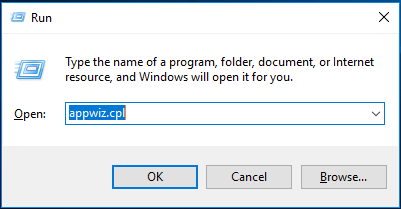
2. В Программы и особенности в окне, найдите игру, щелкните ее правой кнопкой мыши и выберите Удалить . Затем завершите операцию, следуя инструкциям на экране.
3. Перезагрузите компьютер и переустановите игру.
Удалить папку настроек в документах
Иногда Battlefront 2 не запускается из-за временных файлов, сохраненных в папке «Настройки», а не в основной папке с игрой. Удаление папки может решить вашу проблему. Это не приведет к поломке игры, потому что папка может быть восстановлена программой запуска при следующей загрузке игры.
- Закройте игру и ее лаунчер. Убедитесь, что фоновые процессы не запущены.
- Тип документы к Бежать коробка и нажмите Войти .
- Дважды щелкните значок Настройки папку, выберите все элементы и удалите их.
Star Wars: Battlefront 2 — Last Jedi не запускается. Ошибка при запуске. Решение
Star Wars: Battlefront 2 — Last Jedi установилась, но попросту отказывается работать. Как быть?
Выдает ли Star Wars: Battlefront 2 — Last Jedi какую-нибудь ошибку после вылета? Если да, то какой у нее текст? Возможно, она не поддерживает вашу видеокарту или какое-то другое оборудование? Или ей не хватает оперативной памяти?
Помните, что разработчики сами заинтересованы в том, чтобы встроить в игры систему описания ошибки при сбое. Им это нужно, чтобы понять, почему их проект не запускается при тестировании.
Обязательно запишите текст ошибки. Если вы не владеете иностранным языком, то обратитесь на официальный форум разработчиков Star Wars: Battlefront 2 — Last Jedi. Также будет полезно заглянуть в крупные игровые сообщества и, конечно, в наш FAQ.
Если Star Wars: Battlefront 2 — Last Jedi не запускается, мы рекомендуем вам попробовать отключить ваш антивирус или поставить игру в исключения антивируса, а также еще раз проверить соответствие системным требованиям и если что-то из вашей сборки не соответствует, то по возможности улучшить свой ПК, докупив более мощные комплектующие.
Что сделать в первую очередь
- Скачайте и запустите всемирно известный CCleaner (скачать по прямой ссылке) — это программа, которая очистит ваш компьютер от ненужного мусора, в результате чего система станет работать быстрее после первой же перезагрузки;
- Обновите все драйверы в системе с помощью программы Driver Updater (скачать по прямой ссылке) — она просканирует ваш компьютер и обновит все драйверы до актуальной версии за 5 минут;
- Установите Advanced System Optimizer (скачать по прямой ссылке) и включите в ней игровой режим, который завершит бесполезные фоновые процессы во время запуска игр и повысит производительность в игре.







