Как написать в ubisoft support?
Содержание:
- Скачать
- Что такое Ubisoft+
- Где и как купить Uplay+
- Как зарегистрироваться на сервисе Uplay?
- Настройка
- Установка
- Can I contact Ubisoft through social media?
- Это выгодно?
- Интерфейс
- What if customer service never replies, and I want to seek damages? Can I sue Ubisoft in a small claims court?
- Как устранить ошибку «Сервис Ubisoft сейчас недоступен»
- Установите раннюю системную дату ПК
- Подождите какое-то время
- Запустите клиент от имени админа
- Отключит файлервол и антивирус
- Измените настройки ДНС
- Проверьте содержимое файла hosts
- Многократно жмите на «Войти»
- Попробуйте вход с помощью оффлайн режима
- Перезагрузите ваш роутер
- Проверьте PC на вируса
- Отключите прокси и VPN
- Полностью переустановите клиент
- Обратитесь к вашему провайдеру
- Обращение в поддержку
- DoNotPay can help you skip the phone queue at 10,000+ companies
- Ubisoft’s addresses
- How do I contact Ubisoft support via Email?
- Игры Uplay
- Регистрация и защита аккаунта
- Reasons to contact Ubisoft customer support
Скачать
Uplay – это удобная платформа для покупки игр от студии Ubisoft. Загрузив юплей на русском языке, пользователи могут начать пользоваться всеми возможностями площадки:
- Приобретать популярные игровые серии в два клика.
- Играть в крупные сетевые проекты вместе с друзьями.
- Использовать программу для общения с товарищами с помощью чата.
- Быть в курсе последних новостей проектов Ubisoft.
Программа доступна для всех версий операционной системы Windows. Также пользователи могут пользоваться утилитой на мобильных устройствах при помощи приложения Ubisoft Club.


Пожалуйста, войдите в свой Ubisoft аккаунт для того, чтобы связаться со Службой поддержки или создать обращение.
Что такое Ubisoft+
Аналогично с другими сервисами, Uplay+ предоставляет бесплатный доступ к огромному каталогу (более 100!) игр за ежемесячную плату. В списке – классические хиты Ubisoft и самые горячие новинки.
В их числе игры серий Assassin’s Creed, Far Cry, Anno, Ghost Recon, Splinter Cell, Heroes of Might and Magic, Prince of Persia, Rayman, Settlers и других. Копаясь в каталоге, можно найти артефакт прошлого, вроде Beyond Good and Evil или Planet of Dead, и с головой погрузиться в ностальгические ощущения.
Или же по завязку забить накопитель новинками, вроде максимального издания Rainbow Six Siege, For Honor с дополнениями, The Division 2 с контентом дополнения «Воители Нью-Йорка», да хоть грядущей Watch Dogs Legion – кстати, доступной по подписке в издании Ultimate Edition.

Собственно, все игры Ubisoft попадают в список предложений Uplay+, и часто – в премиальных изданиях, со всеми DLC, а иногда и с уникальным контентом и внутриигровыми наградами. То есть, покупая подписку, вы не почувствуете себя обделенными, оставшись только с базовым контентом игры: напротив, сервис предоставляет максимальные (с оговоркой, что в зависимости от игры, возможны особые условия) издания.
В каталоге доступны только игры Ubisoft; проектов от других издателей здесь нет.
Конечно же, в играх, доступных по Ubisoft+, работают все сетевые функции, поддерживаются облачные сохранения и другие возможности сервиса, а подписчики дополнительно могут участвовать в этапах бета-тестирования и раннего доступа для готовящихся к релизу игр (конечно, если издатель предусматривает подобные ивенты).

Кроме того, вы можете купить понравившиеся проекты в Uplay и продолжить играть с того же места, когда действие подписки закончится.
Где и как купить Uplay+
В отличие от других подписочных сервисов, которые могут предлагать ключи активации и продления подписки в сторонних магазинах, Ubisoft Plus можно купить только в магазине Ubisoft.
Причем абонемент доступен только на РС (планы на расширение списка платформ издатель пока не раскрывает) и только в единственном варианте – за 999 рублей в месяц. Никакого разделения на обычных и премиальных игроков, как, скажем, в EA Play – все пользователи находятся в равных условиях и получают одинаковый контент.

Стоит отметить, что подписка Uplay+ недоступна в некоторых странах и регионах, в том числе для жителей Крыма и Севастополя.
Оплатить подписку можно при помощи кредитных карт (поддерживаются распространенные по всему миру Visa и MasterCard) и PayPal. Другие варианты оплаты не предусмотрены. Ubisoft предоставляет подписку сроком на месяц: так, если вы купили абонемент 14 октября, то деньги за следующий период будут списаны 14 ноября.
Как зарегистрироваться на сервисе Uplay?
Uplay — геймерский онлайн-сервис. Разработан компанией Ubisoft (автором игр Assassin’s Creed, Far Cry, Rainbow Six и др). Специализируется на распространении цифровых дистрибутивов, DRM. Предоставляет пользователям средства мониторинга игровых достижений (добычи трофеев, получения бонусов, количества побед) и форум.
Первая версия Uplay вышла в 2009 году. На данный момент клиент игрового портала поддерживает практически все популярные платформы: Mac, PC, Xbox, PlayStation и другие.
Чтобы зарегистрироваться в Uplay, выполните следующие действия:
1. Перейдите в браузере на страничку — http://shop.ubi.com/.
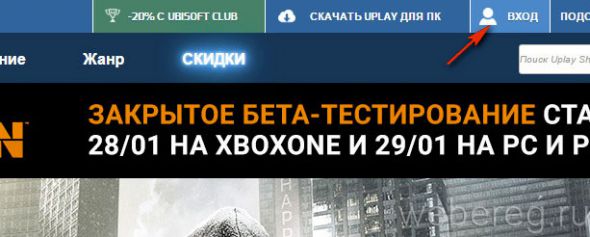
2. В верхней панели нажмите ссылку «Вход». Откроется форма для входа (на русском языке).
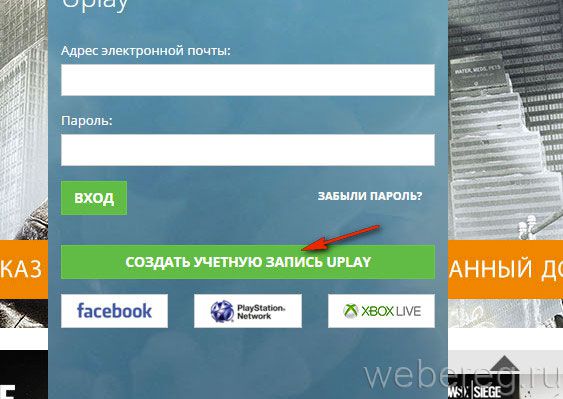
3. Щёлкните кнопку «Создать учётную запись… ».
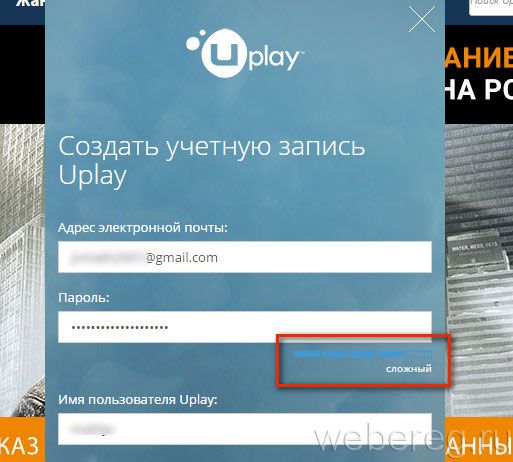
5. «Пароль»: создайте комбинацию из 8-16 символов. Она должна состоять из строчных и прописных букв латинского алфавита (должна быть хотя бы одна буква!) и цифр. Запрещается в пароле использовать спецсимволы и имя пользователя.
6. «Имя пользователя»: допускается регистрация с логином из 3-15 символов. Имя обязательно должно начинаться с буквы. В нём можно использовать цифры и символы «_» (нижнее подчёркивание), «-» (дефис), «.» (точку).
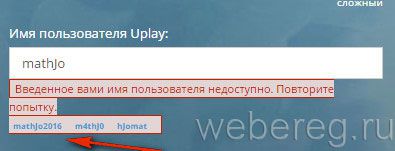
Совет! Если сайт не принимает ваш ник, вы можете выбрать один из автоматически сгенерированных вариантов (они появятся под строкой ввода).
7. «Дата рождения»: в ниспадающих меню (число, месяц, год) кликом мышки установите дату своего рождения.
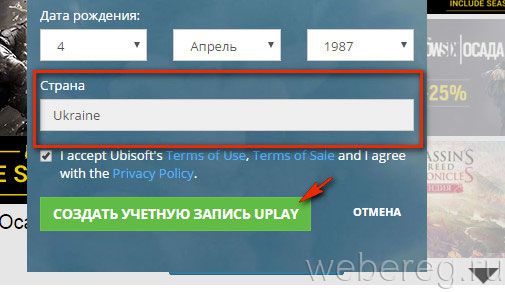
8. «Страна»: определяется сервисом автоматически по IP-адресу вашего компьютера.
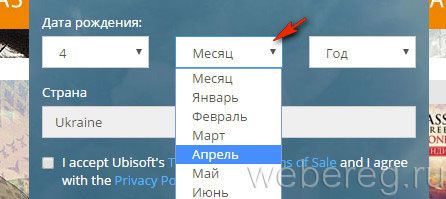
9. Щёлкните мышкой в окошке напротив слов «I accept… » (соглашения с правилами пользования).
10. Кликните кнопку «Создать учётную запись… ».
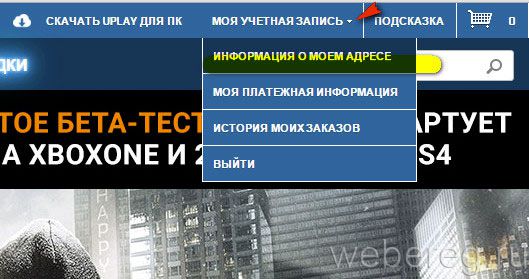
Чтобы указать свой адрес и платёжные реквизиты, в верхнем меню сайта кликом мышки откройте ниспадающее меню «Моя учётная запись» и выберите соответствующую категорию.
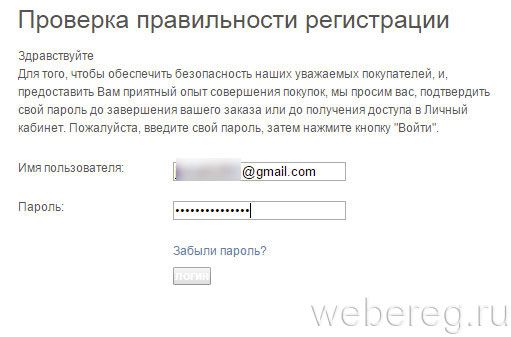
А затем введите пароль для входа в аккаунт.
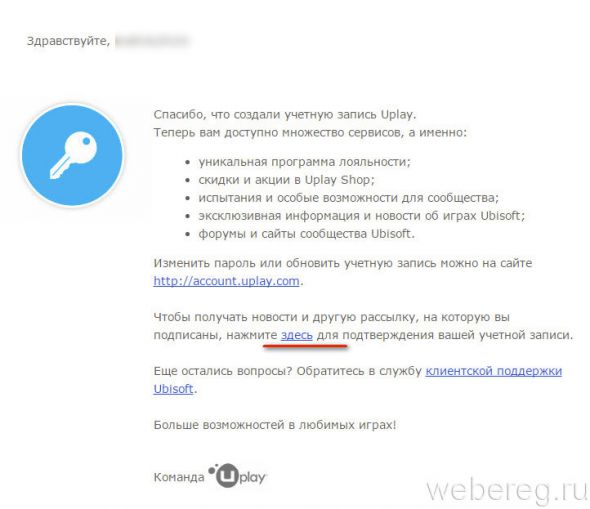
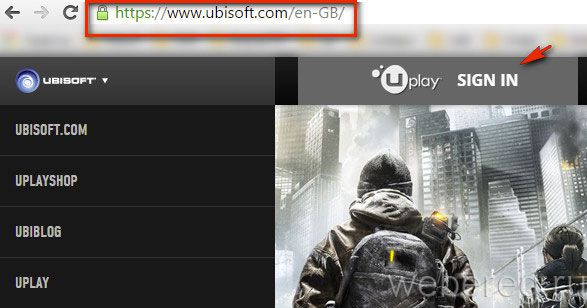
Учётную запись Uplay вы также можете использовать для авторизации на портале ubisoft.com (офсайте разработчика).
Как зарегистрироваться в Xbox games?
Настройка
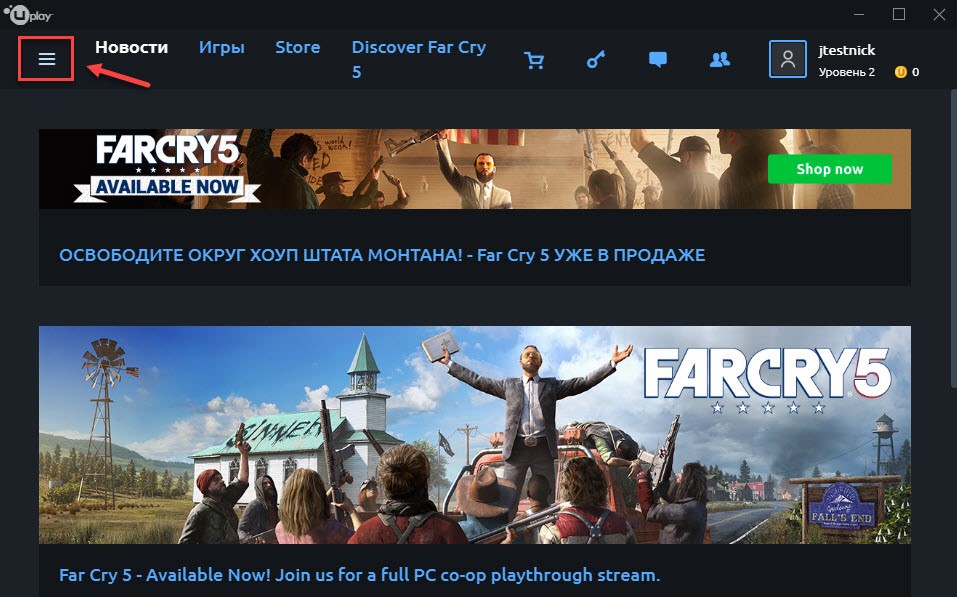
Чтобы открыть раздел настроек нажмите на иконку из трех параллельных линий в левой части интерфейса программы.
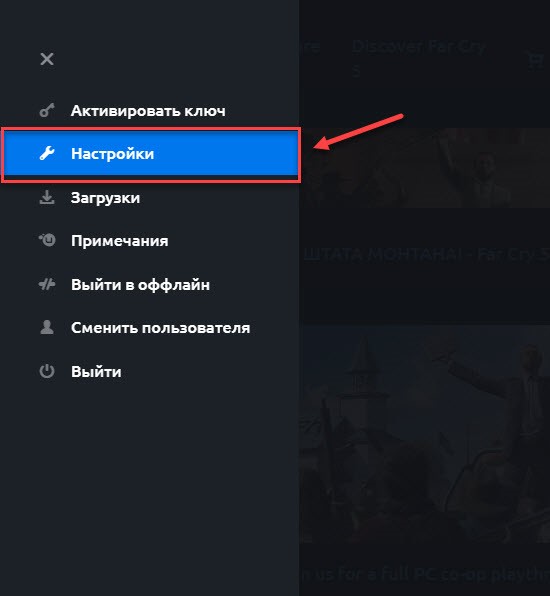
В открывшемся меню выберите пункт «Настройки ».
Первый раздел настроек – «Общие ».
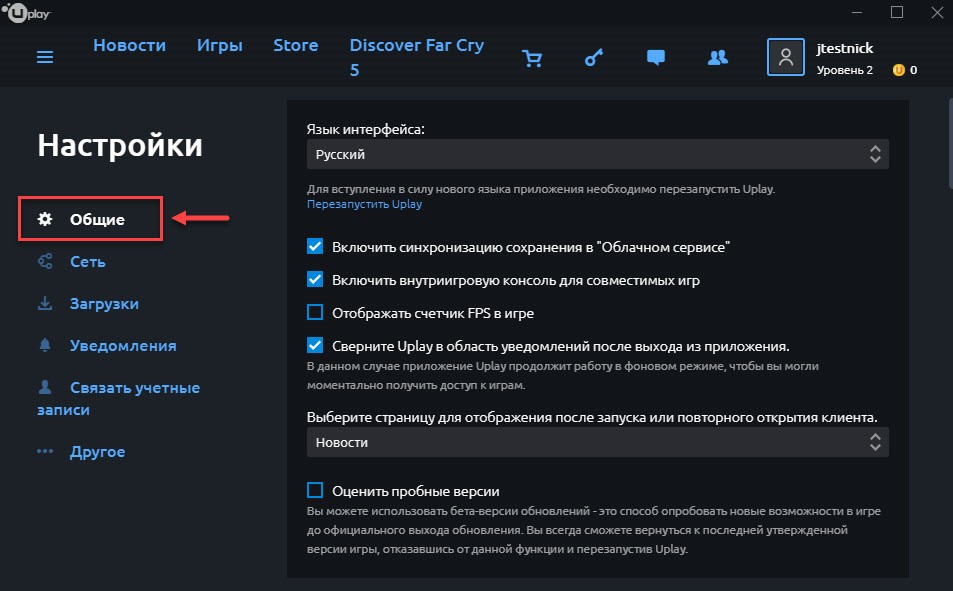
- Сменить язык интерфейса со стандартного русского на один из доступных в списке.
- Включить или отключить синхронизацию игровых данных в облачном сервисе Uplay. Оставьте пункт включенным, чтобы в случае проблем с системой не потерять прогресс в играх.
- Отключить или включить внутри игровую консоль.
- Отображать счетчик FPS. При включении этой функции во время игры будет отображаться количество кадров.
- Сворачивать программу в область уведомлений. В этом случае утилита будет работать в фоновом режиме.
- Выбрать страницу, которая будет отображаться при запуске Uplay: новости, игры или недавно запущенная игра.
- Включить функцию загрузки бета-версий обновлений игр.
В разделе «Сеть » можно изменить параметры запуска Юплей: запускать программу в оффлайн-режиме. Также здесь можно отключить функцию отправки отчетов об ошибках разработчикам и изменить настройки прокси-серверов.
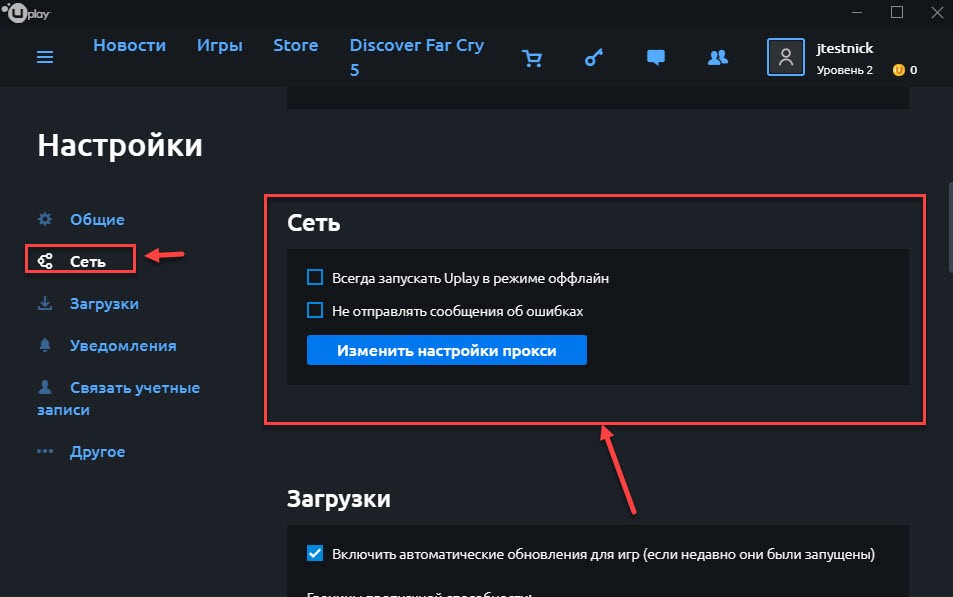
Загрузки . В этом разделе можно изменить параметры загрузки игр:
- отключить или включить обновление игр в автоматическом режиме;
- установить ограничения скорости пропускной способности;
- изменить раздел, в который будет производиться загрузка игр;
- сменить расположение кэша;
- удалить установочные файлы игр.
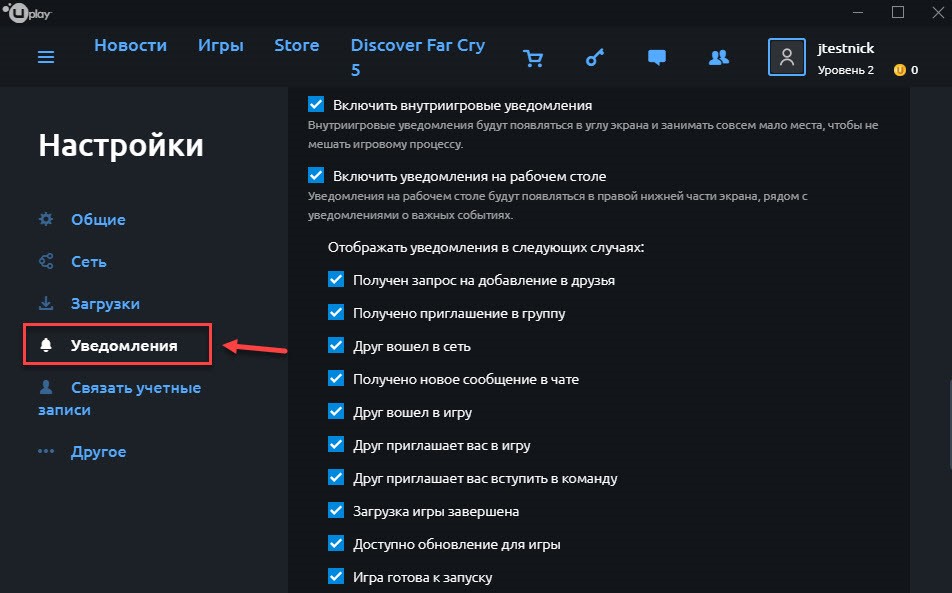
Уведомления . Здесь можно включать или отключать уведомления программы: внутри игр, на рабочем столе, оповещения об онлайн функциях, завершении загрузки и т.д.
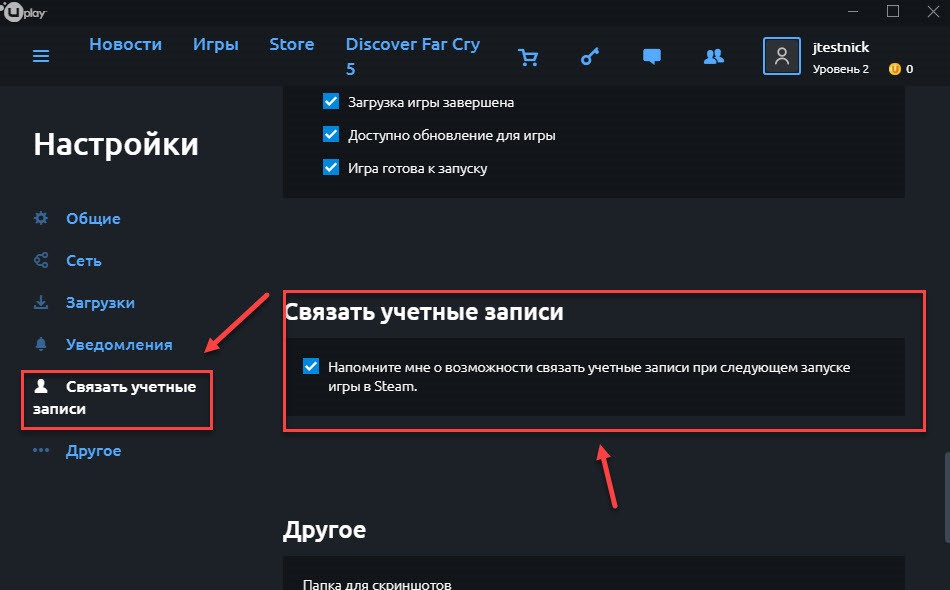
В следующем разделе можно связать учетные записи Uplay и Steam.
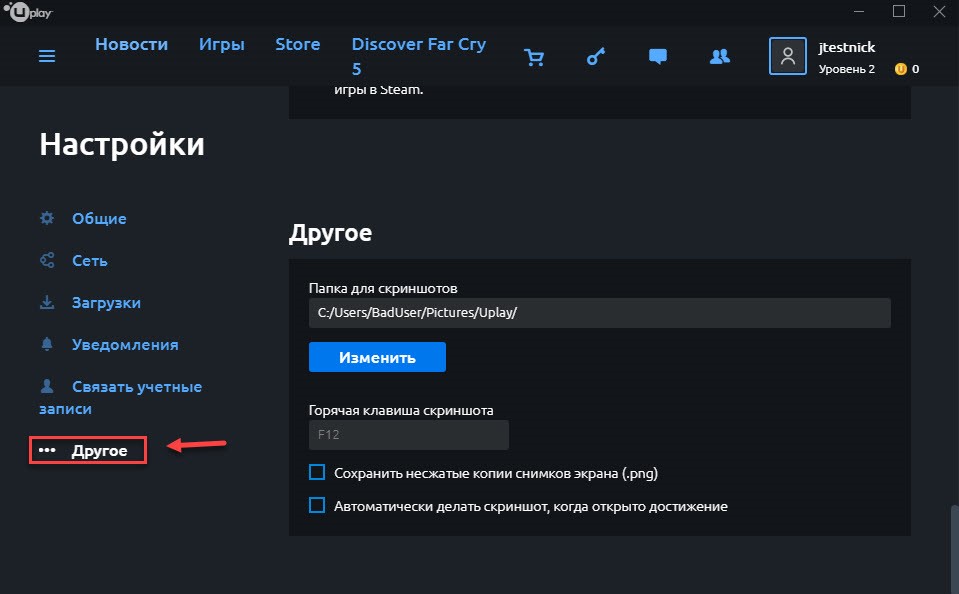
В разделе «Другое » пользователям дается возможность:
- Изменить папку для сохранения скриншотов, сделанных во время игрового процесса.
- Установить горячую клавишу для создания скриншотов.
- Сохранять снимки в формате png.
- Включить функцию автоматического создания снимков при получении достижений в игре.
Установка
Перед установкой нужно скачать Uplay на ПК . Клиент распространяется бесплатно и полностью на русском языке. Поэтому вам не нужно скачивать русификатор для программы отдельно. Также можно скачать Uplay с официального сайта разработчика.
По завершению скачивания – запустите установочный файл.
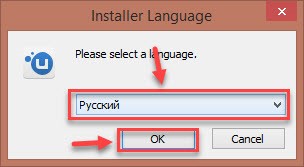
Откроется окно выбора языка установки. По умолчанию стоит русский. Для продолжения нажмите «ОК ».
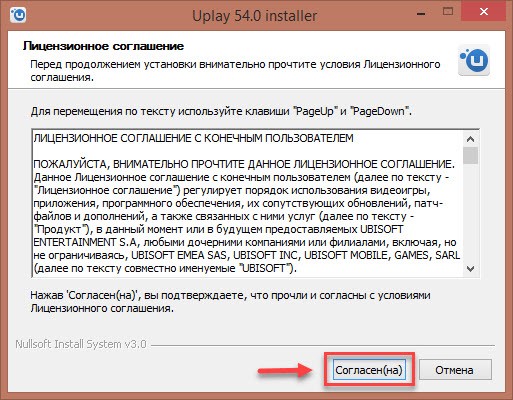
Примите условия лицензионного соглашения выбрав пункт «Согласен(на) ».
Выберите директорию, в которую будет установлена программа. Для установки потребуется 144 МБ свободного пространства на жестком диске.
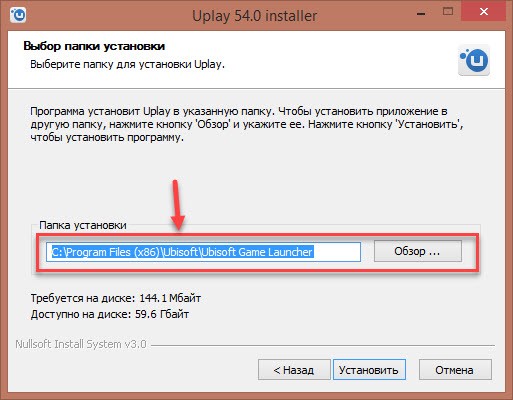
Нажмите «Установить » для начала процесса.
На этом этапе процесс установки программы Uplay от Ubisoft завершен.

Ubisoft’s customer service and company accounts have thousands of followers across various social media sites:
However, you can only get customer support through and . On , Ubisoft posts announcements about new games, server issues, outages, and troubleshooting techniques. You can either tweet them your question or send them a direct message. Take note that responses may not be as quick as those in their Customer Support Chat feature.
Ubisoft has a customer support page on that displays the same posts as its Twitter account. Here, users can comment on the posts and ask for help. The admins reply most of the time. Alternatively, you can send them a private message about your issue.
Ubisoft also has an Instagram account where you can follow them to be updated on their latest releases. Their Youtube channel has game trailers and live streams. They post announcements and teasers on their main Facebook account.
Это выгодно?
Преимущества подписки очевидны: расставшись с суммой, равной стоимости одной ААА-игры, вы можете несколько месяцев играть в новые и классические проекты Ubisoft без дополнительных затрат!
Например, Ultimate-издание Watch Dogs Legion стоит 4999 рублей – за эти же деньги можно оплатить пять месяцев Ubisoft+ и пройти Watch Dogs Legion, Assassin’s Creed Valhalla, Immortals Fenix Rising, ремейк Prince of Persia, Far Cry 6, а в перерывах между новинками развлекаться в мультиплеерных матчах Steep, The Crew 2, Rainbow Six Siege.

С другой стороны, используя подписочную модель, вы лишаете себя ощущения владения играми, а когда срок ее действия истечет, эти игры будут удалены из библиотеки.
Все зависит от вашего подхода к геймингу: пользоваться подпиской удобно, если вы не задерживаетесь на одном проекте, любите пробовать разные игры и не возвращаетесь к уже пройденным.
Интерфейс
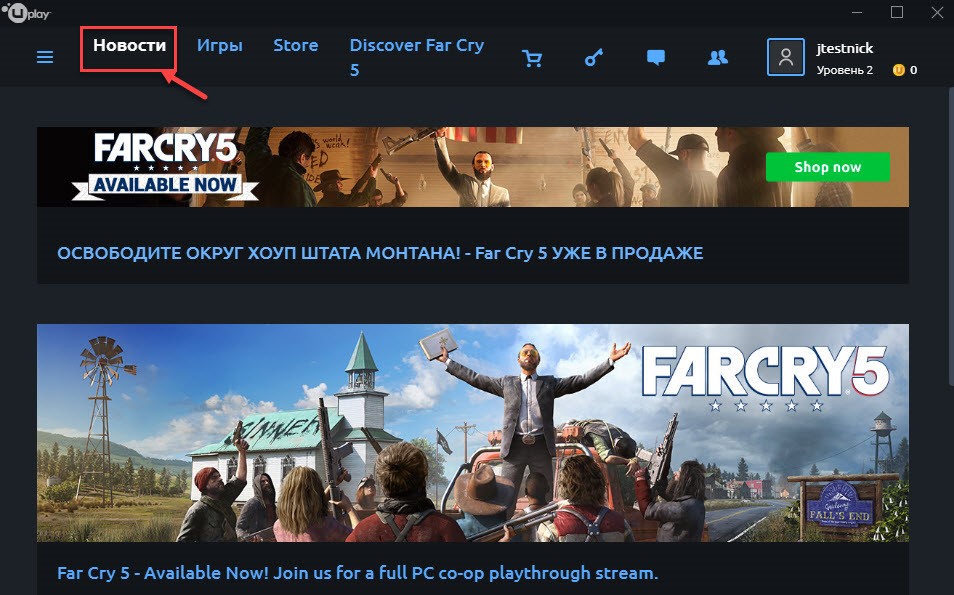
Первый раздел интерфейса – это «Новости ». Здесь размещаются последние новости об играх компании Ubisoft: уведомления о релизе, анонсы новых проектов. Также здесь размещаются новости о самой студии.
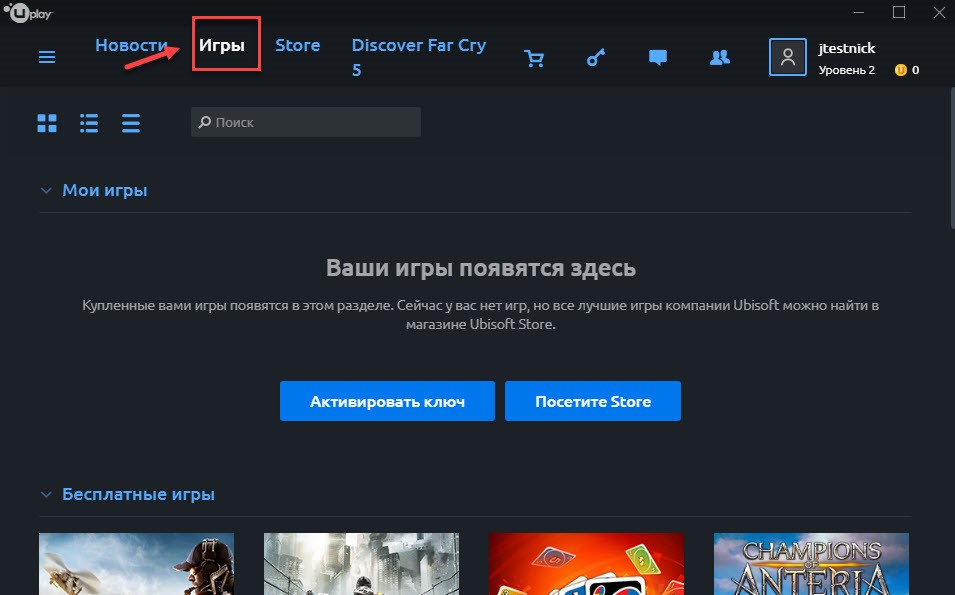
Следующий раздел – Игры . Это ваша библиотека игр. Сейчас она пуста. Для ее заполнения нужно купить игру в магазине Ю плей или активировать ключ. Также на площадке есть бесплатные демонстрационные версии игр.
Uplay Store – это магазин, где пользователи могут купить цифровые копии игр.
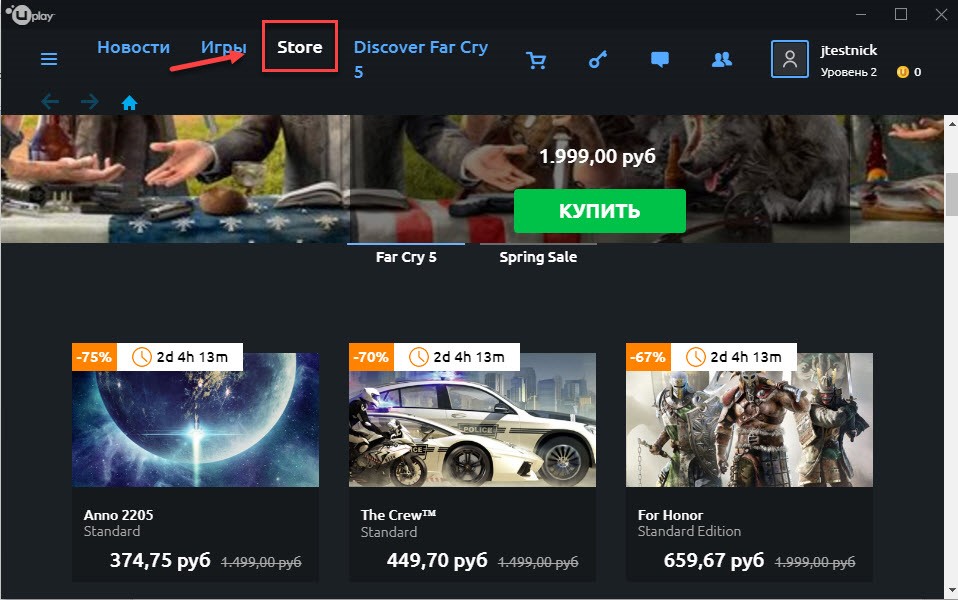
Список можно отсортировать по игровым сериям, количеству продаж (бестселлеры), цене и дате выхода.
Discover Far Cry 5. Центр запуска Фар Край 5. Здесь предоставлена подробная информация о проекте: трейлер, карта игрового мира, информация о персонажах и т.д.
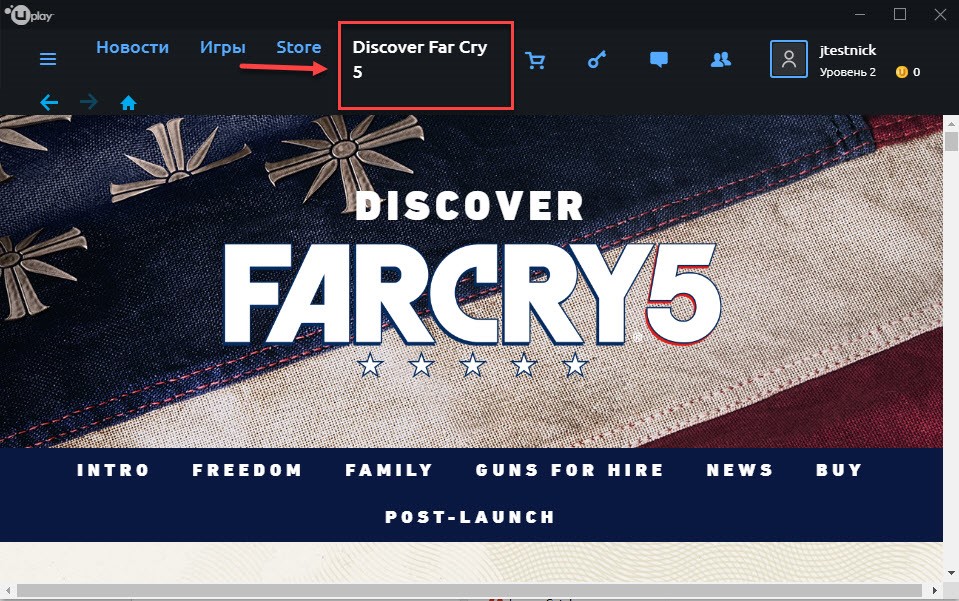
Это не постоянный раздел. Каждый раз он меняется с выходом новой игры от Ubisoft.
Следующий раздел – это корзина . Сюда добавляются покупки, после чего производится оплата.
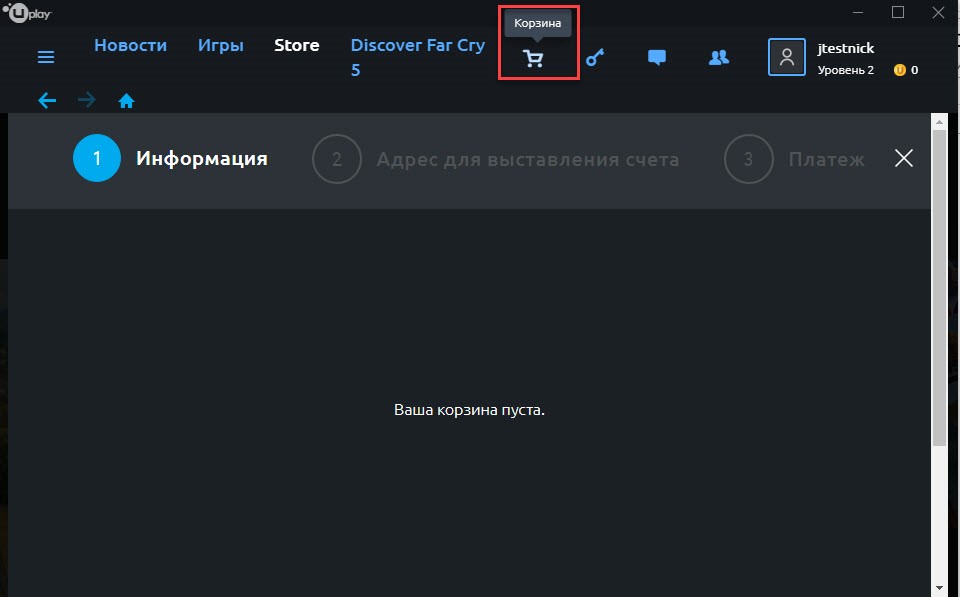
Активировать ключ. Здесь нужно ввести код активации. После того, как ключ введен игра появится в вашей библиотеке.
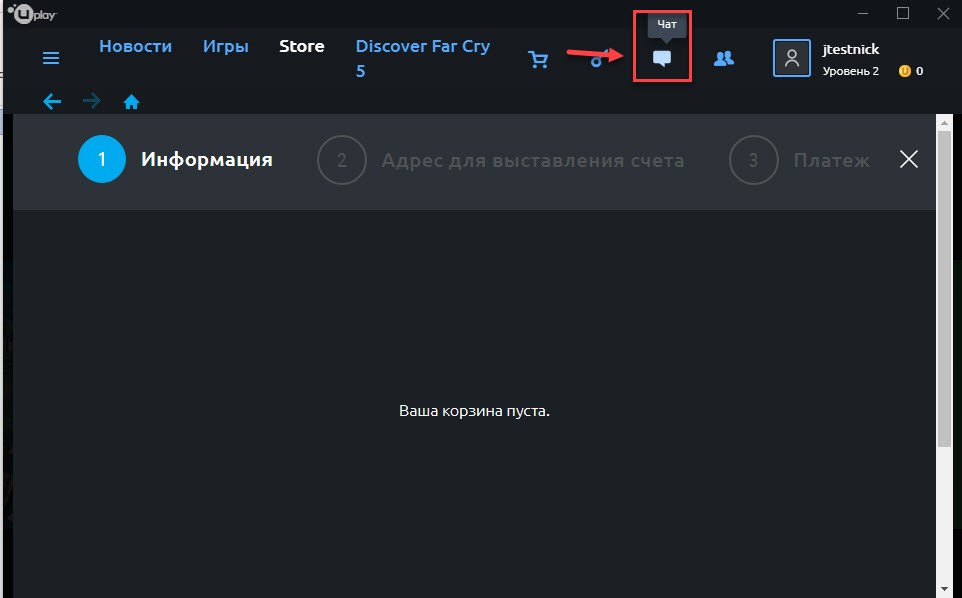
Чат . Эта функция позволяет общаться с друзьями в Uplay.
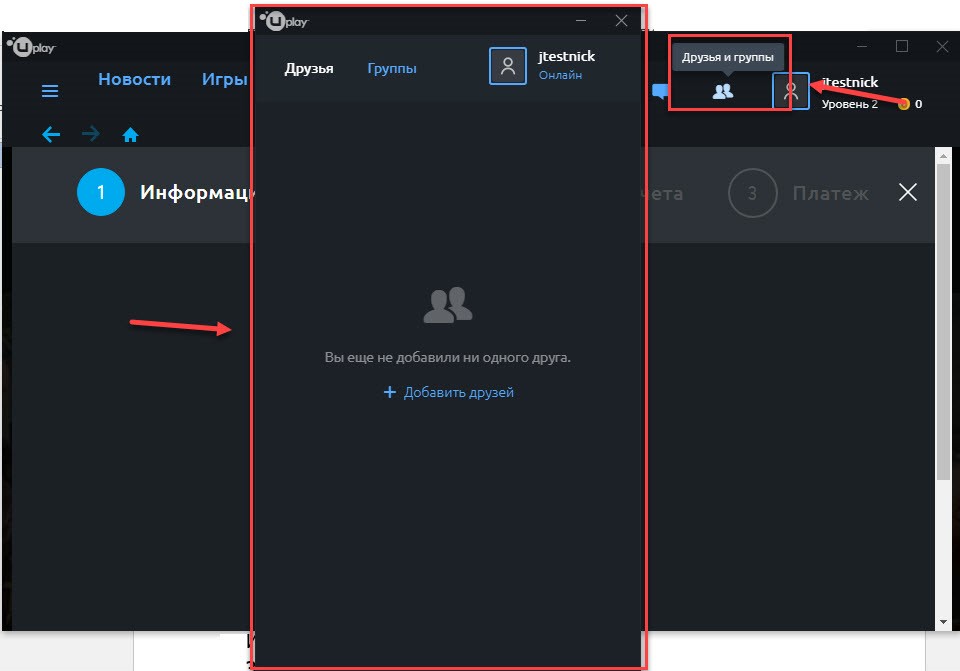
Друзья и группы. Здесь можно добавить друзей и создать свою группу.
При нажатии на иконку своего аккаунта откроется небольшое окно со следующей информацией:
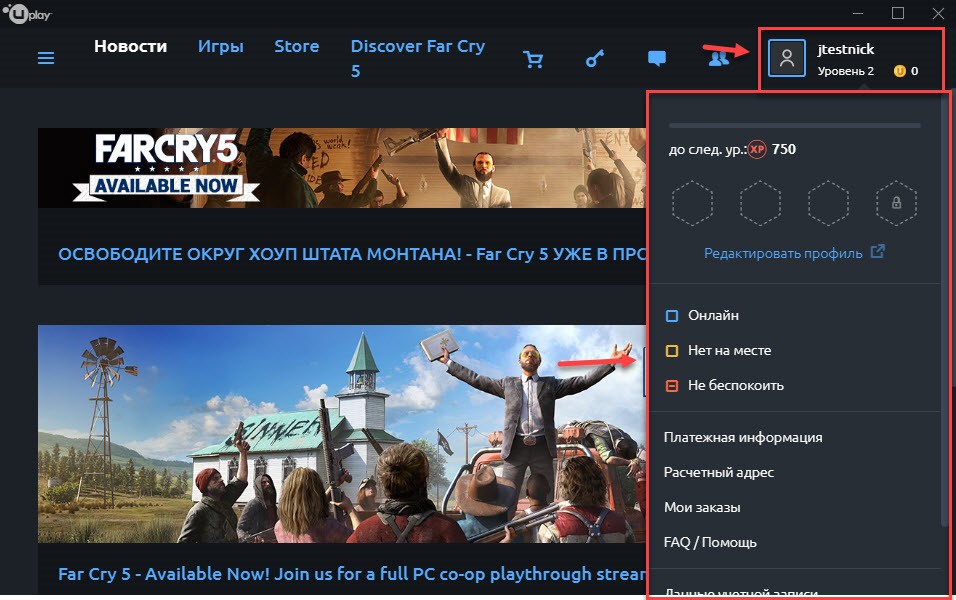
- Количество очков нужных для получения следующего уровня.
- Кнопка редактирования учетной записи.
- Смена статуса аккаунта: онлайн, нет на месте и не беспокоить.
- Указание платежной информации. Выбрав этот пункт, вы попадете в окно добавления способа оплаты покупок.
- Расчетный адрес. Здесь можно добавить новый расчетный адрес.
- Мои заказы. В этом разделе отображается история совершенных покупок.
- FAQ/Помощь. Раздел с подробной инструкцией по работе с приложением Uplay: информация об учетной записи и оплате, возможности возврата средств и т.д.
- Данные учетной записи. Здесь можно сменить e-mail, никнейм, установить двухэтапную аутентификацию и т.д.
- Перейти в оффлайн. Программа перейдет в режим оффлайн. Включив эту функцию, вы не сможете играть в игры с сетевым режимом, общаться с друзьями, пользоваться магазином.
- Сменить пользователя. Если у вас зарегистрировано несколько аккаунтов в системе, то с помощь. этой функции можно перейти на другой профиль.
What if customer service never replies, and I want to seek damages? Can I sue Ubisoft in a small claims court?
You can sue any company that has infringed your rights in small claims court. DoNotPay can help you with that too! Here’s how. The basic steps are pretty simple:
- First, DoNotPay will generate a demand letter that you will send to Ubisoft to try and settle things out of court.
- If they don’t reply, the next step is to fill out the court forms. DoNotPay can help with this in just a few minutes.
- After that, you can officially file your case with the court. Don’t worry. The app will guide you through this step by step.
- You will then have to serve Ubisoft, which means that you will let them know that you are suing them.
- The final step is to show up in court and present your case. DoNotPay will give you a script you can follow to win your small claims lawsuit against Ubisoft.
Как устранить ошибку «Сервис Ubisoft сейчас недоступен»
Давайте разберём способы, позволяющие избавиться от проблем с доступом в сервис Ubisoft. Но прежде чем переходить к их реализации, попробуйте просто перезагрузить ваш ПК. Самый тривиальный совет может оказаться довольно эффективным.
Если же он не помог, тогда выполните следующее:
Установите раннюю системную дату ПК
Несмотря на некую парадоксальность данного совета, он оказался эффективным для многих пользователей.
- Наведите курсор на дату и время в панели задач справа, щёлкните ПКМ.
- Выберите «Настройка даты и времени»», отключите автоматическую установку даты и времени.
- Нажмите на «Изменить», и установите более раннюю дату (например, на две-три недели ранее).
- Сохраните произведённые изменения, а потом вновь запустите ваш клиент «Uplay». Всё может заработать.
Подождите какое-то время
В случае временных проблем с серверами Юбисофт (о самих проблемах можно прочитать в твиттере службы поддержки компании https://twitter.com/UbisoftSupport) рекомендуется просто подождать. Обычно через несколько часов (или день-два) всё нормализуется.

Запустите клиент от имени админа
Многим пользователям помог запуск клиента «Uplay» от имени администратора. Для этого наведите курсор на ярлык клиента на рабочем столе, кликните ПКМ, и выберите «Запуск от имени администратора».
Отключит файлервол и антивирус
Системные антивирус и файервол могут блокировать корректное подключение к серверам Юбисофт. Временно отключите их с целью убедиться, что они не являются причинами возникновения проблемы. В некоторых случаях решить ошибку «Cервис Ubisoft сейчас недоступен» помогало лишь полное удаление антивируса с ПК.
Измените настройки ДНС
Запустите командную строку от админа, и в ней наберите команду:
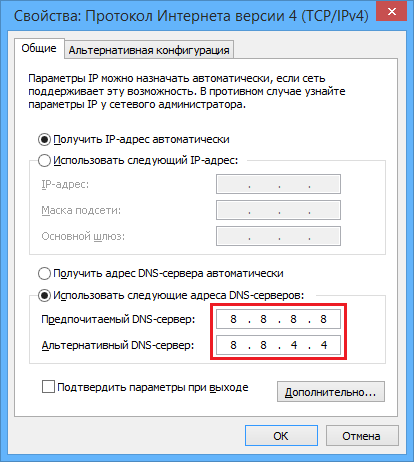
Если это не помогло устранить «Сервис Ubisoft сейчас недоступен. Попробуйте позже или перейдите в режим оффлайн», тогда необходимо изменить настройки серверов ДНС на публичные, от компании Гугл. Нажмите на Win+R, наберите там ncpa.cpl и нажмите Энтер.
- В открывшемся перечне сетевых подключений наведите курсор на актуальное интернет-подключение, кликните ПКМ, и выберите «Свойства».
- В перечне открывшихся компонентов найдите IPv4, дважды кликните на нём.
- Внизу выберите опцию использования следующих адресов ДНС-серверов, и установите их значения как на картинке ниже.
Проверьте содержимое файла hosts
Перейдите по пути:
Найдите там файл hosts, и откройте его любым текстовым редактором (например, «Блокнот»). В данном файле найдите строчки содержащие ubi или ubisoft и удалите их (либо сделайте их обычными комментариями, поставив вначале этих строк символ #). Сохраните изменения и перезагрузите ваш PC, это может помочь избавиться от ошибки сервис Ubisoft недоступен, попробуйте позже.
Многократно жмите на «Войти»
В случае особо упорных пользователей можно попытать счастья путём многократного нажатия на кнопку «Войти» в клиенте. Возможно, на десятый (или сотый) раз у вас всё получится.
Попробуйте вход с помощью оффлайн режима
Перейдите в настройки, и поставить там галочку на опции «Всегда запускать Юплей в режиме оффлайн». Попробуйте войти в клиент, а затем вновь идите в настройки, и снимите эту галочку.

Перезагрузите ваш роутер
Выключите ваш роутер на минуту, а затем включите его обратно. Если это не помогло, то попробуйте подключить ваш ПК к Интернету напрямую, минуя роутер (при наличии такой возможности).
Проверьте PC на вируса
В некоторых случаях проблемы с подключением к серверам могут быть вызваны вирусами. В этом случае помогут испытанные инструменты уровня «Доктор Веб Кюрейт», «AdwCleaner» и аналоги.

Используйте «AdwCleaner» для борьбы со зловредами
Отключите прокси и VPN
Убедитесь, что работа с прокси в настройках Uplay отключена. Также убедитесь, что вы не пользуетесь VPN при запуске игры (при необходимости, отключите VPN).
Полностью переустановите клиент
Полностью переустановите приложение «Uplay». После стандартной процедуры удаления убедитесь, что отсутствует папка:

Если таковая есть, удалите её вручную.
После процедуры удаления установите самую свежую версию клиента с сайта Юплей.
Обратитесь к вашему провайдеру
Позвоните к вашему провайдеру, и убедитесь, что у него не наблюдаются какие-либо технические проблемы, а также отсутствуют блокировка серверов Юбисофт.
Обращение в поддержку
Современные платформы – это не только возможность общаться, играть, получать бонусы, обменивать мнениями. Это еще и источник огромного количества вопросов и сложных ситуаций. Если вы не можете разобраться самостоятельно, увидели ошибку, хотите оставить жалобу – нужно связаться с саппортом!

А теперь давайте двигаться дальше!
- Необходимо авторизоваться – нажмите на иконку аватара наверху справа;
- Введите логин и пароль или авторизуйтесь с помощью социальных сетей (например, через учетную запись Facebook).
На этом экране вы увидите гайды техподдержки Юбисофт, которые доступны всем пользователям. Здесь вы можете найти материалы для самостоятельного изучения некоторых возможностей, решения вопросов и ошибок
Очень советуем обратить внимание на эту страницу – вдруг вы найдете, что искали, без обращения в саппорт!
Но все же цель нашего обзора – рассказать, как написать в саппорт Юбисофт, чтобы получить развернутый ответ и помощь в решении проблем. Поэтому пролистываем экран чуть ниже и ищем кнопку «Свяжитесь с нами».

- Нажмите на эту иконку, чтобы открыть форму обращения;
- Подтвердите личность, нажмите «Продолжить»;

- В первой вкладке выберите платформу, где наблюдается проблема – например, ПК или Xbox 360 или PlayStation 4;
- В следующем меню выберите игру, с которой возникли затруднения – можно найти название вручную или ввести в поисковую строку;
- Далее выберите категорию обращения.

На этом разделе мы остановимся более подробно. Вы можете написать обращение в поддержку Юбисофт в следующих категориях:
- U Connect
- U Store
- Аккаунт/авторизация
- Внутриигровые покупки
- Веб-сайт
- Геймплей
- Доступность
- Жалоба на игрока
- Блокировка аккаунта
- Ключи и коды
- Затруднения с подключением
- Кошелек
- Подписочный сервис
- Технические затруднения
- Промоакции и награды
Если категория выбрана, продолжаем составлять обращение в поддержку Ubisoft. Теперь выбираем тип затруднения – доступные варианты появятся в выпадающем меню после выбора категории.
Последний шаг – определить ситуацию. Здесь также может быть масса вариантов, зависящих от проблемы. Например, ваше затруднение – это желание пожаловаться на игрока. Тогда ситуация может быть такой: сообщение о нечестной игре, жалоба на аватар, никнейм или поведение. Подобная детализация позволяет максимально сузить область решения проблемы.
Когда вы заполните все обязательные поля, снизу появится форма, в которую можно вписать текстовое обращение. Опишите суть вопроса или затруднения, ошибки или проблемы (уложившись в 4000 символов). Укажите дополнительную информацию, если такие поля появятся (например, имя нарушителя или ссылка на нарушенные правила).

Прикрепите файл, если он есть (скриншот или видео). И нажмите на кнопку «Начать чат-сессию»!
Вот где можно написать Юбисофт – а после составления заявки остается ждать. Перед вами появится чат, в котором вы увидите ответ сотрудника саппорта. Как только один из специалистов освободится, он обязательно обработает ваш запрос.
DoNotPay can help you skip the phone queue at 10,000+ companies
Have you been having issues with other companies too? DoNotPay will help you get in touch with practically every major company out there, no matter what field it is in. The list is exhaustive and ever-expanding. Below is a list of articles on how to use DoNotPay to contact a few leading companies. Even if a company isn’t on our list or we haven’t yet published an article about it, chances are that DoNotPay can help you get in touch with them now without waiting on hold.
- Mojang support
- Booking.com support
- Rockstar support
- Marriott support
- Ubisoft support
- Walmart support
Access DoNotPay through any web browser.
Ubisoft’s addresses
For non-pressing matters, you can send snail mail to Ubisoft’s corporate offices. Never send malicious, illegal, or threatening content.
You can reach Ubisoft’s headquarters in San Francisco at the following address:
625 3rd Street
San Francisco, CA
94107, United States
If you wish to contact customer service by mail, you can send a letter to the relevant address below:
| Country | Mailing Address |
| USA |
4000 Aerial Center Parkway, Suite 101
Morrisville, NC 27560 |
| United Kingdom |
Ubisoft (UK)
3rd Floor Ranger house Walnut Tree Close Guildford GU1 4UL |
| Australia |
UBISOFT P/L
PO Box 1749 Strawberry Hills NSW 2012 |
| Canada |
5505 Boulevard Saint-Laurent
Suite 5000 Montreal H2T 1S6, Quebec |
You can find mailing addresses for other countries on their Contact page.
How do I contact Ubisoft support via Email?

Aside from a call center, Ubisoft has a comprehensive support page where you can find top FAQs and pre-made solutions for problems with every Ubisoft game. Each FAQ comes with an in-depth article on how to resolve the issue.
If you can’t solve your problem through the Ubisoft support page, you can sign in to your account and open a support case. To do so, follow these steps:
- Go to Ubisoft Support.
- Sign in to your Uplay account. If you don’t have an account yet, create one.
- Click the Options drop-down menu on the right side of the window. Then, select Go To: Contact Support.
- Once you are on the Support Case page, you can choose from either of the following: send an email for a support ticket or start a live chat. Note that support chats are only available at specific times, depending on which country you live in.
- If you want to send an email, select the appropriate entry in the Platform, Product, and Category drop-down menus.
- Type a short description of your issue in the Subject field.
- In the body, describe the issue you’re facing. Make it as detailed as possible.
- Attach files if necessary.
- Before submitting your case, you will see a list of potential solutions to your problem as detected by the system. If the suggested solutions resolve your issue, you can close the window. If not, you can either click the Submit My Case button to submit a ticket to the system or Submit & Start Chat to get immediate assistance.
- On the next page, you will see the reference number with other pertinent information on your ticket. All you have to do now is wait for Ubisoft’s response.
- If you cannot wait for a response, you can start chatting with the live agent that will help you resolve your issue in real-time.
Live chat is only available at certain times. If the live chat is at full capacity, you will not be able to find the Chat button. In that case, refresh the page from time to time to see if it becomes available.
Here are the times that Ubisoft’s live chat is available by country:
| Country | Day | Time |
| The U.S.A. | Mon-Sun | 9:30am — 2am ET |
| United Kingdom | Mon-Fri | 11:00 — 19:30 |
| Sat-Sun | 11:00 — 17:00 | |
| Australia | Mon-Fri | 15:00 — 21:00 AET |
| Sat-Sun | 20:00 — 02:00 AET | |
| Canada | Mon-Sun | 12:15pm — 9pm ET |
To find out the chat availability times of other countries, go to the Ubisoft contact page.
Игры Uplay
Теперь давайте рассмотрим самые популярные игры, которые доступны пользователям для покупки и скачивания в Uplay PC:
- Assassins creed.Одна из самых популярных игровых серий. Сюжет игры разворачивается возле тайного общества ассасинов, которые многие столетия ведут борьбу с тамплиерами, которые планируют подчинить себе весь мир. События каждой части серии разворачиваются в разные временные эпохи: Древний Египет, Лондон викторианской эпохи и т.д.
- The Crew.Игра в жанре гонок. Действия игры разворачиваются в Соединенных Штатах Америки. Главное преимущество The Crew заключается в том, что здесь воссоздана вся карта США по которой игроки могут свободно перемещаться.
- Prince of Persia.Культовая серия игр от компании Ubisoft. Сюжет повествует о приключения принца Персии, который обладает способностью управления временем. На данный момент для ПК доступны 5 игр из серии.
- Far Cry.Шутер от первого лица. Действия каждой части происходят в экзотических пейзажах: непроходимые джунгли; одинокий остров посреди Тихого океана; сельская местность США, населенная сектантами.
- For Honor.Игра в жанре слешер с видом от третьего лица. Основной упор в For Honor сделан на сетевые сражения в режиме PvP. Игрокам предоставляется возможность выбрать фракцию: самураи, рыцари и викинги. У каждого героя есть свои уникальные умения и способности, используемые во время боя.
- South Park.Проект, созданный по мотивам популярной франшизы «Южный парк». Действия игры происходят в мире мультсериала. Здесь можно встретить уже полюбившихся миру персонажей: Кенни, Эрик Картман, Стэн Марш и другие. Главная изюминка игры – это черный юмор.
- The Divison.Сетевой шутер от третьего лица, действия которого происходят в городе Нью-Йорк после природного катаклизма. Цель каждого игрока в The Divison – выжить в этом мире полном опасностей.
- Ghost Recon Wildlands.Кооперативный шутер с видом от третьего лица. В игре доступна возможность прохождение кампании вместе с друзьями. Сетевой режим доступен для 4 человек.
- Watch Dogs.Серия игр, рассказывающих историю о жизни хакеров. События первой части Watch Dogs происходят в городе Чикаго. Сюжет повествует о хакере, который пытается отомстить преступной группировке за смерить своей дочери. Действия второй части серии разворачиваются в солнечном городе Сан-Франциско. Главный герой – молодой хакер, который возглавляет небольшой отряд сопротивления крупной корпорации DedSec.
Регистрация и защита аккаунта
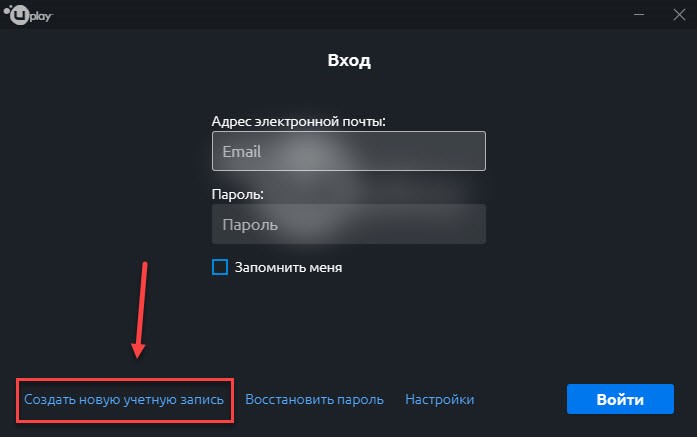
Запустите программу на компьютере. Перед вами откроется окно входа в Юплей. Здесь нужно зарегистрировать новый аккаунт.
Для регистрации профиля нажмите «Создать новую учетную запись ».
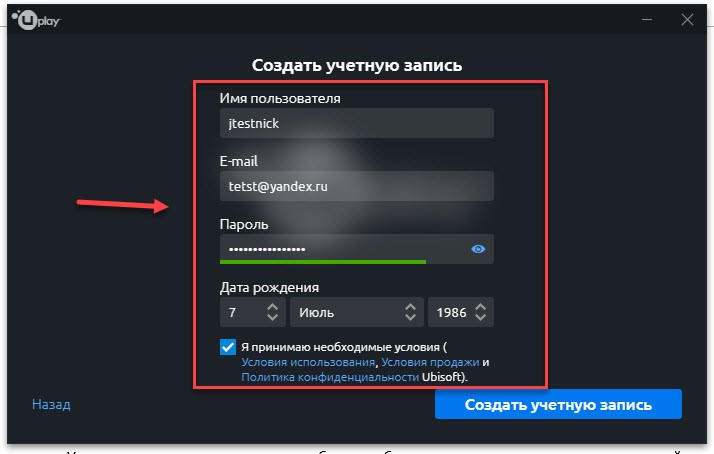
После того, как вы ввели все нужные данные нажмите «Создать учетную запись ».
Дальше система попросит вас установить двухэтапную аутентификацию. Это нужно для повышения безопасности аккаунта.
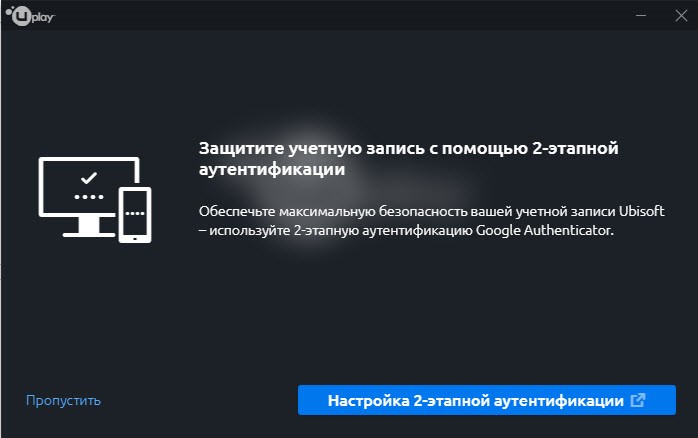
Если вы хотите повысить безопасность учетной записи, то нажмите на кнопку «Настройка 2-этапной аутентификации » и выполните все действия для настройки.
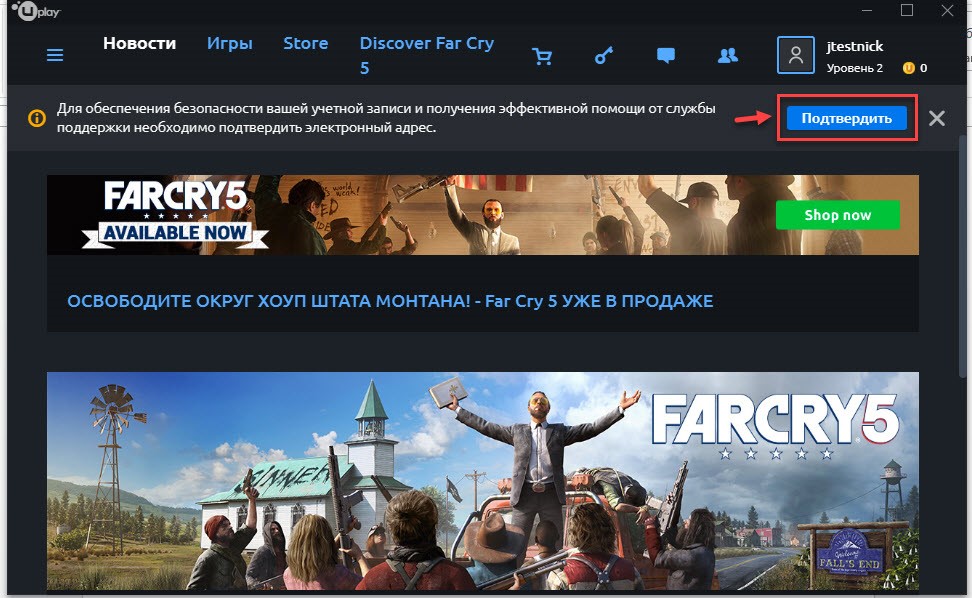

На этом процесс регистрации новой учетной записи для Uplay завершен.
Reasons to contact Ubisoft customer support
- Issues with games. The most common reason that people contact Ubisoft customer service is they have a problem with a game. On the Ubisoft Support page, you can find FAQs for each game. If you don’t resolve your issue with these FAQs, they can send a ticket or start a live chat.
- Issues with Uplay. Uplay is Ubisoft’s online service which allows users to download games from the Uplay catalog. If users encounter problems either with their membership or the Uplay program itself, they can contact customer service.
- Double charges. Some users complain that Ubisoft is double charging them for services. Check out a thread about it here.
- Purchasing problems. If users encounter issues with the Ubisoft store (searching, ordering, shipping, returning, canceling, etc.), they can try the FAQ or contact customer service to sort out the problem.
- Refund issues. Gamers have experienced major issues with refunds from Ubisoft. This is actually one of the most common problems they encounter with the company.
- Account issues. Examples of issues with Ubisoft accounts include those about forgotten passwords, changing usernames, account linking, changing emails, and more. Customer service can help users resolve these issues, along with many other account problems.
- General complaints. Sometimes, customers want to make their grievances known. They can do so by contacting customer support or posting on the Ubisoft forums. There, gamers can get answers to their problems from each other.
- Server issues. If there are issues with the Ubisoft servers, users can address their complaints through Ubisoft’s social media accounts.
Stop waiting for a real human to answer the phone. Access DoNotPay through any web browser.








