Steam не видит установленную игру
Содержание:
- Устранение неполадок в игре Steam, которая не запускается или не загружается
- Повреждение файлов конфигурации
- Свободный доступ
- Как скрыть игры в Стим
- Когда нужно указать путь?
- Проблема совместимости с операционной системой
- Другие проблемы
- Проблема совместимости с операционной системой
- Своими руками
- Как добавить игры в библиотеку Steam
- Распродажа
- Контроль скорости загрузки
- Другие проблемы
- Ошибка “Не найден исполняемый файл”
- Достаточно ли места? Правильны ли игровые библиотеки Steam?
- Другие проблемы
- Другие проблемы
- Как поставить
- Причины ошибки при установке или обновлении игры
- Как исправить сбой при инициализации графики?
- Обновление Steam
- Что делать, что бы вас не обокрали, а аккаунт не украли?
- Повреждены файлы
- Выберите, куда установить Steam-игру
Устранение неполадок в игре Steam, которая не запускается или не загружается
Вы можете выполнить ряд действий по устранению неполадок, чтобы выяснить, почему ваша игра Steam не запускается.
- Обновите операционную систему вашего компьютера .
Обновление ОС не только исправляет ошибки, но и может также предотвращают возникновение проблем.
- Обновите свою видеографику.
Еще одна возможная причина, по которой игра может вылетать, — это проблема с графическими драйверами вашего компьютера. Вы хотите обновить драйверы графического процессора, выполнив следующие действия: Щелкните правой кнопкой мыши значок Пуск . В меню опытного пользователя выберите Диспетчер устройств. Перейдите в Видеоадаптеры и разверните этот раздел. Щелкните правой кнопкой мыши свое графическое устройство и откройте Свойства. . Выберите вкладку Подробности . В раскрывающемся меню откройте HardwareIds . Скопируйте первую строку и вставьте ее в адресную строку браузера. Результаты поиска должны показать вам точные драйверы, которые вам нужно установить.
-
Файлы, хранящиеся на вашем жестком диске, могут быть повреждены из-за неисправность оборудования, проблемы с программным обеспечением, скачки напряжения и другие причины. Чтобы убедиться, что необходимые для игры файлы не повреждены, вы можете попросить Steam проверить локальные файлы.
- Перезагрузите компьютер..
Обязательно перезапустите Steam, а затем компьютер в рамках действий по устранению неполадок. Это простое предложение часто исправляет случайные мелкие ошибки при обновлении кешей, запущенных приложений, файлов и других ресурсов.
- Очистить кеш загрузок.
Если ваша игра все еще не запускается на этом этапе, вы можете попробовать очистить кеш загрузок Steam. Этот шаг заставит Steam очистить кешированную конфигурацию игры и повторно загрузить ее с удаленного сервера.
- Папка библиотеки восстановления.
Ошибка в игровой библиотеке Steam также может иногда вызывать проблемы с игрой. Эта библиотека — это папка, которую Steam использует для хранения файлов, необходимых для запуска ваших игр. Любой устаревший файл или подпапка может вызвать проблему. Чтобы решить эту проблему, вы можете попросить Steam восстановить папку библиотеки. Переустановите Steam. Для этого выполните следующие действия: Откройте клиент Steam . Перейдите в Настройки . Выберите Загрузки . Выберите Папки библиотеки Steam . Щелкните правой кнопкой мыши по папке. Выберите Восстановить папку .
- Изменить регион загрузки.
Иногда в конкретном регионе, к которому подключен ваш локальный клиент Steam, могут возникать проблемы с загрузкой или сервером. Это может привести к медленной загрузке или сбою игры. Вы можете перенаправить свой клиент Steam, чтобы изменить регион загрузки в качестве временного решения. Вот как: Откройте клиент Steam . Перейдите в Настройки . Выберите Загрузки . Выберите регион загрузки . При необходимости попробуйте как можно больше регионов загрузки, чтобы увидеть, поможет ли это решить вашу проблему.
- Попробуйте запустить игру в режиме совместимости.
Как упоминалось выше, несовместимость между игрой и операционной системой может вызвать проблему. Следуйте инструкциям выше, чтобы проверить, можете ли вы запустить текущую игру, которую хотите, с ОС на вашем компьютере.
Повреждение файлов конфигурации
Внутри системной папки есть несколько файлов – если в них закрались ошибки, вы сразу увидите неприятные последствия. Именно поэтому Стим не видит интернет! Рекомендуем сразу проверять целостность файлов – сэкономите массу времени. Если этот способ не сработает – переходите к другим.
Что нужно делать? Откройте папку, куда было установлено приложение – если вы не помните, куда загружали сервис, воспользуйтесь небольшой хитростью:
- Кликните по ярлыку правой кнопкой мышки;
- Из появившегося меню выберите «Показать расположение файла».

Готово – вы оказались в нужной директории. Стим не видит сеть, поэтому мы ищем два следующих файла:
- ClientRegistry.blob
- Steam.dll

И безвозвратно удаляем оба! Не переживайте, на работоспособность программы это не повлияет. Файлы будут автоматически восстановлены, но сервис перезапустить придется. При желании можете даже перезагрузить компьютер.
Свободный доступ
Самый простой ответ на вопрос, как бесплатно получить игру в Steam – воспользоваться соответствующей вкладкой во встроенном магазине. Опытные пользователи знают, платформа предлагает широчайший выбор контента, за который не нужно платить! Как воспользоваться щедрыми предложениями?
- Откройте онлайн-платформу и найдите вкладку магазина на верхней панели;
- В меню слева найдите соответствующую категорию (в блоке «Поиск по жанру»).
Здесь находятся игры, которые можно получить бесплатно в Стим – любой контент из этого раздела загружается безвозмездно!
Не переживайте, скрытых условий нет, никакие деньги с кошелька сниматься не будут.
Как скрыть игры в Стим
Этот игровой сервис устроен так, что при просмотре профиля пользователя видно, в какие игры он играет и сколько времени проводит в каждой из них. Статистика выводится за последние 2 недели. Да, есть возможность сделать профиль закрытым, однако это не спасет, если вы устанавливаете какие-то маркеты или дополнения, к примеру. Информация о ваших играх и игровой активности может быть видна любому посетителю. Однако есть способ, как исключить такую возможность.
Как скрыть игры в Steam в профиле:
Заходим в свой аккаунт и наводим курсор на имя пользователя (справа вверху). В выпадающем меню выбираем “Профиль”;

А затем “Редактировать профиль”;

Кликаем на “Приватность”. Здесь для пункта “Доступ к игровой информации” установите значение “Скрытый”.

Готово. Теперь даже друзьям информация о том, во что и поскольку вы играете, станет недоступна.
Есть еще два варианта, как скрыть игру в Стиме:
Оставаясь в разделе редактирования, жмем на кнопку “Мой профиль”, а затем выбираем “Скрытый”. После установки этого значения ваш аккаунт станет невидимым для всех пользователей, включая друзей.

После нажатия на “Мой профиль” в подразделе “Доступ к игровой информации” выбираем “Только для друзей”. Так информация о ваших играх будет доступна только друзьям.

Как скрыть отдельные игры в библиотеки
Если вы не хотите, чтобы люди, также пользующиеся вашим компьютером, видели какую-то конкретную игру в вашей пользовательской библиотеке Стим, можно также выполнить специальные настройки.
Чтобы скрыть игру в библиотеке Steam нужно:
- Открываем раздел “Библиотека”, находим нужный продукт и кликаем по нему правой кнопкой мыши.
- В выпадающем меню выбираем “Управление” — «Скрыть игру».

Когда нужно указать путь?
У пользователей возникают такие ситуации, когда сервис “Стим” не позволяет загрузить игровые файлы по тем или иным причинам. К ним можно отнести нагрузку на сеть провайдера, блокировку со стороны провайдера, неисправность серверов Steam или профилактические работы. Что делать, если установить игру мешают различные факторы, а поиграть хочется? В таком случае вы можете скачать игру со сторонних ресурсов и добавить ее в библиотеку Steam. Но перед тем как указать путь к игре в Steam, убедитесь в следующем:
- Игра уже приобретена на вашем аккаунте в “Стиме”, либо она является бесплатной.
- Игровые файлы должны быть распакованы и установлены.
- Скачивайте версии Steam-Rip и им подобные (это полноценные стим-версии, только загруженные на сторонний хостинг для удобства скачивания.
Помните, что скачивание и установка Steam-игры не означает ее покупку. Без приобретения копии в игровом магазине и добавления в библиотеку, поиграть через сервис “Стим” не получится – при первом запуске приложение автоматически проверяет все игровые файлы и не допустит запуск пиратских игр. Поэтому для пиратства придется отказаться от использования аккаунта Steam, статистики, достижений и прочих “фишек” сообщества.
Если же вы купили официальную версию через магазин “Стим”, тогда вам пригодится следующая инструкция о том, как указать путь к игре в Steam.

Проблема совместимости с операционной системой
На запуск игры может повлиять разрядность операционной системы. Большинство новых игр выходят для 64-битных Windows, поэтому первым делом посмотрите свойства операционной системы – в «Панели управления» найдите свойства системы и посмотрите, что указано в строке «Тип системы» («System Type»). Там должно стоять значение «64-bit».

К сожалению, даже если указано именно это, гарантий совместимости еще нет. Внимательно посмотрите список поддерживаемых ОС в свойствах самой игры. Например, еще используются 64-разрядные Windows XP или Windows 7, но часть современных игр их уже не поддерживает. Так что, если в требованиях жестко указаны ОС Windows 8 и выше, поиграть в такие игры на старых операционных системах не получится. Обновляйтесь.
Другие проблемы
Если не знаете, почему не запускается программа:
- Попробуйте всё, что предложено в предыдущей главе.
- Зайдите в «Центр сообщества» Steam-утилиты. В разделе «Обсуждения» пользователи описывают проблемы, которые у них возникли, и предлагают решения. В разделе «Руководства» есть гайды и FAQ.
- Если приложение вылетает с ошибкой, скопируйте её код в поисковик. Так вы увидите, что она означает.
- Возможно, проблема в операционной системе. Тогда её надо переустановить. Или вообще найти другую версию. Лучше лицензионную — в пиратских часто встречаются баги.
- Не исключено, что утилита изначально содержала битые файлы.
Ошибки, из-за которых не запускается игра в Steam, можно исправить. Обычно они связаны с повреждёнными компонентами, кэшем и настройками. А для сложных и необычных проблем есть «Центр сообщества».
Проблема совместимости с операционной системой
На запуск игры может повлиять разрядность операционной системы. Большинство новых игр выходят для 64-битных Windows, поэтому первым делом посмотрите свойства операционной системы – в «Панели управления» найдите свойства системы и посмотрите, что указано в строке «Тип системы» («System Type»). Там должно стоять значение «64-bit».

К сожалению, даже если указано именно это, гарантий совместимости еще нет. Внимательно посмотрите список поддерживаемых ОС в свойствах самой игры. Например, еще используются 64-разрядные Windows XP или Windows 7, но часть современных игр их уже не поддерживает. Так что, если в требованиях жестко указаны ОС Windows 8 и выше, поиграть в такие игры на старых операционных системах не получится. Обновляйтесь.
Своими руками
Теперь стоит подумать, как добавлять игры в Steam, скачанные, например, с торрентов. Особенно если они взломанные. Никому ведь не хочется схлопотать бан за использование нелицензионного контента, верно?

Первым делом нам потребуется найти папку, в которой хранятся все игрушки. Она называется так: Steamsteamappscommon. Нашли ее? Тогда установите игру в данное место. После этого запустите клиент программы. Теперь вы знаете, как добавлять игры в Steam. Правда, данный прием работает далеко не всегда. Зачастую он всего лишь создает уйму проблем, которые решить бывает довольно трудно. Таким образом, придется придумывать новые пути обхода. И, что самое интересное, они имеются. Давайте поскорее попробуем найти ответ на следующий вопрос: “Как добавить в Steam игру?”
Как добавить игры в библиотеку Steam
Большинство игроков используют игры разных компаний, сохраняя в компьютере приложения и программы. Стим дает возможность запускать их из консоли
При этом, неважно, откуда была скачана программа
Если установочные файлы записаны на жестком диске компьютера, то можно легко и просто добавить их в библиотеку Стим. Это помогает эффективно использовать память и возможности компьютера.
Пошаговый алгоритм:
- Запустить Steam. В нижней левой части консоли выбрать кнопку + «добавить игру».
- Из всплывшего окна выбрать вкладку «Добавить стороннюю…».
- В следующем окне выбрать через кнопку «Обзор» нужный файл в компьютере (приложение, файл с расширением .ехе).
- Поставить галочку. Нажать на кнопку «Добавить выбранное».
- Игра будет добавлена в библиотеку.
- Открываем «Библиотеку». Из выпадающего списка выбираем вкладку «Игры».
- Список появится слева.
- Можно через свойства поменять название игрового приложения в Стиме.
- Выбрать иконку из изображений в компьютере.
Распродажа
Задаваясь вопросом, как люди получают игры в Стиме бесплатно, стоит вспомнить правила использования онлайн-платформы. Если вы хотите играть через библиотеку, придется загружать только официальные приложения – и забыть о нелицензионном софте.
Сначала дадим небольшой, но очень полезный совет – получить платную игру в Стиме бесплатно (условно) можно через распродажу. Небольшую сумму заплатить придется, но она не сравнима с обычной стоимостью приложения – вы можете встретить скидки до 90%! Такие деньги отдать не жалко: особенно, если вы давно хотели поиграть. Дождитесь распродажи, они бывают часто – приурочены к разным праздникам и событиям. Не пропускайте новости, следите за обновлениями платформы!
Через распродажу вы получаете абсолютно лицензионный контент, который навсегда остается в вашей библиотеке. Можно пользоваться без ограничений, дополнительно оплату снимать не будут.
Хотите получить бесплатные игры в Стим и не платить совсем? Переходим к другим способам – они есть.
Контроль скорости загрузки
Помимо выбора места для загрузки игр, еще один аспект, который может быть интересен для настройки, — это скорость загрузки . По умолчанию, когда мы загружаем игру, будет использоваться все наше соединение, что может вызвать проблемы для других людей, подключенных к нашей сети, и может помешать нам нормально просматривать.
Благодаря ограничениям на загрузку мы сможем выбирать, как и когда мы хотим загружать игры. Например, мы сможем определить расписание, в течение которого файлы не будут загружаться (например, если мы работаем), и ограничить максимальную скорость загрузки, которой мы хотим.
Мы также сможем выбрать, хотим ли мы, чтобы обновления и игры загружались во время игры или трансляции контента. И мы даже сможем выбрать сервер, с которого мы будем загружать игры, что поможет нам повысить скорость и избежать возможных проблем.
Наконец, » Очистить кеш загрузок »Позволяет нам устранить все проблемы с загрузкой, которые могут возникнуть при загрузке или запуске игр.
Другие проблемы
Если не знаете, почему не запускается программа:
- Попробуйте всё, что предложено в предыдущей главе.
- Зайдите в «Центр сообщества» Steam-утилиты. В разделе «Обсуждения» пользователи описывают проблемы, которые у них возникли, и предлагают решения. В разделе «Руководства» есть гайды и FAQ.
- Если приложение вылетает с ошибкой, скопируйте её код в поисковик. Так вы увидите, что она означает.
- Возможно, проблема в операционной системе. Тогда её надо переустановить. Или вообще найти другую версию. Лучше лицензионную — в пиратских часто встречаются баги.
- Не исключено, что утилита изначально содержала битые файлы.
Ошибки, из-за которых не запускается игра в Steam, можно исправить. Обычно они связаны с повреждёнными компонентами, кэшем и настройками. А для сложных и необычных проблем есть «Центр сообщества».
Ошибка “Не найден исполняемый файл”
Итак, игра отображается в библиотеке, присутствует кнопка «Запустить», но при нажатии появляется ошибка «Не удалось запустить игру (не найден исполняемый файл)».

В этом случае попробуйте следующие шаги (по мере сложности):
- проверить совместимость игры с операционной системой (подробно это описано в следующем пункте);
- проверить целостность кэша игры – в свойствах игры выбрать пункт «Проверить целостность кэша»;
- открыть антивирус и проверить находящиеся в карантине файлы. Если находите исполняемый файл игры, то пометьте его как заслуживающий доверия, если файла в карантине нет, то откройте настройки антивируса и внесите папки игр и сам клиент Steam в список исключений;
- если прошлое действие не помогло, то удалите антивирус совсем;
- если все еще Steam не видит установленную игру, то попробуйте закрыть программу и запустить ее с правами администратора (жмем правой кнопкой мыши на ярлык Стим и выбираем пункт «Запуск от имени администратора»).
В большинстве случаев указанные действия решают проблему. В противном случае, попробуйте более сложные действия из описанных ниже.

Достаточно ли места? Правильны ли игровые библиотеки Steam?
Сегодня легко найти игры, которые после загрузки и установки занимают от 50 до 100 ГБ. Даже больше. Поэтому перед этим необходимо убедиться, что у нас достаточно места для загрузки и установки игры. В противном случае Steam не сможет его скачать.
По умолчанию Steam управляет каталогами загрузок в так называемом » библиотечные папки . » В разделе «Загрузки» конфигурации мы сможем увидеть все эти папки, в которые будут загружены и установлены игры, и если каждая из них находится в разных каталогах, мы be возможность посмотреть используемое и свободное пространство каждого из них.
Если у нас есть библиотеки, созданные на внешних жестких дисках (что, с другой стороны, не рекомендуется), мы должны убедиться, что диск подключен, включен и работает правильно.
Восстановить Steam Library
Может случиться так, что у нас более чем достаточно места для загрузки игр, но библиотека повреждена. Это может быть повреждено по множеству причин (не говоря уже о плохом обновлении). Поэтому, если у нас и дальше будут проблемы, мы сможем их отремонтировать.
Мы щелкаем правой кнопкой мыши библиотеку, которую хотим восстановить, и выбираем эту опцию в появившемся контекстном меню. Теперь мы позволяем Steam позаботиться обо всем остальном, а когда закончим, мы попробуем еще раз.
Другие проблемы
Если не знаете, почему не запускается программа:
- Попробуйте всё, что предложено в предыдущей главе.
- Зайдите в «Центр сообщества» Steam-утилиты. В разделе «Обсуждения» пользователи описывают проблемы, которые у них возникли, и предлагают решения. В разделе «Руководства» есть гайды и FAQ.
- Если приложение вылетает с ошибкой, скопируйте её код в поисковик. Так вы увидите, что она означает.
- Возможно, проблема в операционной системе . Тогда её надо переустановить. Или вообще найти другую версию. Лучше лицензионную — в пиратских часто встречаются баги.
- Не исключено, что утилита изначально содержала битые файлы.
Ошибки, из-за которых не запускается игра в Steam, можно исправить. Обычно они связаны с повреждёнными компонентами, кэшем и настройками. А для сложных и необычных проблем есть «Центр сообщества».
Установите дополнительные драйверы
После установки системы он не полностью отполирован. После установки некоторые устройства могут не работать или работать должным образом из-за отсутствия подходящего драйвера. Запустите программу «Программное обеспечение и обновления», а затем перейдите на вкладку «Дополнительное программное обеспечение».
Пакеты, необходимые для компиляции программ
Но может случиться так, что мы будем вынуждены это сделать. Поэтому рекомендуется защищать и переустанавливать требуемые пакеты. Если файл субтитров имеет то же имя, что и имя файла фильма, субтитры будут загружаться автоматически.
Другие проблемы
Если не знаете, почему не запускается программа:
- Попробуйте всё, что предложено в предыдущей главе.
- Зайдите в «Центр сообщества» Steam-утилиты. В разделе «Обсуждения» пользователи описывают проблемы, которые у них возникли, и предлагают решения. В разделе «Руководства» есть гайды и FAQ.
- Если приложение вылетает с ошибкой, скопируйте её код в поисковик. Так вы увидите, что она означает.
- Возможно, проблема в операционной системе . Тогда её надо переустановить. Или вообще найти другую версию. Лучше лицензионную — в пиратских часто встречаются баги.
- Не исключено, что утилита изначально содержала битые файлы.
Ошибки, из-за которых не запускается игра в Steam, можно исправить. Обычно они связаны с повреждёнными компонентами, кэшем и настройками. А для сложных и необычных проблем есть «Центр сообщества».
Установите дополнительные драйверы
После установки системы он не полностью отполирован. После установки некоторые устройства могут не работать или работать должным образом из-за отсутствия подходящего драйвера. Запустите программу «Программное обеспечение и обновления», а затем перейдите на вкладку «Дополнительное программное обеспечение».
Как поставить
Хотите поставить статус Steam «Не в сети»? Иногда такое желание возникает у каждого пользователя – не хочется разговаривать с друзьями и «коллегами» по команде, возникает необходимость спрятаться. Не проблема, с легкостью скроетесь под надежной защитой опции приватности!
Пора узнать, как в Стиме сделать «Не в сети», эта информация хоть раз пригодится каждому. Сначала откроем десктопное приложение и авторизуемся при необходимости:
Найдите на панели наверху вкладку с именем пользователя и перейдите к разделу «Активность»;

- Ищите справа иконку «Список друзей»;
- Также вы можете кликнуть по значку виджета «Друзья и чат» справа снизу, если в вашей версии приложения эта кнопка есть;

- На экране появится дополнительное окно чата;
- Рядом с именем пользователя есть небольшая стрелка – жмем;
- Из списка выбираем вариант «Невидимка» и тапаем курсором, чтобы его поставить.

Если вы предпочитаете пользоваться веб-версией клиента – ловите инструкцию для любого браузера. Как поставить невидимку?

- Слева появится список друзей – над ним ваше имя;
- Нажимаем на знакомую стрелку, чтобы открыть список доступных вариантов;
- Выбираем «Невидимку», изменения моментально вступают в силу.

Сомневаетесь и не знаете, как убрать статус «Не в сети» в Стиме? Ответ элементарный! Воспользуйтесь любым вариантом (для браузера или десктопного приложения). Вместо варианта «Невидимка» нужно поставить статус «В сети». Вы снова онлайн и это заметно каждому пользователю!
Причины ошибки при установке или обновлении игры
Появление ошибок всегда раздражает и в большинстве случаев является неожиданным фактом, который приносит с собой сильный гнев, особенно если мы не знаем, каковы их причины, по которым мы можем их решить. Ошибка «Произошла ошибка при обновлении » или «Произошла ошибка при установке » может появляться по разным причинам.
Это может быть из-за проблемы с повреждением файлов кеша или из-за неисправности сервера Steam, с которого мы пытались загрузить. Мы также можем обнаружить, что есть проблемы с путем загрузки или что как игровая библиотека Steam, так и определенные игровые файлы повреждены.
Независимо от причины появления этой досадной ошибки, мы представим вам серию решений, объясняемых шаг за шагом, чтобы мы могли решить ее как можно быстрее.
Как исправить сбой при инициализации графики?
Способ 1. Обновите графический драйвер
Драйверы обеспечивают обмен данными между оборудованием вашего компьютера и операционной системой, программами и приложениями. Поэтому, если ваш графический драйвер устарел или поврежден, ваша программа может не инициализировать вашу графическую систему.
Поскольку графические драйверы нуждаются в регулярных обновлениях для исправления ошибок, добавления новых функций и повышения производительности новых компьютерных игр, вам всегда следует обновлять графический драйвер, чтобы обеспечить лучший игровой процесс. Прежде всего, это может предотвратить столкновение с различными проблемами сбоя в будущем.
- Опция 1-
- Вариант 2—
Вариант 1. Обновление с помощью диспетчера устройств
Чтобы обновить драйвер видеокарты вручную, сначала необходимо проверить диспетчер устройств на наличие обновлений. Однако Windows не всегда найдет для вас самую последнюю версию драйвера. Если Windows не может найти более новую версию, вам нужно будет найти точный драйвер видеокарты в Интернете ( NVIDIA или же AMD ) и установите его вручную.
Если вы не знаете, какой именно графический драйвер используете, перейдите на Диспетчер устройств > щелкните правой кнопкой мыши драйвер видеокарты> Свойства > Водитель чтобы получить дополнительные сведения о драйвере, такие как поставщик драйвера, версия драйвера и т. д.
Вариант 2. Обновите все драйверы одним щелчком мыши
Если у вас нет времени, терпения или компьютерных навыков для обновления графического драйвера вручную, вы можете сделать это автоматически с помощью Водитель Easy — Это самый быстрый и простой вариант. Все это делается парой щелчков мышью — легко, даже если вы компьютерный новичок.
1) Скачать и установите Driver Easy.
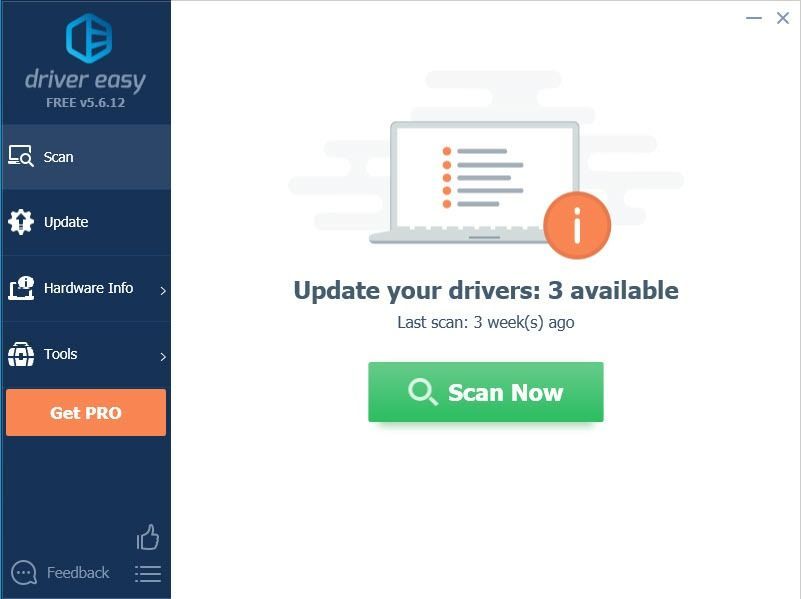
2) Запустите Driver Easy и нажмите Сканировать сейчас кнопка. Затем Driver Easy просканирует ваш компьютер и обнаружит проблемы с драйверами.
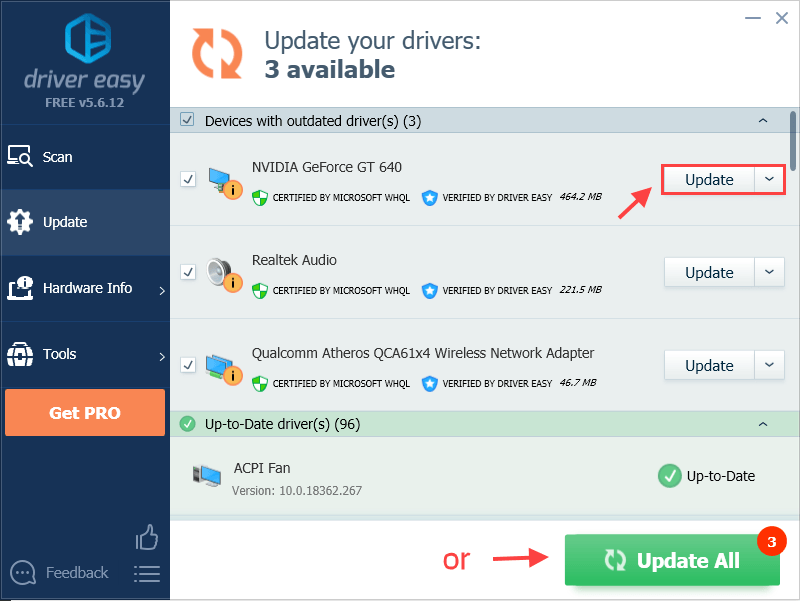
3) Нажмите Обновить чтобы автоматически загрузить правильную версию этого драйвера, затем вы можете установить его вручную (вы можете сделать это в БЕСПЛАТНОЙ версии).
Или нажмите Обновить все для автоматической загрузки и установки правильной версии всех драйверов, которые отсутствуют или устарели в вашей системе (для этого требуется версия Pro — вам будет предложено выполнить обновление, когда вы нажмете «Обновить все». Вы получите полную поддержку и 30-дневная гарантия возврата денег .)
 Если вам нужна помощь, обратитесь в службу поддержки Driver Easy по адресу support@drivereasy.com .
4) Перезагрузите компьютер, чтобы изменения вступили в силу.
Если метод не работает, вы можете снова открыть диспетчер устройств, щелкнуть правой кнопкой мыши драйвер видеокарты и Отключить его и перезагрузите компьютер. Каким бы ужасным ни казался этот метод, он оказался очень полезным для многих пользователей.
Метод 2: запустить в режиме совместимости
Многие пользователи считают, что это работает, просто запустив игру в режиме совместимости. Для этого вот как:
1) Найдите свое игровое приложение в папке установки.
2) Щелкните игру правой кнопкой мыши и выберите Свойства .
Заметка: Кроме того, вы можете щелкнуть игру правой кнопкой мыши и выбрать Устранение неполадок совместимости .
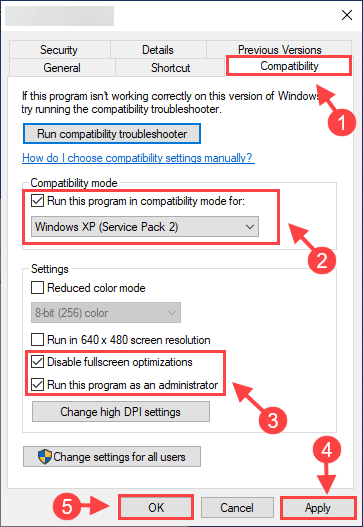
3) Выберите Совместимость таб.
4) Установите флажок под Режим совместимости и выберите то, с чем вы хотите, чтобы игра была совместима.
5) Установите флажок рядом с Отключить полноэкранную оптимизацию и Запустите эту программу от имени администратора .
6) Нажмите Применять > Хорошо .
7) Запустите игру, чтобы проверить, правильно ли она работает.
Метод 3. Измените настройки разрешения экрана
1) Попробуйте другое разрешение в игре.
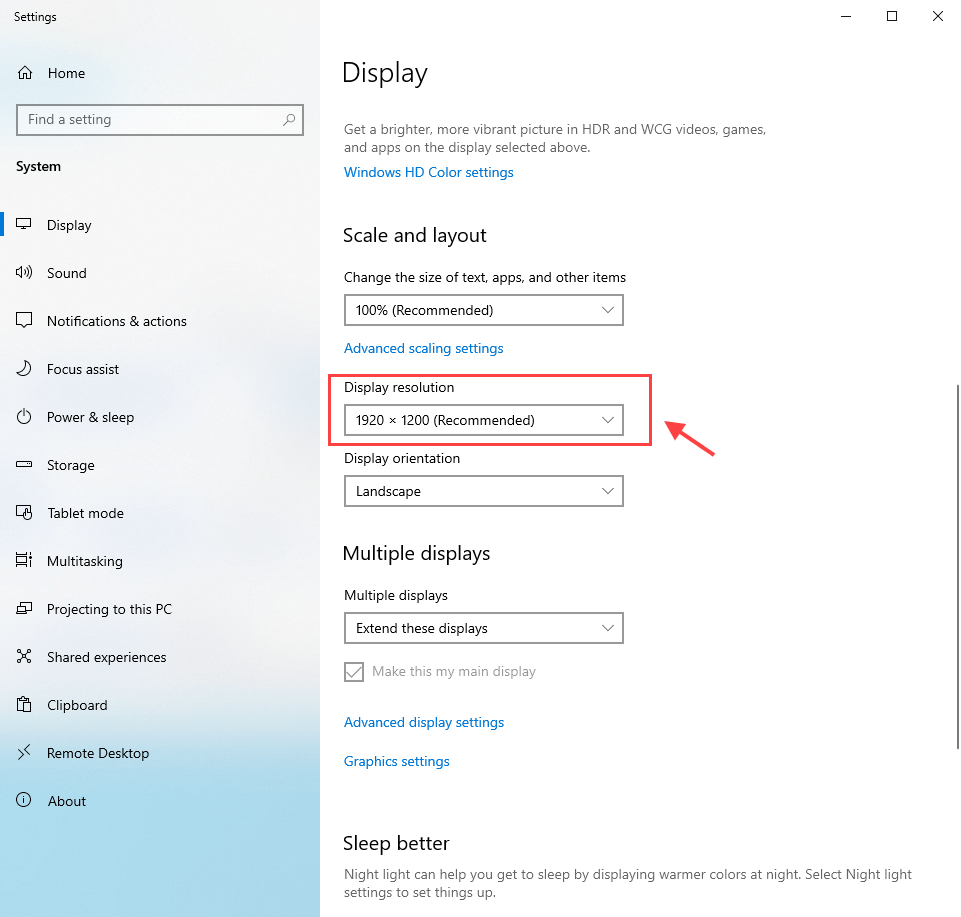
2) Щелкните правой кнопкой мыши на рабочем столе и выберите Настройки отображения . Соответственно измените разрешение экрана рабочего стола.
3) Попробуйте различные варианты разрешения, пока игра не запустится успешно.
В заключение, основными причинами этой проблемы являются проблемы с драйверами, режим совместимости и разрешение экрана.
Надеюсь, один из описанных выше методов сработает для вас. Не стесняйтесь оставлять комментарии, если у вас есть вопросы или предложения.
Обновление Steam
Проблемы, с которыми мы сталкиваемся, могут быть связаны с использованием устаревшей версии этой программы. В этом случае мы можем начать с установка новой версии клиента так что возможные проблемы, которые у нас есть, могут быть решены.
По умолчанию Steam ищет и загружает новые версии клиента автоматически. Нам не нужно ничего делать. Когда новая версия загружается, закрытие и повторное открытие программы установит ее автоматически. А при желании мы можем установить бета-версию программы, чтобы всегда быть на шаг впереди и иметь меньше (или больше) проблем.
Вы также можете скачать последнюю версию клиента с сайта здесь .
Что делать, что бы вас не обокрали, а аккаунт не украли?
Никогда и никому не говорите свой логин и пароль, а также коды безопасности. Используйте надежную почту. Используйте мобильный аутентификатор Steam или приложение Steam Desktop Authenticator. Все программы качайте только с официальных сайтов и GitHub. Никогда не авторизуйтесь через Steam на сомнительных сайтах. Не качайте никаких дополнений для голосовых чатов, если вас просят это сделать.

Как связаться с технической поддержкой Steam?
Какие сайты помогут в использовании Steam?
В чем отличие Steam и Valve?
Кто такой Гейб?
Надеюсь это руководство поможет вам в знакомстве с этим замечательным сервисом.
Источник
Повреждены файлы
Чуть ли не самая распространённая причина. Если файлы приложения повреждены или удалены, оно не будет функционировать. И в этом не всегда виноват пользователь. Например, если вирус стёр важные компоненты программы. Или они не «догрузились» во время инсталляции.
Чтобы скачать отдельные файлы игры, не надо её переустанавливать. Всё намного проще.
- Откройте библиотеку Steam.
- Выберите утилиту, с которой возникли проблемы.
- Кликните по ней правой кнопкой мыши.
- Пункт «Свойства».
- Вкладка «Локальные файлы».
- Кнопка «Проверить целостность» или «Пересчитать кэш».
- Клиент найдёт повреждённые компоненты и заново их загрузит.
- Время проверки зависит от размера программы.
«Не найден исполняемый файл»
Если игра не запускается и появляется сообщение «Не найден исполняемый файл», скорее всего, «поработал» антивирус. Он принял приложение за вредоносное ПО. После проверки кэша ошибка повторится, так как «защитник» снова удалит компонент. Поэтому добавьте его в исключения. В каждом антивирусе свои настройки. В справке или руководстве обычно пишут, как это сделать. Есть универсальный способ:
- Правой кнопкой мыши щёлкните по значку.
- Наведите курсор на название «защитника».
- Там должно быть что-то вроде «Добавить в исключения» или «Параметры файлов».
Чтобы зайти в каталог программы:
- В библиотеке Стима щёлкните правкой кнопкой мыши по утилите.
- «Свойства — Локальные файлы».
- Кнопка «Посмотреть» или «Открыть папку».
Выберите, куда установить Steam-игру
По умолчанию Steam устанавливает все игры внутри steamapps> обычные папку в пути установки. Однако, если у нас есть два жестких диска или один из них имеет лучшую производительность или большую емкость, чем другой, то, безусловно, мы заинтересованы в изменении этого маршрута.
Steam не предлагает нам Кнопка «Исследовать» когда мы собираемся установить игру, как это делают другие установщики, но вместо этого используем «папки библиотеки», чтобы мы могли выбирать каталоги, в которых мы хотим сохранить игры. Чтобы добраться до них, нам нужно будет открыть игровой клиент и войти в систему. Оказавшись внутри, мы откроем пар МЕНЮ > Параметры .
Теперь мы увидим общие параметры игровой программы Valve. В меню слева мы собираемся выбрать опцию «Загрузка» чтобы увидеть все варианты загрузки и установки игр.
На данный момент нас интересует » библиотеки содержимого «. Оттуда мы сможем управлять всеми локациями с контентом, чтобы иметь возможность выбирать в каждом устройстве, куда мы хотим установить каждую игру.
Мы сможем увидеть все библиотеки содержимого, которые мы настроили в программе. Отсюда мы также можем добавить новую библиотеку и выбрать, какую из них мы хотим использовать по умолчанию.
Мы уже выбрали путь, по которому хотим установить игры. Но перед отъездом мы рассмотрим другие варианты.







