Список шутеров с поддержкой режима split screen по рейтингу:
Содержание:
- Через стороннюю программу
- Что такое многоэкранный режим и зачем он нужен
- Changelog
- Changelog:
- Способ 1: Классический
- Honorable Mention
- ↓ 10 – Moom | USD10 | macOS
- Runners Up
- Зонирование экрана в смартфонах Самсунг
- Для чего это может быть полезно?
- Резервное копирование фотографий в Google Фото
- Игры по категориям:
- Как разделить экран на 2 части Windows 7
- Как разделить экран части в Windows 10
- Способ 3. Использование приложений, которые помогут сделать скриншот
- Особенности функции
- Стратегии с поддержкой режима split screen
- Как разделить экран на 2 части на Samsung
- iOS
- ↓ 09 – Magnet (Windows Manager) | USD1 | macOS
- Зачем разделять экран монитора на две части
- Как разделить экран планшета на 2 части
- Проверка обновлений и безопасность Андроид
- Разделение монитора на рабочие области
Через стороннюю программу
Если у вас версия «Андроида» ниже шестой, ваш вариант — стороннее приложение, к примеру, Floating Apps или MultiScreen. Мы расскажем о разделении дисплея на примере Floating Apps:
-
Отыщите в «Плей Маркете» программу либо сразу перейдите с телефона по этой ссылке. Установите приложение и откройте его.
-
Тапните по пункту «Приложения», чтобы раскрылся полный перечень доступных приложений. Выберите в этом списке утилиту, которую нужно открыть. В бесплатной версии список не такой длинный. Чтобы получить полную версию, нужно оплатить подписку.
-
Тапайте по другим окнам, которые нужно запустить поверх остальных. Чтобы перемещать окна по дисплею, зажмите верхнюю панель с названием и перетащите окно в любое место.
-
Для расширения окна используйте метку треугольника в правом нижнем углу экрана.
-
Настроить окно можно через его меню: кликните по трём полоскам в левом верхнем углу и выберите нужный пункт.
-
Вид плавающих окон можно настроить и в самом приложении Floating Apps.
-
Если у вас «Андроид» 7 и выше, возможности этой программы будут шире: вы сможете открыть любое приложение, установленное у вас на телефоне, в отдельном окне.
Не забывайте, что ваша система может не выдержать одновременную работу большого количества окон: это может привести к зависанию и даже перезагрузке устройства, поэтому не злоупотребляйте функцией.
Если у вас «Андроид» версии 6, смело можете использовать встроенный инструмент для разделения экрана на несколько рабочих зон. Если у вас более старая «операционка», используйте стороннюю программу, к примеру, Floating Apps или MultiScreen. Для версии «Андроида» 7 и выше Floating Apps предлагает больше возможностей: запуск всех установленных программ на телефоне в отдельных окнах.
Что такое многоэкранный режим и зачем он нужен
Split Screen – превосходная функция мультиоконности, впервые увидевшая свет благодаря Android N. Данная опция в буквальном смысле разделяет экран телефона на два окна, и позволяет работать с ними совершенно отдельно.
Больше всего многоэкранность актуальна для людей с плотным графиком, когда и фильм хочется посмотреть, и с начальником необходимо провести переписку. Ведь постоянно переключаться между двумя приложениями неудобно и долго, а если они на одном экране – проблем не возникает.
Увы, двойной экран поддерживают не все приложения. Например, со встроенной камерой так сделать не получится, как и телефонная книга. При отсутствии функции многооконности вы получите соответствующее уведомление от конкретного приложения.
Changelog
-
Added a start up hook to disguise mutexes, events and semaphores of games from other instances without killing the handles.
-
Fixed start up hooks crashing in some games.
-
Added a hook for the hidden XinputGetStateEx call used by some games. (Notably Divinity Original Sin 2 and some Unity Engine games).
-
Added a utility to modify the APPDATA and USERPROFILE environment variables. Effectively this allows you make each instance of a game use a different folder in AppData and in your user folder (e.g. Documents).
As the GoldBerg Emulator saves in AppData, this allows you to easily manage multiple accounts and save folders without manually editing the config files.
-
Improved the Send raw input keyboard input to handle games that use a hidden window called DIEmWin for input events. (e.g. Halo CE).
-
Fixed some crashing with out of bounds errors.
Changelog:
-
Added startup hooks. These hooks are injected before a process runs, so are used for hooks that need to change the startup behaviour of a game.
- FindWindow hook: This will prevent a game detecting if another instance’s window already exists.
- DirectInput hook: Hooks the DirectInput API which is used for controller input by most old games.
-
Added a DirectInput to XInput translation hook. Most games use XInput for controller input, but it is limited to a maximum of 4 controllers. DirectInput doesn’t have a controller limit, so this hook allows you to use more than 4 controllers.
DirectInput doesn’t support input from both triggers simultaneously, so you may have to configure your controls accordingly.
-
Fixed modifier keys (e.g. Shift/Ctrl/Alt) not working in Minecraft and some other games.
-
Fixed crashing on Windows 7 due to xinput1_4.dll missing and Visual C++ redistributables.
-
Added option to autofill the handle name in the handle unlocker.
-
Added option to unlock multiple handles at a time by separating with 5 and symbols: &&&&&
-
Added utility for quickly editing the Goldberg Emulator account name and Steam ID.
-
Added a GetKeyboardState hook to fix some games listening to input from multiple keyboards.
-
Toggle window borders will now completely trim the window borders.
-
Improved sending Windows activate messages for some games.
-
Improved presets for Goldsrc games (e.g. Half-Life and Sven Co-op).
-
Fixed the GetForegroundWindow hook crashing some games.
-
Improved the GetForegroundWindow hook with more compatibility.
-
Improved the GetKeyState hook by hooking all keys.
-
Fixed being able to accidentally open the start menu by one keyboard pressing Ctrl and the other Esc.
-
Improved Raw input filter by faking window focus within the input.
-
Added automatic update checking at start up. (Can be turned off in the About page).
SHA256: 03B66BF1F611B8D2F11815766A0FE0971E6F9369BE74FEB367D7016EA3D85382
Способ 1: Классический
В зависимости от прошивки и установленного программного обеспечения, количество способов может разниться, но наиболее универсальный из них – одновременное зажатие кнопок выключения и уменьшения громкости. Данный вариант создания скриншотов удобен лишь в том случае, когда эти кнопки размещены рядом, а не “раскиданы” (как, например, в Самсунг А6) по разным боковым граням мобильного устройства. В противном случае дотягиваться до них одной рукой крайне неудобно. Стоит отметить, что сделать скриншот на на Самсунге А7 2018 можно таким же способом, несмотря на то, что на кнопке питания у него встроен сканер отпечатков пальцев.
После одновременного нажатия на кнопки следует дождаться щелчка или визуального оповещения (его сложно будет пропустить), при этом снимок сохранится во внутренней памяти устройства в папке Screenshots.
В старых моделях смартфонов Samsung встречается еще один вариант: одновременное нажатие механической кнопки “Домой” и кнопки питания.
Honorable Mention
Looking for something new and different? This game mode, overshadowed by another certain game mode you may have heard of, is worth checking out!
25. Fortnite: Save the World

- Genre: Third Person Shooter, Survival
- Local Co-Op: No
- Online Co-Op: Up to 4 players
- Combo Co-Op (Local + Online): No
- Co-op Campaign: Yes
- Splitscreen: No (shared screen)
- Avg. Campaign Playtime: 150+ hours (new content added regularly)
- Crossplay: Supported on Xbox One, PS4, and PC
What is this? Fortnite? If you thought battle royale was the only Fortnite experience to be had, you thought wrong Miss or Mr. Fortnite: Save the World pits you and your friends against hordes of enemies called Husks (think zombies). Mother nature said eat this and summoned a giant supernatural storm that wiped out pretty much all of humanity aside from a few survivors. Your mission is to save the survivors, eliminate the husks, and ultimately bring an end to the storm. Refreshingly, the writing and voice acting is actually pretty good, something one wouldn’t expect from a game mode that’s #2 in popularity. If you’re a big fan of Fortnite: Battle Royale, you’ll be pleased to hear you can earn V-Bucks while playing the Save the World mode.
Unfortunately, this game is not free like Battle Royale, you’ve got to pay around $40 bones or wait for a deal to roll around and get it at a discount. For the money, you get a co-op experience chock full of side quests, challenges, weapons, and random events and enemies. The gameplay itself takes a little getting used to. Unlike most co-op games, you’ll end up spending a good bit of time exploring different parts of the map without your friends at your side (up to 3 others). This time is spent completing mini-events and collecting resources in preparation for building fortifications to survive those hordes of husks we mentioned earlier. On the harder missions, collaborating on when to build and where, what class abilities to use and when, how many resources to expend, and which enemies to target become key. Everyone better find their headset and their voice!
An update in 2019 tidied up the interface so doing things like navigating the menus, weapon upgrades, and modifying things like character abilities is much easier. Sure, Save the World doesn’t get as much attention from Epic as Battle Royale, but there’s still a stream of new content and events flowing into a river that appears to be widening. Epic says Save the World will go free-to-play soon enough, so expect even more players to jump in at that time.
↓ 10 – Moom | USD10 | macOS
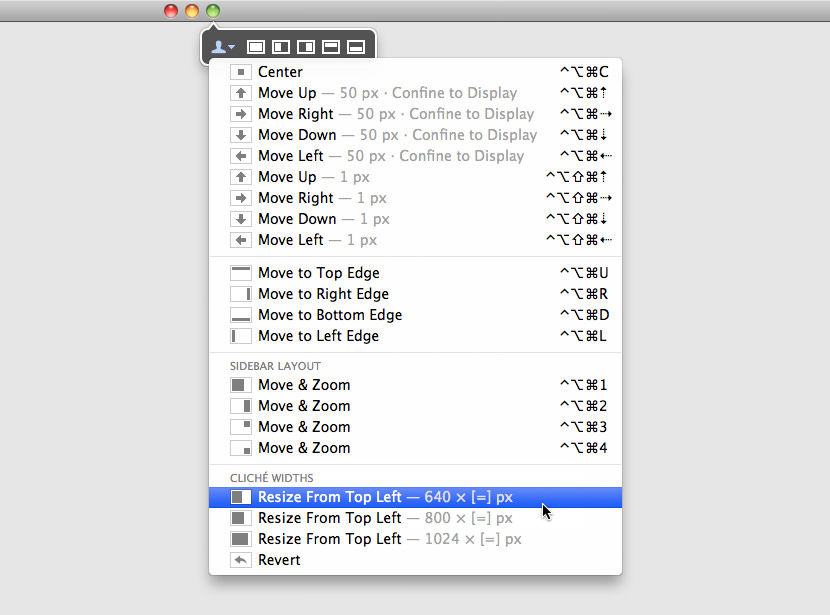
Do you spend a lot of time moving and zooming windows, so you can better see and work with all the content on your Mac? Instead of doing that work yourself, let Moom handle the task for you. When used via the mouse, all you need to do is hover over the green resize button in any macOS and Windows. Moom’s panel appears, and you then click the desired action.
When used via the keyboard, a hot key displays the Moom bezel, and you can then use the arrow and modifier keys to move and resize the windows. You can also save window layouts, create custom controls with shortcuts that work globally or work only when Moom’s keyboard bezel is on screen.
Runners Up
Here are some of our other picks for the best coop Xbox One game.
20. Left 4 Dead 2
Our pick for the best Xbox One co-op zombie game

- Genre: First-Person Shooter, Survival Horror, Zombies
- Local Co-Op: Up to 2 players
- Online Co-Op: Up to 4 players
- Combo Co-Op (Local + Online): Up to 2 players
- Co-op Campaign: Yes
- Splitscreen: Yes
- Avg. Campaign Playtime: 25 hours
21. Call of Duty: Modern Warfare
Our pick for the best new Xbox One co-op game

- Genre: First-Person Shooter, Zombies, Competitive
- Local Co-Op: No
- Online Co-Op: Up to 4 players (Spec Ops Mode)
- Combo Co-Op (Local + Online): No
- Co-op Campaign: No
- Splitscreen: No
- Avg. Campaign Playtime: n/a
22. Overcooked 2
Our pick for the most fun Xbox One co-op game

- Genre: Simulation, Family-Friendly
- Local Co-Op: Up to 4 players
- Online Co-Op: Up to 4 players
- Combo Co-Op (Local + Online): Up to 4 players
- Co-op Campaign: Yes
- Splitscreen: No (shared screen)
- Avg. Campaign Playtime: 8 hours
23. Forza Horizon 4
Our pick for the best Xbox One online co-op racing game

- Genre: Racing
- Local Co-Op: No
- Online Co-Op: Up to 6 players
- Combo Co-Op (Local + Online): No
- Co-op Campaign: No
- Splitscreen: No
- Avg. Campaign Playtime: n/a
24. Lovers in a Dangerous Space Time
Our pick for the best Xbox One local co-op game
- Genre: Platform, Action
- Local Co-Op: Up to 4 players
- Online Co-Op: No
- Combo Co-Op (Local + Online): No
- Co-op Campaign: Yes
- Splitscreen: No (shared screen)
- Avg. Campaign Playtime: 8 hours
Зонирование экрана в смартфонах Самсунг
Мало кто знает, но смартфоны фирмы Samsung — это первооткрыватели функции разделения экрана смартфона на 2 части. Впервые такая возможность появилась у пользователей, которые приобрели смартфоны Самсунг в 2012 году. Но тогда еще она не была столь популярной и востребованной. В наши дни спрос на работу сразу с двумя приложениями значительно вырос.
Полоса регулировки размера окон в многозадачном режиме устройств Samsung
В смартфонах Samsung, начиная с версии Android 8 в каждом окне есть специальная кнопка многозадачности. Она выглядит как и та, что расположена на большинстве смартфонов прямо на корпусе — две горизонтальные полоски. Если, запустив приложение, вы нажмёте на неё, то текущая программа расположится на половинке экрана. Ожидая, что вторую займёт следующее открываемое вами приложение. Как видим в телефонах и планшетах этого производителя работать с двумя программами одновременно достаточно просто.
Кнопка многозадачности в окнах запущенных приложений в Samsung
Если открытых приложений много и вам сложно в них ориентироваться, вы можете закрыть часть из них. Для этого выберите кнопку «Домой» (центральная клавиша) на панели смартфона и вы увидите нужный список. Закрыть любое приложение можно простым свайпом вправо или влево. На каждой вкладке также расположен небольшой крестик. Нажмите его, чтобы закрыть выбранную программу. Этими способами вы сможете разделить экран на 2 части на любом устройстве — Samsung, Honor, Android или Windows.
Для чего это может быть полезно?
Ничто так ярко не иллюстрирует преимущества отдельных функций, как реальные примеры использования. Допустим, вы являетесь студентом и пишете курсовую работу. Разумеется, вы вынуждены использовать источники (например, из интернета), попутно набирая текст в редакторе.

Без режима двойного экрана вам придется постоянно переключаться между программой с источником и текстом работы. А при помощи рассматриваемой функции вы сэкономите время, отказавшись от частых переключений, поскольку оба окна в равной степени будут отображаться на главном экране.
Можно привести и более «приземленный» пример, который знаком любому геймеру. Человек запускает на YouTube видеоролик с прохождением и попутно пытается повторить действия в игре. В ситуации, когда программы открыты в разных окнах, речь не идет о комфорте. Процесс затягивается, и геймер вынужден после каждого шага ставить игру на паузу. Разделение экрана полностью решает эту проблему.

Включив воображение, вы и сами сможете привести еще, по меньшей мере, 5-10 примеров подобного толка. Все будет зависеть от сценариев работы за компьютером. Но одно остается неизменным – функция двойного экрана крайне важна, как в процессе потребления контента, так и при работе на ПК.
Резервное копирование фотографий в Google Фото
Google Фото – это фирменное приложение одноименной компании, которое предназначено для хранения, редактирования и передачи фото- , и видеофайлов. И одной из причин, почему стоит его использовать вместо других похожих приложений – бесплатное и неограниченное облачное хранилище.
Сервис обладает широким функционалом: передача файлов, редактирование фото и видео. Вы также можете сделать небольшое видео из фотографий или отрезков других видео и создать свой собственный фотоальбом.
Обычно Google Фото предустанавливается на большинство устройств с Андроид. Но, в связи с недавним решением Еврокомиссии об условиях лицензирования приложений, Google перестанет требовать предустановку своих сервисов. Поэтому у вас может и не оказаться этого приложения. В таком случае, необходимо скачать его из магазина Google Play. Для того, чтобы добавить свои фото/видео в облачное хранилище, нужно зайти в настройки Google Photos и зайти в соответствующий раздел. После этого выберите качество загружаемых фотографий: высокое или оригинальное. Файлы с высоким качеством могут быть загружены в неограниченном количестве, а вот за хранение файлов с оригинальным придётся покупать дополнительные гигабайты.
Игры по категориям:
По жанру:
хоррор
354
шутер
800
экшен
2274
приключения
1551
выживание
457
открытый мир
824
рпг
699
боевик
463
квест
110
головоломка
368
бродилки
504
платформер
296
аркада
1042
драки
131
стратегия
859
авиасимулятор
39
симулятор
895
для детей
130
спорт
272
комиксы
89
стелс
147
инди
1438
бизнес
90
строительство
379
градостроительный симулятор
119
тайм менеджмент
122
мморпг
209
жизнь
33
симулятор жизни
28
гоночный симулятор
129
гонки
320
развивающие
56
песочница
211
MOBA
46
hack and slash
46
роуглайк
117
познавательные
18
симулятор бога
29
защита замка
70
обучающие
23
По типу:
экзотическая местность
434
город
513
зомби-апокалипсис
69
шутер от третьего лица
259
фэнтези
862
средневековье
189
греция
16
слэшер
147
дикий запад
30
вестерн
43
наше время
617
открытая местность
701
шутер от первого лица
478
фантастика
559
робототехника
183
научная фантастика
454
прыжки
91
техника
595
логическая
69
путешествия во времени
34
футуристика
157
военная
604
война
439
вторжение
54
тактическая
753
спасение человечества
55
пошаговая
292
пошаговая стратегия
215
стратегия в реальном времени
290
арена
301
онлайн игра
602
безумие
87
мультяшная
389
юмор
293
файтинг
160
готические
47
рыцари
82
историческая
197
космическая фантастика
177
машины
258
криминал
65
мистика
164
треш
207
танки
76
корабли
71
самолеты
71
вторая мировая война
134
супергерои
77
баскетбол
37
космос
143
непрямой контроль
59
тактический шутер
107
рим
24
стимпанк
60
альтернативная история
74
киберпанк
69
мультфильм
97
тайна
263
японская мифология
24
машинки
51
пустыня
115
эволюция
36
зимние
52
экономическая стратегия
136
постапокалипсис
114
автосимулятор
136
сбивание соперников
91
футбол
61
с подземельями
94
терроризм
26
паркур
30
апокалипсис
23
бокс
21
реслинг
20
WWE
24
крутые машины
87
тюнинг
54
стритрейсинг
34
мотоциклы
52
боевые искусства
61
погоня
49
египет
16
лего
31
картинг
10
ралли
29
хокей
27
битвы машин
39
джипы 4х4
24
пираты
56
болид
28
F1
25
доисторические
29
охота
26
гольф
16
По платформам:
PlayStation 3
627
PlayStation 4
739
на ПК
3940
Xbox One
592
PlayStation 2
266
Xbox 360
655
MacOS
431
WiiU
85
Nintendo DS
86
Wii
141
Xbox
186
iOS
326
PlayStation Vita
141
PlayStation Portable
117
VR
140
Как разделить экран на 2 части Windows 7
Итак, как разделить экран на 2 части Windows 7? Делается это просто, с использованием функции Shap. Она позволяет упорядочивать открытые окна на экране компьютера. Вам не нужно активировать этот инструмент в Виндовс. Shap встроена по умолчанию.
Сначала откройте несколько окон (программы) на рабочем столе вашего компьютера, например, браузер и документ Word. Далее нажмите по первому окну вверху левой кнопкой мыши и переместите в левую сторону экрана (это браузер). В документе Ворд кликните в правом верхнем углу кнопку в виде квадратика, чтобы свернуть документ. Далее перенесите его компьютерной мышью в правую сторону экрана (скрин 1).

Как видно на первом скриншоте, мы смогли разделить два окна на две части в Виндовс 7. А далее, будет представлен более быстрый способ разделения экрана в Windows 10.
Как разделить экран части в Windows 10
Деление рабочей области происходит разными способами. Пользователь может воспользоваться как встроенными средствами операционной системы, так и сторонним ПО, которое расширяет стандартный функционал Windows 10
В то же время важно изучить не только возможности софта, но и варианты управления мультиэкранным режимом
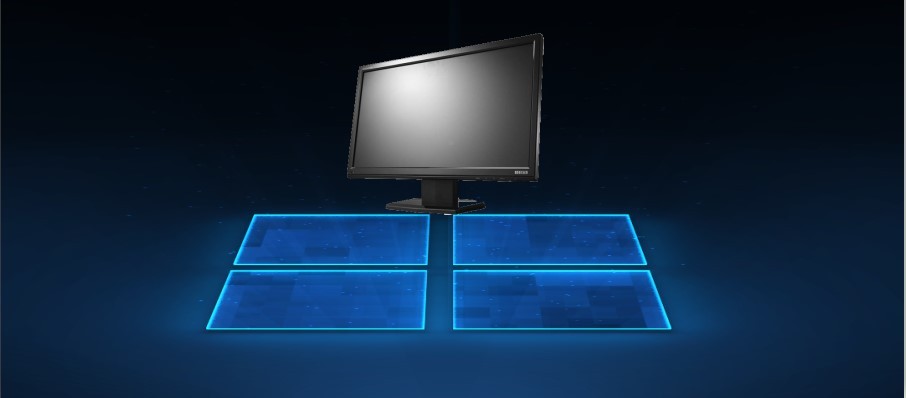
Делим экран с помощью функции «Прикрепить окна»
На Windows 10 разделение экрана на два равноценных участка реализовано при помощи функции «Прикрепить окна». Для начала ее необходимо включить, обратившись к следующей инструкции:
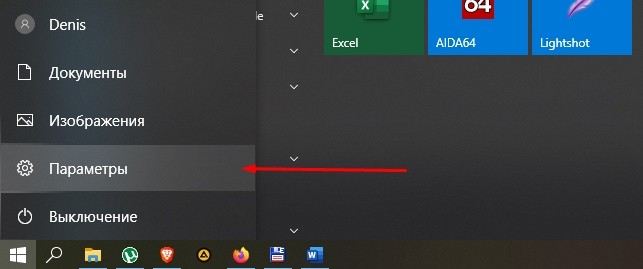
Откройте «Параметры» через меню «Пуск» или воспользуйтесь поисковой строкой Windows.
Перейдите в раздел «Многозадачность».
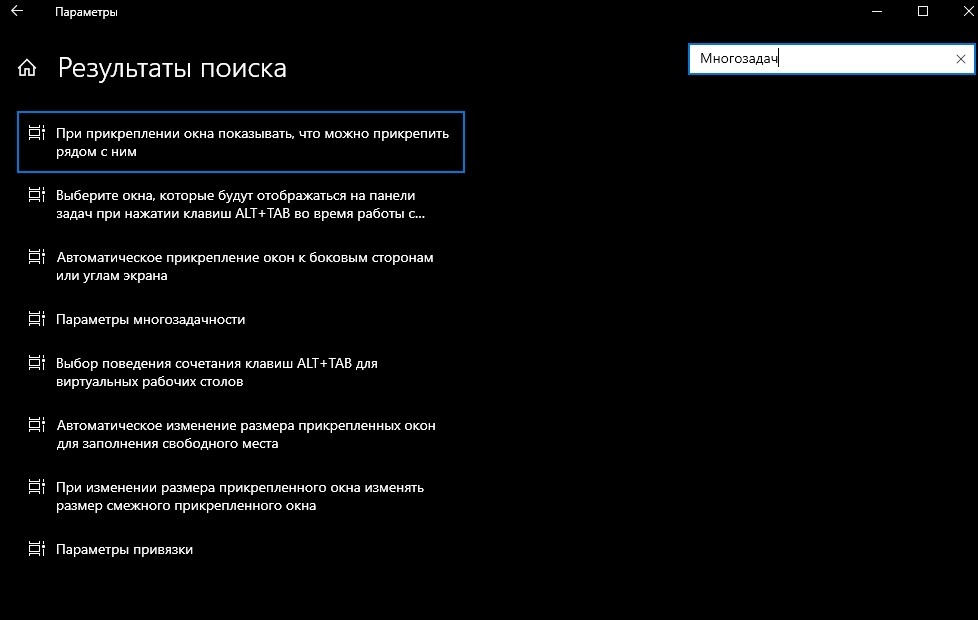
- Напротив пункта «Прикрепить окна» переведите ползунок в положение «Вкл.» для его активации.
- Сохраните настройки.

Изменение параметров не приводит к тому, что автоматически появляется двойной экран. Оно лишь дает разрешение на использование функции, для чего нужно знать о принципах работы режима:
- Запустите два приложения, с которыми планируется работать, а затем сверните их, но не закрывайте.
- Откройте любую программу в режиме окна.
- Возьмитесь левой кнопкой мыши за верхнюю часть запущенного интерфейса.
- Передвиньте его в левый или правый край Рабочего стола.
В результате выбранное окно займет правую или левую часть монитора. На противоположной стороне вы увидите миниатюры свернутой ранее программы. Ее можно растянуть на всю область, благодаря чему наш режим проявит себя во всей красе. Параллельно с этим реализовано управление клавишами, в рамках которого необходимо зажать «Win» и стрелку для перетаскивания окна.
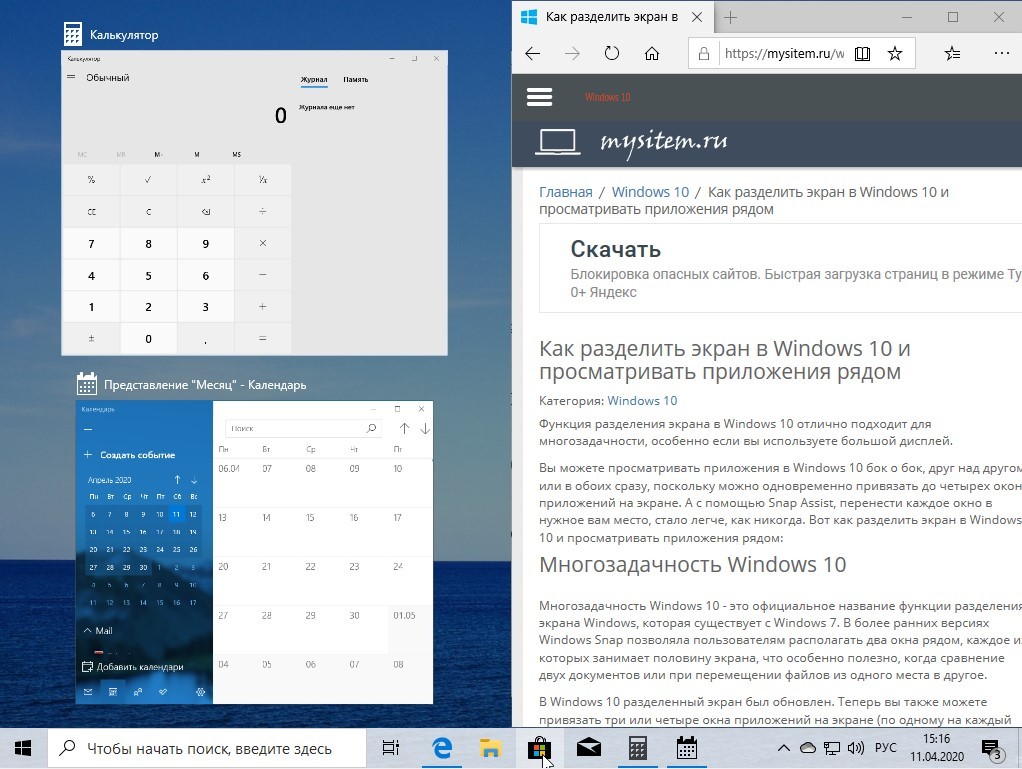
На заметку. Функционал Windows 10 позволяет разделить пространство не на 2, а сразу на 4 части. Для этого одно из открытых окон нужно перетащить в угол монитора.
Microsoft PowerToys FancyZones
По умолчанию Windows 10 может разбить пространство на 2 или 4 части. Как правило, этого достаточно обычному пользователю, но в некоторых случаях требуется поделить экран на 3 участка. Чтобы осуществить задуманное, нужно обратиться к помощи фирменного приложения Microsoft PowerToys FancyZones. Оно позволит не просто раздвоить область, а кастомизировать режим двойного пространства по усмотрению владельца ПК:
- Запустите программу.
- Перейдите в раздел «FancyZones».
- Откройте настройки (кнопка «Settings»).
- Нажмите кнопку «Запуск редактора макета».
- Выберите один из понравившихся шаблонов многоэкранного режима.
- Отредактируйте исходное отображение окон.
- Нажмите кнопку «Создать шаблон».

Когда макет режима будет создан, вы сможете в любой момент воспользоваться им. Для этого зажмите клавишу «Shift», а затем перетащите необходимые программы в соответствующие окна. Если в процессе настроек возникнут какие-либо проблемы – внимательно изучите раздел «FancyZones». Здесь указываются все рекомендации по работе с фирменным софтом.
Также пользователь вправе изменить стандартные настройки приложения. Например, допускается выбор альтернативного поведения зоны (перехода в мультиэкранный формат). А еще в Microsoft PowerToys FancyZones вы найдете массу других функций, которые помогут оптимизировать отображение информации на мониторе.

Программы от производителей мониторов
Одновременно со встроенным функционалом Windows 10 и фирменным софтом Microsoft можно использовать приложения, созданные специально для определенных моделей мониторов. В числе прочего стоит выделить следующие программы:
- Samsung Easy Setting Box;
- Dell Display Manager;
- LG 4-Screen Split (LG ScreenSplit);
- Acer Display Widget.
По названию каждого приложения вы поймете, для монитора какой марки оно разработано. Кроме того, существуют и другие программы, выполняющие деление экрана на зоны для работы в режиме многозадачности.

Способ 3. Использование приложений, которые помогут сделать скриншот
Чтобы создать скрин экрана на Samsung, мы можем использовать внешние приложения.
| Ссылки на приложения: | Описание: |
|---|---|
| Популярная программа, в настройках которой вы можете выбрать различные способы создания скриншота. Доступно создание снимка с помощью встряхивания смартфона, нажатия кнопки камеры или комбо-кнопок, значка уведомления, виджета и прочего. | |
| Данное полифункциональное приложение для Самсунга не только позволяет делать снимок, но и обрезать его, рисовать на нём, записывать видео и многое другое. | |
| Данное приложение позволяет быстро и удобно делать скриншоты с помощью боковых кнопок. Поддерживает глобальные жесты для создания снимков и другие удобные функции. |

Приложение «Touchmaster» обладает множеством удобных функций
Функционал всех указанных приложений довольно прост, и разобраться в нём не составит никаких проблем даже для неопытного пользователя.
Особенности функции
Функция «Split screen» имеет ряд особенностей, которые делают ее еще удобней.
Горизонтальный режим

Как правило, в режиме Split screen телефон находится в вертикальном положении. Однако функция может работать и в горизонтальном положении, и это делает функцию еще удобнее. Для этого нужно просто перевернуть смартфон.
Возврат к Split screen
Если в мультиоконном режиме нажать на кнопку «Home», то пользователь вернется на рабочий стол, а вверху появится надпись «Вернуться к разделенному экрану». Если нажать на эту надпись, то дисплей снова разделится на 2 части.
Изменение пропорций

Одна из самых важных особенностей Split screen – возможность изменения пропорций (площади картинки).
Чтобы увеличить или уменьшить площадь того или иного окна, нужно нажать на черную полоску, расположенную по умолчанию посередине дисплея, передвинуть ее в нужную сторону.
Не стоит тянуть полоску до нижней или верхней границы дисплея, так как в этом случае отключится мультиоконный режим.
Стратегии с поддержкой режима split screen
На этой странице портала «Onyxgame.com» собран обширный список стратегий с поддержкой режима split screen. Каждая стратегия из данного каталога отобрана нами тщательным образом, и мы уверены, что все собранные здесь игры стоят вашего внимания! Пересмотрев игры этой категории, вы точно найдете подходящую игру для себя. Наш список стратегий с поддержкой режима split screen сочетает в себе самые лучшие и запоминающиеся стратегические игры. Игры удобно разбиты по датам с 2020 — 2000, и ранних годов
Также стоит уделить внимание нашему ТОП 10 стратегий, для него мы отобрали только лучшие игры жанра
OnyxGame.com
Количество информации по играм может запутать вас, но мы максимально проработали ее, и вы со всеми удобствами сможете выбрать нужную Вам игру посмотрев видео и скриншоты, или же подробно ознакомившись с информацией на соответствующей странице игры. Сайт OnyxGame собрал большое количество разнообразных игровых жанров и отсортировал их по играм на PC и другим платформам. Теперь вы точно найдете для себя только лучшие компьютерные игры!
Как разделить экран на 2 части на Samsung
Суть действий, необходимых для включения режима разделения экрана между разными приложениями на смартфонах Samsung Galaxy мало чем отличается от действий на чистом Android:
- Когда все приложения, которые вы хотите разместить на двух частях экрана запущены, нажмите по кнопке, отображающей список запущенных приложений (кнопка с полосками, крайняя левая внизу).
- Нажмите по иконке того приложения, которое вы хотите поместить в верхней части экрана и выберите пункт «Запуск в режиме разделенного экрана». Если такой пункт не отображается, возможно, оно не может работать в этом режиме (а такие приложения бывают).
- Приложение будет помещено сверху, а в списке снизу вы можете выбрать другое приложение, для размещения во второй части экрана Samsung.
- Готово. Теперь экран разделен, вы можете менять размер каждой части, передвигая полоску разделителя, а для выхода из режима разделенного экрана, вы можете нажать по кнопке списка приложений, а затем нажать по крестику в верхней части экрана (или просто закрыть все используемые на двух экранах приложения).
Надеюсь, проблем не возникнет: всё очень просто и достаточно понятно. Если же остаются вопросы, ниже — видео, в первой части которого показано разделение на чистом Android 9 Pie, во второй — на смартфонах Samsung.
iOS
Официальная поддержка разделения экрана появилась в iOS 9. Функция понравилась многим пользователям и работает лишь на планшетах iPad. Чтоб воспользоваться ей выполните такие действия:
- Запустив первое приложение, проведите пальцем от правого края дисплея, чтобы запустить программу, поддерживающую разделённый экран.
- Подхватите край открывшегося окошка и протяните его в сторону. Можно изменять размер окна в широких пределах.
- Если нужно оставить одну программу, сверните вторую, перетянув разделительную линию обратно к правому краю.
- Функция работает исправно, но поддерживается не всеми приложениями.

↓ 09 – Magnet (Windows Manager) | USD1 | macOS
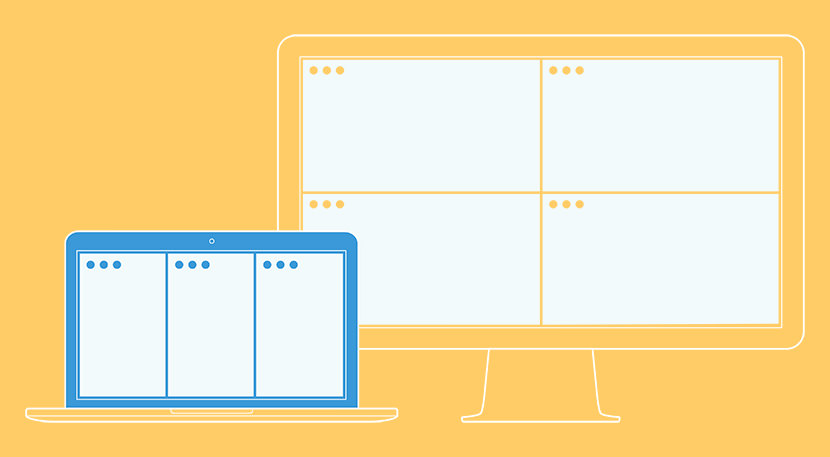
Every time you want to copy content from one app to the other, compare files side by side or multitask in any other way, you need all the windows arranged accordingly. Magnet makes this process clean and simple. In just one drag to the edge, you snap any window into the left, right, top or bottom half of your screen. And by dragging windows to the corners, you snap them into quarters. Taking advantage of such arrangements eliminates app switching and greatly enhances workspace efficiency. Magnet supports keyboard shortcuts as well, for every command it has to offer. There is that little icon sitting in the Menu Bar where you can find a predefined set or create yours. Features:
- Left/Right/Top/Bottom Halves of the screen supported
- Left/Center/Right Thirds of the screen supported
- Left Two Thirds & Right Two Thirds of the screen supported
- Fullscreen & all four Quarters of the screen supported
- Runs both on Retina and regular displays
- Up to six external displays supported
- Built to run on all macOS versions since 10.9 Mavericks
- macOS 10.12 Sierra optimized
Зачем разделять экран монитора на две части
 Здравствуйте, друзья! Нередко пользователи сталкиваются с многозадачностью во время использования компьютеров и гаджетов. К примеру, при работе с двумя документами Ворд, нужно открыть два окна, чтобы прочитать текст. Или во время просмотра веб-страницы браузера, необходимо переключиться на рабочий стол в Windows, чтобы скопировать информацию и отправить пользователю.
Конечно, перечисленные действия вы можете делать с помощью указателя компьютерной мыши. Но это долгая история – придется сворачивать вкладки, разделы, искать данные на компьютере и другое. Проще создать на вашем устройстве два окна на экране, а то и больше, чтобы быстро переходить по документам, файлам и программам.
Далее на практике рассмотрим, как разделять экран на несколько частей в Виндовс 7, 10 и других устройствах.
Как разделить экран планшета на 2 части
На самом деле, здесь все аналогично, хотя многие пользователи считают, что многооконность на планшетах создается по-другому. Это не так: имея любое устройство под управлением Android, вы можете воспользоваться одним из вышеприведенных методов, и получите прекрасно функционирующую мультиоконность.
Единственное отличие – это окна более больших размеров, исходя из габаритов дисплея. Конечно же,здесь видим только плюсы. Вкладки не будут сильно сжиматься, если диагональ экрана составляет от 7 дюймов, и всю информацию вы сможете спокойно прочитывать без лишнего пролистывания.
Проверка обновлений и безопасность Андроид
Вы наверняка могли слышать от владельцев Андроид-устройств разговоры о постоянно приходящих обновлениях или об очередном обновлении патча безопасности. Для того, чтобы проверить свой телефон на наличие обновлений или на дату последнего патча безопасности, нужно зайти в меню “Настройки”. Затем найти пункт “Системные обновления” в самом низу и тапнуть по нему. Перед вами откроется новое окно, в котором сможете проверить наличие новых обновлений и их текущую версию. А для того, чтобы узнать последнюю дату обновления Патча безопасности, необходимо открыть раздел “О телефоне”. В появившемся меню вы сможете найти всю информацию о своём устройстве: версия Android, количество ОЗУ, версия оболочки и т.д. Найдите пункт Патч безопасности Android и вы увидите дату последнего обновления.
Разделение монитора на рабочие области
Решил прикупить большой монитор (27″), но при таком большом экране понимаешь, что разворачивать окна на весь рабочий стол будет просто не удобно, не будешь же читать текст разнесенный на 60 сантиметров. Возник вопрос, чем разделить монитор на виртуальные рабочие области. Раньше что-то подобное было в комплекте драйверов nVidia для WinXP (входило в комплект nView), но с переходом на Vista nView почему то вырезали. В nView можно было разделить монитор на части и разворачивать (максимизировать) окно только в своей части (т.е. двойной клик по окну не преводил к разворачиванию окна на весь монитор, а разворачивал его только в своей области). Знаете ли вы что-то подобное для современных осей (Win7 x64)? Буду рад, если подскажете аналоги тех функций nView. Хотелось бы услышать реальные случаи использования вами. Спасибо.
- Вопрос задан более трёх лет назад
- 57381 просмотр
- в вин7 же как раз можно утащить окно вправо или влево — оно и займет пол-экрана. Или с клавы — win+влево и win+вправо. Утилитка windowspace от ntwind делает то же, где-то может даже лучше. Нравится 6 1 комментарий
- Нравится Комментировать







