7 игровых конфигураций пк на любой вкус и кошелек
Содержание:
- Шаг 9: Последние подключения
- Выбираем процессор
- Шаг 8: Установка накопителей
- Шаг 4: Установка кулера для процессора
- Откройте корпус
- Выбираем накопители
- Шаг 5: Установка материнской платы
- Оперативная память
- Шаг 10: Включение
- Шаг 2: Установка процессора
- Выбираем корпус для компьютера
- Собираем компьютер вручную: видеокарта
- Итоговая конфигурация
Шаг 9: Последние подключения
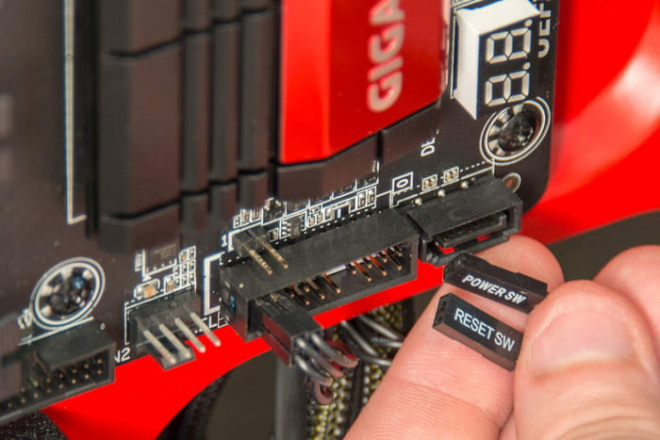
Прежде чем в волнении нажать кнопку питания, стоит еще раз пробежаться по системе, чтобы убедиться, что все правильно установлено и подключено. Начнем с комплектующих.
Отсутствие подключения материнской платы заметить довольно легко. В большинстве блоков питания есть один широкий кабель, очевидно предназначенный для этого подключения, не соединенный с другими кабелями. Его нужно подключить к разъему на материнской плате, расположенному где-то неподалеку от слотов PCIe, но конкретное расположение может отличаться.
Также на материнской плате есть еще один четырех- или восьмиконтактный разъем для питания процессора. Взгляните на все коннекторы кабелей из блока питания и найдите тот, который похож на коннектор питания для PCIe. Не беспокойтесь, коннектор для PCIe не подойдет, поэтому неправильное подключение просто невозможно.
Кулеру для процессора также требуется питание, но оно подается с материнской платы. Кабель питания не должен идти далеко, так как на большинстве материнских плат этот разъем располагается близко к сокету. Обычно это маленький проводок с тремя или четырьмя контактами, подключаемый к набору из четырех контактов на материнской плате.
Жесткие диски получают питание через Г-образные коннекторы SATA (если это не М.2 или PCIe-диск). Обычно прямо из блока питания идет три-четыре таких кабеля с уникальными коннекторами. Их тоже невозможно неправильно подключить.
Наконец, мощным видеокартам требуется выделенное питание, обычно это черный прямоугольный коннектор с шестью или восемью контактами. Эти разъемы ярко окрашены, поэтому их легко найти, а подключение к карте возможно только в одной ориентации. Если не подключать эти кабели, вентиляторы на карте не будут вращаться, и она не будет выводить изображение.
Выбираем процессор
- Intel Core i5-11400F — 17 000 руб.
- AMD Ryzen 5 3400G — 23 000 руб.
Процессоры Intel всегда были сильны своей однопоточной производительностью, тогда как AMD превосходили их в многопоточных операциях. И именно поэтому многие геймеры часто делали выбор в пользу Intel, а профессионалы предпочитали использовать процессоры AMD. Но в последнее время этот выбор перестал быть настолько очевидным.
Теперь мы скорее руководствуемся возможностью использования встроенной или дискретной графики. Если у вас есть возможность покупки видеокарты, мы рекомендуем присмотреться к Intel Core i5-11400F — на наш взгляд, лучшему игровому процессору среднего уровня.
Если же видеокарта – это слишком дорогое удовольствие, то здесь на помощь придёт AMD Ryzen 5 3400G. Этот процессор стоит на несколько тысяч рублей больше Core i5-11400F, но он оснащается достаточно быстрой встроенной графикой, способной потянуть даже чрезвычайно «тяжёлые» ААА-тайтлы. Есть у него и возможность разгона, которой лишен Core i5-11400F.
Альтернативой Intel Core i5-11400F может стать Core i5-11400. Этот процессор отличается от модели с литерой «F» лишь наличием встроенной графикой и чуть более высоким ценником. Но iGPU процессора проигрывает графике Ryzen 5 3400G по всем статьям и вряд ли может рассматриваться в качестве полноценной замены дискретной видеокарты.
Шаг 8: Установка накопителей

Скорее всего, вы столкнетесь с одним из трех размеров накопителей, установка и подключение каждого из которых имеет свои отличия. Как правило, жесткие диски (HDD) производятся в размере 3,5 дюймов, а более новые твердотельные накопители (SSD) – в меньшем размере 2,5 дюймов. Кроме того, есть еще меньший формат M.2 накопителей, а также формат PCI-Express, которые представляют собой небольшие модули размером примерно 3х8 см.
Начнем с дисков форм-фактора 3,5 дюймов, которые обычно устанавливаются в верхней передней части корпуса. Почти наверняка у вас будет как минимум один слот, выделенный под этот тип дисков. Установка зависит от конкретного комплекта, но в большинстве корпусов есть простая корзина для жестких дисков. Для установки диска его нужно поставить в эту корзину и расположить отверстия для болтов по сторонам диска напротив соответствующих отверстий на корзине. Убедитесь, что коннекторы питания и данных на диске направлены внутрь, в сторону материнской платы, а затем прикрутите диск.
В современных корпусах часто применяется система установки «без инструментов», то есть можно установить диск даже без отвертки. Обычно это означает размещение диска в корзине, которая просто вставляется в корпус и, например, защелкивается. Подробности вы можете узнать в инструкции к своему корпусу, так как в зависимости от бренда способы могут меняться.
Для дисков форм-фактора 2,5 дюйма процесс установки и место расположения отличаются. В некоторых есть корпусах есть корзина, куда SSD просто вставляется – без каких-либо заклепок, болтов или скоб. Если такого нет, для SSD потребуется адаптер, с которым он сможет надежно встать в 3,5-дюймовый отсек.
Есть два способа установки: либо отверстия в скобе большего размера, чтобы можно было прикрутить диск посередине, либо специальная скоба в комплекте корпуса, которая добавляет необходимую ширину диску размером 2,5 дюйма.
Жестким дискам требуется два подключения: для питания и данных. Радует, что оба коннектора Г-образные, поэтому их тяжело подключить не в тот слот или не в том направлении.
Тем, у кого новый диск M.2, нужно найти маленький слот на материнской плате, соответствующий ширине вашего диска, и болт в нескольких сантиметрах. Открутите болт, вставьте контактный ряд в слот и аккуратно нажмите на устройство, пока вы не сможете закрутить болт, чтобы зафиксировать диск. Стоит отметить, что для некоторых моделей материнских плат установка М.2 накопителя в слот отключает определенные линии питания для HDD и SSD. Чтобы подключить все накопители правильно, сверьтесь с инструкцией к плате.
Наконец, накопители с подключением PCI-Express устанавливаются в любой свободный слот PCI-Express аналогично видеокартам.
Шаг 4: Установка кулера для процессора

Теперь настала очередь кулера для процессора. Проще всего устанавливать штатные кулеры. Однако, в зависимости от бренда и поколения этот процесс может отличаться. Для более подробных указаний вам потребуется обратиться к их собственной инструкции. То же самое справедливо и для кулеров сторонних производителей со своими креплениями, а также устройств водяного охлаждения. Следование инструкциям – ключ к успеху в сборке вашего компьютера.
Каждому кулеру требуется термопаста. Это отличный проводник тепла, позволяющий заполнить все неровности прижимаемых поверхностей и легко отводить тепло от чипа к радиатору кулера. Без нее ваш кулер не будет нормально выполнять свои функции, а процессор станет перегреваться.
AMD и Intel наносят ее на свои кулеры на заводе, но при установке вентиляторов сторонних производителей потребуется наносить ее вручную. К сожалению, намазывать ее на дорогой процессор не так просто, как кажется.
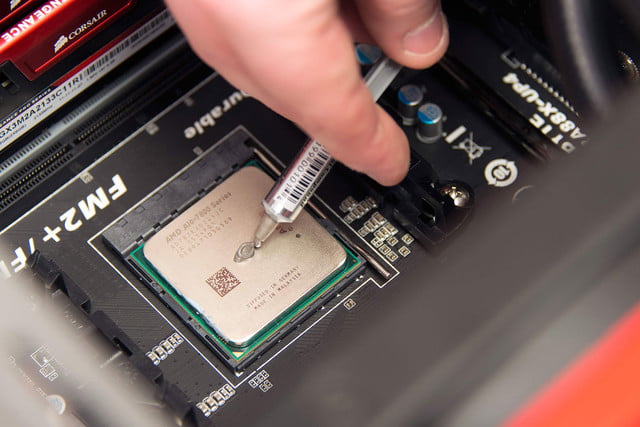
Просто нанесите одну маленькую каплю – размером примерно с небольшую горошину – прямо посередине чипа. Есть и другие варианты — например, нанести термопасту крест-накрест или размазать ее тонким слоем по поверхности процессора, используя подходящий предмет, вроде банковской карты. Главное — не переусердствуйте: термопасты не должно быть слишком много, это даст обратный эффект. После установки кулера старайтесь не вращать и не трясти его сильно, чтобы обеспечить плотное, качественное соединение.
После установки кулеру потребуется питание. Подключите провода от вентилятора к четырехконтактному разъему на материнской плате, который обычно находится близко к процессору и обозначен «CPU_FAN».
Откройте корпус

Подготовить корпус довольно легко. Инструкции к конкретной купленной вами модели должны обрисовать ее структуру, а также содержать особые указания по установке комплектующих.
Положите корпус на свое рабочее место и снимите боковую панель. В большинстве корпусов для ПК это левая панель (если смотреть спереди). Так вы получите доступ внутрь корпуса. Кроме того, уберите все, что висит внутри корпуса. Если это прикреплено, отодвиньте. Во многих корпусах есть неотключаемая внутренняя проводка, которая в дальнейшем может создать проблемы.
Прежде, чем собирать вместе все части, мы установим блок питания, а затем на некоторое время отложим корпус.
Выбираем накопители
- Silicon Power P34A80 256 Гбайт — 4000 руб.
- Western Digital WD10EZEX 1 Тбайт — 3000 руб.
Любой современный компьютер предусматривает необходимость использования твердотельного накопителя для системного раздела и жёсткого диска для хранения нетребовательной к скорости доступа информации. Конечно, при условии, что вы не хотите тратить деньги на SSD гигантской ёмкости.
В качестве системного SSD мы рекомендуем использовать достаточно недорогой, но весьма производительный Silicon Power P34A80. При цене в 3 669 рублей за накопитель объёмом 256 Гбайт он предлагает впечатляющую скорость последовательного доступа до 3400 Мбайт/с. Этого с запасом хватит для того, чтобы ПК загружался буквально за секунды, а операционная система летала.
SSD — это замечательно. Это быстро и удобно. Но любой геймер сталкивается с необходимостью хранения сотен гигабайт игр. Использовать для этого твердотельный накопитель слишком расточительно, да и бессмысленно — вы не получите особого преимущества в скорости работы игры. Поэтому вам вряд ли удастся обойтись без жесткого диска. Мы не стали экспериментировать с выбором HDD, поэтому предлагаем проверенную временем модель на 1 Тбайт Western Digital WD10EZEX стоимостью около 3 000 рублей. Этот диск имеет высокую скорость вращения шпинделя, а значит и операции чтения и записи на нем будут выполняться быстрее стандартных 5400 rpm.
Шаг 5: Установка материнской платы

Установить материнскую плату с другими комплектующими достаточно легко, но она может не поместиться в ваш корпус. В большинстве современных корпусов есть встроенные несъемные крепления для материнской платы, называемые стойками. Они исключают короткое замыкание контактов с обратной стороны.
В некоторых корпусах съемные винты-стойки, которые нужно устанавливать вручную. Их довольно легко заметить из-за необычного вида – в принципе, это болты, на головке которых вместо шлица для отвертки находится отверстие для другого болта. Обычно они медного или золотого цвета для большей заметности.
Ориентация материнской платы зависит от корпуса. Сзади или сверху вы увидите прямоугольное окно. Оно предназначено для панели ввода/вывода – элемента, где располагаются коннекторы USB, встроенной графики и Ethernet. В комплекте материнской платы есть специальная пластинка, которая устанавливается в этот вырез. Если вы установите эту пластинку и в соответствии с ней расположите панель ввода/вывода, то отверстия для болтов на материнской плате должны совпасть со стойками на корпусе.
Если это не так, вам может потребоваться слегка покрутить материнскую плату, чтобы панель ввода/вывода встала в отверстия на пластинке, а стойки совпали с отверстиями на материнской плате. Возможно, придется приложить некоторые усилия, но серьезной силы не требуется. Если вам приходится давить на материнскую плату слишком сильно, еще раз проверьте, как она расположена – возможно, неправильно. Будьте сильным, но аккуратным, не сломайте и не погните плату.
В зависимости от конкретной комбинации корпуса и материнской платы крепление может потребовать от шести до десяти болтов. Возможно, не под каждым отверстием окажется стойка. Просуньте в отверстие болт и посмотрите, закручивается ли он.
Как и с любым креплением на несколько болтов, сначала их нужно наживить, сделав пару оборотов. Затем продолжайте закручивать их по схеме «звезды», понемногу затягивая каждый из них. Не затягивайте болты слишком сильно – вы можете повредить плату. Достаточно просто прикрутить ее, чтобы она не болталась.
После установки материнской платы в корпус необходимо выполнить ряд подключений.
Во-первых, это коннектор питания материнской платы – широкий кабель в два ряда контактов, который плотно вставляется в разъем подобного вида на самой материнской плате. Этот коннектор с 20–28 контактами питает материнскую плату и процессор. Однако у многих материнских плат есть второй 4- или 8-контактный разъем для процессора, расположенный рядом с ним, обычно в верхнем углу. При наличии его тоже надо будет подключить.
Во-вторых, подключите к материнской плате разъемы и кнопки на корпусе. Двойной ряд контактов, расположение которого будет отмечено в вашей инструкции, отвечает за USB-порты, кнопки включения и перезагрузки, а также индикаторы питания и доступа к накопителю.
Эти маленькие кабели идут отовсюду, где на корпусе располагаются порты, и собираются в пучок. Их правильное подключение может быть затруднительным из-за размера, поэтому если вас есть лупа или пинцет, они здорово помогут. В некоторых материнских платах есть адаптер, соединяющий эти контакты с соответствующими коннекторами. Если его нет, при установке нужно следить, чтобы названия на контактах соответствовали названиям на коннекторах.
USB-порты на передней панели подключаются отдельно. Обычно это коннектор в восемь рядов по два контакта, в массивном пластиковом корпусе. На нем с одной стороны есть выемка, показывающая, как правильно подключаться.
Оперативная память
В прошлой статье люди не так меня поняли. Я не говорю, что оперативная память от Kingston плохая, я лишь сказал, что за эти деньги я бы предпочёл купить другие варианты. Чтобы избежать недопонимания, в этот раз я укажу в вариантах оперативную память от HyperX.
- Двухканал (две плашки)
- Частота выше 2666 МГц
- DDR4
- 16 ГБ в сумме
 Corsair Vengeance LPX 8GBKingston HyperX FURY Black 8GBG.Skill AEGIS 8GB
Жёсткий диск/SSD, блок питания, корпус, вентилятор
Не вижу смысла разбирать все эти комплектующие по отдельности, так как они подбираются на свой вкус по определённым критериям, поэтому они объединены в одну категорию.HDD – выбираем любой размером от 1 ТБ (желательно 2 ТБ). RPM – 7200. Мои личные предпочтения: WD, Toshiba, Seagate. Примерная цена – ~4 000р.SSD – обязательное приобретение не только для сборки чёрного цвета двадцать первого века, но и для любой сборки. Если вы покупаете SSD только для ОС, то рекомендую брать самый дешёвый от любого производителя (главное, не меньше 120 ГБ). Если же вы собираетесь устанавливать на него игры, то порекомендую брать SSD с 512 ГБ от таких производителей, как: Kingston, GIGABYTE, Corsair, Samsung. Примерная цена – ~4 000р.Блок питания – для самой «прожорливой» сборки должно хватить 500W, но для того чтобы обеспечить себе «лёгкий» апгрейд в будущем, стоит задуматься о покупке БП на 600W. Форм-фактор берём ATX. Могу порекомендовать: Chieftec, FSP, be quiet!, Corsair. Если хотите, можно взять Aerocool, ничего плохого сказать про них не могу (пожалуйста, не бейте). Средняя цена – 3 000р.Корпус – так как мы решили не брать свой кулер под процессор и взять довольно горячую видеокарту, нам важна продуваемость корпуса. Форм-фактор – ATX. Смотрим на продуваемость передней крышки и ищем нижнее расположение БП (нам не нужен камин). Берём самый дешёвый, подходящий под наши нужды. Средняя цена – 3 000р.Вентиляторы для корпуса – берём два или три вентилятора от понравившегося вам производителя. Из моих личных предпочтений: Deepcool, Cooler Master, be quiet!, Corsair. Ставим один вентилятор на вдув в передней части корпуса и один на выдув в задней (если берём три, то последний ставим на крышку корпуса). Примерная цена – 1 500р.
Шаг 10: Включение
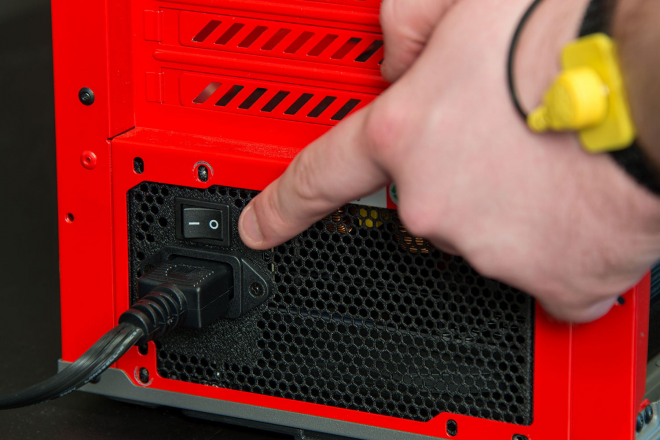
Теперь, когда вы дважды все перепроверили, включите блок питания и нажмите кнопку включения на передней панели. Множество систем при первом запуске загружается некорректно, поэтому не расстраивайтесь, если вам потребуется вернуться и вновь проверить все подключения.
После загрузки вам потребуется установить операционную систему. Это довольно просто, а в сети хватает руководств на эту тему. Если у вас нет другого компьютера, чтобы скачать образ, можно приобрести загрузочную флешку от Microsoft с готовым для установки образом операционной системы.
Затем может потребоваться установка драйверов. Windows 10 уже поддерживает современные чипсеты и в большинстве случаев автоматически скачивает и устанавливает недостающие драйверы. Для более подробной информации об этом процессе обратитесь к меню Обновление и безопасность на панели параметров.
Если это не сработает, драйверы для чипсета вашей материнской платы охватывают большую часть подключений и встроенных функций, хотя в зависимости от производителя материнской платы и других комплектующих все может сильно отличаться. Прежде чем выбрасывать коробки от запчастей, проверьте, не осталось ли в них установочных дисков и другой информации.
Как правило, ручная загрузка и установка последних драйверов требуется только для дискретных видеокарт. Драйверы для Radeon можно найти на сайте AMD, для GeForce – на странице Nvidia.
Теперь, благодаря вниманию к деталям и малой толике везения, у вас должна быть полностью работоспособная система. Обязательно следите за возможными сообщениями об ошибках и подержите руку напротив корпусных вентиляторов, чтобы убедиться, что воздух циркулирует и что он не слишком горячий. Проверяйте это по крайней мере несколько недель.
А если что-то сломается или потребует апгрейда, то теперь у вас есть все необходимые знания для решения этой проблемы. Только не забывайте о статике.
Шаг 2: Установка процессора

Следующий этап – подготовить материнскую плату, установив процессор, кулер и память, прежде чем поместить ее в корпус. Их гораздо проще поставить сейчас, чем после установки материнской платы в корпусе.
На самом деле с некоторыми моделями корпусов и кулеров собрать систему после установки материнской платы в корпус может быть невозможно. Это связано с тем, что во многих отдельно продаваемых кулерах для более плотного прижатия используется специальная задняя пластина, устанавливаемая, естественно, с обратной стороны материнской платы. Вы не сможете их установить на материнскую плату в корпусе, если в нем нет специальных вырезов, соответствующих месту установки этой пластины.
Осторожно выньте материнскую плату из антистатического пакета и положите ее на жесткую, плоскую, неметаллическую поверхность, например, деревянный стол, или на саму коробку от материнской платы. Также убедитесь, что рядом нет источников пыли или влаги
Несмотря на то, что в наши дни устанавливать процессоры стало гораздо проще, это по-прежнему нужно делать очень осторожно. На процессоре и материнской плате множество контактов, изгиб каждого из которых может необратимо повредить компонент
При этом, ничего сложного здесь нет, и все будет хорошо, если вы будете четко соблюдать инструкции и следить за тем, чтобы чип перед фиксацией полностью встал на свое место. Однако, в зависимости от производителя вашего процессора есть некоторые нюансы.
Установка процессора Intel
В современных моделях Intel контакты не торчат из процессора, а располагаются в сокетах на материнских платах, что облегчает установку. Эта часть сокета называется массивом контактов. Ни в коем случае не трогайте и не гните их!
Квадратная металлическая скоба, фиксирующая процессор в сокете, называется прижимной пластиной, она поднимается и опускается при помощи прижимного рычага. В зафиксированном положении конец прижимного рычага помещается под специальный крючок.
В первую очередь откройте прижимную пластину. Мягко надавите на рычаг и отодвиньте его из-под крючка, а затем до упора поднимите. Рычаг откроет пластину, и вы легко сможете ее отодвинуть
Если материнская плата новая, в сокете может быть пластиковый или пенопластовый наполнитель, который нужно осторожно убрать

Как показано выше, на самом процессоре должны быть маленькие полукруглые выемки с каждой стороны чипа. Когда контакты смотрят вниз, есть лишь одно правильное положение, при котором эти выемки соответствуют выемкам на сокете. Аккуратно положите процессор в сокет, чтобы его внешняя граница точно соответствовала корпусу сокета. Здесь не требуется никакого давления.
При помощи прижимного рычага опустите на чип пластину, затем чуть нажмите на него и снова задвиньте под крючок. Здесь требуется приложить небольшие усилия, поэтому предварительно еще раз убедитесь, что чип расположен правильно.
Не забывайте, выемки на процессоре должны соответствовать таким же на сокете. Если сомневаетесь, начните сначала и перепроверьте.
Установка процессоров AMD
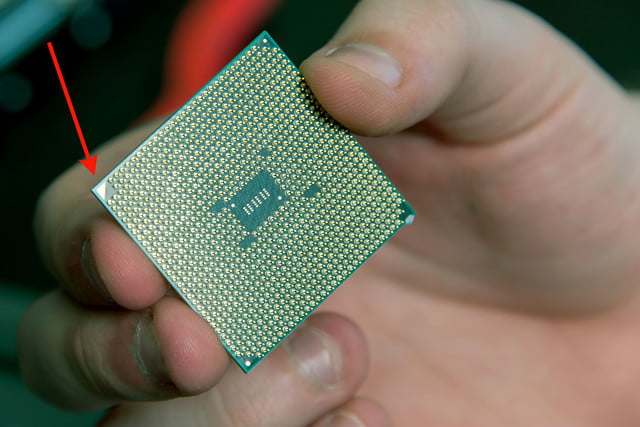
В отличие от Intel, у AMD контакты торчат прямо из процессоров и вставляются в отверстия сокета на материнской плате. Прижимной рычаг сокета слегка сдвигает эти отверстия, в крайнем нижнем положении зажимая контакты процессора.
Если вы этого еще не сделали, поднимите рычаг, чтобы он смотрел прямо вверх и мог немного отклониться назад. Это гарантирует, что отверстия для контактов будут широко раскрыты. Вместо выемок для определения правильного расположения здесь используется золотистый треугольник в одном из углов процессора, который должен располагаться над треугольником, вырезанном в сокете.
После того, как процессор устойчиво встанет в сокет, заведите рычаг вниз до щелчка и фиксации. Этот этап может быть затруднительным, так как требуется приложить некоторые усилия.
Выбираем корпус для компьютера
Компьютерные корпуса уже давно перестали быть скучными металлическими ящиками для хранения комплектующих. Сейчас можно найти многофункциональные решения с интересным дизайном по доступной цене. Одно из них – это корпус Zalman S2 Black, который собрал кучу положительных отзывов.
Большой спрос на данную модель обусловлен её потрясающими характеристиками. Это вместительный корпус, позволяющий устанавливать процессорный кулер высотой до 156 мм и видеокарту длиной до 330 мм. На задней стенке корпуса предусмотрен штатный вентилятор, есть в нём и 5 дополнительных посадочных мест под вертушки. В корпусе подразумевается нижнее крепление для блока питания, а внутри поместится 5 носителей информации. Достойные показатели за адекватную цену.
Собираем компьютер вручную: видеокарта
Как собрать игровой компьютер самостоятельно? Конечно, с использованием дискретной видеокарты. Установка графического адаптера схожа с установкой оперативной памяти. Его необходимо поставить в соответствующий слот, который находится в нижней части материнской платы. На коннекторе также имеется защелка, которую нужно отогнуть перед установкой комплектующей, и которая также защелкнется, если установить GPU до конца. Но делать это следует в последнюю очередь. Как мы и писали выше, карточка может перекрыть остальные разъемы, например, которые отвечают за подключение жестких дисков. Поэтому видеокарту следует устанавливать в самую последнюю очередь. Сначала подключите все провода!
Итоговая конфигурация
- Процессор — AMD Ryzen 5 2600 за 7500 рублей или AMD Ryzen 5 3600 за 13000 рублей.
- Видеокарта — GTX 1650 Super за 11500 рублей или GTX 1660 Super за 16000 рублей.
- Материнская плата — Asrock B450M-HDV R4.0 за 3500 рублей.
- Оперативная память — Crucial CT8G4DFS824A за 2000 рублей или Patriot Memory PVS48G320C6 за 2500 рублей.
- SSD — ADATA Ultimate SU800 256GB за 2500 рублей.
- Жесткий диск — Western Digital WD Blue 1 TB (WD10EZEX) за 3000 рублей.
- Корпус — Deepcool Matrexx 55 Black за 3000 рублей.
- Блок питания — Thermaltake TR2 S 650W за 3500 рублей.
Итого получается 38500 рублей за самый простой вариант с памятью, которую придется разгонять, Ryzen 5 2600 и GTX 1650 Super. Или же придется заплатить 47000 рублей за Ryzen 5 3600, разогнанную с завода память и GTX 1660 Super. Причем это не два «строгих» варианта. Можно оставить процессор попроще, но купить видеокарту помощнее или же наоборот. В этом плане сборка получилась довольно гибкой, и ее с легкостью можно подстроить под свои нужды и бюджет. Тем более, что многие комплектующие переносятся в новые сборки или покупаются на вторичном рынке, как, например, жесткий диск и корпус.
- Обзор видеокарты AMD Radeon RX 5700 XT Sapphire Nitro+: большая, мощная, красивая…
- Обзор компактной видеокарты Nvidia Palit GeForce GTX 1660 SUPER StormX: действительно супер?







