Rpcs3 0.0.13-11469 alpha последняя версия
Содержание:
- Как узнать свою прошивку на PS3
- Что такое эмулятор RPCS3?
- Upgrade Games with Patches
- Риски и недостатки прошивки приставок
- Как пользоваться RPCS3
- More Configurations
- Описание
- Как определить прошивается ли имеющаяся приставка
- Шаг 3: Отрегулируйте настройки графики и управления в эмуляторе RPCS3
- Играйте в игры для PS3 на ПК с эмулятором RPCS3
- Overview[edit]
- Пункт 2. Установка кастомной прошивки.
- Загрузите прошивку PS3 для использования в эмуляторе
- Setting up[edit]
- Initial Setup
Как узнать свою прошивку на PS3
Если говорить об эмуляторе привода, то чтобы узнать, какая прошивка стоит на PS3, достаточно просто осмотреть корпус консоли. Например, вы можете найти в интернете картинку обычной консоли и той, где установлен ODE. Саму консоль в этом случае можно даже не включать.
Чтобы узнать, прошитая PS3 или нет, если признаков наличия эмулятора не наблюдается, нужно включить консоль и зайти в раздел «Игра». Там нужно попытаться найти пункт со значком в виде папки. Он называется Install Package Files. Он есть исключительно на консолях с CFW.
Также о наличии программной прошивки могут рассказать и некоторые приложения – например, multiMAN, irisMAN, SEN ENABLER и другие. То есть, это те программы, которых нет в официальном цифровом магазине.
Иногда сторонние приложения могут быть подписаны названиями различных игр. Это стелс-программы, которые маскируются под обычный контент, чтобы консоль не забанили. Понять, что это именно одна из них, можно по иконке, так как она не изменяется.
Вообще, понять, прошитая PS3 или не прошитая, можно по модели консоли. Например, на PS3 Super Slim не ставится CFW. Если нет платы эмулятора, значит консоль точно не взломана.
Опубликовал Главный редактор, 14.01.2015 . Отправлено в Статьи и новости
Если вы до сих раздумываете, ставить вам прошивку на PS3 или нет, узнайте из этой статьи, какие преимущества вы получите. А также о том, какие недостатки имеет прошивка. Принимайте решение взвесив все плюсы и минусы.
Прошивка PS 3 — это установка модифицированного программного обеспечения. Официальная версия прошивки заменяется на кастомную и устанавливается специальная оболочка MultiMan или Rogero Manager, которая делает запуск игр более удобным.
Что такое эмулятор RPCS3?
RPCS3 — настоящий эмулятор Playstation 3, доступный для компьютеров с установленной ОС Windows или Linux. Проект по-прежнему находится в альфа-фазе (ранние тесты), но он развивается очень быстро, из месяца в месяц решаются проблемы и улучшается игровая производительность. Это правда, что это еще не эмулятор, который запустит любую игру без заикания. Нельзя сравнивать его с точки зрения совместимости с такими долгосрочными проектами, как PCSX2 (эмулятор консоли PS2) или ePSXe (эмулятор консоли PSX).
Дело в том, что теперь вы можете играть в RPCS3 практически без проблем в нескольких играх, таких как Души Демона. Более того, они выглядят намного лучше, чем на консоли PS3, потому что эмулятор позволяет им работать с разрешением 4K. С каждым месяцем список поддерживаемых игр значительно расширяется.
Если вам интересно, или если ваша любимая игра поддерживается эмулятором, стоит прочитать официальный список совместимости RPCS3. Мы найдем в нем список проверенных игр, а также информацию о том, находится ли игра в настоящее время в «воспроизводимом» состоянии, или, может быть, она запускается только до / внутри меню (или вообще не запускается).
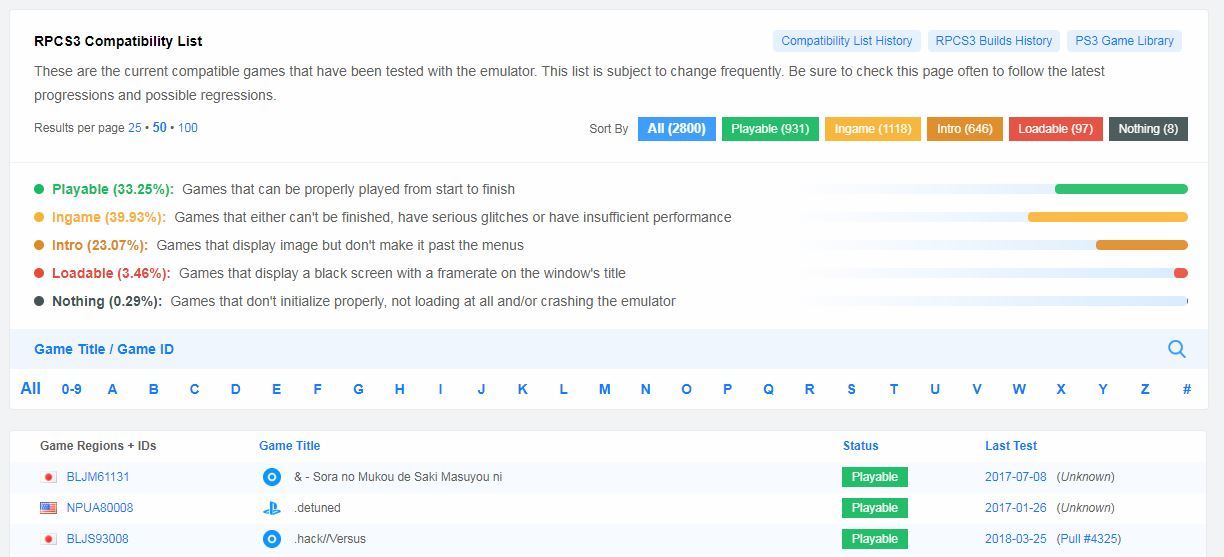
Стоит следить за прогрессом эмулятора RPCS3 и время от времени проверять официальный список совместимости, поскольку программное обеспечение развивается невероятно быстро, и игра может мгновенно перейти к воспроизводимому статусу после устранения самых больших ошибок, вызвавших, например, проблемы с графическим рендерингом. Снимок экрана выше может быть полностью устаревшим, и многие другие игры могут быть в списке воспроизводимых названий.
Помните, что вам нужны действительно сильные компоненты для эмуляции консоли PS3 на вашем компьютере. Вам нужен очень мощный процессор 64-битный (по крайней мере, Intel Core i5 и лучший i7 или эквивалент серии AMD Ryzen), а также насколько современны, посвящены видеокарта, совместимый со стандартом Vulkan.
Давайте посмотрим, как использовать эмулятор, как его загрузить и установить, и как сделать начальную конфигурацию.
Upgrade Games with Patches
Newer versions of RPCS3 allow you to easily download patches for games through the emulator itself. Those patches may tweak its code to increase compatibility with some games and modernize others to take advantage of our PCs’ increased horsepower. Some fix annoyances, such as removing long and unskippable intro videos.
To use them, first visit RPCS3’s patch management window from “Manage -> Game Patches.”
Initially, RPCS3’s patch list will be empty. Click on the Download latest patches button on the bottom left of the Patch Manager window that appears.
RPCS3 will download all available patches and, after its list is populated with them, will inform you that your patch file is up to date.
You can enable “Only show owned games” on the top center of the window to filter the list to show only the games you have. Alternatively, you can locate a specific title you’re interested in by typing its name in the Filter patches field on the top left of the window.
When you find the patches for a game you want (that is, if any patches exist for it), you can expand its title and enable them by ticking the checkbox on their left.
You can enable multiple patches for multiple games and won’t have to repeat the process in the future. They’ll remain active until you disable them. Thanks to those patches, you can play some of the supported games even better than on an actual PlayStation 3.
Demon’s Souls feels much smoother and responsive on the PC with its “Unlock FPS” patch than it ever did on the PlayStation 3 locked at 30FPS.
RPCS3 has passed the phase of trying to emulate most of the actual hardware, and now its team is squashing bugs, increasing its compatibility, and optimizing its performance, with new releases almost every month.
Even if a game doesn’t work today, it’s worth trying it out again in newer versions of RPCS3 after one or two months.
If you prefer access to a myriad of games from different gaming consoles instead, you need to try RetroArch. If you own an Oculus Quest device, you might be interested in these SideQuest games.
Never Miss Out
Receive updates of our latest tutorials.
Odysseas Kourafalos
OK’s real life started at around 10, when he got his first computer — a Commodore 128. Since then, he’s been melting keycaps by typing 24/7, trying to spread The Word Of Tech to anyone interested enough to listen. Or, rather, read.
Риски и недостатки прошивки приставок
Приступать к раскодировке PlayStation следует только, когда получена полнейшая информация, как осуществить процесс без сопровождения ошибок и проблем.
Если же проигнорировать важные рекомендации опытных пользователей или мастеров, можно дорогую приставку PS3 просто превратить в бесполезный «мёртвый» предмет.
Конечно, некоторые опытные мастера могут попытаться «оживить» PS3, но для этого потребуются большие усилия, поэтому такая услуга не будет дешёвой, придётся раскошелиться.
К сожалению, даже такие реанимационные действия не способны полностью вернуть к «жизни» ваш PlayStation. Приставка будет работать, но вряд ли достаточно продолжительный срок.
Ещё одним риском является то, что, прошивая PS3, владелец приставки теряет право на официальное гарантийное обслуживание. В том числе после установки не лицензированной прошивки PlayStation попадает в бан, в результате чего по сети мультиплеер будет просто недоступен.

Всё это следует учесть, взвесить степень риска, только после этого окончательно определиться, стоит ли совершать jailbreak или downgrade на вашем PS3.
Как пользоваться RPCS3
Скачать эмулятор PS3 на ПК
Вам понадобиться последние версии эмулятора RPCS3 и прошивки для PlayStation 3. Их можно скачать с официальных сайтов производителей эмулятора и консоли.
Как настроить RPCS3
Распаковываем эмулятор в удобное для Вас расположение, и запускаем его от имени администратора Windows 10. Теперь принимаем условия использования и, отметив I have read the Quickstart, нажимаем Continue.
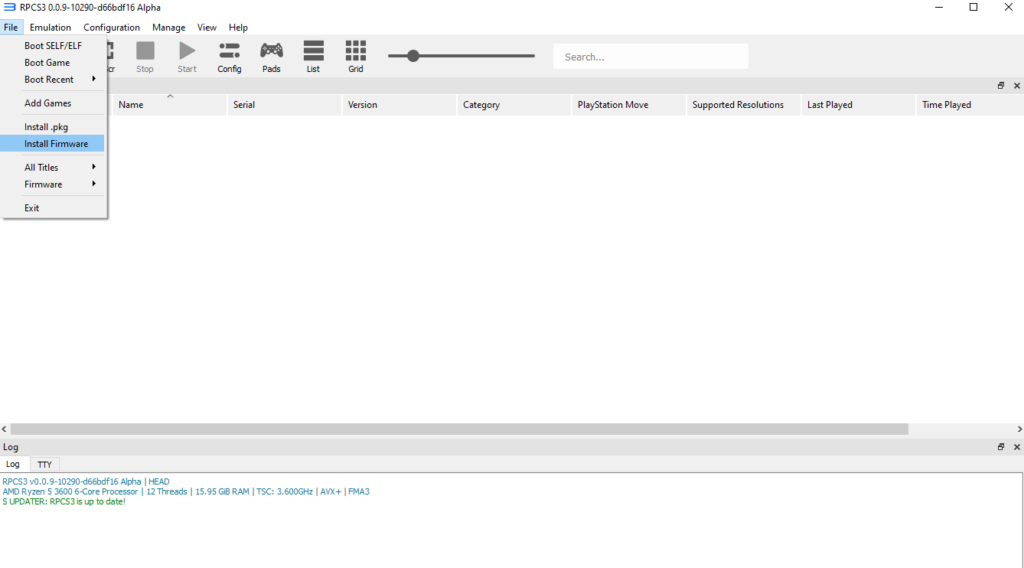
И сразу же устанавливаем прошивку нажав File > Install Firmware. В открывшемся окне проводника выбираем файл PS3UPDAT.PUP. Ждите завершения установки необходимых файлов из программного обеспечения Sony.
Как запустить игру RPCS3
В сети можно бесплатно загрузить образы игр для PS3. Обычно они в формате ISO и нуждаются в распаковке. Теперь любым способом открываем файл ISO и распаковываем его содержимое в пустую папку. После распаковки у Вас на диске появятся папки PS3_GAME и PS3_UPDATE.
Нажмите File > Boot Game или Open и укажите расположение папки PS3_GAME. Нажав кнопку Выбор папки, начнётся процесс установки игры. Дождитесь завершения и в новом окне запустится игра.
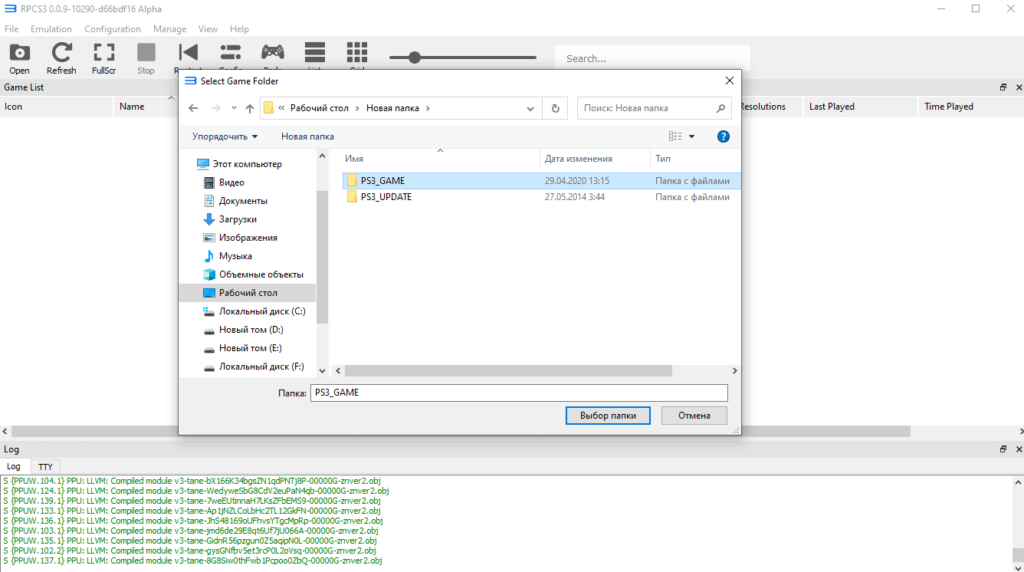
Всё зависит от типа загруженной игры. Если же в расположении есть файл с разрешением .pkg нужно будет нажимать File > Install .pkg. Аналогично дожидаетесь окончания процесса установки.
После установки игры можно посмотреть данные об игре
Нужно обратить внимание на вкладку Compatibility. Именно там указывается совместимость игры с эмулятором
К сожалению, некоторые игры плохо работают или вовсе не поддерживаются.
Список поддерживаемых игр RPCS3
На сайте производителя эмулятора можно посмотреть какие игры работают нормально, а с какими уже возникают определённые проблемы. Список поддерживаемых игр достаточно большой.
Загружайте игры только с зелёной отметкой Playable. Это значит что она уже была протестирована и её можно пройти без проблем. Все другие цвета говорят, что поиграть нормально не получится.

Заключение
- Процесс установки эмулятора RPCS3, последней прошивки и даже игр очень простой. К преимуществам стоит отнести поддержку клавиатуры и джойстиков. Буквально в несколько нажатий происходит установки игры и её запуск.
- Все игры уже были протестированы разработчиками эмулятора PS3. Перед загрузкой определённой игры лучше посмотреть её совместимость и как она работает. Например, Deadpool и Trine которые скачаны для теста работали ужасно.
- Консоли от Sony завоевали сердца многих пользователей. Большая благодарность разработчикам эмулятора RPCS3, который поддерживает около 2 тысяч игр. По сути, он даже не требует первоначально настройки, Вы можете сразу начинать играть.
More Configurations
RPCS3 supports both digitally-downloaded games in PKG files and disc-based games in either ISO or uncompressed-folder format.
Note: downloading games you don’t own is considered illegal in most countries, and we won’t touch the subject since we don’t condone piracy.
To run a game in PKG format, you need to install it by selecting “File -> install .pkg.” Soon after, it will appear in RPCS3’s game list, from where you will be able to launch it with a double-click.
You can boot disc-based games directly by selecting “Boot Game” and then choosing their ISO or folder. Disc-based games might also need installation, but unlike PKG games, it’s done through the emulated PlayStation 3’s interface.
When booting a game for the first time, RPCS3 will compile some more files it needs to run. The process can be annoying, but thankfully, it only has to be done once per game.
Next, click on “Pads” to configure the emulator’s controls. RPCS3 supports keyboard input, but it’s better if you use an actual PlayStation controller connected to your PC by choosing “DualShock 3” or “DualShock 4” from the “Handlers” pull-down menu on the top left. Xbox and other “XInput” controllers are also supported by choosing the appropriate option from the same spot.
With your controller selected, check out if it’s detected by moving the two thumbsticks while watching their input live in the two circles at the bottom right of the window. Most joypads today have the same button configuration established by the first PlayStation’s DualShock joypad, so you probably won’t have to remap anything.
Lastly, click on your game to start playing.
That’s when you may meet a second problem: each game may need some tweaks in the emulator’s settings: some don’t run well (yet), and others are fully incompatible. In our case, Demon’s Souls was displaying its graphics as shadows.
There are two ways to configure the emulator: by clicking on “Config” or using the entries in the “Configuration” menu, you set up its options globally for all games. Alternatively, you can use per-game configurations by right-clicking on an entry in the game list and choosing “Create Custom Configuration” from the menu that pops up.
You won’t have to try all available options to see if the game works. Instead, pay a visit to the RPCS3 Wiki and search for your game to find the optimal settings.
Create a custom configuration for your selected game and tweak the emulator’s settings as suggested in RPCS3 Wiki’s game entry. Then, click “Save” to make the changes permanent.
Try rerunning your game, and, if it’s compatible, in seconds you’ll start playing as if you were gaming on an actual PS3.
Описание
Playstation 3 Emulator — программная оболочка для запуска игр от Playstation 3 на портативных гаджетах с Андроид. Игровые новинки, рассчитанные специально на Андроид-планшеты и смартфоны, появляются ежедневно, но многих до сих пор привлекают старые консольные игры, вышедшие в свет достаточно давно. Теперь для того, чтобы вспомнить игровую классику, не нужно приобретать консоли предыдущих поколений и разыскивать диски с софтом. Приложения-эмуляторы заменяют громоздкое устаревшее оборудование и в некоторых случаях предоставляют более продвинутый, по сравнению с «родной» приставкой, пользовательский функционал.
Эмуляторы, имитирующие работу Playstation 3, становятся все более совершенными и допускают подключение дополнительной гарнитуры (игровой клавиатуры и джойстика). Но эта функция доступна только в десктопном варианте приложений.
Интерфейс приложения
На экране разработчики разместили управляющие кнопки:
- джойстик в нижней правой части;
- кнопки действия (правая нижняя часть);
- значки «Start», «Select» расположены сверху;
- кнопки «R1», «R2», «L1», «L2» находятся сбоку.
Стандартное игровое меню Playstation 3 воспроизведено максимально точно, сохранены даже условные значки, которые использовались для обозначения кнопок джойстика.
Программные требования
Приложение будет корректно работать в версии Android от 4.1 и старше. На мобильном устройстве должен быть достаточный запас оперативной памяти и производительный процессор.
Дополнительные особенности
Приложение-эмулятор дублирует работу аппаратного компонента приставки. Для того, чтобы на устройстве воспроизводились игры, только аппаратной оболочки недостаточно. Пользователю необходимо скачать дополнительные файлы:
- BIOS;
- ROM — так называемые образы игр, которые пользователь подбирает по собственному вкусу. Если несколько лет назад выбор ROM-файлов был достаточно ограничен, то сейчас существуют целые библиотеки образов, в которые входят редкие и малораспространенные игры. Для Playstation 3 разработаны сотни вспомогательных файлов, правда, не все они корректно воспроизводятся с помощью андроид-приложений. Разработчики заранее указывают, какие игровые образы полностью адаптированы под портативные гаджеты, какие функционируют в ограниченном объеме, а какие совсем не поддерживаются.
Важно! Производители эмуляторов не встраивают в свои приложения ROM-файлы и дополнительные программные компоненты из-за претензий правообладателей. Даже скриншоты с прохождением игровых уровней предоставлены только для ознакомления, и в реальности картинка на экране гаджета и иллюстрация разработчика могут незначительно отличаться
Иногда пользователи жалуются на некорректное воспроизведение графических элементов или зависание управляющих кнопок.
Playstation 3 Emulator на APKshki.com скачали 11241 раз. Playstation 3 Emulator распространяется бесплатно в расширении apk.
Все приложения и игры на нашем сайте проходят обязательную проверку антивирусом с последними сигнатурами.
Скриншоты
Как определить прошивается ли имеющаяся приставка
Если внимательно ознакомиться с инструкцией, как установить прошивку на PS3, можно сразу же заметить несколько условий, без выполнения которых прошить PlayStation 3 будет просто невозможно.
Существуют такие модели приставок ПС3, которые просто не подлежат раскодировке ни одним из имеющихся способов.
Очень важно определить, подлежит ли ваша приставка модернизации, а только после этого приступать к практическим действиям
Какие консоли прошиваются
Если ваша приставка уже приобрела статус «старушки», поскольку была выпущена более пяти лет назад, вам повезло, можно сделать jailbreak, обновив операционную систему до версии 3.55.
К сожалению, если уже на PlayStation 3 была ранее обновлена операционная система до указанной версии, то jailbreak будет уже просто невозможен.

Все новые PlayStation сразу сопровождаются версиями не ниже 3.55, поэтому для проведения раскодировки требуется проведение более сложных манипуляций, к числу которых относится downgrade.
Но даже downgrade возможно осуществить не на каждой PlayStation. По этой причине первоначально следует разобраться, какие консоли можно подвергнуть даунгрейду, а какие — нет.
Сначала постарайтесь определить тип вашей консоли. Возьмите в руки свою PlayStation, разверните и посмотрите, что написано на наклейке.
В частности, очень важно уточнить дату производства консоли, она указывается возле параметра «datecode». Также очень важно уточнить параметр так называемой ревизии CECH
Рассматривая datecode, можно обнаружить цифру и рядом стоящую латинскую букву. Цифра указывает на год выпуска, а буква помогает разобраться, в каком квартале приставка PS3 впервые «увидела свет» и поступила в продажу.
Например, имея datecode 10D, можно утверждать, что именно в четвёртом квартале 2010 года приставка была выпущена в свет. Буква D занимает четвёртую позицию в алфавите, поэтому можно смело утверждать, что речь идёт именно о четвёртом квартале.
Ревизия консоли может обозначаться немного по-разному. Если консоль имеет систему FAT, то возле ревизии будут указаны пять букв CECHH и две цифры, указывающие на регион, в котором консоль была произведена.
Поскольку для прошивки регион не играет никакой роли, можно обращать внимание только на первые пять букв. Если же в ваших руках находится SLIM или SuperSLIM, то ревизия будет отображаться в виде четырёх букв (CECH), четырёх цифр (год выпуска) и в завершение ещё одной буквы, указывающей на параметры жёсткого диска, которые также не играют роли при определении, можно ли прошить данную консоль
Если же в ваших руках находится SLIM или SuperSLIM, то ревизия будет отображаться в виде четырёх букв (CECH), четырёх цифр (год выпуска) и в завершение ещё одной буквы, указывающей на параметры жёсткого диска, которые также не играют роли при определении, можно ли прошить данную консоль.
Теперь, когда вы успешно разобрались, какой моделью консоли вы обладаете, можно определить, можно ли её прошить.
Все приставки с системой FAT, сопровождаемые надписью CECHH, можно прошить и установить на них кастомную прошивку.
Консоли SLIM с ревизией CECH — 20хх и CECH — 21хх прошиваются. Если ревизия CECH — 25хх имеет datecode ниже 1A, модель также можно прошить.
К сожалению, консоль SLIM, имеющая ревизию CECH — 30хх, или консоль SuperSLIM не прошиваются.
Шаг 3: Отрегулируйте настройки графики и управления в эмуляторе RPCS3
Большинство настроек эмулятора RPCS3 следует оставить по умолчанию, если только описание на странице RPCS3 не указывает на то, что для игры требуются специальные настройки. Однако есть две вещи, которые мы должны адаптировать к вашему компьютеру — графические настройки эмулятора, а также конфигурацию элемента управления (pad).
В эмуляторе RPCS3 перейдите на вкладку «Конфигурация> GPU». Появится новое окно с графическими настройками. Прежде всего на вкладке «Renderer» мы должны выбрать способ рендеринга графики. Vulkan определенно лучший, предполагая, что наша видеокарта поддерживает такой стандарт. Если у вас есть опция, на вкладке «Renderer» выбрать «Vulkan». Если такой поддержки нет, выберите «OpenGL».
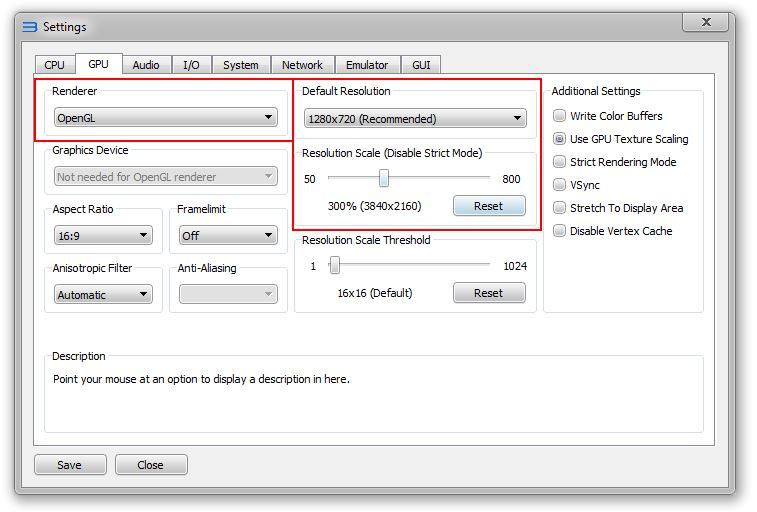
Еще одна вещь, заслуживающая внимания, — это разрешение. В поле «Разрешение по умолчанию» убедитесь, что установлено разрешение по умолчанию 1280×720 — мы не изменяем это разрешение.
Если, с другой стороны, вы хотите, чтобы игры отображались при более высоких разрешениях, вы можете установить их с помощью ползунка «Шкала разрешения» ниже.
Установка слайдера масштаба разрешения до 300% сделает игры обработанные в разрешении 3840×2160 (так называемый 4K). Вы также можете установить меньшее масштабирование, например, разрешение 2560×1440 (200%) или 1920×1080 (150%) — Поэкспериментируйте с этой опцией и проверьте, какое разрешение может обрабатывать ваша видеокарта, не уменьшая производительность игры.
После настройки графических параметров вы должны настроить элемент управления. По понятным причинам мы рекомендуем использовать любой пэд, предпочтительно из Xbox 360 или Dualshock с PS3 или PS4. Чтобы настроить его, щелкните значок с помощью контроллера.
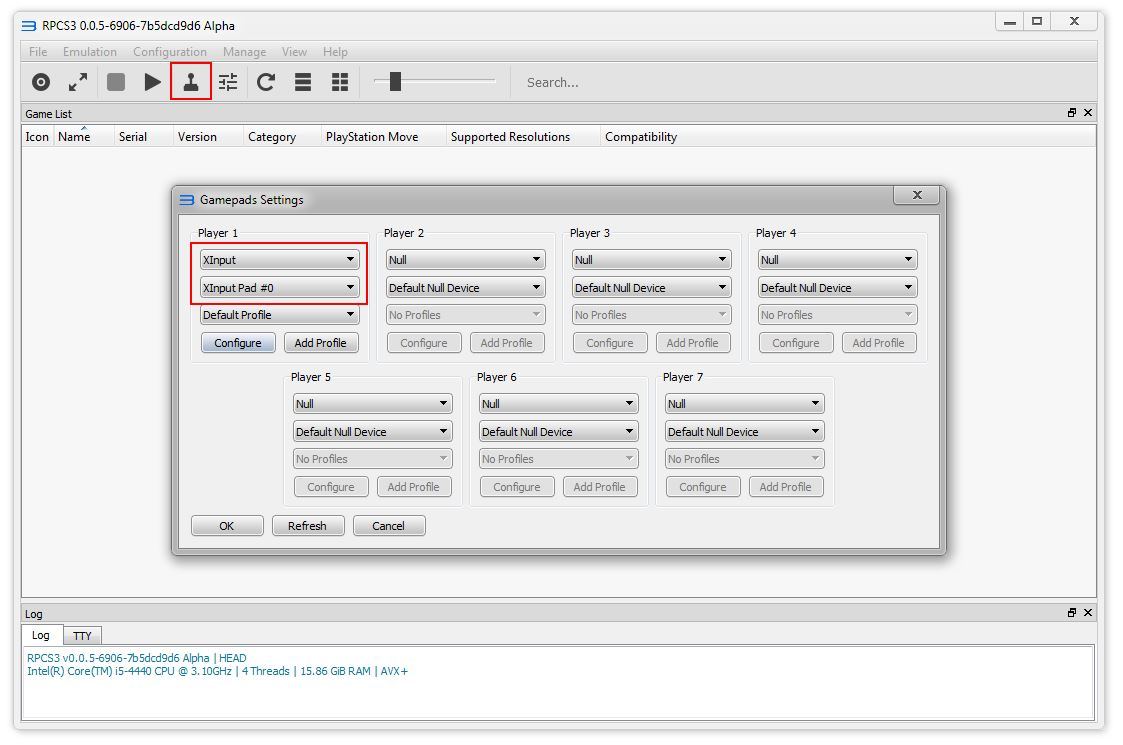
Появится новое окно, в котором вы можете настроить элемент управления для каждого игрока. В разделе «Игрок 1» расширить поле «Клавиатура» и выберите свой пэд здесь. Если у вас есть Dualshock, подключенный к вашему компьютеру, выберите его в списке (например, «Dualshock 4»). Однако, если вы используете Xbox 360 / Xbox One (или любой другой, который был обнаружен как панель Xbox в играх), выберите «Xinput».
После выбора пэда нажмите на кнопку «Сохранить», для сохранения изменений. Теперь эмулятор настроен и готов к воспроизведению.
Играйте в игры для PS3 на ПК с эмулятором RPCS3
Этот эмулятор поддерживает игры как в цифровом формате, так и в формате диска, но в этом случае вы должны предварительно иметь игру на жестком диске в формате ISO или в формате несжатой папки. Другими словами, вы не сможете играть напрямую с дисков PS3, но вам придется предварительно загрузить игру или преобразовать ее.
Чтобы запустить игру в формате PKG (обычном), вам нужно будет предварительно установить ее, выбрав меню File -> Install .pkg; вскоре после этого он появится в списке игр эмулятора. Процесс аналогичен тому, что мы уже сделали для установки микропрограммы консоли.
После того, как вы подготовили игру, есть еще один предыдущий шаг, который вы должны выполнить перед игрой, а именно сообщить эмулятору, какой контроллер вы собираетесь использовать. RPCS3 поддерживает игру с клавиатурой, но в идеале играть с контроллером PS3, подключенным к ПК, конечно, хотя он также поддерживает контроллер PS4. В любом случае перейдите в меню «Пэды» вверху и выберите тот, который соответствует. Конечно, мы на ПК, и вы можете настроить все кнопки по своему усмотрению.
Наконец, дважды щелкните игру, чтобы начать наслаждаться ею на своем ПК.
Overview[edit]
RPCS3’s end-goal is for its developers to experiment, research, and educate on the topic of PlayStation 3 emulation that can be performed on compatible devices and operating systems. As it is under active development, it does not have a stable release.
Historyedit
After getting small homebrew apps working, the emulator could load the intros to some games with sound, as well as play some portions of Disgaea 3 and The Guided Fate Paradox, but with heavy graphical glitches and no sprites. Successive improvements brought with it the ability to play lightweight titles like After Burner Climax with almost no glitches. After getting Persona 5 working, Atlus infamously sent the developers an erroneous DMCA takedown notice to help inforce a timed-exclusivity agreement with Sony, creating a Streisand effect of spotlighting RPCS3 as a viable PS3 emulator.
Today, RPCS3 is able to play almost two thirds of the PS3’s commercial library from start to finish. Emulating most games is demanding on hardware, though work has been done to reduce the requirements.
Пункт 2. Установка кастомной прошивки.
Отформатируйте флешку в файловой системе FAT32. Создайте в корне флешки папку PS3, а в ней UPDATE (обязательно большими буквами).
Далее надо загрузить последнюю прошивку от Habib STARBUCKS CFW 4.81 (запускает практически все игры на данный момент, файл надо переименовать в PS3UPDAT.PUP).
Скачайте архив с кастомной прошивкой, разархивируйте его (если требуется) и скопируйте файл кастомной прошивки PS3UPDAT.PUP в папку PS3/UPDATE. Подключите флешку к приставке. Теперь надо полностью обесточить Playstation 3 (тумблером сзади на толстых моделях, для slim вытащите шнур питания). Подключите питание обратно.Нажмите и держите кнопку включения приставки, пока она не включится и не выключится снова сама (около 30 секунд). Снова нажмите кнопку и держите ее до тех пор, пока приставка не пропищит два раза. Как только это случится, отпустите кнопку. Playstation загрузится в режиме восстановления.Подключите джойстик проводом, нажмите кнопку PS и выберите пункт «Обновление системы». Playstation 3 начнет прошивку кастома.После того, как приставка завершит обновление и перезагрузится, в меню «Игра» должны будут появиться два новых пункта: «Install package files» и «/app_home/PS3_GAME».
Загрузите прошивку PS3 для использования в эмуляторе
RPCS3 эмулирует аппаратное обеспечение PlayStation 3, но не его программное обеспечение, поэтому вам нужно будет загрузить оригинальную прошивку консоли, чтобы это работало как часть уравнения. Для этого посетите официальный веб-сайт PlayStation, нажмите «Справка» вверху, а затем «Обновление системного программного обеспечения».
Этот веб-сайт предлагает прошивки для разных версий консоли, поэтому в данном случае мы, очевидно, выберем PS3.
Затем просто нажмите «Загрузить сейчас», и начнется загрузка последней доступной версии прошивки. Файл под названием PS3UPDAT.PUP будет be скачанный размером примерно 200 МБ.
Setting up[edit]
Installing the firmwareedit
RPCS3 uses the original system firmware libraries to interface with the games, such as Bluetooth, PlayStation Eye, and so on.
Installing games and updatesedit
The game’s serial should be present in the folder or archive name, the download page, and/or the PARAM.SFO file. If it’s a retail game, it has the ID on the bottom side edge of the game’s case. An internet search for should turn it out. It’s also important that each game’s files and folders are all placed under a single folder named as the correct region ID.
For Blu-ray Disc games, i.e. retail games:
- File layout: PS3_GAME folder, PS3_DISC.sfb, PS3_UPDATE folder (not required)
- Game ID starts with a . First-party Sony games use , while third-party games use . For example: (Demon’s Souls Asia retail), (Drakengard 3 USA retail).
- May be dumped through a CFW-enabled PS3, using select compatible Blu-ray drives on PC, or acquired from someone else.
- Game folders for retail games can be put under the or anywhere really… except the folder used for digital games () because some games write there causing really bad conflicts. To open games, use File/Boot Game.
For PSN games, i.e. digital versions downloaded from the PlayStation Store:
- File layout: TROPDIR folder, USRDIR folder, ICON0.png, PARAM.sfo, etc.
- Game ID starts with a , for example (Persona 5 EUR digital)
- May be dumped through a CFW-enabled PS3, Sony’s own poorely secured servers (PSNdl then psnpkgdecryptor-extractor), or acquired from someone else.
- May come as a PKG file. RPCS3 has an Install .PKG option to install these.
- Game folders for digital games must be placed under , as intended by design on real hardware. Using the Install .pkg option does that automatically for you.
Paid digital releases require a .RAP license file to decrypt a few important files before they can be booted.
- Maybe dumped from the directory of a CFW-enabled PS3, or included alongside the download you got from someone else. That someone else might not include the .RAP file, and instead give a «fix» with the pre-decrypted files. In that case, you might have to install the PKG file first (or all of them, if there are multiple ones) and then copy and overwrite the «fix» files to your game folder.
- If your source doesn’t include a RAP or crack instructions, either it’s replaced beforehand or it’s actually useless. The last resort can be to try searching for a fix for the specific release.
- Must be placed under
Game and software updates are handled exactly like PSN games.
- Installed using the Install .PKG option
- The update will be placed in the game or software folder that corresponds to the correct region ID.
- Take care to use the same region for the base game and the update, otherwise there’s a potential risk of irreversible damage to your installed game dumps.
Files under the extensions are split files that accommodate for the 4-gigabyte file size limit on volumes formatted as FAT32; the PS3 does not support other types of filesystems that pass this limit, such as NTFS or the ext family. Use a tool like PS3merge to recombine these files.
Updating RPCS3edit
Note that RPCS3’s official Discord server can also be a good resource for bringing up issues or learning about major breakthroughs or updates if any further information is required.
Windowsedit
Newer versions of RPCS3 feature an automatic update checker. The emulator will automatically check for updates when loaded, and will prompt you to update if a new version is detected.
Linuxedit
RPCS3 is compiled to AppImages using Azure. To update RPCS3, , and replace your previous AppImage with the new one. Reenable executable permissions if they were disabled during the update. Most file managers can let you change it from their properties window.
Initial Setup
Run the emulator, and if you wish, as it suggests in the pop-up window that appears, check out its Quickstart guide at its official site to learn how to use it.
RPCS3 periodically exchanges information with its official site, like updated compatibility data for the games it supports. If you are behind a firewall, you should grant access to RPCS3 to allow it to update its data without having to do it yourself manually.
RPCS3 emulates the PlayStation 3’s hardware but not its software. For that part of the equation, you will have to download the original firmware that you would use on an actual console to update it.
To do this, visit the official PlayStation site and click on “Help” on the top-left menu. Choose “System Software” from the options that appear.
The PlayStation site offers firmware for the whole family of consoles in the PlayStation family that are still supported. Choose “PS3.”
Scroll down the “PS3 System Software Update” page and click on “Agree and Download Now” to download the file.
Return to RPCS3. Choose “File -> Install Firmware.”
Select the firmware you’ve downloaded from PlayStation’s site and wait a while for RPCS3 to install the necessary files.
RPCS3 will inform you when the process completes successfully.
You’ll have to wait a bit more while RPCS3 pre-compiles modules which will help your games load faster.








