Бесплатные аккаунты майнкрафт
Содержание:
Что нового?
Если говорить о нововведениях рассматриваемой версии игры, можно выделить несколько основных моментов.

Блоки
Это строительный материал, из которого и состоит пиксельный мир Minecraft. Блоки можно разбивать, из них легко строить все что угодно, получится даже производить скрещивание и получать необычный результат. Некоторых блоков очень много, из них состоит земная твердь, облака или деревья. Другие встречаются довольно редко и имеют очень высокую цену.
Урановая руда
Как известно, это радиоактивный материал, который существует и в Minecraft. Самые догадливые из вас уже поняли, что руда необходима для получения урана. Данный процесс производится путем переплавки.

Топазовая руда
Как известно, самый твердый минерал в природе – это алмаз. Но делать из него различные инструменты очень сложно, так как драгоценный камень является максимально хрупким.

Если речь идет о топазовой руде и получаемых из нее топазах, тут все гораздо приятнее. Именно данный минерал подходит для создания наиболее прочного и долговечного инструмента.
Серебряная руда
При переплавке данной руды мы получаем драгоценный металл. Последний можно продать и получить деньги, на которые купить практически все что угодно.

Медная руда
Данный блок не имеет какого-либо функционала в игре. Он просто есть. Для получения меди медную руду необходимо опять же переплавлять.

Плавильная печь
Выше мы говорили о различных рудах и получаемых из них блоках. Также было сказано, что добыча того или иного минерала производится путем переплавки. Именно данный процесс и производится в плавильной печи.

Предметы
Кроме блоков в новой версии Minecraft 1.20.50 вы найдете ряд новых предметов. Более детальная информация о них приведена в прикрепленной ниже таблице.
| Переплавленный уран: | |
| Слиток меди: | |
| Слиток серебра: | |
| Слиток свинца: | |
| Бронза: | |
| Сталь: | |
| Позолота: |
Инструменты
Когда мы говорили о топазе и о руде, из которой он получается, то упомянули отличного качества инструменты. Дальше давайте рассмотрим некоторые из них.
Бур
Для создания бура вам понадобится Редстоун, слиток железа, кнопка и материал, который станет основой для инструмента. Сам бур подходит для создания отверстий в различных твердых породах.

Метательный динамит
Данный инструмент способен разрушать определенное количество блоков вокруг зоны взрыва. Для того чтобы изготовить метательный динамит, вам понадобится порох, песок и нитки.

Шахтерская каска
Данную каску невозможно создать. Ее можно только найти и одеть. Следует отметить наличие фонаря, который освещает путь под землей.

Мобы
С инструментами мы разобрались, а значит, можем переходить к обзору новых игровых персонажей, добавленных в версии Майнкрафт 1.12.
Зомби шахтер
Мы не зря говорили о бурах, касках и фонарях. Все это необходимо шахтеру, который ведет добычу полезных ископаемых под землей. В отличие от живых существ, зомби никогда не устает и может работать круглосуточно.

Призрак
Второй моб, о котором мы расскажем, это призрак. Тварь имеет возможность свободно проходить сквозь различные препятствия. Существо не является особо опасным для игрока.

Как установить
Теперь переходим к главному и в виде подробной пошаговой инструкции рассмотрим, как напрямую скачать обычный Minecraft Java Edition на ПК без лаунчера и лицензии:
- Первое, что нужно будет сделать, это перейти в самый конец странички и скачать архив с EXE-файлом. Когда это будет сделано, запускаем установку игры.

- Дальше система уведомить пользователя о том, что для продолжения инсталляции Minecraft потребуется предоставить доступ к полномочиям администратора. Утвердительно отвечаем на запрос, нажав отмеченную кнопку.

- На первом этапе установки мы просто переходим к следующему шагу, нажав на кнопку, обведенную красной линией.

- При желании мы можем добавить, переименовать или удалить запись об игре в меню «Пуск». Внеся все необходимые настройки снова переходим к следующему шагу, кликнув по «Далее».

- Также для удобства запуска игры мы можем добавить значок на рабочий стол Windows. Данная функция работает автоматически и тут можно просто перейти дальше.

- Все готово к установке и для того, чтобы ее запустить пользователю достаточно нажать на кнопку, которая обозначена красной рамкой.

- В результате стартует установка Minecraft и игру в дальнейшем можно будет запускать напрямую без лаунчера и регистрации.

- Все готово к тому, чтобы запустить Minecraft. Закрываем окно установщика, нажав на кнопку «Завершить».

- Так как для работы подобного рода игр требуется библиотека Java, система предложит ее установить. Соответственно, данное окошко появляется только тогда, когда библиотека не установлено на компьютере. Смело жмем «ОК».

- Автоматически откроется браузер с домашней страничкой J Здесь просто жмем большую красную кнопку, обозначенную на скриншоте ниже.

- Опять разрешаем доступ к полномочиям администратора для того, чтобы все необходимые изменения могли быть внесены в систему.

- Запустится установка Java, а нам лишь останется дождаться, когда она будет завершена.

- Также последует второй этап инсталляции. На этот раз уже последний.

- Закрываем установщик Java и переходим к запуску Minecraft.

Теперь игра откроется без ошибок.

Как установить Minecraft, установка майнкрафта на Win 10, 7, vista, Xp
Не знаете как установить Minecraft? Сегодня я расскажу как это сделать, мы установим майнкрафт на разные операционные системы, например Windows 7, Windows vista, Windows Xp. Подобных инструкций полно, но я постараюсь очень подробно описать как установить игру.
Установка при помощи лаунчера:
Лаунчер это программа для скачивания и запуска разных версий Minecraft, он есть лицензионный и пиратский, наш лаунчер можно скачать здесь.
1) Запустите лаунчер, если у вас не установлена java, то лаунчер сам скачает и установит.
2) В лаунчере выберите желаемую версию игры, нажмите играть.
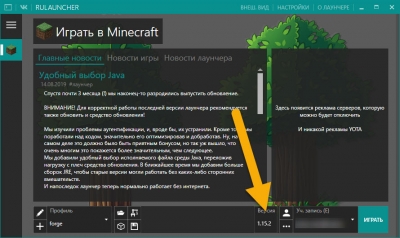
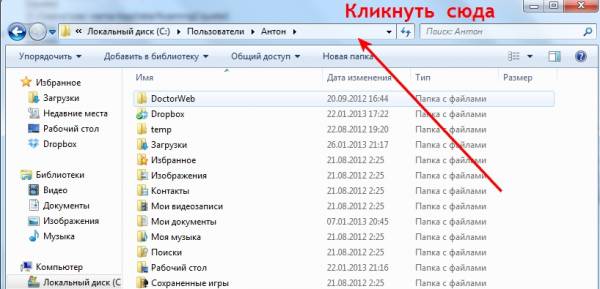
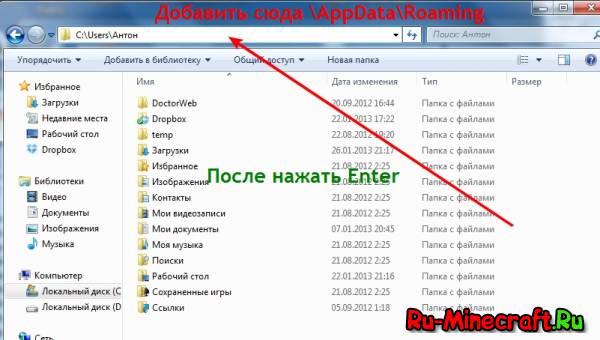
Лаунчер сам скачает все файлы и запустит игру, стандартно папка в которой хранятся все файлы игры, в том числе моды, сохранения итд находится по адресу: C:\Users\ваш пользователь пк\AppData\Roaming\.minecraft. Если вам необходимо попасть в нее, то вот инструкция как легко попасть туда.
Установка вручную:
Если вы скачали майнкрафт здесь, то скачается .zip или .rar архив в котором есть папка .minecraft, в которой много разных папок. Это уже скачанная определенная версия игры, ее необходимо просто скопировать в определенное место, а потом запустить через лаунчер, это полезно если у вас плохой интернет, или его нет вообще.
Установка такой версии:1) Зайдите в папку C:\Users\ваш пользователь\AppData\Roaming\
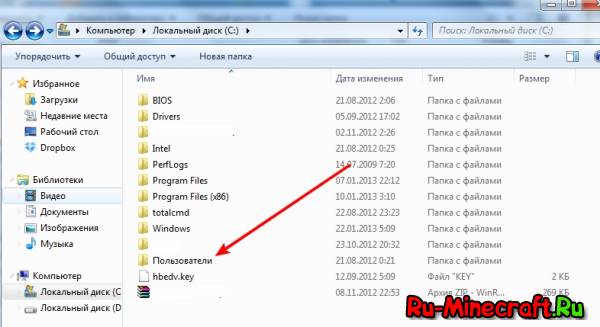
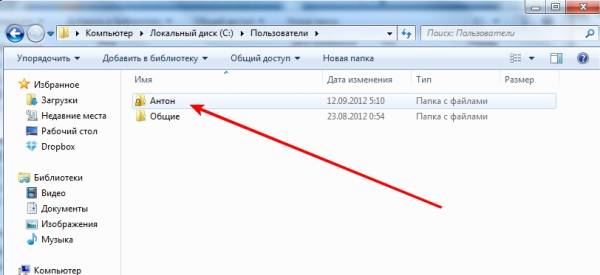
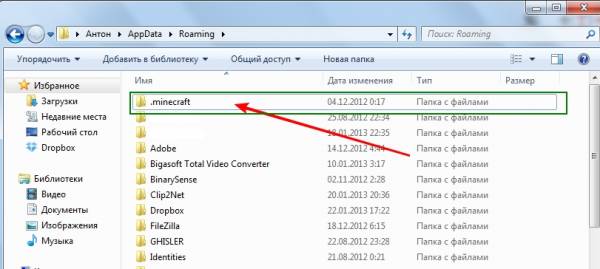
2) Если у вас нет папки .minecraft, то просто скопируйте эту папку из скачанного архива в папку Roaming.
3) Если у вас есть папка .minecraft, то скопируйте все содержимое папки .minecraft из архива в вашу папку .minecraft, объедините папки и замените файлы если потребуется.
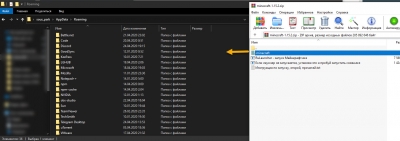
4) Откройте ваш лаунчер, (скачать лаунчер), выберите версию игры и нажмите играть.
Скачать Minecraft на Android:
- Скачать Minecraft PE 1.18.2 — Последняя версия (Без лицензии)
- Скачать Minecraft PE 1.18.1
- Скачать Minecraft PE 1.18.0
- Скачать Minecraft PE 1.17.41
- Скачать Minecraft PE 1.17.40
- Скачать Minecraft PE 1.17.34
- Скачать Minecraft PE 1.17.32
- Скачать Minecraft PE 1.17.30
- Скачать Minecraft PE 1.17.11
- Скачать Minecraft PE 1.17.10
- Скачать Minecraft PE 1.17.2
- Скачать Minecraft PE 1.17.0
- Скачать Minecraft PE 1.17.0.52
- Скачать Minecraft PE 1.16.221
- Скачать Minecraft PE 1.16.220
- Скачать Minecraft PE 1.16.210
- Скачать Minecraft PE 1.16.201
- Скачать Minecraft PE 1.16.200.02
- Скачать Minecraft PE 1.16.101.01
- Скачать Minecraft PE 1.16.100.04
- Скачать Minecraft PE 1.16.40.2
- Скачать Minecraft PE 1.16.20
- Скачать Minecraft PE 1.16.0
- Скачать Minecraft PE 1.16.0.51
- Скачать Minecraft PE 1.16.0.55
- Скачать Minecraft PE 1.16.0.51
- Скачать Minecraft PE 1.15.0.54
- Скачать Minecraft PE 1.14.30
- Скачать Minecraft PE 1.14.20
- Скачать Minecraft PE 1.14.1
- Скачать Minecraft PE 1.14.0
- Скачать Minecraft PE 1.14.1.2
- Скачать Minecraft PE 1.14.0.52
- Скачать Minecraft PE 1.14.0.6
- Скачать Minecraft PE 1.14.0.1
- Скачать Minecraft PE 1.13.1
- Скачать Minecraft PE 1.13.0
- Скачать Minecraft PE 1.13.0.15
- Скачать Minecraft PE 1.13.0.6
- Скачать Minecraft PE 1.13.0.1
- Скачать Minecraft PE 1.12.0.11
- Скачать Minecraft PE 1.12.0.4
- Скачать Minecraft PE 1.11.0.4
- Скачать Minecraft PE 1.10.0.3
- Скачать Minecraft PE 1.8.0.8
- Скачать Minecraft PE 1.7.0.2
- Скачать Minecraft PE 1.6.0.1
- Скачать Minecraft PE 1.5.0
- Скачать Minecraft PE 1.2.14
- Скачать Minecraft PE 1.2.10
- Скачать Minecraft PE 1.2.9
- Скачать Minecraft PE 1.2.8
- Скачать Minecraft PE 1.2.6.2
- Скачать Minecraft PE 1.2.5.12
- Скачать Minecraft PE 1.2.1
- Скачать Minecraft PE 1.2.0
- Скачать Minecraft PE 1.1.4
- Скачать Minecraft PE 1.1.3
- Скачать Minecraft PE 1.1.1
- Скачать Minecraft PE 1.1.0
- Скачать Minecraft PE 1.1.0.9
- Скачать Minecraft PE 1.1.0.8
- Скачать Minecraft PE 1.1.0.5
- Скачать Minecraft PE 1.1.0.4
- Скачать Minecraft PE 1.1.0.3
- Скачать Minecraft PE 1.1.0.1
- Скачать Minecraft PE 1.0.5
- Скачать Minecraft PE 1.0.4
- Скачать Minecraft PE 1.0.3
- Скачать Minecraft PE 1.0.2
- Скачать Minecraft PE 1.0.0
- Скачать Minecraft PE 0.17.0
- Скачать Minecraft PE 0.16.0
- Скачать Minecraft PE 0.15.90
- Скачать Minecraft PE 0.15.0
- Скачать Minecraft PE 0.14.0
- Скачать Minecraft PE 0.13.1
- Скачать Minecraft PE 0.12.3
- Скачать Minecraft PE 0.9.5
Скачать Майнкрафт на Айфон и Айпад iOS:
Инструкция по установке без джейлбрейка, игру также можно приобрести в ITunes.
- Minecraft Pocket Edition 1.16.40 iOS
- Minecraft Pocket Edition 1.0.5 iOS
- Minecraft Pocket Edition 1.0.4 iOS
- Minecraft Pocket Edition 0.16.1 iOS
- Minecraft Pocket Edition 0.15.8 iOS
- Minecraft Pocket Edition 0.15.0 iOS
- Minecraft Pocket Edition 0.14.0 iOS
- Minecraft Pocket Edition 0.12.3 iOS
- Minecraft Pocket Edition 0.11.1 iOS
Скачать Майнкрафт на Windows 10 Bedrock Edition:
Что касается этого варианта — он подойдет тем, кто хочет играть в Андроид версию игры на ПК. Благодаря установке эмулятора, вы сможете играть на серверах без всяких проблем.
4.3
277
votes
Рейтинг статьи








