Как запускать старые игры на windows 10?
Содержание:
- MSI Afterburner
- Fraps
- Borderless Gaming
- Origin
- Торрент-клиенты
- Драйвера
- GeForce Experience
- Порядок работы с программой BlueStacks2
- №2. Advanced System Optimizer
- Облачное хранилище
- Nvidia ShadowPlay
- Лучший эмулятор ОС Андроид – Genymotion
- Игровой центр Mail.ru
- Ubisoft Connect (uPlay)
- Flawless Widescreen
- Экранная Студия
- №3. Wise Game Booster
- Почему зависла игра?
- Microsoft Store
- Эмуляторы Android для слабых ПК
- Программы скачивания лицензионных игр:
- Andyroid
- Sharex
- Игровой центр Mail.ru
- Экранная Камера
- Игровая панель Windows 10
- F.lux
MSI Afterburner

ПК-гейминг знаменит тем, что если кто-то потратил время на самостоятельную сборку ПК, он часто не останавливается на достигнутом и любит покопаться в нем чуть побольше. По мере выхода новых игр возникает желание посмотреть, можно ли выжать из своей системы еще немного кадров в секунду, подкрутив настройки.
Но помимо внутриигровых настроек в вашем распоряжении огромное множество других возможностей и инструментов. Один из наиболее популярных и признанных – MSI Afterburner. Это программа для работы с различными видеокартами. Видеокарта – один из ключевых элементов игрового ПК, поэтому именно с нее часто начинают попытки повысить частоту кадров и стабильность.
MSI Afterburner позволяет геймерам управлять своей видеокартой. Вы сможете разгонять ее, добиваясь максимальной производительности, задать лимит fps, а также воспользоваться подробной системой мониторинга, чтобы оценить, насколько сильно можно нагрузить видеокарту без риска для безопасности. Можно даже запустить приложение для мониторинга на смартфоне и менять настройки без необходимости выходить из игры. Так что если вы хотите получить от своего игрового ПК чуть больше, эта программа определенно заслуживает внимания.
Fraps
Одно из самых популярных решений для геймерских задач. С его помощью можно зафиксировать на видео происходящее на экране, в том числе игровой процесс, и включить отображение счетчика FPS. Приложение умеет создавать видеоклипы в максимально доступном качестве, при этом не нагружая процессор и видеокарту. Присутствует специальный режим оптимизации системных ресурсов, что помогает записывать даже тяжелые игры без лагов и подвисаний.
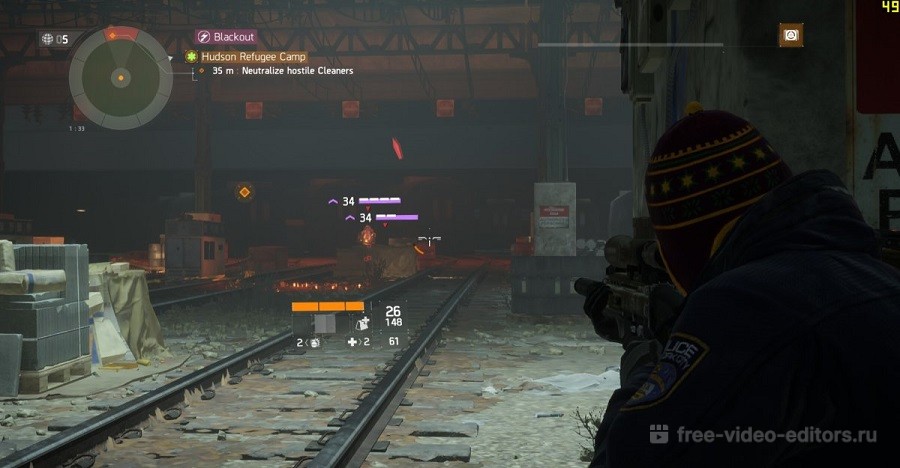 FRAPS встраивает счетчик в игровой процесс
Плюсы:
- Управление максимально простое и удобное;
- Можно вручную настраивать любой параметр фреймов;
- Видеоролик записывается в предельно высоком качестве без потери фпс;
- Очень маленькая нагрузка на систему;
- Видеозапись ведется в фоновом режиме и не мешает игровому процессу;
- Можно настроить параметры управления горячими клавишами под свои нужды.
Минусы:
Borderless Gaming

Будь то сюжетное приключение или простенькая игра, чтобы убить время, вы наверняка играете в полноэкранном режиме. А для тех немногих игр, которые это не поддерживают, мы предлагаем воспользоваться программой под названием Borderless Gaming.
Это еще одна простая и маленькая, но очень полезная программа. Она позволяет игроку запускать любую игру в безрамочном полноэкранном режиме. Кроме того, она избавляет вас от множества других неудобств. Например, есть игры, которые не поддерживают комбинацию клавиш Alt+Tab для переключения на другую программу или просмотра руководства.
Borderless Gaming позволит вам свернуть игру и настроить плейлист, почитать гайд и даже открыть другое приложение, не опасаясь, что игра вылетит. Кроме того, у приложения открытый исходный код, то есть внести свой вклад может любой.
Origin

За созданием Origin стоит небезызвестная Electronic Arts – и, соответственно, игры в этом магазине связаны с этой компанией. Когда-то создатели Origin хотели, чтобы их детище было ничем не хуже, чем тот же Steam, но впоследствии платформа стала… «самобытной», со своими фишками.

Среди игр можно найти как новые проекты EA, так и старые, которые уже нигде не распространяются (например, The Saboteur). Одно из главных достоинств Origin, как и у Microsoft – это фирменная подписка EA Play, которая не только дает неограниченный (разве что по времени) доступ к обширной библиотеке игр (включая новинки), но и открывает доступ к последним играм EA до официального выхода, предоставляет скидку 10% на все покупки и дает эксклюзивные внутриигровые награды. Цена у подписки заметно ниже, чем у той же Microsoft – 300 руб в месяц на момент написания статьи.
Торрент-клиенты

Не могли не упомянуть различные торрент-клиент, которые по своей сути являются также программами для скачивания игр на компьютер. На просторах сети вы сможете найти различные сайты (торрент-трекеры), и с помощью торрент-файла буквально в один клик «стянуть» с интернета практически любую игру, будь она старее ваших родителей или же вышла только вчера.
Торрент-клиентов довольно много, но наиболее популярными из них являются:
Подробно описывать их смысла нет, поскольку каждый отлично справляется со своей задачей и может иметь отличия разве что в дизайне и некоторых несущественных фишках. Скачать их можно бесплатно с официальных сайтов.
Однако следует помнить, что, загружая игры таким образом, вы не только лишаете разработчиков их хлеба и награды за труд, но и подвергаете свой компьютер опасности, поскольку пиратские файлы могут содержать вирусы и другие вредоносные файлы.
Мы не приветствуем пиратство, не призываем пользоваться этими программами и сайтами, а просто информируем о еще одном способе скачивания игр. Стоит отметить, что на торрент-трекерах можно найти вполне легальный контент, в том числе бесплатные проекты, а также скачать клиенты лицензионных игр (без так называемых «кряков») — зачастую скачивание с трекера происходит быстрее, чем с серверов Steam или EGS.
Драйвера
Итак, защита и комфорт в интернете установлены. Теперь можно установить драйвера для системы, чтобы активировать все возможности нашего компьютера, например видеокарты, процессора, звуковой карты и т.д.
Раньше установка драйверов включала в себя целый ритуал и занимала много времени, потому что приходилось устанавливать каждый драйвер отдельно для каждой комплектующей ПК с помощью дисков, сегодня — все гораздо проще. Современные утилиты способны определить все необходимые драйвера для конфигурации вашего компьютера или ноутбука — и автоматически установить их.
Ниже мы привели список самых хороших и проверенных программ для установки драйверов:
- DriverPack Solution
- Driver Booster Free
- Nvidia Geforce Experience (драйвера для видеокарт Nvidia)
GeForce Experience

Если у вас видеокарта Nvidia, то вам обязательно стоит установить GeForce Experience. Это полезная программа с богатым функционалом. В частности, она помогает следить за тем, чтобы у вас всегда были последние драйверы видеокарты.
Помимо обеспечения своевременных обновлений, приложение позволяет геймерам записывать и публиковать видео из своих игр при помощи специальной системы записи, поддерживающей стриминг. Еще одна интересная возможность программы – оптимизация настроек игры в соответствии с конфигурацией вашего ПК.
Как было упомянуто выше, эта программа поддерживает только видеокарты Nvidia, но для пользователей AMD существует приложение AMD Radeon с похожим функционалом.
Порядок работы с программой BlueStacks2
Если вы хотите поиграть в современные мобильнее игры через ПК, эмулятор Android BlueStacks2 – это именно то, что вам нужно. Он является абсолютно бесплатным и позволяет синхронизировать планшет или смартфон с компьютером, благодаря чему вы сможете играть в любимую игру под одним профилем на обоих устройствах.
Чтобы запустить мобильный софт на ПК с помощью BlueStacks2, необходимо:
Скачать эмулятор Андроид с официального сайта bluestacks.com и произвести его инсталляцию
Здесь все стандартно, так что акцентировать на этом внимание не стоит.
Запустить программу. В верхней панели активных окон нажать на Android.
Перед вами откроется лаунчер Gamepop, имитирующий интерфейс мобильной операционки
Для поиска и скачивания требуемого софта кликните по соответствующему ярлыку и введите его название (например, Clash of Clans). Процесс установки напоминает работу с Play Market.
Загруженная игра появится на главном экране. Для ее запуска нужно просто кликнуть по ней.
При первом заходе в BlueStacks2 вас попросят привязать эмулятор к аккаунту Google. Это позволит не только устанавливать различные приложения с Play Market, но и синхронизировать ваш смартфон или планшет с компьютером. Процедура сопряжения выглядит следующим образом:
- Во вкладке «Поиск» жмем на кнопку, отмеченную на рисунке.
- Тапаем «Продолжить» и в появившемся окне выбираем «Привязать к существующему аккаунту».
- Вводим адрес почтового ящика Gmail и пароль, а затем кликаем «Далее». После указанных действий вы сможете работать с сервисом Play Market.
- Для привязки эмулятора к Google в следующем окне выбираем требуемый аккаунт.
- На последнем этапе сопряжения активируем синхронизацию приложений с мобильным аппаратом. Для этого нужно просто войти в свой профиль в системе Гугл.
Теперь вы сможете полноценно работать с эмулятором для Андроида на ПК и играть через него в любимые игры на большом экране. Установленный и запущенный софт открывается в новой вкладке. При этом имеющиеся окна не закрываются. Это позволяет одновременно серфить в интернете и слушать музыку или выполнять другие действия.
Следует отметить, что в BlueStacks2 можно устанавливать игры не только через Google Play, но также с помощью файлов apk, имеющихся на компьютере. Для этого необходимо на боковой панели инструментов нажать на значок APK и указать место к исполняемому файлу.

№2. Advanced System Optimizer
Данная программа для оптимизации игр на ПК также осуществляет ускорение за счёт оптимизации системы. Софт позволит выполнить дефрагментацию дисков, почистить компьютер от «мусора», освободить оперативную память и обновить драйверы.
«Advanced System Optimizer» предлагает пользователям специальный режим для оптимизации игрового процесса в один клик. В этом режиме софт самостоятельно перераспределяет системную память и автоматически отключает потенциально ненужное ПО (проигрыватели, браузеры, мессенджеры и т.д.).
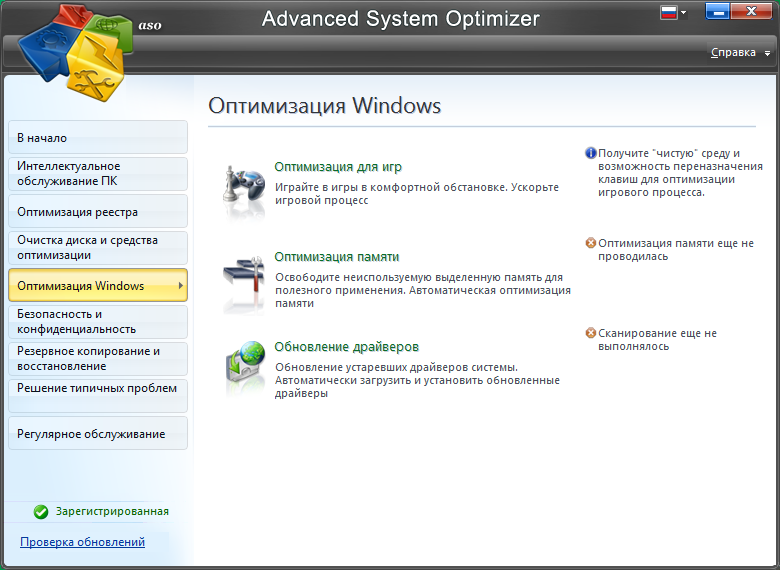
«Advanced System Optimizer» включает специальный режим оптимизации под игры
Программа обладает логичным интерфейсом и в целом удобна для использования. Однако, цена лицензии кусается – ключ обойдётся более чем в 4000 рублей. К тому же разработчики активно «проталкивают» в комплекте другой свой софт, который не всегда требуется и от того получается парадокс – программа для очистки «засоряет» систему лишним ПО.
Облачное хранилище
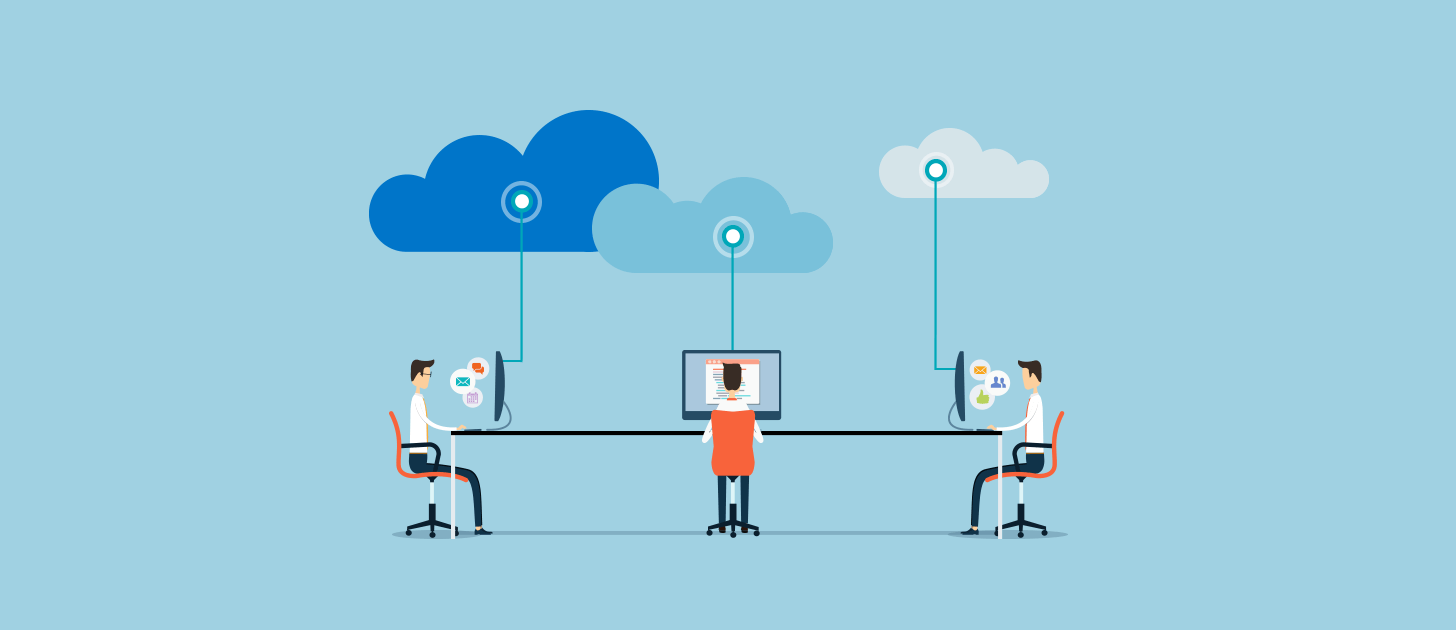
Еще одним интересным решением проблемы удаленного хранения информации является — облачное хранилище. Наверно у всех есть какие-то файлы, к которым вы относитесь с особым трепетом и не хотели бы их потерять, будь то: фотографии, видео, музыка или важные документы. Чтобы не закидывать все на внешние накопители: флешки, диски и т.д. — придумали облачное хранилище, т.е. ваш персональный сервер где-то в интернете.
Каждое хранилище из данного списка предоставляет вам определенное количество гигабайт бесплатного места, но за дополнительную плату его можно увеличить:
- Яндекс Диск
- Google Диск
- Dropbox
- OneDrive (Microsoft)
- iCloud (Apple)
Nvidia ShadowPlay
Nvidia предлагает своим пользователям встроенное приложение для записи игр под названием ShadowPlay. Помимо автоматической записи игрового процесса, приложение также имеет несколько других функций, таких как разрешение прямой трансляции или отображение счетчика FPS. Если у вас видеокарта Nvidia, то весьма вероятно, что у вас уже установлена ShadowPlay, достаточно обновить драйверы. Приложение нельзя использовать, только в случае сильно устаревшего графического процессора.
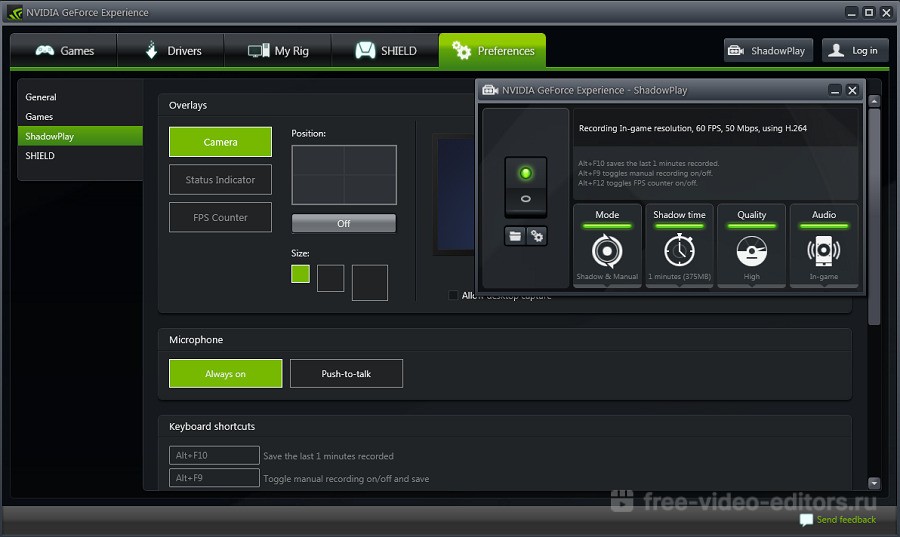 Панель управления Shadow Play
Плюсы:
- Не нужно скачивать и устанавливать;
- Запускается в фоновом режиме и не мешает пользоваться компьютером;
- Видеофайл можно сохранять на жесткий диск или транслировать в коммьюнити.
Минусы:
Лучший эмулятор ОС Андроид – Genymotion
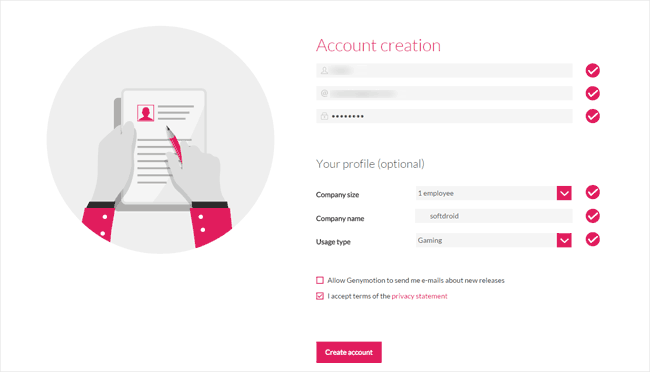 Для бесплатной загрузки эмулятора Genymotion нужно пройти регистрацию
На персональный компьютер устанавливается виртуальная машина – это и есть Genymotion, то есть, эмулятор Андроид на ПК. После установки эмулятора Genymotion для Андроид будет необходимо перезагрузить компьютер и установить виртуальную машину VirtualBox. При первом запуске появится окно со списком устройств, для которых вы можете создать эмуляцию. У пользователя также есть возможность выбирать версию Андроида для работы с эмулятором, представлены версии Андроид от 2.3.7 до 4.4.2. Сортировка происходит как по моделям смартфонов, так и по операционным системам. Этот эмулятор Андроид на ПК позволяет запускать приложения, игры для их тестирования и полноценной эксплуатации.
 Стартовый экран эмулятора Genymotion
Преимущества эмулятора Genymotion
- Эмулятор Андроид Genymotion имеет преимущество, так как можно выбирать, какое устройство вы хотите отобразить на своем компьютере.
- Удобная навигация, панель с управлением прячется, освобождая пространство для работы.
Минусы android-эмулятора Genymotion
- Данный эмулятор не поддерживает сервисы Google Play, то есть, его нельзя скачать в магазине Гугла, платно или бесплатно. В то же время есть большой список приложений в Black Market, которые можно скачать и протестировать.
- Быстрая работа эмулятора для Андроид требует свободного запаса оперативной памяти на мобильном устройстве, смартфоне или планшете.
Эмулятор Андроид для ПК, Genymotion, позволяет протестировать приложения, которые уже скачаны на компьютер, их расширение должно быть «APK». При запуске приложение создаст папку для работы на виртуальном устройстве, которую не нужно удалять на время работы. После запуска приложения, экран располагается в планшетную горизонтальную ориентацию. Благодаря выбору версий мобильных операционных систем Genymotion — лучший эмулятор Андроид из представленных на рынке.
Игровой центр Mail.ru

Наверное, любой российский геймер слышал о компании Mail.ru. Да и необязательно геймер – обычный человек может быть знаком с ней, если зарегистрировал почтовый ящик @mail.ru, сидел в социальной сети «Мой мир» или листал новости на их портале.

Но все же поговорим об играх, поскольку Mail.ru занимается разработкой и издательством клиентских и браузерных MMO. Они помогли отечественным геймерам прикоснуться к таким популярным проектам, как Warface, ArcheAge, Perfect World, Armored Warfare, а также к мобильным Hustle Castle, Left to Survive, Evolution: Battle for Utopia и так далее. Также в их игровом центре вы найдете обилие бесплатных браузерных игр. Присутствует «отдел» с внутриигровыми предметами – например, можно приобрести различные скины на оружие для Warface.
Само приложение не перегружено лишними функциями и довольно удобно в пользовании. На странице с игрой вы найдете как необходимую информацию о ней, так и новости.
Ubisoft Connect (uPlay)

Ubisoft Connect (вы можете знать его как uPlay) – фирменный магазин Ubisoft, посредством которого компания распространяет свои игры. Все части Assassin’s Creed, Watch Dogs, Anno и другие проекты (а также DLC к ним) находятся в этой уютной и приятной по дизайну программе.
Ее особенность – это система очков Uplay Points. Просто играя, пользователь получает различное количество очков, которые он может потратить на внутриигровые награды, скидки и прочие бонусы. Причем «поинты» не привязаны к определенной игре – заработав их в одном месте, геймер может потратить их в другом, причем даже на другой платформе: аккаунт един для РС и консолей.

Также отметим щедрость Ubisoft – пусть и редко, но все же компания устраивает раздачи бесплатных игр. Например, в 2019 году пользователи смогли забрать Watch Dogs 2, AS Unity и The Division.
Flawless Widescreen

Если вы поддались безумию ультрашироких мониторов, то наверняка уже пару раз сталкивались с проблемами с изображением в играх. Некоторые игры до сих пор не поддерживают ультраширокие мониторы, поэтому в них приходится играть с черными полями по краям. А о старых играх не стоит и говорить – у них эта проблема возникает всегда.
Если вам нужно простое решение, мы рекомендуем программу Flawless Widescreen. Она помогает настроить поле зрения, чтобы подогнать некоторые игры под широкий экран. К сожалению, поддерживаются не все игры, но на странице приложения есть их список. Большинство популярных AAA-игр в него входит.
Надеемся, со временем разработчики будут учитывать, что некоторым геймерам больше нравится сверхширокий дисплей, а не традиционный игровой монитор. А пока можно пользоваться Flawless Widescreen.
Экранная Студия
Экранная Студия — отличный помощник для геймеров, создателей видеоконтента для социальных сетей и блогеров, желающих записать происходящее на мониторе ПК.
Во время записи можно проводить озвучку, захватывать звуки системы и показывать либо скрывать курсор, что отлично подойдет для захвата геймерского процесса.
Для более быстрой работы можно настроить горячие клавиши для старта и остановки процесса. Рекордер не накладывает ограничения на время записи, так что вы
можете создавать даже многочасовые онлайн-трансляции.
Однако видеозахват — не единственная функция Экранной Студии. Вы можете сразу же обработать видеофайл во встроенном редакторе. Обрезайте длительность,
вырезайте ненужные фрагменты из любого временного промежутка, разбивайте длинные ролики на части, создавайте главы с заставками и титрами — доступно все
это и многое другое.
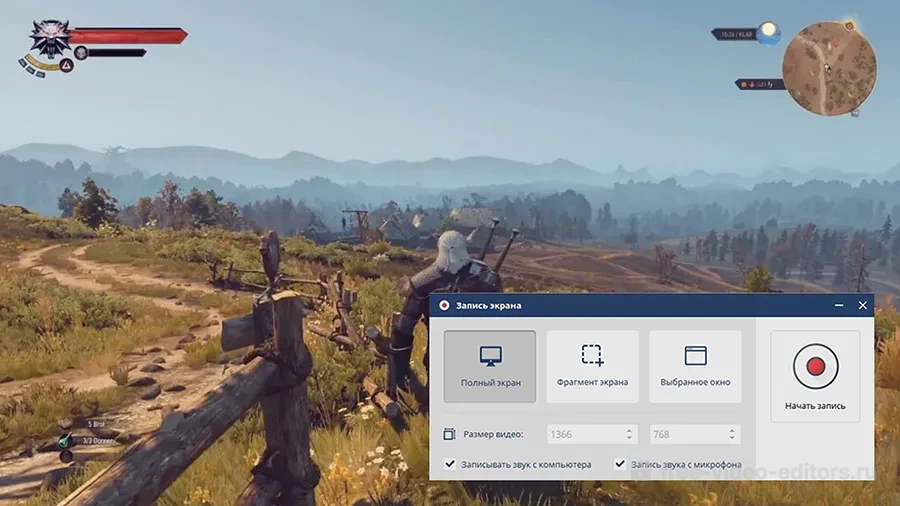 Интерфейс Экранной Студии
Преимущества работы с Экранной Студией:
№3. Wise Game Booster
Эта программа для ускорения игр на ПК тестирует его производительность и на основе анализа советует оптимальные настройки для улучшения работы. Вы сможете отключить процессы во встроенном диспетчере задач, очистить память от «мусора», оптимизировать подсистемы ввода и вывода диска, настроить скорость реакции на отдельные приложения т.д. Все эти действия позволят получить максимальную отдачу от системы и запустить любую совместимую игру.
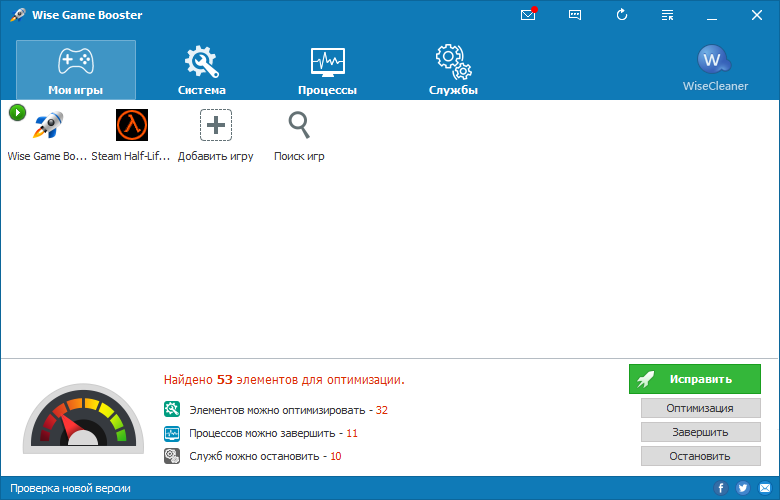
«Wise Game Booster» сразу после запуска начнёт искать ошибки в работе системы
Вы получите возможность организовать удобную для себя игровую среду непосредственно в интерфейсе программы. «Wise Game Booster» позволяет добавлять установленные на ПК игры в список и запускать их сразу после оптимизации. Это подойдёт пользователям, у которых рабочий стол заполнен ярлыками, ведь так не придётся тратить время на поиск нужного. Однако, у этой функции есть и минус. Хоть софт и весит всего ничего, тем не менее, если вы запускаете игру через него, Бустер так или иначе будет красть драгоценные мегабайты оперативки.
Если компьютер слабый, можете «подстраховаться» и пожертвовать визуалом игры. Даже немного понизив качество графики, вы значительно облегчите задачу ПК. Зайдите в игру, и в настройках отключите высокую детализацию, убавьте качество эффектов, уменьшите разрешение.
Почему зависла игра?
Компьютер может тормозить во время игры по разным причинам. Условно их можно разделить на 2 типа – проблемы с «техническими» аспектами и проблемы с работой самой системы.
К первым относятся:
★ несовместимость «начинки» компьютера с минимальными требованиями современных игр;
★ загрязнения внутри системного блока;
★ неправильная настройка видеоадаптеров.
Проблемы такого характера новички смогут решить только заручившись консультацией специалистов в сервисном центре. Если вы хорошо подкованы в сфере компьютерной техники, вам не составит труда самостоятельно почистить ПК от пыли, переподключить адаптер и подобрать более мощную «начинку» для системного блока.
Проверяйте минимальные требования к системе перед приобретением
или скачиванием игры. Сравните указанные параметры, а именно тип процессора, видеоадаптера и объём ОЗУ со своими. При желании можете провести апгрейд, установив дополнительные Гб операционки или новую видеокарту.
Не спешите принимать радикальные меры – начните с оптимизации системы
К другой категории причин подвисания игр относятся:
★ устаревшие драйверы;
★ работа ресурсоёмких программ в «фоновом» режиме;
★ ошибки реестра;
★ скопление «лишних» файлов (неочищенная корзина, «пустые» ярлыки, дубликаты).
Microsoft Store

Переходим к цифровому сервису, который владельцам Windows более чем знаком. Все потому, что это встроенная в упомянутую операционную систему программа для скачивания игр, в которой есть место и различным сервисным приложениям.
Среди игр преимущественно присутствуют проекты издательства Microsoft – например, гоночный симулятор Forza Horizon 4, некоторые части серии Gears of War и так далее. По грубым подсчетам в приложении свыше 5000 игр, но подавляющее большинство – это бесплатные казуальные проекты для тех, кому скучно на работе.

Но за что следует похвалить и выделить Microsoft Store, а если быть точнее, политику Microsoft в плане распространения игр в целом – это за подписку Xbox Game Pass. Оплачивая определенную сумму в месяц (на момент написания статьи 1 месяц стоит ~600 руб), пользователь получает доступ к обширной базе игр, из которой он может бесплатно загрузить любой проект и играть в него до потери пульса (а точнее – до окончания подписки).
В библиотеке присутствует свыше 100 игр (Injustice 2, Gears 5, Man of Medan, GreedFall, Celeste), и она ежемесячно пополняется. Подписка доступна как для владельцев консолей Xbox, так и для пользователей ПК.
Эмуляторы Android для слабых ПК
Несмотря на тему статьи, стоит понимать: любой эмулятор платформы Android так или иначе имеет минимальные системные требования. Для стабильной работы большинства программ желательно, чтобы компьютер был оборудован процессором с поддержкой технологии виртуализации и 2 ГБ оперативной памяти. Если же ваш ПК значительно превосходит среднюю конфигурацию, лучше всего ознакомиться с другой статьей на нашем сайте и программой BlueStacks.
Nox App Player
Программное обеспечение Nox App Player одно из самых популярных средств эмуляции платформы Android на компьютере. Одно из его главных преимуществ среди многочисленных аналогов заключается в стабильной работе на ПК вне зависимости от конфигурации. При этом если компьютер не соответствует рекомендованным требованиям, софт будет работать стабильно, но недостаточно быстро.
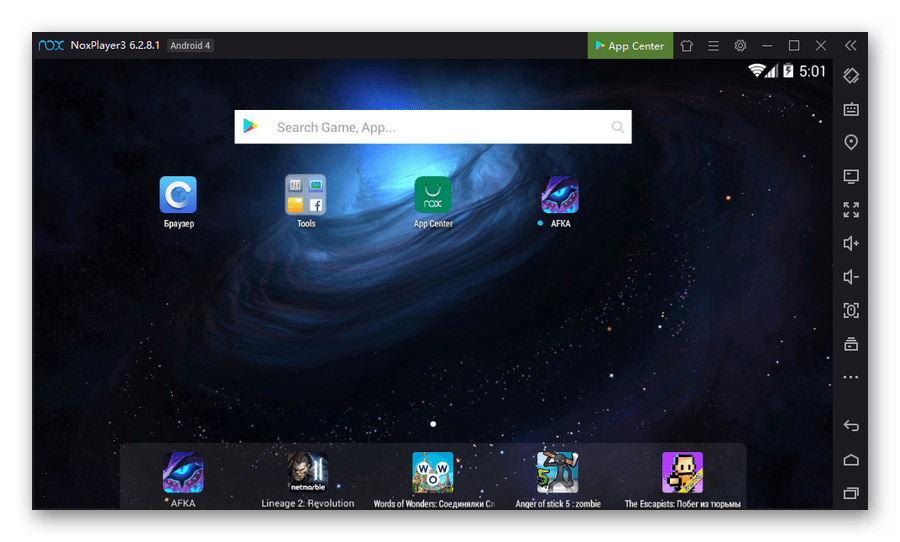
Данная программа является полноценным эмулятором Android и может быть использована как для запуска игр, так и приложений. Более того, софт поддерживает работу в нескольких окнах, предоставляет раздельные настройки эмулятора и операционной системы, а также распространяется бесплатно.
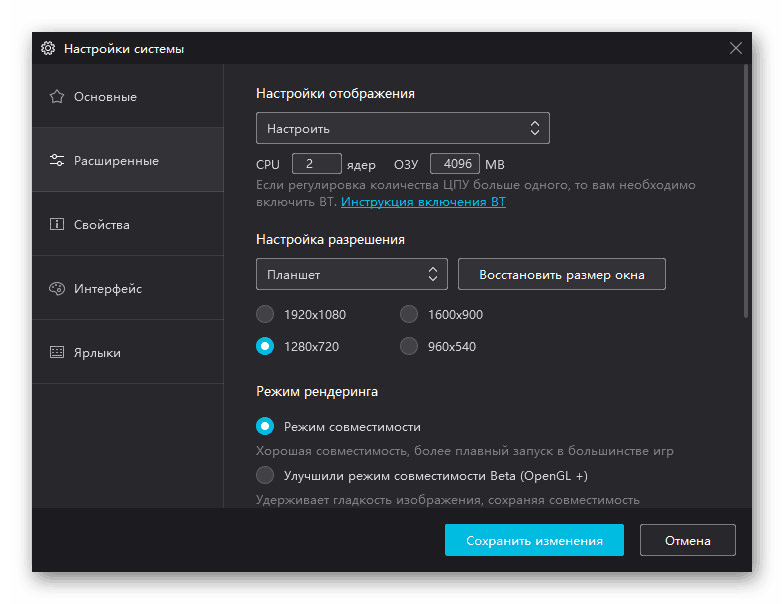
Лучше всего использовать Nox App Player для эмуляции платформы Android 4.4.2, так как именно эта версия ОС требует минимального количества ресурсов. Минусом здесь стало отсутствие возможности запуска некоторых, преимущественно требовательных, игр и приложений.
MEmu
MEmu — альтернатива Nox App Player и BlueStacks, так как предоставляет практически идентичные функции и похожий интерфейс. В то же время, софт куда больше оптимизирован, поэтому его можно без проблем запускать на слабом железе.
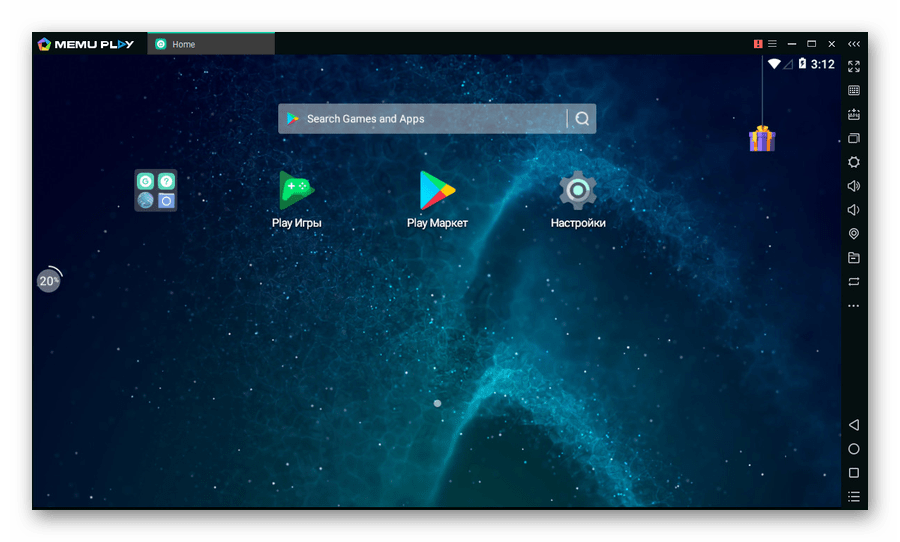
Программа особенно актуальна, если при работе с платформой Android необходим полный доступ к внутренним параметрам платформы. Это связано с тем, что MEmu эмулирует полноценную версию Android, включая системное приложение «Настройки».
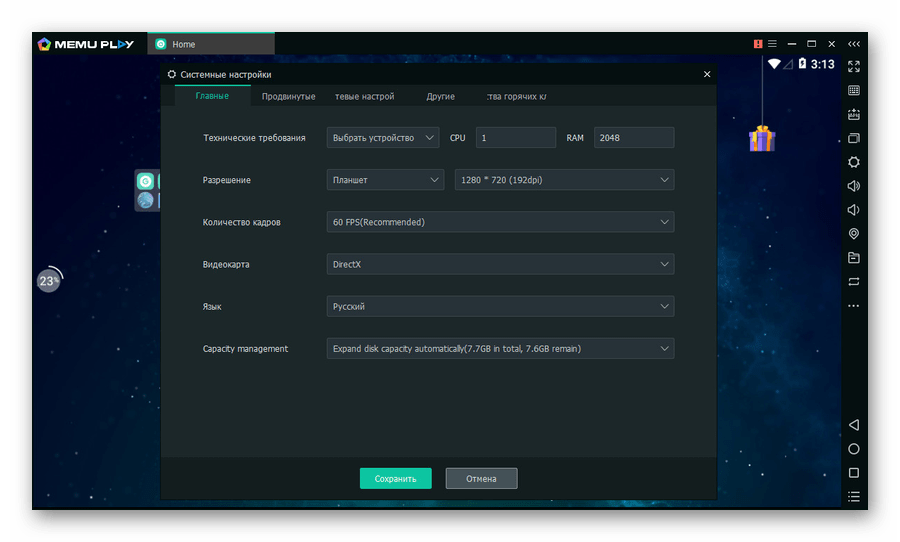
Среди прочих достоинств нельзя не отметить наличие поддержки работы в нескольких окнах, возможность запуска одной из трех версий Android: 4.4, 5.1 и 7.1, а также многие другие функции вроде редактируемого местоположения и установки приложений из APK-файлов. Однако есть и отрицательные стороны, например, при отсутствии на компьютере процессора с поддержкой технологии виртуализации стабильно работает только устаревшая платформа Андроид версии 4.4.
Android Droid4X
Как и прочие варианты, этот эмулятор позволяет эмулировать основные функции платформы Android, однако с большим количество ограничений. В основном это относится к внутренним настройкам операционной системы, в то время как сама программа предоставляет множество параметров.
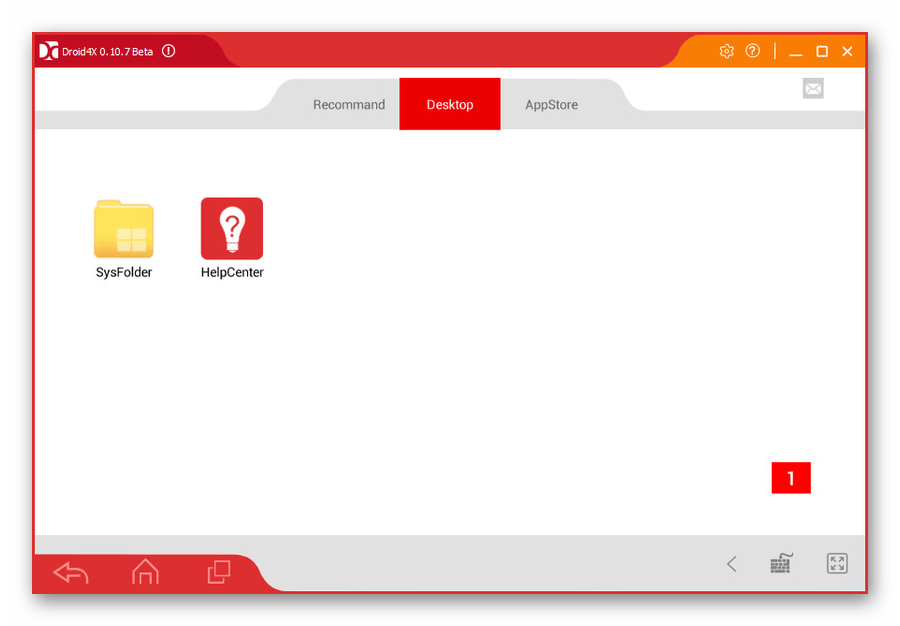
С помощью Droid4X можно создать несколько копий эмулятора через «Multi Manager», независящих друг от друга. Единственными заметными минусами же являются не переведенный англоязычный интерфейс, включая все элементы внутри системы, и необходимость установки VirtualBox.
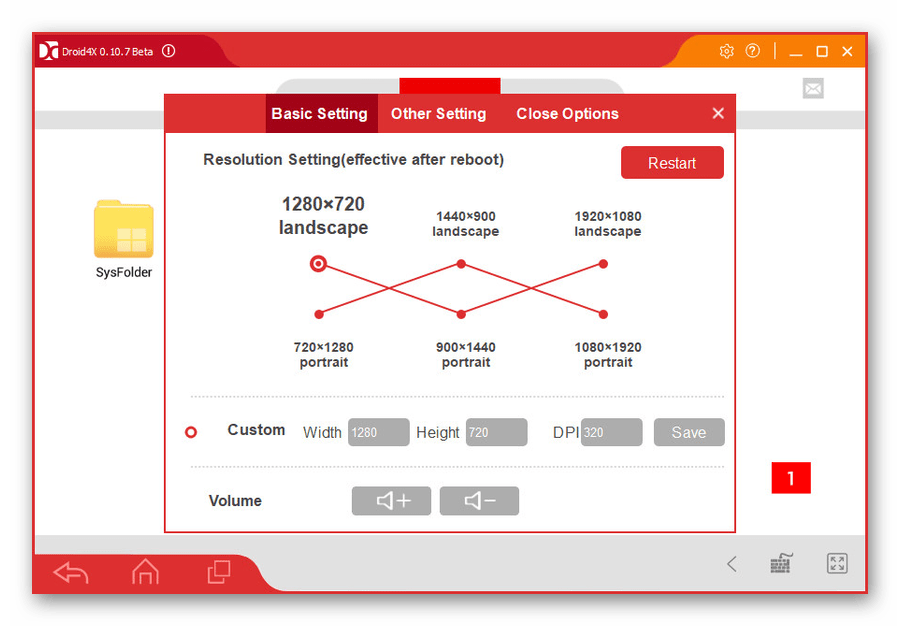
При работе используется версия Android 4.2.2 без возможности изменения на более новую. Это делает программу менее универсальной, но в то же время достаточно производительной. К тому же, распространяется она совершенно бесплатно и поддерживает подавляющее большинство игр и приложений под используемую версию системы.
YouWave
Программное обеспечение YouWave позволяет эмулировать на выбор две версии Android: 4.0.4 и 5.1.1. В зависимости от выбранной платформы меняется как модель распространения программы, так и требования к ПК. На слабых конфигурациях лучше всего ограничиться версией 4.0.4, позволяющей работать «легким» приложениям и не требующей покупки лицензии.
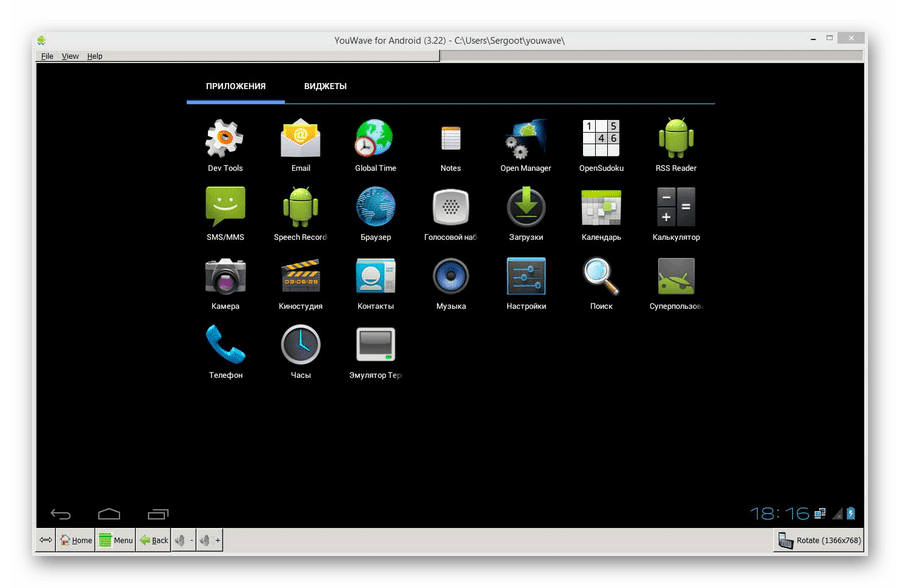
В то же время, можно установить версию 5.1.1., значительно превосходящую устаревшую систему, но являющуюся платной с ограниченным тестовым периодом. Для стабильной работы платформы в таком случае требуется процессор с поддержкой технологии виртуализации.
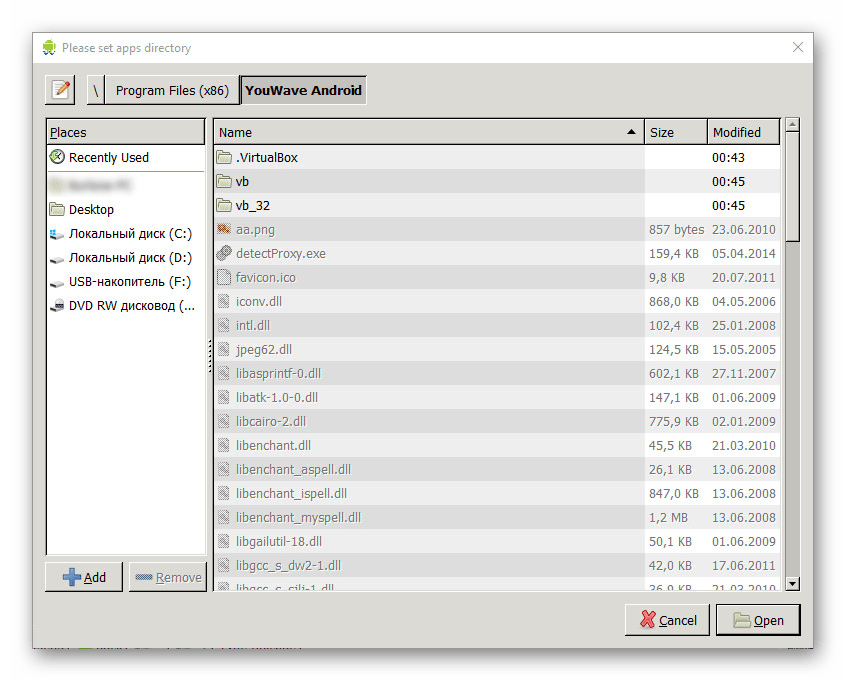
Эта программа будет, скорее, альтернативой другим вариантам, так как настроек здесь гораздо меньше. Однако если эмулятор используется с целью тестирования потенциально опасных приложений до установки на смартфон, этот вариант оптимален.
Программы скачивания лицензионных игр:
Steam
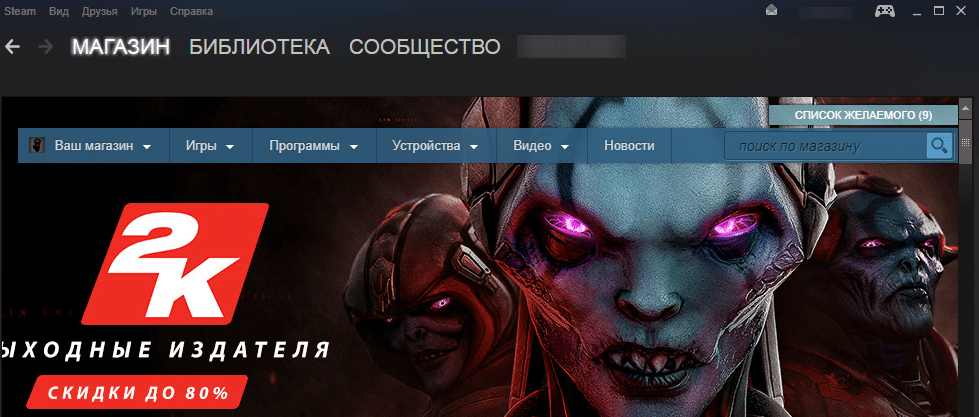
Очень популярная программа для лицензионных игр, очень много всего для игр, семейный доступ, хорошая зашита от взлома, создание скриншотов, хороший счетчик FPS, частые скидки и многое другое. На самом деле если бы игры некоторых компаний не требовали собственный клиент такой как, например Origin или Uplay то steam использовали 99% пользователей оригинальных игр.
Origin и Uplay
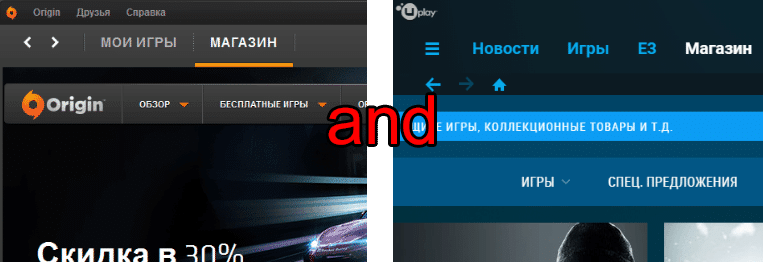
Все-таки нет смысла писать отдельно про эти две программы Origin и Uplay они такие же что и стим только игры в них преимущественно определенных компаний. В Orign игры от Electronic Arts, знаем мы их по всем частям Need for Speed, а в Uplay игры от Ubisoft знаем которых по Assassin’s, Far Cry и других интересных игр.

- ← Crysis 2 трейнер
- Как пользоваться Cheat Engine →
Andyroid
Эту программу можно скачать на официальном сайте разработчика andyroid.net. Данный софт для эмуляции андроид-устройства имеет ряд особенностей, как в числе преимуществ, так и в числе недостатков. Он достаточно прост в установке и освоении. Все настройки интуитивно понятны и наглядны.
Работа с данным эмулятором позволяет полноценно использовать микрофон и веб-камеру ваших мобильных устройств.
Интересной особенностью данного эмулятора можно назвать тот факт, что при первом запуске вам будет доступна настройка версии ОС Андроид, которую необходимо использовать для эмуляции и если указанная версия вам не подходит, то её можно обновить до нужной.
Данный эмулятор имеет ряд недостатков и достоинств, которые можно рассмотреть подробнее. К минусам данной программы можно отнести следующие особенности:
- программа имеет русский язык в числе доступных, однако его необходимо выставлять в настройках при каждом запуске эмулятора,
- несмотря на то, что можно обновить версию эмулятора до новой, выбрать операционную систему нельзя. В этой области доступно только само обновление эмулятора до последней версии.
К плюсам эмулятора можно отнести следующее:
- с его помощью можно запустить любые приложения под ОС Андроид и арк-файлы,
- данный эмулятор отличается высокой скоростью работы и уровнем оптимизации. Он позволяет запускать буквально любые приложения с первого раза, избегая ошибок в эмуляции.
Данная программа для эмуляции имеет стандартные условия для входа: данные аккаунта Google и все настройки легко можно привести в соответствие с вашим смартфоном.
Как видно из обзора, программ для эмуляции андроид-пространства достаточно много. Пользователь любого уровня найдёт для себя идеальный эмулятор. Выбор может быть обусловлен как набором предлагаемых инструментов, так и системными требованиями той или иной программы. Возможно, кому-то будет удобно установить разные эмуляторы на разные устройства, например что-то очень простое и доступное для личного пользования и что-то более профессиональное — для работы. Можно, конечно, перепробовать несколько программ и на практике понять, какая из них наиболее комфорта для вас лично. В данной статье мы постарались описать все основные эмуляторы, начиная с самых качественных и универсальных, часто устанавливаемых именно геймерами для того, чтобы насладиться любимыми играми на большом экране компьютера.


Есть немало способов увековечить красивые виды или забавные моменты из игр, но мы рекомендуем Sharex. Эта программа не только позволяет легко делать скриншоты, но и обладает богатым функционалом.
Например, Sharex может автоматически ставить на ваши картинки водяные знаки. Также есть возможность автоматической загрузки на хостинги изображений.
Если чуть сильнее углубиться в настройки, то можно увидеть, что программа не только позволяет легко снимать скриншоты, но и может улучшать их качество, а также формировать нужные названия. Забудьте о временах, когда перед размещением картинки в сети вам приходилось пользоваться древней клавишей PrintScreen и обрабатывать скриншоты в редакторе изображений, чтобы довести до ума все мелкие детали. Поверьте, это приложение сэкономит вам кучу времени.
Игровой центр Mail.ru
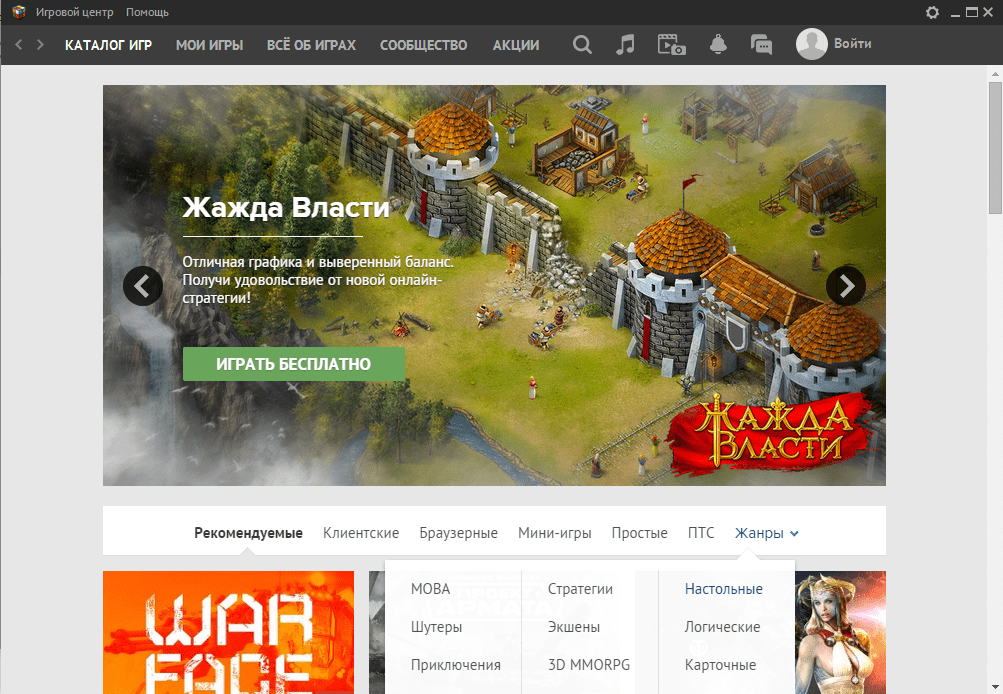
Игровой сервис от отечественного IT-гиганта сумел приятно удивить. В программе присутствует довольно большой выбор игр самых разных жанров. Не может не радовать тот факт, что все они бесплатны, либо распространяются по системе Free2Play. Несомненно, это привлекает довольно обширную публику.
Помимо этого, в достоинства Игрового центра можно записать интеграцию с социальной сетью «Мой мир», что позволило организовать «музыкальное сопровождение» и удобный чат. Также нельзя не упомянуть о встроенном агрегаторе новостей и игровом сообществе. Наконец, программа обладает такой уникальной возможностью, как стриминг геймплея на популярные сервисы, вроде Twitch и YouTube. Существенный недостаток, пожалуй, только один – невозможность поиграть в серьезные тайтлы от именитых мировых студий.
Экранная Камера
Очень удобное приложение на русском языке для компьютеров с Windows, с помощью которого можно записать все происходящее на экране компьютера. Допускается полноэкранный захват, выбранная область и указанное окно. Все ролики можно сразу обработать во встроенном видеоредакторе и сохранить в любой популярный видеоформат или подготовить к загрузке для ютуба.
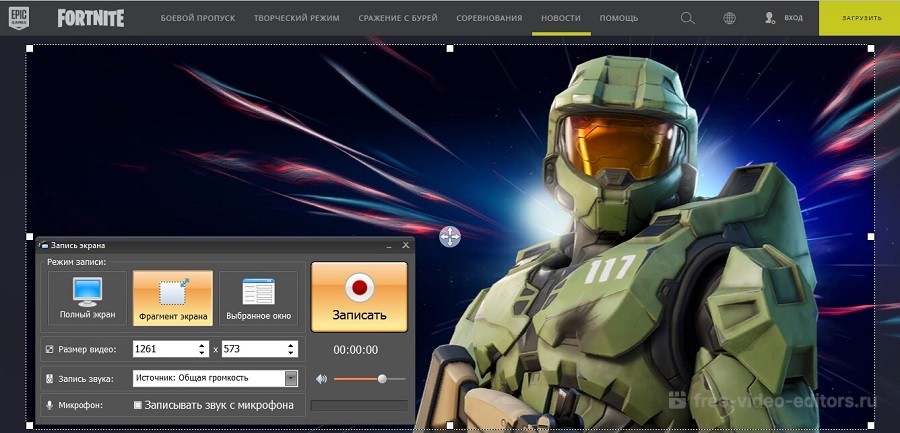 Выбор источника в Экранной камере
Плюсы:
- Присутствует несколько режимов захвата под разные задачи;
- Можно параллельно вести запись системных звуков и голоса через микрофон;
- Нет ограничений на длительность записи и размер ролика;
- Можно удалить начало и конец видеоклипа;
- В программе есть коллекция заставок, которые можно отредактировать, или создать свой шаблон;
- Можно добавить дополнительную фоновую дорожку или заменить оригинальный аудиотек;
- При необходимости ролик можно переозвучить прямо из интерфейса;
- Большой выбор форматов для экспорта, имеются пресеты для девайсов;
- Поддерживается запись DVD-дисков с интерактивным меню;
- Можно устанавливать на любую версию Windows, даже XP;
- Отлично подойдет для слабых компьютеров;
- Можно поделиться готовым роликом на YouTube.
Недостатки:
Игровая панель Windows 10
В Windows 10 разработчики добавили возможность фиксировать и сохранять запись геймплея игры и делиться ими с сообществом геймеров. Это отличное решение для всех, кто не хочет устанавливать сторонний софт. Так как это приложение является частью системы, то оно максимально оптимизировано под возможности компьютера. Кроме полного захвата, здесь также поддерживается запись последних минут игры.
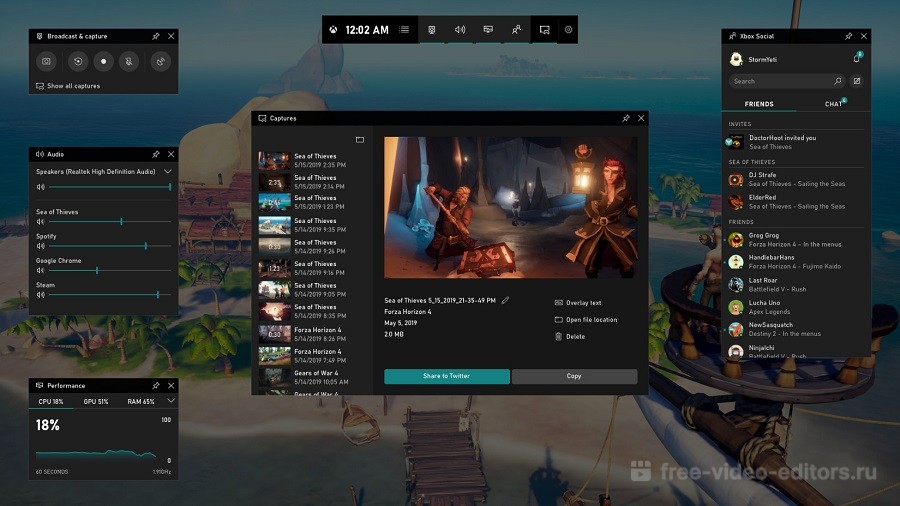 XBox Game Bar подходит только для внутренних игр
Преимущества:
- Не нужно скачивать и устанавливать;
- Запускается в фоновом режиме и не мешает пользоваться компьютером;
- Видеофайл можно сохранять на жесткий диск или транслировать в коммьюнити.
Недостатки:
F.lux

Если говорить о дисплеях, игроки часто предпочитают яркие панели с множеством возможностей, от сочных цветов до уровня яркости, который не позволит вам упустить ничего важного в рейдах по темным подземельях. Но если вы начинаете играть ближе к вечеру, красивый и яркий дисплей превращается в боль для глаз
Смотреть на яркий дисплей поздно ночью может быть немного тяжело. Включая компьютер в темноте, легко забыть, что яркость монитора настроена в расчете на дневной свет, и сильно засветить глаза. Приятного мало, но, к счастью, существует программа, способная вам помочь.
Она называется F.lux и позволяет менять параметры дисплея в зависимости от времени суток. Если вы включаете компьютер ранним утром, когда комната наполнена ярким естественным светом, монитор тоже будет ярче в соответствии с заданным расписанием. С этой программой ваш дисплей будет выглядеть здорово независимо от того, день за окном или ночь – вам больше не придется залезать в настройки, чтобы менять яркость вручную.







