База знаний
Содержание:
- Получение предметов, брони и оружия
- Restarting Steam
- Еще больше ухудшить графику в INSOMNIA: The Ark (режим «картошки») — выключить сглаживание и т.п.
- Как разогнать видеокарту для ARK: Aberration
- Еще больше ухудшить графику в B.Ark (режим «картошки») — выключить сглаживание и т.п.
- Увеличить файл подкачки, если не хватает оперативной памяти для ARK: Aberration
- Как разогнать видеокарту для БесСонница
- Лучшие настройки Rust для максимального FPS
- Ошибка 0xc0000142 / 0xe06d7363 / 0xc0000906
- Включить режим производительности Nvidia
- Читы Ark: Survival Evolved Динозавры
- ARK: Survival Evolved не запускается. Ошибка при запуске. Решение
- There are no servers in browser:
- Включить режим производительности Nvidia
- Разогнать процессор
- Как исправить сбой ARK на PlayStation 4
- Разогнать процессор
Получение предметов, брони и оружия
Данная команда позволяет вам получить нужное оружие:
GiveWeaponSet – выдаёт указанный набор оружия
Среди доступных наборов имеются:
- – Лук, Пика, Копьё, Болас (примитивное оружие)
- 1 – Штурмовая винтовка, Дробовик, Длинная винтовка, Меч, Граната (базовое оружие)
- 2 – Блочный лук, Снайперская винтовка, Ракетница, Заряд С4 (продвинутое оружие)
- 3 – Тек-граната, Тек-винтовка, Тек-рельсотрон, Тек-меч (тек-оружие)
Параметр опционален, его значение может быть от 0 до 20, но вы также можете использовать слова вместо чисел:
- Primitive – самое низкое качество
- Ramshackle
- Apprentice
- Journeyman
- Mastercraft
- Ascendant
- Alpha – самое высокое качество
Данная команда позволяет аналогичным способом получить броню:
GiveArmorSet – выдаёт броню из указанного набора, качество определяется введённым вами значением
Параметр необходим для работы команды. Доступны следующие варианты брони:
- (либо Cloth)
- 1 (либо Chitin)
- 2 (либо Metal или Flak)
- 3 (либо Tek)
- Hide
- Fur
- Desert
- Ghillie
- Riot
- Scuba
- Hazard
Для этой команды параметр обязателен, он может быть числом от 0 до 20, либо одним из приведённых ниже слов:
- Primitive
- Ramshackle
- Apprentice
- Journeyman
- Mastercraft
- Ascendant
- Alpha
Данная команда позволяет получить наборы предметов:
GiveItemSet – выдаёт несколько предметов из указанного набора
Параметр необходим для работы команды, доступны следующие варианты:
- – Жареное мясо 90 ед., Стимберри 200 ед., Бурдюк 2 ед.
- 1 – Банка с водой 2 ед., Стимберри 200 ед., Жареное мясо 90 ед., Целебный отвар 100 ед.
- 2 – Целебный отвар 100 ед., Энергетический напиток 100 ед., Отвар из кактуса 100 ед., Вяленое мясо 60 ед., Фляга 2 ед.
- 3 – Прожаренный стейк 5 ед., Мясное рагу 5 ед., Острый ягодный настой 5 ед., Кремовый деликатес 5 ед., Целебный отвар 100 ед., Энергетический напиток 100 ед., Отвар из кактуса 100 ед., Вяленое мясо 90 ед.
- Food – Вяленое мясо 30 ед., Превосходное вяленое мясо 30 ед.
- Water – наполнить флягу 1 раз
- Brews – Целебный отвар 100 ед., Энергетический напиток 100 ед.
- GiveResources – выдаёт по 50 единиц каждого ресурса, ресурсы оказываются в вашем инвентаре
Данные команды позволяют выдавать предметы себе или указанному игроку:
- GiveItem
- GiveItemNum
- GiveItemToPlayer
- GiveItemNumToPlayer
Параметры и работают так же, как и для команд выше. Параметр может быть 1 или True, если вместе с предметом игрок должен получить чертёж, либо или False, если нужно дать только сам предмет. В качестве параметра (вводится с кавычками) можно использовать только ту его часть, которая обзначает предмет (вводится без кавычек). Так, для получения тек-меча вместо «Blueprint’/Game/PrimalEarth/CoreBlueprints/Weapons/PrimalItem_
WeaponTekSword.PrimalItem_WeaponTekSword’» можно вписать просто WeaponTekSword. Список номеров предметов и путей к чертежам можно найти здесь.
- GiveEngrams – разблокирует все рецепты крафта
- GiveEngramsTekOnly – разблокирует все тек-энграммы
- GiveColors – выдаёт указанное количество красителя
Restarting Steam
Method 1 Restarting Steam
- Click on “Steam” in the toolbar at the top left corner of your Steam session. 2. Select “Exit” or “Exit Steam.” Your current session of Steam will close. Alternately, right-click on the Steam icon in the notification tray on your desktop, and select “Exit.” In Windows, the notification tray is located at the bottom right corner of the desktop; in Mac OS X, the notification tray is located at the top right corner of the desktop. 3. Double-click on the Steam icon on your desktop to relaunch Steam. If the Steam shortcut icon is not located on your desktop, search for Steam in the “Start” menu in Windows, or in the Applications folder on Mac OS X.
Method 2 Refreshing Steam Files in Windows
- Exit Steam using steps #1 and #2 from Method One. 2. Press the Windows + R keys at the same time. This will open the Run dialog box. 3. Type the following command into the Run dialog box, then press Enter: steam://flushconfig. This command will refresh your Steam files. 4. Restart your computer, then navigate to C:\Program Files\Steam.5. Double-click on “Steam” or “Steam.exe” to relaunch the Steam client. This will open Steam directly from the installation folder. Do not open Steam using its shortcut icon located on the desktop. 6. Resume game-play in Steam as normal. Your Steam files will now be refreshed.
Method 3 Refreshing Steam Files on Mac OS X
- Exit Steam using steps #1 and #2 from Method One. 2. Launch Safari and type “steam://flushconfig” into the address bar. 3. Press “Enter,” then close your Internet browser. 4. Restart your computer, then relaunch the Steam client. Your Steam files will now be refreshed, and you can resume game-play as normal.
Method 4 Refreshing Steam Files in Linux
- Launch Terminal and type “steam —reset” at the prompt. 2. Press “Enter.” The message “Installing bootstrap /home//.steam/steam/bootstrap.tar.xz” will display on-screen. This message means your Steam files have been successfully refreshed. 3. Restart your computer, then relaunch the Steam client. Your Steam files will now be refreshed, and you can resume game-play as normal.
Еще больше ухудшить графику в INSOMNIA: The Ark (режим «картошки») — выключить сглаживание и т.п.
Если БесСонница запускается, но сильно тормозит, то перед началом всех процедур следует снизить графику до минимума через настройки игры. Если это не помогло, то придется прибегнуть к помощи сторонних программ для настройки видеокарты:
- NVIDIA Inspector для видеокарт от Nvidia;
- RadeonMod для видеокарт от AMD.
Загрузив программу, запускаем ее. В случае с NVIDIA Inspector нужно запускать файл nvidiaProfileInspector.exe, а не nvidiaInspector.exe. Сверху, в строке «Profiles:» можно выбрать любую игру, которая поддерживается драйверами Nvidia.

Ниже представлены все доступные настройки. Их много, но для того, чтобы ухудшить графику в игре до «картофельной», вполне достаточно всего нескольких, которые находятся в разделе «Antialiasing».
Наибольший прирост производительности дает изменение этих двух параметров:
- Texture filtering — LOD bias;
- Antialiasing — Transparency Supersampling.
Каждая из этих настроек имеет разные значения. Некоторые из них могут делать картинку в INSOMNIA: The Ark неудобоваримой, поэтому следует попробовать разные комбинации значений, которые дают более-менее сносное играбельную картинку.

В случае с RadeonMod все аналогично: нужно найти настройки, отвечающие за отображение текстур и снижать их до тех пор, пока FPS в игре не станет достаточно высоким.
Как разогнать видеокарту для ARK: Aberration
Все, что связано с «разгоном», направлено на увеличение производительности, но это довольно обширные темы, о которых в двух словах рассказать сложно. К тому же это всегда довольно рисковое дело. Если что, мы вас предупредили.
Чтобы добиться большего значения FPS в ARK: Aberration, сначала можно попробовать разогнать видеокарту. Самый простой способ сделать это — воспользоваться встроенными функциями ПО от производителя видеокарты.

Например, в комплекте с некоторыми видеокартами от GIGABYTE поставляется программа Graphics Engine, в которой есть несколько уже готовых профилей разгона. Это позволяет выжать из видеокарты 5-10 дополнительных кадров в секунду.
Если программы от производителя нет, то всегда можно воспользоваться универсальным решением — MSI Afterburner. Это одна из лучших программ для разгона, в ней множество разных настроек.

Но тут придется все настраивать вручную. Повышать следует в первую очередь частоту самого видеочипа («Core Clock») и частоту памяти видеокарты («Memory Clock»). Слева находятся базовые значения этих параметров. Справа отображаются температура и увеличение вольтажа — эти характеристики позволяют следить за «здоровьем» видеокарты.
При повышении частоты возрастает нагрев видеокарты. Если температура переходит отметку в 85 градусов, то следует увеличить скорость оборотов вентиляторов («Fan Speed»). Если температура повысилась до 100 градусов, то следует немедленно прекратить разгон, иначе чип может расплавиться. Мощный «разгон» требует водяного охлаждения, поэтому не следует повышать частоты более чем на 10%.
Еще больше ухудшить графику в B.Ark (режим «картошки») — выключить сглаживание и т.п.
Если B.Ark запускается, но сильно тормозит, то перед началом всех процедур следует снизить графику до минимума через настройки игры. Если это не помогло, то придется прибегнуть к помощи сторонних программ для настройки видеокарты:
- NVIDIA Inspector для видеокарт от Nvidia;
- RadeonMod для видеокарт от AMD.
Загрузив программу, запускаем ее. В случае с NVIDIA Inspector нужно запускать файл nvidiaProfileInspector.exe, а не nvidiaInspector.exe. Сверху, в строке «Profiles:» можно выбрать любую игру, которая поддерживается драйверами Nvidia.
Ниже представлены все доступные настройки. Их много, но для того, чтобы ухудшить графику в игре до «картофельной», вполне достаточно всего нескольких, которые находятся в разделе «Antialiasing».
Наибольший прирост производительности дает изменение этих двух параметров:
- Texture filtering — LOD bias;
- Antialiasing — Transparency Supersampling.
Каждая из этих настроек имеет разные значения. Некоторые из них могут делать картинку в B.Ark неудобоваримой, поэтому следует попробовать разные комбинации значений, которые дают более-менее сносное играбельную картинку.
В случае с RadeonMod все аналогично: нужно найти настройки, отвечающие за отображение текстур и снижать их до тех пор, пока FPS в игре не станет достаточно высоким.
Увеличить файл подкачки, если не хватает оперативной памяти для ARK: Aberration
Чтобы компенсировать недостаток оперативной памяти, можно увеличить файл подкачки. Это позволит системе хранить часть необходимых ARK: Aberration данных прямо на жестком диске. Вот что нужно сделать:
- Открыть «Проводник»;
- Правой кнопкой нажать на «Этот компьютер» (или «Мой компьютер»);
- В контекстном меню кликнуть на «Свойства»;
- В открывшемся окне слева нажать на «Дополнительные параметры системы»;
- В открывшемся окне перейти на вкладку «Дополнительно»;
- В разделе «Быстродействие» нажать на кнопку «Параметры…»;
- В открывшемся окне перейти на вкладку «Дополнительно»;
- Снять флажок с параметра «Автоматически выбирать объем файла подкачки» (если есть);
- Поставить флажок напротив опции «Указать размер»;
- В текстовых полях «Исходный размер (МБ):» и «Максимальный размер (МБ):» указать в мегабайтах значение, равное половине объема оперативной памяти.

Следует понимать, что файл подкачки эффективен только тогда, когда системе не хватает оперативной памяти. Если компьютер имеет 8-16 Гб, то файл подкачки практически не используется. А при использовании SSD-диска в качестве системного наличие файла подкачки и вовсе может замедлить производительность ARK: Aberration, поэтому не следует бездумно задавать большое значение файла подкачки.
Как разогнать видеокарту для БесСонница
Все, что связано с «разгоном», направлено на увеличение производительности, но это довольно обширные темы, о которых в двух словах рассказать сложно. К тому же это всегда довольно рисковое дело. Если что, мы вас предупредили.
Чтобы добиться большего значения FPS в INSOMNIA: The Ark, сначала можно попробовать разогнать видеокарту. Самый простой способ сделать это — воспользоваться встроенными функциями ПО от производителя видеокарты.
Например, в комплекте с некоторыми видеокартами от GIGABYTE поставляется программа Graphics Engine, в которой есть несколько уже готовых профилей разгона. Это позволяет выжать из видеокарты 5-10 дополнительных кадров в секунду.
Если программы от производителя нет, то всегда можно воспользоваться универсальным решением — MSI Afterburner. Это одна из лучших программ для разгона, в ней множество разных настроек.
Но тут придется все настраивать вручную. Повышать следует в первую очередь частоту самого видеочипа («Core Clock») и частоту памяти видеокарты («Memory Clock»). Слева находятся базовые значения этих параметров. Справа отображаются температура и увеличение вольтажа — эти характеристики позволяют следить за «здоровьем» видеокарты.
При повышении частоты возрастает нагрев видеокарты. Если температура переходит отметку в 85 градусов, то следует увеличить скорость оборотов вентиляторов («Fan Speed»). Если температура повысилась до 100 градусов, то следует немедленно прекратить разгон, иначе чип может расплавиться. Мощный «разгон» требует водяного охлаждения, поэтому не следует повышать частоты более чем на 10%.
Лучшие настройки Rust для максимального FPS
Вот лучшие игровые настройки, которые можно использовать для увеличения FPS в Rust:
Графика
- Качество графики : 3 (зависит от вашей видеопамяти)
- Качество тени : 1
- Каскады теней : без каскадов
- Максимальное количество теней : 0
- Качество воды : 0
- Отражения в воде : 0
- Отражения мира : 0
- Уровень шейдера : 500
- Дальность прорисовки : 1,000
- Дальность тени : 120
- Анизотропная фильтрация : 1
- Отображение параллакса : 0
- Смещение травы : Выкл.
- Качество частиц : 40
- Качество объекта: 80
- Качество дерева : 80
- Максимальное количество сеток деревьев : 50
- Качество местности : 65
- Качество травы : 65
- Качество декора : 65

Эффекты изображения
- Сглаживание : TSSAA или FXAA
- Глубина резкости : выкл.
- Окружающая окклюзия : Выкл.
- Цветение высокого качества : выключено
- Грязь объектива : выкл.
- Размытие в движении : Выкл.
- Солнечные валы : выключены
- Резкость : Выкл.
- Виньетирование : выключено

- Удаление окклюзии : выкл.
- Тени от травы : Выкл.
- Контактные тени : выкл.
- Поддержка педали сустейна : Вкл.

- Поле зрения : 90
- Макс.гиби : 0

Экран
- Разрешение: Родное (такое же, как на компьютере)
- Режим : Эксклюзивный
- Vsync : выкл.
- Предел FPS : Макс.

Настройки Windows
Еще один способ увеличить FPS в Rust – это изменить пару настроек Windows. Известно, что две настройки Windows 10 вызывают проблемы с Rust: игровой режим и параметры питания.
Настройки игрового режима
Откройте меню «Пуск» и введите Настройки игрового режима. Turn от режима игры, так как это может потенциально вызвать некоторые проблемы заикания.

Игровая панель
В том же меню в настройках захвата нажмите на игровую панель в левом меню. Turn от Game Bar, так как это может негативно сказаться на производительности.

Настройки мощности
Откройте меню «Пуск» и введите Power & Sleep, чтобы перейти в окно настроек. В разделе Связанные параметры» щелкните Дополнительные параметры питания. Убедитесь, что для вашего предпочтительного плана электропитания выбрана высокая производительность.

Настройки видеокарты
Вот некоторые настройки, которые вы можете изменить на панели управления Nvidia или AMD, чтобы получить немного больше прироста FPS на определенных системах.
Управление энергопотреблением
Пользователи ноутбуков могут захотеть проверить, что ваш режим управления питанием не является адаптивным или энергосберегающим. Чтобы изменить это, откройте панель управления Nvidia и перейдите в раздел Управление настройками 3D. Измените режим управления питанием на максимальную производительность.

Кроме того, Nvidia должна автоматически оптимизировать настройки карты для оптимальной производительности Rust.
Rust доступен для Windows и Mac через Steam и скоро появится на Xbox One и PS4.
Ошибка 0xc0000142 / 0xe06d7363 / 0xc0000906
Отключите антивирусную программу
лучше программу не просто отключить, а временно удалить
- Полностью удаляете приложение, чтобы не осталось никаких папок и остаточных файлов.
- Отключаете или лучше удаляете в системе антивирусную программу.
- Теперь снова приступаете к установке приложения.
Отключите «Защитник Windows»
он тоже запросто может быть причиной появления этих ошибок
- Открыть «Центр безопасности Защитника Windows» выбрать настройки
нажать на раздел «Защита от вирусов и угроз». - После нужно нажать на «Управление настройки» в открывшемся разделе
спуститься до пункта «Параметры защиты от вирусов и других угроз». - В новом окне отключаете «Защиту в режиме реального времени» и следом «Облачную защиту» чуть позже система вновь включить защитник, но у вас будет время
проверить игру на наличие ошибки. - И если окажется, что проблема действительно заключается в «Защитнике Windows», тогда необходимо добавить
exe-файл игры в список исключений этой программы.
Воспользуйтесь чистой загрузкой
- Открываете в Windows 10 окно «Параметры», используя меню
Пуск
или
сочетание клавишWin
+
I
.
- Далее открываете раздел под названием «Приложения» переключаетесь
на вкладку «Автозагрузка», где необходимо проблемный exe-файл и отключить его.
Проверьте целостность файлов
возможно, ошибка возникает из-за того что была повреждена целостность
системных файлов
- Откройте «Командную строку» от имени администратора (для этого в поиске просто введите «Командная
строка). - И как только откроется соответствующее, окно введите команду sfc /scannow после чего нажмите
Enter
все найденные ошибки будут автоматически исправлены.
Измените значение в реестре
редактирование в нём иногда помогает избавиться от
ошибок
- Используя сочетание клавиш
Win
+
R
в окне «Выполнить» введите команду regedit нажмите
OK
после чего в окне «Редактор
реестра» отыщите раздел, представленный ниже. - И если он присутствует, тогда необходимо следом отыскать параметр LoadAppinit_DLLs – далее в нём нужно
изменить значение опции с 1 на 0 после необходимо применить
настройки и перезагрузить систему.
Другие способы
- В обязательном порядке попробуйте вручную установить драйверы для графического процессора. Причём это
касается не только интегрированной видеокарты, но и дискретной. - Проверьте наличие всех актуальных распространяемых пакетов «Visual C++», поскольку это программное
обеспечение влияет на многие процессы. - И, наконец, иногда причина этих ошибок заключается в службе «Microsoft Office Click-to-Run» – специальная
технология Microsoft, которая сокращает время, необходимое для установки Office. Поэтому рекомендуем удалить эту
программу и проверить игру на наличие ошибок.
Включить режим производительности Nvidia
После установки драйвера для видеокарты от компании Nvidia можно ускорить работу INSOMNIA: The Ark с помощью режима производительности. Это немного упростит графику в игре, но повысит FPS
Обратите внимание, что этот метод доступен только в случае, если у вас видеокарта с чипом от Nvidia. Вот как это сделать:
- В нижнем правом углу экрана, в трее, нажать правой кнопкой мыши на иконку «Настройки NVIDIA»;
- В открывшемся окне справа выбрать вкладку «Параметры 3D»;
- Нажать на опцию «Регулировка настроек изображения с просмотром»;
- Справа поставить флажок напротив «Пользовательские настройки с упором на:»;
- Передвинуть «ползунок», который находится ниже, в крайнюю левую позицию «Производительность»;
- Снизу нажать на кнопку «Применить».

Далее необходимо запустить БесСонница и убедиться, что все отображается корректно. Если возникают проблемы, то нужно вместо «Пользовательские настройки с упором на:» выбрать «Настройки согласно 3D-приложению».
Читы Ark: Survival Evolved Динозавры
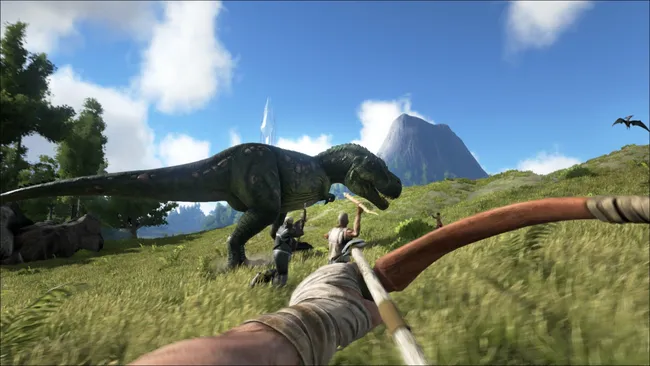
Для Ark номеров существа ID, увидеть этот список .
Summon <тип> — Создает указанное существо в вашем месте.SummonTamed <тип> — Создает прирученное существо в вашем месте.GMSummon <«type»> <level> — Создает прирученное существо заданного уровня.GiveDinoSet <tier> <quantity> — Создает набор динозавров с седлами.
Варианты уровней можно вводить в виде числа или слова следующим образом:
: Raptor, Дил, Трайк1 : Raptor, карнотавр, Thylacoleo2 : Рекс, Spino, Paracer, теризинозавры3 : Рекс, Рекс с Tek седлом, деодоном, Yutyrannus, теризинозаврыFlyers : Pteranodon, тапежаром с Tek седлом, аргентависом, КетцальMek : 3 мекса, по одному на каждый модульSiegeMek : Mek, MSCM, Element, Cannon Shell (Extinction)MissleMek : Mek, MRLM, Element, RocketpodShieldMek : Mek, MDSM, ElementArgent : ArgentavisExtinction: Enforcer, Gasbags, Snow Owl, Gacha, Манагарм, Велоназавр
ARK: Survival Evolved не запускается. Ошибка при запуске. Решение
ARK: Survival Evolved установилась, но попросту отказывается работать. Как быть?
Выдает ли ARK: Survival Evolved какую-нибудь ошибку после вылета? Если да, то какой у нее текст? Возможно, она не поддерживает вашу видеокарту или какое-то другое оборудование? Или ей не хватает оперативной памяти?
Помните, что разработчики сами заинтересованы в том, чтобы встроить в игры систему описания ошибки при сбое. Им это нужно, чтобы понять, почему их проект не запускается при тестировании.
Обязательно запишите текст ошибки. Если вы не владеете иностранным языком, то обратитесь на официальный форум разработчиков ARK: Survival Evolved. Также будет полезно заглянуть в крупные игровые сообщества и, конечно, в наш FAQ.
Если ARK: Survival Evolved не запускается, мы рекомендуем вам попробовать отключить ваш антивирус или поставить игру в исключения антивируса, а также еще раз проверить соответствие системным требованиям и если что-то из вашей сборки не соответствует, то по возможности улучшить свой ПК, докупив более мощные комплектующие.

There are no servers in browser:
If you cannot see any servers listed in the browser, make sure that the Map, Game Mode, & Sort By lists are set to All. The Session Filter should be set to Unofficial if this is a new toon, Or if you are a past player use My Survivors. If the settings are correct, but you still can’t see any Ark Survival servers, then you may still use the Steam Server List Tool:
- Open the main Steam client
- Click View > Servers
- Select your desired tab
- Use the Internet tab for a list of official and unofficial ARK servers
- Use the Favorites tab to manually add servers using the server’s query port
- Use the History tab to find and manage the list of servers you have connected to before
Click «Change Filters» and change the Game to «ARK: Survival Evolved» (each tab has its own filter)
Включить режим производительности Nvidia
После установки драйвера для видеокарты от компании Nvidia можно ускорить работу PixARK с помощью режима производительности. Это немного упростит графику в игре, но повысит FPS
Обратите внимание, что этот метод доступен только в случае, если у вас видеокарта с чипом от Nvidia. Вот как это сделать:
- В нижнем правом углу экрана, в трее, нажать правой кнопкой мыши на иконку «Настройки NVIDIA»;
- В открывшемся окне справа выбрать вкладку «Параметры 3D»;
- Нажать на опцию «Регулировка настроек изображения с просмотром»;
- Справа поставить флажок напротив «Пользовательские настройки с упором на:»;
- Передвинуть «ползунок», который находится ниже, в крайнюю левую позицию «Производительность»;
- Снизу нажать на кнопку «Применить».
Далее необходимо запустить PixARK и убедиться, что все отображается корректно. Если возникают проблемы, то нужно вместо «Пользовательские настройки с упором на:» выбрать «Настройки согласно 3D-приложению».
Разогнать процессор
В то время как «разгон» видеокарты вполне осуществим прямо в Windows, для того, чтобы улучшить работу процессора и тем самым увеличить быстродействие ARK: Aberration, придется лезть в «Биос».
Геймерский «разгон» процессора обычно предполагает увеличение процессорного множителя (Core Ratio). Сделать это можно далеко не на каждом процессоре, а только на том, где этот множитель разблокирован. Обычно такие процессоры помечаются особым образом. Например, компания Intel использует маркировки «K» и «X‘. То есть, например, i7-4790 нельзя разогнать с помощью множителя, а вот i7-4790K — вполне.

Но как узнать точное название модели процессора? Проще всего воспользоваться программой CPU-Z. Запустив ее, нужно открыть вкладку «CPU» и посмотреть на самую первую строчку — «Name». Это и есть название процессора. Кстати, там же можно увидеть из сам множитель. Он в разделе «Clocks», в строке «Multiplier». Если процессор поддерживает «разгон», то этот множитель можно изменить.
Чтобы изменить коэффициент Core Ratio, нужно сначала попасть в оболочку BIOS. Для этого нужно нажать особое сочетание клавиш во время загрузки компьютера (до того, как появится экран Windows).

Сочетание может различаться в зависимости от материнской платы. Часто BIOS можно вызвать с помощью клавиши «F8» или «Del». На экране «Биоса» нужно найти раздел, посвященный процессору. Тут тоже все сложно, так как оболочек у BIOS много. Практически каждый производитель материнский плат использует свою собственную, поэтому без знания английского языка найти нужное место не так-то просто.
Изменять множитель нужно постепенно, повышая его на 2. После каждого изменения следует перезапускать компьютер и тщательно проверять работоспособность и температуру процессора. Если она становится выше 80 градусов во время игры, то нужно немедленно выключить ARK: Aberration, перезагрузить компьютер, зайти в BIOS и снизить значение Core Ratio. Иначе процессор может сгореть.
Как исправить сбой ARK на PlayStation 4
Возможно, вам не придется пробовать их все. Просто двигайтесь вниз по списку, пока не найдете тот, который вам подходит.
Исправление 1: перезагрузите PS4
Одним из быстрых решений распространенных проблем с играми на PS4 является перезагрузка устройства. Если КОВЧЕГ постоянно вылетает на PS4, попробуйте перезагрузить устройство, а затем перезапустите игру. Вот как это сделать:
1) На передней панели PS4 нажмите кнопку мощность кнопку, чтобы выключить его.
2) После полного выключения PS4 , отсоедините шнур питания от задней части консоли.
3) Ждать 3 минуты , а затем снова подключите шнур питания к PS4.
4) Нажмите и удерживайте кнопку питания еще раз, чтобы перезагрузить PS4.
Перезапустите игру, чтобы проверить, устранило ли это вашу проблему. Если ваша игра по-прежнему вылетает, не волнуйтесь! Есть еще 2 исправления, которые нужно попробовать.
Исправление 2: обновите системное программное обеспечение PS4
Устаревшее системное программное обеспечение также может вызвать ARK: Survival Evolved разбиться. В этом случае обновление системного программного обеспечения PlayStation 4, скорее всего, станет решением проблемы. Вот как это сделать:
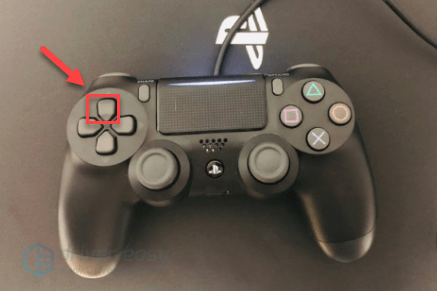
1) На главном экране вашей системы PS4 нажмите кнопку вверх на вашем контроллере, чтобы перейти в функциональную область.
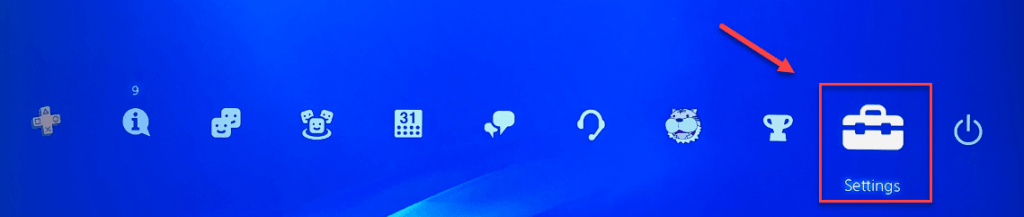
2) Выбрать Настройки .
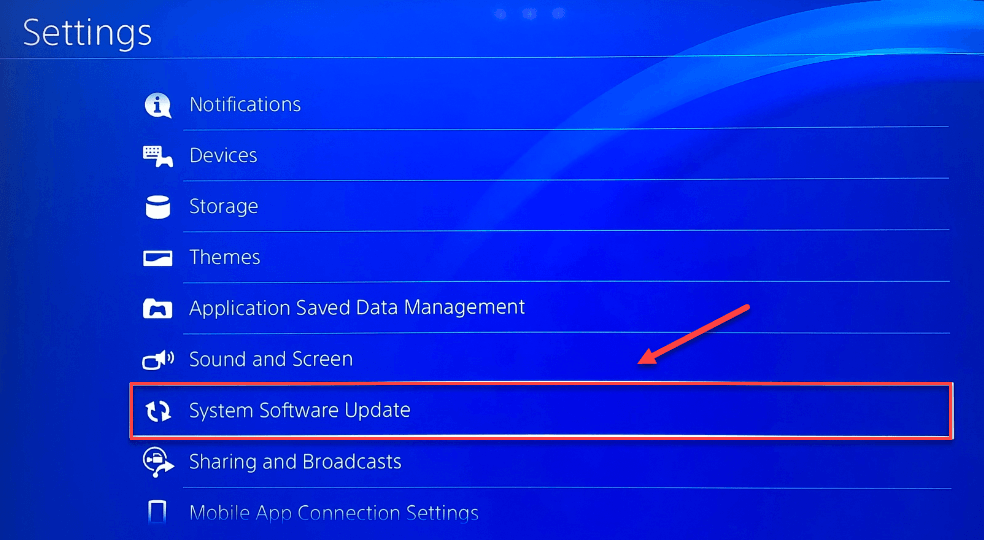
3) Выбрать Обновление системного программного обеспечения, а затем следуйте инструкциям на экране, чтобы обновить системное программное обеспечение PS4.
4) Перезапустите игру, чтобы увидеть, решило ли это ваши проблемы.
Если проблема не исчезнет, перейдите к исправлению ниже.
Исправление 3: переустановите игру
Вы, вероятно, столкнетесь КОВЧЕГ сбой при повреждении определенного файла игры. Чтобы исправить это, попробуйте переустановить игру. Вот как это сделать:
1) На главном экране выберите ARK: Survival Evolved .
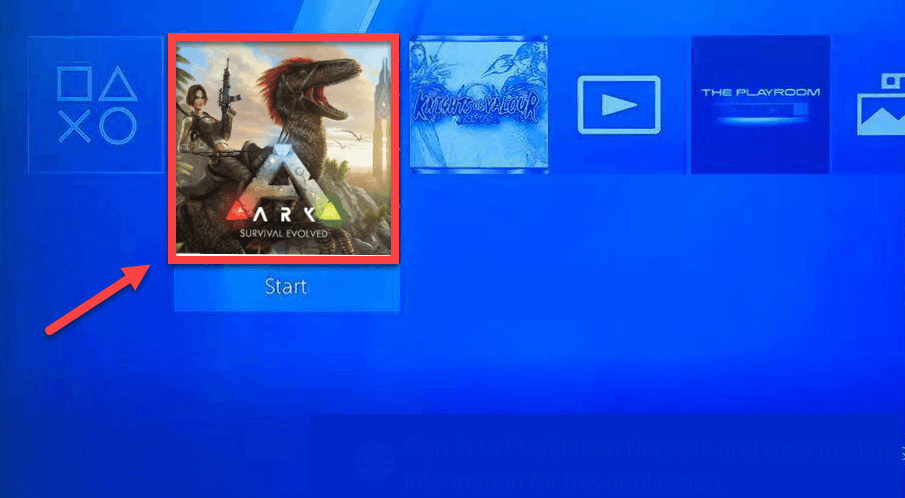
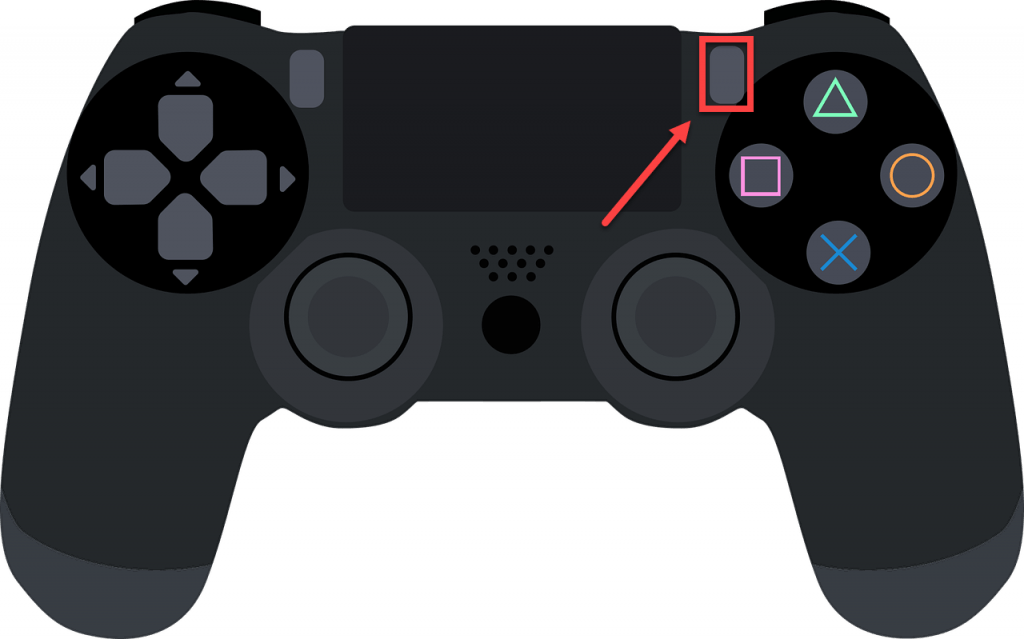
2) нажмите Кнопка параметров на вашем контроллере.
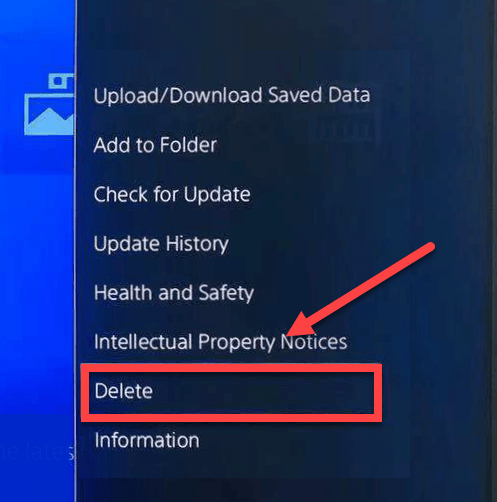
3) Выбрать удалять используя ваш контроллер.
4) Загрузить и установить КОВЧЕГ еще раз, чтобы проверить вашу проблему.
Если ваша игра по-прежнему вылетает, попробуйте исправить это ниже.
Исправление 4. Восстановите настройки PS4 по умолчанию.
В некоторых случаях ARK: Survival Evolved проблема сбоя вызвана неправильными настройками PS4. Попробуйте восстановить на PS4 заводские настройки по умолчанию, чтобы узнать, не проблема ли это для вас. Следуйте инструкциям ниже:
1) На передней панели PS4 нажмите кнопку мощность кнопку, чтобы выключить его.
2) После полного выключения PS4 , нажмите и удерживайте мощность кнопка.
3) После того, как вы услышите два гудка с вашего PS4 , выпуск кнопка.
4) Подключите контроллер к PS4 с помощью USB-кабеля.
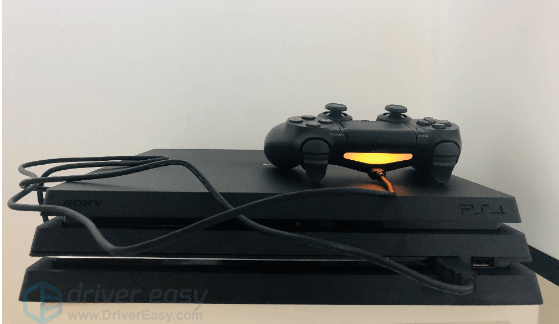
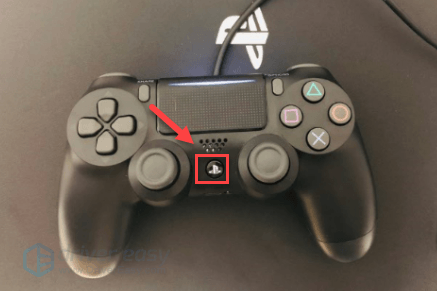
5) нажмите Кнопка PS на вашем контроллере.
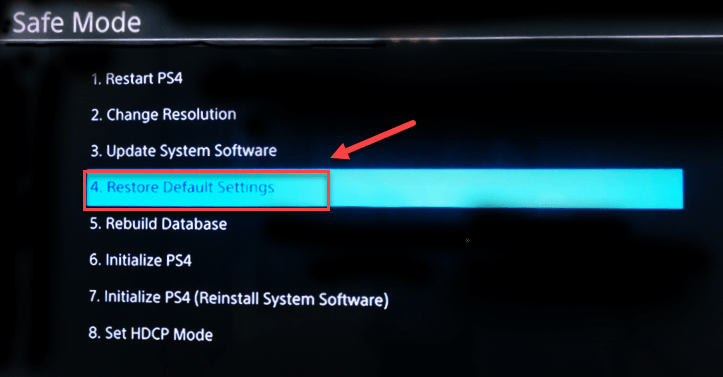
6) Выбрать Восстановить настройки по умолчанию .
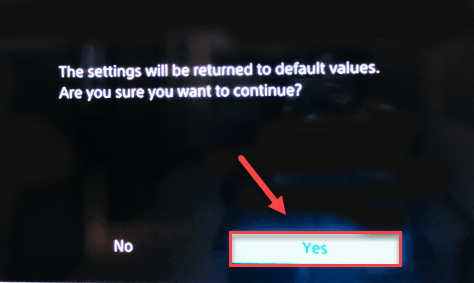
7) Выбрать да и дождитесь завершения процесса.
8) Перезапустите игру, чтобы увидеть, решило ли это вашу проблему.
Надеюсь, теперь вы сможете играть в ARK без сбоев! Если у вас есть какие-либо вопросы, не стесняйтесь оставлять комментарии ниже, и мы увидим, что еще мы можем сделать.
Разогнать процессор
В то время как «разгон» видеокарты вполне осуществим прямо в Windows, для того, чтобы улучшить работу процессора и тем самым увеличить быстродействие B.Ark, придется лезть в «Биос».
Геймерский «разгон» процессора обычно предполагает увеличение процессорного множителя (Core Ratio). Сделать это можно далеко не на каждом процессоре, а только на том, где этот множитель разблокирован. Обычно такие процессоры помечаются особым образом. Например, компания Intel использует маркировки «K» и «X‘. То есть, например, i7-4790 нельзя разогнать с помощью множителя, а вот i7-4790K — вполне.
Но как узнать точное название модели процессора? Проще всего воспользоваться программой CPU-Z. Запустив ее, нужно открыть вкладку «CPU» и посмотреть на самую первую строчку — «Name». Это и есть название процессора. Кстати, там же можно увидеть из сам множитель. Он в разделе «Clocks», в строке «Multiplier». Если процессор поддерживает «разгон», то этот множитель можно изменить.
Чтобы изменить коэффициент Core Ratio, нужно сначала попасть в оболочку BIOS. Для этого нужно нажать особое сочетание клавиш во время загрузки компьютера (до того, как появится экран Windows).
Сочетание может различаться в зависимости от материнской платы. Часто BIOS можно вызвать с помощью клавиши «F8» или «Del». На экране «Биоса» нужно найти раздел, посвященный процессору. Тут тоже все сложно, так как оболочек у BIOS много. Практически каждый производитель материнский плат использует свою собственную, поэтому без знания английского языка найти нужное место не так-то просто.
Изменять множитель нужно постепенно, повышая его на 2. После каждого изменения следует перезапускать компьютер и тщательно проверять работоспособность и температуру процессора. Если она становится выше 80 градусов во время игры, то нужно немедленно выключить B.Ark, перезагрузить компьютер, зайти в BIOS и снизить значение Core Ratio. Иначе процессор может сгореть.








