Экран отладки
Содержание:
- Рисунок карандашом Стива в броне из Майнкрафт
- Просмотр стека вызовов
- Как включить или отключить режим отладки по USB
- Проверьте свои предположения
- Дампы памяти
- Управление выполнением отладки
- Точки останова
- Синтаксис и команда справки
- Изменение потока выполнения
- Отладка кода в Visual Studio
- Насколько чит вещи эффективны
- Какая информация выводится отладчиком Visual Studio
Рисунок карандашом Стива в броне из Майнкрафт
Этот вариант мне понравился потому, что углы в портрете героя немного скруглены. Не совсем похоже на оригинал, зато подойдет, как одна из версий. Это, скорее мультяшный персонаж. Хотя признаюсь честно классический Стив мне нравиться больше, он что ли более мужественный?! Если вам хочется классического Стива в броне, то рисуйте по уроку выше, просто вместо волос нарисуйте шлем, а нижняя часть отличается только цветом и парой мелких деталей.
Рисуем прямоугольник, только без верхней стороны. Нижние углы прямоугольника скруглены.
Рисуем сверху этой фигуры подобный прямоугольник, только уже без нижней стороны и размеры этой фигуры больше, чем предыдущей.
И еще один момент! Проверьте, вы нарисовали все 4 угла? Да! Их все нужно сделать, и у всех закруглить углы!!!
Наконец-то мы проведем вверху маленького прямоугольника горизонтальную линию – сторону прямоугольника. Вот только она не будет ровной! Посередине будет выступ! Да и не забудьте сделать эту линию чуть длиннее, заходящую за углы прямоугольника.
Отлично!
Отмеряем вниз такое же расстояние, какое занимает голова в шлеме.
Ставим точку.
Под небольшим углом проводим от головы 2 линии вниз до уровня отметки.
Соединяем линии.
Наводим нижнюю линию и делаем по бокам внизу более толстые части.
Посередине нижней линии верх проводим короткий отрезок.
Рисуем руки… но сначала броню на руках. Под головой с одной и с другой стороны тела рисуем 2 короткие линии вниз под небольшим углом. И соединяем их с телом.
Продолжаем слева линию рук.
А справа нарисуем меч в руке. Сначала сделаем 2 дугообразные линии и соединим их. Это – рука.
Рисуем маленький полукруг под рукой.
Над рукой делаем ручку меча.
От ручки проводим 2 линии вверх. А соединяем эти линии под углом.
Детали делаем более тонким карандашом.
Сначала чертим на мече линию середины и сверху, как галочку, в форме английской буквы «V».
Еще одна «деталь» – прямоугольные глаза под шлемом. Глаза делим пополам. Закрашиваем черным половину, не забыв оставить квадрат белым — блик.
Делаем улыбку.
Прорисовываем детали брони. Квадратик на кольчуге, ломаная линия на шлеме.
Делаем ботиночки.
Осталось только разукрасить Стива и его броню! Не забудьте сделать детали брони более светлыми и учесть, что на меч тоже падает свет — одна часть его более светлая. Можно добавить и тени, чтобы рисунок был более объемным.
Автор МК
Кстати в таком же стиле есть и Крипер. Смотрите на видео.
Просмотр стека вызовов
-
Во время приостановки в цикле щелкните окно Стек вызовов, которое по умолчанию открыто в нижней правой области.
Если оно закрыто, откройте его во время приостановки в отладчике, выбрав Отладка > Окна > Стек вызовов.
-
Несколько раз нажмите клавишу F11, пока отладчик не приостановится в методе . Взгляните на окно Стек вызовов.
В окне Стек вызовов показан порядок вызова методов и функций. В верхней строке приведена текущая функция (в данном приложении метод ). Во второй строке показано, что функция была вызвана из метода и т. д.
Observação
Окно Стек вызовов аналогично перспективе «Отладка» в некоторых интегрированных средах разработки, например Eclipse.
Стек вызовов хорошо подходит для изучения и анализа потока выполнения приложения.
Дважды щелкните строку кода, чтобы просмотреть исходный код. При этом также изменится текущая область, проверяемая отладчиком. Это действие не перемещает отладчик.
Для выполнения других задач можно воспользоваться контекстными меню из окна Стек вызовов. Например, можно вставлять точки останова в указанные функции, перемещать отладчик с помощью функции Выполнение до текущей позиции и изучать исходный код. Дополнительные сведения см. в разделе Практическое руководство. просмотреть стек вызовов.
Стек вызовов может помочь разобраться в потоке выполнения приложения, показывая порядок, в котором вызываются методы и функции.
-
Пока отладчик приостановлен в цикле , просмотрите окно Стек вызовов, которое по умолчанию открывается в нижней правой области редактора кода.
Если окно Стек вызовов закрыто, нажмите сочетание клавиш Ctrl+D, A или в строке меню выберите Отладка >Windows >Стек вызовов.
В окне Стек вызовов вы увидите желтый указатель в текущем методе .
-
Несколько раз нажмите клавишу F11, пока отладчик не приостановится в методе .
В верхней строке окна Стек вызовов показана текущая функция – метод . Во второй строке показано, что метод был вызван из метода .
Observação
Окно Стек вызовов аналогично перспективе «Отладка» в некоторых наборах IDE, например Eclipse.
В окне Стек вызовов дважды щелкните строку кода, чтобы перейти к этому исходному коду. При этом изменится текущая область, проверяемая отладчиком. Это действие не перемещает отладчик.
Для выполнения других задач можно воспользоваться контекстными меню из окна Стек вызовов. Например, можно вставить точки останова в указанные функции, переместить отладчик с помощью функции Выполнение до текущей позиции или перейти к исходному коду.
Дополнительные сведения о Стеке вызовов см. на этой странице.
Как включить или отключить режим отладки по USB
Во включении этого режима нет ничего сложного. Достаточно просто перейти в настройки телефона, пролистать до пункта ”Система” и открыть ”Настройки разработчика”. Если вы не знаете, как получить права разработчика, я расскажу об этом чуть ниже.
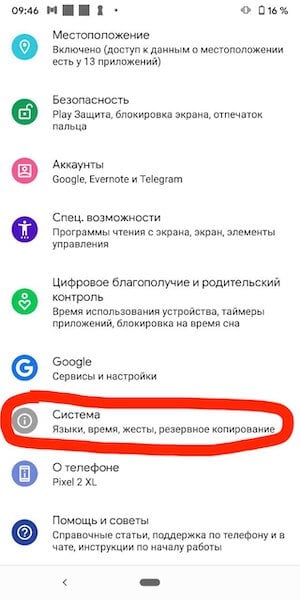
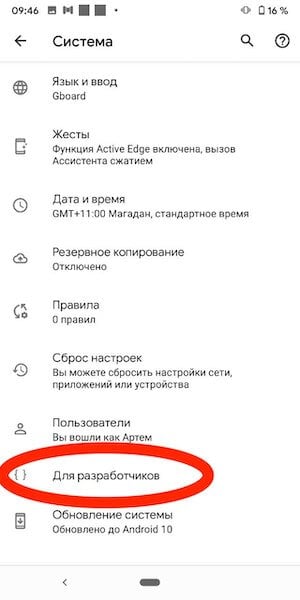
Если права у вас уже есть, надо просто пролистать до пункта ”Отладка по USB” и передвинуть переключатель в положение ”включено”. Таким же образом вы можете не только включить этот режим, но отключить при необходимости. Например, для большей безопасности или если вам это просто не нужно.
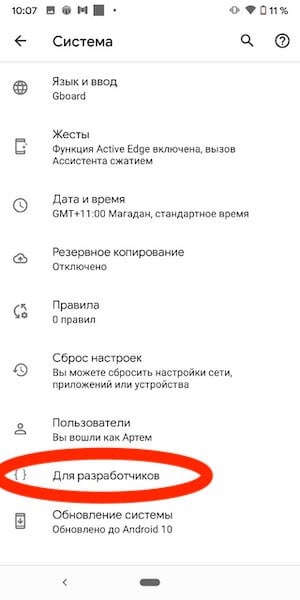
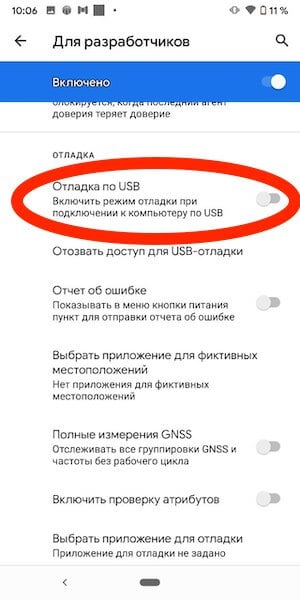
Отмечу, что названия некоторых пунктов меню могут немного отличаться в зависимости от производителя смартфона и того, какая на нем установлена версия операционной системы и оболочки. Несмотря на это, формулировки все равно будут примерно такими же, как я и написал. Думаю, вы без проблем разберетесь.
Проверьте свои предположения
Прежде чем исследовать причины возникновения ошибки, проверьте предположения, на основании которых вы ожидаете тот или иной результат. Скрытые или неизвестные предположения могут помешать выявлению проблемы, даже если вы изучаете непосредственно место ее возникновения в отладчике. Перечень возможных предположений может быть достаточно большим. Чтобы проверить их, задайте себе несколько вопросов.
-
Используете ли вы нужный API (то есть соответствующие объект, функцию, метод или свойство)? Возможно, используемый вами API работает не так, как вы ожидаете. (После проверки вызова API в отладчике для исправления проблемы и выявления нужного API вам может потребоваться обратиться к документации.)
-
Правильно ли вы используете API? Даже если вы выбрали нужный API, он может использоваться неправильно.
-
Нет ли в вашем коде опечаток? Некоторые опечатки, например ошибки в написании имени переменной, могут быть незаметными, особенно при работе с языками, в которых не требуется объявление переменных перед их использованием.
-
Вносили ли вы изменения в код и могут ли они быть связаны с возникшей проблемой?
-
Должны ли объект или переменная содержать определенное значение (или определенный тип значения) и соответствует ли это действительности?
-
Известно ли назначение кода? Как правило, отладка кода, написанного другим разработчиком, дается гораздо сложнее. Если это не ваш код, возможно, для его эффективной отладки вам потребуется изучить, что он делает.
Dica
При написании кода старайтесь начинать с небольших и гарантированно работающих фрагментов! (В этом вам может помочь хороший пример кода.) В некоторых случаях для исправления большого сложного фрагмента кода можно начать с маленького сегмента, демонстрирующего основную задачу, которую требуется выполнить. Затем вы можете последовательно изменять или добавлять код в поисках точки возникновения ошибки.
Анализируя собственные предположения, вы можете сократить время, необходимое на поиск проблем в коде. Кроме того, вы можете ускорить решение самих проблем.
Дампы памяти
Linux
В современных UNIX-подобных операционных системах дамп памяти называется core dump (на сленге «корка»). Он сохраняется в виде файла, который обычно называется core или core.<номер процесса>.
Формат core-файла такой же, как формат исполняемых файлов этой ОС (ELF в Linux). Для анализа core-файла используется отладчик (например gdb) или инструмент objdump.
core-файл на Linux пишетcя автоматически при аварийном завершении. Но предварительно нужно убедиться, что ограничение на размер корок положительное:
$ ulimit -c
Если оно равно нулю, то корки записываться не будут. Для включения записи корок самое простое — это снять лимит:
$ ulimit -c unlimited
Более подробно ulimit будем рассматривать на курсе UNIX.
По умолчанию корки пишутся в текущий каталог (cwd), хотя в разных дистрибутивах может быть иначе. Это можно настроить путём изменения /proc/sys/kernel/core_pattern.
Windows
В Windows существует два вида дампов: дампы режима ядра и дампы пользовательского режима.
Дамп режима ядра
Когда в Windows происходит ошибка в ядре операционной системы, ОС не может продолжать свою работу, что приводит к так называемому синему экрану смерти (англ. BSoD). Во время показа этого экрана идёт запись дампа режима ядра (англ. kernel-mode dump). Тип записываемого дампа задаётся в свойствах системы во вкладке «Загрузка и восстановление». Windows поддерживает три режима записи дампа, различающиеся объёмом сохраняемой информации:
- Полный дамп системы (англ. Complete Memory Dump) — содержит всю физическую память системы. Обычно записывается в файл C:\Windows\MEMORY.DMP;
- Дамп памяти ядра (англ. Kernel Memory Dump) — содержит всю память, которую использует ядро системы;
- Малый дамп памяти (англ. Small Memory Dump) — содержит различную информацию, например, стоп код, параметры ошибки, список загруженных драйверов и т. п. Обычно записываются в папке C:\Windows\Minidump.
Дамп пользовательского режима
Дамп пользовательского режима (англ. user-mode dump), также часто просто (англ. minidump), это дамп памяти отдельного процесса. Он содержит в себе выбранные к записи виды данных. В частности это может быть: полная или частичная (отфильтрованная) память процесса; список, стек, состояние потоков; дескрипторы (англ. handle) объектов ядра; список загруженных библиотек, а также список выгруженных библиотек. Полностью ознакомиться с возможными вариантами можно изучив enum MINIDUMP_TYPE.
Post-mortem debugging
Отладка программы после её аварийного завершения. Используется отладчик и дамп памяти.
Пример на Linux (кроме пути к исполняемому файлу, передаём в gdb путь к корке):
$ gdb /path/to/application /path/to/coredump
Вывести стеки всех потоков в момент смерти:
(gdb) thread apply all bt
Управление выполнением отладки
После того как выполнение кода прерывается в точке останова, выполняется проверка значений переменных стека вызовов. Затем выполняется трассировка кода с целью поиска фрагментов, в которых поведение программы отклоняется от предполагаемого.
Команды для пошаговой навигации по коду в отладчиках браузеров:
- приостановить/продолжить выполнение скрипта (1);
- выполнить шаг, не заходя в функцию (2);
- выполнить шаг, заходя в функцию (3);
- выполнять до выхода из текущей функции (4).
Навигационная панель в отладчике браузера Firefox
Навигационная панель в отладчике браузера Internet Explorer
Дополнительно браузер Chrome предоставляет еще две команды для управления выполнением:
- отключить все точки останова (5);
- включить/отключить автоматическую остановку при ошибке (6).
Навигационная панель в отладчике браузера Chrome
Детальную информацию о возможностях и командах навигационной панели для конкретного браузера смотрите в соответствующей документации.
Точки останова
Последняя тема, о которой мы поговорим в этом разделе, – это точки останова. Точка останова (breakpoint) – это специальный маркер, который сообщает отладчику остановить выполнение программы при работе в режиме отладки в точке останова.
Для пользователей Visual Studio
В Visual Studio вы можете установить или удалить точку останова через меню Отладка (Debug) → Вставить точку останова (Insert breakpoint) / Удалить точку останова (Delete breakpoint), или кликнув правой кнопкой мыши на инструкции и выбрав в контекстном меню Вставить точку останова (Insert breakpoint) / Удалить точку останова (Delete breakpoint), либо нажав клавишу F9, либо кликнув слева от номера строки (в светло-серой области).
Для пользователей Code::Blocks
В Code::Blocks вы можете установить или удалить точку останова через меню Debug (Отладка) → Toggle breakpoint (Переключить точку останова), или кликнув правой кнопкой мыши на инструкции и выбрав в контекстном меню Toggle breakpoint (Переключить точку останова), либо нажав клавишу F5, либо кликнув справа от номера строки.
Когда вы установите точку останова, вы увидите значок нового типа. Visual Studio и Code::Blocks используют красный кружок:
 Рисунок 2 – Индикация точки останова в строке 5
Установите точку останова в строке 5, как показано на изображении выше.
Теперь выберите команду запуск, чтобы отладчик запустил ваш код, и давайте посмотрим, как работает точка останова. Вы заметите, что вместо того, чтобы работать до конца программы, отладчик останавливается в точке останова (с маркером выполнения, расположенным над значком точки останова):
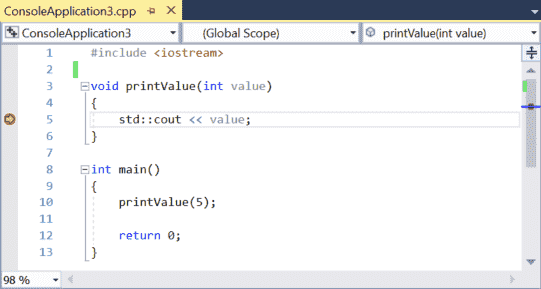 Рисунок 3 – Отладчик остановился в точке останова в строке 5
Это как если бы вы запустили выполнение до курсора в этой точке.
Точки останова имеют несколько преимуществ по сравнению с выполнением до курсора. Во-первых, точки останова заставят отладчик возвращать вам управление каждый раз, когда они встречаются (в отличие от выполнения до курсора, которое выполняется до курсора только один раз при каждом вызове). Во-вторых, вы можете установить точку останова, и она будет сохраняться до тех пор, пока вы ее не удалите, тогда как с выполнением до курсора вам нужно находить место, до которого вы хотите запустить выполнение, каждый раз, когда вы вызываете команду.
Обратите внимание, что точки останова, размещенные на строках, которые не находятся на пути выполнения, не заставят отладчик останавливать выполнение кода. Давайте взглянем на слегка измененную программу, которая лучше иллюстрирует разницу между точками останова и выполнением до курсора:
Давайте взглянем на слегка измененную программу, которая лучше иллюстрирует разницу между точками останова и выполнением до курсора:
Сначала запустите новый сеанс отладки, а затем выполнение до курсора в строке 5. Теперь выберите продолжить. Программа продолжится до конца (она не остановится на строке 5 снова, даже если строка 5 выполняется еще дважды).
Затем установите точку останова в строке 5, затем выберите запуск. Программа остановится на строке 5. Теперь выберите продолжить. Программа остановится на строке 5 во второй раз. Выберите продолжить снова, и она остановится в третий раз. Еще одна команда продолжить, и программа завершится. Вы можете видеть, что точка останова заставляла программу останавливаться столько раз, сколько выполнялась эта строка.
Синтаксис и команда справки
Поскольку команды Minecraft Bedrock в некотором роде похожи на язык программирования, игроки, которые не знакомы с тем, как все работает, могут вначале почувствовать себя несколько подавленными. Даже игроки-ветераны могут время от времени сталкиваться с некоторыми проблемами при выполнении команд и это вполне нормально.
Использование “/help” или “/?” отобразит вам список каждой консольной команды, но также может предоставить ценную информацию о конкретной команде и о том, как ее использовать. Все, что нам нужно сделать, это ввести “/help”, а затем имя команды. Например: “/help teleport” и вам будет предоставлена подробная информация о команде teleport.

Изменение потока выполнения
Дважды нажмите клавишу F11, чтобы запустить метод .
Приостановив отладчик в вызове метода , с помощью мыши захватите желтую стрелку (указатель выполнения) в левой части и переместите ее вверх на одну строку — обратно в .
Нажмите клавишу F11.
Отладчик повторно выполнит метод (вы увидите это в выходных данных окна консоли).
Изменяя поток выполнения, можно решать множество задач, например тестировать различные пути выполнения кода или повторно выполнять код без перезапуска отладчика.
Aviso
Как правило, при работе с этой функцией необходимо соблюдать осторожность — вы увидите соответствующее предупреждение во всплывающей подсказке. Могут отображаться и другие предупреждения
При перемещении указателя предыдущее состояние приложения не возвращается.
Чтобы продолжить выполнение приложения, нажмите клавишу F5.
Поздравляем с завершением этого учебника!
Вы можете переместить указатель выполнения, чтобы изменить поток приложения во время отладки.
-
Когда отладчик приостановится на вызове метода в цикле , три раза нажмите клавишу F11, чтобы выполнить шаг с заходом в метод и перейти за пределы метода его выполнения.
Теперь отладчик приостанавливается на последней закрывающей фигурной скобке метода .
-
Мышью захватите желтую стрелку или указатель выполнения (в поле слева), а затем перетащите указатель вверх на одну строку.
Теперь отладчик снова находится в операторе .
-
Нажмите клавишу F11.
Отладчик повторно выполнит метод , и вы увидите повторяющиеся строчки в выходных данных окна консоли.
-
Чтобы продолжить выполнение приложения, нажмите клавишу F5.
Изменяя поток выполнения, можно решать множество задач, например тестировать различные пути выполнения кода или повторно выполнять код без перезапуска отладчика.
Aviso
Используйте эту возможность осторожно. В подсказке указателя выполнения появится предупреждение о возможных непредвиденных последствиях
Могут также появиться другие предупреждения. Переместив указатель выполнения, нельзя вернуть приложение в предыдущее состояние.
Дополнительные сведения об изменении потока выполнения см. в .
Поздравляем с завершением этого учебника!
Отладка кода в Visual Studio
Перед стартом отладки вашего кода не лишним было бы для себя выяснить, существует ли какая-то проблема с вашим кодом? Для чего вам нужна отладка? Если есть какие-то проблемы в работе вашего ПО и вы хотите найти их, используя отладчик Visual Studio, нужно понять, в чем суть проблемы. Возможно, есть проблемы, которые отладчик не определит, например:
- орфографические ошибки или опечатки,
- неправильно подключенные API,
- неправильное размещение последних корректировок в код,
- и др.
В принципе, все ошибки возможно будет увидеть уже в процессе работы отладчика. При его работе активно мониторится все, что происходит с вашим ПО. А то, что вы можете в любой точке остановить отладку, дает вам возможность более детально рассмотреть состояние вашего приложения и в нужный момент перейти в построчное изучение кода.
Прежде чем запускать отладчик Visual Studio, не лишним будет проверить код редактором кода и визуально оценить. Нужно искать «красные» и «зеленые»линии. «Красные» линии — это ошибки. «Зеленые» — предупреждения. Это могут быть:
- ошибка компиляции;
- ошибка преобразования типа;
- код не поддерживает синтаксис;
- и др.
«Красные» волнистые линии нужно исправить — это поможет в дальнейшем уменьшить количество ошибок, найденных Visual Studio. А зеленые, если не получается исправить, то по крайней мере нужно тщательно изучить.
Как запустить отладчик Visual Studio
Чтобы запустить отладчик Visual Studio, нужно:
- Запустить саму программу Visual Studio.
- Открыть код приложения, который необходимо отладить.
- Потом при помощи нажатия клавиши «F5» запустить режим отладки. Также это можно сделать через меню, если нажать «Отладка», а потом «Начать отладку».
Начнется процесс отладки. При возникновении ошибок отладчик Visual Studio покажет вам строку их проявления и предоставит вам информацию о том, что произошло. Для более точного изучения кода вы можете расставить точки останова. Это те точки в коде, где отладчик Visual Studio остановит свою работу, а у вас появится возможность детальнее изучить:
-
последовательность исполнения кода;
-
работу памяти;
-
значение переменных и др.
Чтобы создать точку останова в отладчике, нужно кликнуть слева от интересующей вас строки кода или при помощи клавиши «F9».
Бывает такое, что сразу выявить ошибки не получается при помощи отладчика, но приложение все равно не работает корректно. Тогда вам тоже смогут помочь точки останова. Нужно выставить их перед выполнением проблемного кода, а потом запустить отладчик Visual Studio в построчном выполнении программы для детализированного анализа, и тогда баг проявится.
Насколько чит вещи эффективны
Мы решили сравнить скорость добычи, ломания, защиты и прочих показателей данных читерных вещей с обычными. С результатами вы можете ознакомиться ниже.
Топор:
Скорость рубки деревьев:
Обычный алмазный топор:
Читерный алмазный топор:
Обычный алмазный топор: 9 ХП
Читерный алмазный топор: 9 ХП
Кирка:
Скорость ломания алмазной руды:
Обычная алмазная кирка:
Скорость ломания обсидиана:
Обычная алмазная кирка:
9 секунд и 50 миллисекунд
Читерная алмазная кирка:
Добыто алмазов за одно копание:
Обычная алмазная кирка: 1x
Читерная алмазная кирка: около 13 стаков
Скорость вскапывания песка:
Обычная алмазная лопата:
Читерная алмазная лопата:
Мотыга:
Скорость создания грядок:
Обычная алмазная кирка:
Читерная алмазная кирка:
Обычный алмазный меч: 7 ХП
Читерный алмазный меч: убит с одного удара (50007 урон)
Обычный алмазный меч: 0-1 жемчуг эндера
Читерный алмазный меч: около 16 стаков жемчуга эндера
Броня:
Обычная алмазная броня: половина сердечка
Читерная алмазная броня: половина сердечка наступает через 9 ударов
Взрыв крипера (если стоять к нему очень близко):
Обычная алмазная броня: убит
Читерная алмазная броня: 2.5 сердечка
Новые читы
- Читы для ПВП в Майнкрафт
- Как увеличить FPS в Майнкрафт с читами
- Чит Zamorozka для Майнкрафт 1.12.2
- Чит NeverHook для Майнкрафт 1.17.1 — 1.7.2
- Топ лучших читов для Майнкрафт
- Лучшие читы Бедварс для Майнкрафт
- Как сбросить настройки чита для Майнкрафт
- Как установить конфиг на чит для Майнкрафт
- Как проверить чит на вирусы Майнкрафт
- Чит Meteor Client для Майнкрафт 1.14.4 — 1.17.1
Читы по категориям
Получить палку отладки можно только с помощью команды такой как: /give @p minecraft:debug_stick . Несмотря на то, что иконка палки отладки такая же, как у обычной палки, её нельзя использовать в создании.
Какая информация выводится отладчиком Visual Studio
Итак, вы выставили несколько точек останова и запустили процесс отладки. На каждой точке останова Visual Studio будет останавливаться. В эти моменты вам будет доступна определенная информация. Чтобы ее просмотреть, нужно кликнуть кнопку «Debug» на панели инструментов и найти «Windows». Получите бонус от Пин ап казино 100% от первого депозита с вейджером отыгрыша x35 на 72 часа! Только на официальном сайте Pin Up лучшие игровые автоматы, рулетка и живые диллеры.
Там вам будет доступна следующая информация:
- Breakpoints. Тут собраны сведения о ваших точках останова.
- Output. Здесь выводятся служебные сообщения от самой Visual Studio.
- Watch. Здесь расположены переменные, за которыми вы наблюдаете в коде; внести их можно только вручную.
- Autos. Здесь находится список переменных, с которыми прямо сейчас проводится работа.
- Locals. Здесь выводятся все локальные переменные.
- Immediate. Здесь выводятся переменные, которые вы требуете.
- Call Stack. Здесь расположен список вызываемых функций.
- Threads. Тут выводится информация об уже стартовавших потоках вашего приложения.
- Modules. Отображаются все загруженные модули.
- Processes. Отображаются процессы модулей.
- Memory. Отображается память рассматриваемых модулей.
- Disassembly. Тут можно увидеть, как отображается ваш код на языке более высокого уровня.
- Registers. Выводится регистр значения.








